ヘルプセンター
Acall Webhook を使う
回答
目次
Webhook を利用することで、Acall で特定の操作が行われた場合に、その内容を外部サービスに送信できます。
本ページでは、Acall の Webhook のトリガーの種類と設定方法について説明します。
Webhook のトリガー
Acall の Webhook では 4種類 のトリガーを利用できます。
① アポイント/社内会議の作成・更新・削除
② Acall Portal からの入館/退館処理
③ 入館証の発行
④ Acall Gate の解錠
Webhook の発動パターン
① アポイント/社内会議の作成・更新・削除
Webhook が発動するパターン
・Acall Portal でアポイント/社内会議の作成・更新・削除時
・外部カレンダーでアポイント/社内会議の作成・更新・削除時
・Acall Mobile でアポイント/社内会議の作成・更新・削除時
Webhook が発動しないパターン
・CSVアップロードでアポイント/社内会議の作成時
・Acall Meeting で社内会議の作成・更新・削除時
② Acall Portal からの入館/退館処理
Webhook が発動するパターン
・Acall Portal からのゲストの入館処理/退館処理時
Webhook が発動しないパターン
・Acall Reception からのゲストの入館処理/退館処理時
③ 入館証の発行
Webhook が発動するパターン
・Acall Reception から以下の入館証の印刷時
アポイントの QRコード での受付
定期パス(入館証発行の設定が「メニューに従う」)の QRコードでの受付
アポイントなしでの受付
・Acall Portal から入館証の印刷時
Webhook が発動しないパターン
・入館用紙の印刷時
・Acall Reception のアクション「イベント入場」を使用した入館処理後の入館証の印刷時
④ Acall Gate の解錠
Webhook が発動するパターン
・Acall Gate からのゲート解錠時
Webhook が発動しないパターン
・Acall Reception からのゲート解錠時
Webhook を作成する
Acall Portal のサイドメニューから [ サービス連携 ] > [ Webhook ] をクリックし、[ + 新規追加 ] を開きます。
[ 設定 ] タブで各項目を入力したのち、[ 作成する ] をクリックします。
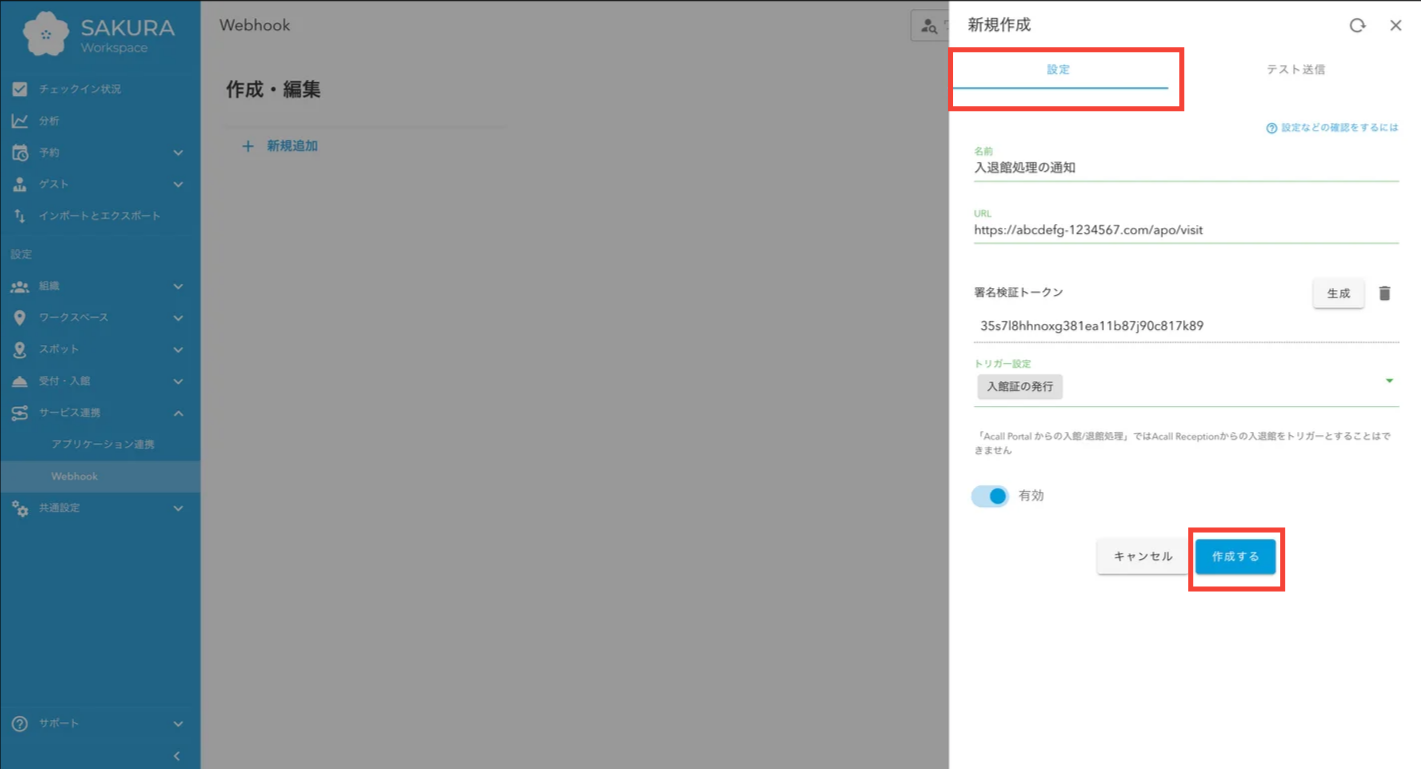
| 項目 | 内容 |
| 名前(*) | Webhook の名前 |
| URL(*) | Webhook が発動した際の連携先サービス URL |
| 署名検証トークン | [ 生成 ] をクリック ※トークンとして、ランダムな文字列が生成されます。 ※Webhook を受け取る側で署名検証を行いたい場合に、本トークンをもとに署名検証を行ってください。 |
| トリガー設定(*) | Webhook のトリガーを選択 |
| 有効 | Webhook の有効/無効を選択 |
 注意
・(*)は必須項目です。
・名前の重複登録はできません。
Webhook をテストする
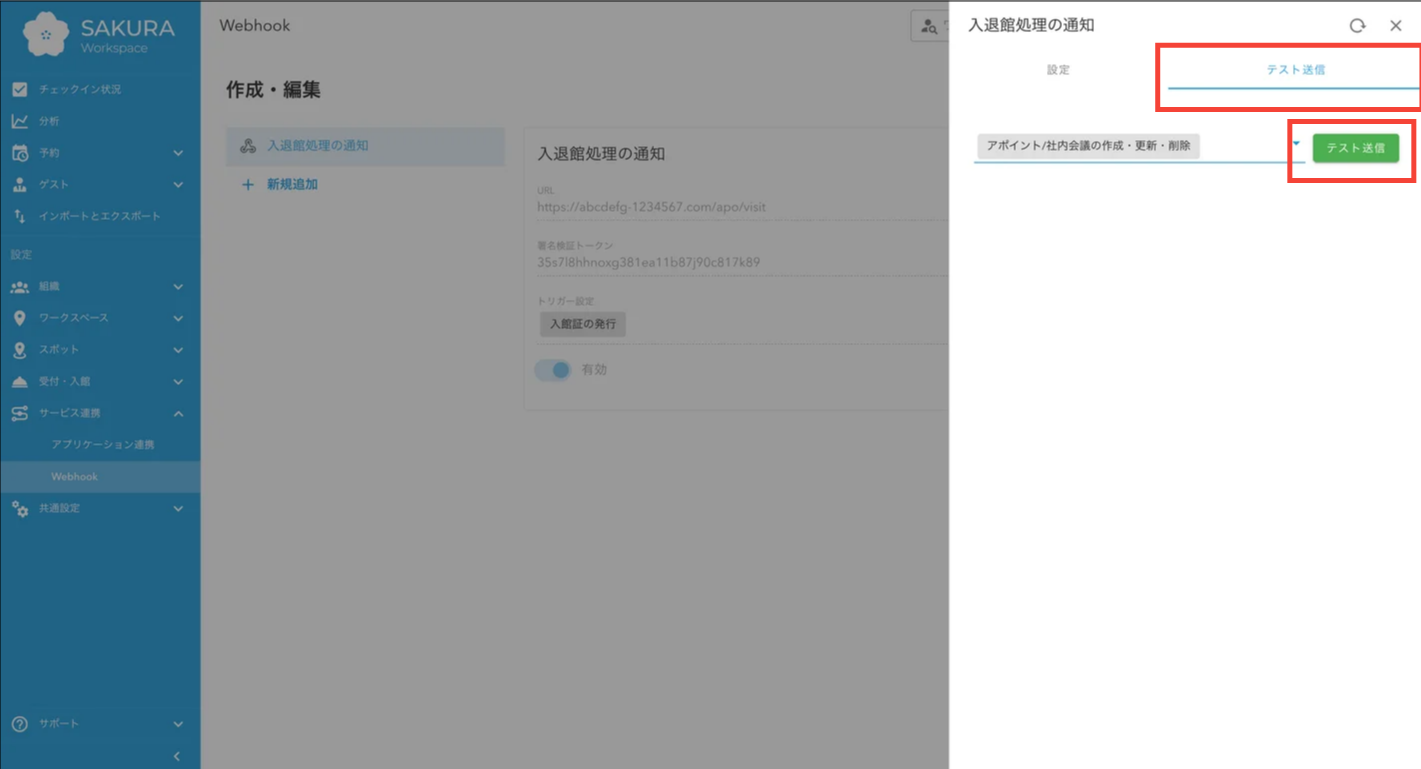
作成した Webhook 編集画面の[ テスト送信 ]タブより、テストを行うトリガーを選択して、[ テスト送信 ] をクリックします。
リクエスト・レスポンス内容が表示され、Webhook のテスト実行結果を確認できます。
Webhook を編集・削除する
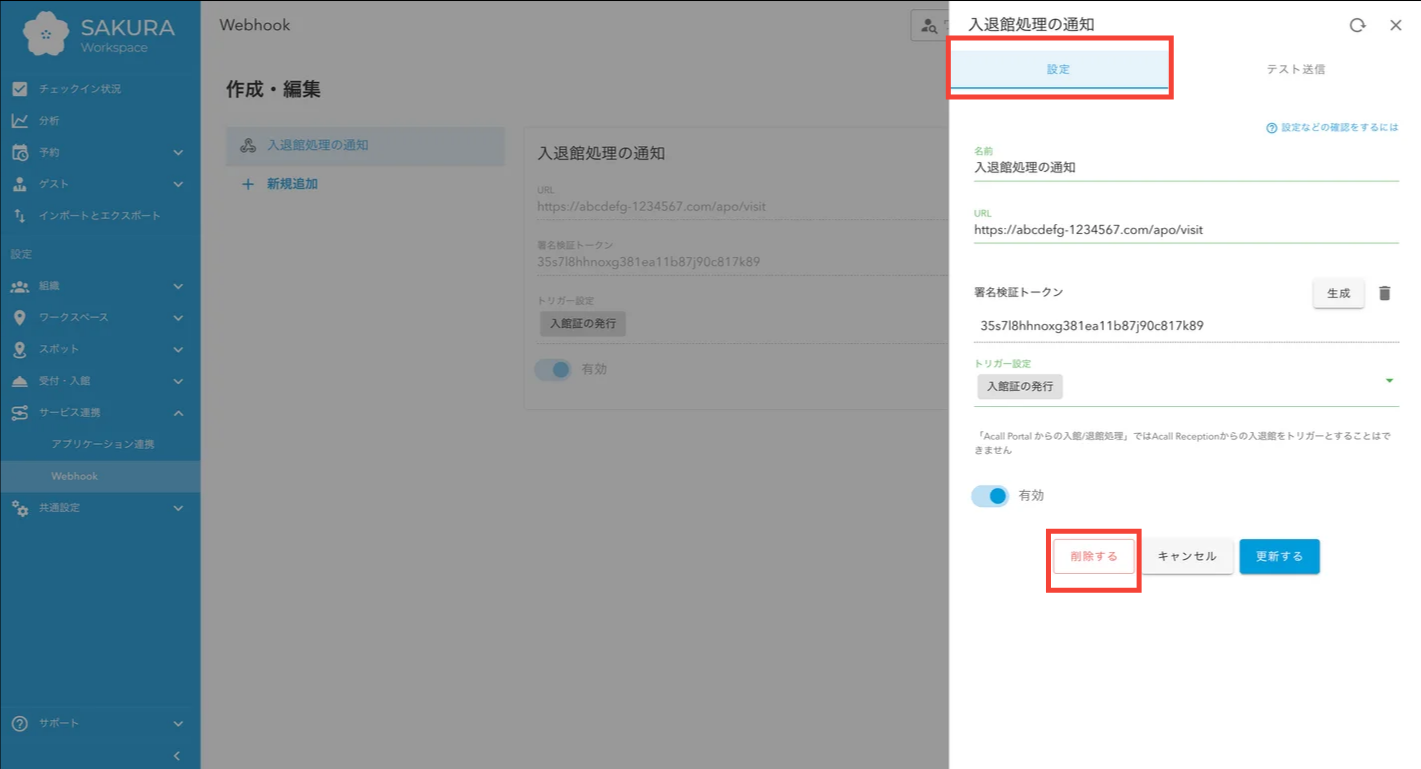
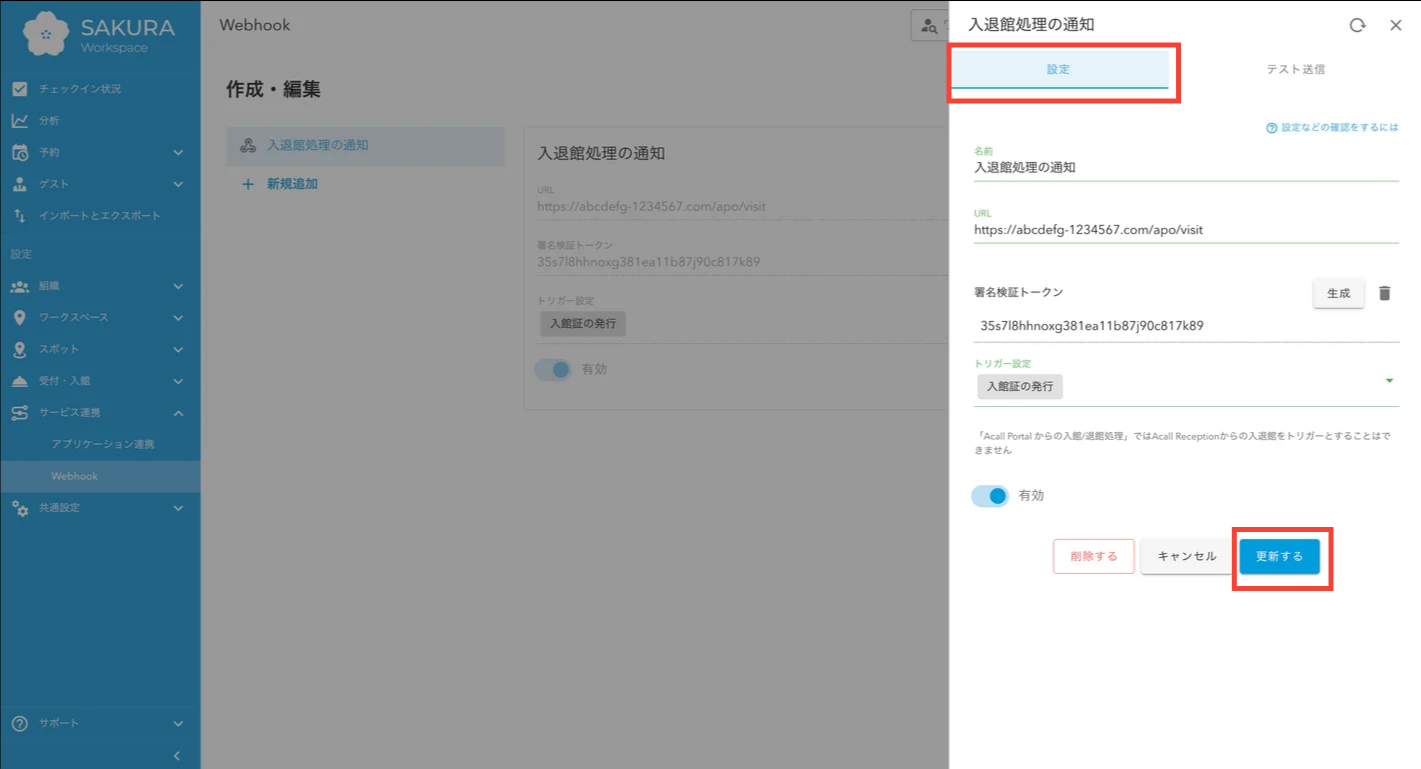
Acall Portal のサイドメニューから [ サービス連携 ] > [ Webhook ] をクリックし、編集したい Webhook の [ 編集 ] アイコンをクリックします。
Webhook の設定を変更したのち、 [ 更新する ] をクリックしてください。
削除する場合は [ 削除する ] をクリックしてください。