ヘルプセンター
Acall Portal からワークスペースを予約する
- カテゴリー :
回答
目次
本ページでは、Acall Portal からワークスペース(会議室、備品)の予約・利用状況を確認して予約する方法と、予約を編集、削除、複製する方法を説明します。
 補足
補足
Acall Mobile からワークスペースを予約する方法は、「Acall Mobileからワークスペースを予約する」をご参照ください。
ワークスペースの予約・利用状況を確認する
日付を指定して空き状況を確認する
Acall Portal のサイドメニューから、[ 予約 ] > [ ワークスペース ] をクリックします。
当日の予約状況を一覧で確認できます。

当日以外の予約を確認したい場合は、日付の横に表示されるカレンダーから日付を選択して確認します。

選択した日付の予約状況が画面上に表示されます。
この画面上から、空き時間を選択して予約を作成できます。

ワークスペースの絞り込み
[ 会議室・備品で絞り込み ] にチェックを入れることで、表示するワークスペースを絞り込みができます。

終日空いているワークスペースの確認
予約が入っておらず終日空き状態となっているワークスペースは、名前の横にチェックボックスが表示されます。チェックボックスをクリックして終日予約を作成できます。

補足
緑色に点灯しているワークスペースは、会議室に Acall Meeting(iPad)が設置されています。
予約時間から一定時間が経過しても入室しなかった場合は、予約が自動的にキャンセルされます。

ワークスペースを指定して空いている日時を確認する
[ 特定の会議室から ] をクリックしてワークスペースを選択することで、特定のワークスペースの空き状況を確認できます。
予約したい会議室や備品が決まっていて、いつ空いているかを確認したい場合などにご利用ください。

予約のステータス表示について
タイムライン上の予約は、以下の背景色で表示されます。
チェックイン方法を設定済みの会議室の場合は、チェックインの状況に応じた表示となります。

- チェックイン前:ピンク
- チェックイン済:オレンジ
- チェックアウト済:水色
なお、予約開始時刻になっても、チェックインが完了するまでは「チェックイン前」のままで表示されます。
チェックイン方法を設定していない会議室、またはGoogle カレンダー連携済みで、かつブロック予定として反映された予定は、時間に応じた表示となります。
- 予定開始時刻前:ピンク
- 予定開始時刻後:ピンク
- 予定終了時刻後:水色
・予定開始時刻前:ピンク ・予定開始時刻後:オレンジ ・予定終了時刻後:水色
ブロック予定については「ブロック予定とは」をご参照ください。
詳細については「会議室のステータスを管理する」をご参照ください。
ワークスペースを予約する
予約状況の一覧から予約を作成する
ワークスペース(会議室、備品)の予約状況の一覧から、空いているワークスペースを予約できます。
Acall Portal のサイドメニューから、[ 予約 ] > [ ワークスペース ] をクリックします。

予約したいワークスペースの時間帯をドラッグ&ドロップで選択し、[ アポイントを作成 ] と [ 社内会議を作成 ] のいずれかをクリックします。

| 種類 | 説明 |
| アポイントを作成 | 外部のゲストを招待する来客予定(アポイント)の予約を作成します。 Acall Reception で受付/入館するための QRコード を発行し、ゲストへ送付できます。 |
| 社内会議を作成 | 外部のゲストを招待しない社内の予定や、備品の予約を作成します。 |
「社内」予約を作成する
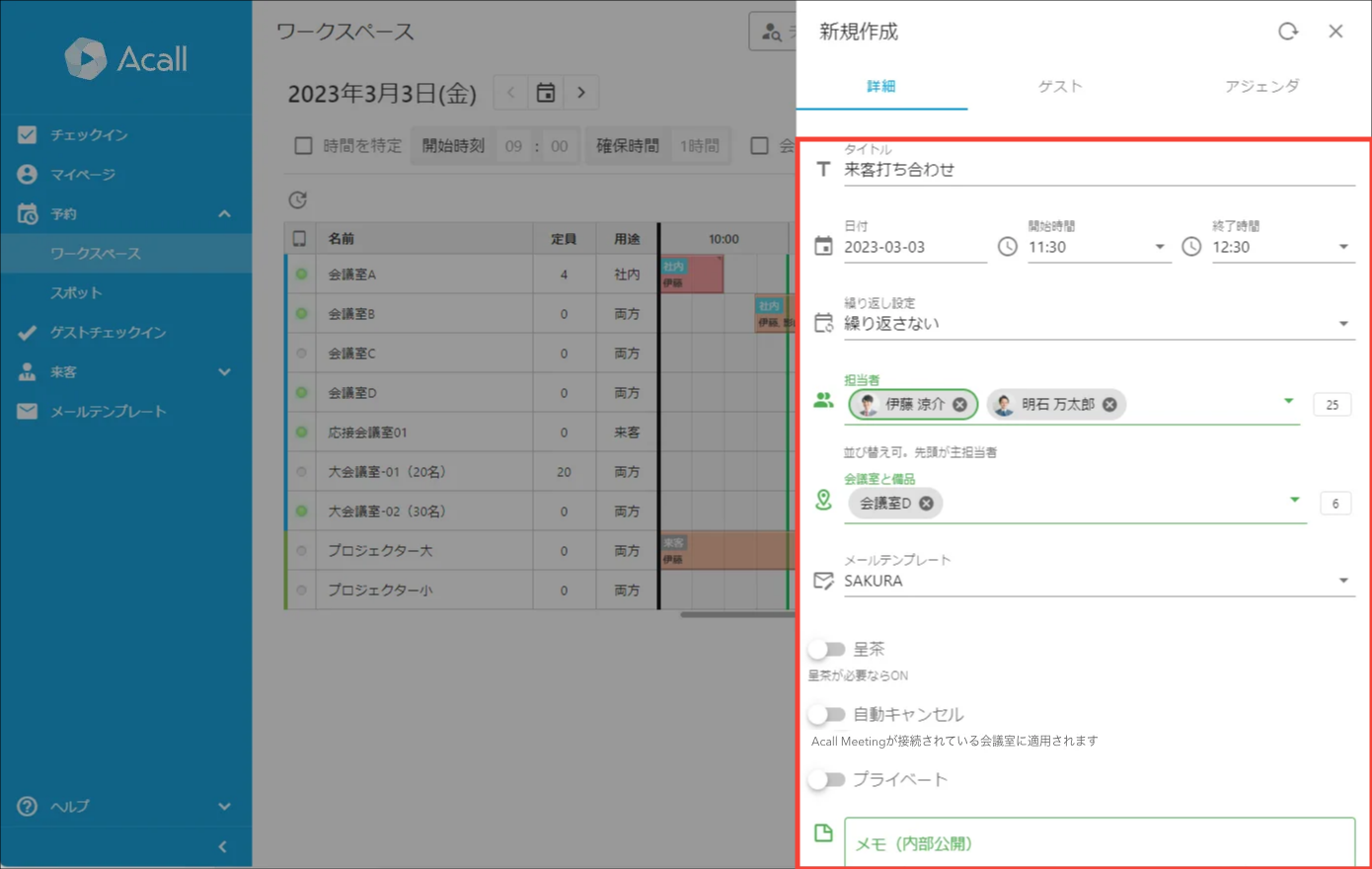
新規作成画面が表示されたら、必要な内容を入力します。
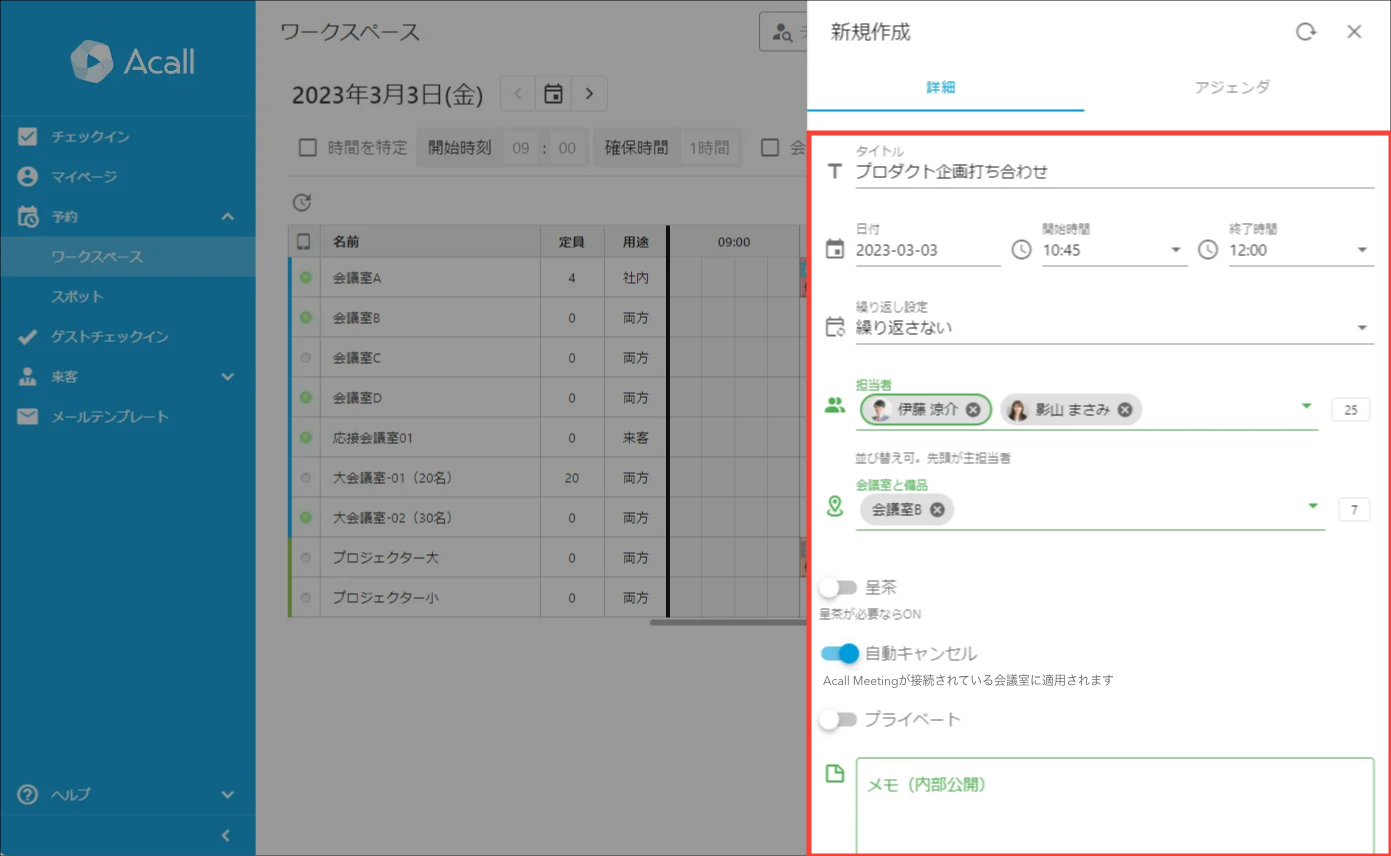
「社内」予約を作成する
 注意

・(*)は必須項目です
| 項目 | 説明 |
| タイトル | 予約のタイトル |
| 予約日時 | 予約の開始日時、終了日時 |
| 繰り返し設定 | 繰り返し予約の設定
※設定方法は「Acall Portal からワークスペースの繰り返し予約を作成する」をご確認ください。 |
| 担当者 | 予約の担当者の選択
※会議の参加者、備品の使用者 |
| 会議室と備品(*) | 利用する会議室/備品の選択
※社内予約で利用できる、かつ予約日時に利用できる会議室/備品のみ選択できます。 |
| 呈茶 | Acall Portal で呈茶のステータス管理をしたい、または Acall Meeting でドリンクオーダー機能を使用する場合に ON にします
※Acall Meeting の呈茶機能を ON にしている場合のみ表示されます |
| 自動キャンセル | ON:自動キャンセルが有効 OFF:自動キャンセルが無効
※詳細は「予約(アポイント・社内会議)ごとの自動キャンセルの有効/無効を設定する」をご確認ください。 |
| Teams会議 | ON:ワークスペース予約時に Microsoft Teams 会議 URL が発行されます OFF: Microsoft Teams 会議 URL が発行されません
※Outlook カレンダー連携機能をご利用中で、Microsoft アカウント連携をしているユーザーにのみ表示されます |
| プライベート | 予約の閲覧設定 ON:予約の作成者と担当者だけが予約の内容を確認できます ※管理者は作成者のみ確認できます。 OFF:全員が予約の内容を確認できます ※「タイトル・ゲスト閲覧ポリシー」を「担当のみ」に設定している場合、表示されません |
| メモ | 備考欄 |
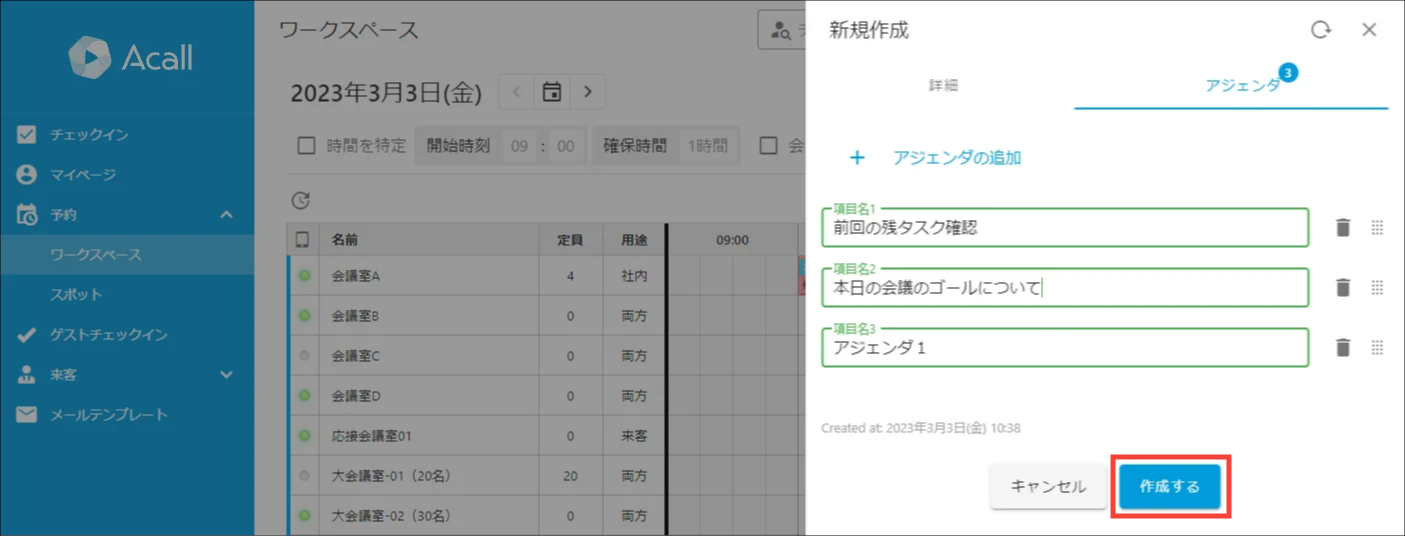
アジェンダを登録する
・「アジェンダ」タブの入力は任意です。
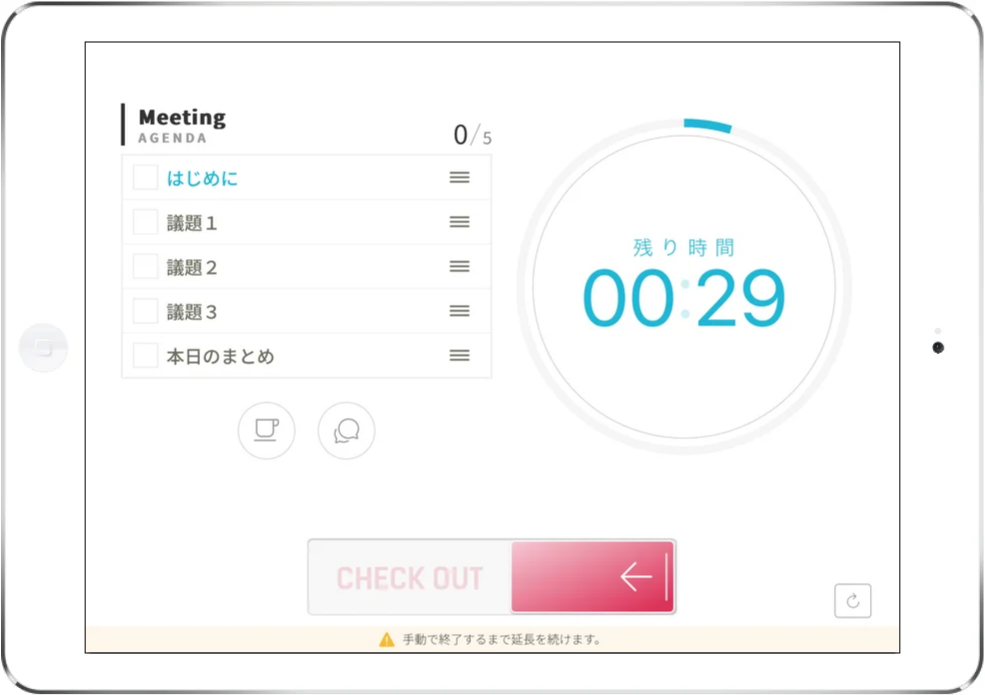
・Acall Meeting をご利用される場合に、会議のアジェンダを登録しておくことで、会議中に iPad でアジェンダを確認できます。
Acall Meeting で会議を進行・延長する
[ アジェンダ ] タブを開きます。
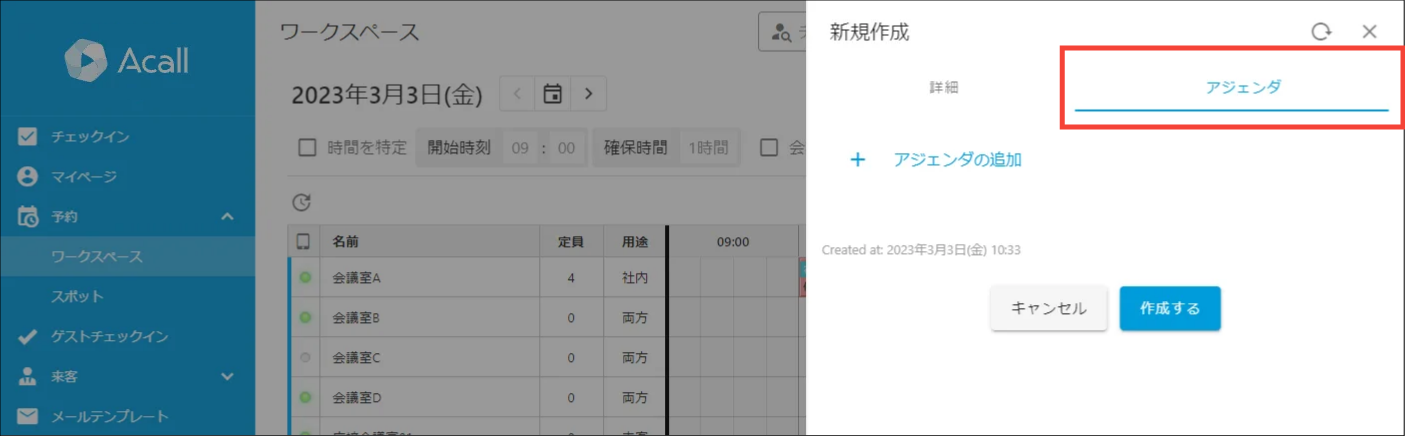
[ アジェンダの追加 ] をクリックし、項目名を入力します。
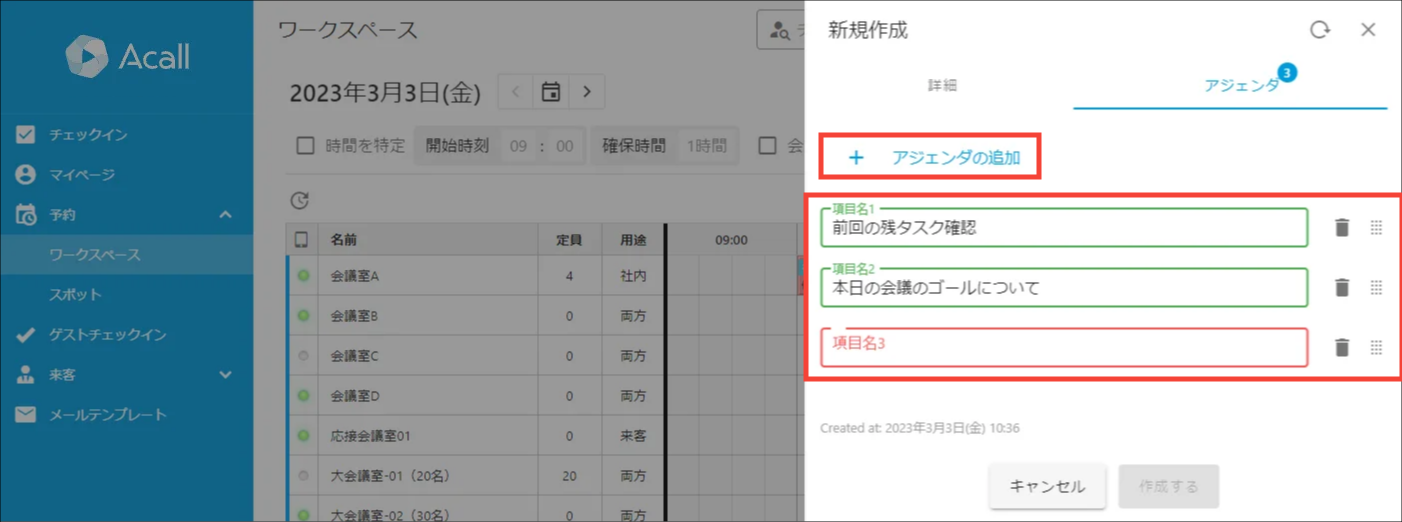
入力が完了したら、[ 作成する ] をクリックして予約の作成を完了します。
予約した会議を Acall Meeting アプリで開始した際に、アジェンダを確認できます。
「来客」予約を作成する
新規作成画面が表示されたら、必要な内容を入力します。
・(*)は必須項目です
| 項目 | 説明 |
| タイトル | 予約のタイトル |
| 予約日時 | 予約の開始日時、終了日時 |
| 繰り返し設定 | 繰り返し予約の設定
※設定方法は「Acall Portal からワークスペースの繰り返し予約を作成する」をご確認ください。 |
| 担当者 | 予約の担当者の選択
※会議の参加者、備品の使用者 |
| 会議室と備品(*) | 利用する会議室/備品の選択
※社外予約で利用できる、かつ予約日時に利用できる会議室/備品のみ選択できます。 |
| 呈茶 | Acall Portal で呈茶のステータス管理をしたい、または Acall Meeting でドリンクオーダー機能を使用する場合に ON にします。
※Acall Meeting の呈茶機能を ON にしている場合のみ表示されます |
| 自動キャンセル | ON:自動キャンセルが有効 OFF:自動キャンセルが無効
※詳細は「予約(アポイント・社内会議)ごとの自動キャンセルの有効/無効を設定する」をご確認ください。 |
| プライベート | 予約の閲覧設定 ON:予約の作成者と担当者だけが予約の内容を確認できます。 ※「タイトル・ゲスト閲覧ポリシー」を「担当のみ」に設定している場合、表示されません |
| メモ | 備考欄 お客様には公開されない内部用のメモです。 |
「来客」の予約では、続いてゲスト情報を入力します。
[ ゲスト ] タブをクリックして開きます。
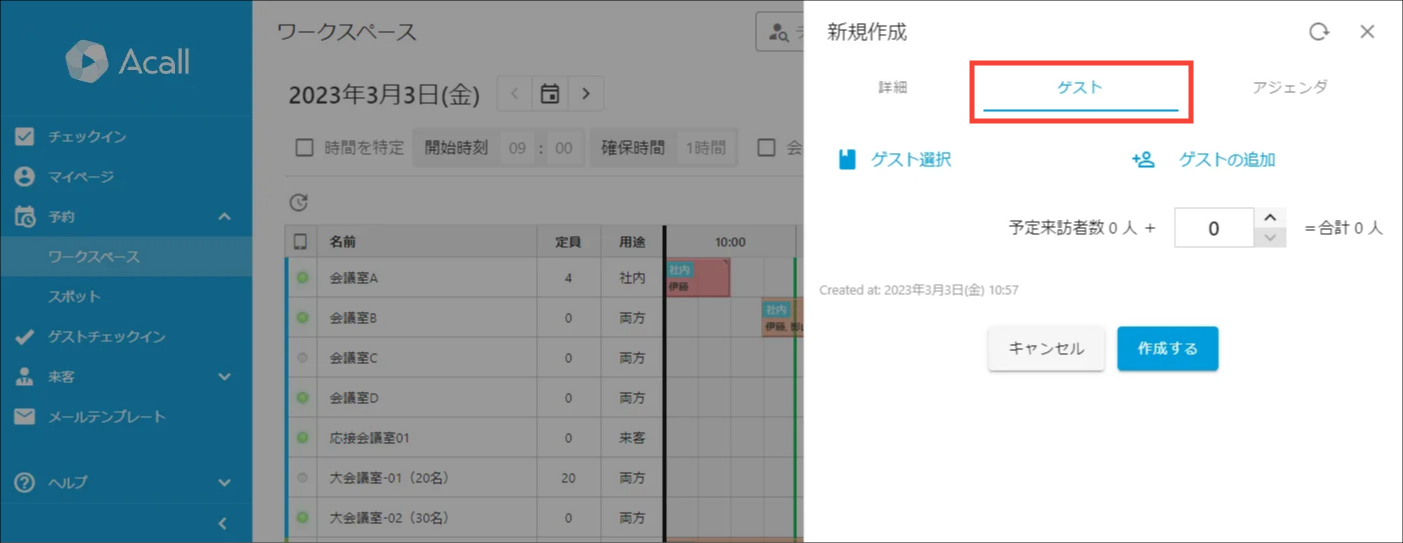
招待するゲスト情報の入力には、2つの入力方法があります。
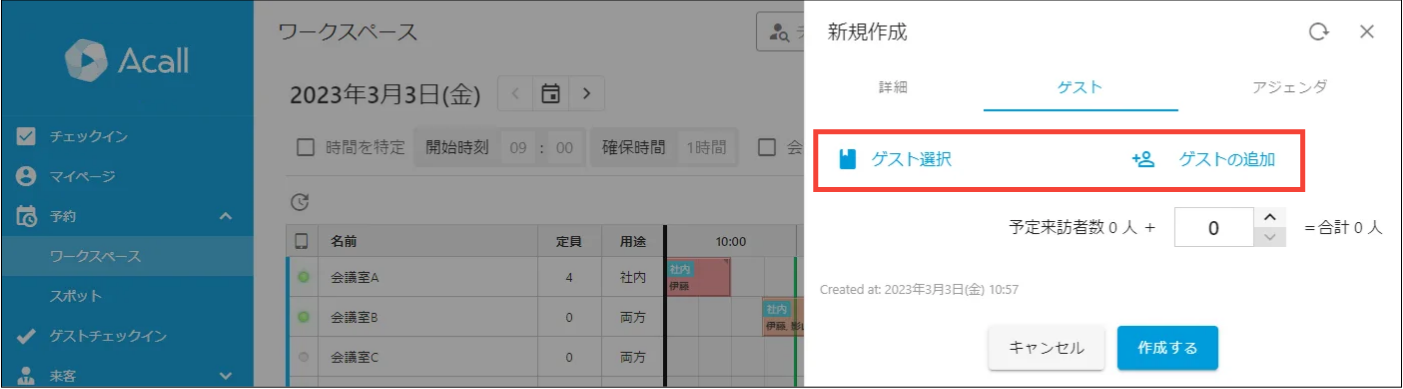
| メニュー | 説明 |
| ゲスト選択 | 既に「ゲストブック」に登録されているゲストの中から選択します。 ゲストブックについては「ゲストブック画面でできること」をご確認ください。 |
| ゲストの追加 | ゲスト情報を新規に入力します。 |
(ゲスト選択)「ゲストブック」からゲストを選択して招待する
[ ゲスト選択 ] をクリックします。
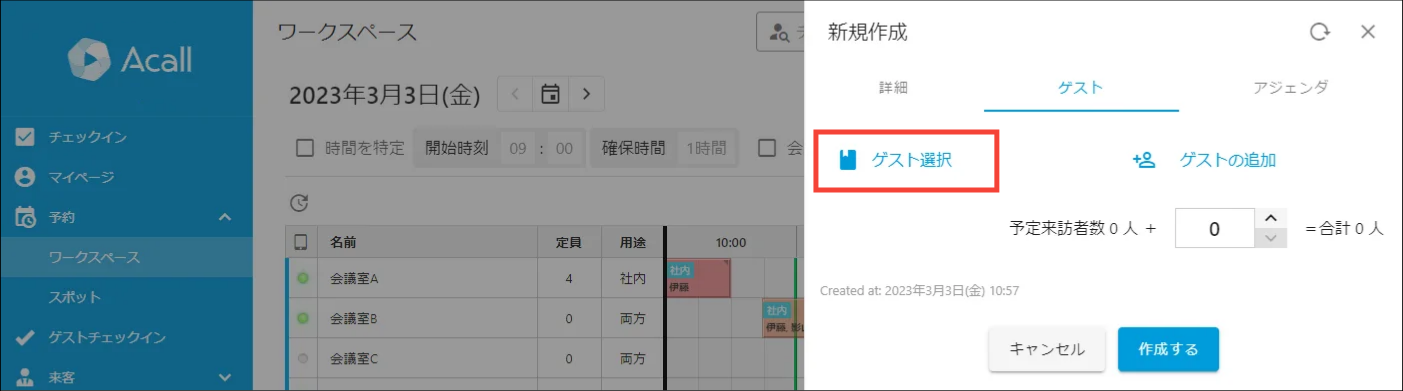
ゲスト一覧からゲストを選択し、[ 選択 ] をクリックします。
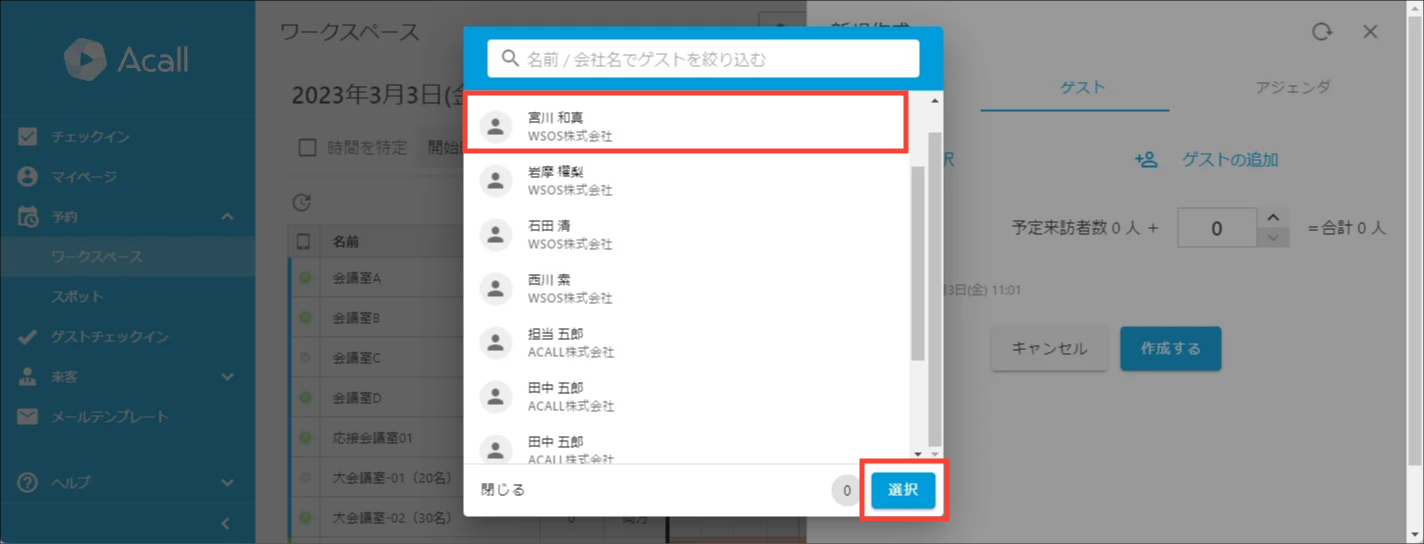
・上部の検索ボックスから、ゲストの名前もしくは会社名でゲストを検索できます。
招待するゲストが選択されたことを確認します。
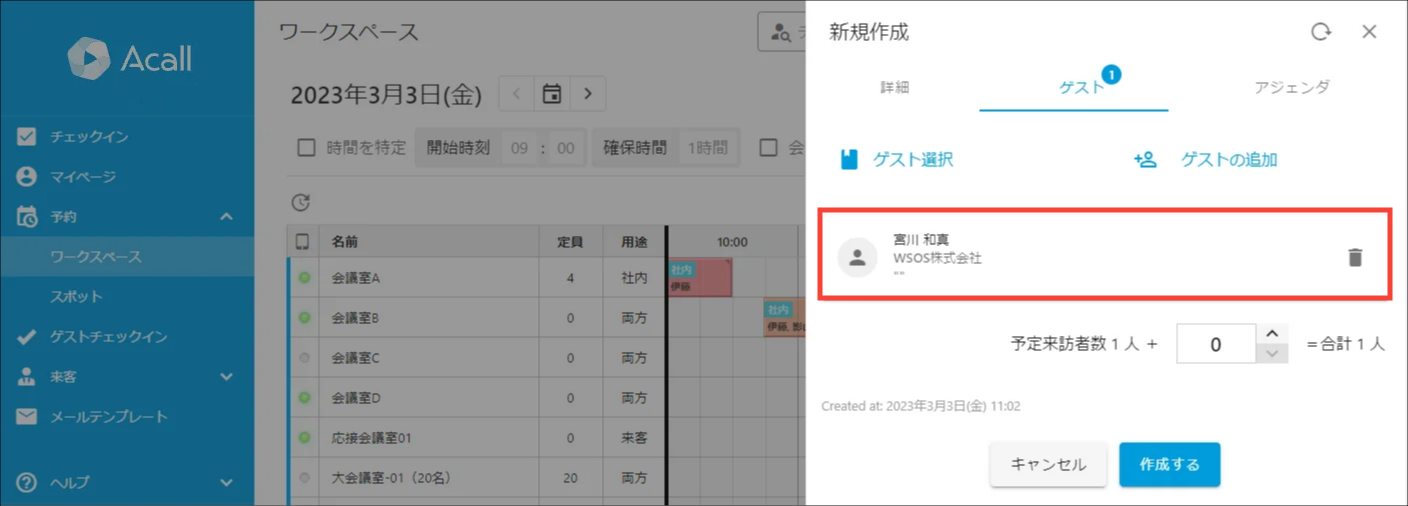
(ゲストの追加)ゲスト情報を入力して招待する
[ ゲストの追加 ] をクリックします。

ゲスト情報を入力します。
複数名のゲストを招待する際は、人数分 [ ゲストの追加 ] をクリックしてゲスト情報を入力します。
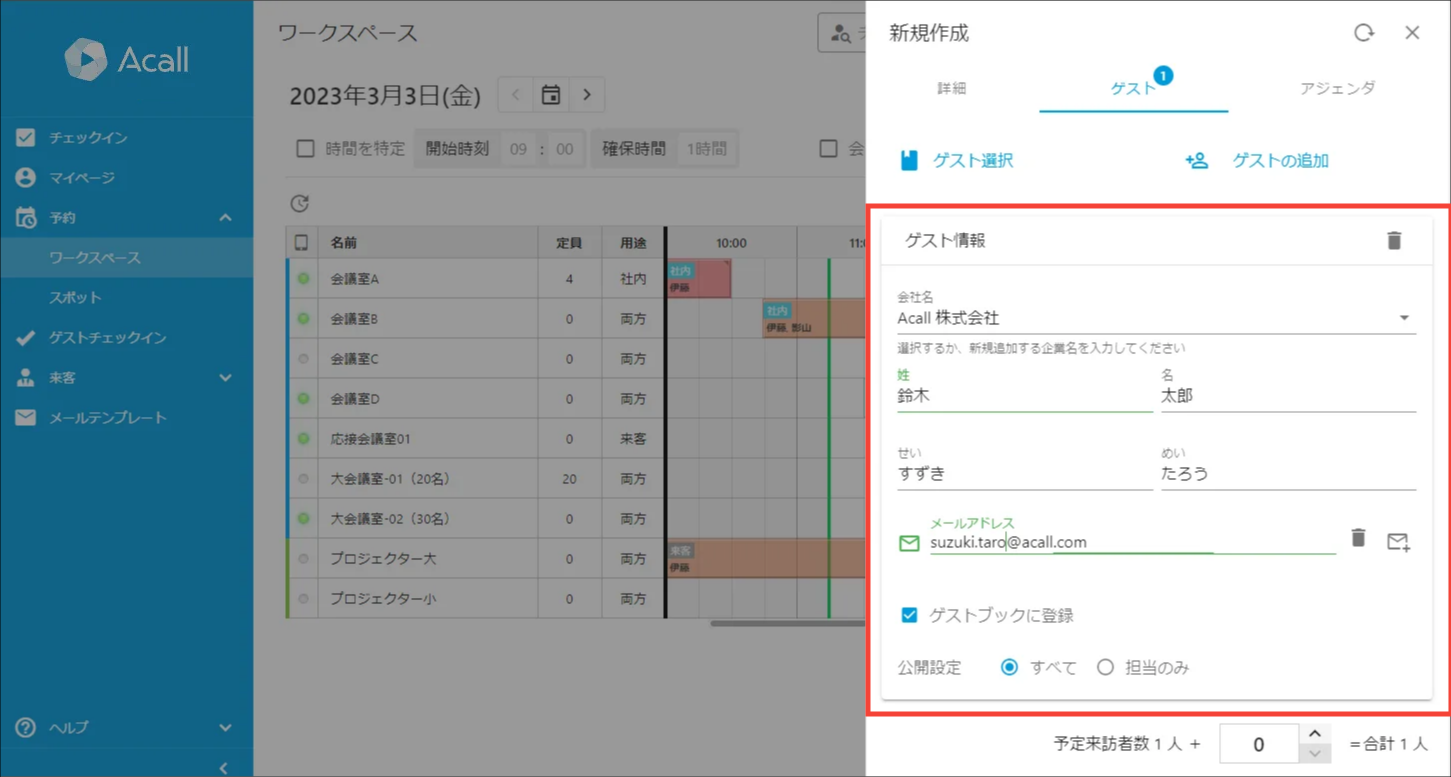
| 項目 | 説明 |
| 会社名 | ゲストの会社名 ゲストブックに登録済みの会社から選択するか、会社名を入力します。 |
| 姓、名 | ゲストの姓名 |
| せい、めい | ゲストのふりがな |
| メールアドレス | ゲストのメールアドレス Acall Reception で受付・入館する QRコード の送付先です。 |
| ゲストブックに登録 | ゲストブックへの登録有無 チェックあり:入力した会社・ゲスト情報をゲストブックに登録する チェックなし:入力した会社・ゲスト情報をゲストブックに登録しない |
| 公開設定 | ゲストブックの公開設定 すべて:ゲストブックに登録した会社・ゲスト情報は全員が閲覧可能 担当のみ:ゲストブックに登録した会社・ゲスト情報は担当者だけが閲覧可能 |
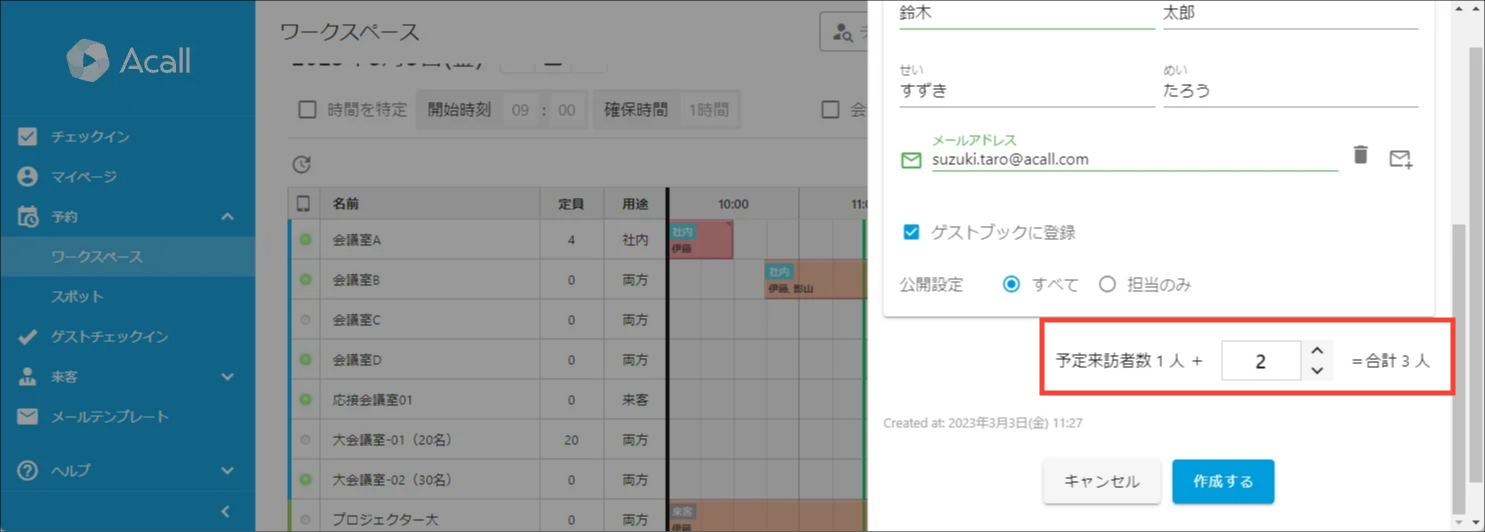
代表者以外のゲスト情報は人数のみでよい場合は、「予定来客数」として入力します。
[ 作成する ] をクリックして予約の作成を完了します。
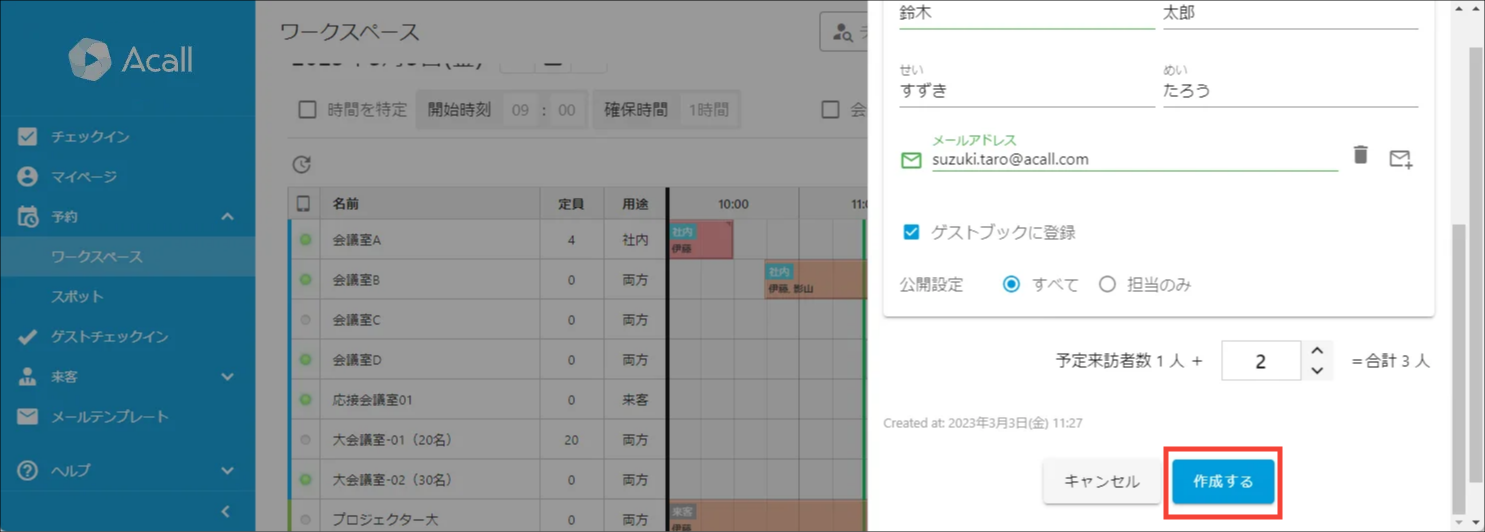
Acall Portal のサイドメニューの [ 予約 ] > [ ワークスペース ] から作成する方法のほかに、右上の [ +新規作成 ] > [ 予約 ] からも作成できます。

ゲストへアポイントコードを送る
「来客」の予約では、招待したゲストが受付端末(Acall Reception )で受付・入館するためのアポイントコードを、メールでゲストへ送付できます。
「来客」予約を作成時にアポイントコードを送る
来客予定の作成画面にて、[ 作成してゲストへ一括通知 ] をクリックします。
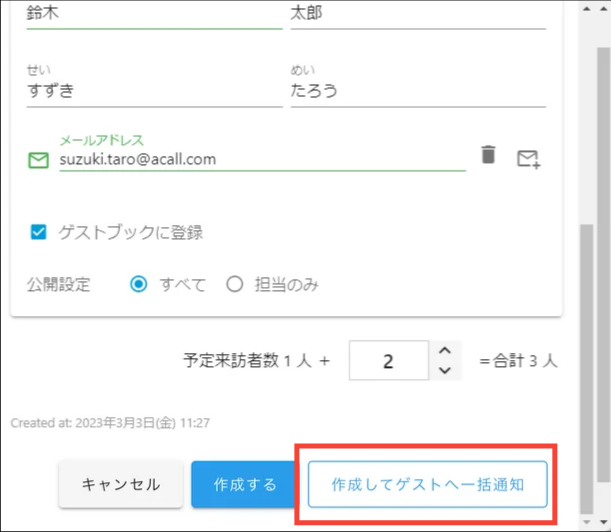
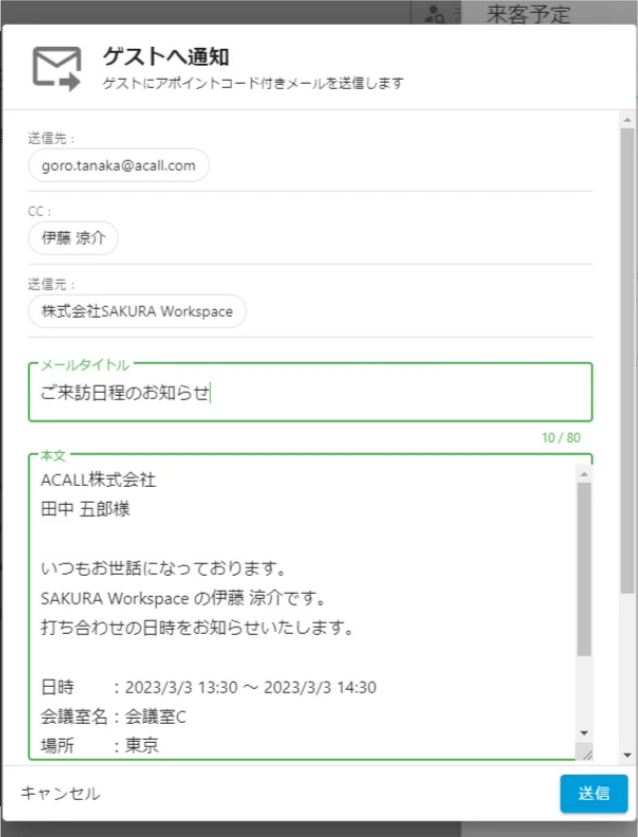
メールの内容を確認・修正し、 [ 送信 ] をクリックしてメールを送信します。
予約の担当者にも CC でメールが送信されます。
「来客」予約を作成後にアポイントコードを送る
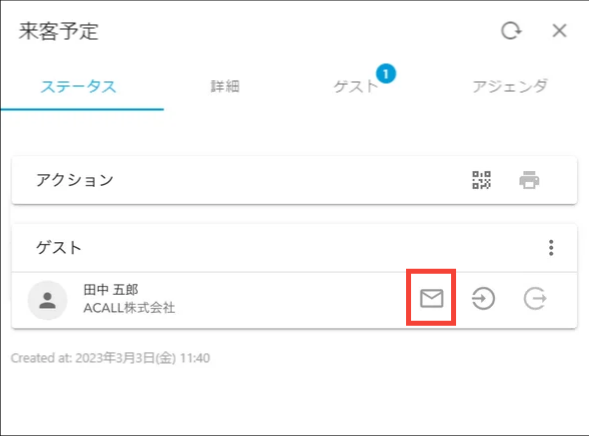
Acall Portal のサイドメニューから [ ワークスペース ] を開き、該当予約、詳細編集をクリックします。

アポイントコードを送りたいゲストの横にあるメールアイコンをクリックします。
メールの内容を確認・修正し、 [ 送信 ] をクリックしてメールを送信します。
予約の担当者にも CC でメールが送信されます。

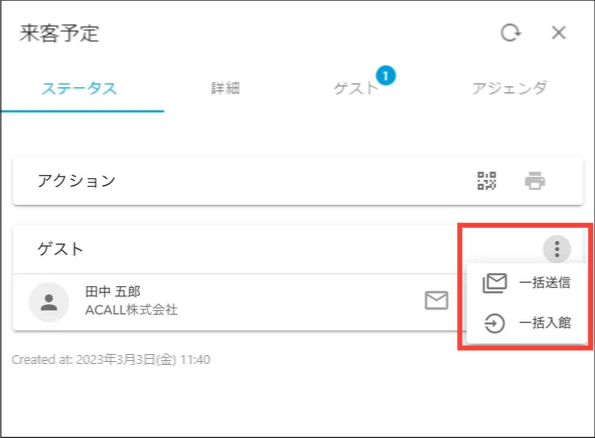
複数名のゲストを招待しており、一括でメールを送信したい場合は、三点リーダーから [ 一括送信 ] をクリックしてメールを一括送信できます。
予約内容の「リマインド」を作成する
「ステータス」タブのメールマークをクリックして、[ゲストへ通知]画面から「リマインド」のトグルをクリックします。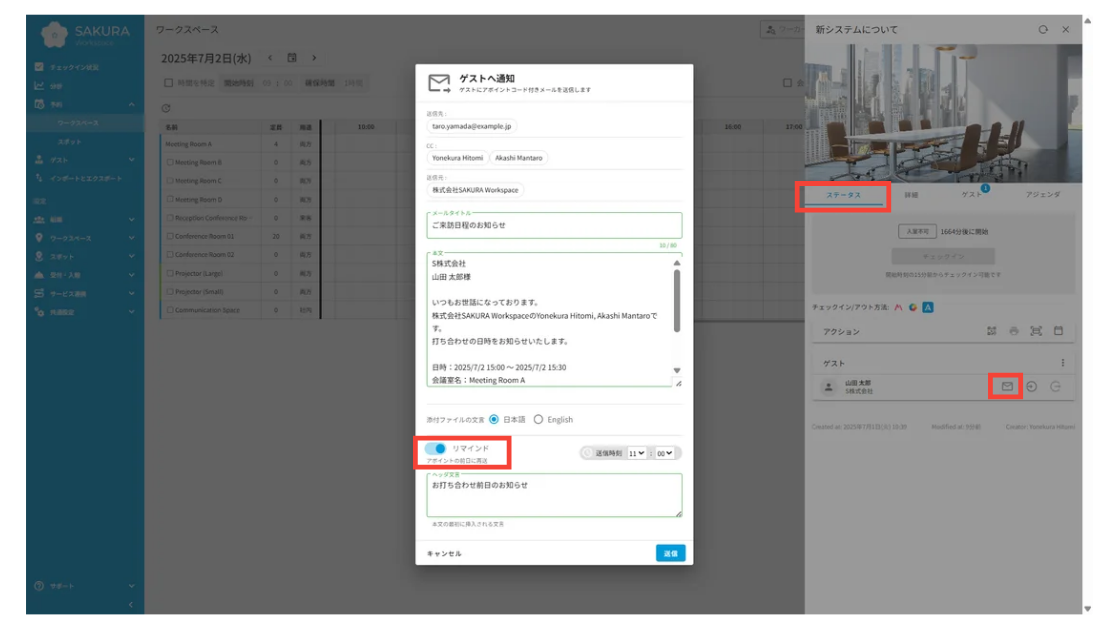
送信時刻、ヘッダ文言を編集して「送信」をクリックします。
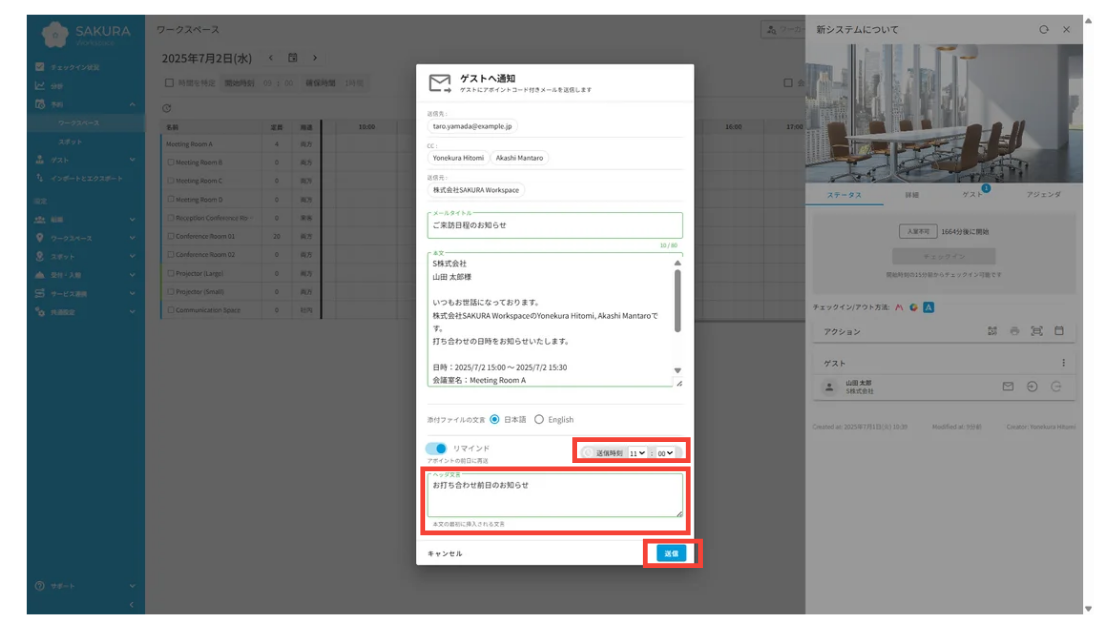
前日のリマインド時刻を過ぎている場合(例:当日の予約)は、「リマインド」トグルを ON にして「送信」すると、2通(通常のアポイントコードメール、リマインド用のヘッダ文言の入ったアポイントコードメール) が同時に送信されます。
補足
予定作成後に時間や内容の変更を行った場合は、必ず再度「送信」ボタンをクリックしてください。
「リマインド」設定が有効になっている状態で、変更後に送信を行わなかった場合、リマインドメールが変更前の内容で送信されます。
予約を編集する
Acall Portal のサイドメニューから [ 予約 ] > [ ワークスペース ] を開きます。
編集したい予約をクリックして、[ 詳細編集 ] をクリックします。

予約内容を編集し、[ 更新する ] をクリックします。
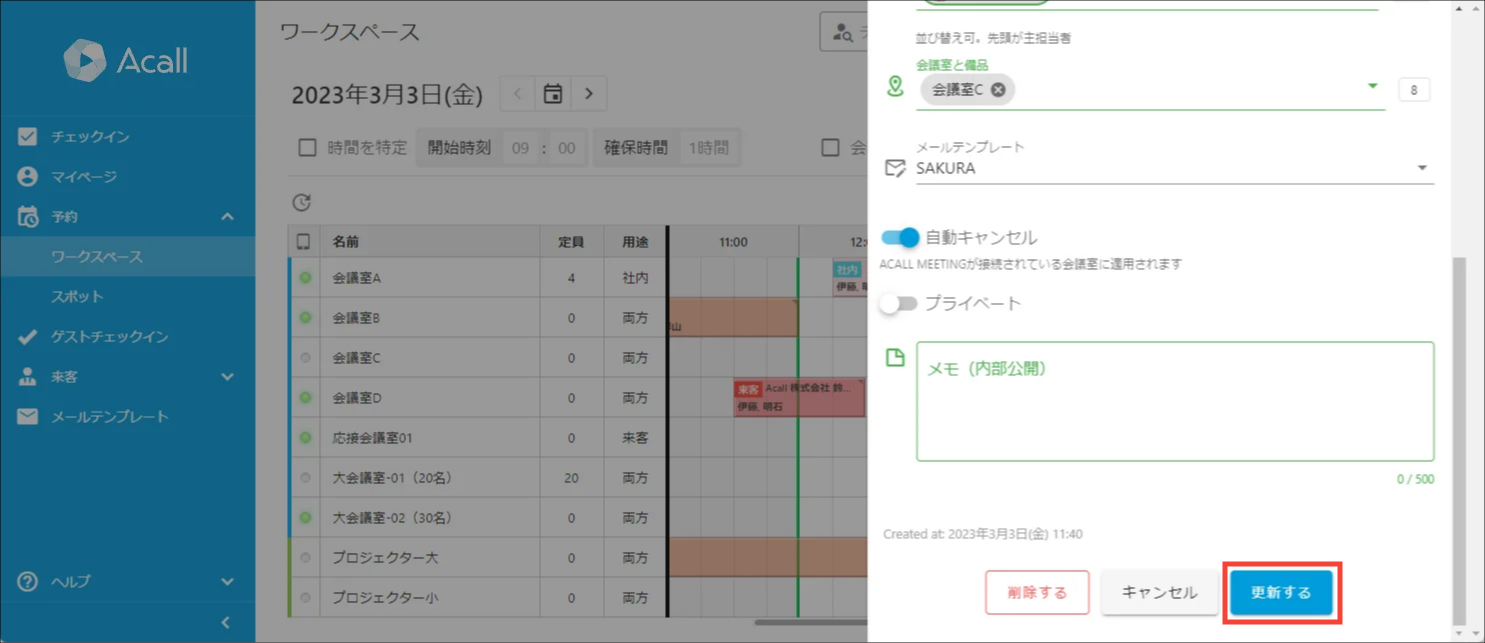
過去の予約は編集できません。
予約を複製する
Acall Portal のサイドメニューから [ 予約 ] > [ ワークスペース ] を開きます。
複製アイコンから複製する場合
複製したい予約をクリックして、[ 複製アイコン ] をクリックして予約を複製します。

詳細編集から複製する場合
複製したい予約をクリックして、[ 詳細編集 ] をクリックします。

[ 複製アイコン ] をクリックして予約を複製します。
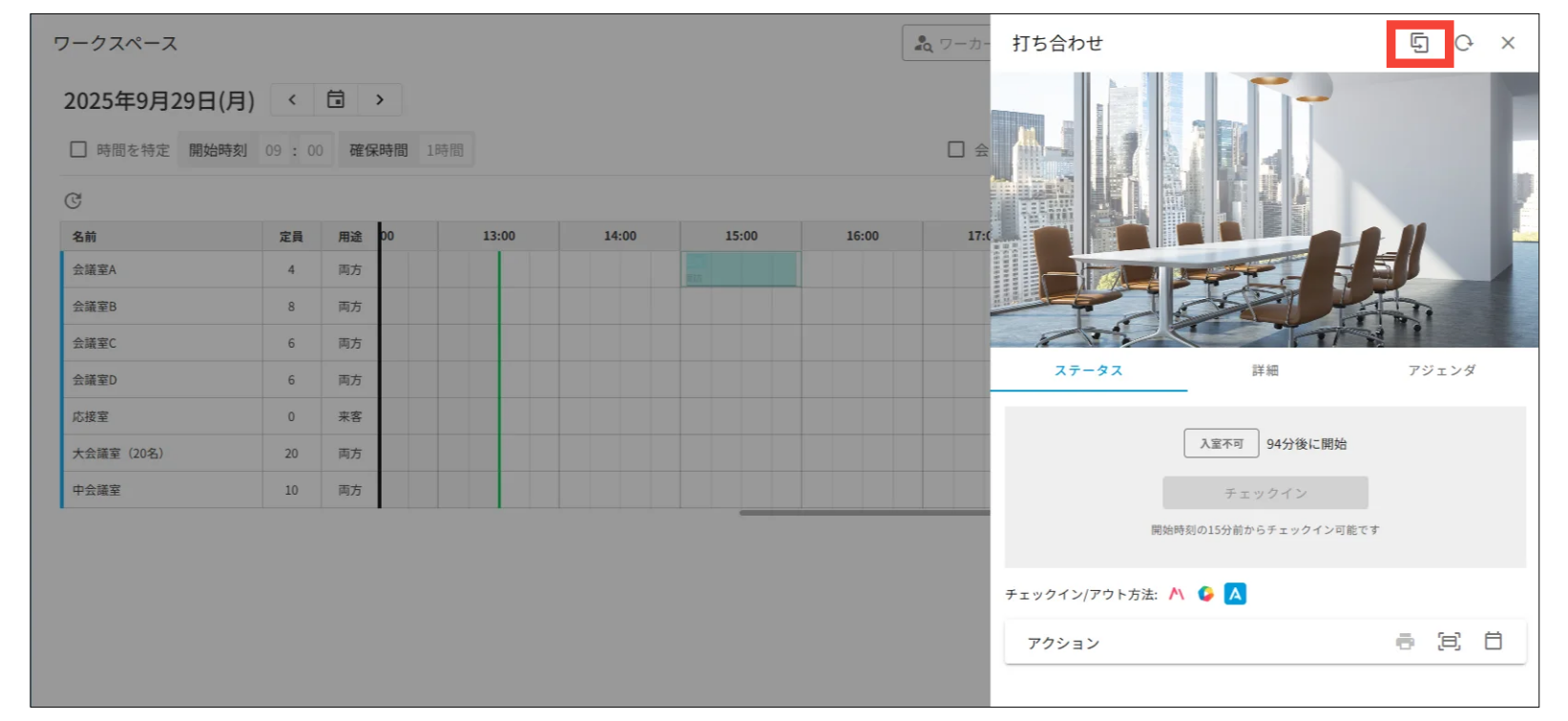
編集権限を持たない非公開予定に関しては複製ができません。
予約を削除する
Acall Portal のサイドメニューから [ 予約 ] > [ ワークスペース ] を開きます。
削除したい予約をクリックして、[ 削除(ごみ箱マーク) ] をクリックします。

補足:Acall Portal からワークスペースを予約するうえでの注意事項
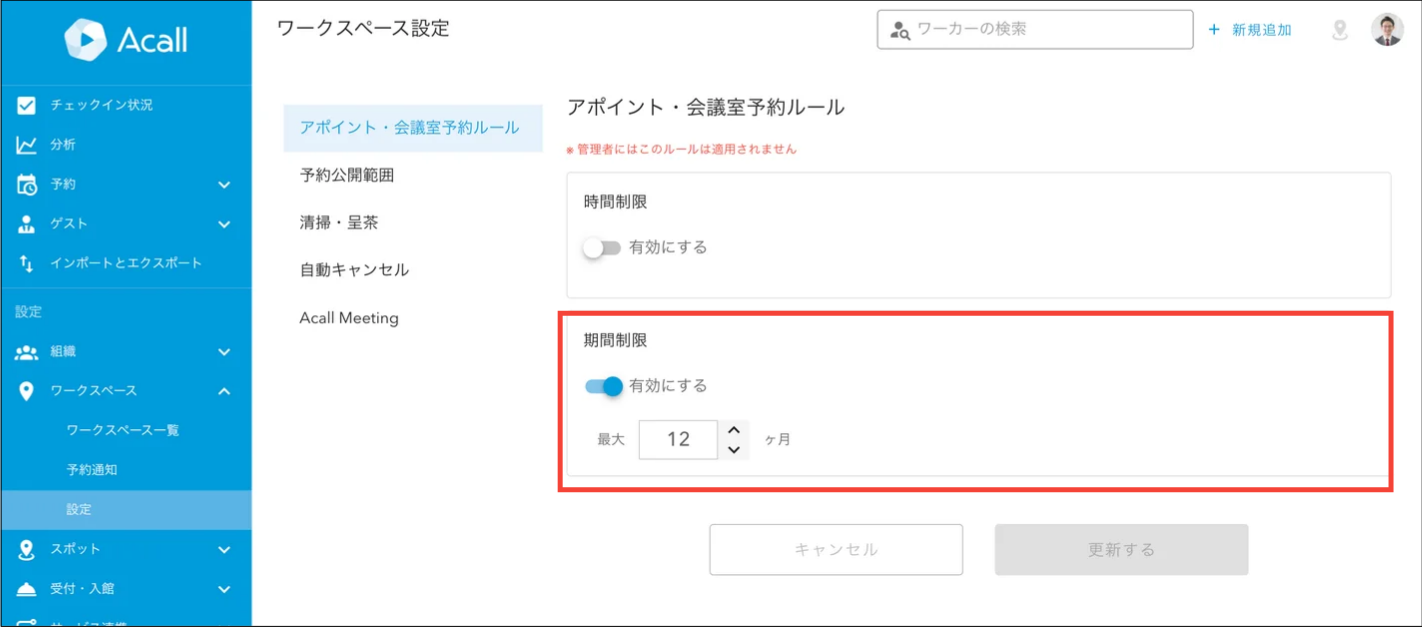
「予約制限をする」の設定を超過して繰り返し予約を作成できる
「アポイント・会議室予約ルール」の「予約制限をする」の設定を有効にしている場合は通常、管理者権限をもたないユーザーは、「予約制限をする」の設定期間より未来の日付の予約を作成できません。
ただし、繰り返し予約の場合は「予約制限をする」の設定期間を超えて予約を作成できます。
繰り返し予約の開始日は、「予約制限をする」の設定期間より未来の日付は指定できません。
例)「予約制限をする」の設定が「3か月」でも、1年間の繰り返し予約を作成できます。