
ヘルプセンター
チェックイン状況の受付・会議室画面でできること
- カテゴリー :
回答
目次
本ページでは、Acall Portal のチェックイン状況の受付・会議室(旧ゲストチェックイン)画面の利用方法を説明します。
チェックイン状況の受付・会議室画面とは
チェックイン状況の受付・会議室(旧ゲストチェックイン)画面には、以下のデータが一覧表示されます。
- ワークスペースの予約(社内/来客)情報
- Acall Reception による定期パスおよびアポイント無しの来客情報
 補足

・スポットの予約情報は表示されません。

・Acall Meeting からの即時利用は表示されません。

・企業設定や予約内容、権限によっては、表示されない場合があります。
チェックイン画面の表示内容
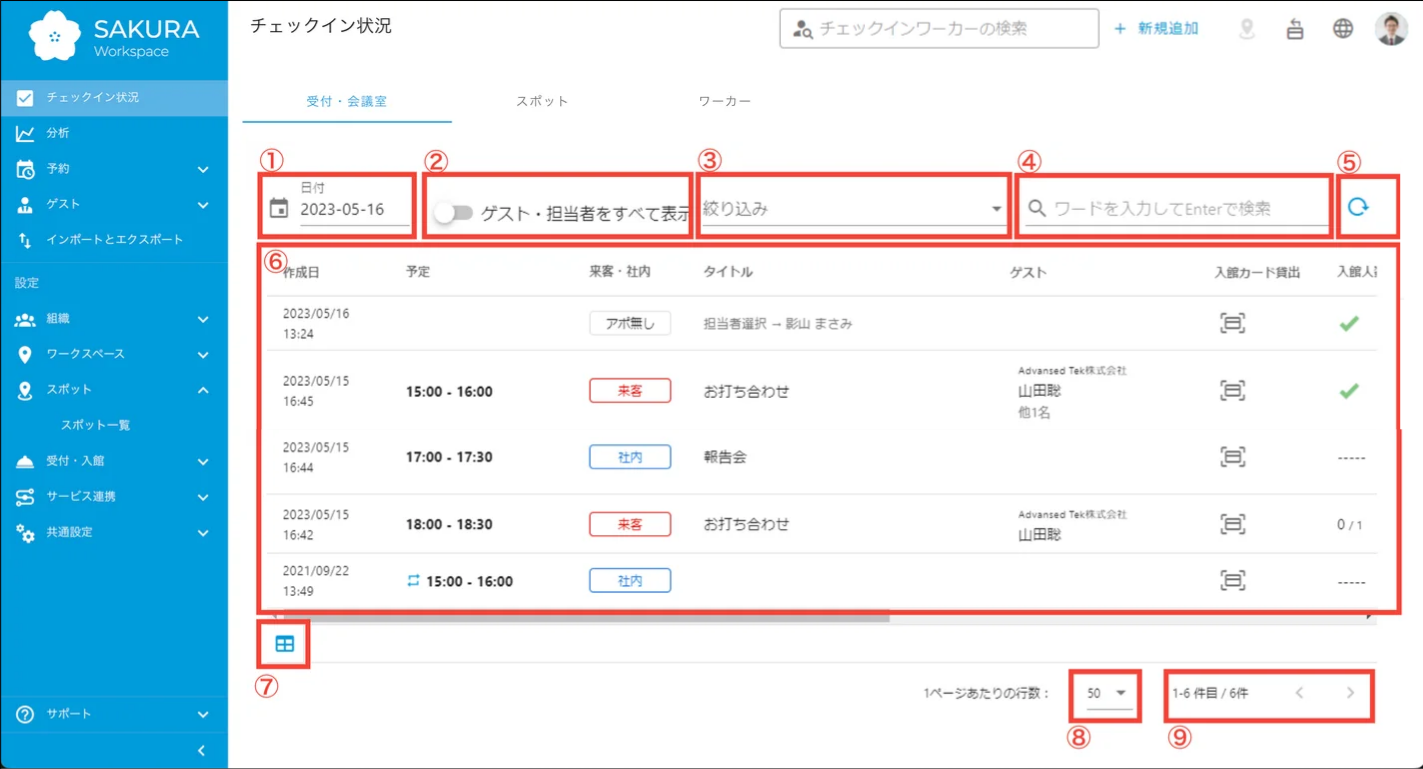
| 項目 | 説明 |
|---|---|
| ① | 予約を日付指定で絞り込みます。 |
| ② | ゲスト・担当者の表示を切り替えます。 ※画面をリロードしても ON / OFF の選択が保持されます。 |
| ③ | データの種類(社内 / 来客 / アポ無し / キャンセル / 定期パス / 自分の予定のみ)で絞り込みます。 ※画面をリロードしても 選択した絞り込み項目が保持されます。 ※複数選択した場合は OR 検索になります。 ※定期パスを無効にしている場合、選択肢に定期パスは表示されません。 |
| ④ | 以下の項目に対して、任意のキーワードでデータの一覧を絞り込みます。 タイトル、ゲスト企業名、ゲストの名前、ゲストメールアドレス、会議室・備品、担当者の名前 |
| ⑤ | 画面をリロードして最新のデータを表示します。 |
| ⑥ | 絞り込み結果に該当するデータが一覧表示されます。 |
| ⑦ | 一覧上に表示する項目(列)の表示 / 非表示の選択と並び替えができます。 ※画面をリロードすると、項目の表示 / 非表示の選択は保持され、項目(列)の並び替えはリセットされます。 |
| ⑧ | 1ページ上に表示される最大件数を指定します。 |
| ⑨ | データの件数が表示されます。 1ページ上に表示される最大件数を超えるデータがある場合、次のページへ移動できます。 |
ゲストチェックインの表示項目
| 項目 | 内容 | |
|---|---|---|
| 詳細 | 予約の詳細画面が表示されます。 | |
| スケジュール ※1 | 社内・来客:予約の開始時間、終了時間が表示されます。
アポ無し・定期パス:ゲストが受付で呼び出した日時が表示されます。
繰り返し予約の場合、予定時間の前に繰り返しマークが表示されます。
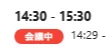
 ワークスペースの「チェックイン/アウト方法」が設定されているワークスペースで、予約が会議中(開始済み)の場合、予定時間の下に 会議中 と表示されます。
 Acall Portal でチェックイン可能な予約は、次のラベルが表示されます。
 |
|
| 来客・社内 ※1 | データの種類が表示されます。
社内会議
 来客会議
 「チェックイン/アウト方法」が設定されているワークスペースで、会議を開始せず自動キャンセルされた社内会議もしくは来客会議
 Acall Reception によるアポイント無しの来客
 Acall Reception による定期パスの来客
 |
|
| タイトル ※1 | 社内・来客:予約のタイトルが表示されます。
アポ無し・定期パス:ゲストが受付端末で選択したメニューが表示されます。
|
|
| ゲスト | 社内・来客:予約に登録されているゲストが表示されます。
アポ無し:表示されません。
定期パス:登録されているゲスト名が表示されます。
ゲストが複数名いる場合は [ 他○名 ] / [ 閉じる ] が表示され、クリックで展開 / 折りたたんで表示されます。
|
|
| 入館カード貸出 ※2 | 入館カードの貸出登録をします。
|
|
| 入館人数 ※1 | ゲストの人数と、入館処理済みのゲストの人数が表示されます。
|
|
| 退館人数 ※1 | ゲストの人数と、退館処理済みのゲストの人数が表示されます。 | |
| 担当者 | 社内・来客:予約の担当者が表示されます。
アポなし:ゲストが受付端末から呼び出した担当者が表示されます。
アイコンをクリックすると以下の項目担当が表示されます。
担当者が複数名いる場合は [ 他○名 ] / [ 閉じる ] が表示され、クリックで展開 / 折りたたんで表示されます。 |
|
| 応対者 | 最初に来客通知に対応した担当者が表示されます。
|
|
| 会議室と備品 | 社内・来客:予定作成時に選択した会議室 or 備品が表示されます。
アポなし:表示されません。
定期パス:表示されません。
|
|
※1 各項目名をクリックすることで並べ替えできます。
※2 オプション設定や契約をしている場合に表示されます。
予約をチェックイン/アウト、延長する
予約の [ チェックイン状況] > [ 受付・会議室 ] > [ 詳細 ] アイコンをクリックし、[ ステータス ] タブで予約をチェックイン/アウト、延長を選択します。
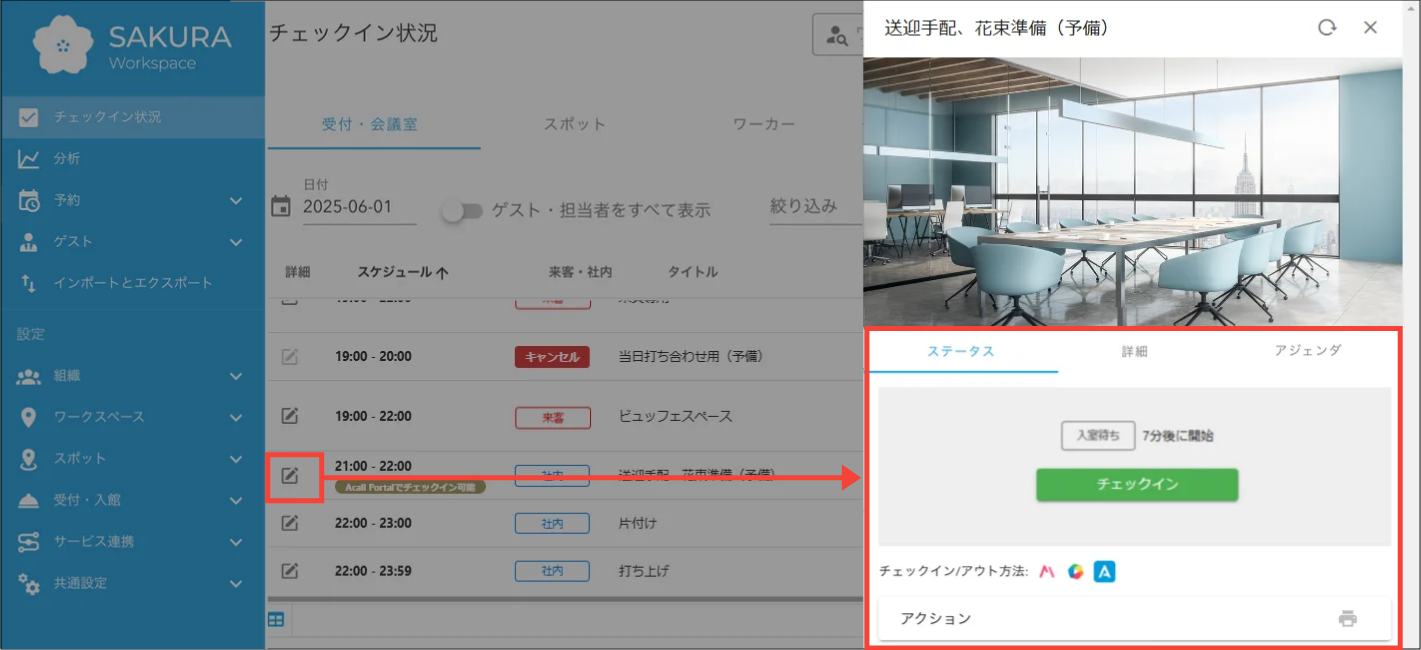
詳細は「Acall Portal からワークスペースの予約をチェックイン/アウト、延長する」をご確認ください。
予約(来客・社内)を編集する
・「来客」「社内」に対して操作できます。
・利用者は、自身が作成した予約のみ編集できます。
編集する予約の [ 詳細 ] アイコンをクリックします。
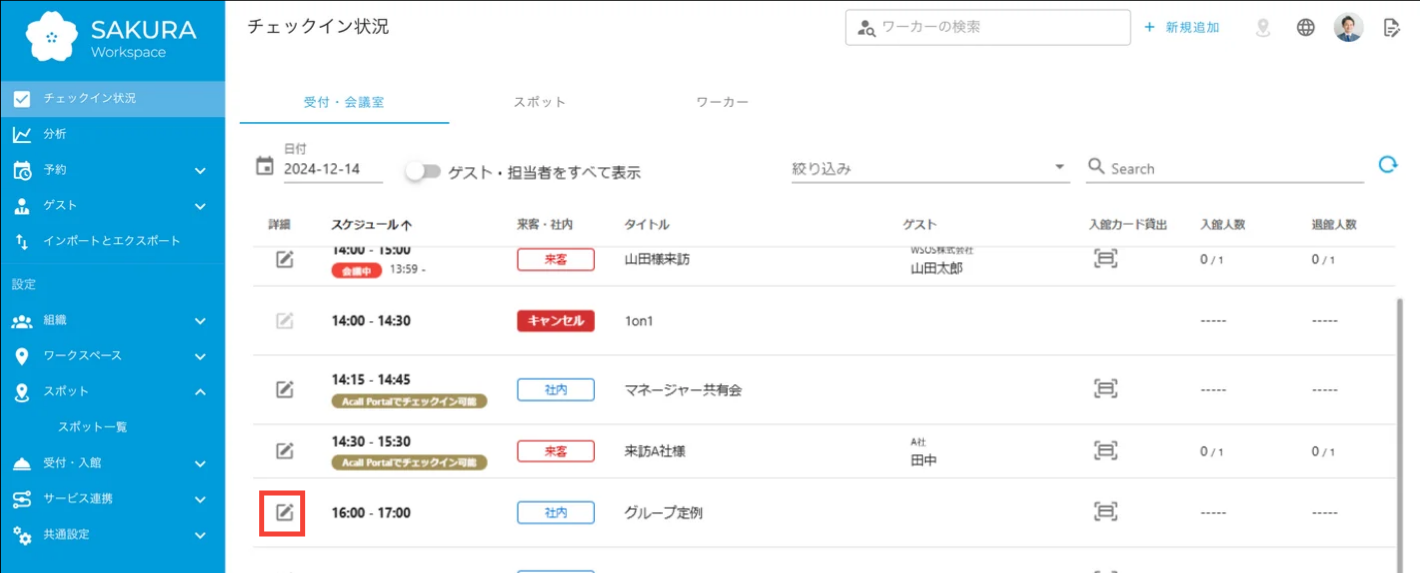
[ 詳細 ] タブを開き、予約を編集します。
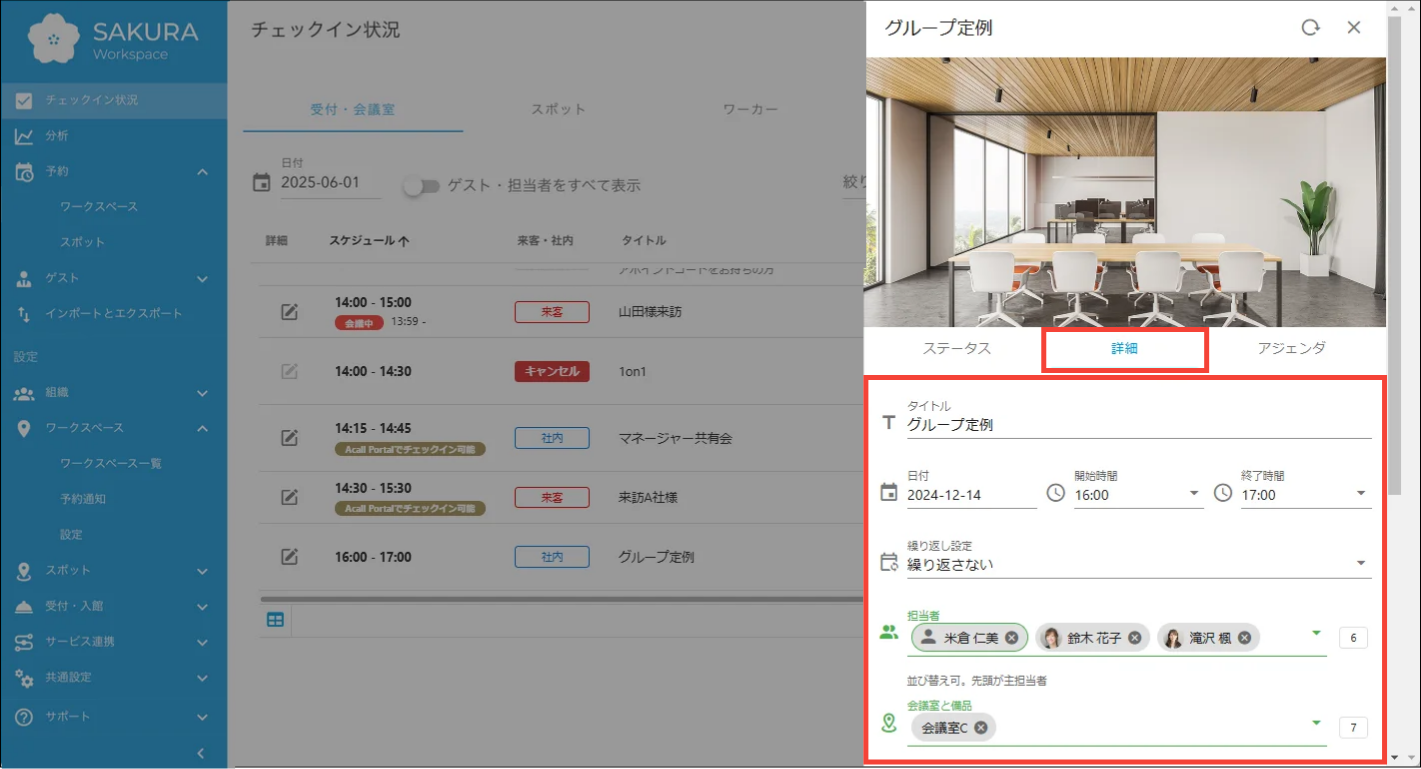
[ 更新する ] をクリックします。
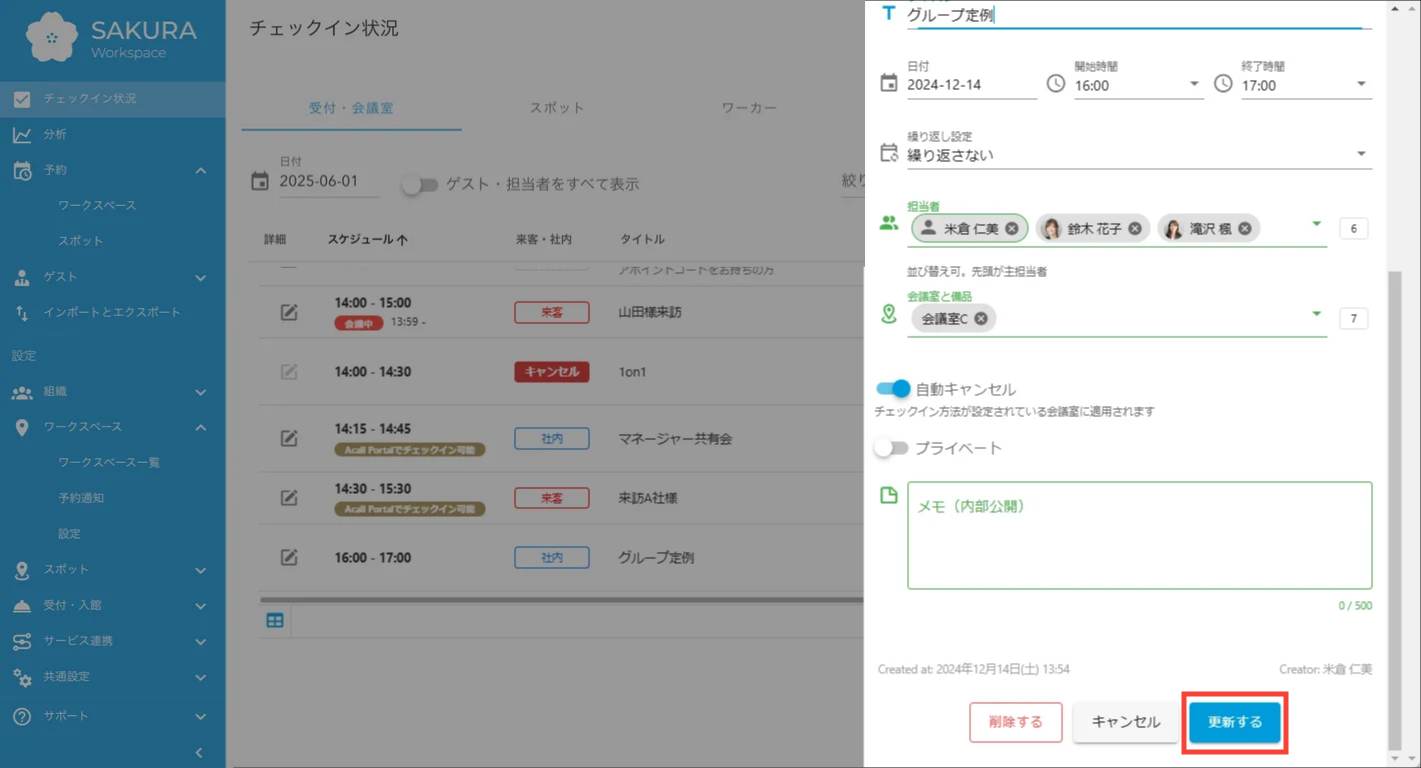
予約の入力内容は「Acall Portal からワークスペースを予約する」をご参照ください。
予約(来客・社内)を複製する
複製したい予約の [ 詳細 ] アイコンをクリックします。
[ 複製アイコン ] をクリックして予約を複製します。
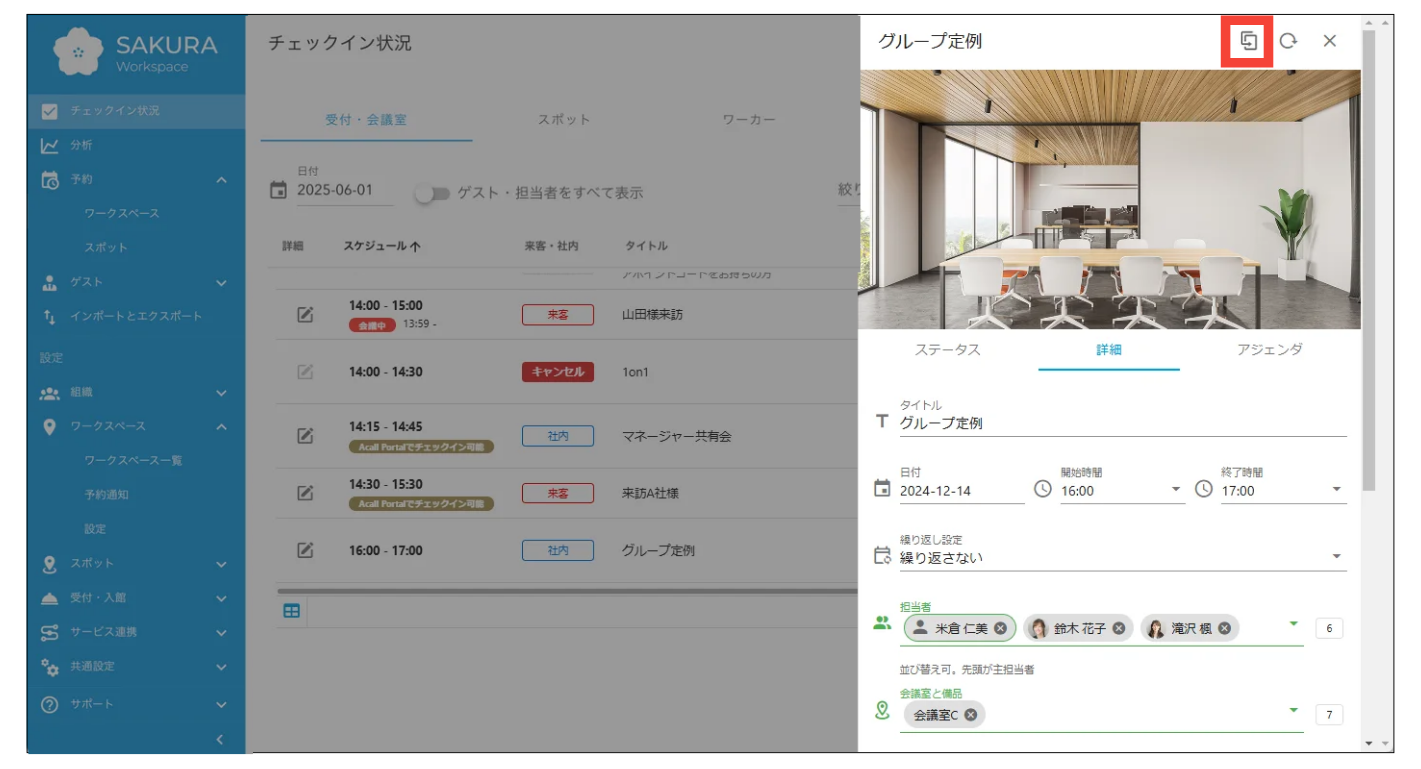
 注意

編集権限を持たない非公開予定に関しては複製ができません。
予約(来客・社内)を削除する
・「来客」「社内」に対して操作できます。
・利用者は、自身が作成した予約のみを編集できます。
・過去の予約は削除できません。
削除する予約の [ 詳細 ] アイコンをクリックします。
[ 詳細 ] タブを開きます。
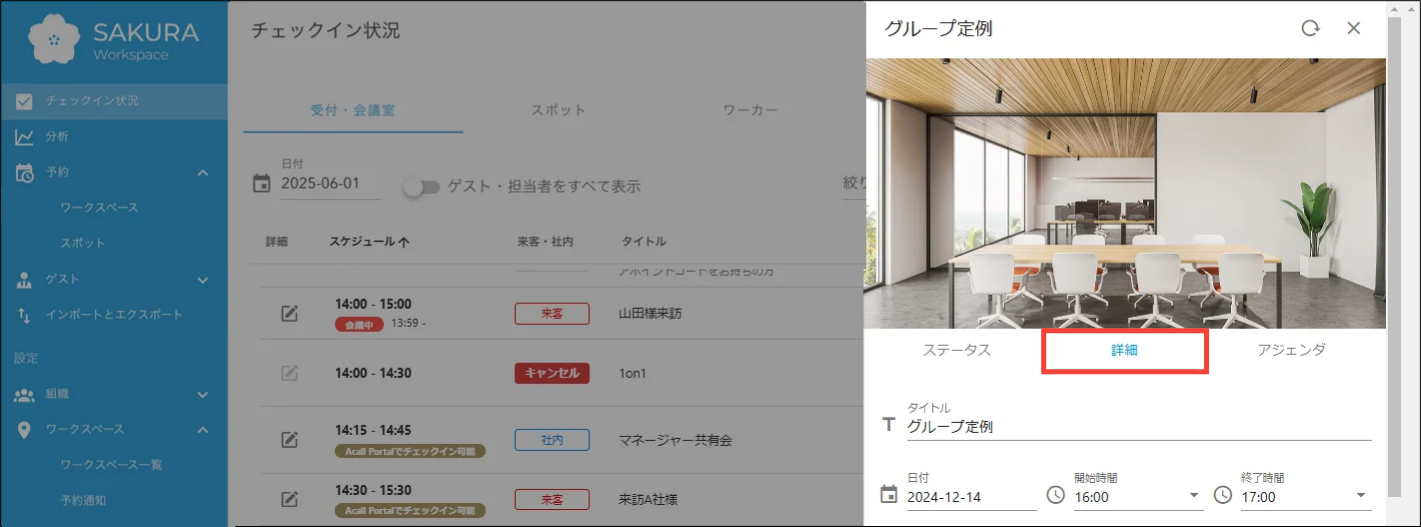
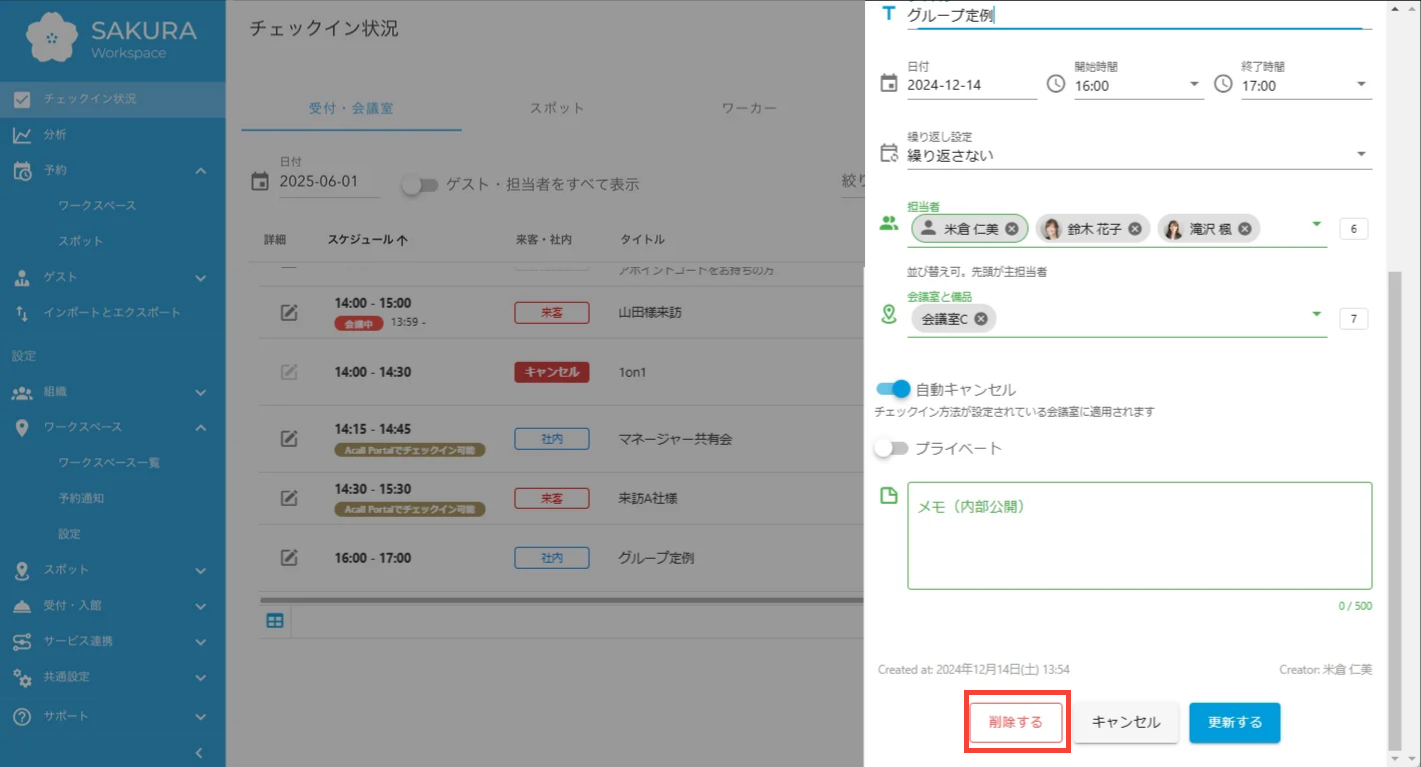
[ 削除する ] をクリックし、表示されるポップアップで [ OK ] をクリックします。
ゲストにアポイントコードを送付する
「来客」に対して操作できます。
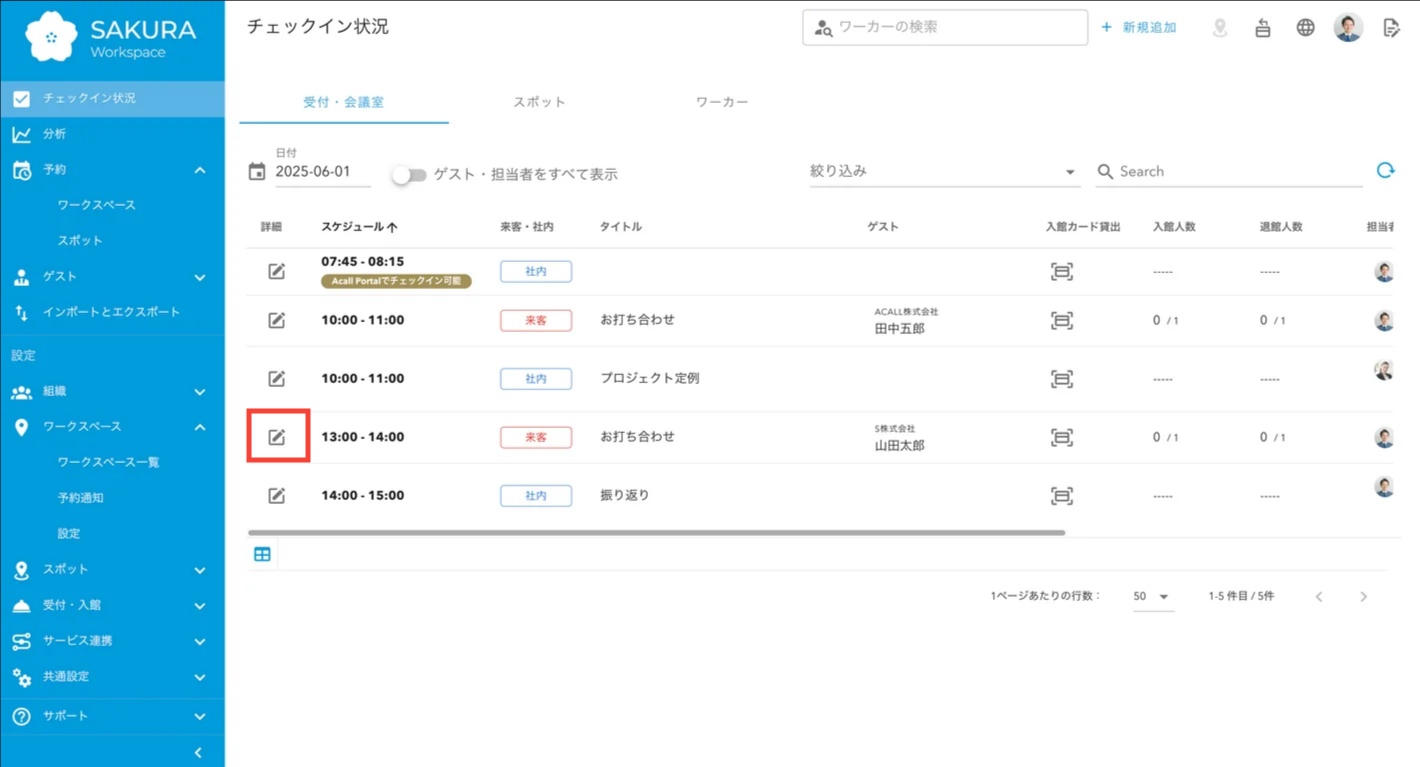
アポイントコードを送付する予約の [ 詳細 ] アイコンをクリックします。
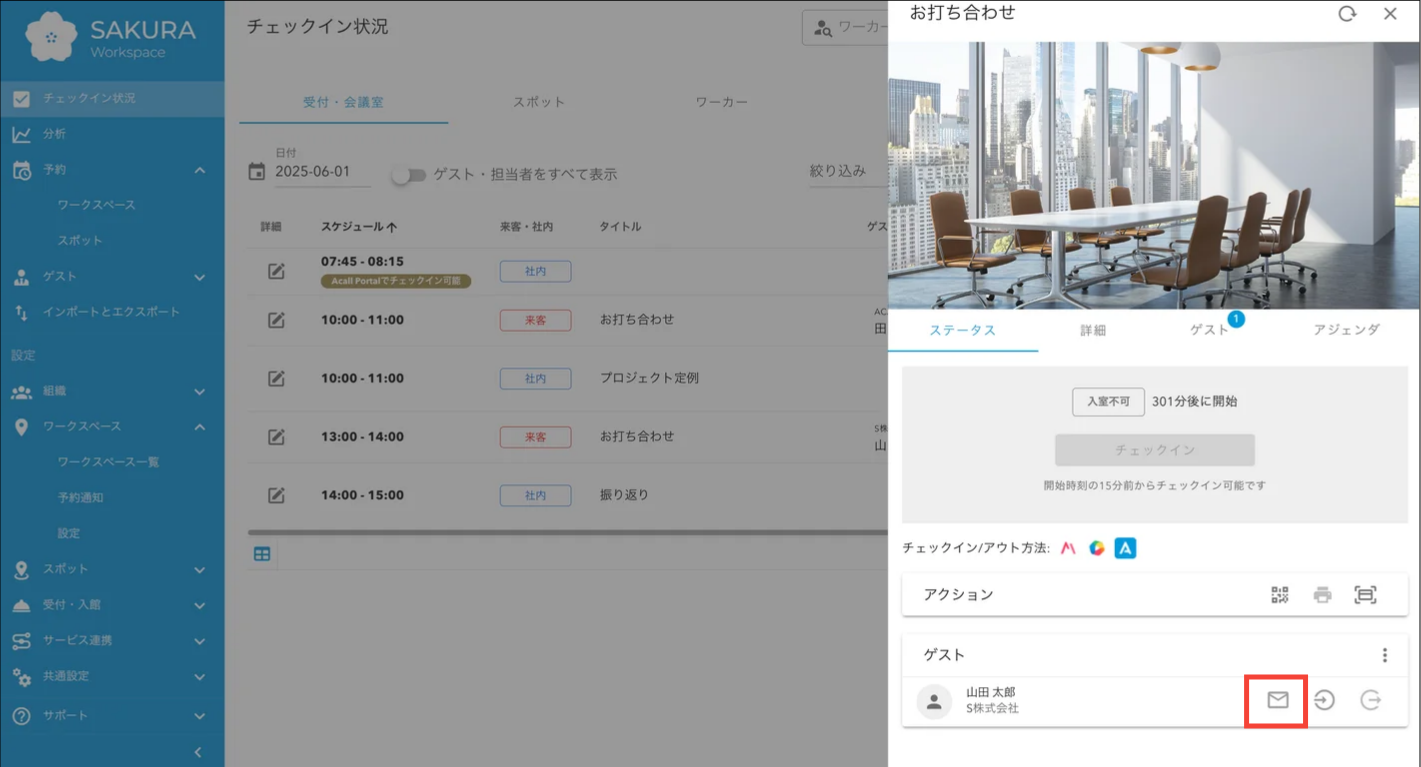
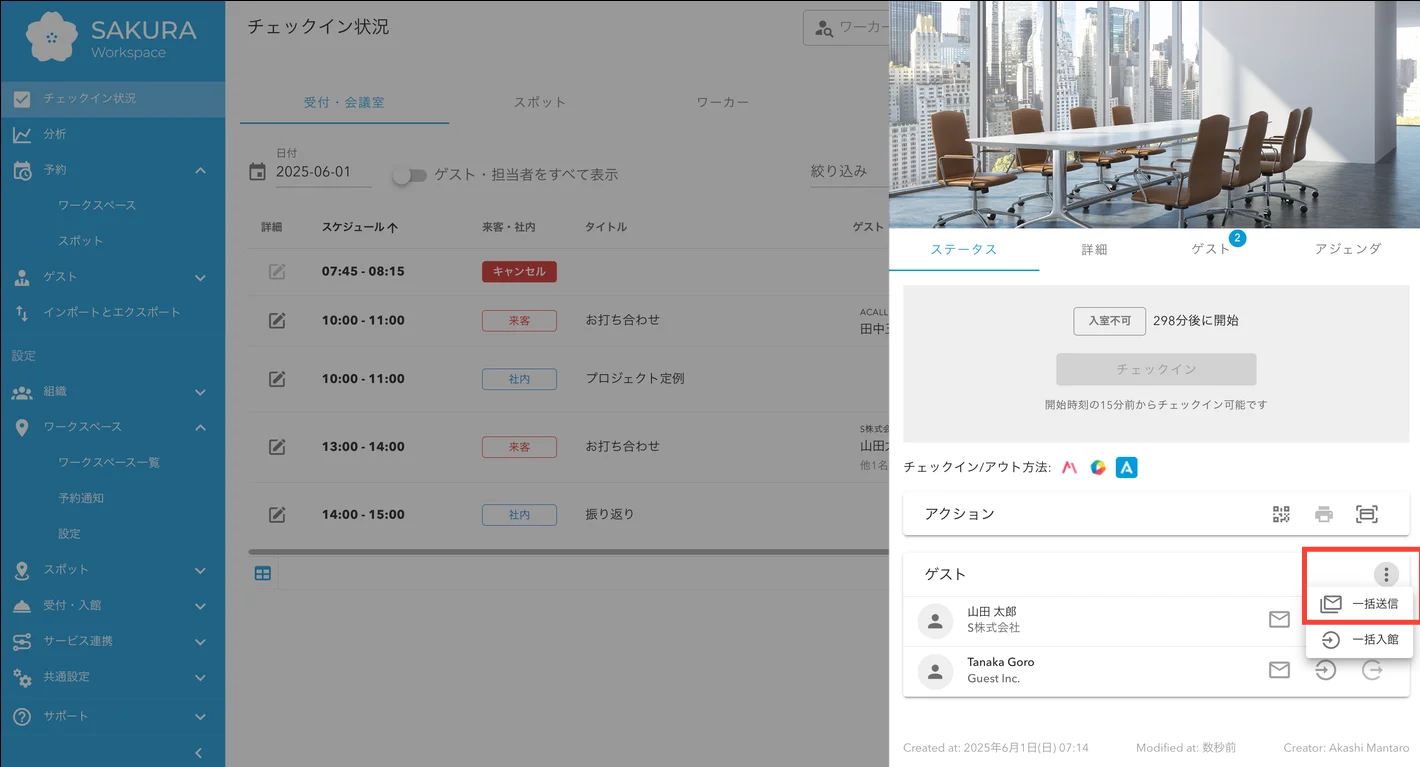
[ ステータス ]タブで、 メールアイコンをクリックします。
送信するメールのメールタイトル、本文を編集し、[ 送信 ] をクリックします。
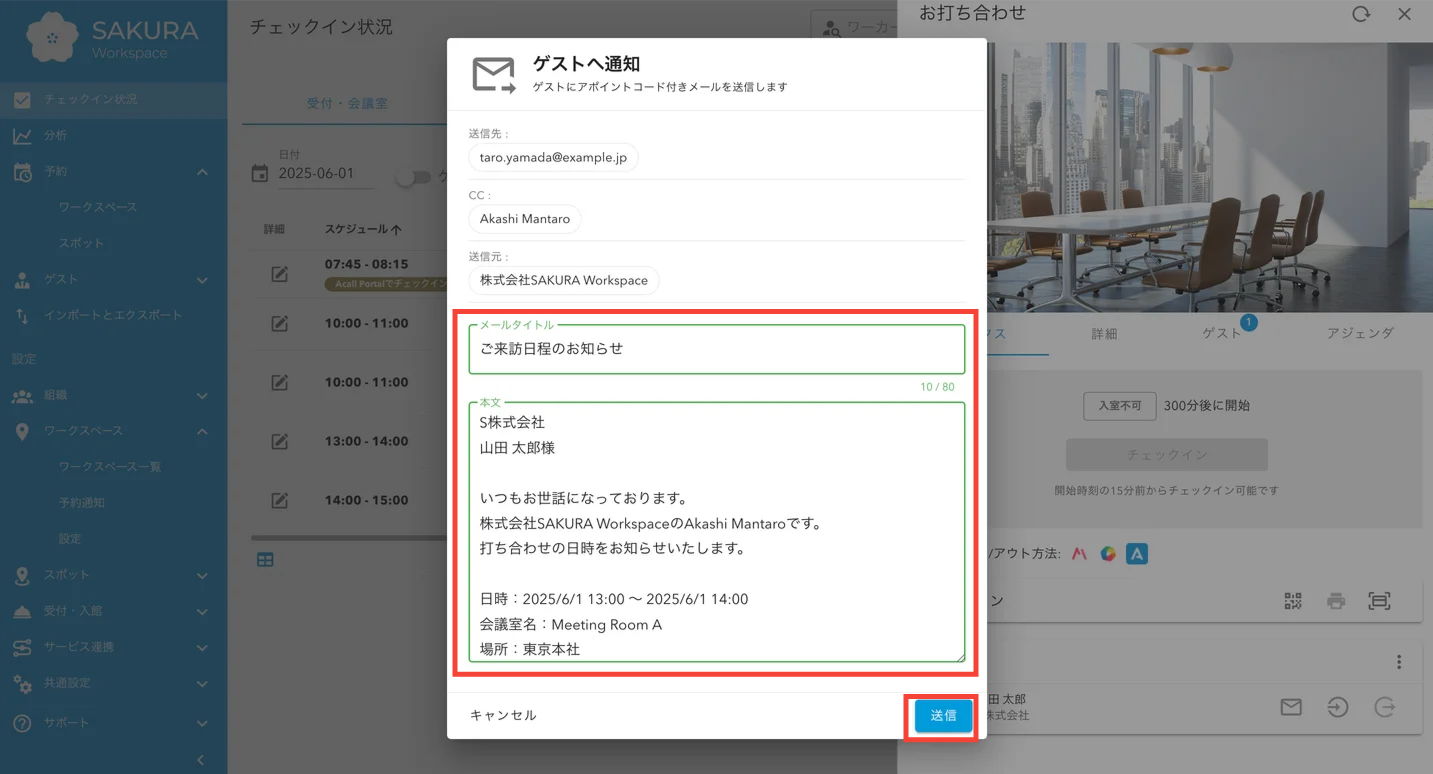
複数名のゲストを招待しており、一括でメールを送信したい場合は、三点リーダーから [ 一括送信 ] をクリックしてメールを一括送信できます。
アポイントコードをダウンロードする
「来客」に対して操作できます。
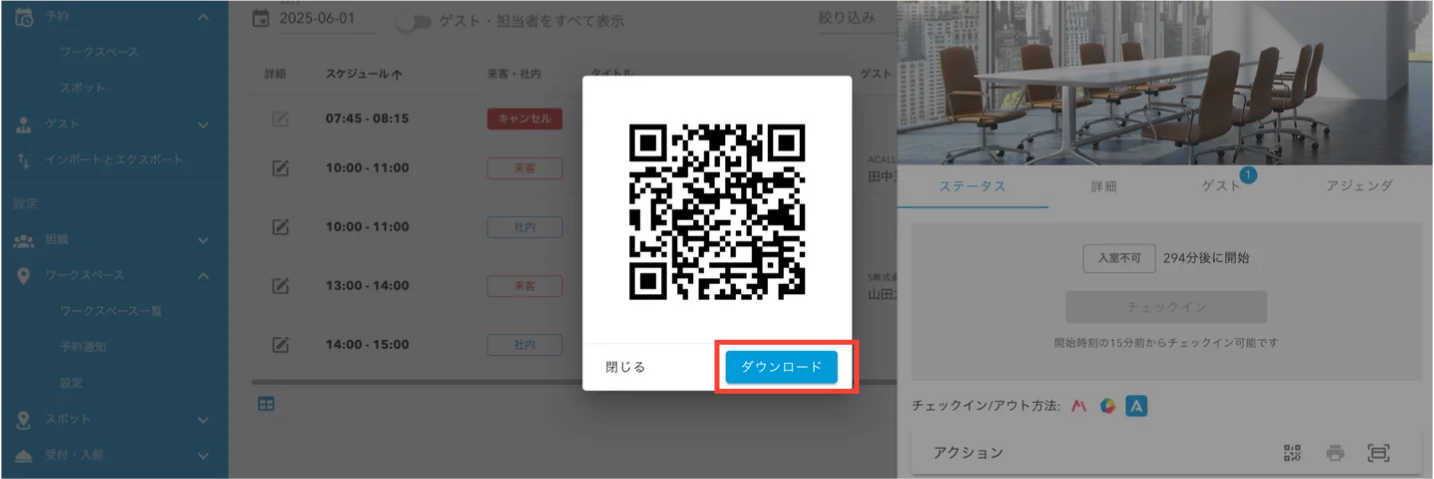
アポイントコードは、ダウンロードして別途ゲストへ送付できます。
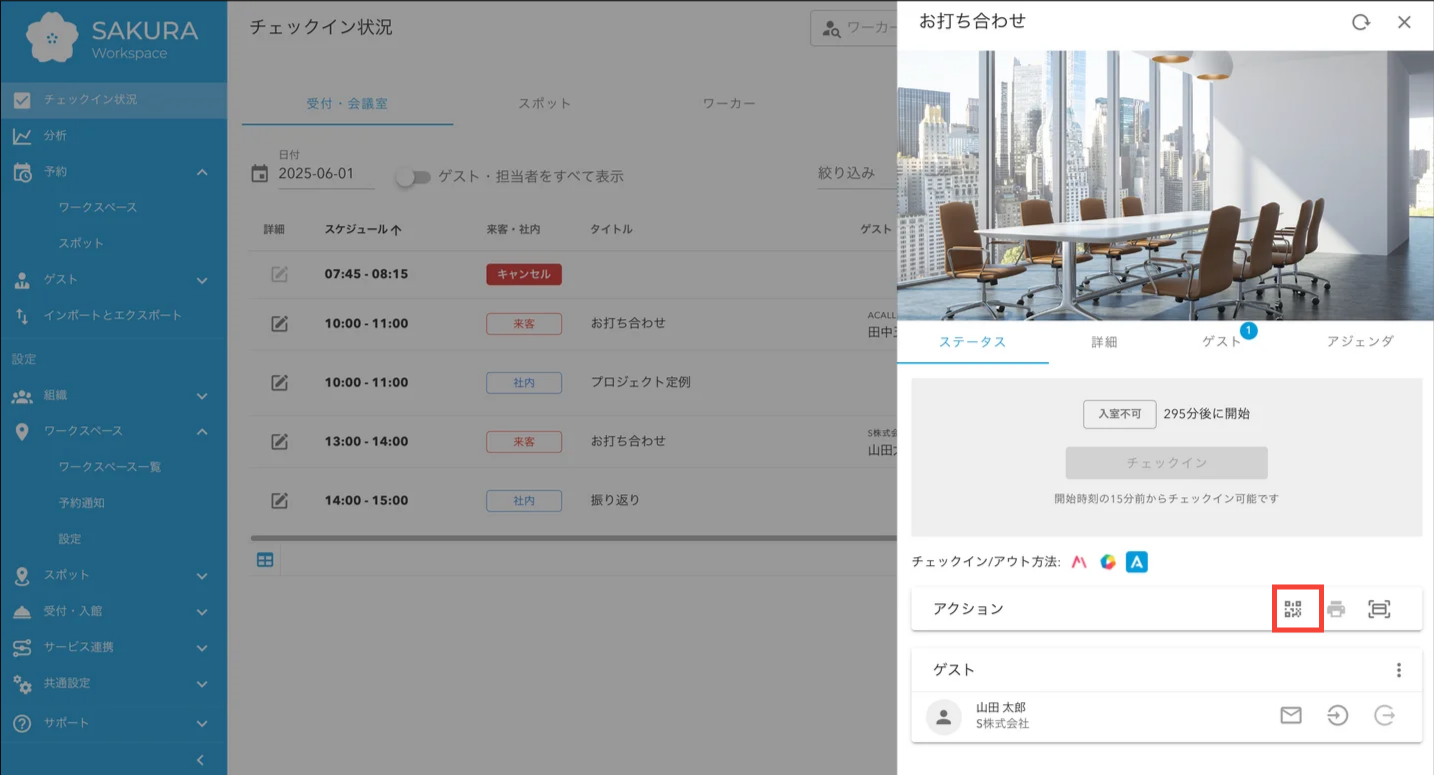
アポイントコードをダウンロードする予約の [ 詳細 ] アイコンをクリックします。
アポイントコードのアイコンをクリックします。
表示されたアポイントコードの画面で、[ ダウンロード ] をクリックします。
ゲストの入館 / 退館処理をする
「来客」「アポ無し」に対して操作できます。
入館 / 退館処理をする予約の [ 詳細 ] アイコンをクリックします。
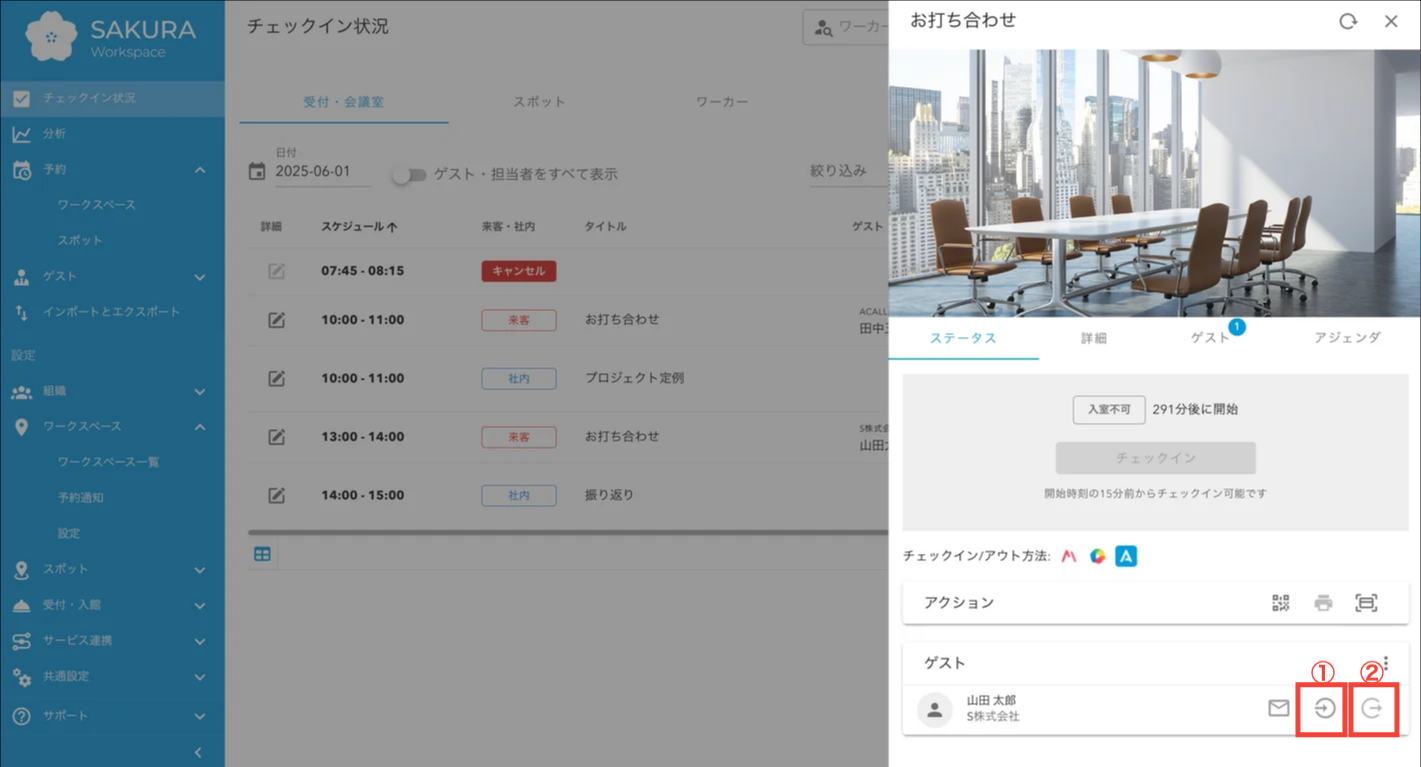
[ ステータス ] タブで、ゲストの入館 / 退館時間の確認と、入館 / 退館処理ができます。
| No | 項目 | 説明 |
|---|---|---|
| ① | 入館記録 | 入館時刻を記録(変更)します。 記録済みの場合は緑色で表示され、下部に入館時刻が表示されます。 ゲストが受付端末で担当者を呼び出し、担当者が応答した時刻が入館時刻として記録されます。 |
| ② | 退館記録 | 退館時刻を記録します。 記録済みの場合は緑色で表示され、下部に退館時刻が表示されます。 入館証による退館処理は「入館証を使って退館処理をする」をご参照ください。 |
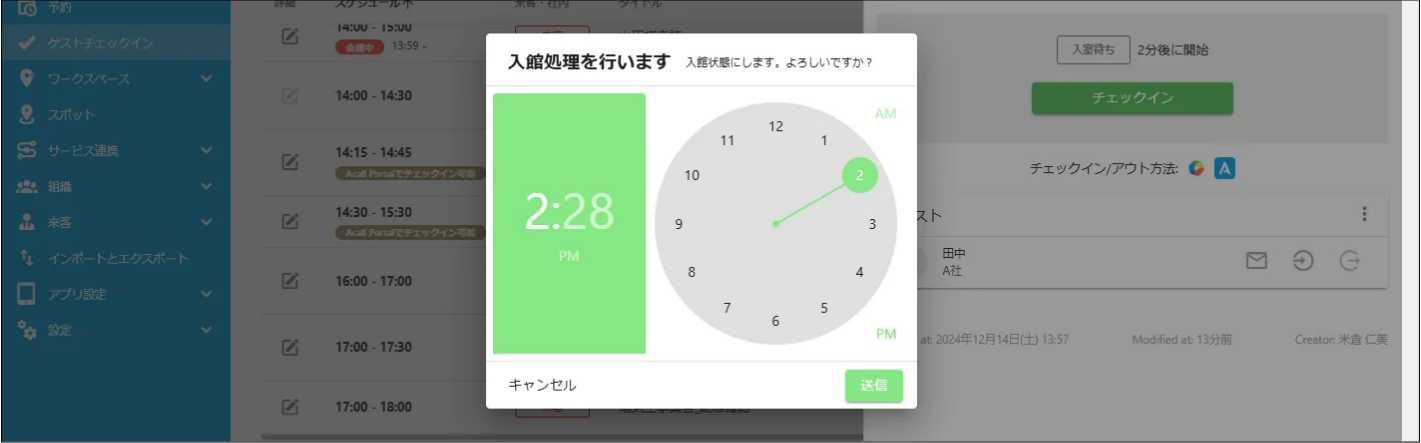
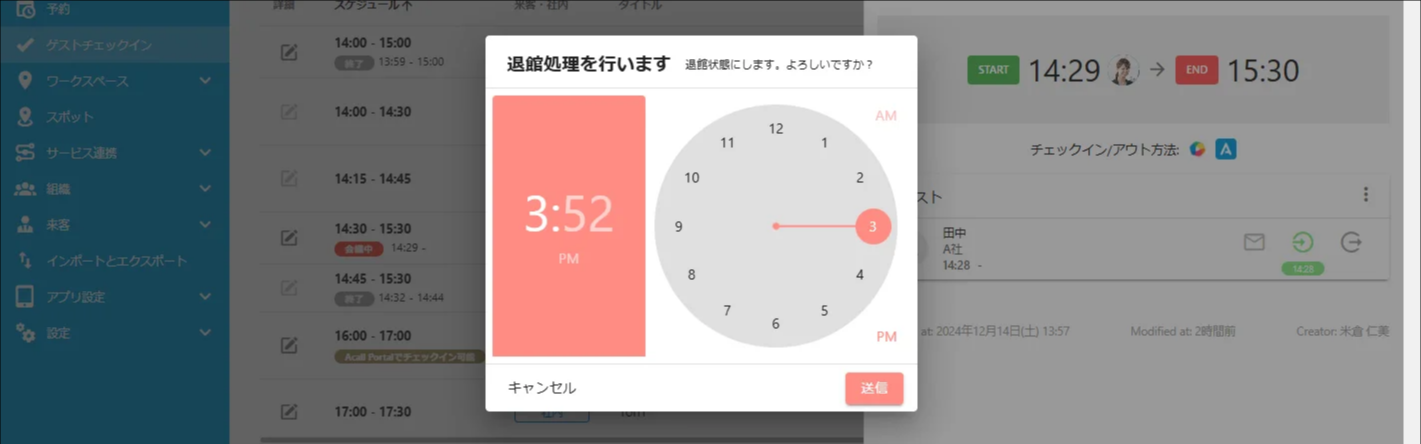
退館時刻を記録したあとは、入館時刻 / 退館時刻は編集できません。
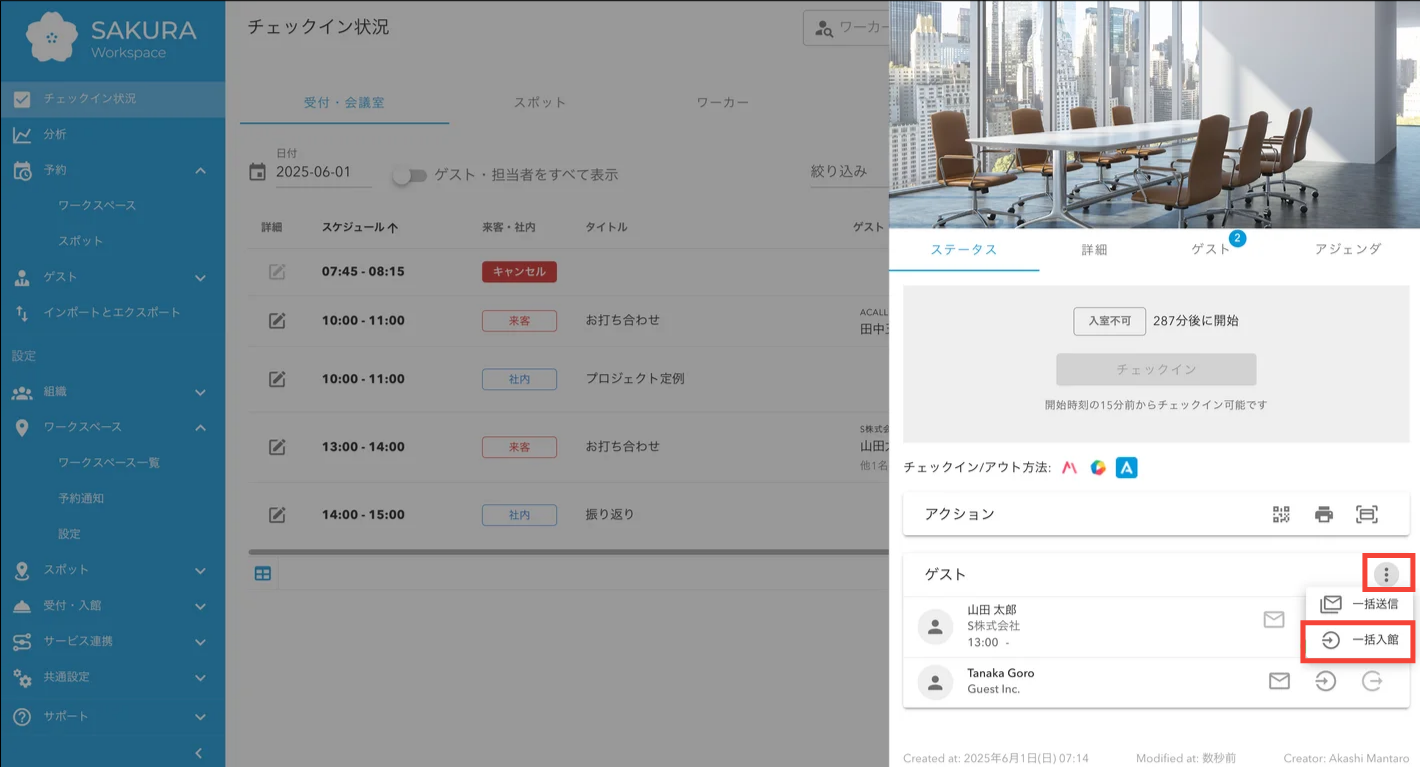
複数名のゲストを招待しており、一括で入館処理をしたい場合は、三点リーダーから [ 一括入館 ] をクリックしてゲストを一括入館できます。
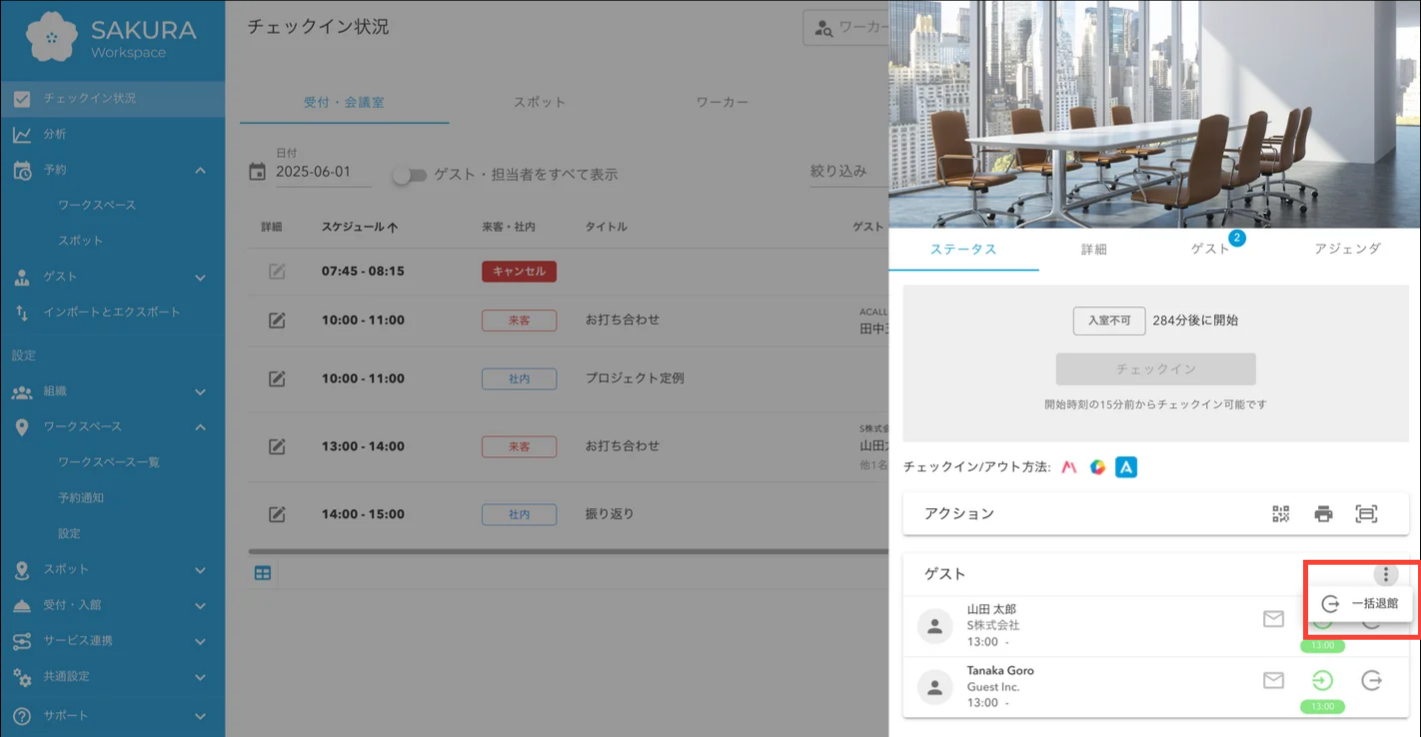
退館処理も同様に、一括処理できます。
入館証を発行する
入館処理を実施済みのゲストに対して、入館証の発行ができます。
入館証の発行には事前に設定が必要になります。
設定方法は「入館証・入館用紙の印刷設定をする」をご確認ください。
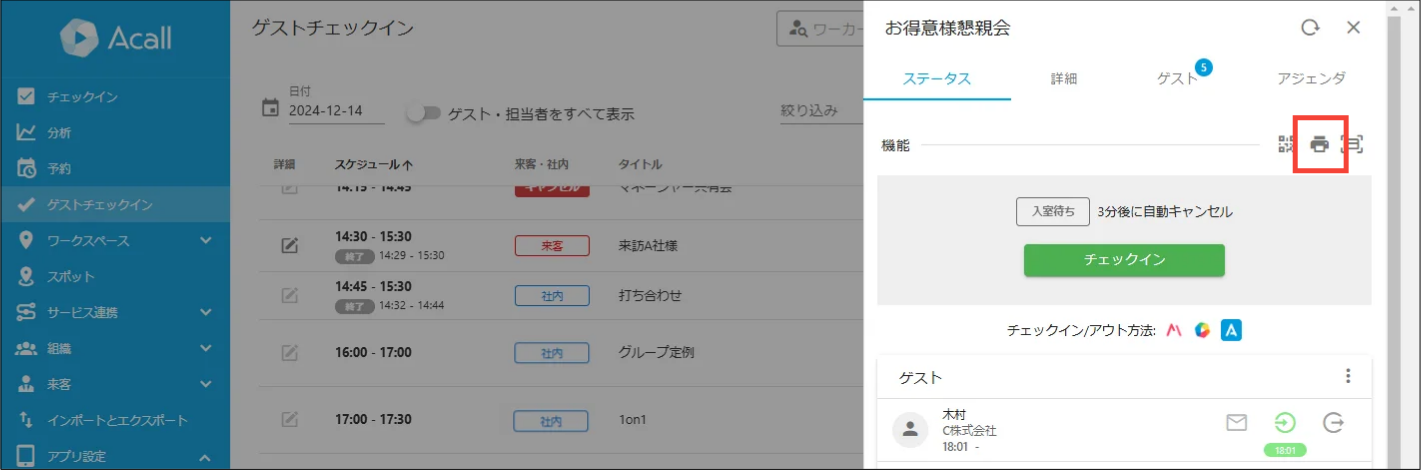
入館証を発行する予約の [ 詳細 ] アイコンをクリックします。
プリンターのアイコンをクリックします。
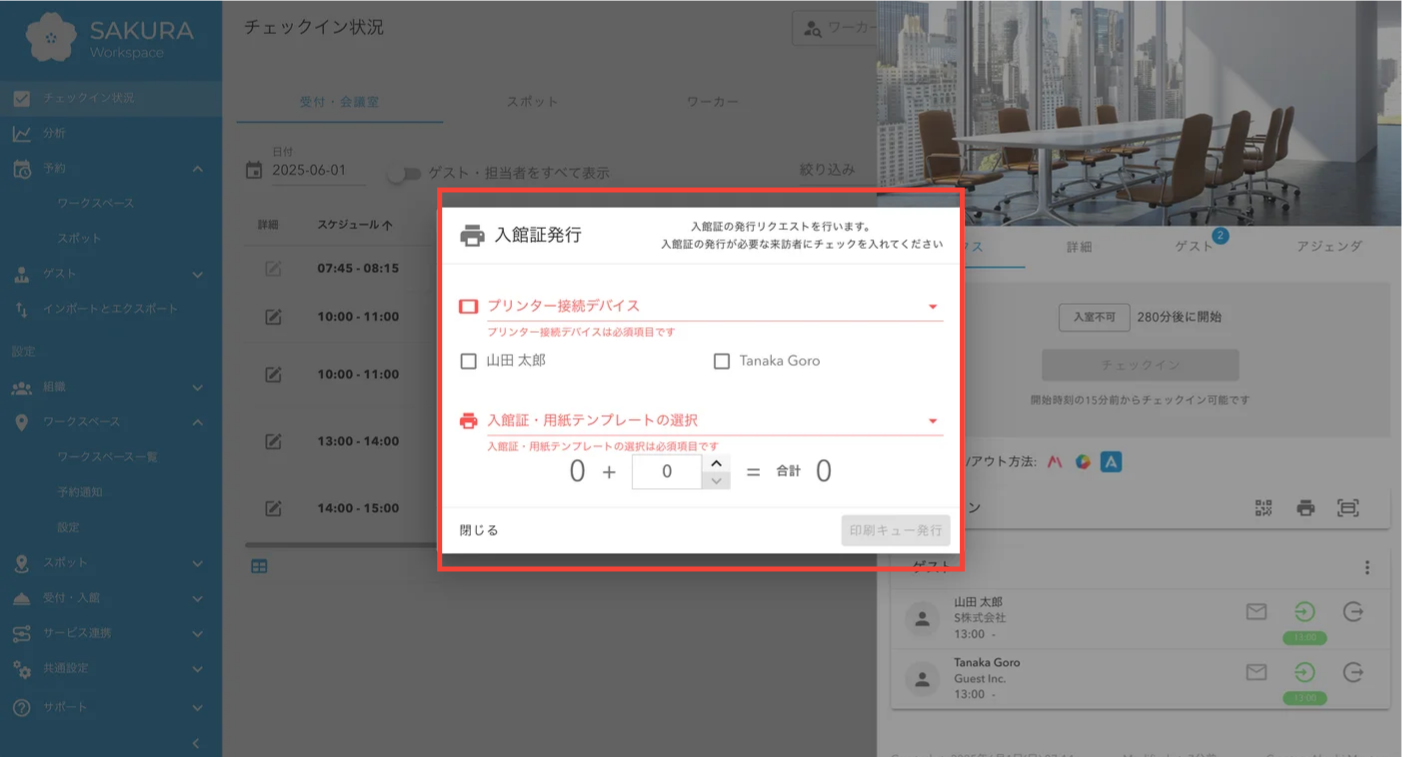
プリンター接続デバイス、ゲスト、入館証・用紙テンプレートを選択して、[ 印刷キュー発行 ] をクリックします。
指定したプリンターで入館証が印刷されます。
入館カードの貸出登録をする
入館カード貸出機能については「入館カード貸出機能を利用する」をご参照ください。
入館カード貸出機能をご利用の際は、弊社で設定が必要です。
お問い合わせフォームよりお問い合わせください。
[ 入館カード貸出 ] アイコンをクリックし、入館カードの貸出登録をします。
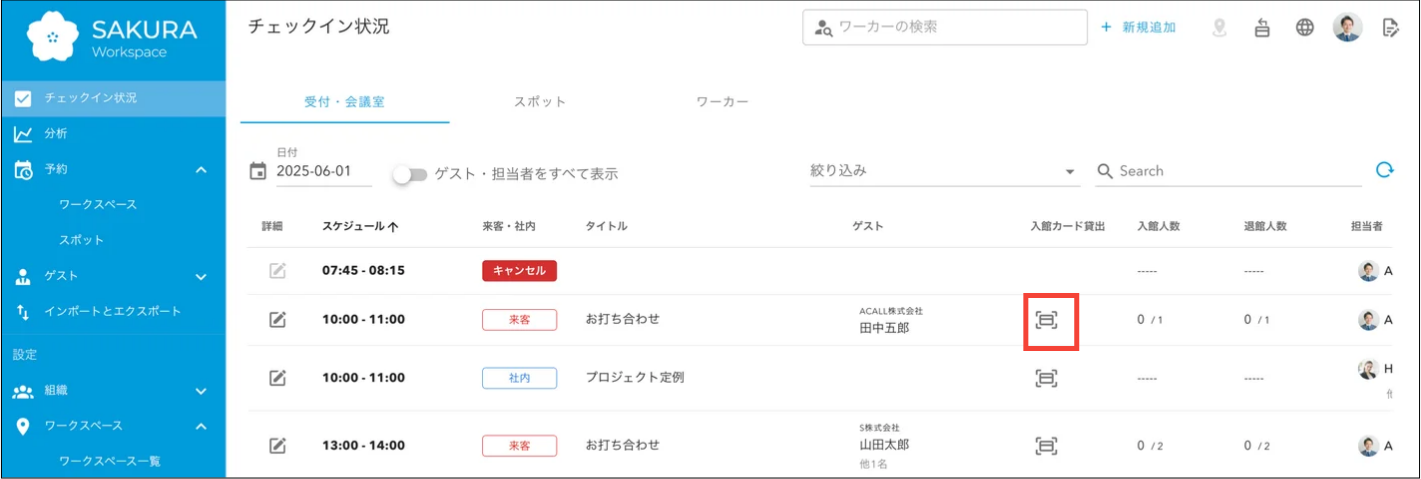
iCalender(ics)ファイルをダウンロード・送付する
・「来客」「アポ無し」に対して操作できます。
・管理者が事前にオプションを有効に設定する必要があります。Acall Portal のサイドメニューから [ 設定 ] > [ 企業設定 ] を開いて [ iCalendar(ics)ファイルの生成 ] を「オン」にしてください。
iCalender(ics)ファイルをダウンロード・送付する予約の [ 詳細 ] アイコンをクリックします。
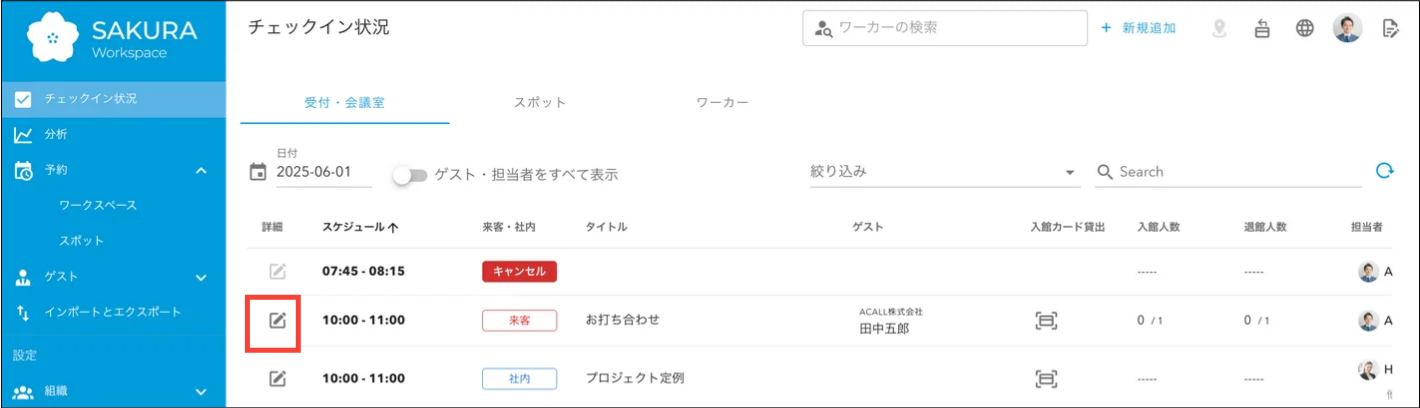
iCalender(ics)ファイルのアイコンをクリックし、iCalender(ics)ファイルをダウンロードします。
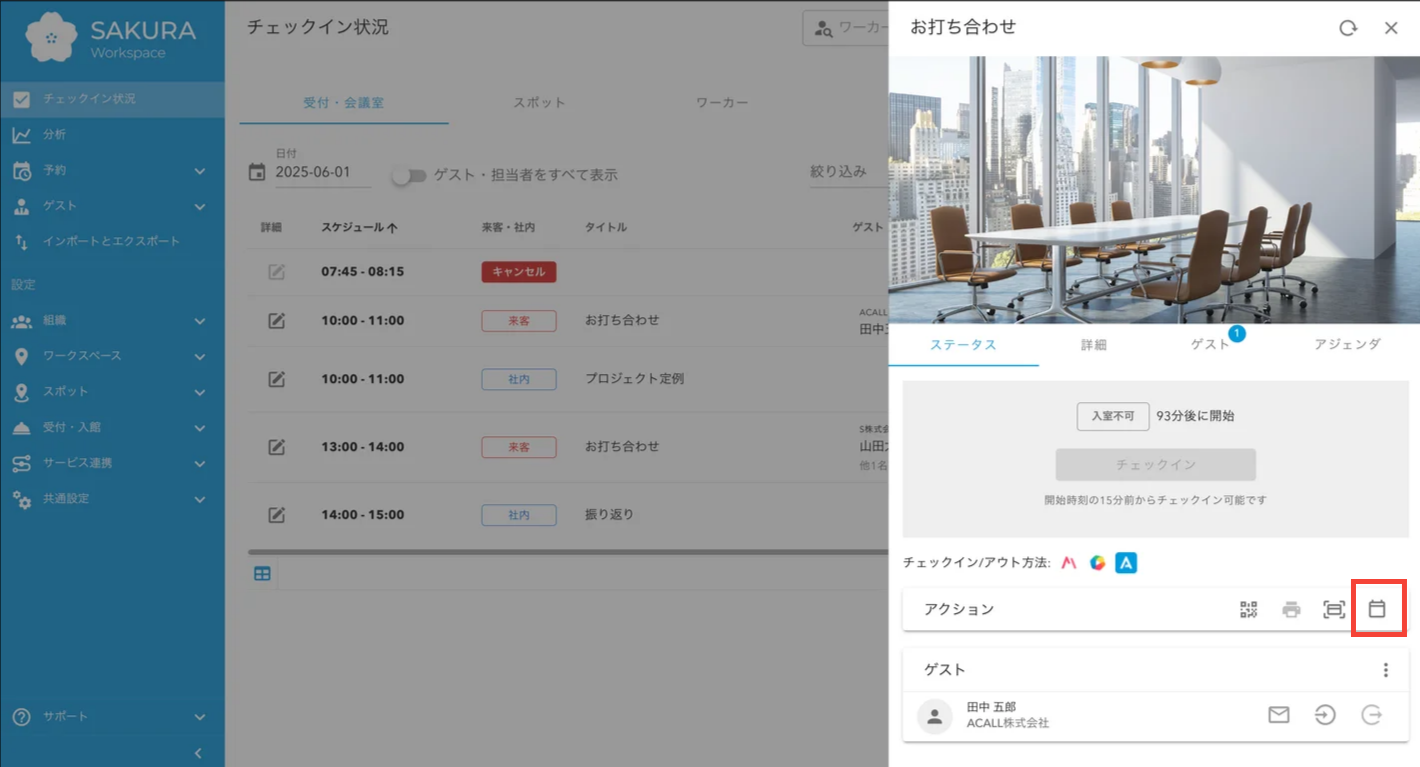
iCalender(ics)ファイル生成のオプションをご利用中の場合、アポイントコード付きメールに iCalender(ics)ファイルが自動で添付されます。

