- ヘルプセンター > 受付チェックイン/Acall Reception > 管理者向けのガイド > インポートとエクスポート > アポイント(予約)をインポートする
ヘルプセンター
アポイント(予約)をインポートする
- カテゴリー :
回答
目次
本ページでは、CSV ファイルでワークスペースの予約(社内会議、来客会議)を一括登録する方法について説明します。
予約のインポートについて
CSV ファイルをインポートして、ワークスペースの予約(社内会議、来客会議)を一括登録できます。
- 既に Acall に登録されている予約データの変更、削除はできません。
- 登録したゲスト情報とゲストの企業情報が、公開設定「すべて」でゲストブックに登録されます。
カレンダー連携機能をご利用のお客様
会議室予約方法「Acall から予約」でご利用のお客様
アポイントのインポート機能で登録した予約データは、連携している Outlook / Google カレンダーに連携されます。
Google カレンダー/Outlook カレンダーへの連携処理には時間がかかるため、カレンダーへの反映が遅れる場合があります。(処理時間:予約1件毎に約5秒)
会議室予約方法「Outlook / Google カレンダーから予約」でご利用のお客様
アポイントのインポート機能はご利用いただけません。
予約をインポートする
CSV テンプレートをダウンロードする
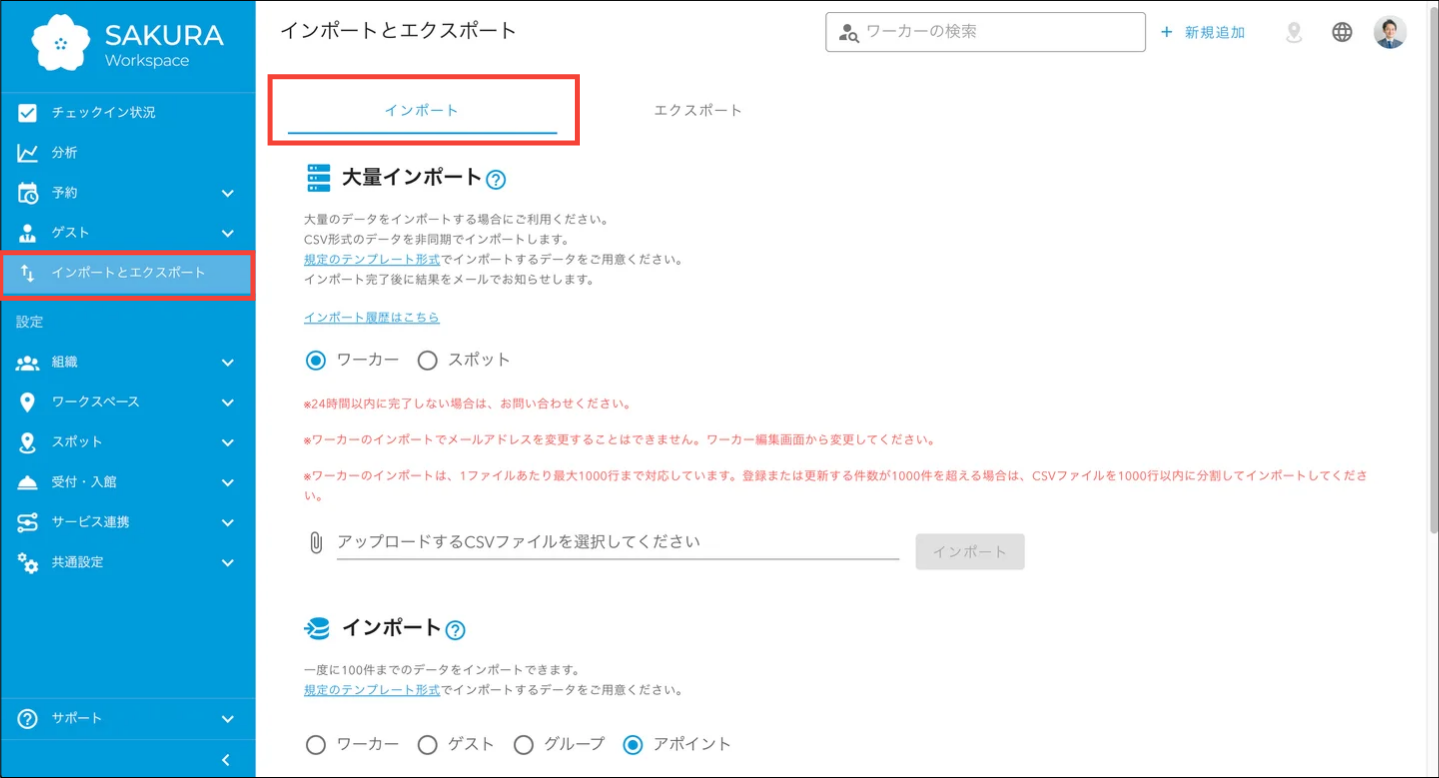
Acall Portal のサイドメニューから [ インポートとエクスポート ] を開きます。
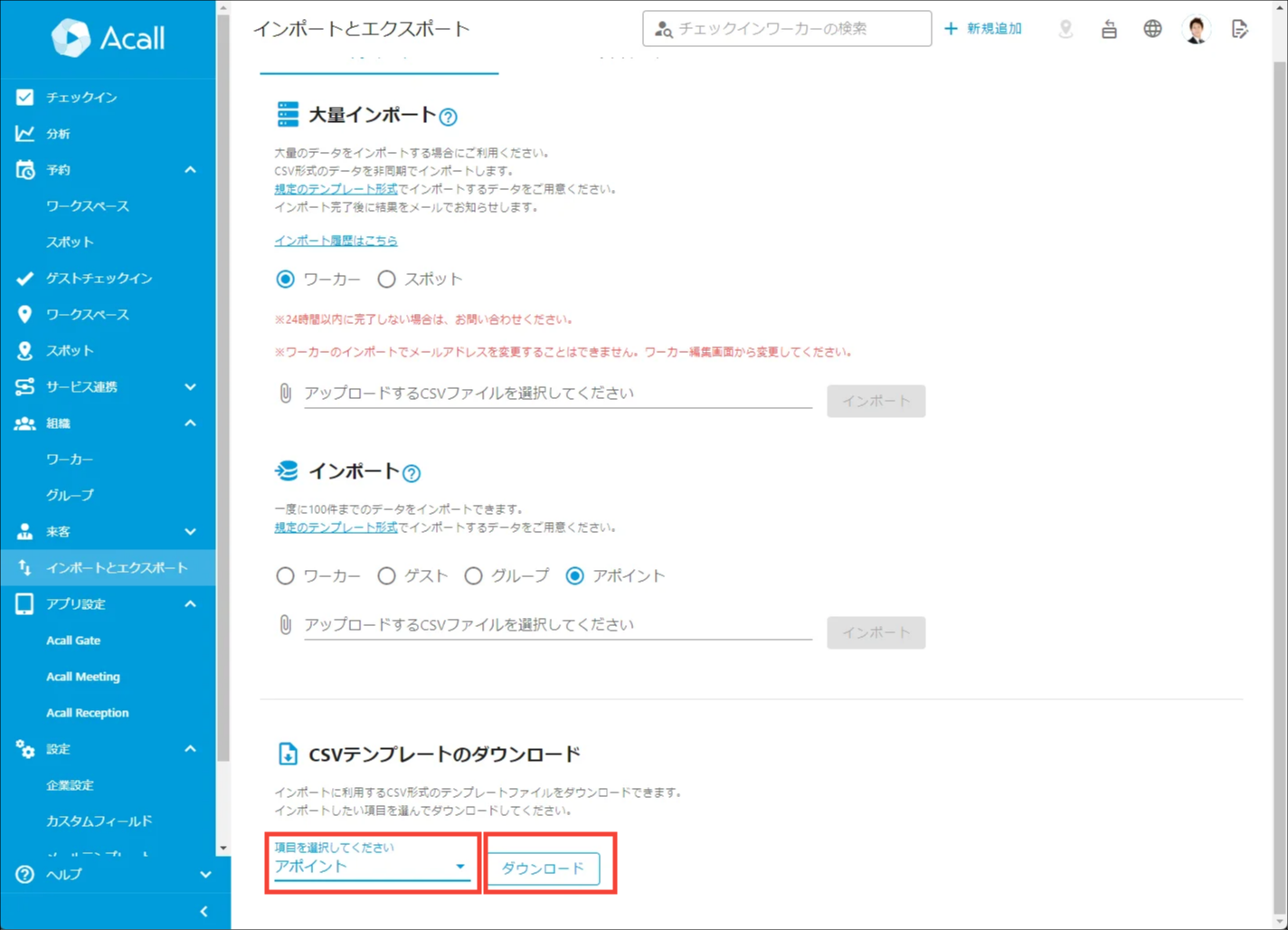
「CSVテンプレートのダウンロード」から [ アポイント ] を選択して [ ダウンロード ] をクリックします。
インポートする予約情報を CSV ファイルに記入する
ダウンロードした CSV ファイルに、インポートしたい予約情報を記入して保存します。
 注意

・(*)は必須項目です。

・来客会議の場合はメールテンプレートは必須です。

・テンプレートに入力されている2行目以降のサンプルデータと【必須入力】と書かれている行は削除してください。

・来訪者は列を増やすことで最大20人まで入力できます。

 3名以上の場合は列を追加してください。

 列名の例)来訪者03_メールアドレス、来訪者03_姓、…

・来訪者および来訪者の企業情報がゲストブック未登録の場合、ゲストブックに登録されます。
| 項目 | 内容 |
| 開始日時(*) | 予約の開始時刻 |
| 終了日時(*) | 予約の終了時刻 |
| タイムゾーン(*) | タイムゾーン ※日本:「Asia/Tokyo」 |
| タイトル | 予約のタイトル |
| 会議タイプ(*) | 予約のタイプ(社内会議/アポイント(来客会議)) |
| 担当者メールアドレス | 予約の担当者のメールアドレス ※複数の場合はメールアドレスを半角の|で区切ります。 |
| 会議室(*) | 予約するワークスペースの名前 ※複数の場合はワークスペース名を半角の|で区切ります。 |
| メモ | 予約のメモ(内部公開) |
メールテンプレート(*) ※アポイントの場合、必須 |
ゲストに送付するメールのテンプレートの名前 |
| 呈茶 | 呈茶が必要な場合は「有効」、不要な場合は空欄にしてください。 ※Acall Meeting のステータス管理設定をしている場合にご利用いただけます。 |
| プライベート | 予約の公開、非公開を設定します。 非公開の予定は「有効」、公開予定は空欄にしてください。 |
| ゲート連動 | ゲート連動の有無を設定します。 連動する場合は、「有効」、しない場合は空欄にしてください。 ※クマヒラゲートチェックインオプション利用時のみご利用いただけます。 |
| その他来訪者数 | その他のゲスト数 |
| 来訪者01_メールアドレス | ゲストのメールアドレス |
| 来訪者01_姓 | ゲストの姓 |
| 来訪者01_名 | ゲストの名 |
| 来訪者01_せい | ゲストのふりがな |
| 来訪者01_めい | ゲストのふりがな |
| 来訪者01_企業名 | ゲストの企業名 |
| 来訪者01_企業所在地 | ゲストの企業所在地 |
| 来訪者02_メールアドレス | |
| 来訪者02_姓 | |
| 来訪者02_名 | |
| 来訪者02_せい | |
| 来訪者02_めい | |
| 来訪者02_企業名 | |
| 来訪者02_企業所在地 |
CSV ファイルをインポートする
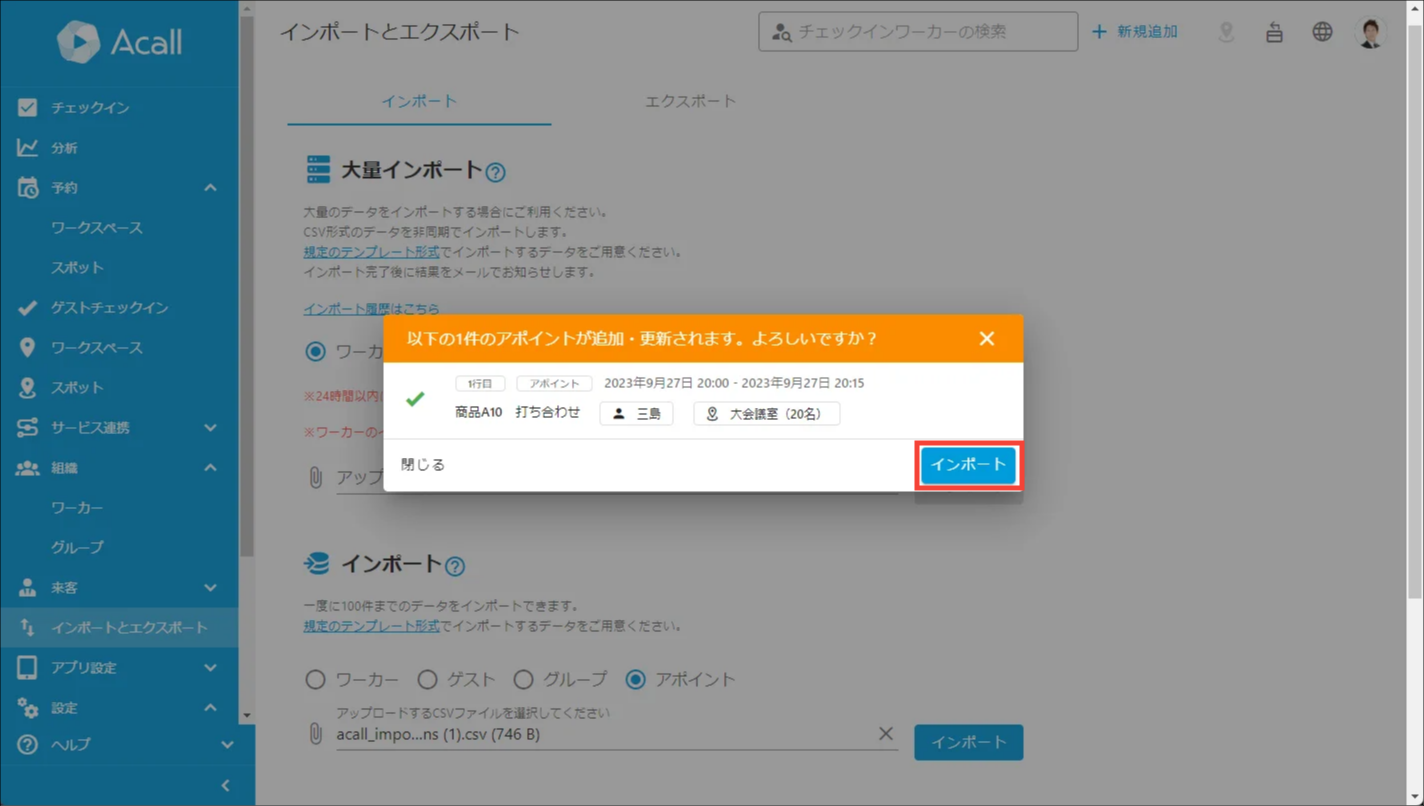
[ アポイント ] を選択し、CSV ファイルを選択したのち [ インポート ] をクリックします。
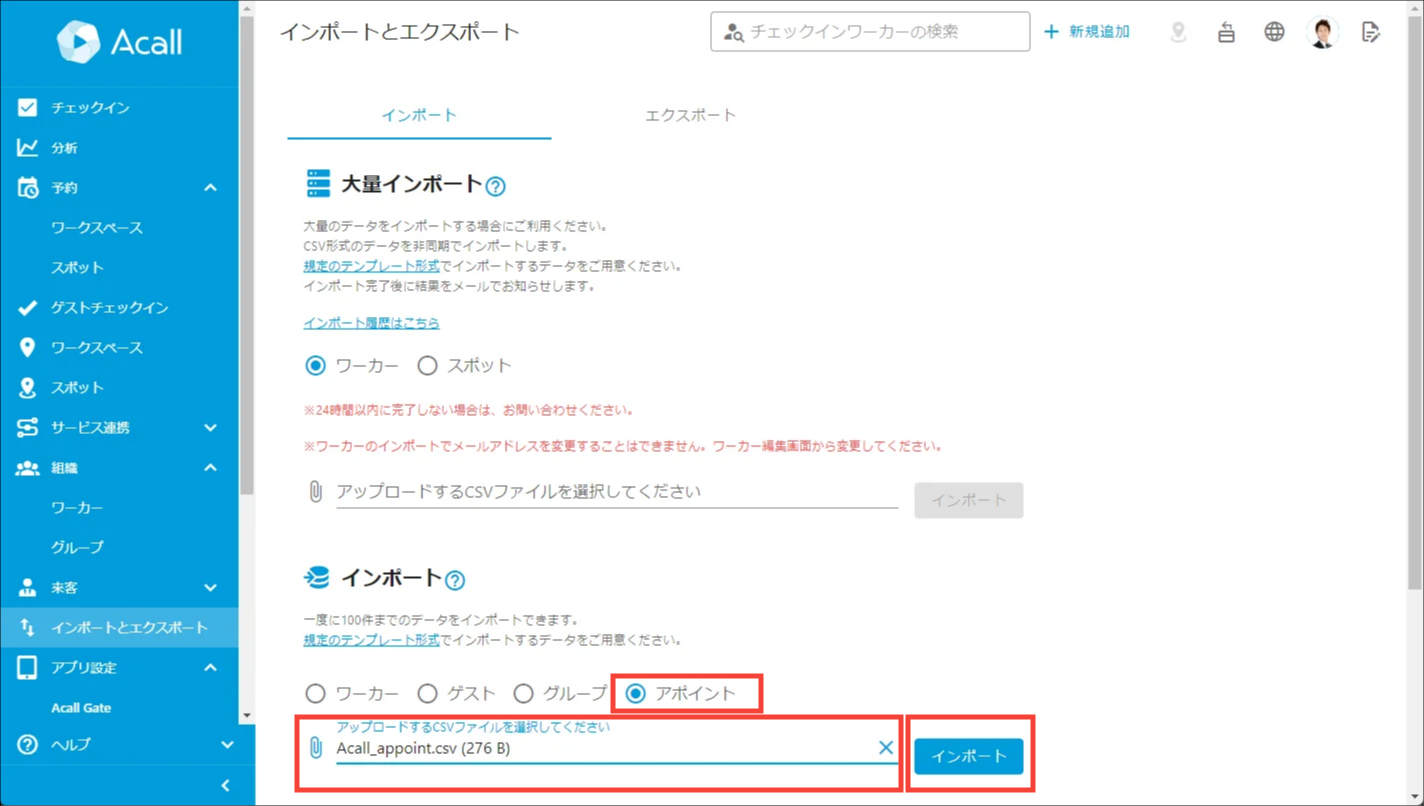
登録情報のポップアップ表示を確認して、 [ インポート ] をクリックします。
エラーが1件でもある場合はインポートができないため、CSV ファイルを修正して再度インポート操作をおこなってください。
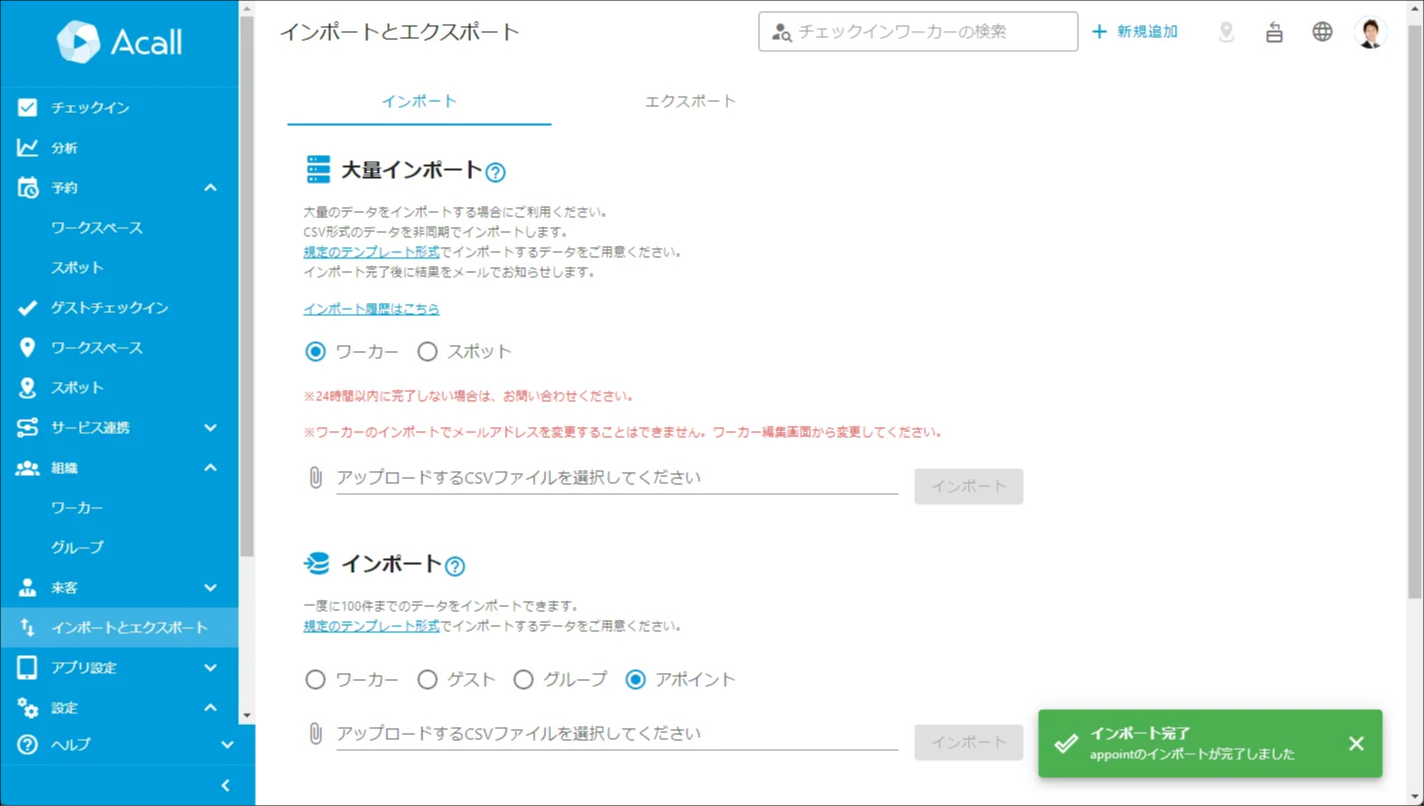
「インポート完了 appointのインポートが完了しました」と表示されれば、インポート完了です。