ヘルプセンター
ワーカーをインポート/エクスポートする
- カテゴリー :
-
- ヘルプセンター > 企業設定・組織管理 > 管理者向けガイド > インポートとエクスポート
回答
目次
本ページでは、CSV ファイルでワーカーを Acall に一括登録する方法と、Acall に登録されているワーカーを CSV ファイルにエクスポートする方法について説明します。
ワーカーのインポートについて
 注意
ワーカーのインポートには「大量インポート」「インポート(件数制限あり)」の2通りの方法があり、どちらもご利用いただけます。
本ページでは、「インポート(件数制限あり)」について説明しています。
「大量インポート」は「ワーカーを大量インポート/エクスポートする」をご確認ください。
CSV ファイルをインポートして、ワーカーを Acall に一括登録できます。
- 差分更新(差分インポート)もしくは全件更新(一括インポート)のいずれかを選択してインポートできます。
- 差分インポートでは、インポートする CSV ファイルに記載されているワーカーだけが更新対象になります。インポートする CSV ファイルに記載されていないワーカーは何も変更されません。
- 一括インポートでは、すべてのワーカーが更新対象になります。インポートする CSV ファイルに記載されていないワーカーは退職者扱いとなります。
- 一度にインポートできる上限ワーカー数は 100 名です。
- 100 名を超える場合は、非同期でのワーカーインポート機能をご利用ください。
- 既存のワーカーに対しては、メールアドレスをキーとして更新します。メールアドレス以外の項目をキーとした更新はできません。
- メールアドレスの一括更新はできません。1名ずつ更新をしてください。
ワーカーをインポートする
CSV テンプレートをダウンロードする
 補足
「ワーカーをエクスポートする」でエクスポートした CSV ファイルを編集して、インポートすることもできます。
既に登録されているワーカーの情報を更新したい場合は、テンプレートではなくエクスポートした CSV ファイルもご利用ください。
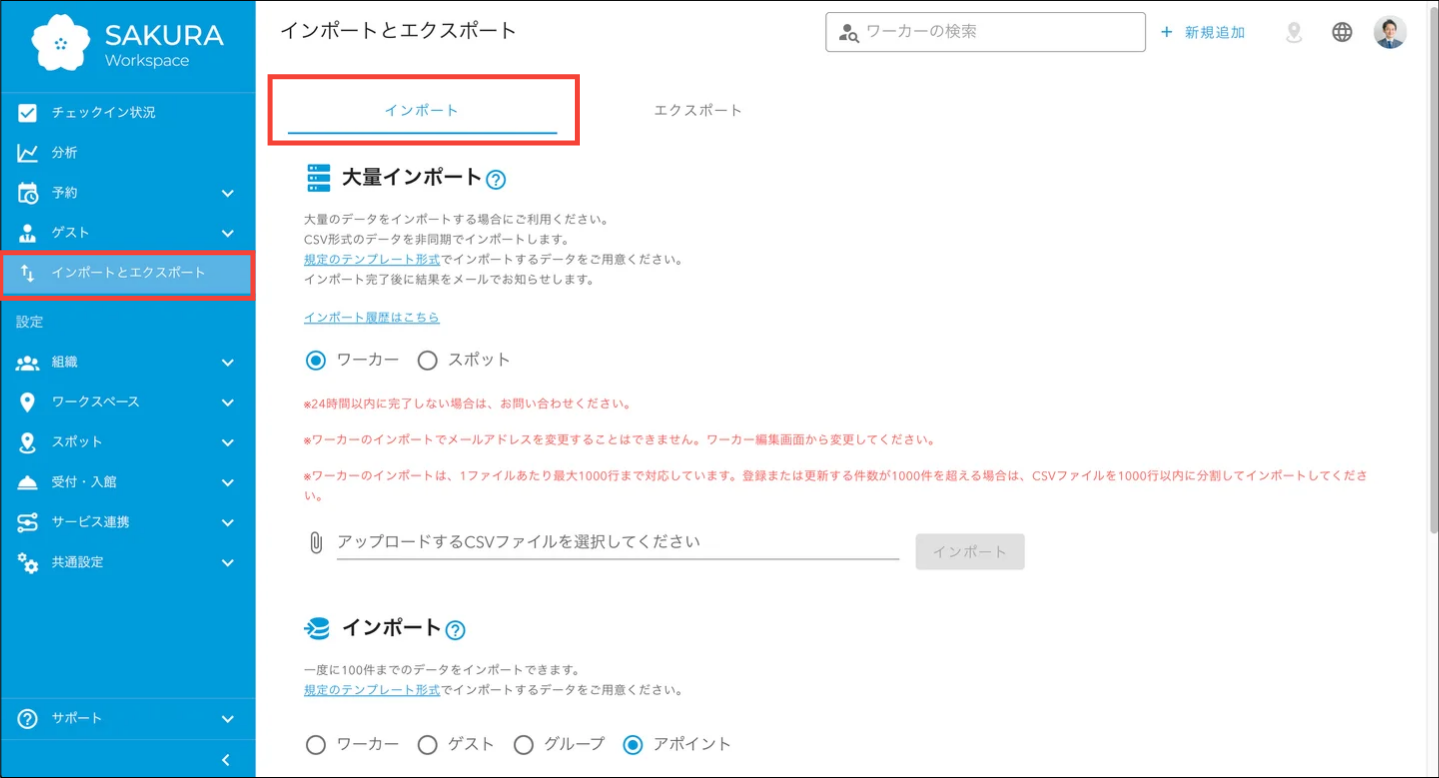
Acall Portal のサイドメニューから [ インポートとエクスポート ] を開き、[ インポート ]をクリックします。
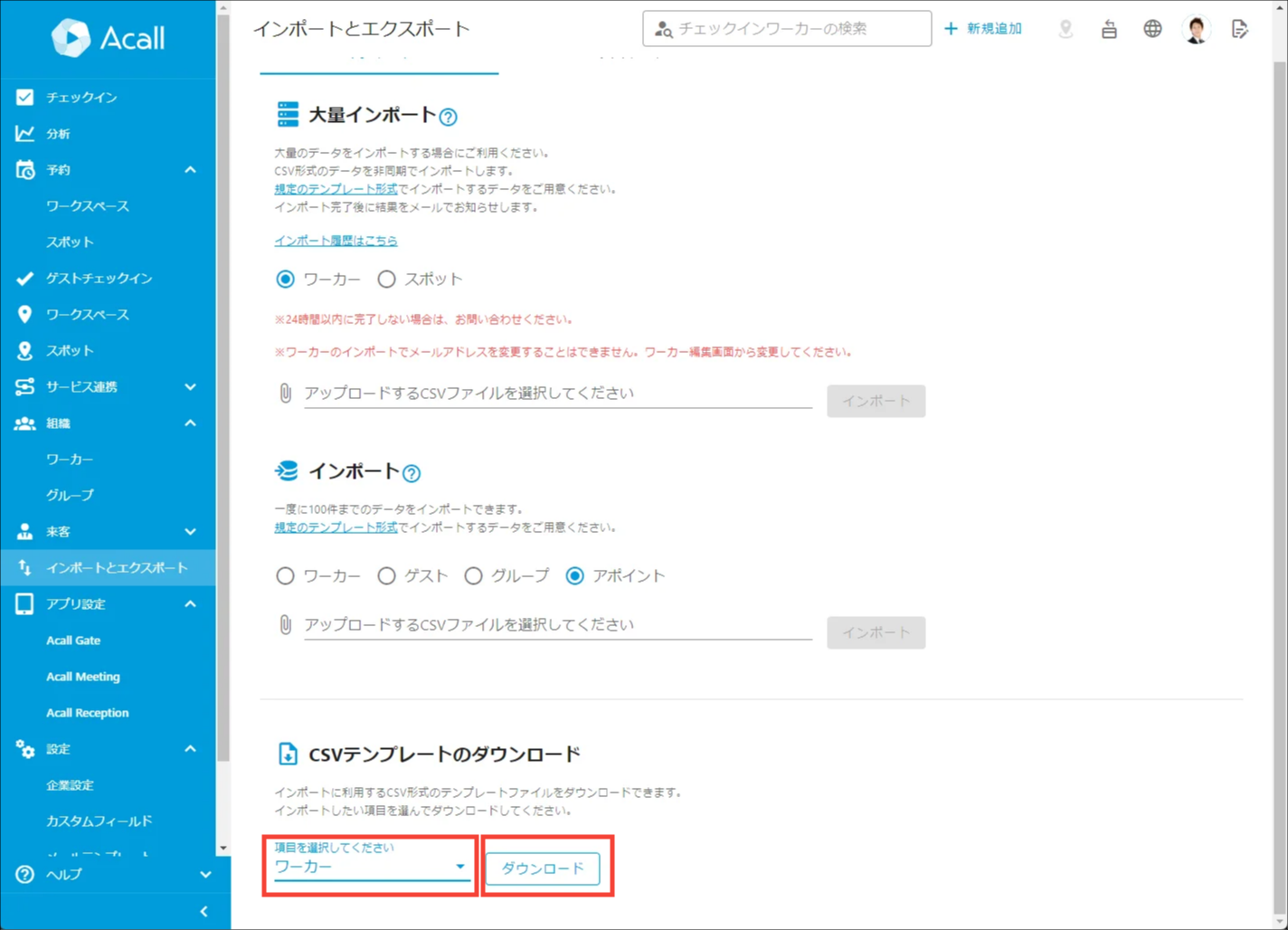
「CSVテンプレートのダウンロード」から [ ワーカー ] を選択して [ ダウンロード ] をクリックします。
CSV ファイルにワーカー情報を追加・編集する
ダウンロードした CSV ファイルに、インポートしたいワーカーの情報を追加・編集して保存します。
| 項目 | 内容 |
|---|---|
| メールアドレス(*) | ワーカーのメールアドレス |
| 姓(漢字)(*) | ワーカーの姓 |
| 名(漢字) | ワーカーの名 |
| せい(ひらがな) | ワーカーの姓のふりがな |
| めい(ひらがな) | ワーカーの名のふりがな |
| 表示名 | ワーカーの表示名 ※Acall Reception へ姓名を表示したくない場合に設定してください。 |
| 権限 | ワーカーの権限(一般/管理者) ※未入力の場合は「一般」で登録されます。 |
| パスワード | ワーカーのログインパスワード ※更新時は空欄の場合、元のパスワードを保持します。 |
| グループ | ワーカーの所属グループを識別するグループID ※事前にグループを作成しておく必要があります。 ※グループID は、グループ編集画面から確認できます。 ※複数の場合は「|」で区切ります。 ※先頭のグループがメイングループになります。 |
| 電話番号 | ワーカーの電話番号(ハイフン不要) Acall Reception の SMS通知オプション をご利用の場合、ここで設定した電話番号宛てに SMS通知 が届きます。 通知を受け取りたいワーカーは必ず電話番号を設定してください。 ※SMS通知 を受け取るには、次の「SMS通知を利用する」を ON に設定する必要があります。 ※SMS通知の詳細は「SMSで来客通知を受け取る」をご確認ください。 ※Excel 上で CSV ファイルを編集する際は、 先頭の0の前に「'」を入力をすると先頭の0が消えずに入力できます。 (例)「080」を入力する際は「'080」と入力します。 |
| SMS通知 | Acall Reception の SMS通知の ON / OFF の設定 ON に設定すると、「電話番号」欄に入力した番号で SMS 通知を受け取れます。 ※ON にする場合は「1」、OFF にする場合は「0」を記入します。 ※空欄にすると、新規ワーカーの場合は OFF に設定されます。既存ワーカーの場合は現在の値のままで、変更されません。 ※Acall Reception でご利用いただけます。 ※SMS通知オプション設定時にご利用いただけます。 ※SMS通知の詳細は「SMSで来客通知を受け取る」をご確認ください。 |
| 内線番号 | Acall Reception の通知先の内線電話番号(ハイフン不要) ※Acall Reception でご利用いただけます。 ※クラウド内線、またはオンプレ内線オプションのご契約が必要です。 ※クラウド内線の詳細は「クラウド内線を利用した通話」をご確認ください。 ※オンプレ内線の詳細は「オンプレ内線を利用した通話」をご確認ください。 |
| 検索キー(追加) | ワーカーの検索キー ※空欄でも、ふりがなを入力すると検索キーは自動で設定されます。 追加で設定したい場合のみ記入します。 |
| 退職 | ワーカーの退職の有無 ※現職者は「0」もしくは空欄、退職者は「1」を記入します。 ※退職者にした場合でも、担当者となっている未来の来客予定や会議室予約は削除されずに残ります。 |
| コード | ワーカーのワーカーコード ※参考: Acall Mobile のワーカーコードで会議室にチェックインする |
| ワーカーメッセージ | ワーカーのメッセージ ※Acall Reception でご利用いただけます。 ※参考: Acall Reception にワーカーメッセージを表示する |
| 追加情報 | ワーカーの情報やメモ ※500文字以内 |
| Slack ユーザーID | ワーカーをチャット連携させる Slack のユーザーID ※Acall Reception でご利用いただけます。 ※Slack とのサービス連携でご利用いただけます。 |
| ChatWork アカウントID | ワーカーをチャット連携させる ChatWork のアカウントID ※Acall Reception でご利用いただけます。 ※ChatWork とのサービス連携でご利用いただけます。 |
| Skype メールアドレス | ワーカーをチャット連携させる Skype のメールアドレス ※Skype 連携の新規のご利用は終了しています。 Microsoft Teams との連携をご利用ください。 |
| Workplace ユーザーID | ワーカーをチャット連携させる Workplace のアカウントID ※Acall Reception でご利用いただけます。 ※Workplace とのサービス連携でご利用いただけます。 |
| G-Suite アカウント | ワーカーをカレンダー連携させる Google Workspace のアカウント Google Chat連携するGoogle Workspace のアカウント ※Google カレンダーとのサービス連携、Google Chat 連携でご利用いただけます。 |
| HangoutsChat Webhook URL | ワーカーをチャット連携させる Google Chat の Webhook URL ※Acall Reception でご利用いただけます。 ※Google Chat とのサービス連携でご利用いただけます。 |
| Office365 アカウント | ワーカーをカレンダー連携させる Microsoft 365 のアカウント ※Outlook カレンダーとのサービス連携でご利用いただけます。 |
| LINE WORKS ID | ワーカーをチャット連携させる LINE WORKS の ID ※Acall Reception でご利用いただけます。 ※LINE WORKS とのサービス連携でご利用いただけます。 |
| Microsoft Teams Webhook URL | ワーカーをチャット連携させる Microsoft Teams の Webhook URL ※Acall Reception でご利用いただけます。 ※Microsoft Teams とのサービス連携でご利用いただけます。 |
| AppleID | Acall Reception の FaceTime 通知先の Apple ID ※Acall Reception でご利用いただけます。 ※FaceTimeオプション設定時にご利用いただけます。 |
| FaceTime | Acall Reception の FaceTime 通知の種類(video/audio) ※空欄の場合は「video」が設定されます。 ※Acall Reception でご利用いただけます。 |
| 音声通知番号 | Acall Reception の通知先の電話番号 ※Acall Reception でご利用いただけます。 ※音声通知オプション設定時にご利用いただけます。 ※音声通知の詳細は「音声通知で来訪通知を受け取る」をご確認ください。 |
| SSO 設定名 | ログインを行う Idp の SSO 設定名
※複数 Idp からの SSO 設定時には必須項目となります。 ※複数 Idp からの SSO の詳細は「複数の Idp から特定の Acall 環境に SSO・プロビジョニングができますか?」をご確認ください。 |
CSV ファイルをインポートする
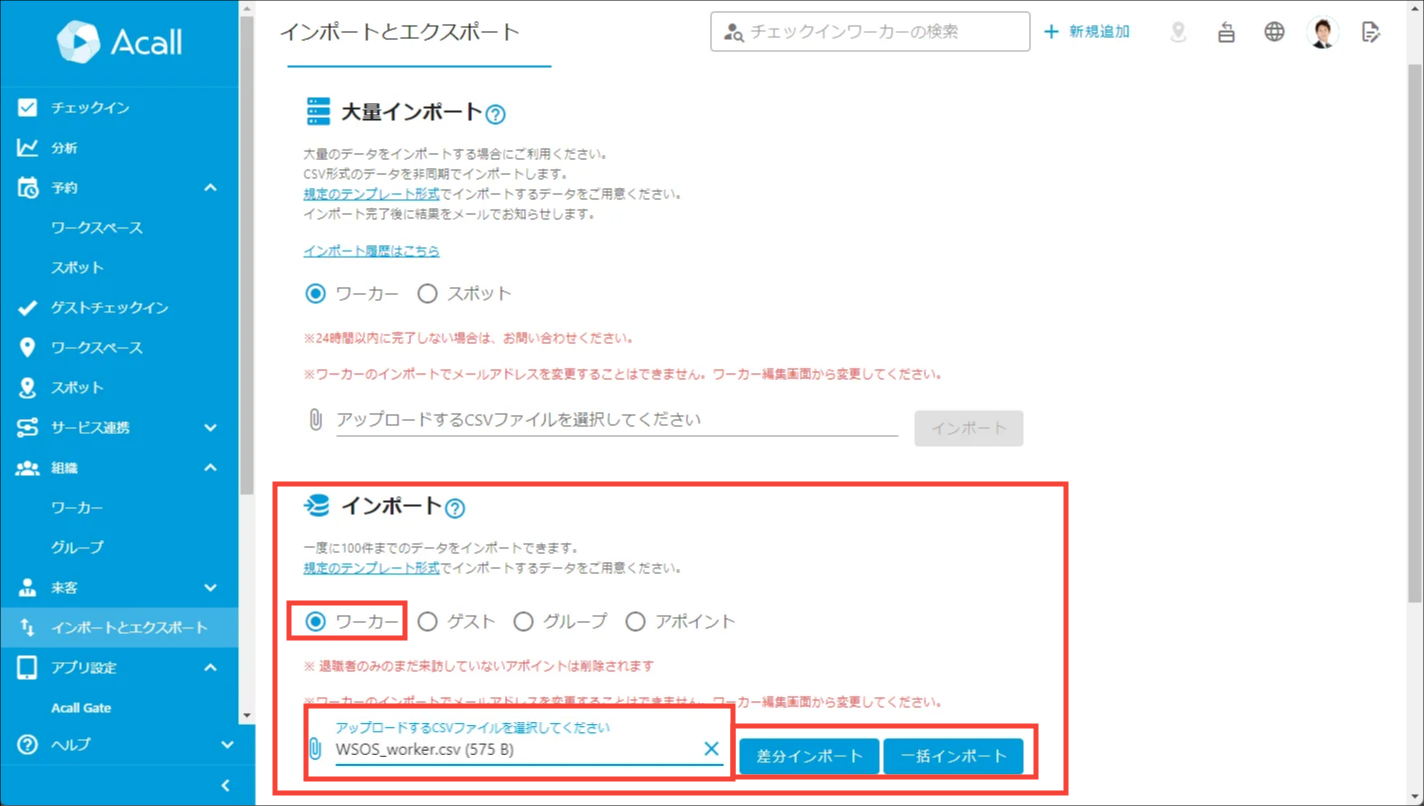
「インポート(件数制限あり)」の [ ワーカー ] を選択し、CSV ファイルを選択したのち [ 差分インポート ] もしくは [ 一括インポート ] をクリックします。
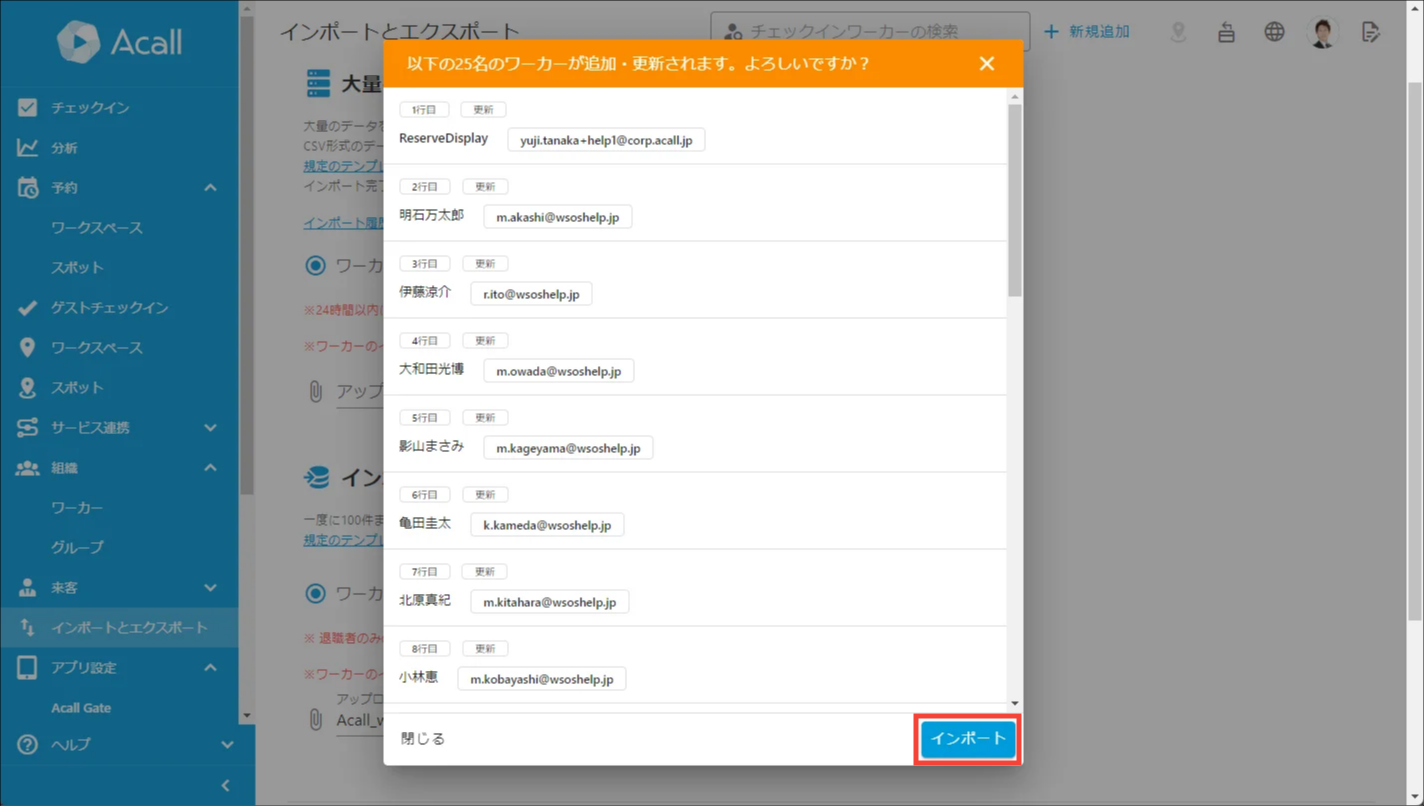
登録情報のポップアップ表示を確認して、 [ インポート ] をクリックします。
エラーが1件でもある場合はインポートができないため、CSV ファイルを修正して再度インポート操作をおこなってください。
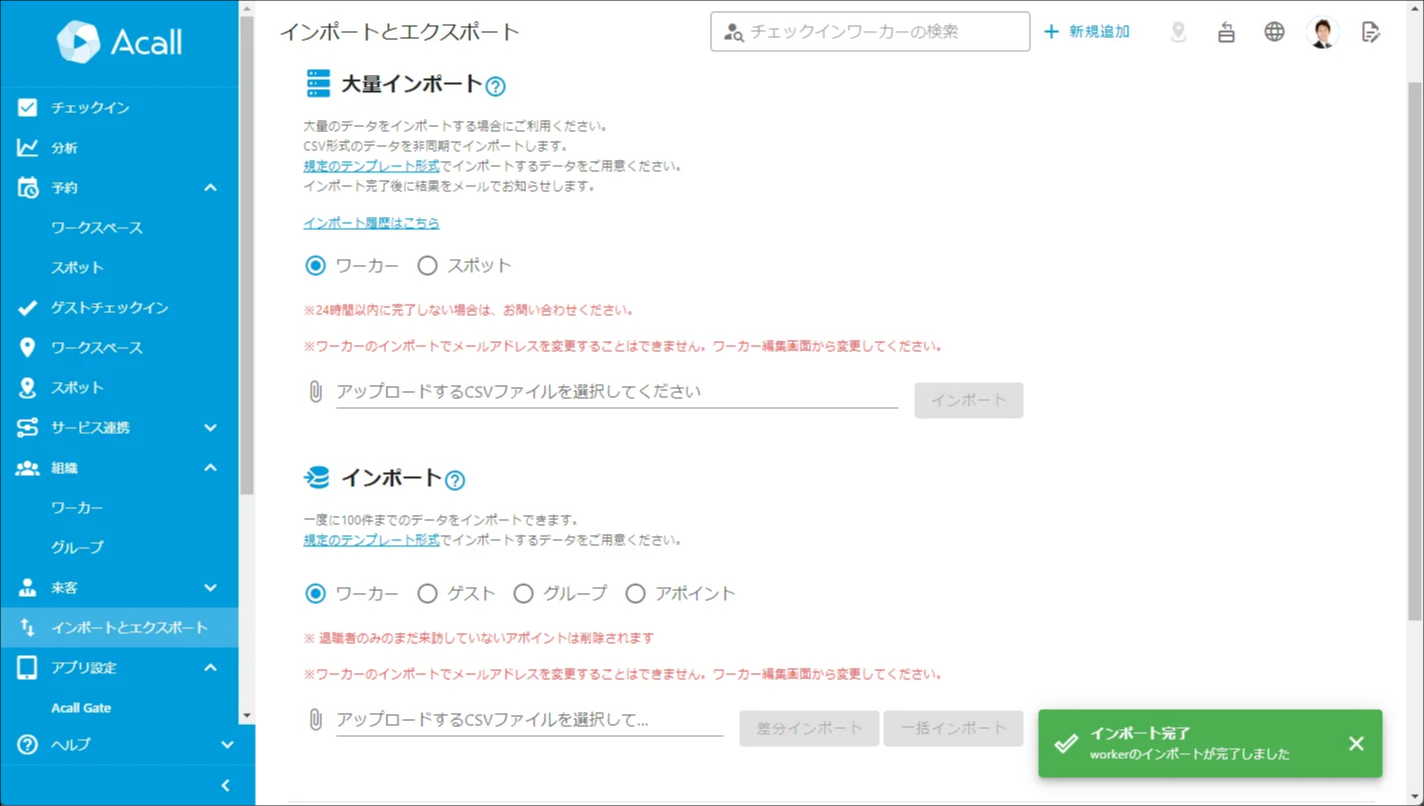
「インポート完了 workerのインポートが完了しました」と表示されれば、インポート完了です。
インポートされたワーカー情報を確認する
Acall Portal でサイドメニューの [ 組織 ] > [ ワーカー ] をクリックします。
インポートしたワーカーの詳細を表示して、正しく登録・更新・削除されたことをご確認ください。
ワーカーのエクスポートについて
Acall に登録されているワーカーを CSV ファイルとしてエクスポートできます。
- 出力される CSV ファイルの項目は、インポートで使用する CSV ファイルと同一です。
- 出力される CSV ファイルの文字コードは UTF-8 です。
- エクスポートした CSV ファイルを編集して、インポートに利用できます。
ワーカーをエクスポートする
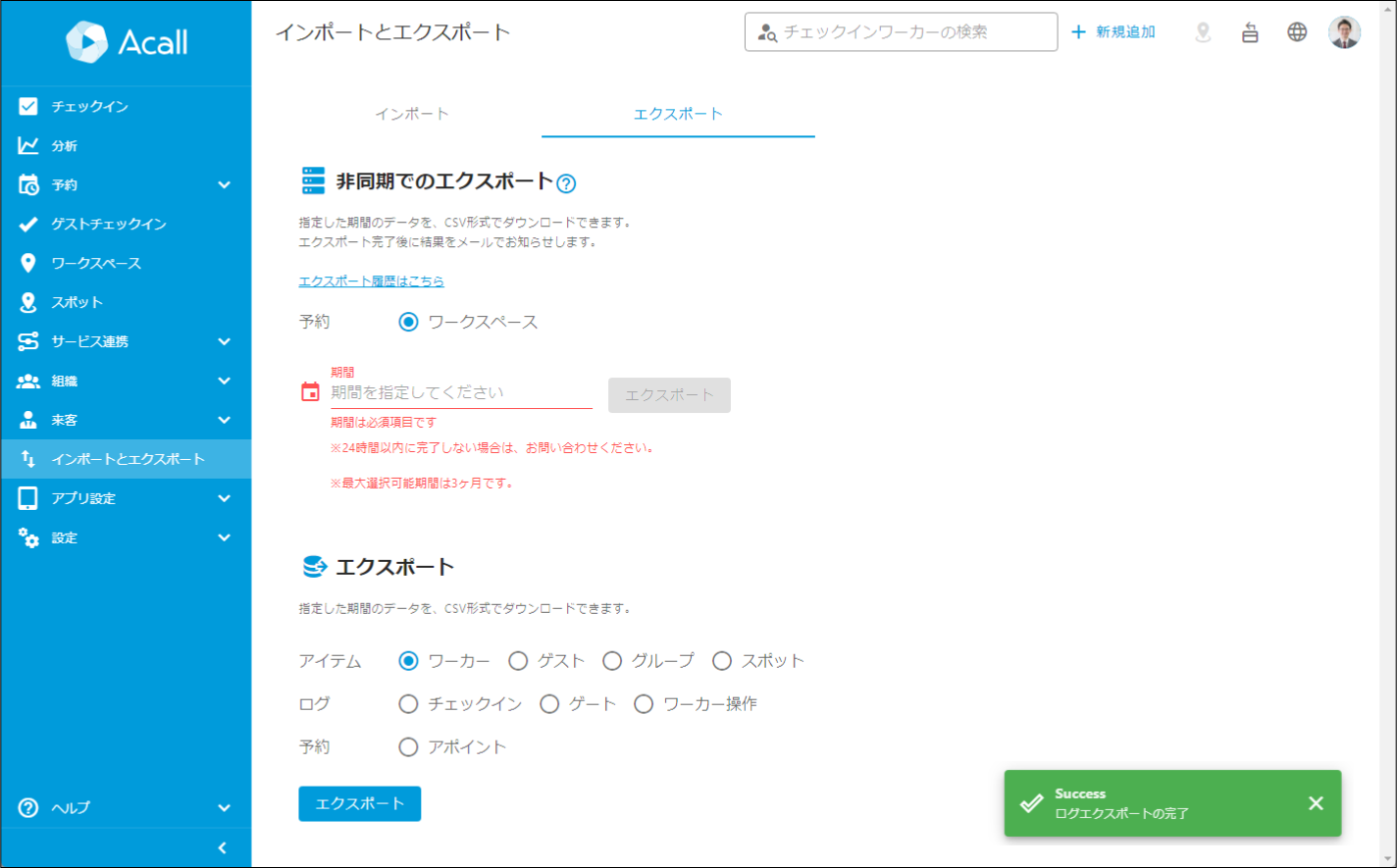
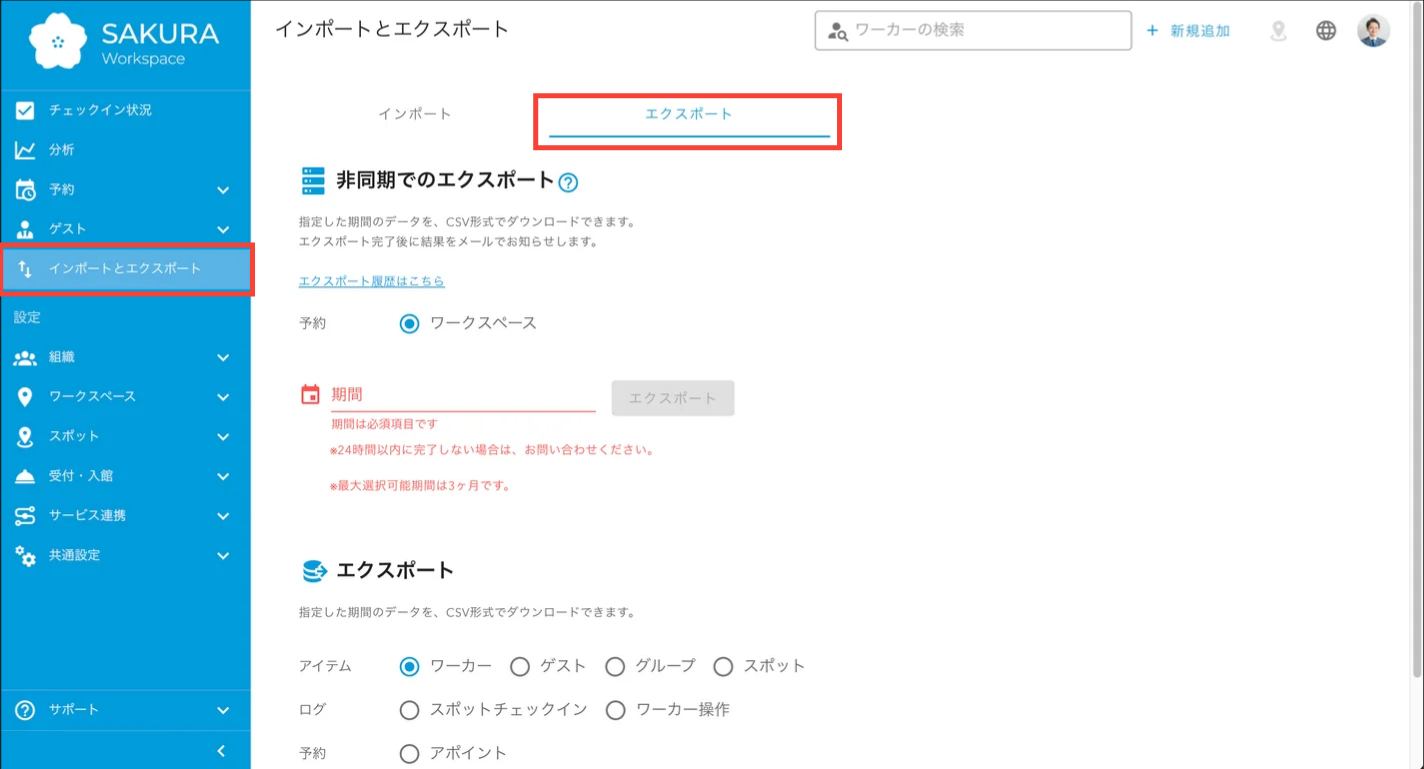
Acall Portal のサイドメニューから [ インポートとエクスポート ] を開き、[ エクスポート ] タブを開きます。
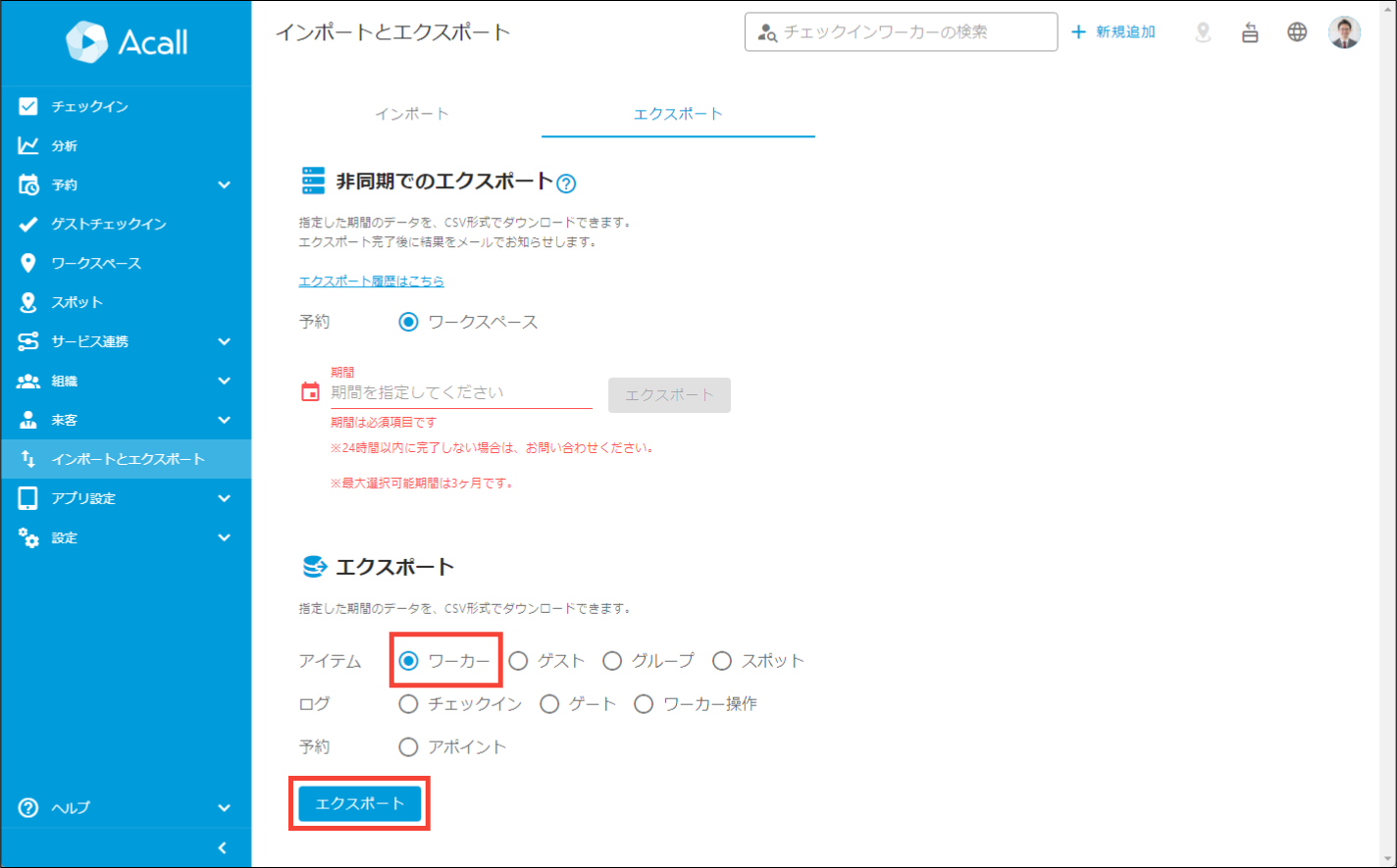
[ ワーカー ] を選択し、[ エクスポート ] をクリックします。
「Success ログエクスポートの完了」と表示されれば、エクスポート完了です。