ヘルプセンター
権限:× 一般ワーカー権限:管理者ワーカー権限:テナント管理者
【新規受付終了】オンプレ内線を利用した通話
- カテゴリー :
回答
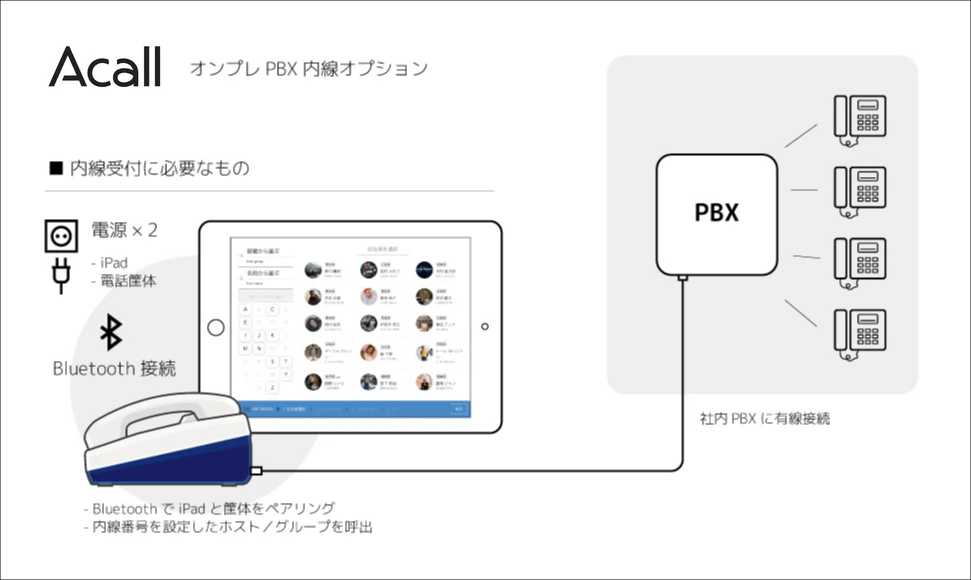
Acall Reception は内線電話機器と接続することにより、お客様が来訪した際に内線電話機器で連絡を取れます。
連携をするにあたり、PBX・内線電話機器の準備が必要です。
本ページでは、内線電話機器の接続の設定手順を説明します。
 注意

・内線電話連携機能は新規受付を停止しております。本ページはすでに機能をご利用中のお客様向けのものです。

・内線電話連携をしている場合、スマートフォンアプリの Acall Mobile には来訪通知が届きません。
 補足

内線連携の受話器の外形寸法はこちらをご参照ください。
内線電話番号をワーカーに設定する
管理者はワーカーの編集画面で内線電話番号を設定してください。
CSVでワーカー情報に一括で設定する場合はワーカーのCSVインポートをしてください。
権限が一般のワーカーが自身で設定する場合はマイページから設定します。
グループに対しても内線番号を設定できます。
端末から内線電話機器の設定をする
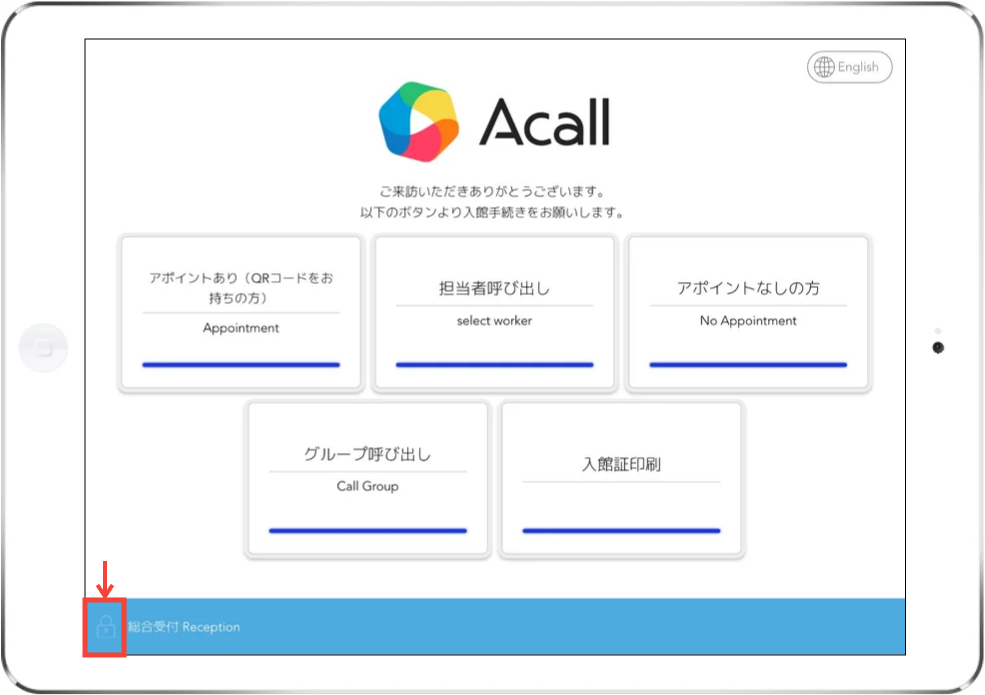
Acall Reception の鍵マークをタップし、設定画面に入り「内線電話設定」ボタンを押してください。
鍵マークを押したあとのパスワードは、管理画面の設定/企業設定からデバイスコンフィグキー設定の管理者用キーになります。
「スキャン開始」ボタンを押して、内線電話機器とのペアリングを行ってください。
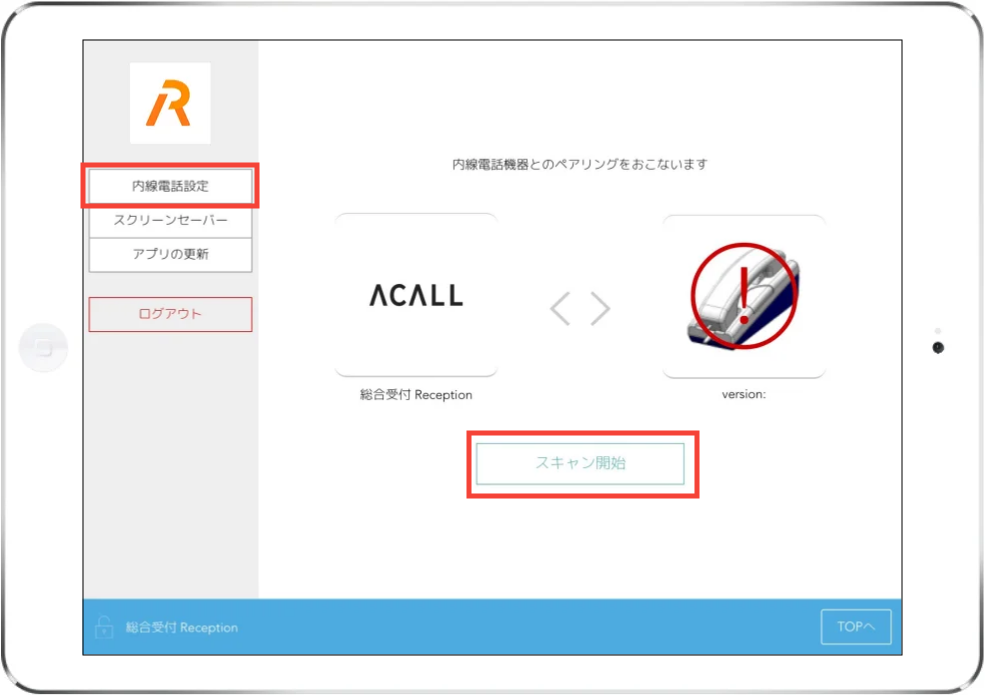
スキャン完了と表示されたら、スキャンコードの部分を押してください。
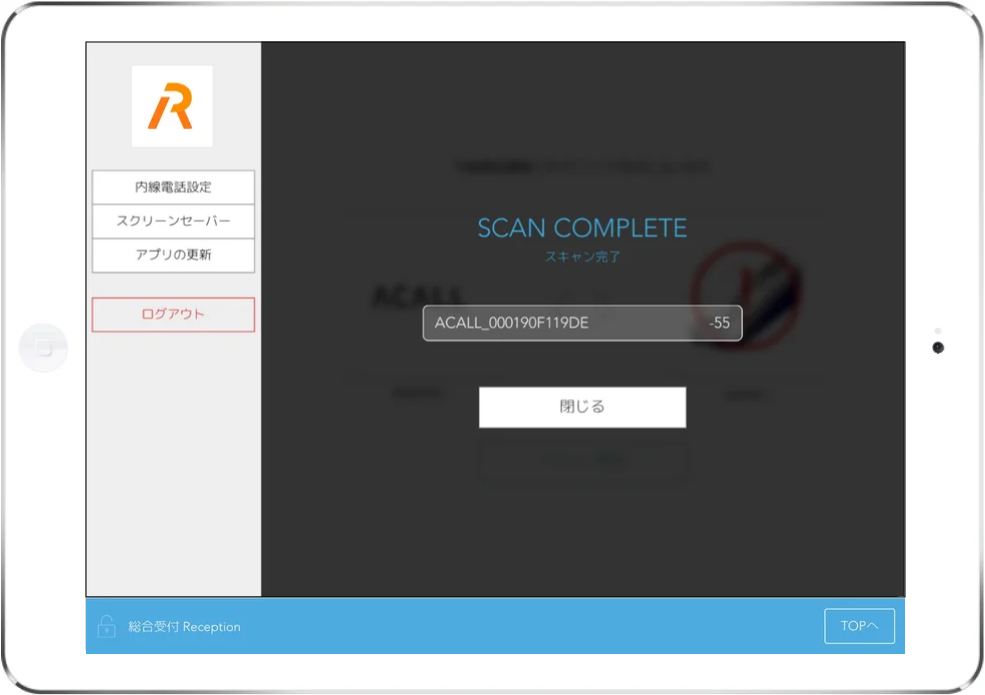
内線電話機器と接続されます。
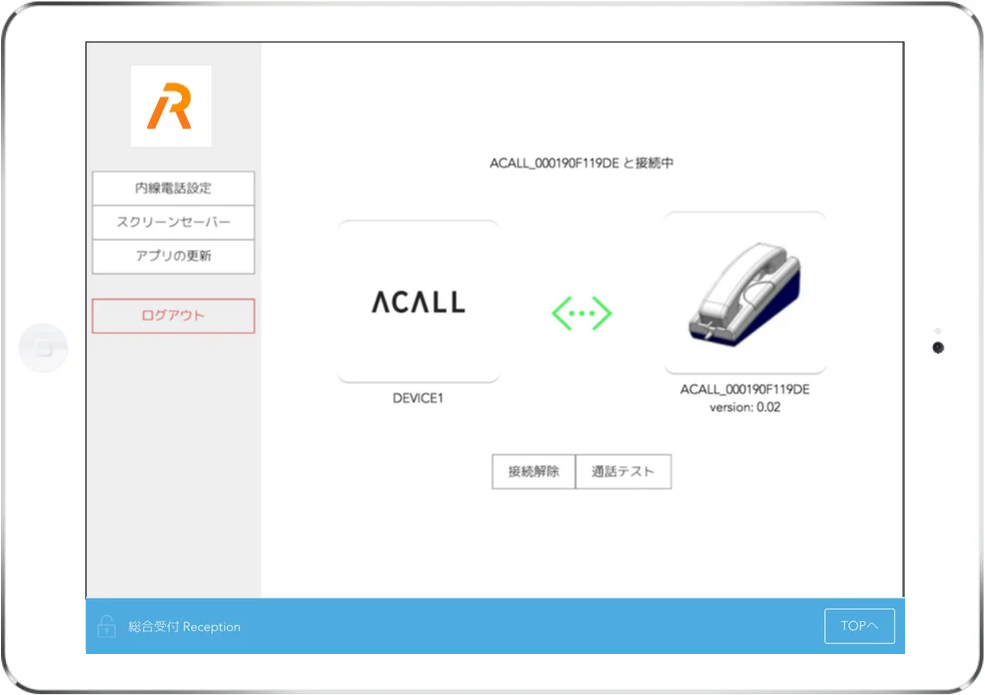
内線電話機器の使い方
接続後の内線電話機器の使い方です。
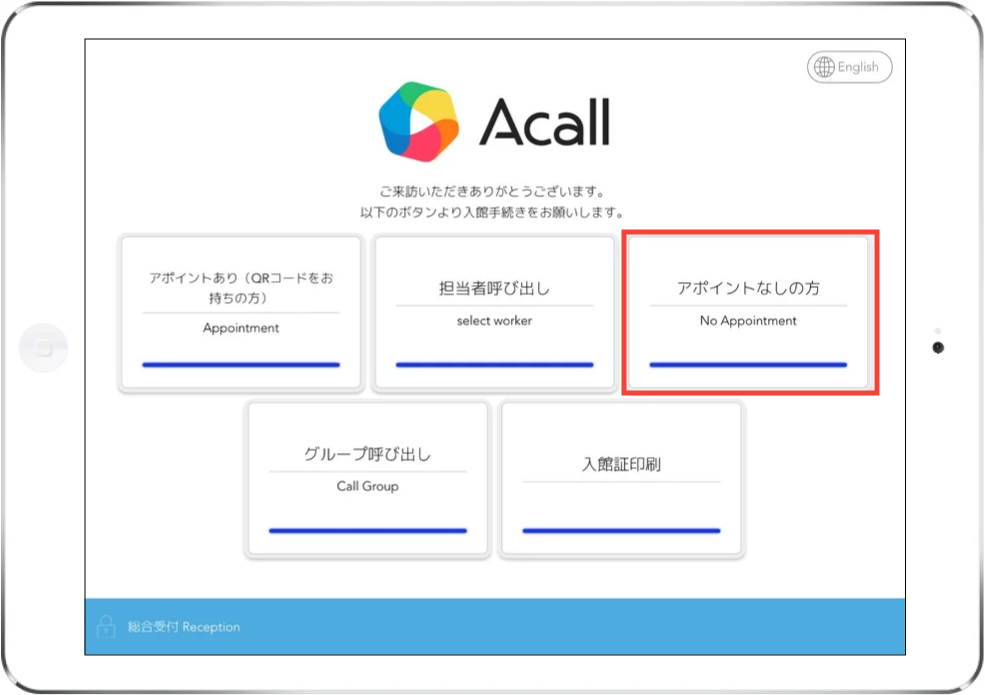
iPad の画面の「アポイントなしの方」を押してください。
担当者を選択してください。
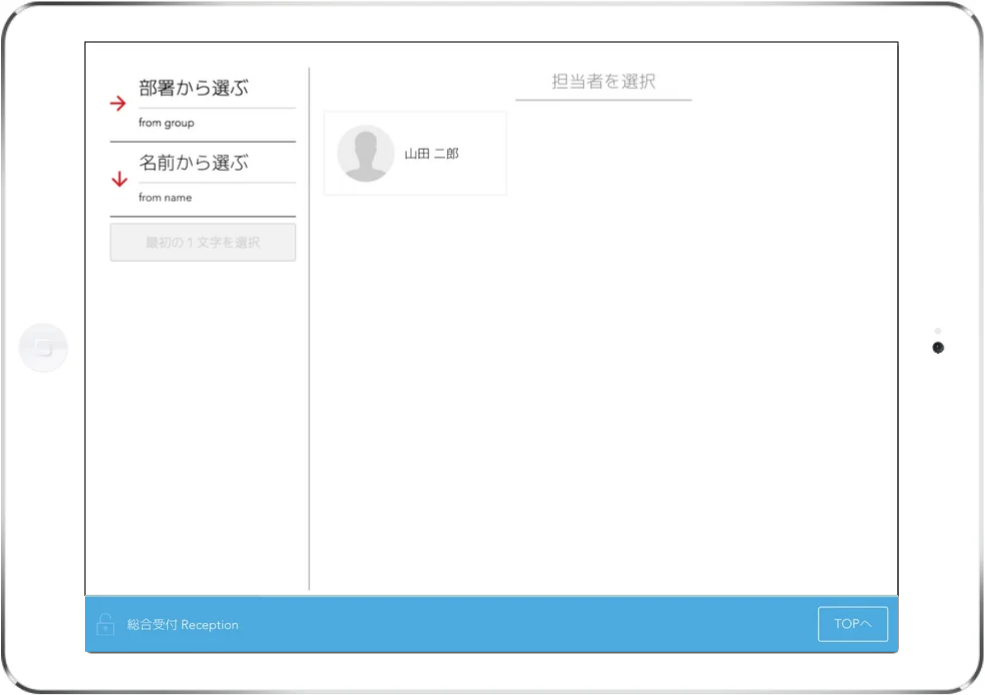
選択後、「次へ」をタップしてください。
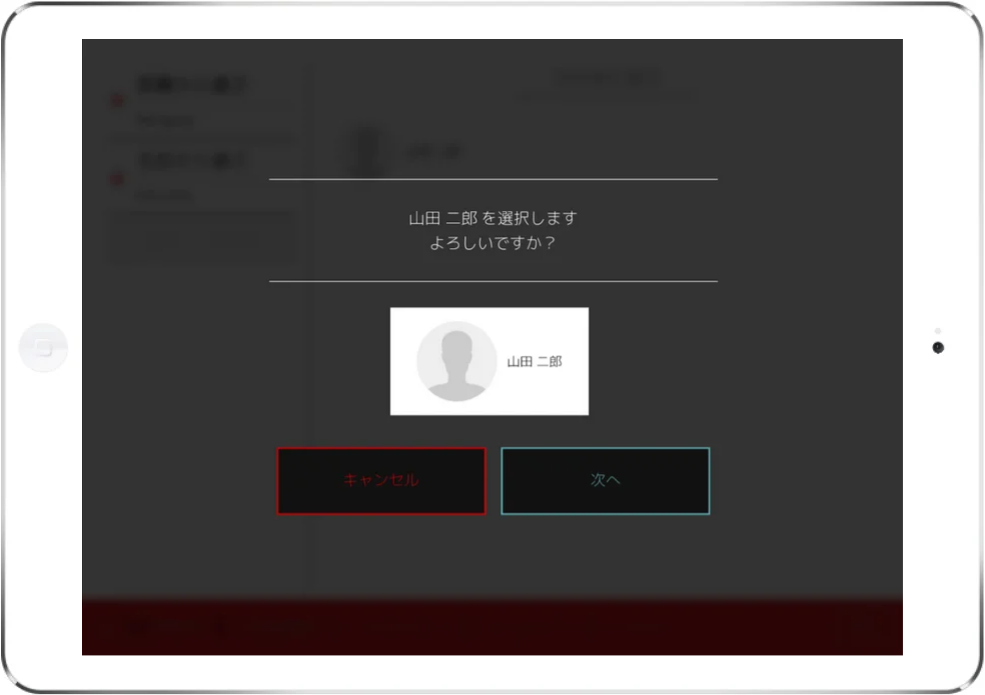
担当者に電話をする画面になります。
「電話をする」をタップし、受話器を取ります。
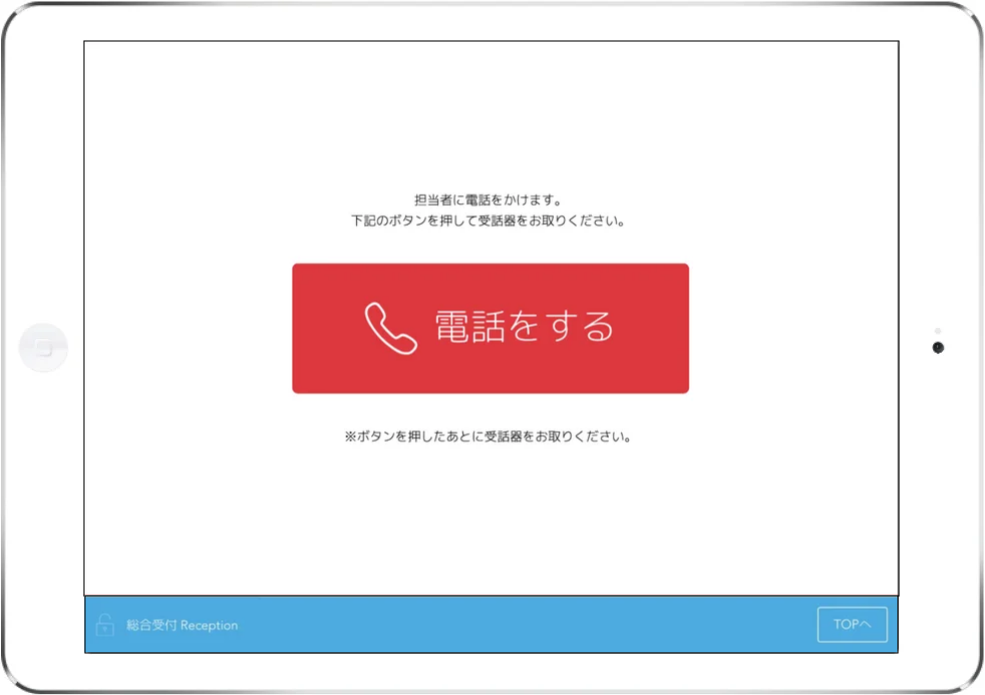
内線電話機器からの呼び出し
受話器を取ると事務所側の内線電話に繋がります。
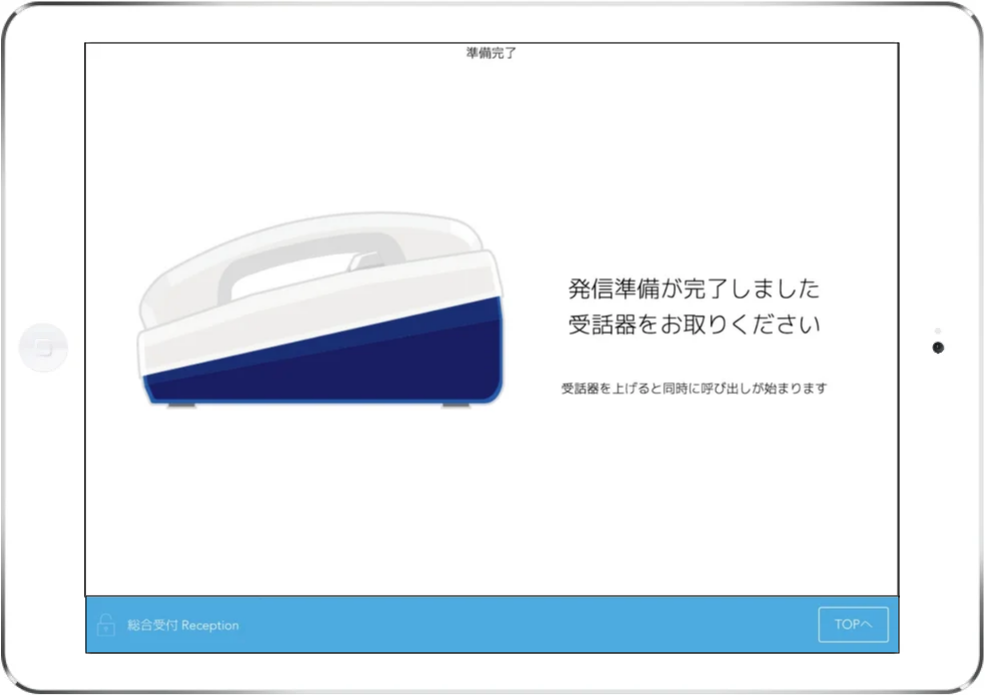
事務所側が内線電話を取ると、通話が始まります。
事務所側の受話器を切っても通話の画面は終わりません。受付側の受話器が切れて通話が終了します。
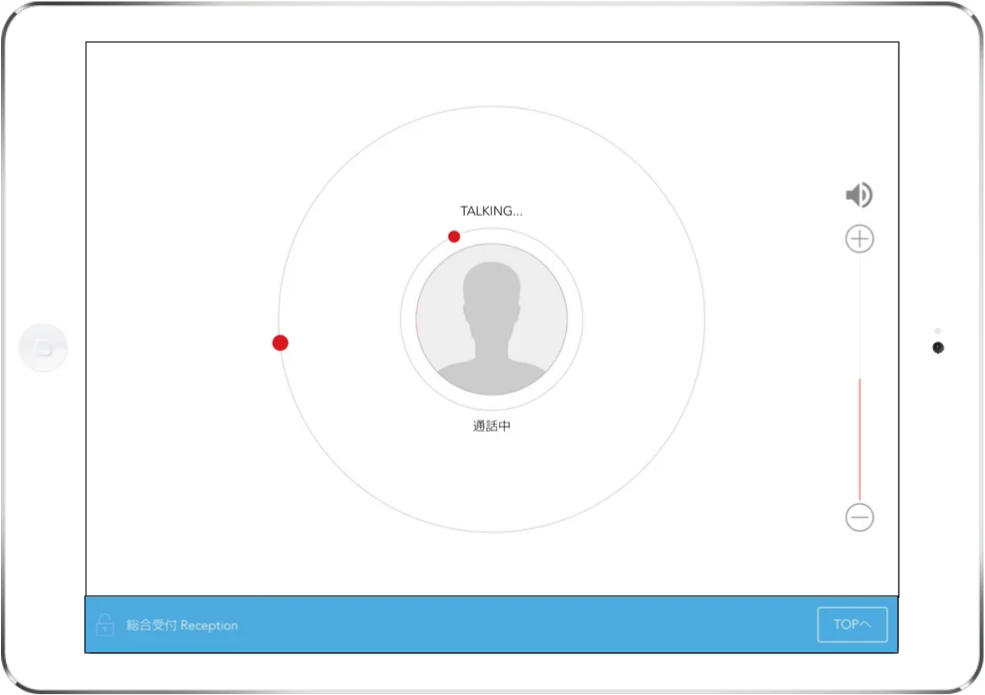
端末から内線電話機器を解除する
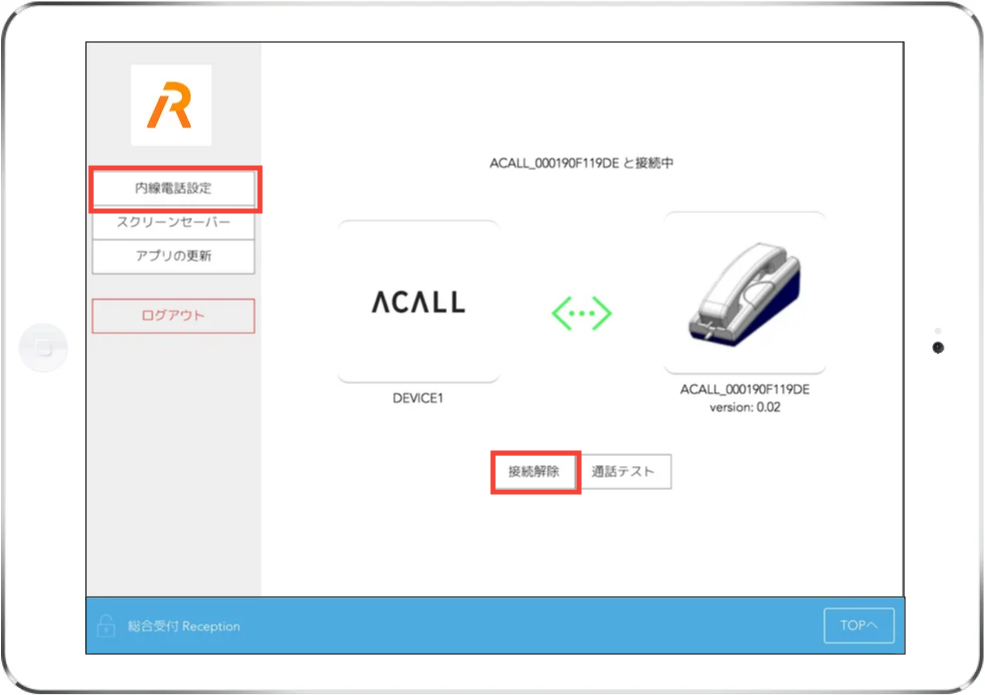
Acall Reception の鍵マークをタップし、設定画面に入ります。
設定画面で「内線電話設定」ボタンをタップし、「接続解除」ボタンをタップして接続を解除します。