ヘルプセンター
マイページを利用する
- カテゴリー :
回答
このページでは、Acall Portal で使用するマイページの利用方法について説明します。
マイページとは
Acall Portal 上における、ワーカーアカウント毎の管理ページです。
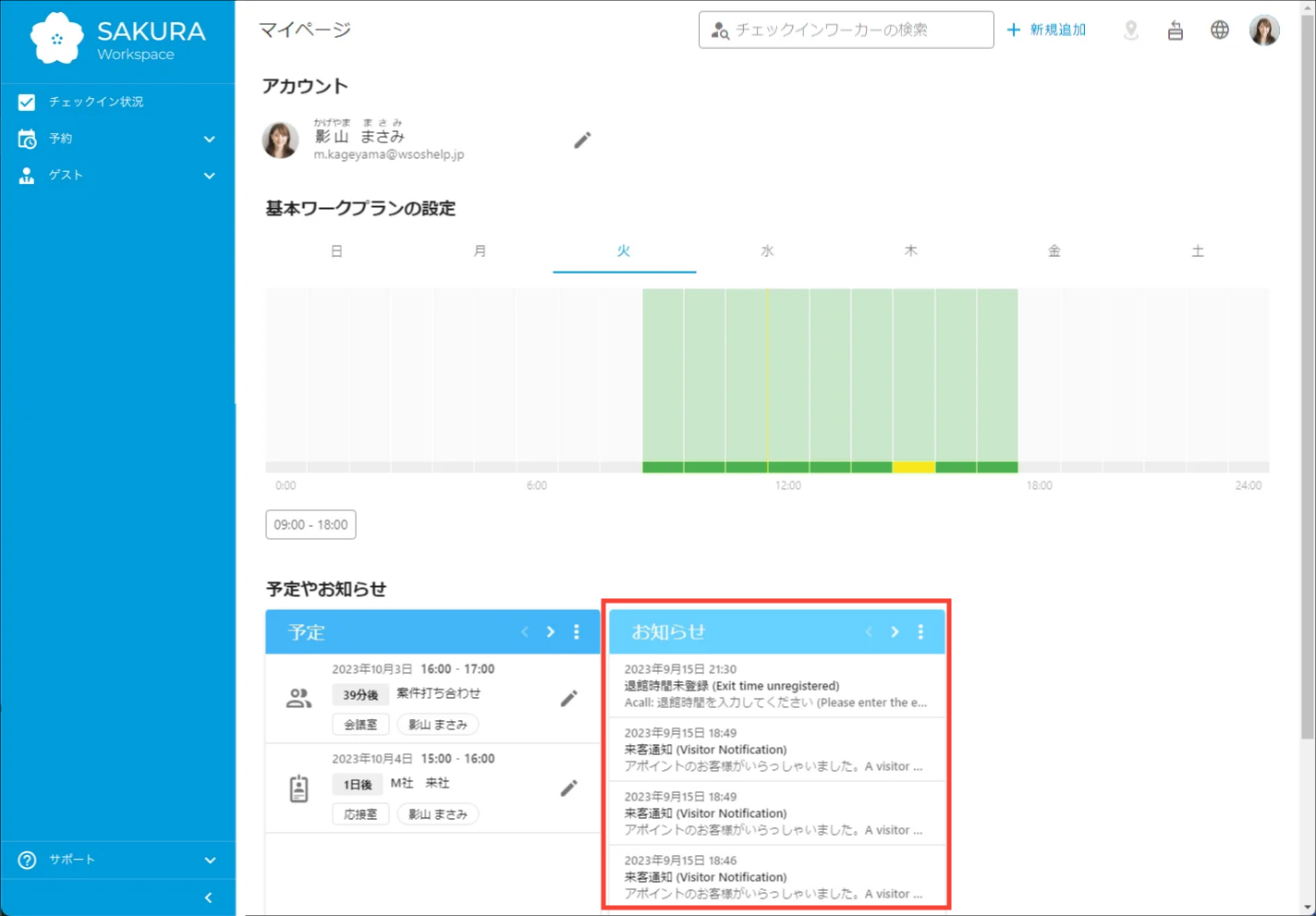
主に以下のことができます。
- 自分のアカウント情報の確認・編集
- ワークプランの設定
- 自身の社内予定・来客予定の確認・編集
- 来客通知などのお知らせの確認
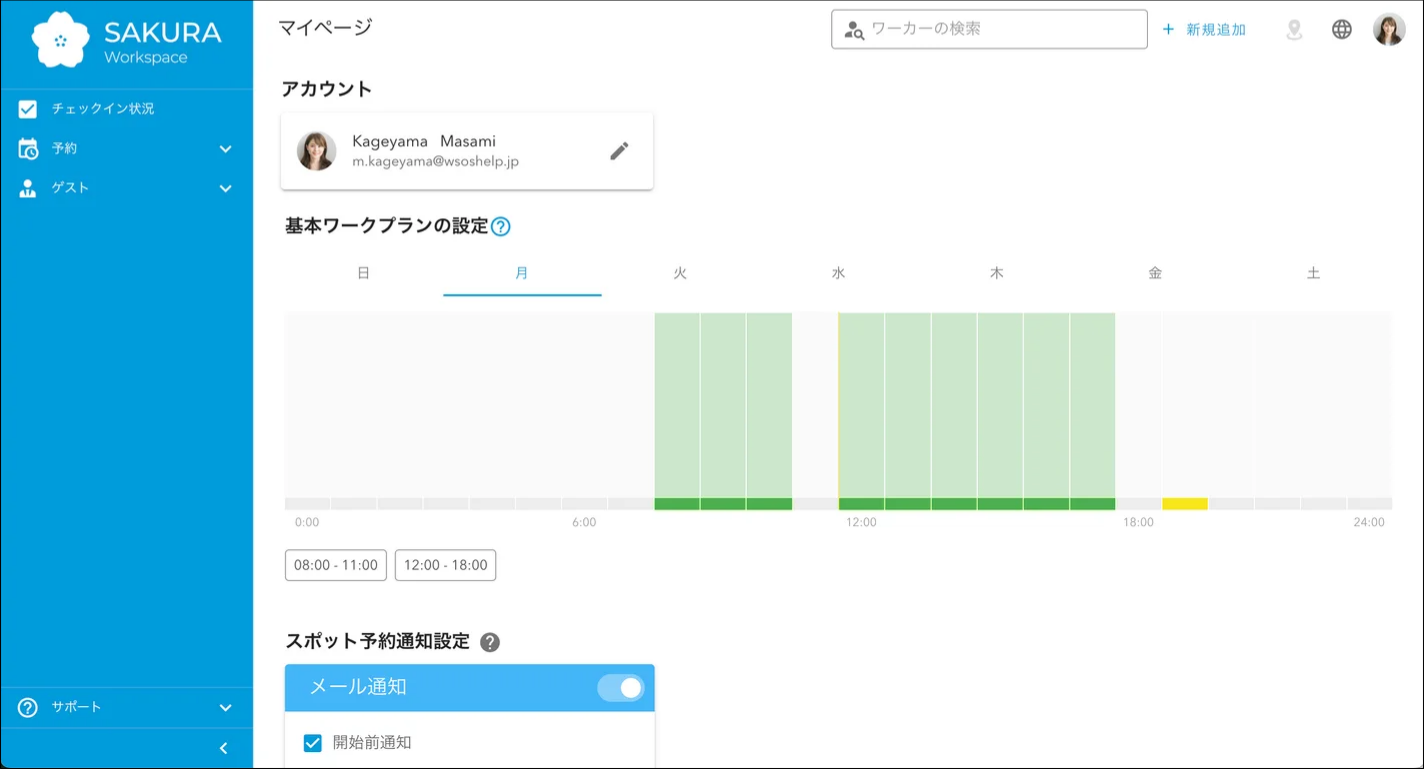
マイページを開く
Acall Portal にログイン後、画面右上の [ アカウントアイコン ] > [ マイページ ] をクリックします。
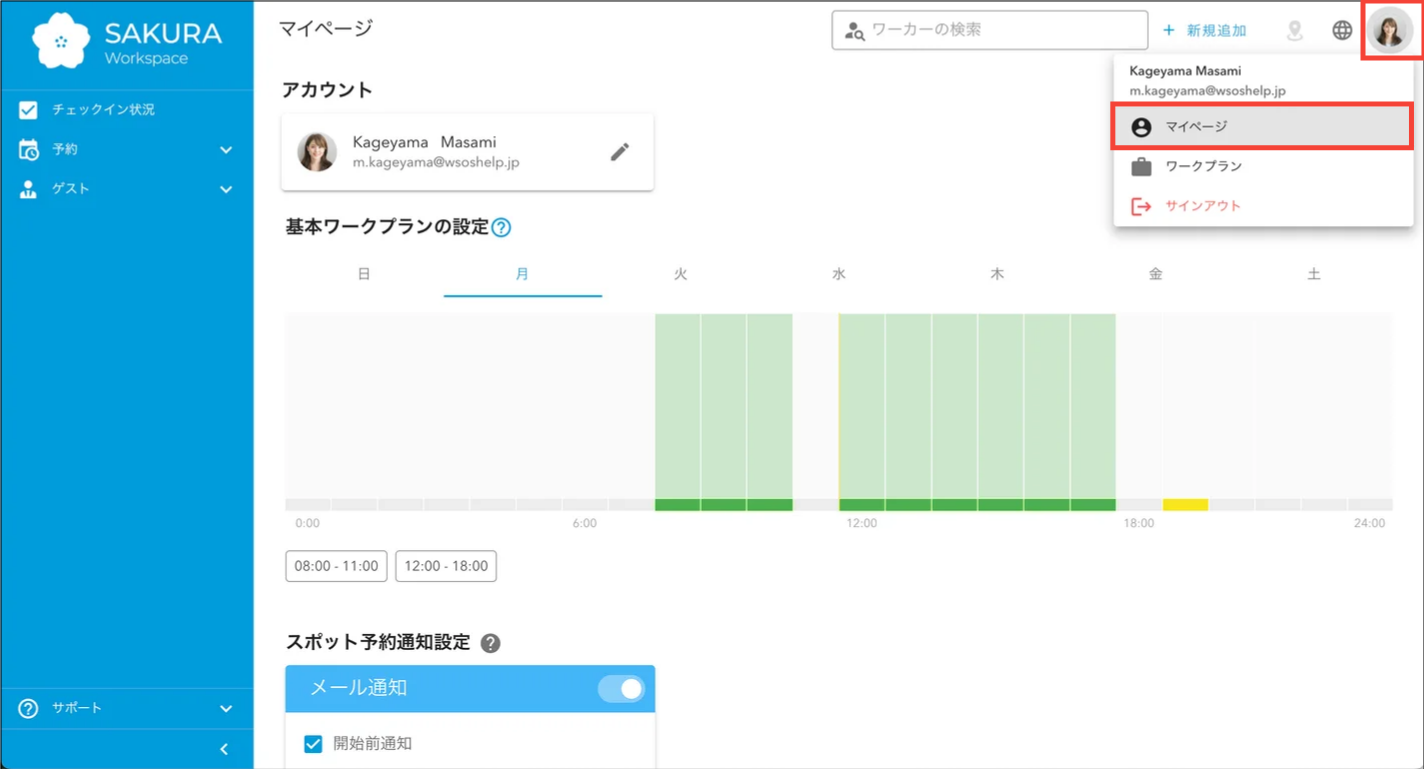
アカウント情報を確認・編集する
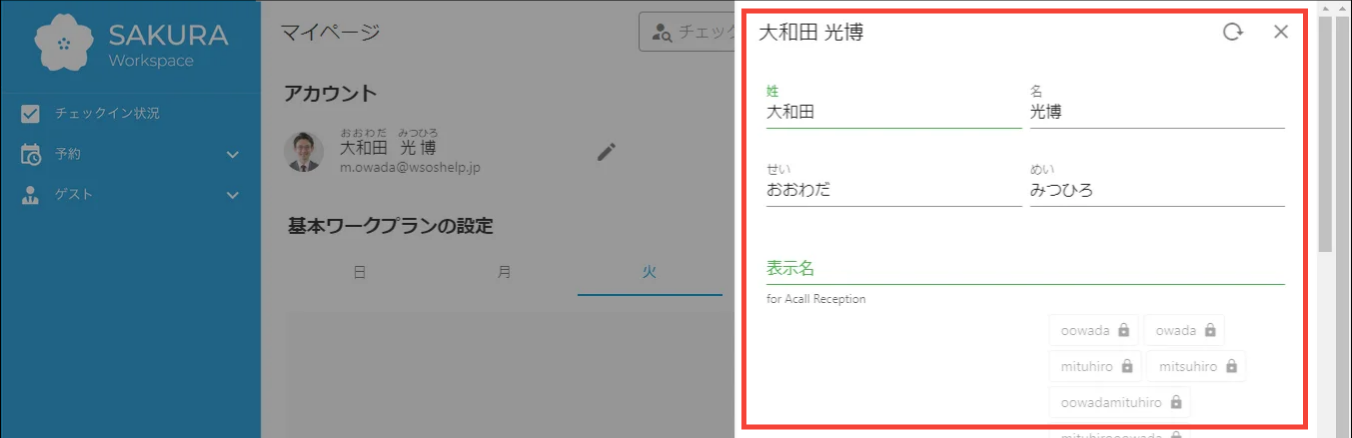
名前とメールアドレスの右に表示される [ 編集(鉛筆マーク) ] をクリックすると、アカウント編集画面が表示されます。
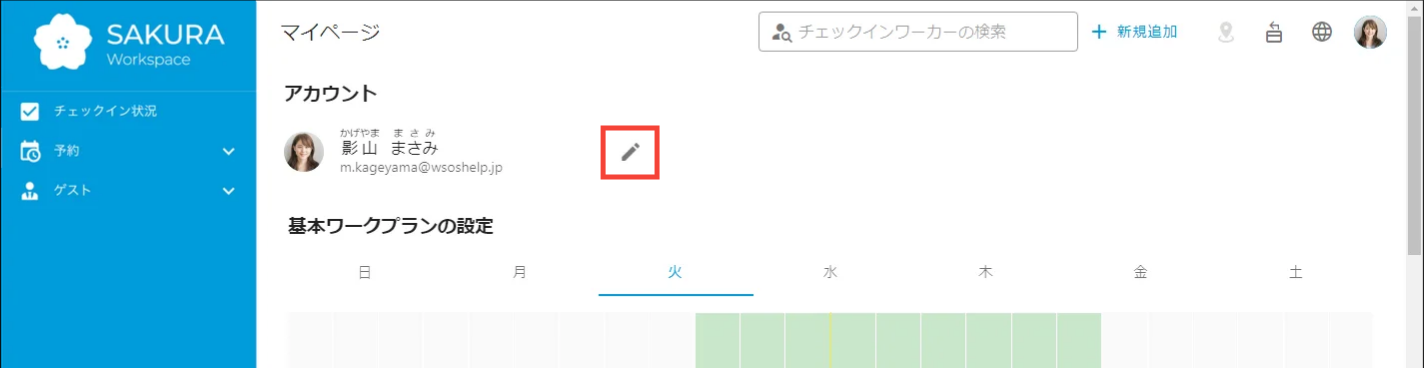
自身のアカウント情報を確認・編集できます。
自身のワーカーアイコン画像を変更したい場合は、アイコン画像をクリックして編集できます。
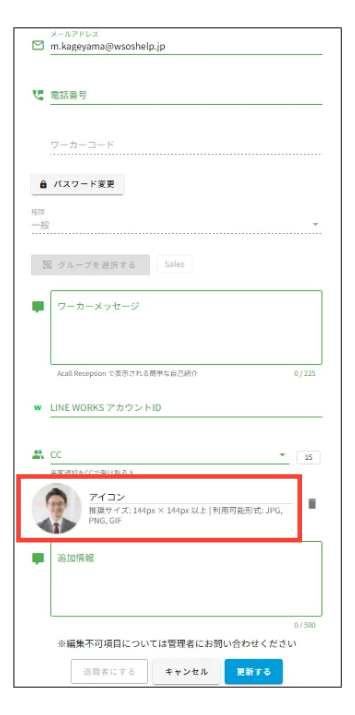
各項目の説明は「ワーカーを登録・編集する」をご確認ください。
 補足

ワーカーコード、権限、グループなど、いくつかの項目は編集できません。管理者だけが編集できます。

管理者はメニュー[ 組織 ] > [ ワーカー ]からワーカーの追加、編集を行うことができます。

参考:ワーカーを登録・編集する
スポット予約通知の ON / OFF を設定する
スポットを利用する際に、予約の開始前などをお知らせする通知を受け取るか否かを設定します。
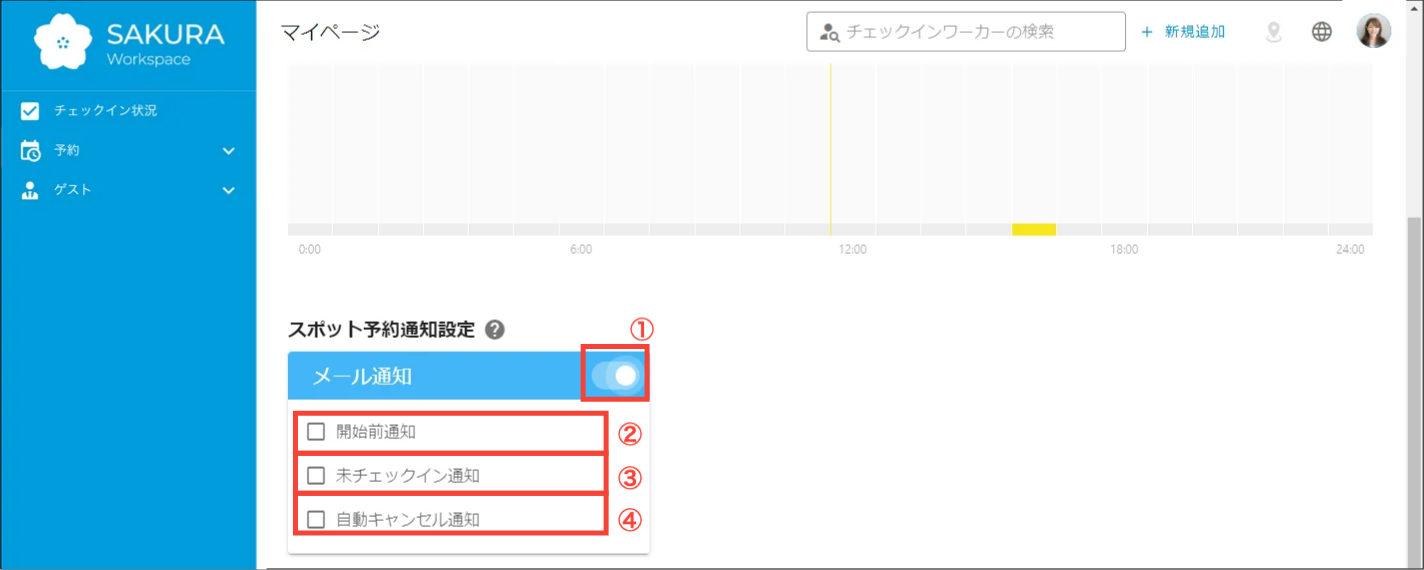
| 番号 | 項目 | 説明 |
|---|---|---|
| ① | メール通知 | メールで通知を受け取るか否かを設定します。 メールは、下記のアカウント欄に表示されている自身のメールアドレス宛に送信されます。 |
| ② | 開始前通知 | スポットの予約開始時間の 5 分前を知らせる通知をメールで受け取れます。 |
| ③ | 未チェックイン通知 | 予約開始時間を過ぎてもチェックインしていないスポットを知らせる通知をメールで受け取れます。
予約したスポットに自動キャンセル時間が設定されている場合、チェックインしないまま自動キャンセル時間を過ぎると、予約したスポットはキャンセルされます。 |
| ④ | 自動キャンセル通知 | 予約したスポットが自動キャンセルされたことを知らせる通知をメールで受け取れます。 |

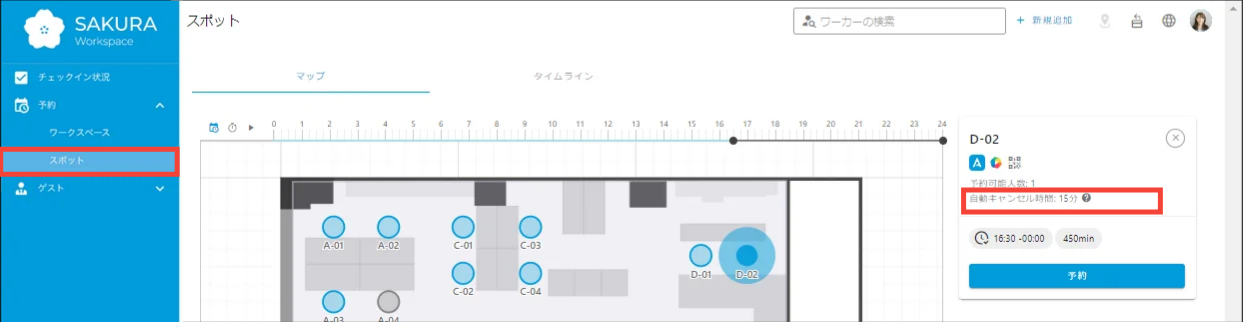
自動キャンセル設定はスポット毎に異なります。
[ 予約 ] > [ スポット ] > [ マップ ] から予約したスポットの自動キャンセル設定をご確認ください。
ワークプランを設定する
曜日ごとのワークプランを設定できます。
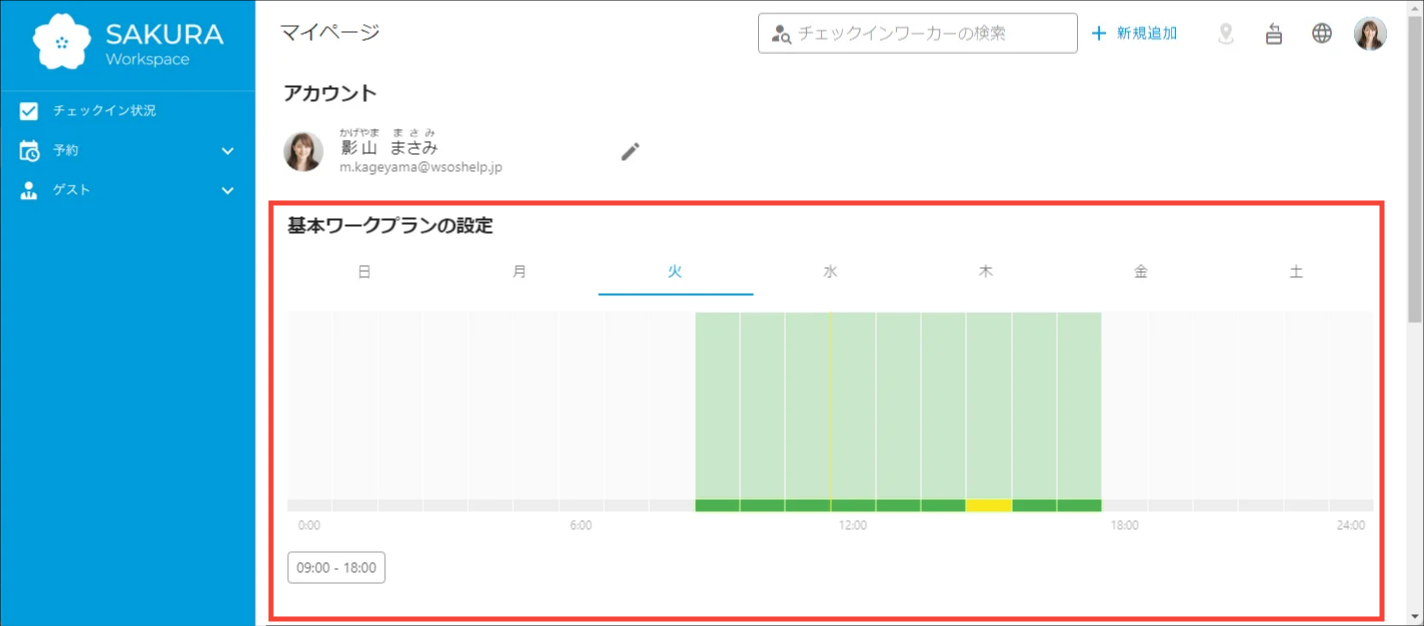
ワークプランの概要については「ワークプランとは」を、設定方法については「Acall Portal でワークプランを設定する」をご参照ください。
予定を確認する
自分が担当者である社内予定と来客予定が表示されます。
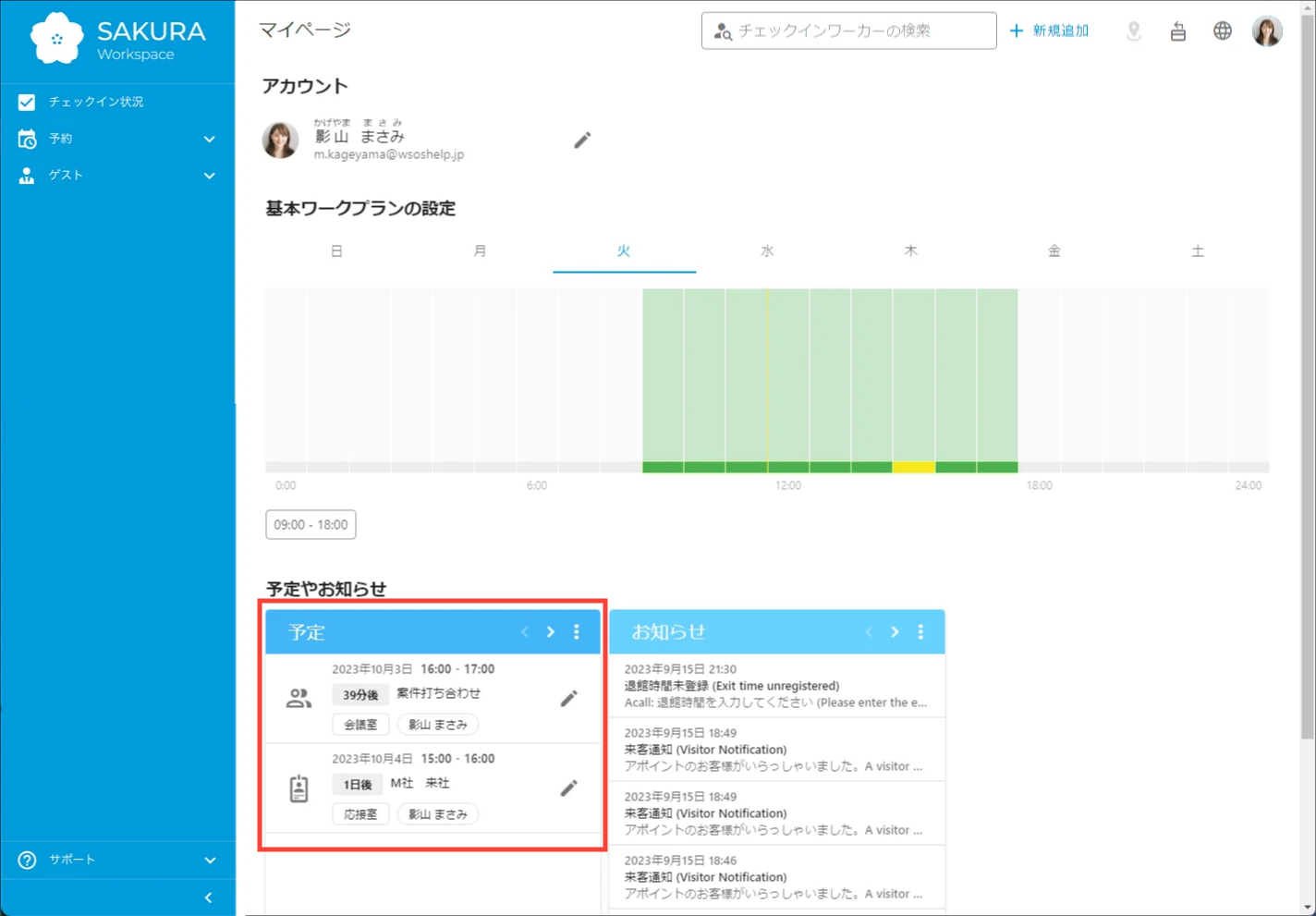
過去の予定は表示されません。
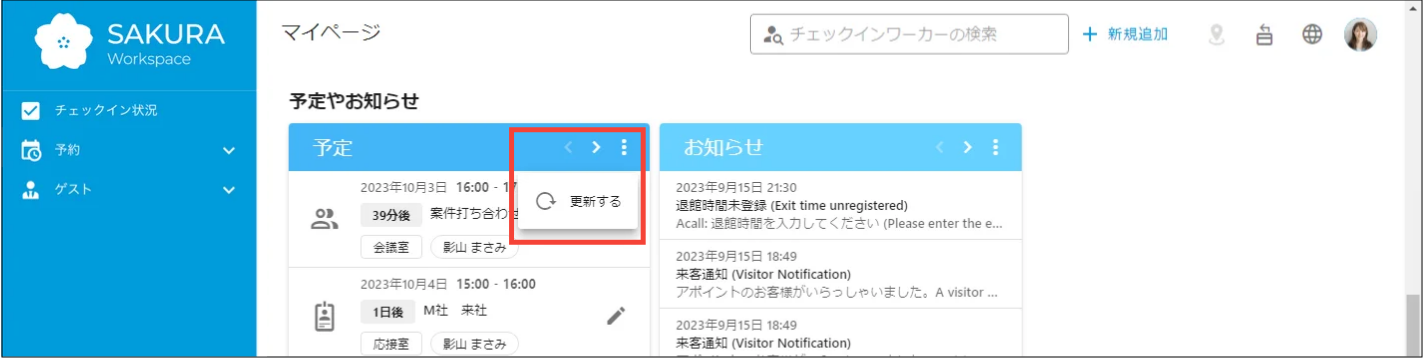
三点リーダーをクリックして [ 更新する ] をクリックすることで、最新の予定情報を表示できます。
予定を編集する
編集したい予定の [ 編集(鉛筆マーク) ] をクリックします。
予定の編集方法は、「ゲストチェックイン画面でできること」のページの「予約(来客・社内)を編集する」と同じです。
お知らせを確認する
「お知らせ」は、以下のお知らせ情報が表示されます。
- 会議開始前通知のお知らせ
- 会議室自動キャンセルのお知らせ
- 来客通知(アポイントあり、アポイントなし)
- 来客通知の再送
- 退館時間未入力通知
- 顔認証成功通知
- ゲート解放成功のお知らせ
- ゲート解放失敗のお知らせ
- ゲート解錠通知
- Acall Reception 接続確認
- Acall Reception 接続エラー
- Acall Meeting 接続確認
- Acall Meeting 接続エラー
- Acall Gate 接続確認
- Acall Gate 接続エラー
- イベント招待のお知らせ