ヘルプセンター
ワーカーを登録・編集する
回答
本ページでは、Acall へワーカーを登録、編集する方法を説明します。
 補足
本ページではワーカーを1名ずつ登録、編集する方法を説明しますが、CSV ファイルでワーカーを一括登録、編集することもできます。
「ワーカーを大量インポート/エクスポートする」をご確認ください。
ワーカーとは
Acallでは、Acall の利用者一人ひとりが利用するユーザーアカウントを「ワーカー」と呼びます。
管理者は、Acall Portal からワーカーの登録や編集や、削除(休職・退職者扱い)ができます。
ワーカーの画面説明
ワーカーの一覧画面
Acall Portal のサイドメニューから [ 組織 ] > [ ワーカー ] をクリックします。
ワーカー画面が開き、Acall に登録されているワーカーの一覧が表示されます。
ワーカー画面の表示内容

| 項目 | 説明 |
| ① | 名前やメールアドレスで、ワーカーを検索します。 |
| ② |
②-1:ワーカーの作成画面を開きます。
|
| ③ | ワーカーの一覧が表示されます。 |
| ④ | ワーカーの編集画面を開きます。 |
| ⑤ | ワーカーの一覧上に表示する項目(列)の表示/非表示の選択と並び替えができます。 画面をリロードすると、設定はリセットされます。 |
| ⑥ | 1 ページ上に表示されるワーカー数を指定します。 |
| ⑦ | データの件数が表示されます。 1 ページ上に表示されるワーカー数を超えるワーカーが登録されている場合、次のページへ移動できます。 |

ワーカー一覧の表示項目
| 項目 | 内容 |
| アイコン | ワーカーのアイコンが表示されます。 |
| 権限 | ワーカーの権限が表示されます。 |
| 名前 | ワーカーの名前(姓 + 名)が表示されます。 |
| メールアドレス | ワーカーのメールアドレスが表示されます。 |
| グループ | ワーカーが所属しているグループが表示されます。 複数のグループに所属している場合は、1つ目のグループ(メイングループ)が表示され、その他の所属グループ数が「+1」のように表示されます。 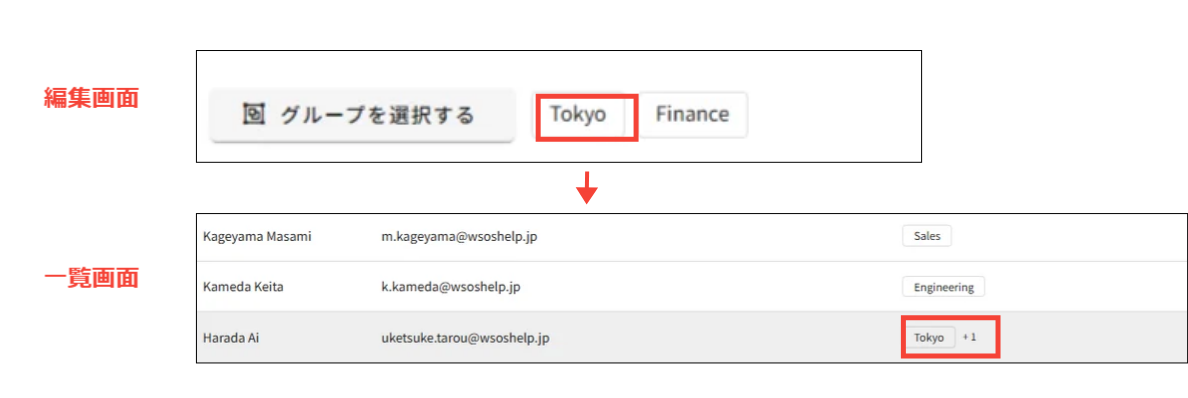 |
| アカウント | アカウント連携している外部サービスのアイコンが表示されます。 ※ Outlook / Google カレンダー連携がエラーの場合、アイコンの下に「×」が表示されます。   エラーの原因・対処法は「ワーカーのカレンダーアイコンの下に「×」が表示されています。なぜですか?」をご確認ください。 |
| 内線番号 | ワーカーの内線番号が表示されます。 ※既定では表示されていません。  をクリックして表示できます。 をクリックして表示できます。 |
| AppleID | ワーカーの AppleID が表示されます。 ※既定では表示されていません。 をクリックして表示できます。 |
| ワーカーコード | ワーカーのワーカーコードが表示されます。 ※既定では表示されていません。 をクリックして表示できます。 |
ワーカーの作成画面
Acall Portal の画面右上から [ + 新規追加 ] > [ ワーカー ] をクリックすると、ワーカーの作成画面が開きます。

ワーカーの詳細を登録して、[ 作成する ]をクリックします。

ワーカーの設定項目
 注意
・(*)は必須項目です。
・メールアドレスの重複登録はできません。
・グループを利用する場合は、事前にグループを作成する必要があります。
| 項目 | 説明 |
| 姓(*) | ワーカーの姓 |
| 名 | ワーカーの名 |
| せい | ワーカーの姓のふりがな ※「表示名」が空欄の場合は、ふりがなをもとに「検索キー」が自動生成されます。 ※検索キーの詳細は「ワーカー選択時の検索キーを設定する」をご確認ください。 |
| めい | ワーカーの名のふりがな ※「表示名」が空欄の場合は、ふりがなをもとに「検索キー」が自動生成されます。 ※検索キーの詳細は「ワーカー選択時の検索キーを設定する」をご確認ください。 |
| 表示名 | ワーカーの表示名 ※Acall Reception の画面上に「姓」「名」を表示したくない場合に設定してください。 ※検索キーの詳細は「ワーカー選択時の検索キーを設定する」をご確認ください。 |
| 検索キー | ワーカーの検索キー ※Acall Reception でご利用いただけます。 ※表示名を入力していて検索キーが自動生成されていない場合や、追加で検索キーを設定したい場合は設定してください。 ※半角英小文字のみ ※検索キーの詳細は「ワーカー選択時の検索キーを設定する」をご確認ください。 |
| メールアドレス(*) | ワーカーのメールアドレス |
| Apple ID | Acall Reception の FaceTime 通知先の Apple ID Audio:音声通話 Video:ビデオ通話 ※Acall Reception でご利用いただけます。 ※FaceTime オプション設定時にご利用いただけます。 ※FaceTime 通知の詳細は「FaceTimeを利用した通話」をご確認ください。 |
電話番号 |
ワーカーの電話番号(ハイフン不要) Acall Reception の SMS通知オプション をご利用の場合、ここで設定した電話番号宛てに SMS通知 が届きます。 通知を受け取りたいワーカーは必ず電話番号を設定してください。 ※SMS通知 を受け取るには、次の「SMS通知を利用する」を ON に設定する必要があります。 ※SMS通知の詳細は「SMSで来客通知を受け取る」をご確認ください。 |
| SMS通知を利用する | Acall Reception の SMS通知の ON / OFF の設定 ON に設定すると、「電話番号」欄に入力した番号で SMS 通知を受け取れます。 ※Acall Reception でご利用いただけます。 ※SMS通知オプション設定時にご利用いただけます。 ※SMS通知の詳細は「SMSで来客通知を受け取る」をご確認ください。 |
音声通知電話番号 |
Acall Reception の音声通知の携帯電話番号(ハイフン不要) ※Acall Reception でご利用いただけます。 ※音声通知オプション設定時にご利用いただけます。 ※音声通知の詳細は「音声通知で来訪通知を受け取る」をご確認ください。 |
内線電話番号 |
Acall Reception の通知先の内線電話番号 ※Acall Reception でご利用いただけます。 ※クラウド内線、またはオンプレ内線オプションのご契約が必要です。 ※クラウド内線の詳細は「クラウド内線を利用した通話」をご確認ください。 ※オンプレ内線の詳細は「オンプレ内線を利用した通話」をご確認ください。 |
| ワーカーコード | ワーカーのワーカーコード ※ワーカーコードの詳細は「Acall Mobile のワーカーコードで会議室にチェックインする」をご確認ください。 |
| パスワード(*) | ワーカーのログインパスワード |
| 権限(*) | ワーカーの権限(一般/管理者/マルチテナント管理者) ※マルチテナント管理者は、マルチテナントをご契約いただいている場合のみ表示されます。 |
| グループを選択する | ワーカーのグループ ※事前にグループを作成してください。 ※1つ目に設定したグループがワーカーのメイングループです。 メイングループを変更する場合は、一度所属グループを削除して保存します。その後、再度ワーカーを編集してグループを選択し直してください。 ※グループの詳細は「グループ(部署)の登録/編集/削除」をご確認ください。 |
| ワーカーメッセージ | ワーカーのメッセージ ※Acall Reception でご利用いただけます。 ※メッセージの詳細は「Acall Reception にワーカーメッセージを表示する」をご確認ください。 |
| Chatwork アカウントID | ワーカーをチャット連携させる Chatwork の アカウントID ※Acall Reception でご利用いただけます。 ※Chatwork とのサービス連携でご利用いただけます。 |
| Teams Webhook URL | ワーカーをチャット連携させる Microsoft Teams の Webhook URL ※Acall Reception でご利用いただけます。 ※Microsoft Teams とのサービス連携でご利用いただけます。 |
| LINE WORKS ID | ワーカーをチャット連携させる LINE WORKS の ID ※Acall Reception でご利用いただけます。 ※LINE WORKS とのサービス連携でご利用いただけます。 |
| SlackユーザーID | ワーカーをチャット連携させる Slack の ユーザーID ※Acall Reception でご利用いただけます。 ※Slack とのサービス連携でご利用いただけます。 |
| Google Workspaceアカウント | ワーカーをカレンダー連携させる Google Workspace のアカウント ワーカーをチャット連携する Google Workspace のアカウント ※Google カレンダーとのサービス連携、Google Chat とのサービス連携でご利用いただけます。 |
| Google Chat Webhook URL | ワーカーをチャット連携させる Google Chat の Webhook URL ※Acall Reception でご利用いただけます。 ※Google Chat とのサービス連携でご利用いただけます。 |
| Microsoft 365アカウント | ワーカーをカレンダー連携させる Microsoft 365 のアカウント ※Outlook カレンダーとのサービス連携でご利用いただけます。 |
| CC | Acall Reception での来客通知を CC で受け取るワーカー ※Acall Reception でご利用いただけます。 |
| SSO 設定名 | ログインを行う Idp の SSO 設定名
※複数 Idp からの SSO 設定時にご利用いただけます。 ※複数 Idp からの SSO の詳細は「複数の Idp から特定の Acall 環境に SSO・プロビジョニングができますか?」をご確認ください。 |
| アイコン | Acall 上で表示されるワーカーのプロフィール画像 ※推奨サイズ:144px × 144px 以上 | 利用可能形式: JPG, PNG, GIF |
| 追加情報 | ワーカーの情報やメモ ※500文字以内 ※管理者は、 Acall Portal の 予約 > ワークスペース で予定の担当者のアイコンをクリックすると追加情報を確認できます。 |
ワーカーを登録する
Acall Protal の画面右上から [ + 新規追加 ] > [ ワーカー ] をクリックします。
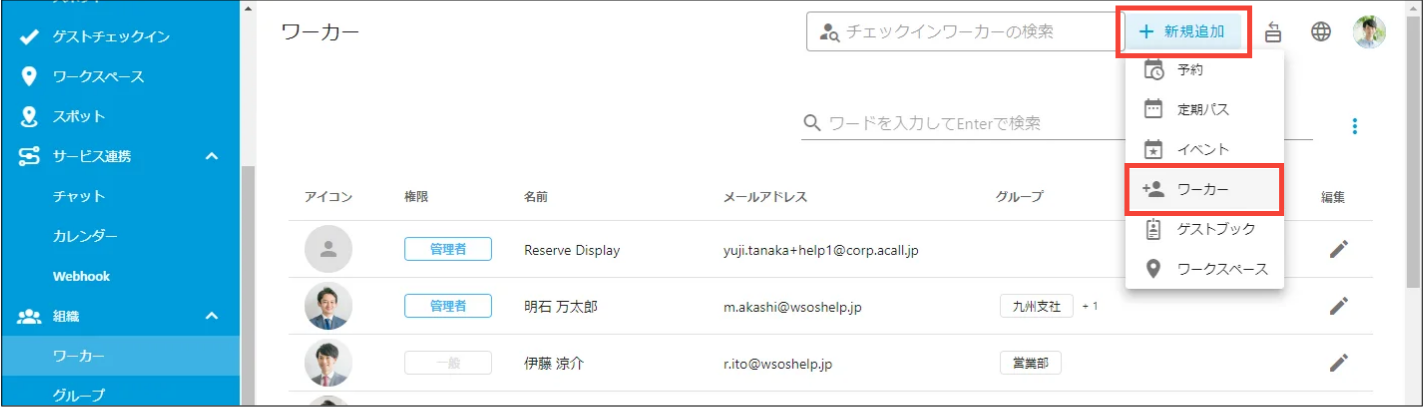
表示される新規作成画面でワーカー情報を入力したのち、[ 作成する ] をクリックします。
項目の説明は「ワーカーの作成画面」をご確認ください。
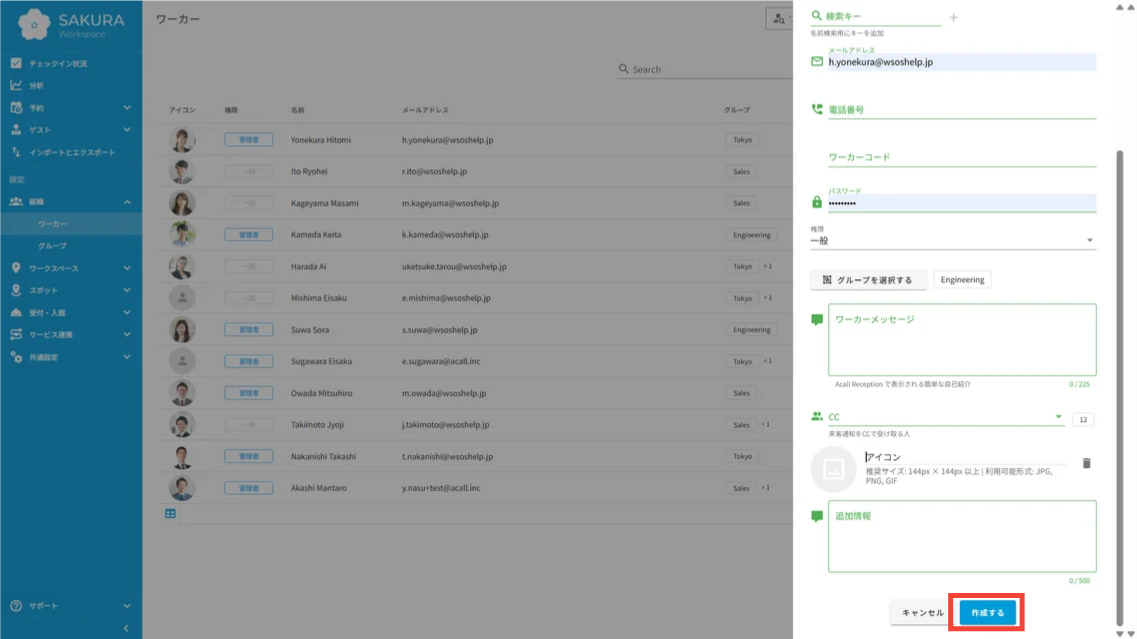
作成したワーカーは、ワーカー一覧上に表示されます。
ワーカーを編集する
Acall Portal のサイドメニューから、 [ 組織 ] > [ ワーカー ] をクリックしてワーカーの一覧画面を開きます。
編集したいワーカーの [ 編集 ] アイコンをクリックして、ワーカーの編集画面を開きます。
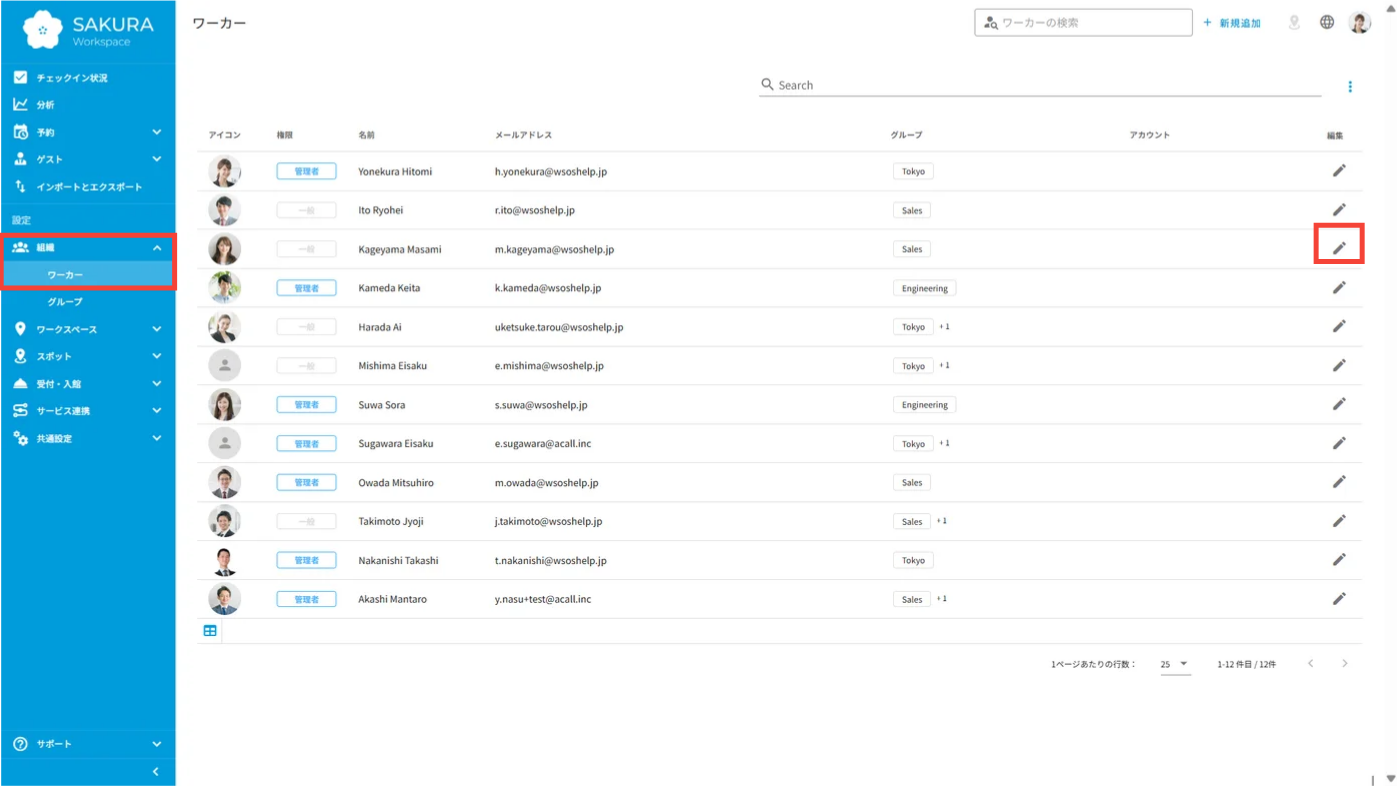
変更したい項目を入力後、 [ 更新する ] をクリックします。
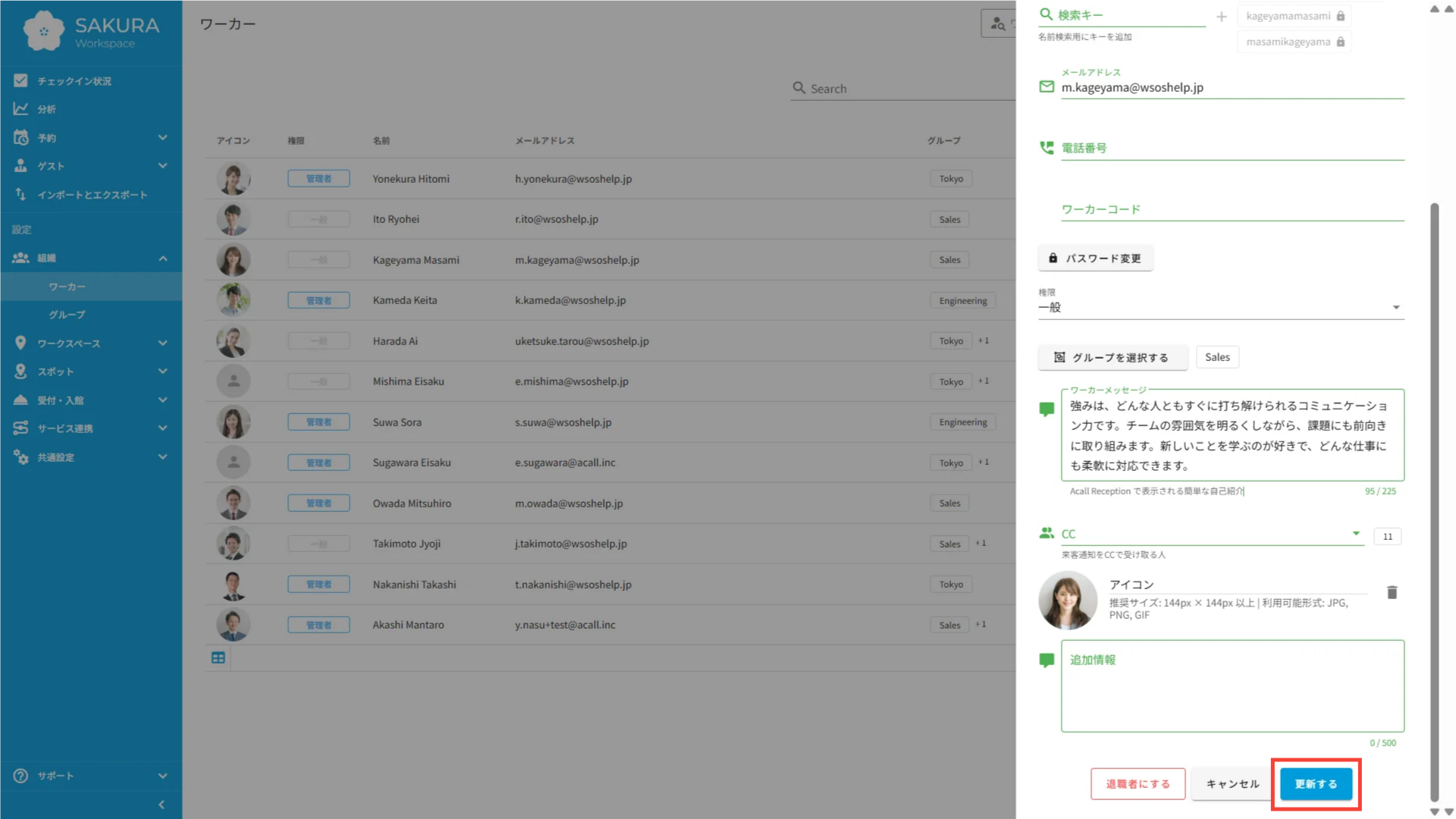
ワーカーを削除する
ワーカーを退職者にする
Acall Portal のサイドメニューから、 [ 組織 ] > [ ワーカー ] をクリックしてワーカーの一覧画面を開きます。
編集したいワーカーの [ 編集 ] アイコンをクリックして、ワーカーの編集画面を開きます。
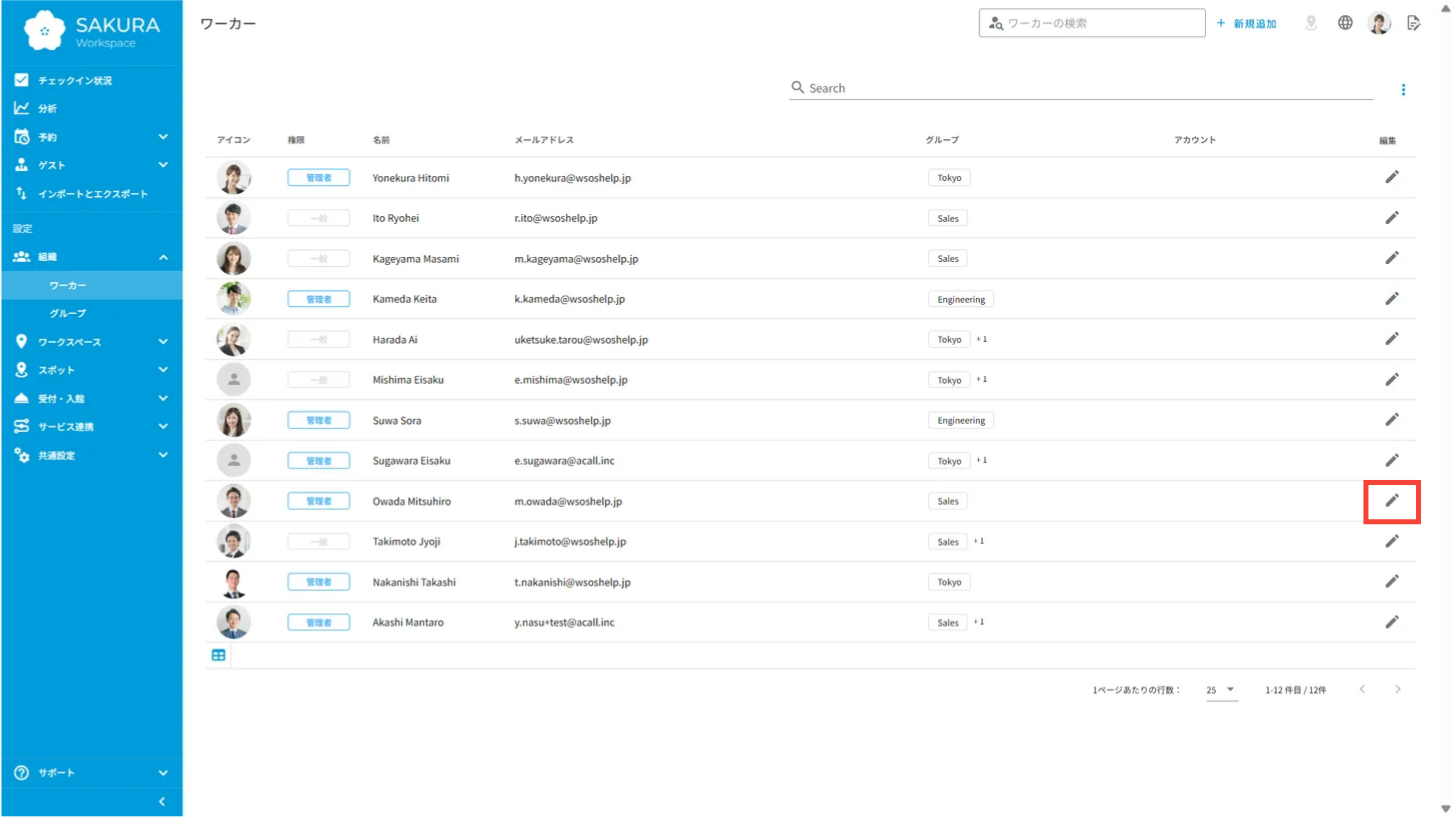
[ 退職者にする ] をクリックします。
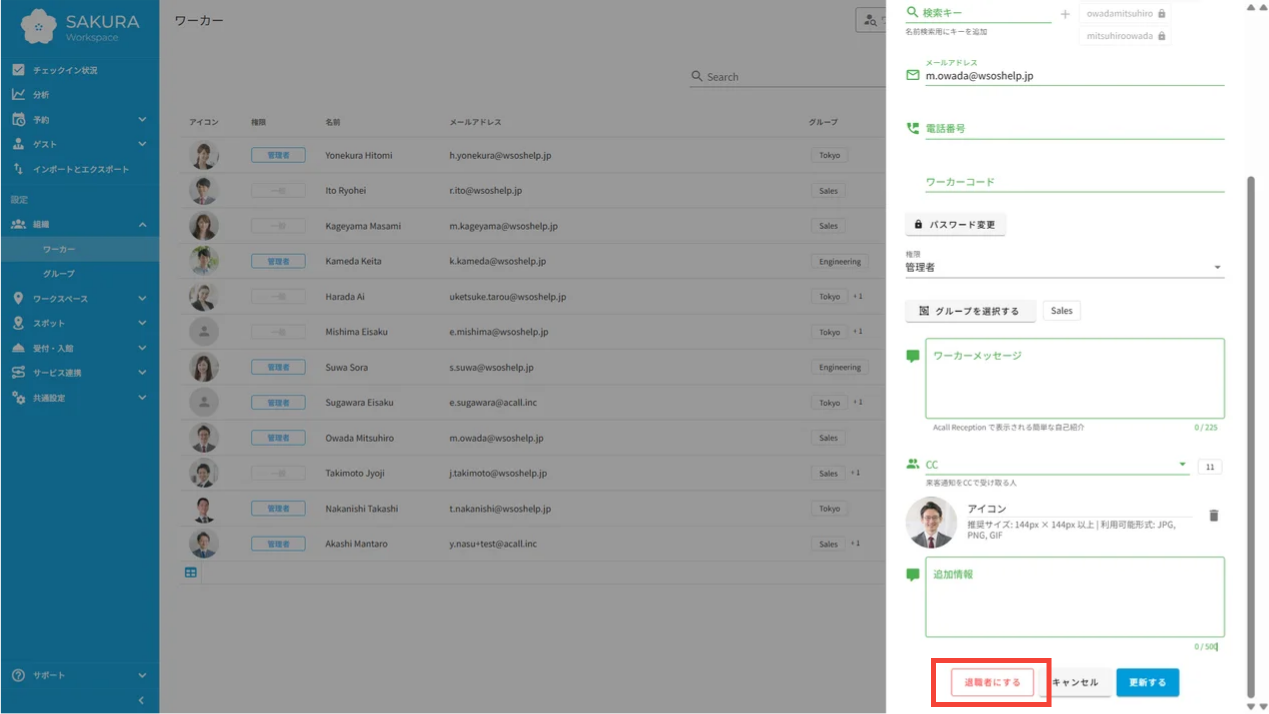
ポップアップ表示を確認し、[ ワーカーの退職 ] をクリックします。
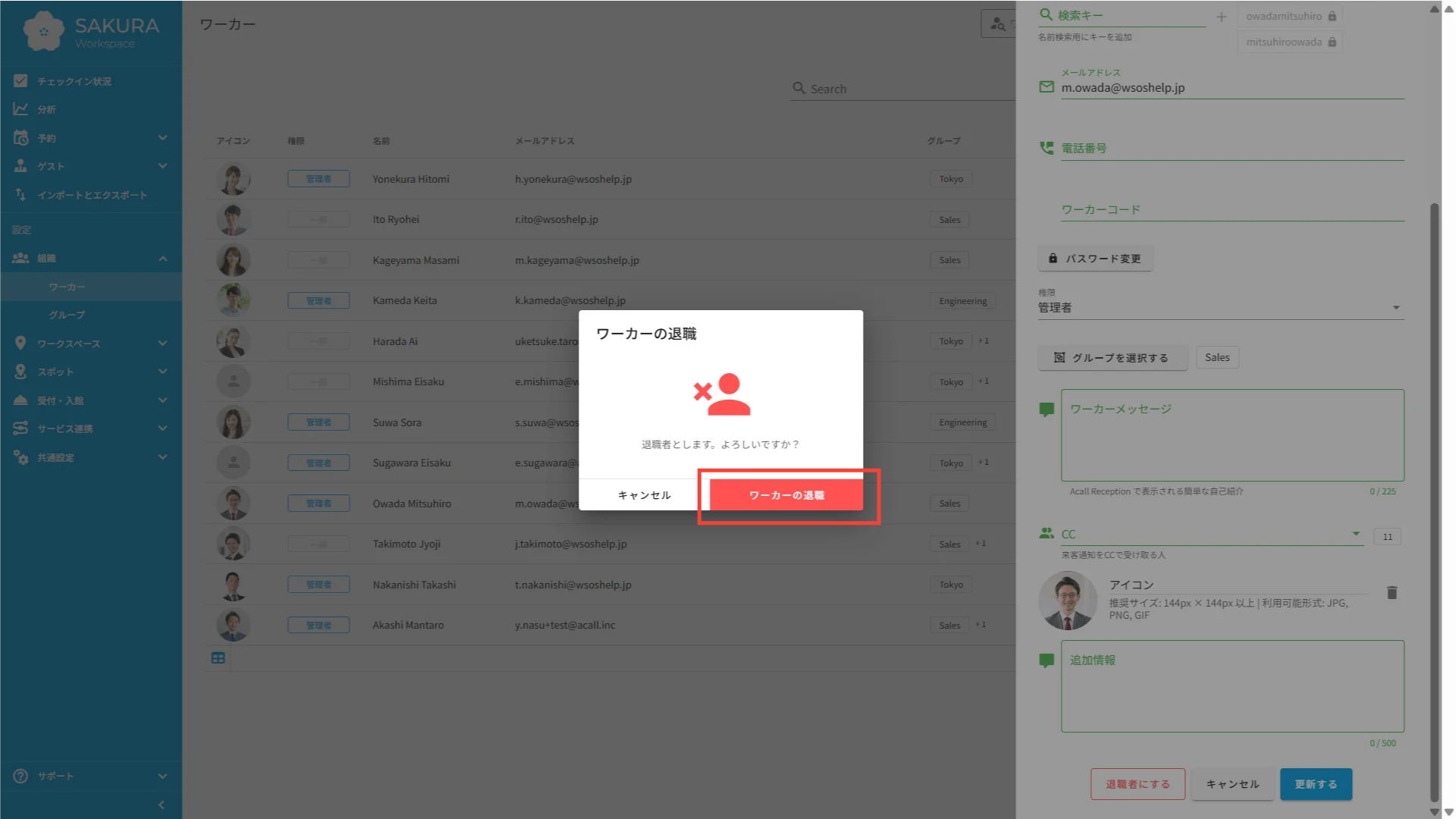
退職者にしたワーカーは、ワーカーの一覧上には表示されません。
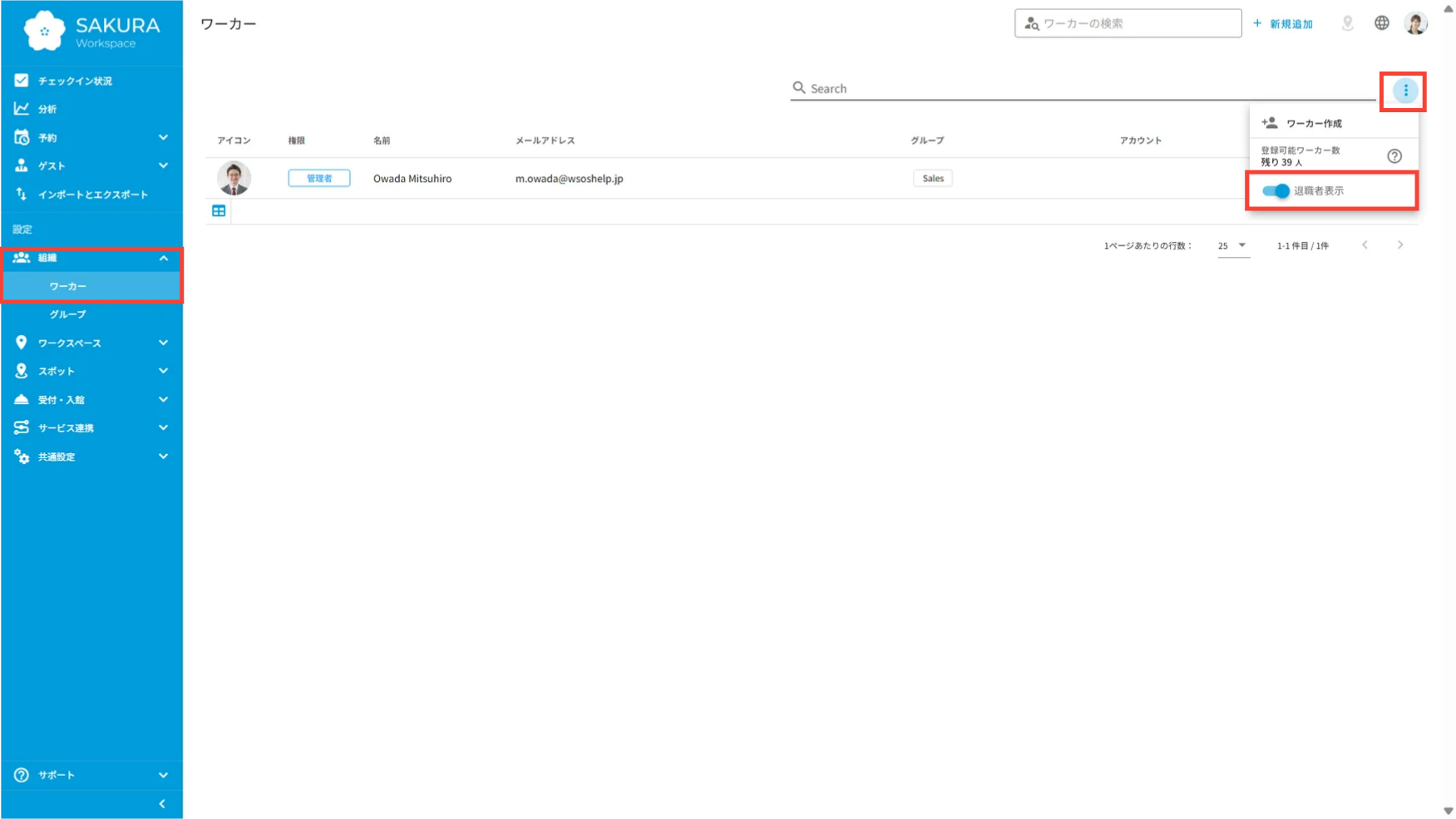
退職者を確認したい場合は、画面右上に表示される三点リーダーから [ 退職者表示 ] を ON にしてください。
ワーカーを復職させる
Acall Portal のサイドメニューから、 [ 組織 ] > [ ワーカー ] をクリックしてワーカーの一覧画面を開きます。
画面右上に表示される三点リーダーから [ 退職者表示 ] を ON にして、過去に退職者登録したワーカーを表示します。
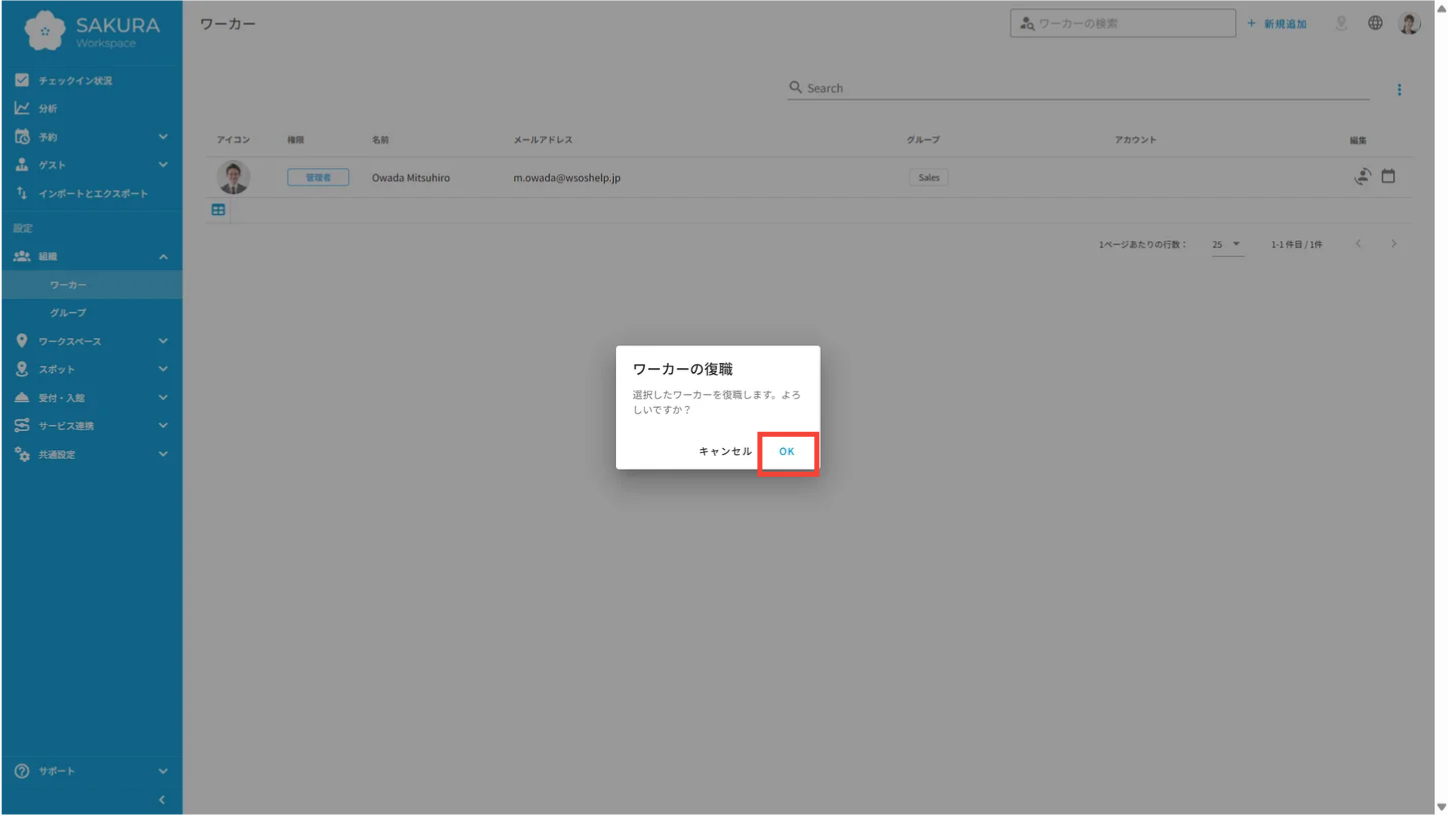
該当ワーカーの [ 復職 ] アイコンをクリックします。
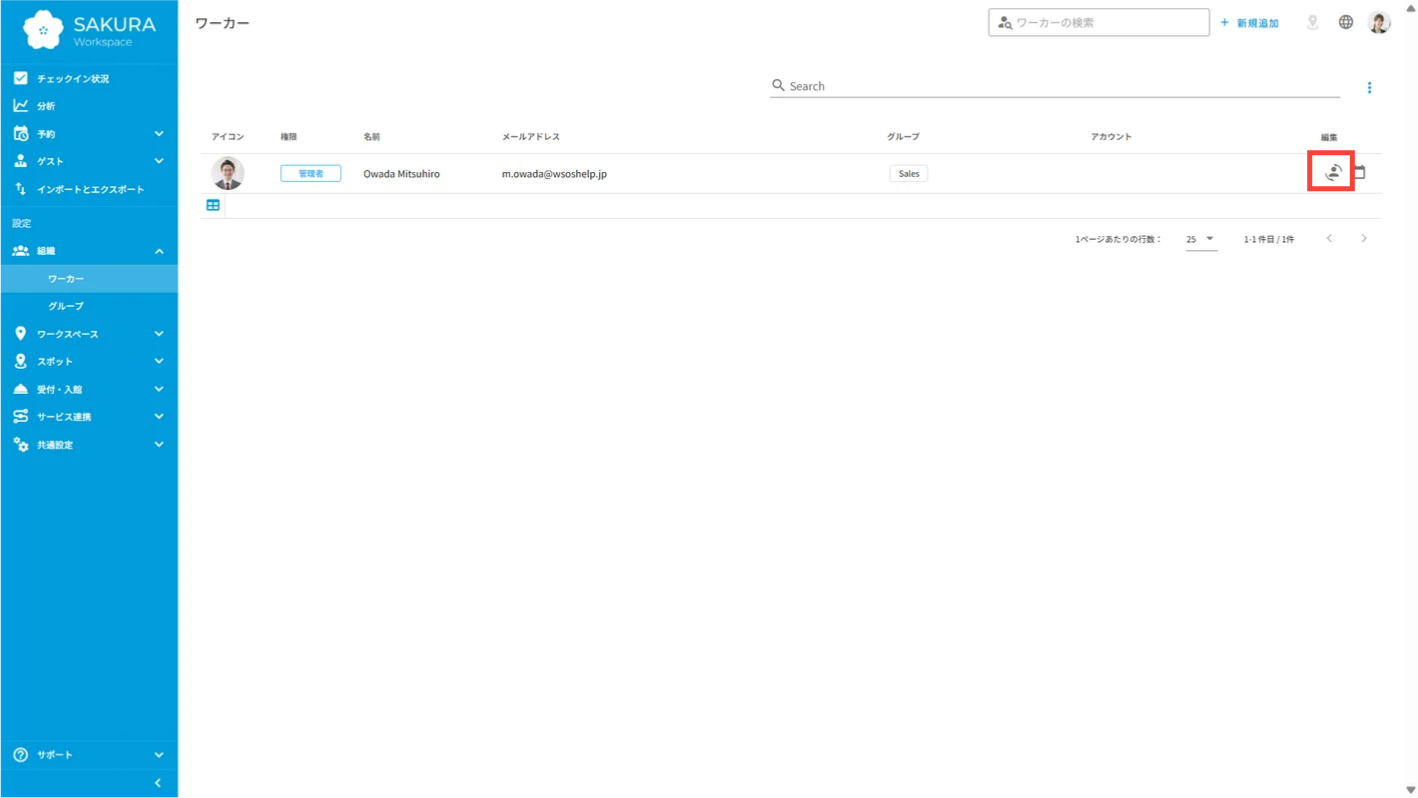
ポップアップ表示を確認し、[ OK ] をクリックします。