ヘルプセンター
マルチテナント設定-共有会議室設定
回答
本ページでは、マルチテナントにおける共有接会議室の登録・設定方法について説明します。
共有会議室とは
Acall では、マルチテナント間で共有して使用することのできる会議室を「共有会議室」と呼びます。
共有会議室を設定をすることで、マルチテナント内にある複数のテナントが1つのワークスペース(会議室・備品)を共有して予約したり、他のテナントが予約した会議室の空き状況を確認することができます。
共有会議室の登録の流れ
各テナントで共有会議室を使用するための大まかな手順について説明します。
例として、企業A と 企業B で1つの会議室を共有する場合、以下の手順で設定をします。
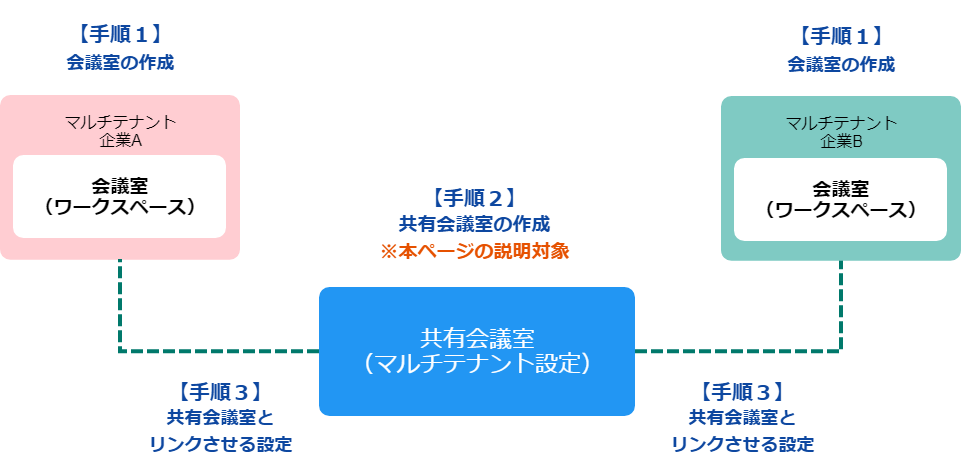
- 手順1(企業A・Bそれぞれで実施)
- 共用したい会議室を作成する
- 参考:ワークスペースを登録・編集する
- 手順2(企業A・Bいずれかで実施)
- 共有会議室を作成する ※本ページの説明対象はこちらに該当します
- 手順3(企業A・Bそれぞれで実施)
- 手順1で作成した会議室に、手順2で作成した共有会議室をリンクさせる
- 参考:マルチテナントの共有会議室を登録する
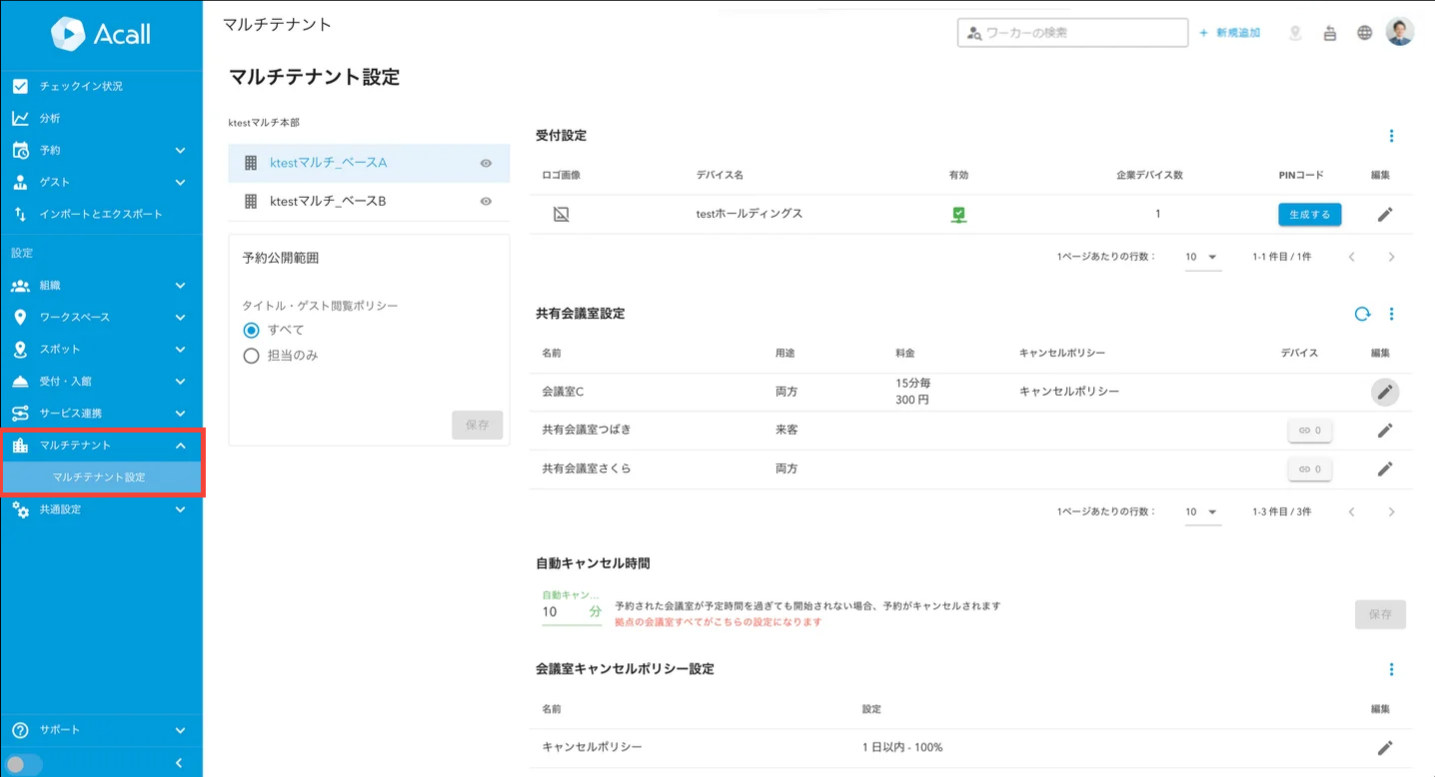
テナント間で共用する共有会議室を設定する
テナント間で共用する共有会議室を設定します。
 注意

以下の設定は、テナント管理者のみ操作できます。
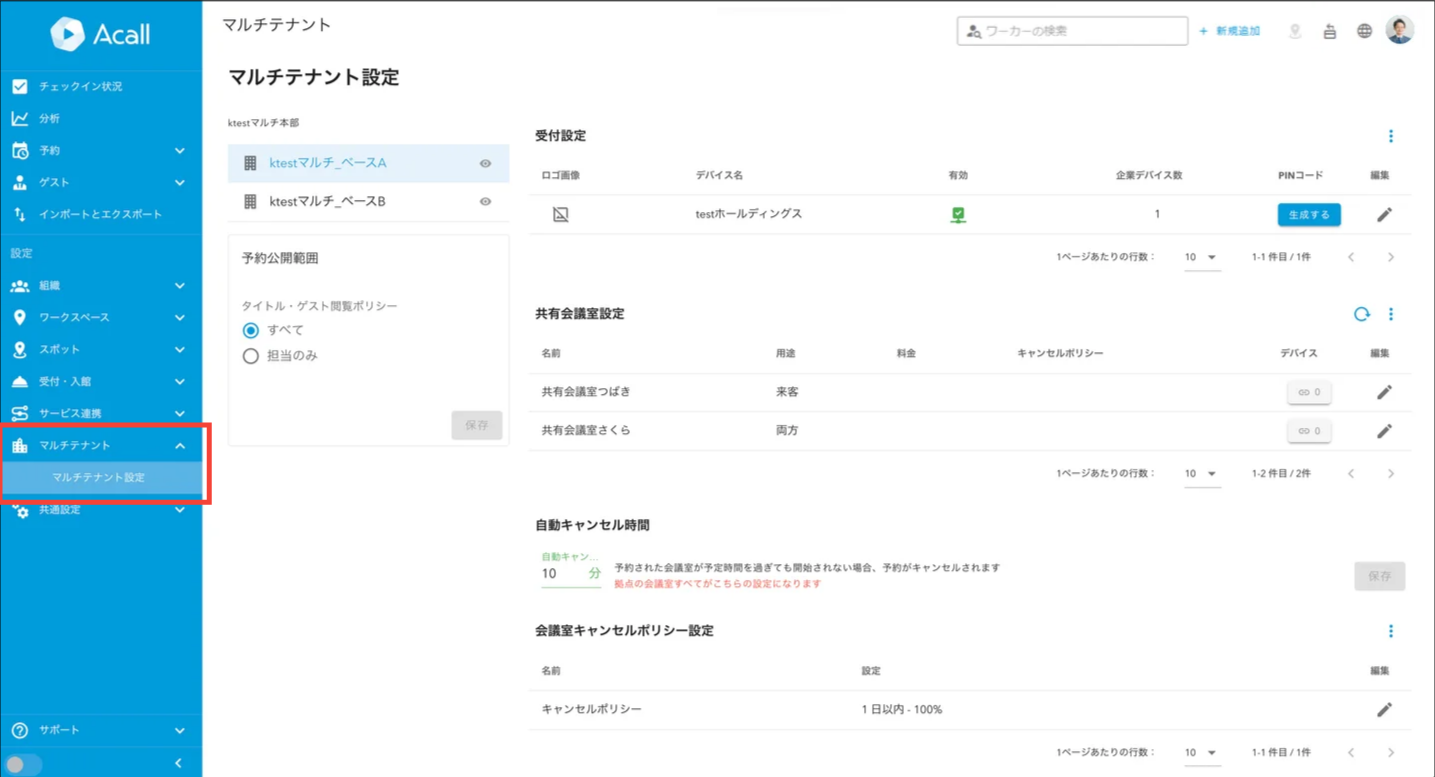
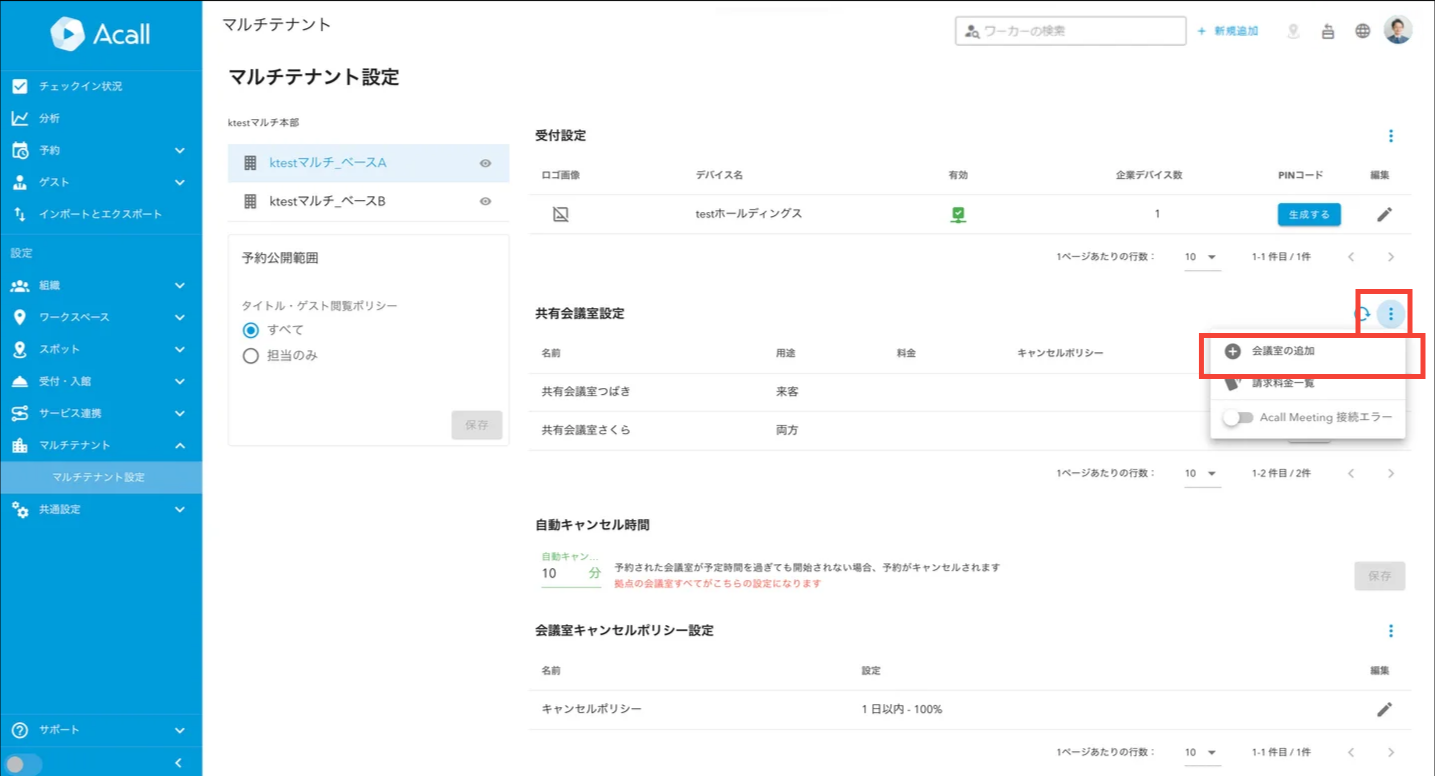
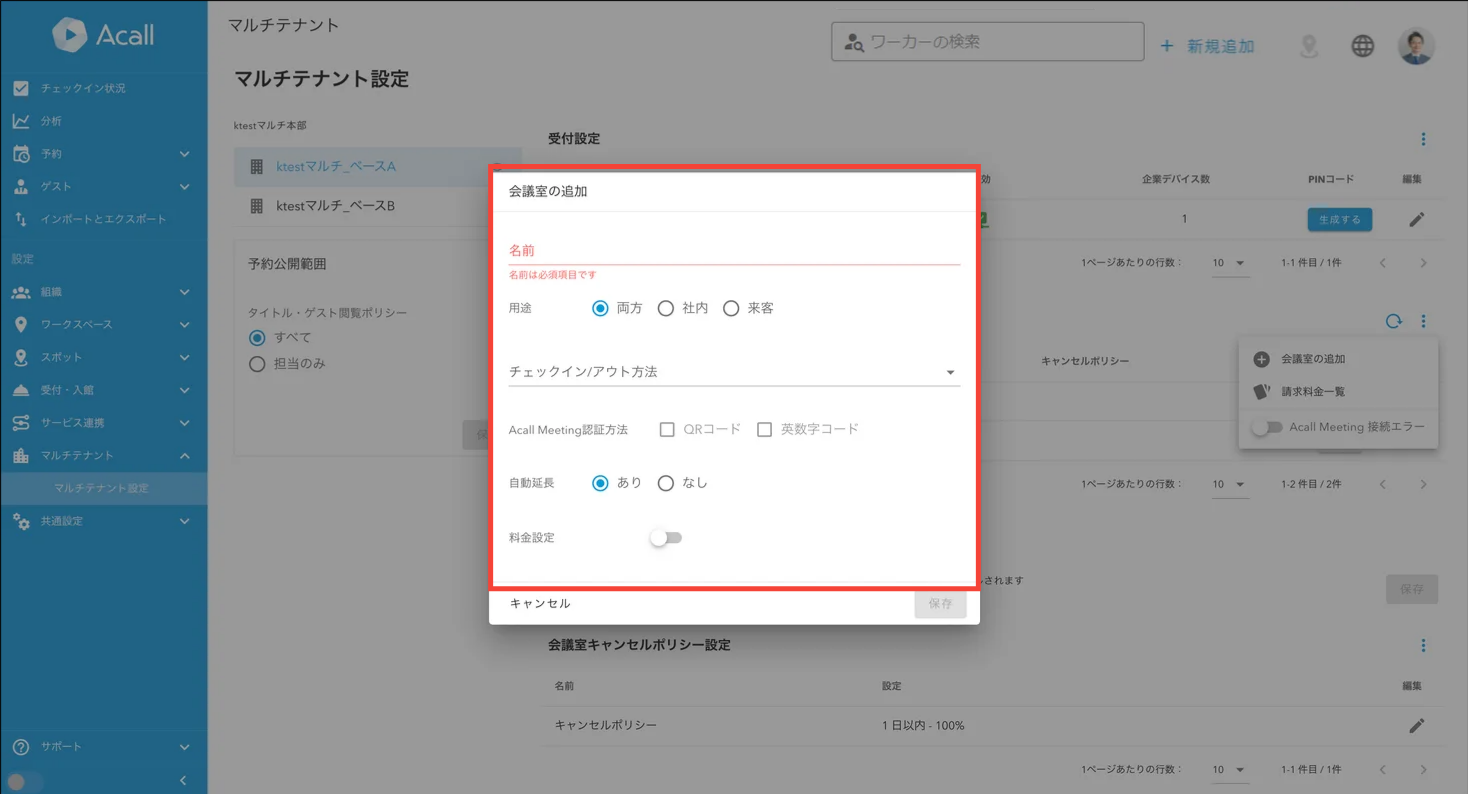
| 項目 | 内容 |
| 名前 | 会議室の名前を入力します。 |
| 用途 | 会議室の用途が、社内用か来客用か、またはその両方かを選択します。 |
| チェックイン/アウト方法 | 会議室の利用開始(チェックイン)/ 終了(チェックアウト)方法を選択します。
これらのチェックイン/アウト方法は併用できます。 |
| 自動延長 | 予約の終了時間を迎えた際に、会議室の利用を自動で延長するか否かを設定できます。
「あり」を選択した会議室が Acall Meeting に接続されている場合に自動延長されます。 ※ iPad 版 Acall Meeting のバージョン 1.8.0 以降に接続している場合、または Acall Meeting に接続していない場合に表示されます。
|
| 認証方法 | Acall Meeting での認証方法を選択します。 「チェックイン/アウト方法」の設定で「Acall Meeting」を選択している場合のみ、認証方法を設定できます。 |
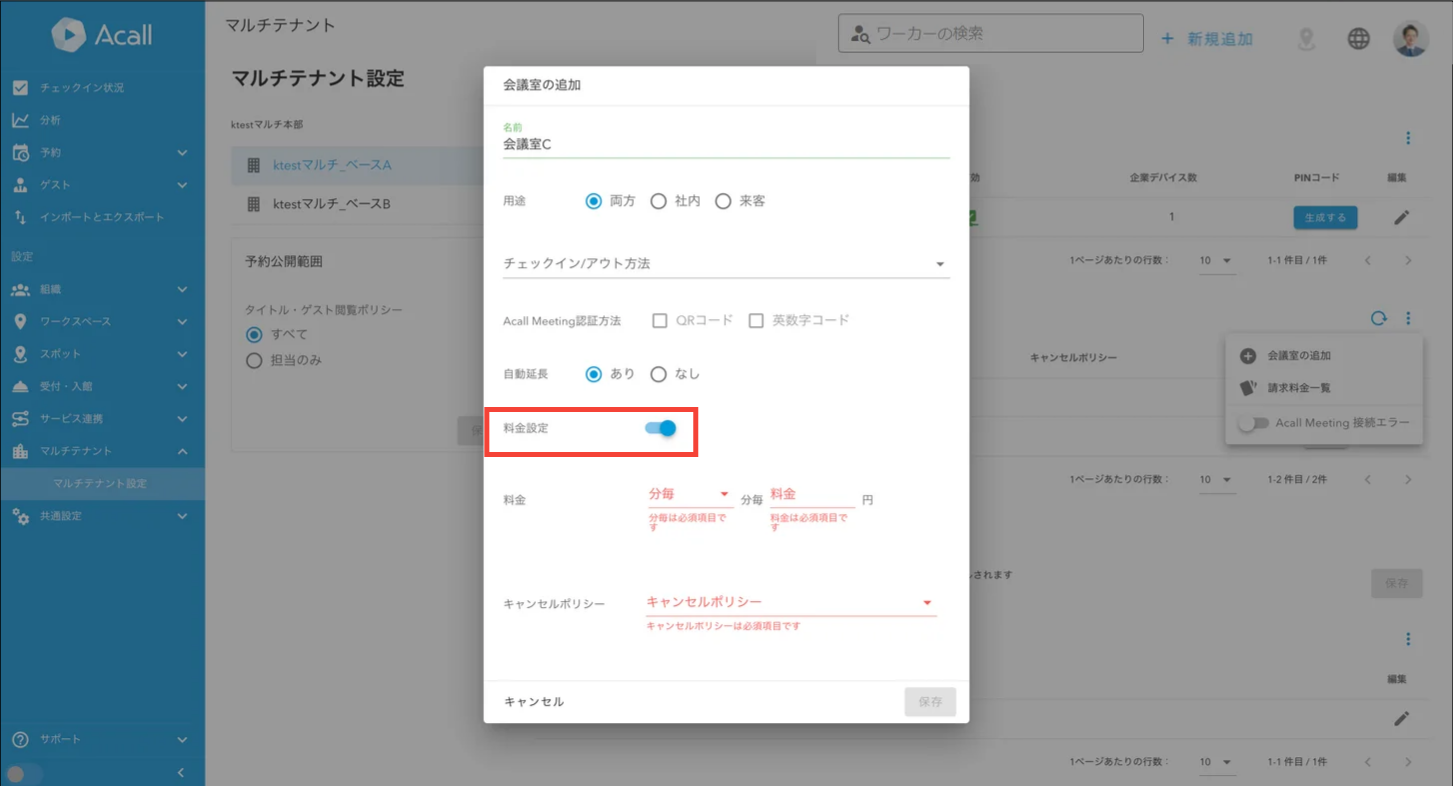
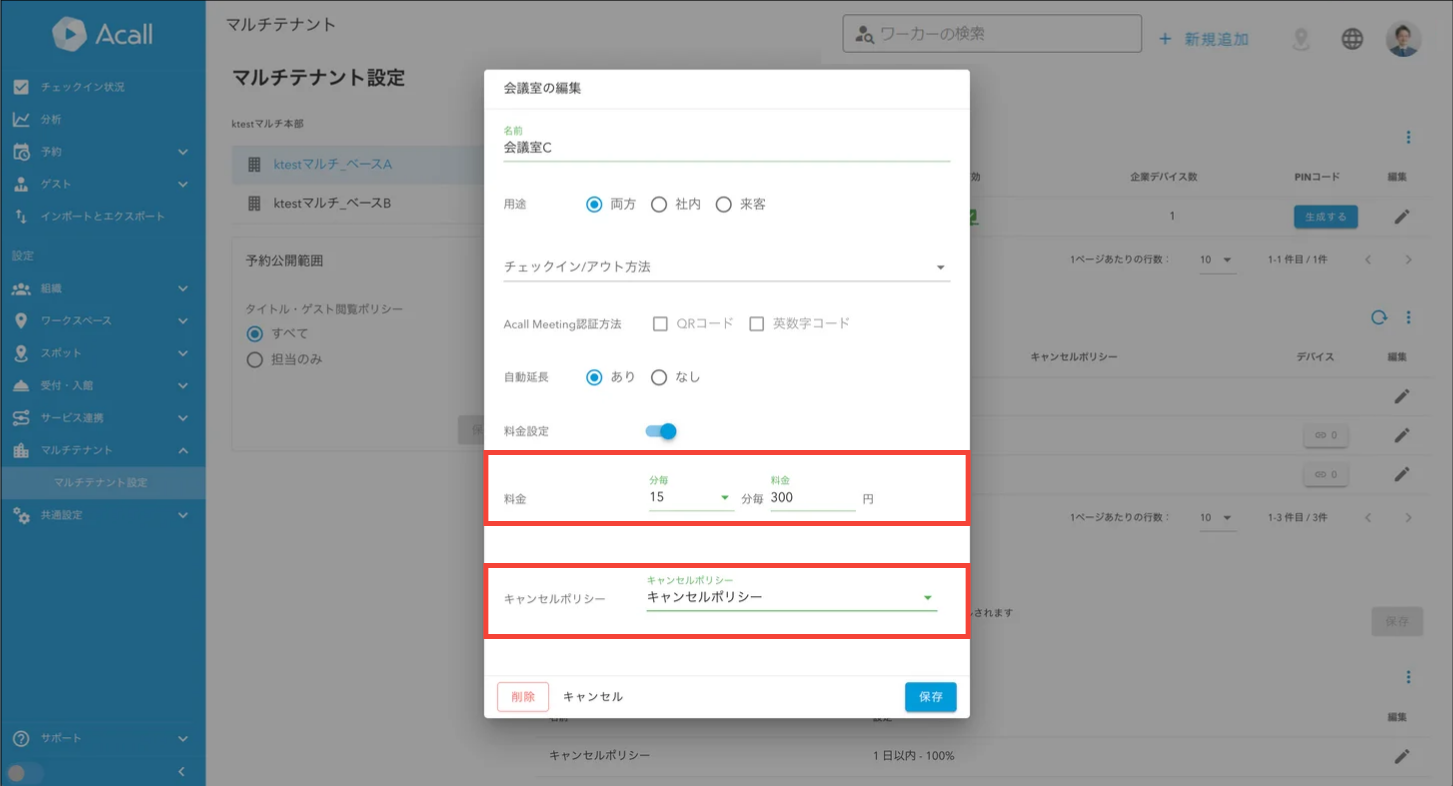
| 料金設定 | 会議室/備品の利用料金を設定するか否かを選択します。 設定する場合は、次項「料金設定をする場合」をご参照ください。 |



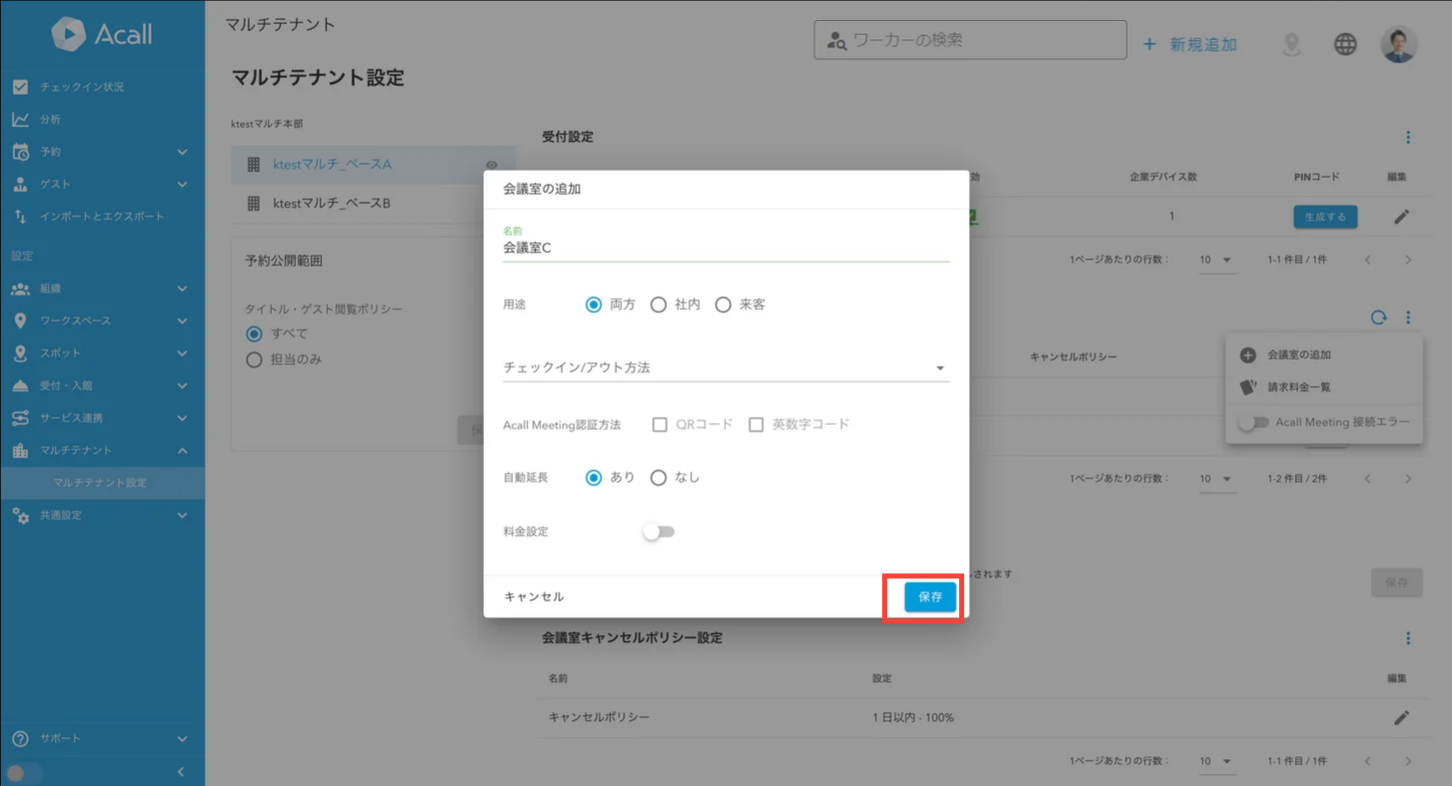
共有会議室設定を設定しただけでは、テナント間で会議備品を共用できません。別途、企業ごとに会議室の作成と共有会議室へのリンクの設定が必要です。
「マルチテナントの共有会議室を登録する」をご確認ください。
料金設定をする場合
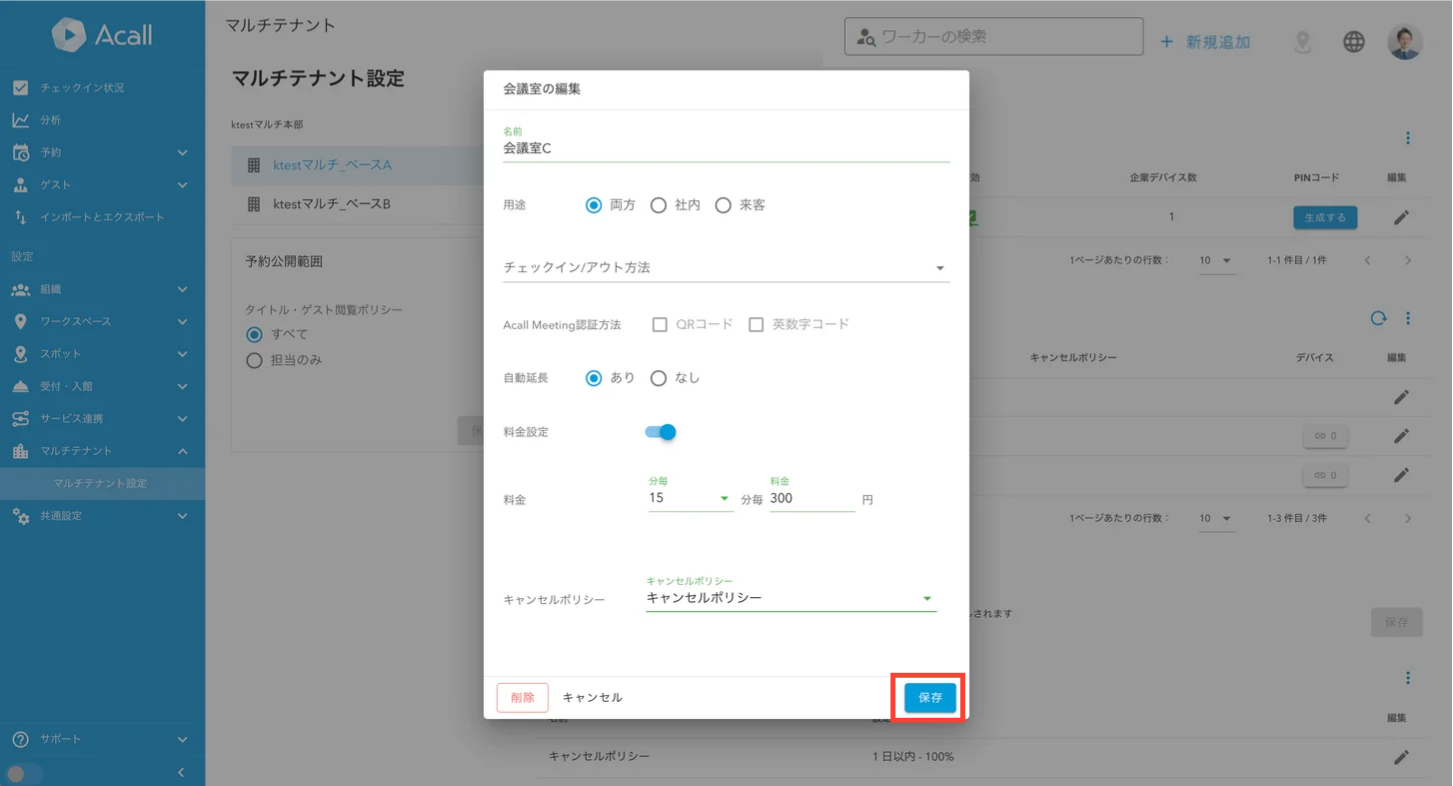
会議室に料金設定をする場合は、事前にキャンセルポリシーの設定が必要です。
「マルチテナント設定-会議室キャンセルポリシー設定」をご確認ください。
予約キャンセルまでの時間を設定する
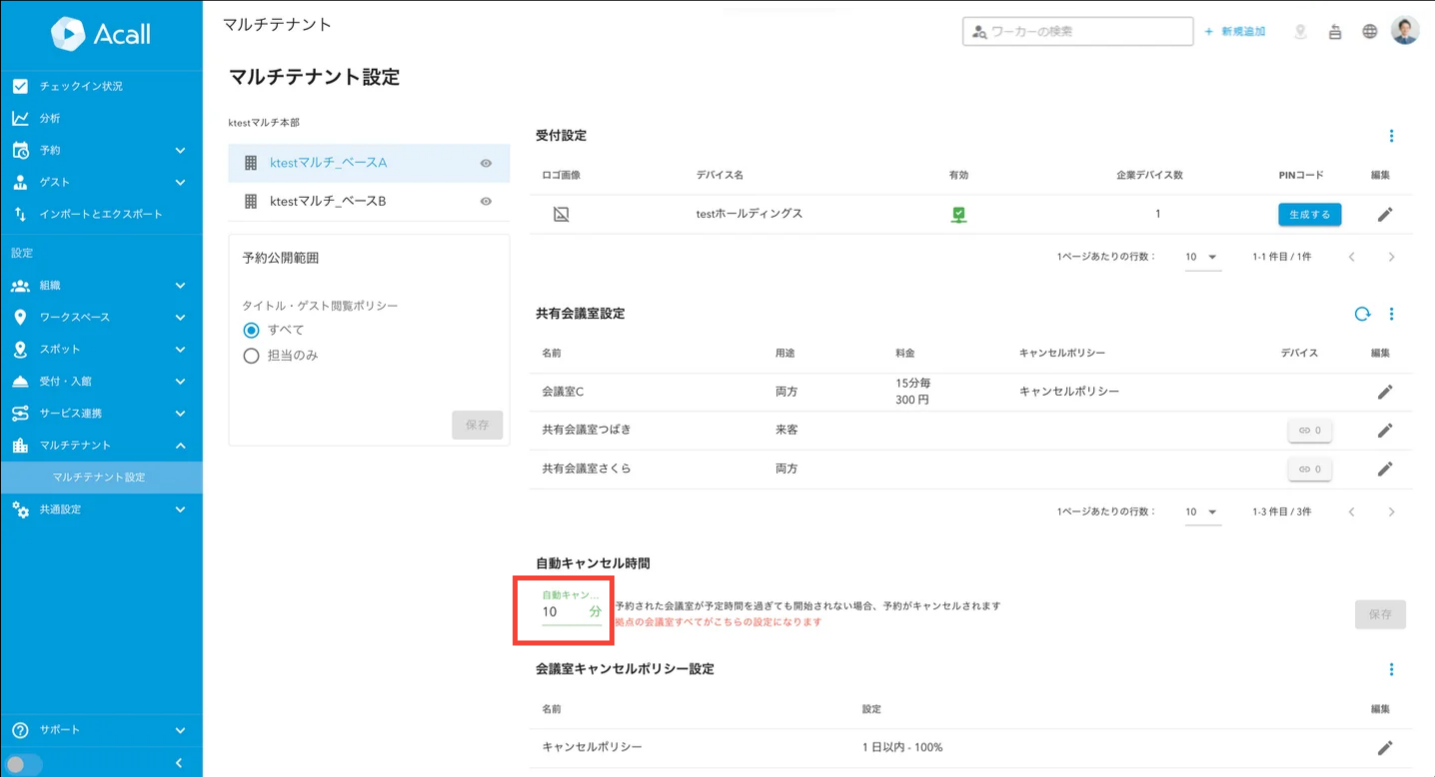
共有会議室を Acall Meeting に接続して利用する場合は、予約が自動キャンセルされるまでの時間を設定できます。
 補足

予約が自動キャンセルされるまでの時間は、すべての共有会議室に適用されます。

共有会議室ごとの時間設定はできません。
請求料金一覧を確認する
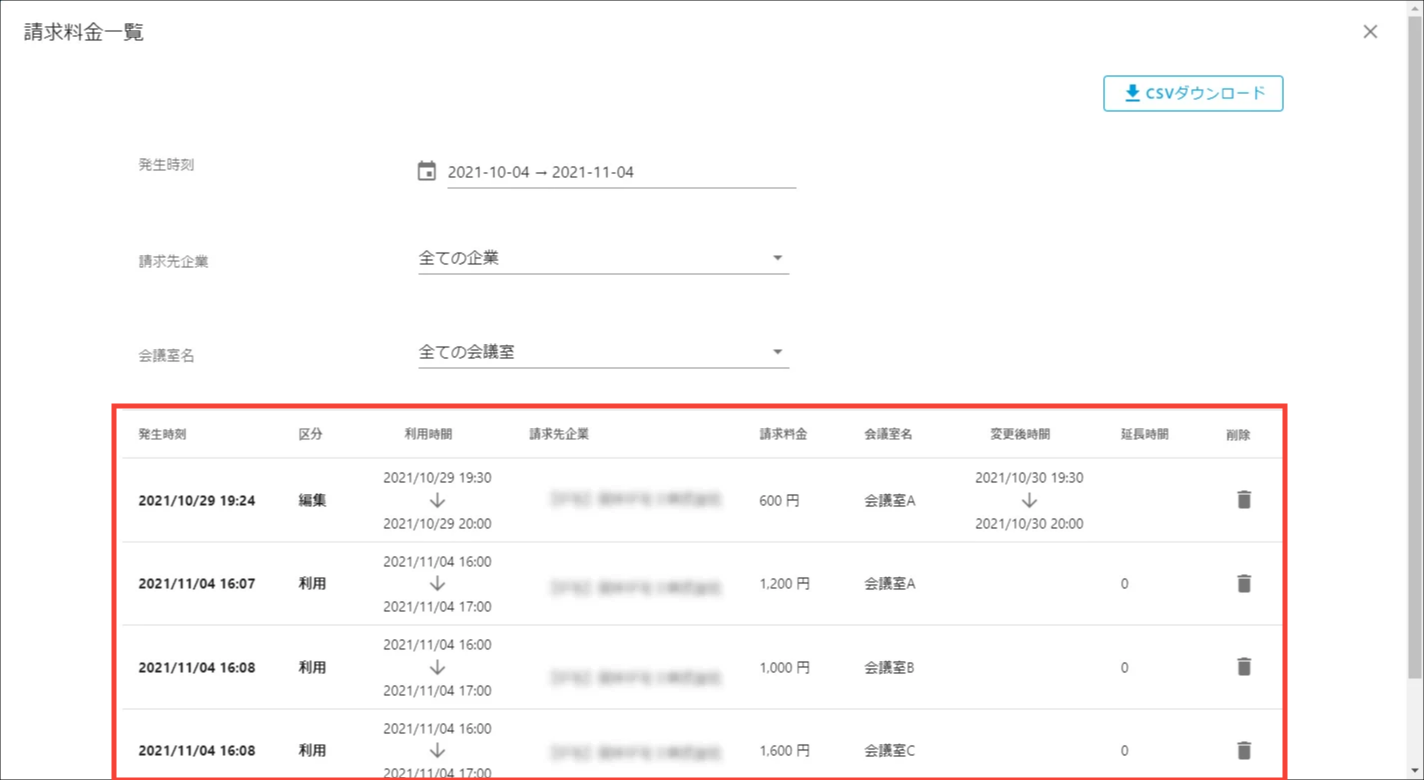
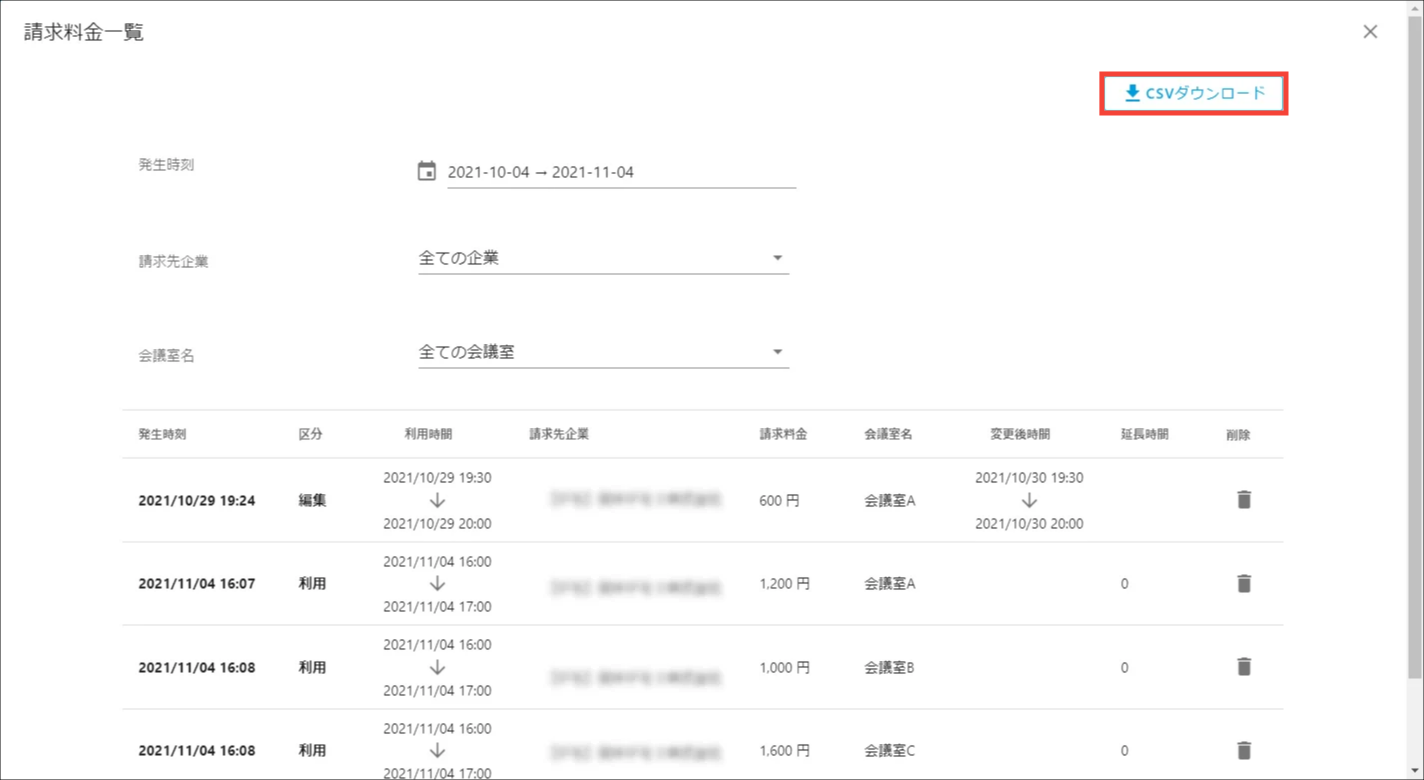
共有会議室の料金設定・利用実績に基づいた、請求料金の一覧を確認できます。
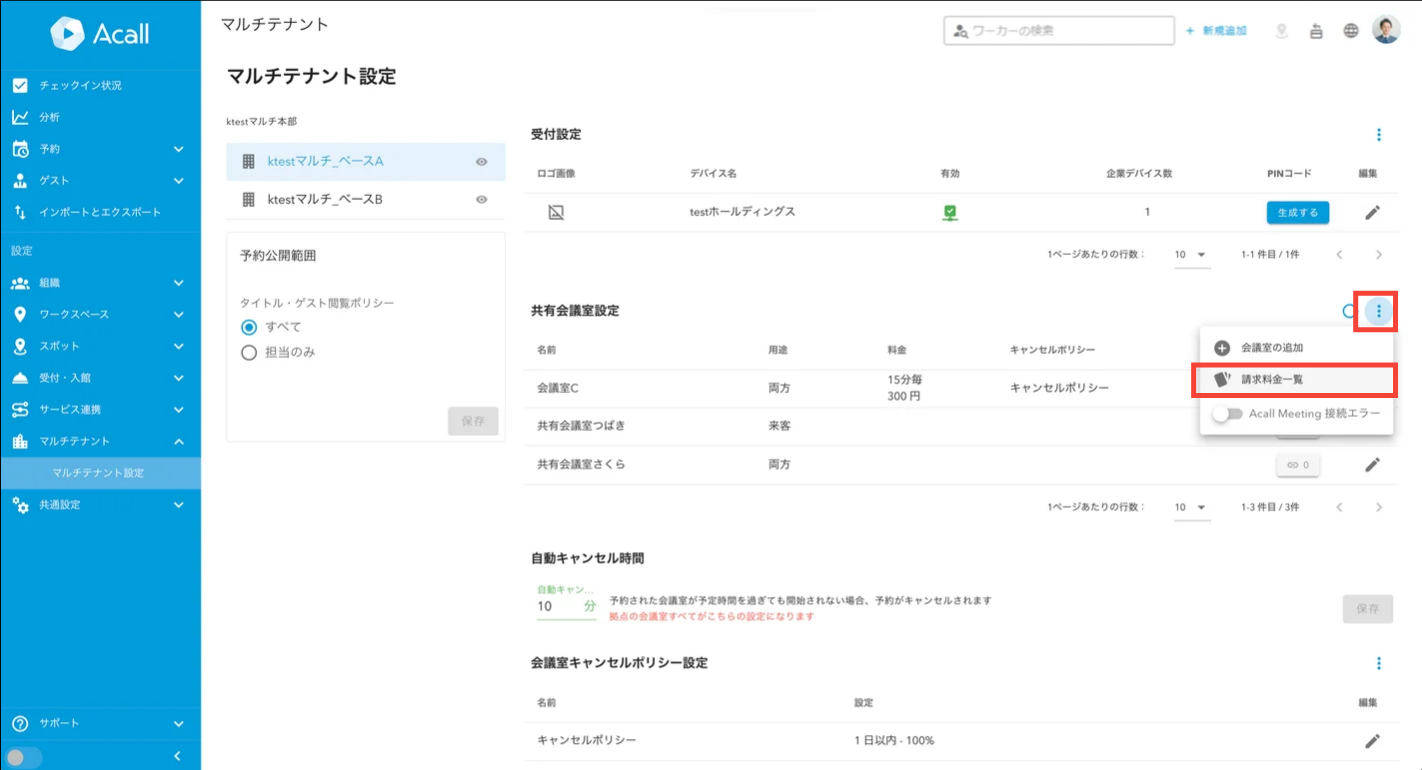
「共有会議室設定」の三点リーダーから、[ 請求料金一覧 ] をクリックします。
請求料金を確認したい、「発生時刻」「請求先企業」「会議室名」をそれぞれ選択します。
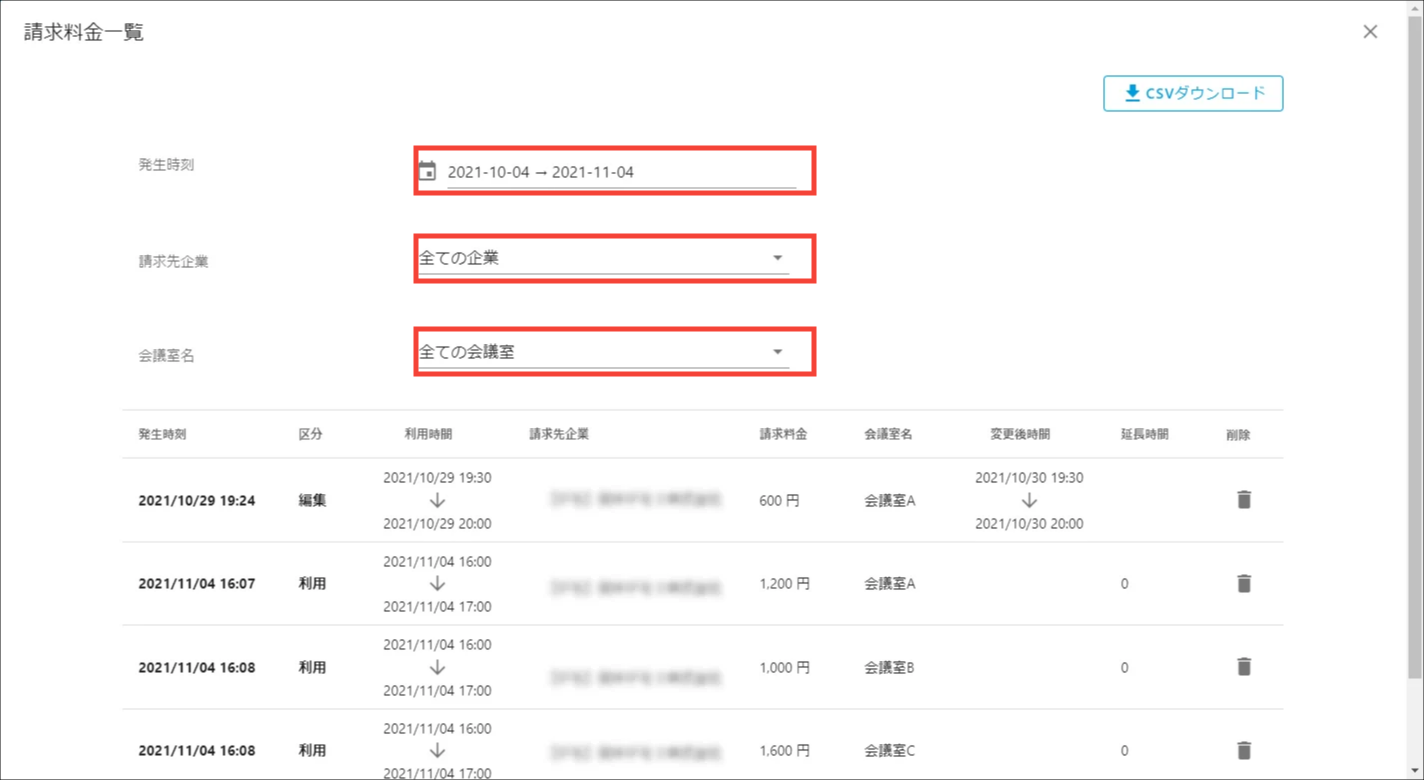
請求料金の一覧が表示されます。