
- ヘルプセンター > 会議室チェックイン/Acall Meeting > 管理者向けのガイド > Acall Meetingアプリ設定(共通) > ワークスペース予約の自動キャンセルまでの時間を設定する
ヘルプセンター
ワークスペース予約の自動キャンセルまでの時間を設定する
- カテゴリー :
回答
ワークスペースごとに、チェックイン/アウト方法を 1つ でも設定することで、ワークスペースの自動キャンセル機能が有効になります。
予定時間を過ぎて開始 / チェックインの操作が行われなかった場合、予約を自動キャンセルしてワークスペースを解放することができます。
 補足 補足チェックイン/アウト方法の詳細は「ワークスペースを登録・編集する」をご参照ください。 |
予約キャンセルまでの時間は任意の時間に変更でき、初期値は 10分 に設定されています。
本ページでは、予約キャンセルまでの時間を変更する方法を説明します。
自動予約キャンセルの時間設定方法
| 補足 マルチテナント機能をご利用のお客様は、本設定はマルチテナント設定画面で行なってください。 |
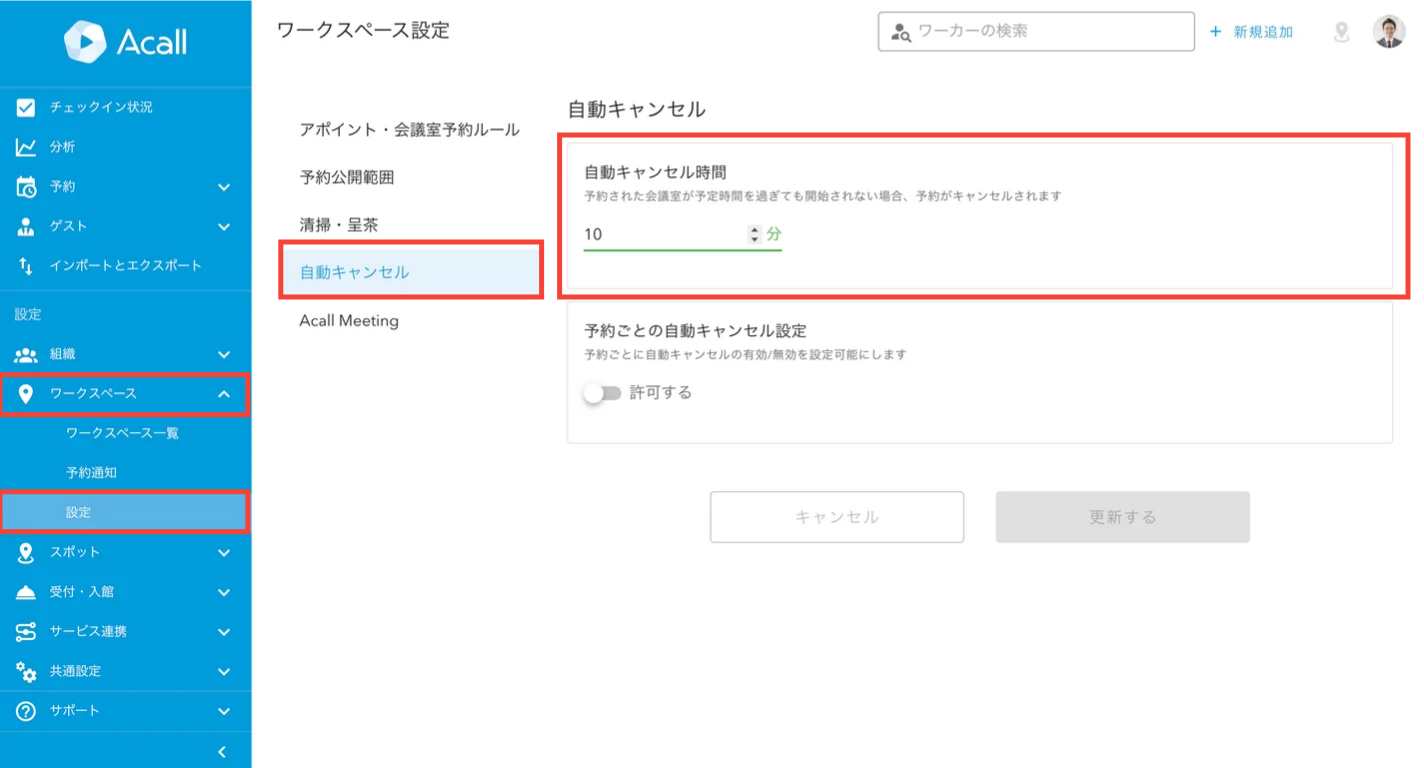
Acall Portal にログイン後、メインタイトルにある [ ワークスペース ] > [ 設定 ] を選択します。
[ 自動キャンセル ] タブから「自動キャンセル時間」に予約キャンセルまでの時間(分)を入力して「更新する」をクリックして設定完了です
「自動キャンセルのお知らせ」のメール
予約キャンセルまでの時間を過ぎると担当者(作成者と会議参加者)宛に下記のメールが送信されます。
(例)※「英語表示対応」を「ON」にしている場合のメールです。
=================================
【送信者】Acall<notification@acall.jp>
【件名】Acall: 自動キャンセルのお知らせ (Notification of automatic cancellation)
【本文】
予定時刻を過ぎても会議が開始されていないため、以下の予約がキャンセルされました。
会議室: 会議室901
予定日時: 2024年8月30日(金) 18:45 ~ 19:00
The meeting was canceled automatically because the appointment has not started after the scheduled time.
Meeting Room: 会議室901
Time: Fri, 30 Aug 2024 18:45 ~ 19:00
-----------------------------------------------------
このメールは、[Acall]より送信しております。
直接ご返信いただけませんのでご注意ください。
This is an automated email system at Acall Inc.
Please do not reply to this message.
https://www.workstyleos.com
ーーーーーーーーーーーーーーーーーーー

