
ヘルプセンター
Google カレンダー連携を設定する
回答
本ページでは、Acall と Google カレンダーのカレンダー連携を設定する方法について説明します。
設定する前の準備
Acall 社へのお申し込みが必要です
カレンダー連携の機能をご利用いただくには、当社にてオプションの設定が必要です。
Acall 導入時にカレンダー連携のご利用予定がなかったお客様は、お問い合わせフォーム よりお問い合わせください。
カレンダー連携用の Google Workspace ユーザーをご用意ください
Acall と Google カレンダーのカレンダー連携用ユーザーとして、以下の条件を満たす Google Workspace ユーザーを 1つ、必ず用意してください。
- (必須)Google Workspace の特権管理者の権限をもっている(※1)
- (必須)Gmail / Google カレンダーを利用できる
- (推奨)サービス連携専用のユーザー(※2)
 補足(※1)

特権管理者が必要ですが、OAuth の仕組みで連携するため、Acall に許可する権限は限定的です。

許可する内容は、サービス連携の設定時の画面でご確認いただけます。

また、カスタムロールによる管理者権限付与では正常に動作しません。標準の特権管理者権限をご利用ください。
利用開始後に Google Workspace 上で該当ユーザーの無効化/削除、もしくは特権管理者権限のはく奪を行なった場合、Acall との予定の連携が停止します。
そのため、特定の社員に紐づく個人ユーザーではなく、カレンダー連携専用のユーザーとしてご用意いただくことを推奨しています。
Google Workspace のユーザーが特権管理者の権限かどうかを確認する
Acall と Google カレンダーとのカレンダー連携設定は、Google Workspace の「特権管理者」権限をもつユーザーで操作する必要があります。
Google Workspace のユーザーが特権管理者かどうかは以下の手順で確認します。
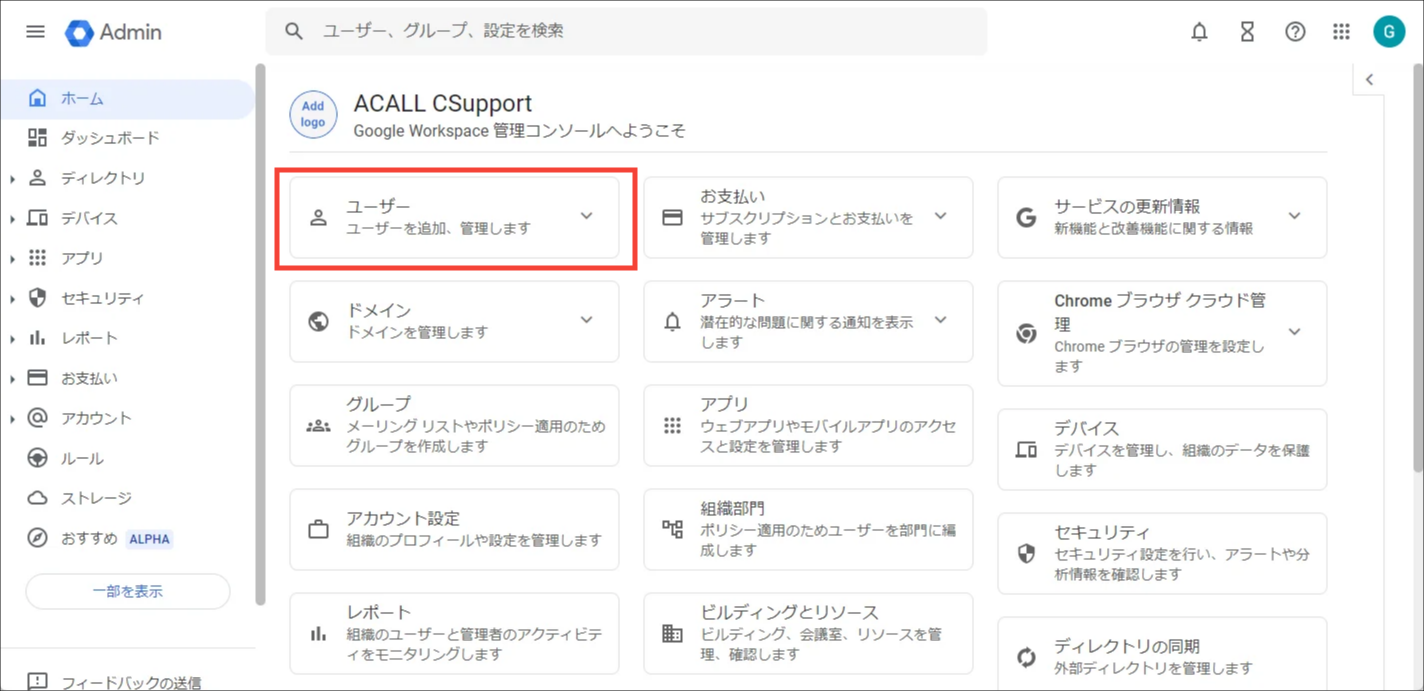
Google Admin 管理コンソールで、 [ ユーザー ] をクリックします。
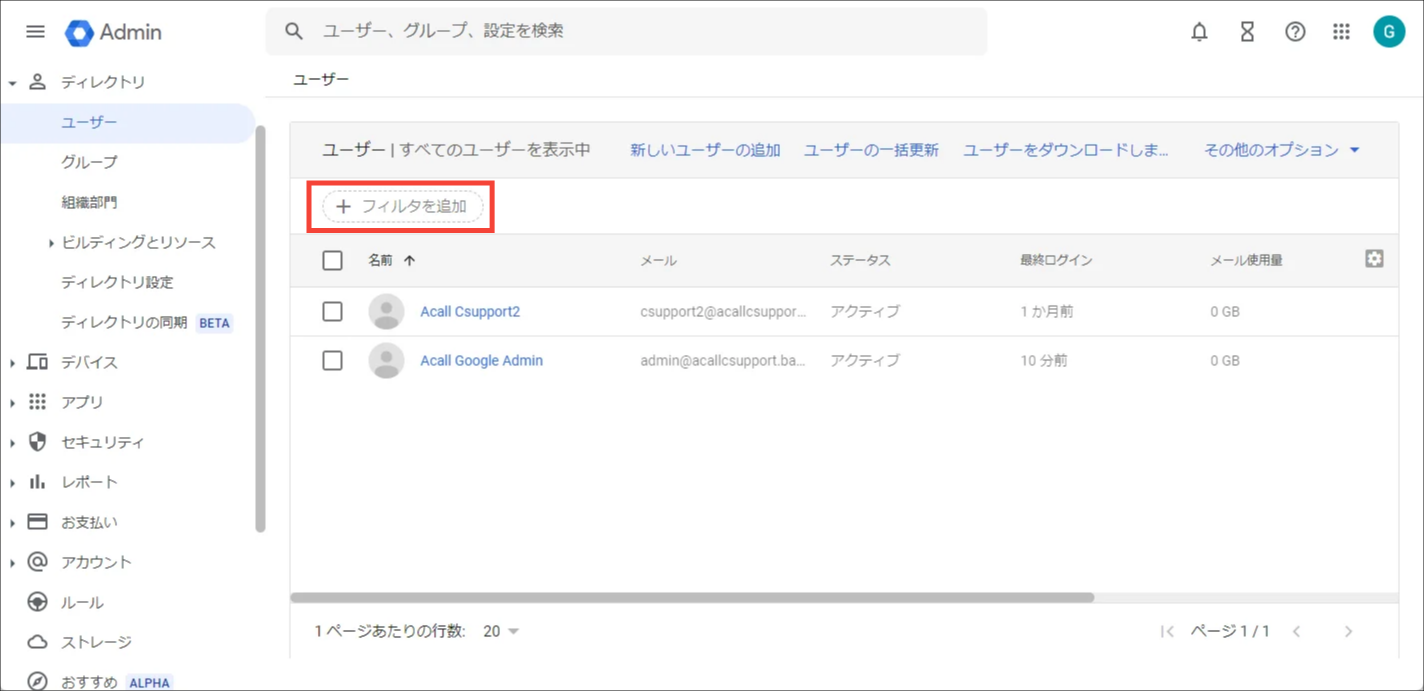
[ フィルタを追加 ] をクリックします。
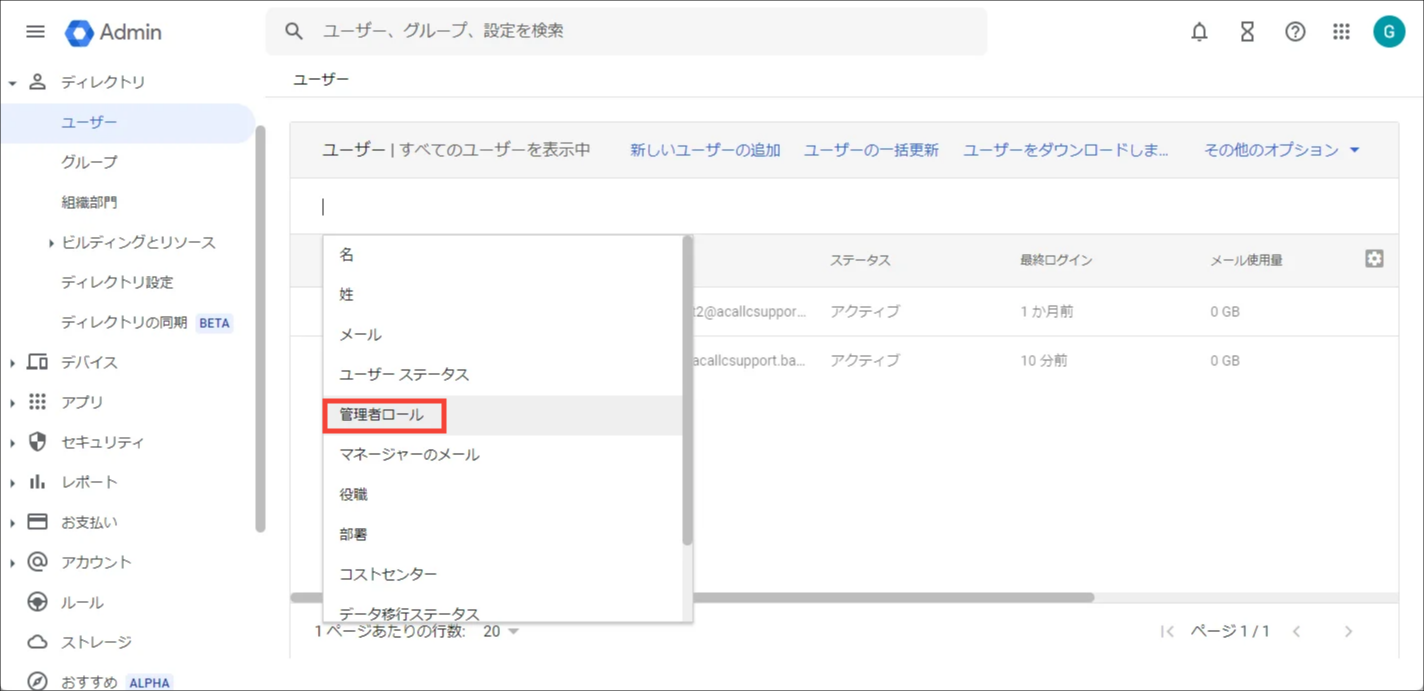
[ 管理者ロール ] を選択します。
[ 特権管理者 ] にチェックを入れ、[ 適用 ] をクリックします。
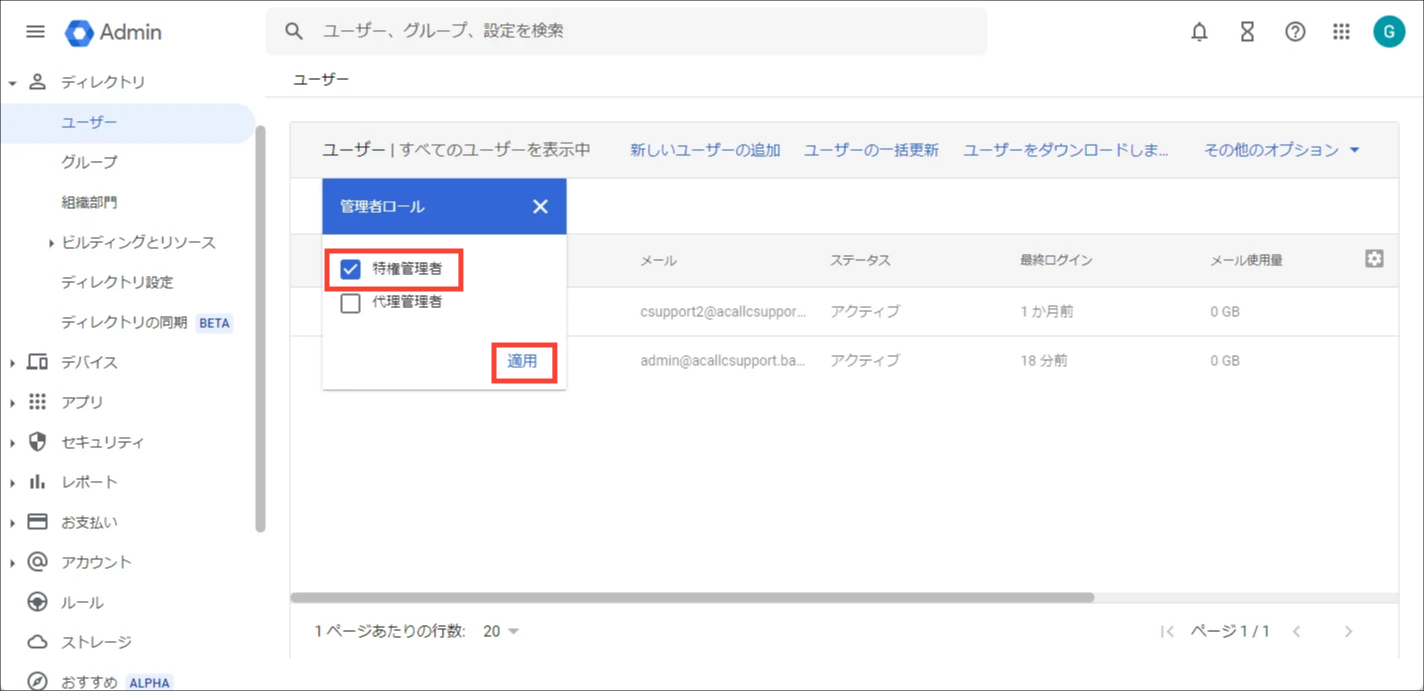
一覧に表示されているユーザーが「特権管理者」の権限をもつユーザーです。
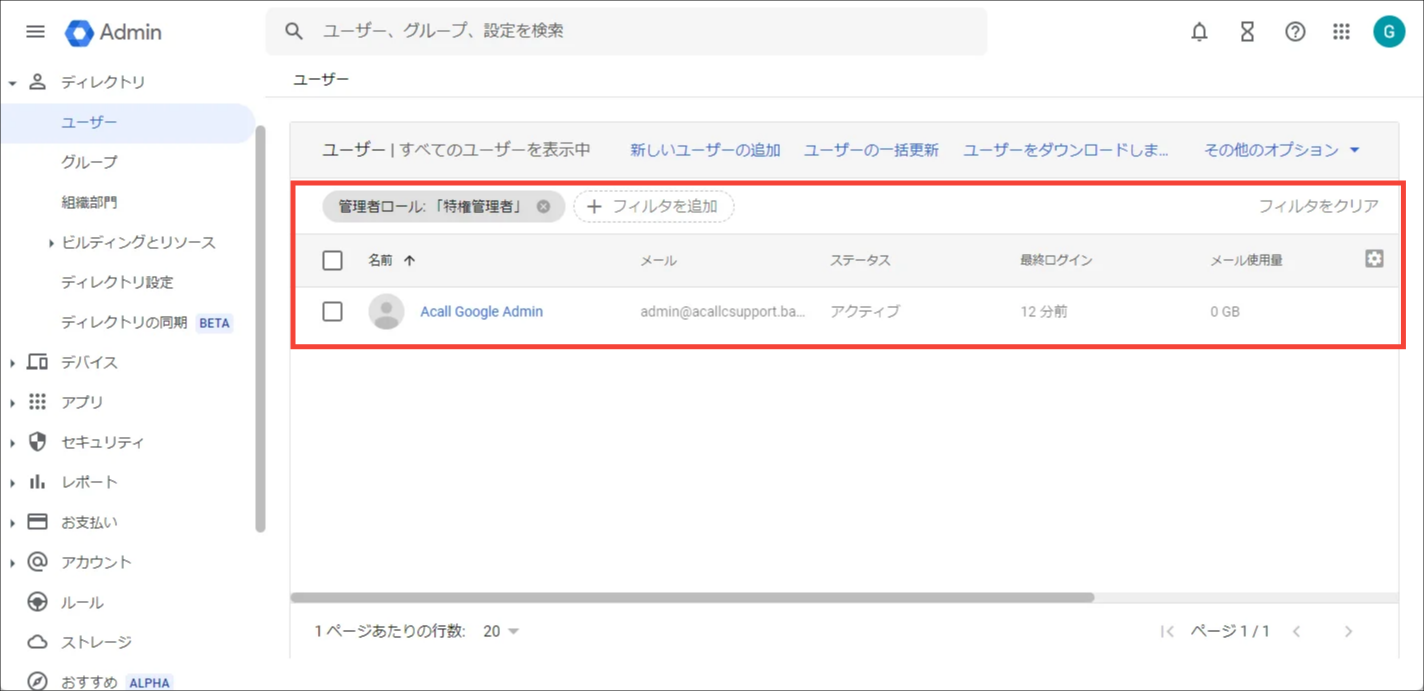
Google Workspace のユーザーが「特権管理者」権限をもつユーザーであることを確認できたら、「Google カレンダー連携を設定する」の手順に進んでください。
Google カレンダー連携を設定する
「特権管理者」ユーザーを用意できたら、Acall Portal で Google カレンダー連携を設定します。
カレンダー連携を設定するにあたって、まずは Web ブラウザ上で Google Workspace から必ずログアウトしてください。
自動的にログインされる設定になっている場合は、別の Web ブラウザを使用して以下の操作を行ってください。
 注意

ログインした状態で以下の設定をおこなうと、正常にカレンダー連携ができない場合があります。
Acall Portal でサイドメニューの [ サービス連携 ] > [ アプリケーション連携 ] から、Google カレンダーの [ 接続するをクリックします。
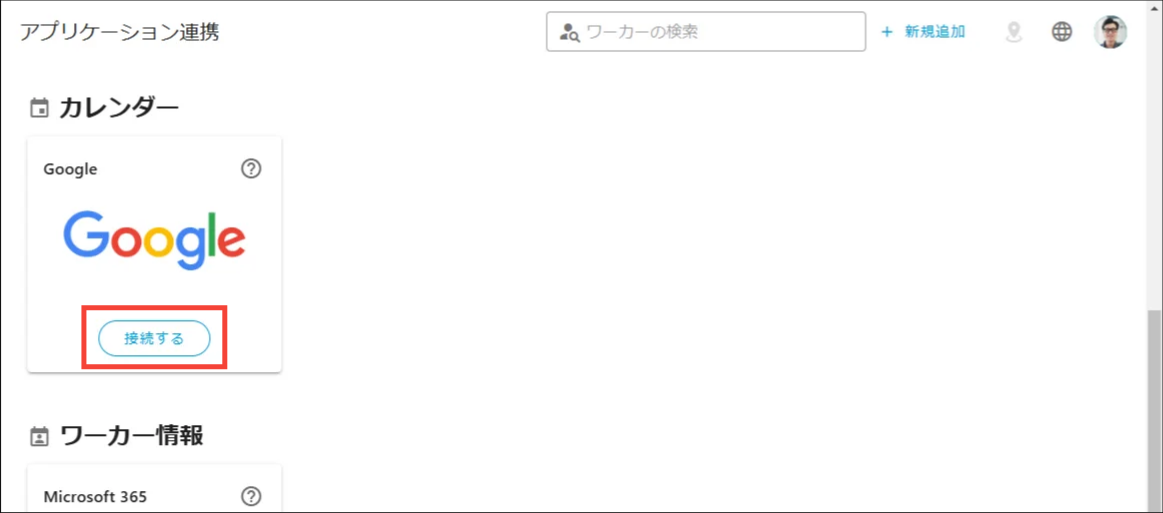
[ 接続する ] をクリックします。
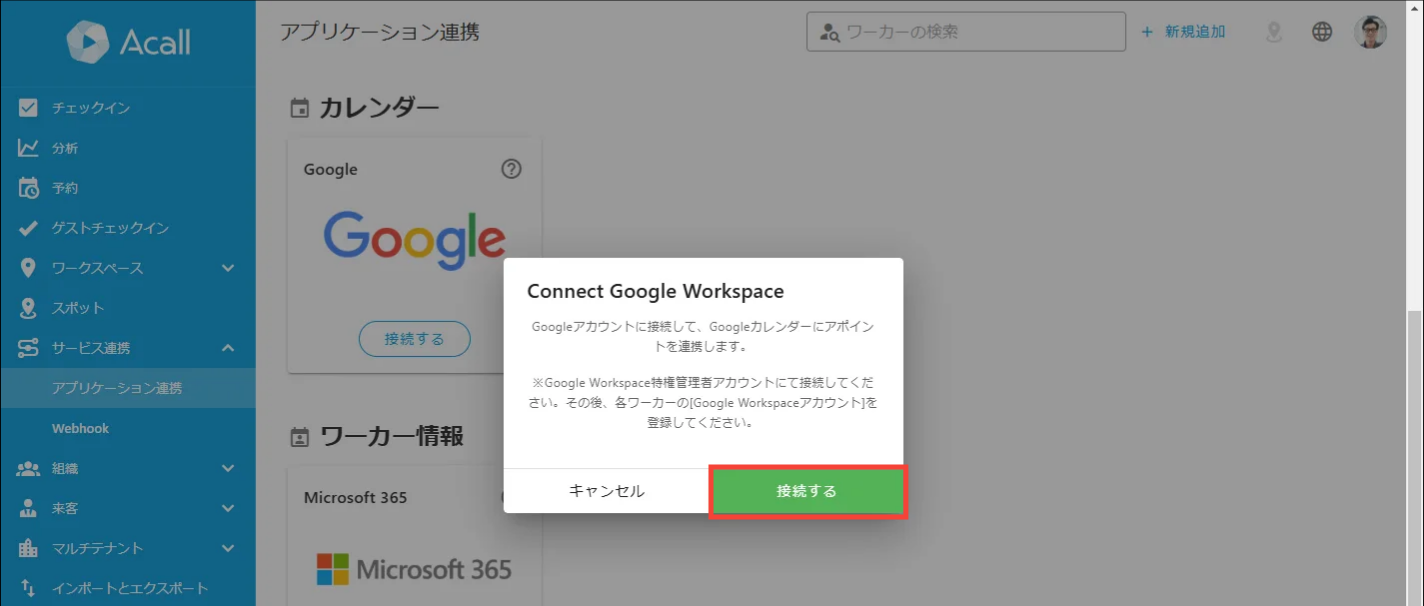
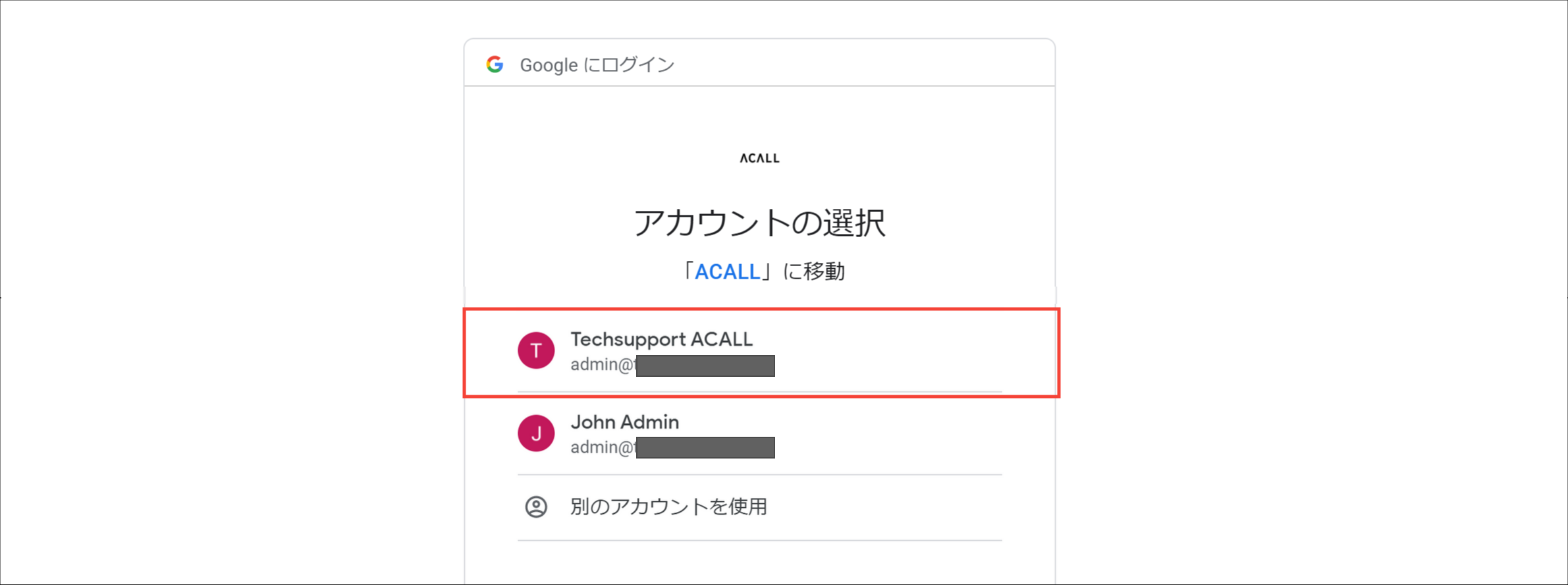
Google のログイン画面が表示されます。
「Google Workspace のユーザーが特権管理者の権限かどうかを確認する」で確認した特権管理者の権限を持つアカウントを選択します。
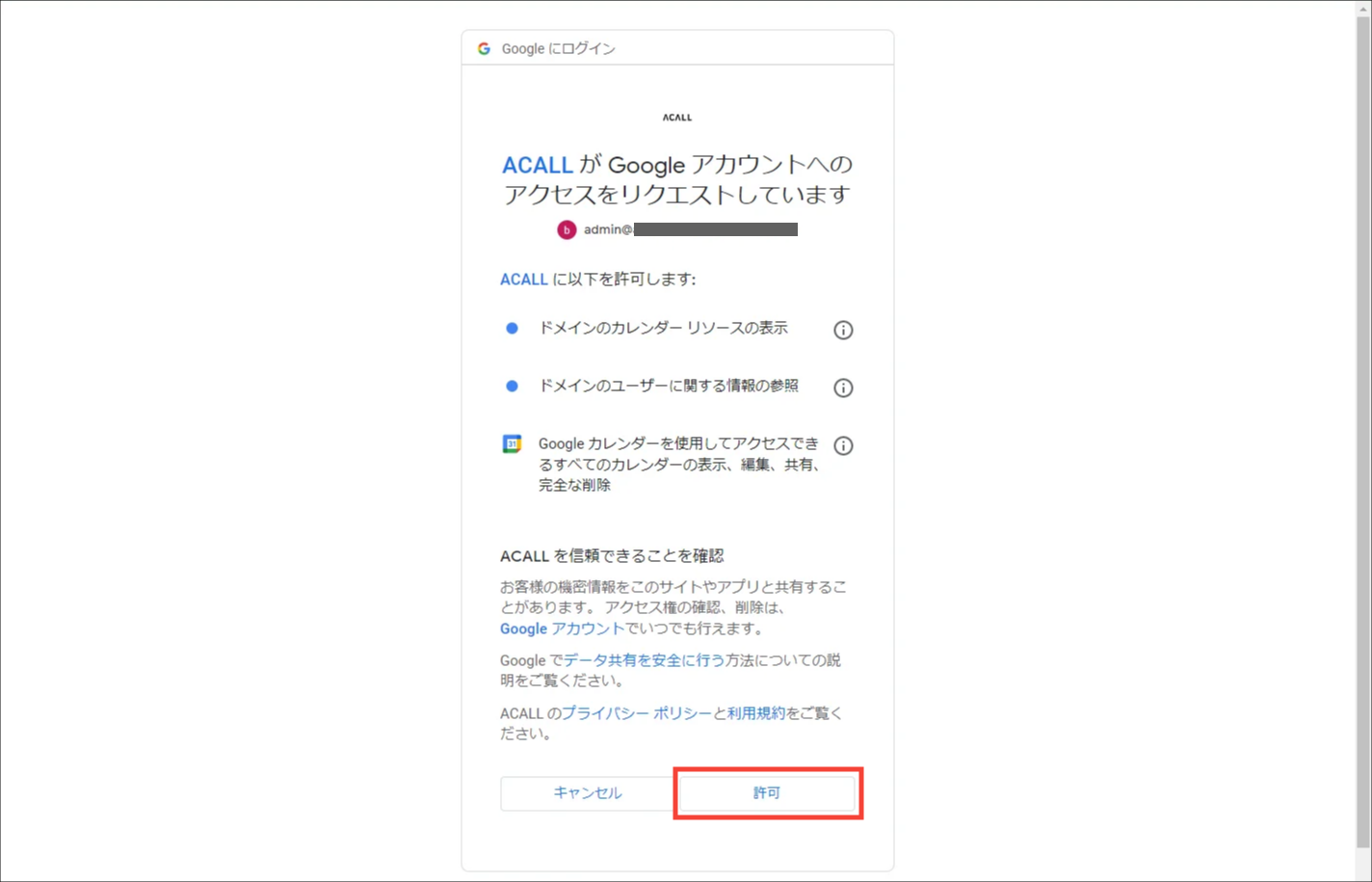
「AcallがGoogleアカウントへのアクセスをリクエストしています」の画面が表示されます。
右下の [ 許可 ] をクリックします。
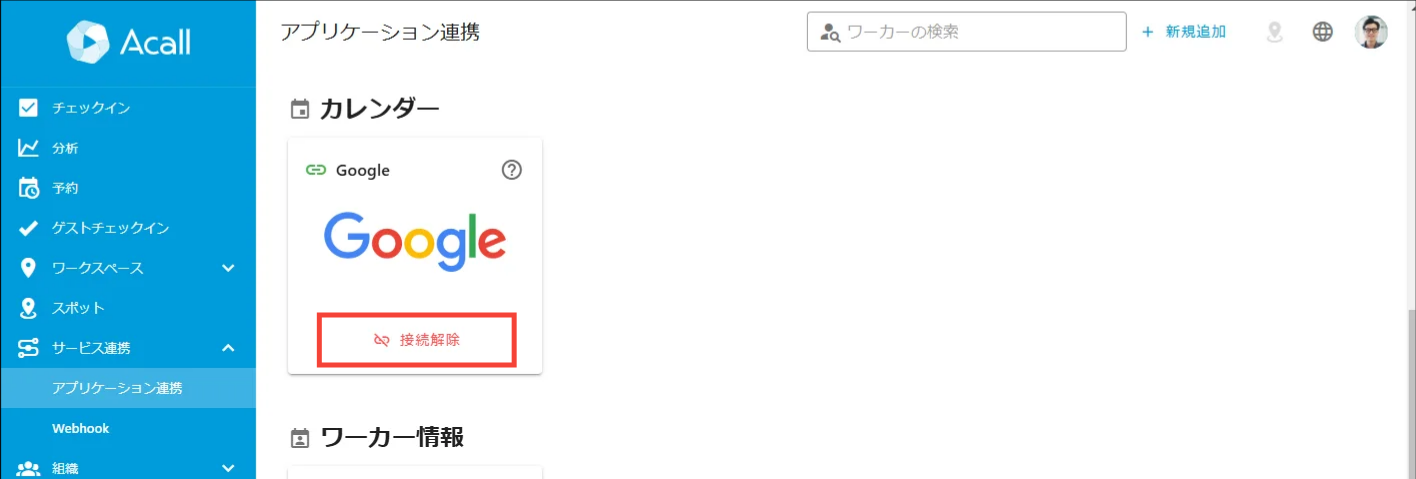
接続が完了すると「接続解除」に表示が変わります。
以上で Acall と Google カレンダーのカレンダー連携の設定は完了です。
次に、ワーカーの設定とワークスペースの設定を行います。
以下をご参照のうえ、Google カレンダー連携の次の設定を行ってください。
すべてのお客様
1. Google カレンダー連携を設定する(現在の記事)
2. ワーカーを Google カレンダーと連携させる(次の手順の記事)
3. Google から会議室・備品をインポートする
Google カレンダーから予約するお客様
4. Google のアポイント用の会議室を作成する

