
ヘルプセンター
サイネージ/スポットチェックイン端末を利用する
- カテゴリー :
回答
目次
本ページでは、サイネージ/スポットチェックイン端末として専用デバイスを設置して、フロアの利用状況を見える化したり、設置したデバイスから誰でも予約できるようにする方法を説明します。
 補足

スポットチェックイン端末をご利用いただく際は、当社の設定作業が必要になります。

利用前の設定は「サイネージ/スポットチェックイン端末を利用するための準備・設定をおこなう」をご確認ください。
サイネージ/スポットチェックイン端末でできること
| フロアの利用状況 | スポットの今すぐ利用 | スポットの事前予約 | |
| サイネージ | 確認できる | × | × |
| スポットチェックイン端末 | 確認できる | 〇 | 〇 |
サイネージの画面にはフロアマップが表示され、フロアの利用状況を確認できます。
スポットチェックイン端末でもサイネージ同様にフロアマップが表示されますが、フロアの利用状況の確認に加え、画面上からフロア上のスポット(座席・会議室)を予約できます。

サイネージ
フロアの現在の利用状況が表示されます。
画面上部の Timeline のバーで時間帯を指定して、本日中の該当時間の利用実績と予約状況を確認できます。
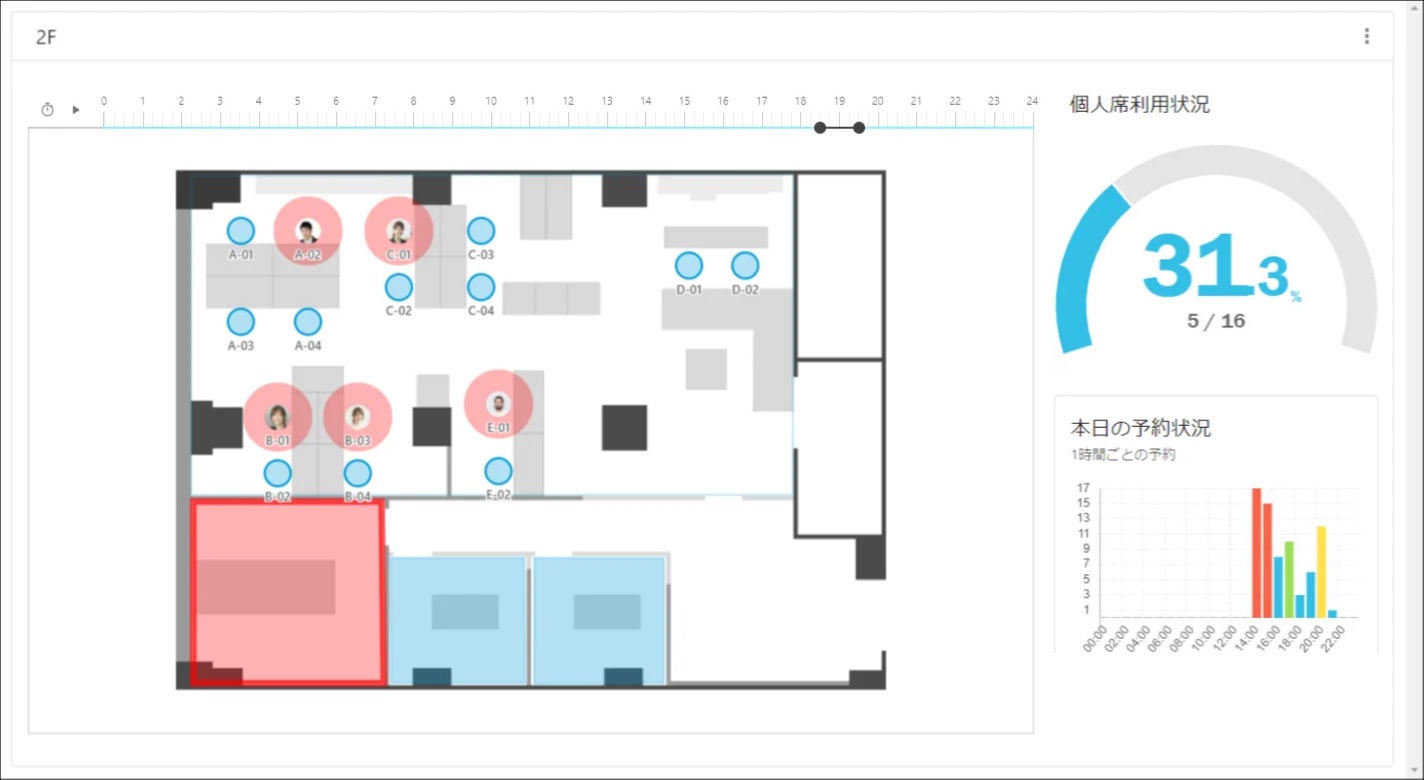
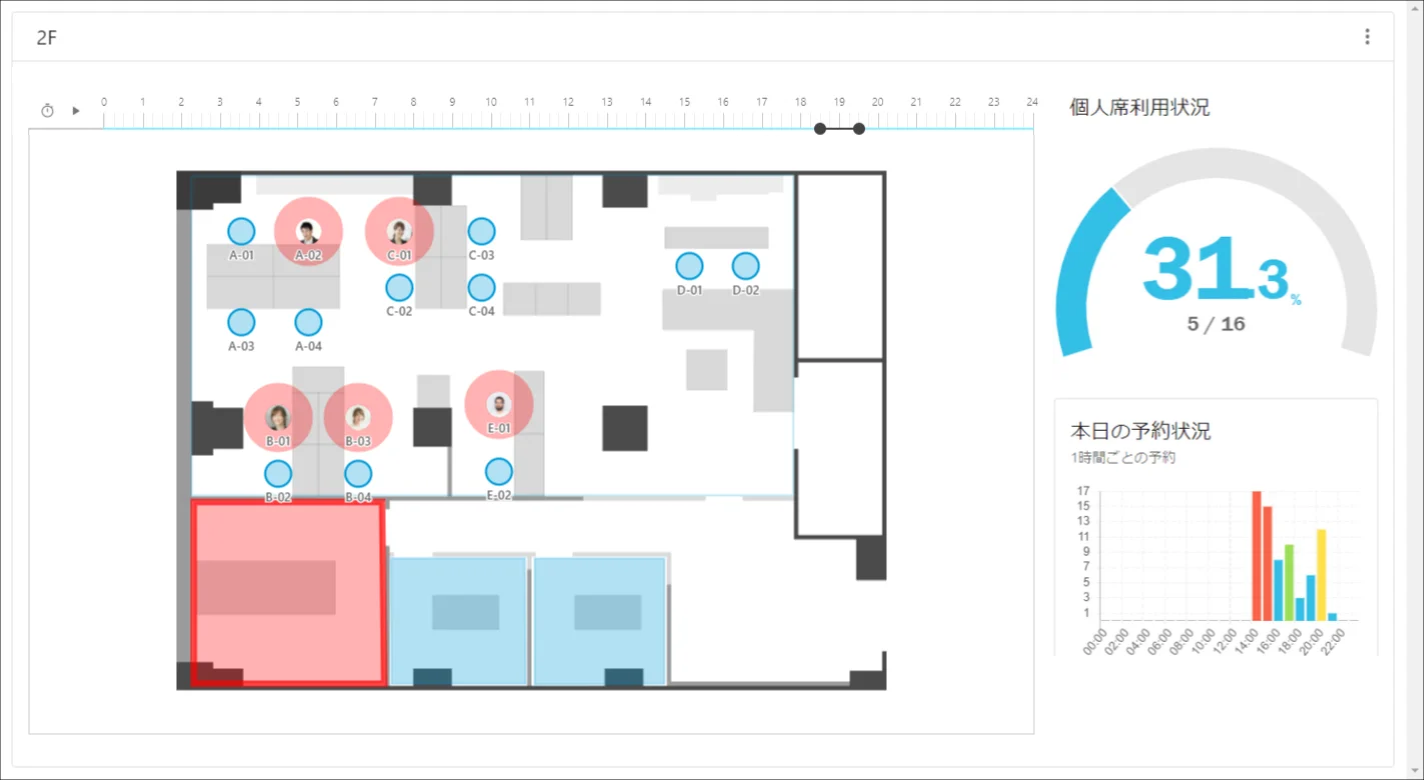
座席数に対する予約数の割合で色分けして表示されるため、利用状況が視覚的に分かります。

「個人席利用状況」の算出式は以下の通りです。
(その時間帯のスポットにチェックインしているワーカー数※1 / フロアマップに登録済みのスポット数※2※3) * 100
※1 フロアマップの部屋にチェックインしているワーカーはカウントされません。
※2 フロアマップの部屋はカウントされません。
※3 フロアには登録済みだがフロアマップ上に未配置のスポットもカウントされます。
[ Acall Portal ] > [ チェックイン ] で表示される分布率・占有率とは異なりますのでご注意ください。
詳細は「スポットの分布率と占有率」をご確認ください。
スポットチェックイン端末
フロアの利用状況を確認できるほか、空いているスポットを選択して今すぐ利用を開始したり、時間を指定して予約することができます。
画面上部の Timeline のバーで時間帯を指定して、該当時間の予約状況を確認できます。
空いている時間、場所をさがして予約できます。


スポットチェックイン端末からスポットを予約するには、ワーカーコードの入力が必須です。
「ワーカーコード設定」にしたがってワーカーにワーカーコードを設定してください。
サイネージ / スポットチェックイン端末を利用するための準備・設定をする
サイネージ/スポットチェックイン端末を利用するための一連の流れ、設定方法を説明します。
サイネージ/スポットチェックイン端末用のデバイスを用意、設置する
デバイスの用意、設置はご利用者様にてご対応ください。
サイネージ
・ディスプレイの推奨サイズの指定はありません。
・タッチ式のディスプレイをご用意ください。
・ブラウザ上での表示のため、Android / Windows / iOS に対応しています。
スポットチェックイン端末
・iPad での動作を保証しています。
スポットとフロアマップを登録する
サイネージ/スポットチェックイン端末の画面に表示するフロアマップの設定と、フロアマップに配置するスポットの設定が必要です。
「スポットを登録・編集する」を参考にスポットとフロアマップを登録してください。
スポットチェックイン端末から「今すぐ利用」を有効にするには、有効にしたいスポットの「チェックイン方法」に「QRコード」を登録する必要があります。
デバイス用のワーカーを登録する
サイネージ/スポットチェックイン端末ともに、デバイス台数分のワーカーが必要です。
「ワーカーを登録・編集する」を参考にワーカーを登録してください。
サイネージ/スポットチェックイン端末ともに、特別な設定は不要です。通常のワーカーと同様に登録してください。
スポットチェックイン端末用のワーカー情報を Acall へ連絡する
サイネージの場合は不要です。
作成したスポットチェックイン端末用のワーカーのメールアドレスを「お問い合わせフォーム」よりご連絡ください。
(Acall)デバイス用のワーカーの権限を設定する
サイネージの場合は不要です。
ご連絡いただいたワーカーに対して、必要な権限設定を実施したのちご連絡します。
お問い合わせいただいてから最大5営業日程度で設定いたします。
サイネージ/スポットチェックイン端末を表示する
サイネージ/スポットチェックイン端末用のデバイスで「Acall Portal」を開き、デバイス用のワーカーでログインします。
サイドメニューから [ 共通設定 ] > [ 外部出力 ] を開きます。
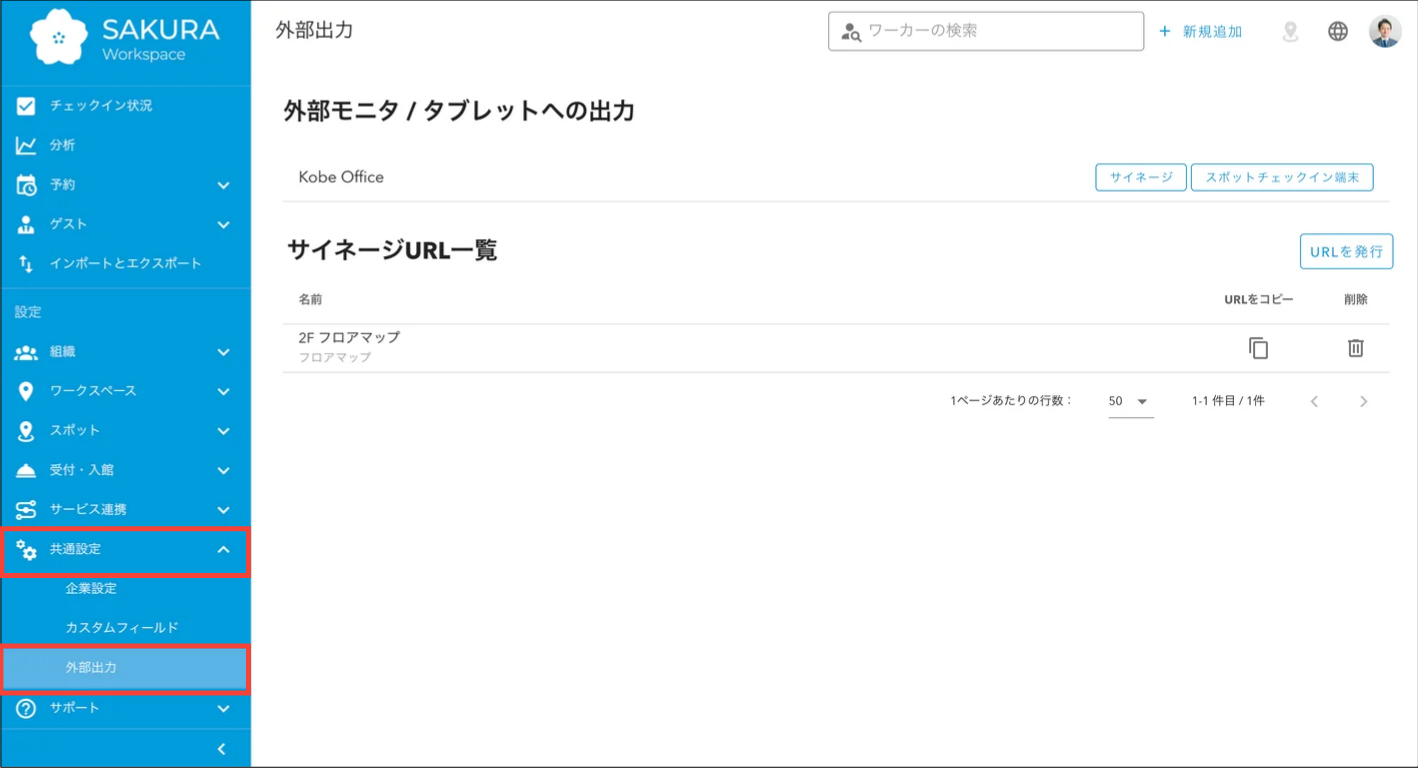
サイネージ/スポットチェックイン端末に表示させたいフロアの [ サイネージ ] もしくは [ スポットチェックイン端末 ] をクリックしてサイネージ画面・スポットチェックイン端末画面を表示します。
サイネージ
スポットチェックイン端末
サイネージ/スポットチェックイン端末を設置する
サイネージ/スポットチェックイン端末を利用フロアに設置してご利用ください。

