
- ヘルプセンター > 会議室チェックイン/Acall Meeting > 利用者向けのガイド > Acall Meeting(室内モード) > Acall Meeting で会議を進行・延長する(室内モード)
ヘルプセンター
Acall Meeting で会議を進行・延長する(室内モード)
- カテゴリー :
回答
目次
本ページでは、Acall Meeting アプリで会議を進行・延長する方法について説明します。
会議の情報・アジェンダを確認する
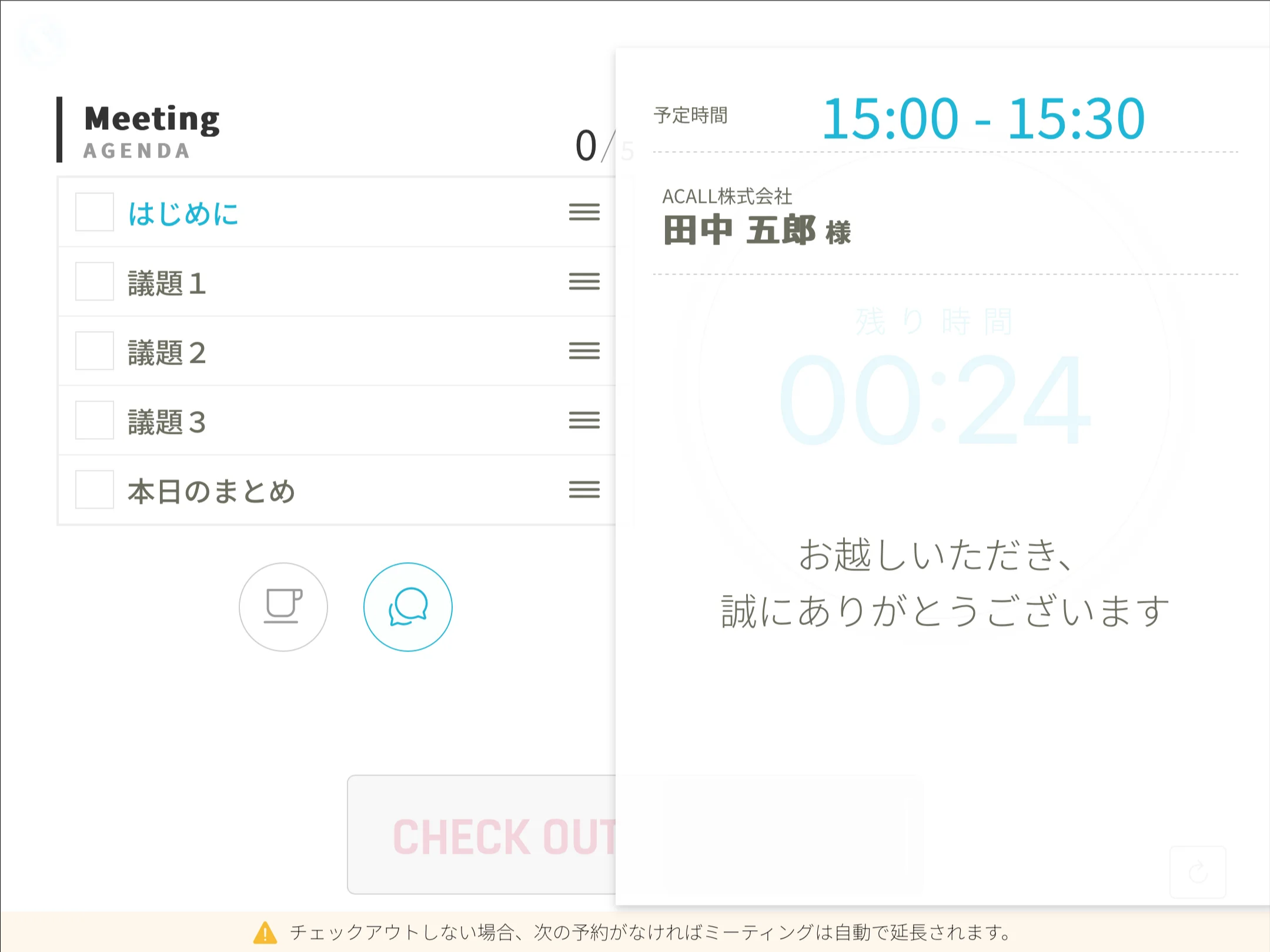
Acall Meeting で会議を開始すると、会議の予定時間、ゲスト情報、アジェンダが表示されます。
 補足

・ゲスト情報は、「社内会議」の場合は表示されません。会議が「来客会議」(アポイント)の場合に表示されます。

・アジェンダは、予定作成時にアジェンダを設定している場合のみ表示されます。
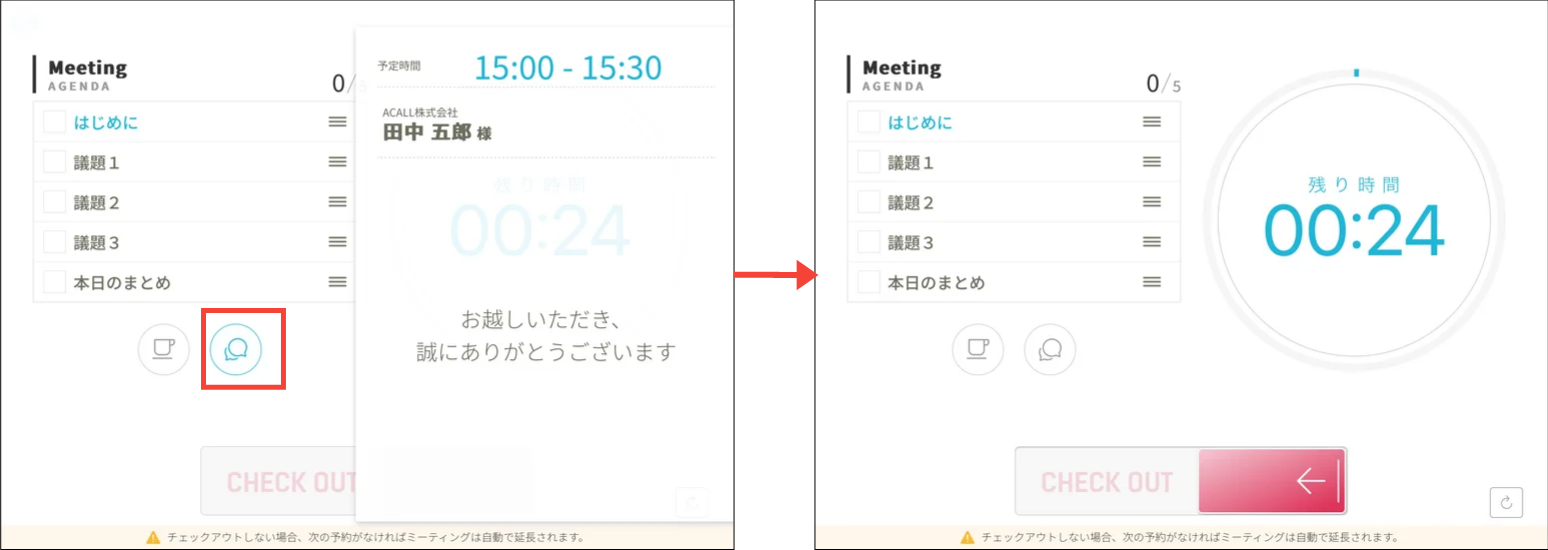
コメントマークをタップすると、予定時間とゲスト情報の表示が開閉できます。
会議の残り時間を確認する
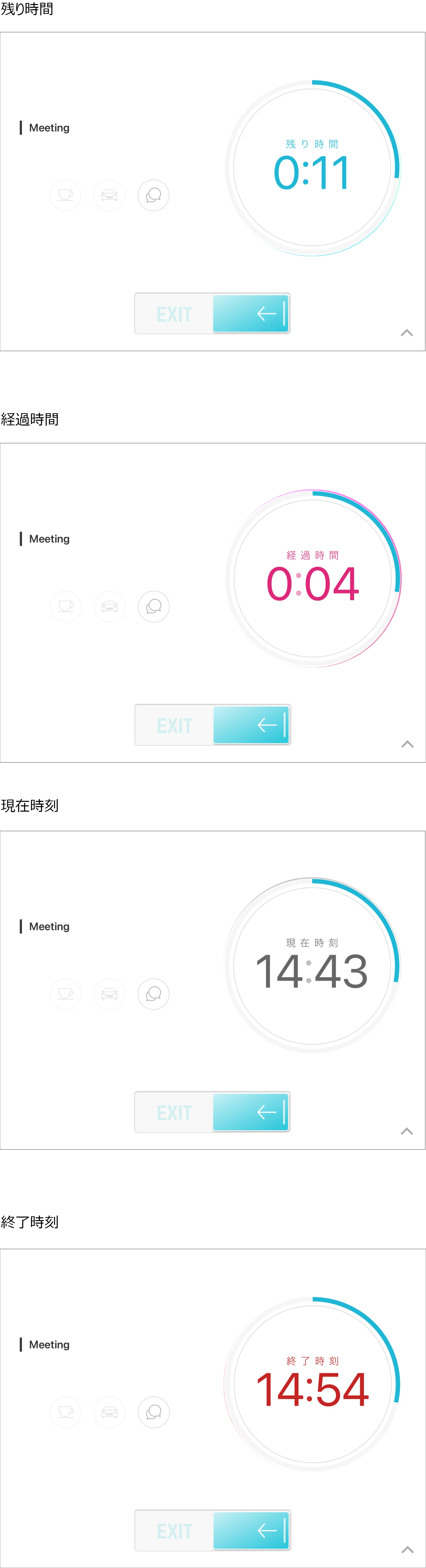
「残り時間」の表示をタップすると、「経過時間」「現在時刻」「終了時刻」の順に表示を切り替えることができます。
アジェンダを確認する・並べ替える
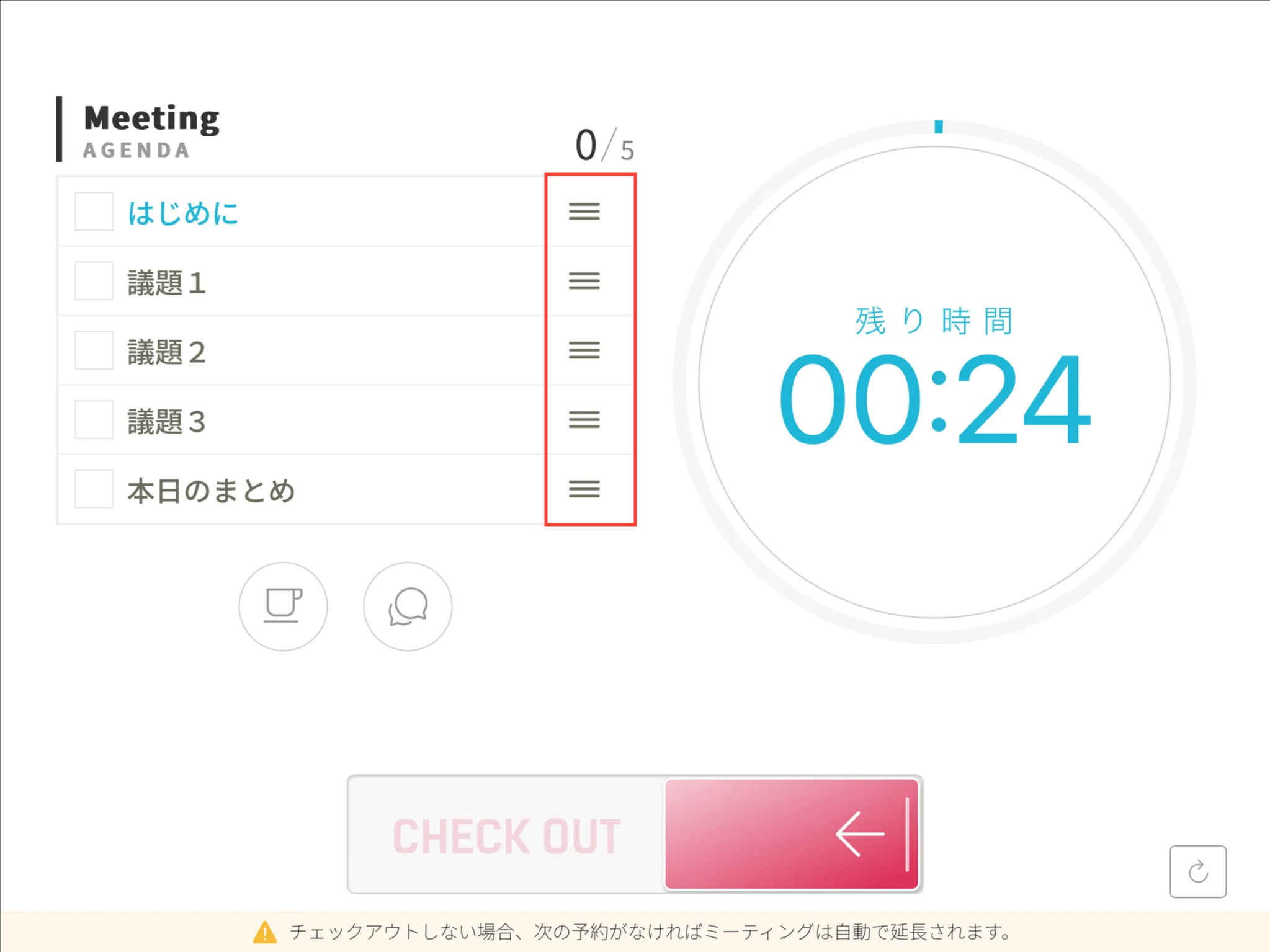
会議の進行中に、完了したアジェンダのチェックボックスにチェックを入れていくことで、現在のアジェンダを参加者の間で確認しながら会議を進めることができます。
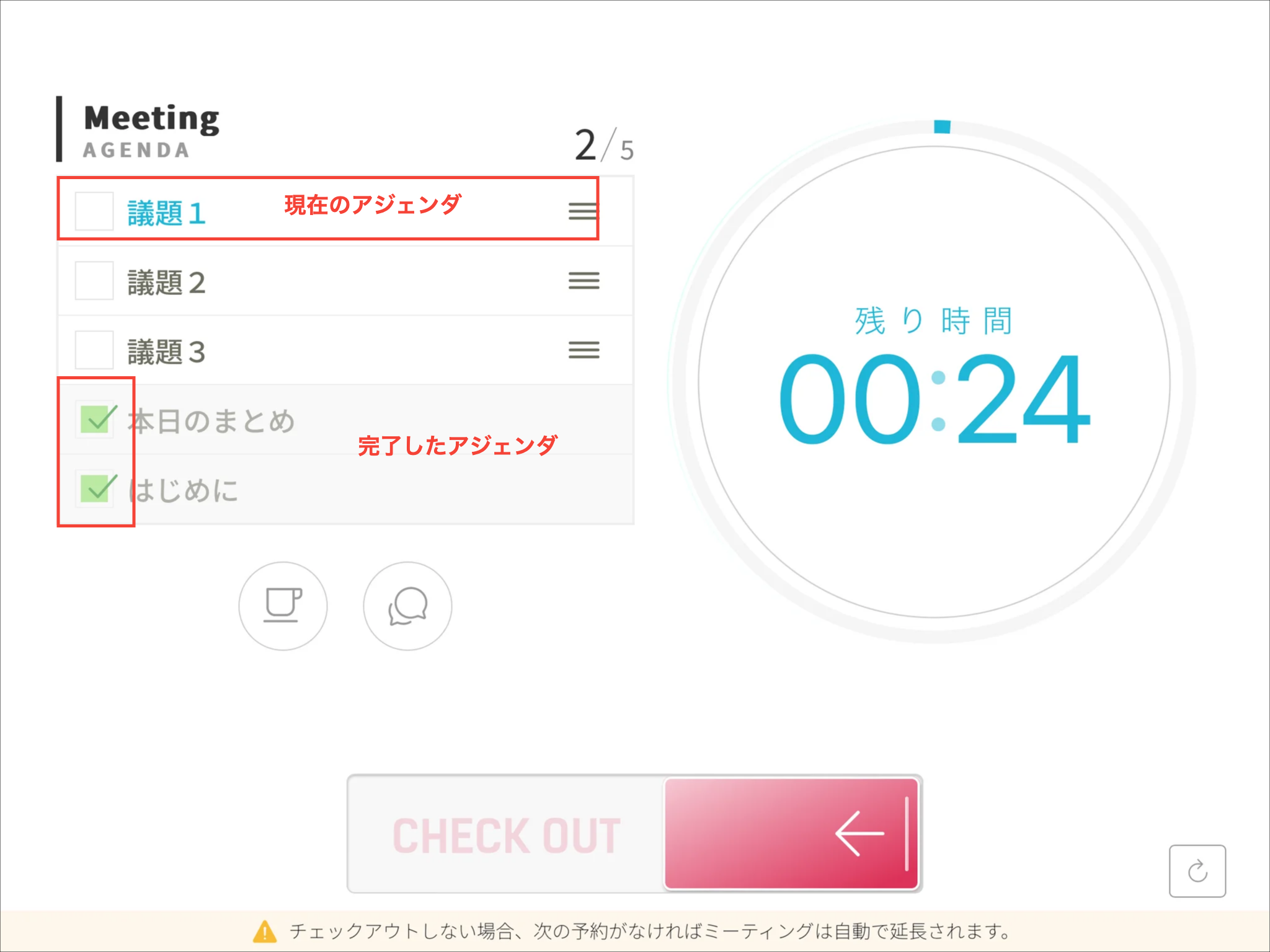
会議中にアジェンダの順番を変更したい場合は、アジェンダ右の並べ替えボタンをタップしてスライドすることで、アジェンダを並び替えることができます。
会議を延長する
管理者がワークスペースの設定で、自動延長の ON / OFF を設定できます。
自動延長
自動延長が ON の場合、当日中または次に予約されている会議の開始時間まで、15 分単位で繰り返し自動で延長されます。
延長を終了する場合は Acall Meeting で CHECK OUT して、会議を終了してください。
手動延長
自動延長の ON / OFF にかかわらず、Acall Meeting 上で予約を手動で延長できます。
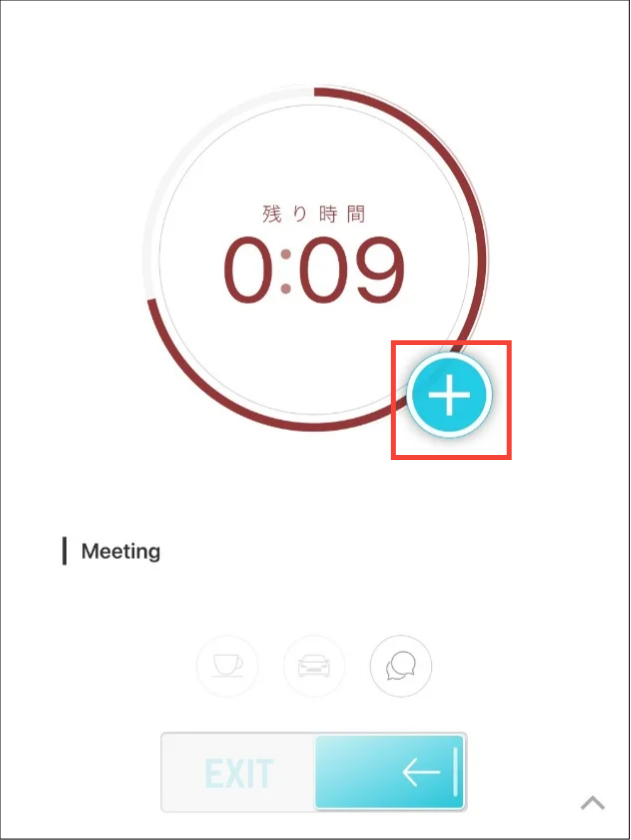
会議時間の 50% が経過すると延長ができます。(例:60 分の会議の場合は 30 分)
延長するための「+」アイコンが右下に表示されます。
タップして延長してください。
会議の延長の回数・時間について
当日中または次に予約されている会議の開始時間まで、15 分単位で繰り返し自動で延長されます。
手動延長は、合計 120 分まで回数制限なく延長ができます。
管理者側で会議時間の制限をしていた場合でも、時間制限を超えて延長できます。
(例:上限設定が 120 分 の際に、90 分で予約 + 60 分延長 = 合計で 150 分 の会議が可能)
※企業設定の会議時間の制限については「アポイント・会議室予約ルール」をご参照下さい。
会議の延長ができないケースについて
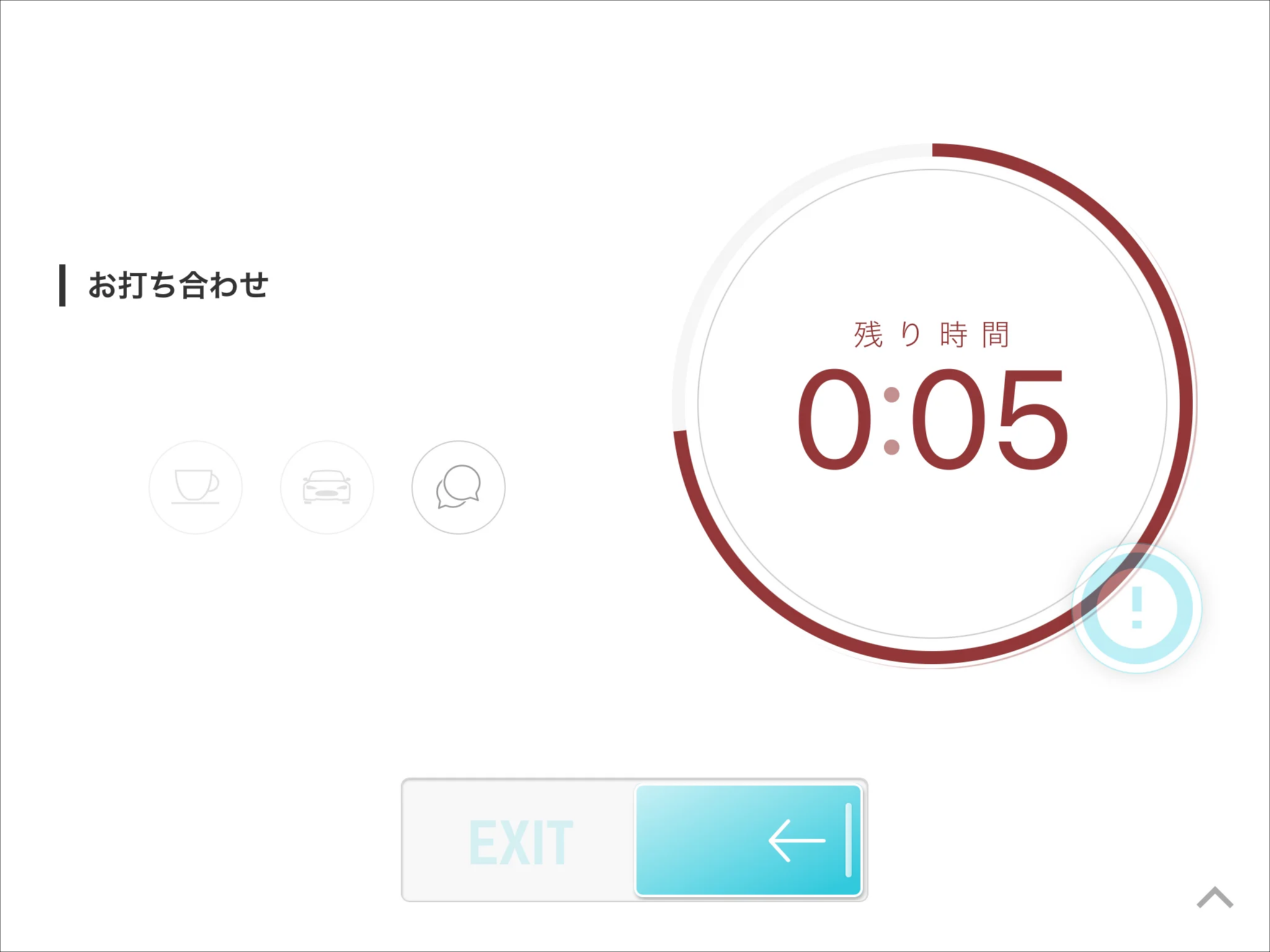
会議の終了予定時間から次の会議の開始予定時間までが 15 分未満の場合、
「!」アイコンが表示され、会議を延長することができません。
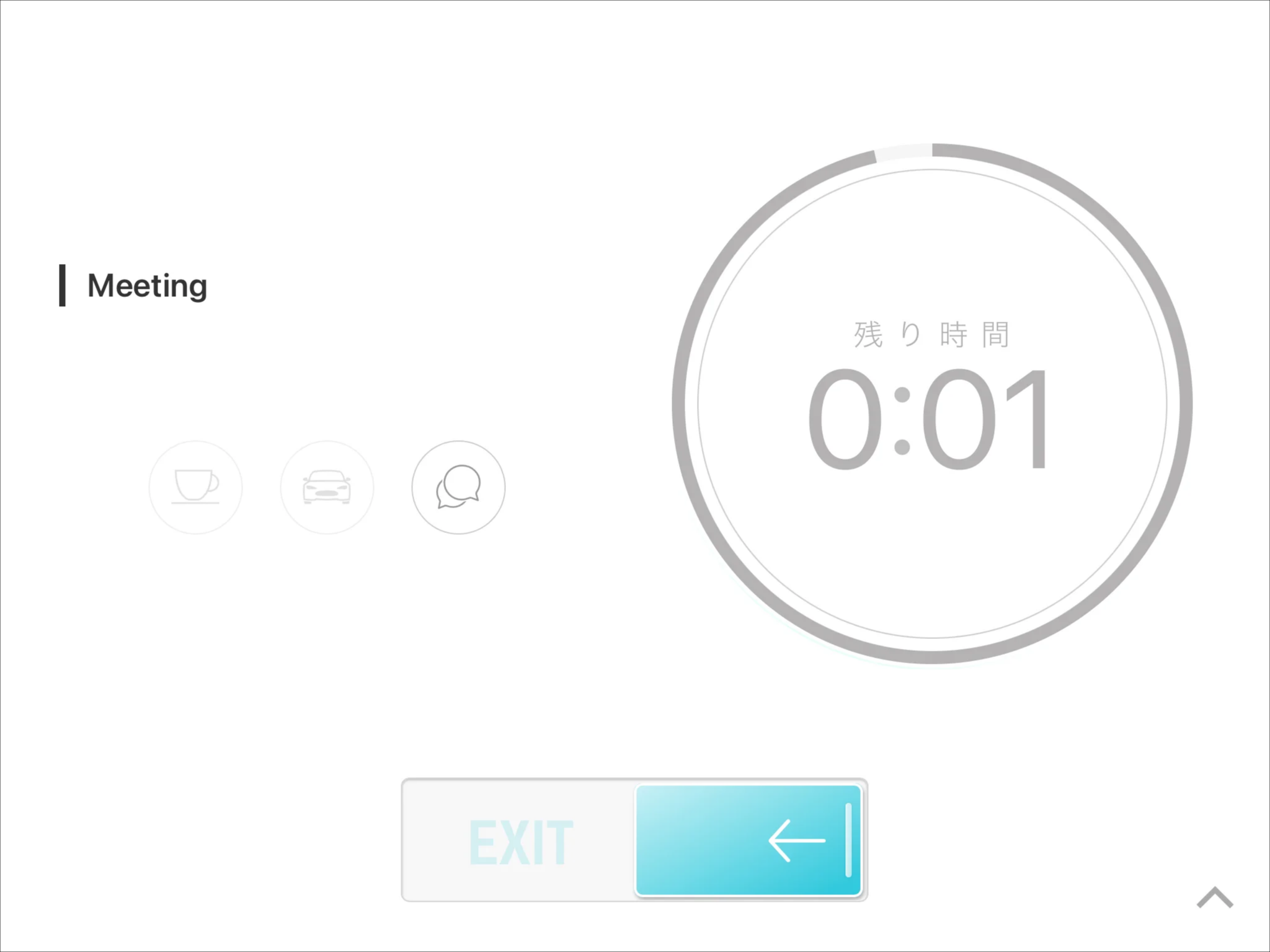
または、会議時間の 95% が経過(例:60 分の会議の場合は 57 分)した場合、
「+」の延長ボタンが消え、会議を延長することができません。
時間の表示とアラーム音について
初期設定では、会議の時間が 50%、70%、80%、90% と経過するごとに効果音でお知らせし、会議の終了時間が近づくにつれ時間の表示の色が変化します。
サウンド設定は、Acall Meeting の設定画面からも変更できます。詳しくは「Acall Meeting のサウンド設定」をご参照ください。
| 会議時間 | 表示 | 効果音 |
| 50%経過 | 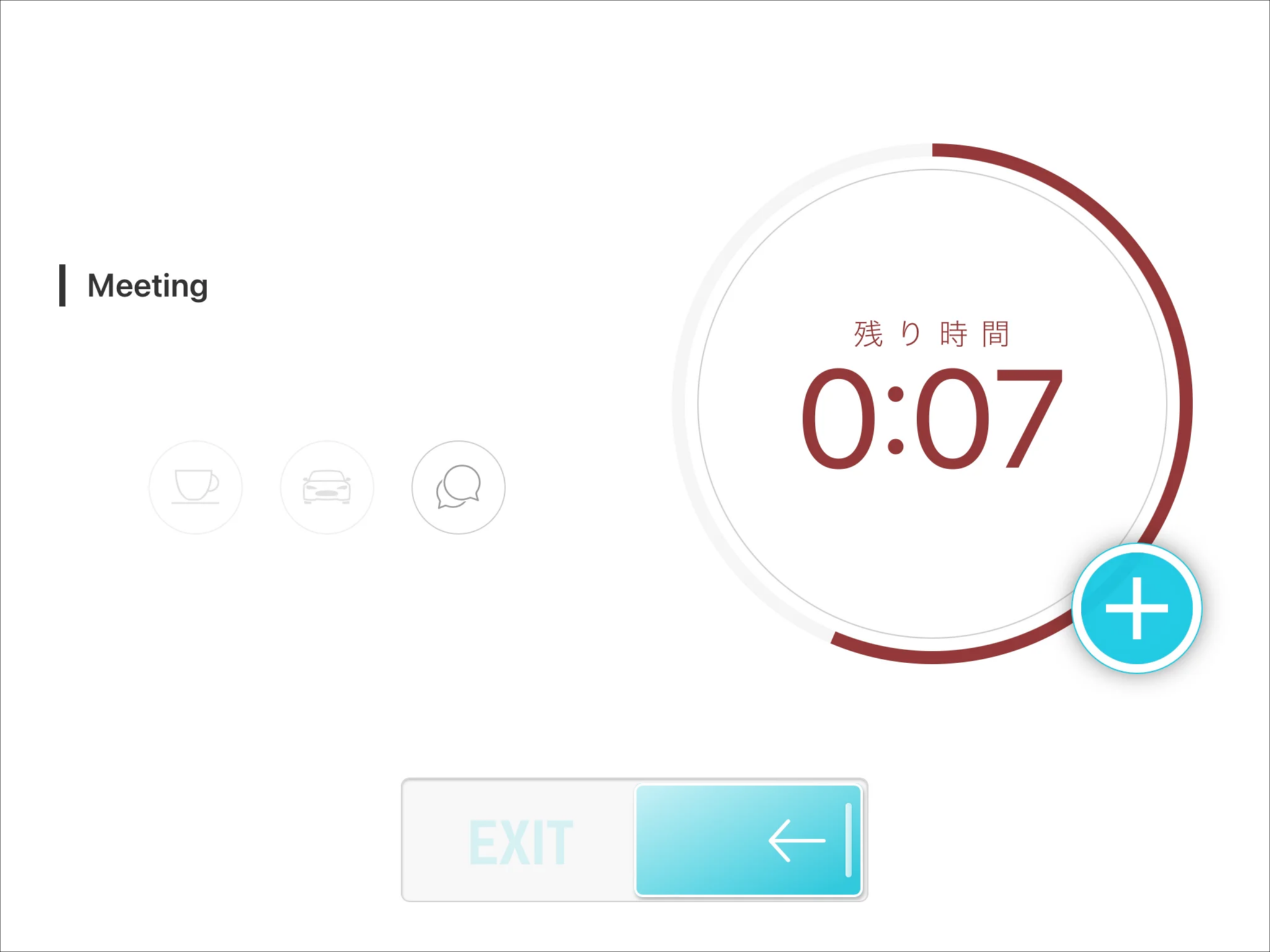 |
ピ |
| 70%経過 | 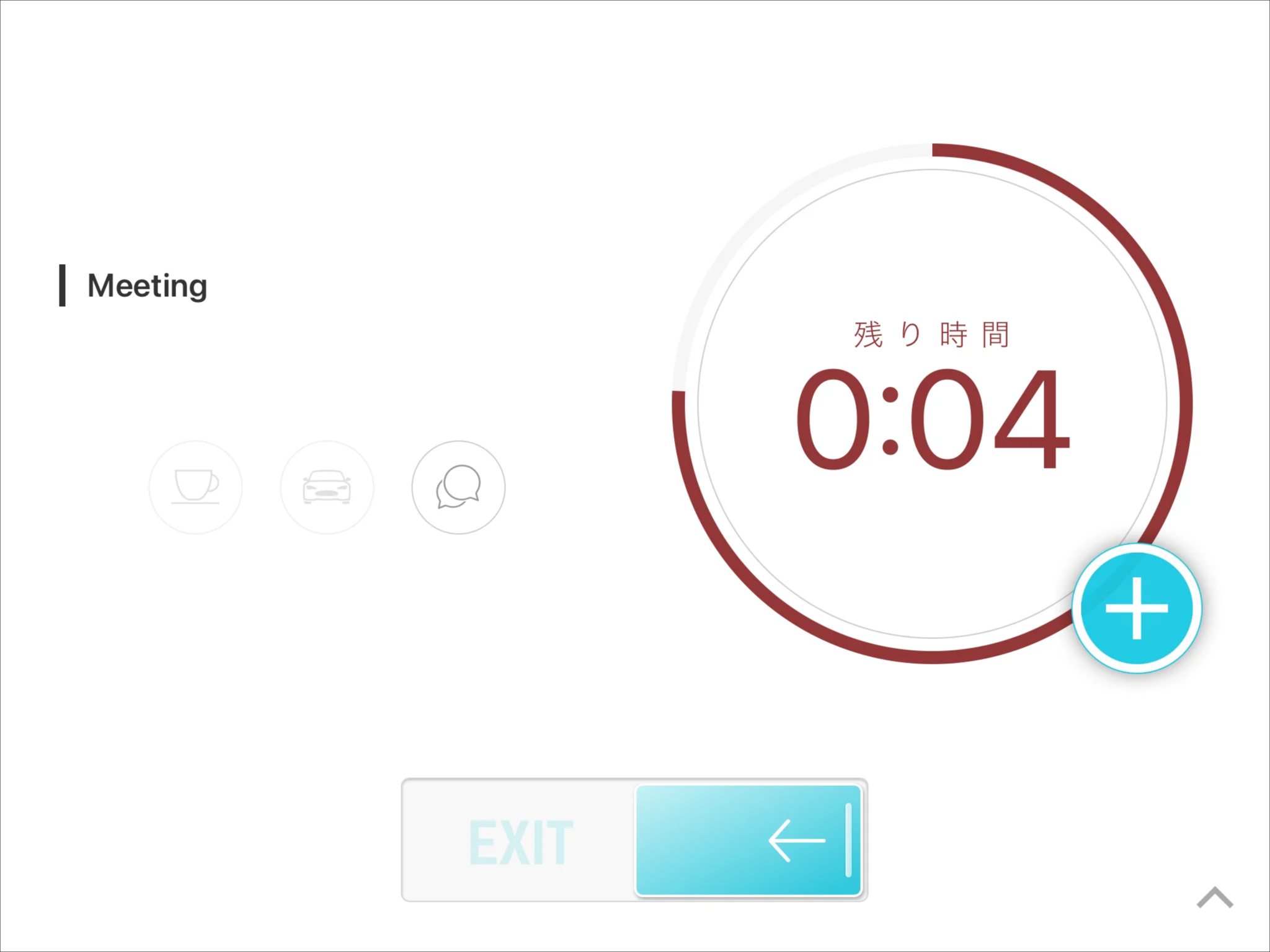 |
ピピ |
| 80%経過 | 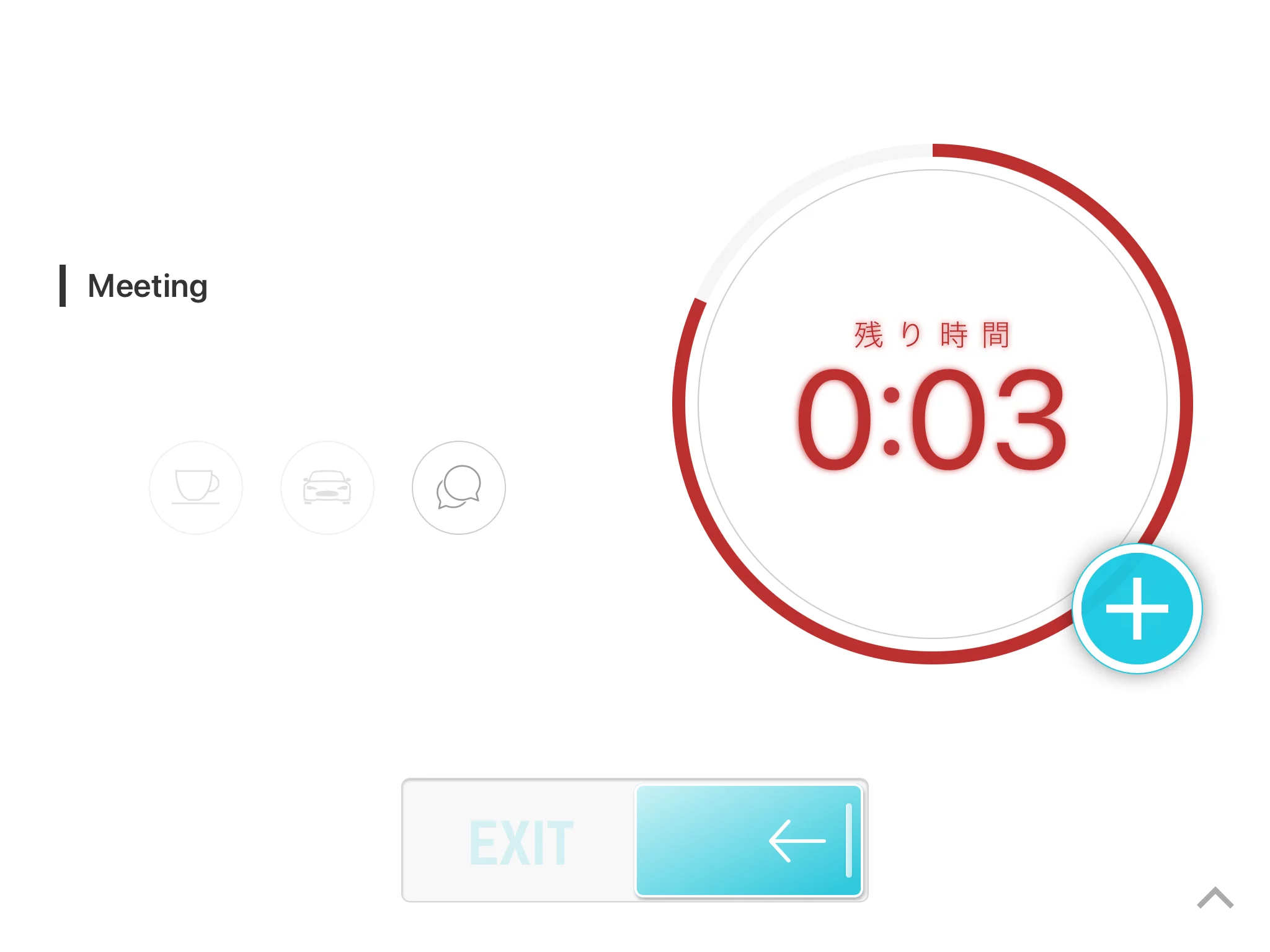 |
ピピピ |
| 90%経過 | 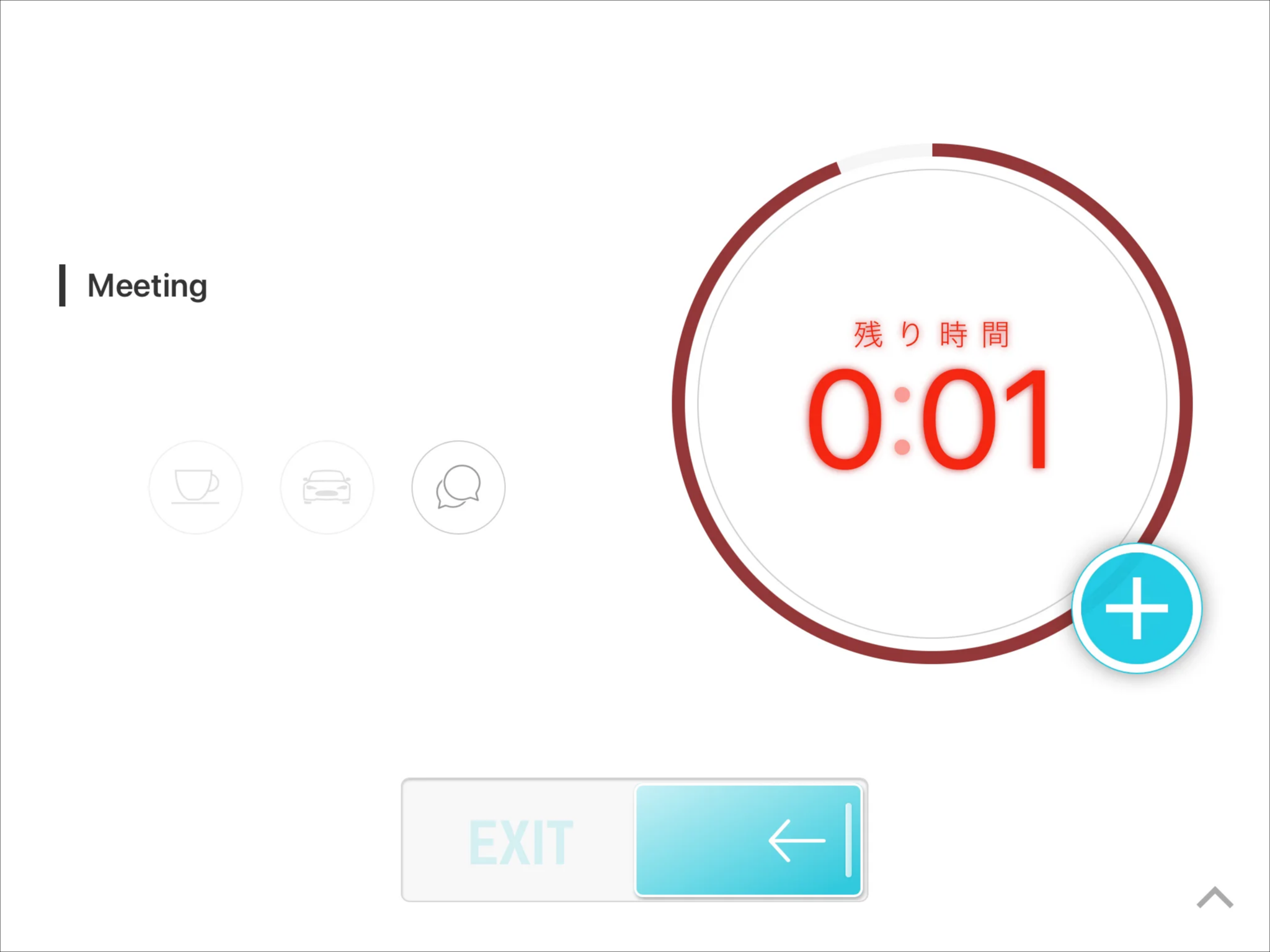 |
ピピピピ |
| 95%経過 | |
(効果音なし) |

