ヘルプセンター
権限:× 一般ワーカー権限:管理者ワーカー権限:テナント管理者
アポイント・会議室予約ルールを設定する
- カテゴリー :
回答
「アポイント・会議室予約ルール」の機能を利用することで、「最大 120分 まで時間を制限する」「最大 3ヶ月先 まで予約を制限する」のように、予約のルールを設けることができます。
本ページでは、アポイント・会議室予約ルールの設定方法について説明します。
 注意

管理者権限・マルチテナント管理者権限のワーカーにはルールが適用されません。制限を無視して予約できます。
カレンダー連携機能を会議室予約方法「 Outlook / Google カレンダーから予約」でご利用のお客様は、 「アポイント・会議室予約ルール」の機能はご利用いただけません。
Microsoft 365 / Google Workspace 側の設定に依存します。
アポイント・会議室予約ルールを設定する
Acall Portal のサイドメニューから、[ 設定 ] > [ 企業設定 ] をクリックします。
「アポイント・会議室予約ルール」の項目で、時間と予約の制限を設定できます。
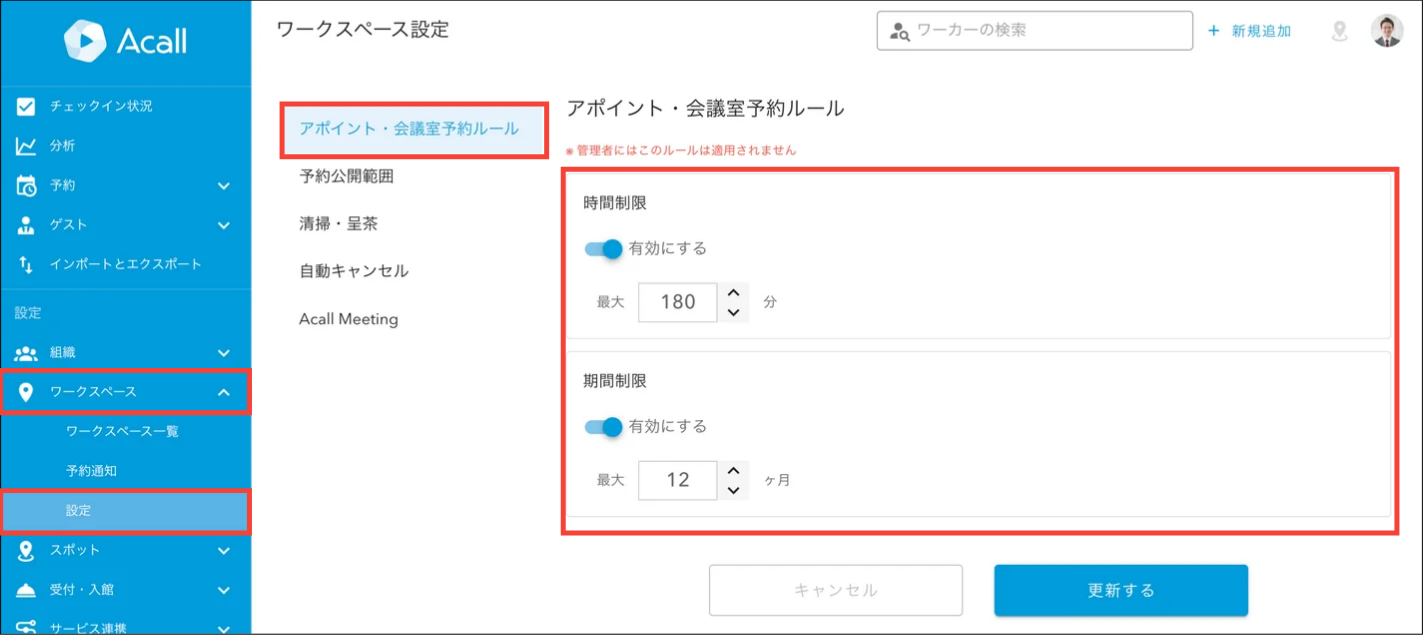
入力できる値は以下の通りです。
| 項目 | 最小値 | 最大値 | 既定値 |
| 時間制限をする | 最大15分 | 最大1439分 | Off |
| 予約制限をする | 最大1ヶ月 | 最大36ヶ月 | 最大12ヶ月 |
設定を変更した際は、画面最下部の [ 保存する ] をクリックしてください。
 補足

予約制限は、○ヶ月後の本日の日付まで予約できます。

例として、本日が 2月22日 の場合は以下の通りに制限されます。

 1ヶ月に設定 → 3月22日 まで予約できます

 2ヶ月に設定 → 4月22日 まで予約できます
時間制限の例
例として「最大 120分」と設定している場合の、各画面における制限を説明します。
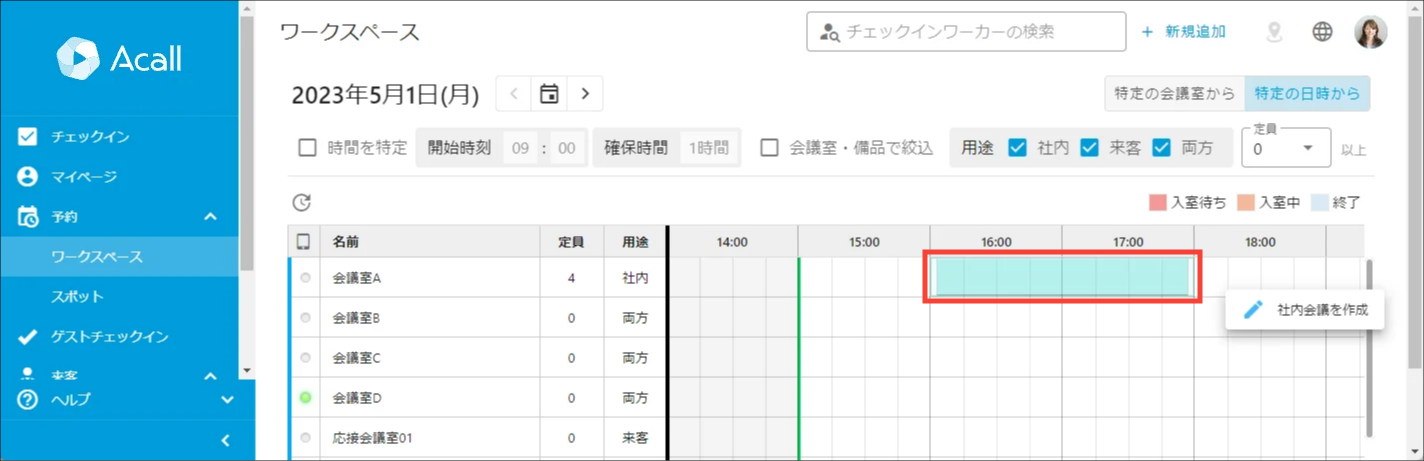
- [ 予約 ] > [ ワークスペース ]
ドラッグして時間を選択する際に、時間制限を超えて選択できません。
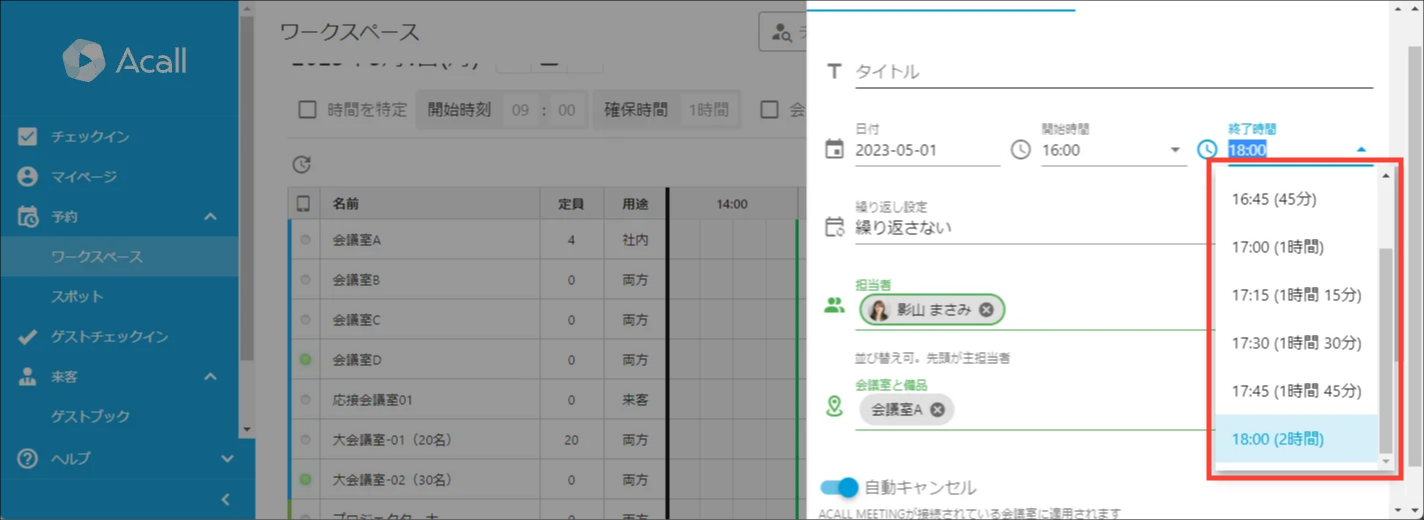
- Acall Portal 予約の新規作成画面
終了時間を選択する際に、時間制限を超えて選択できません。
- Acall Meeting 「来客で使用する」「社内で使用する」
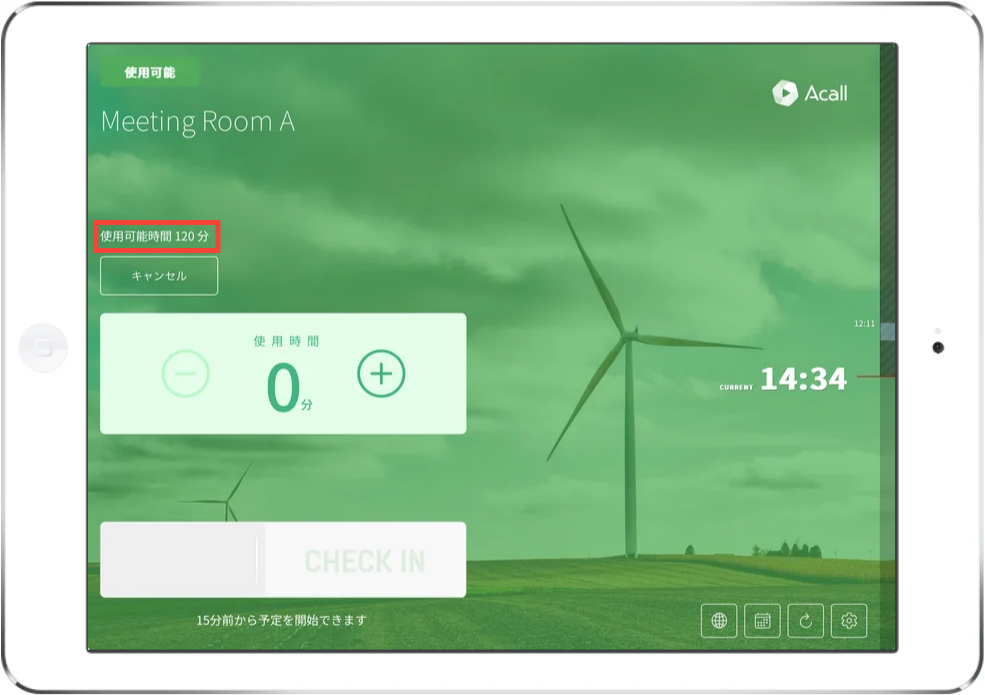
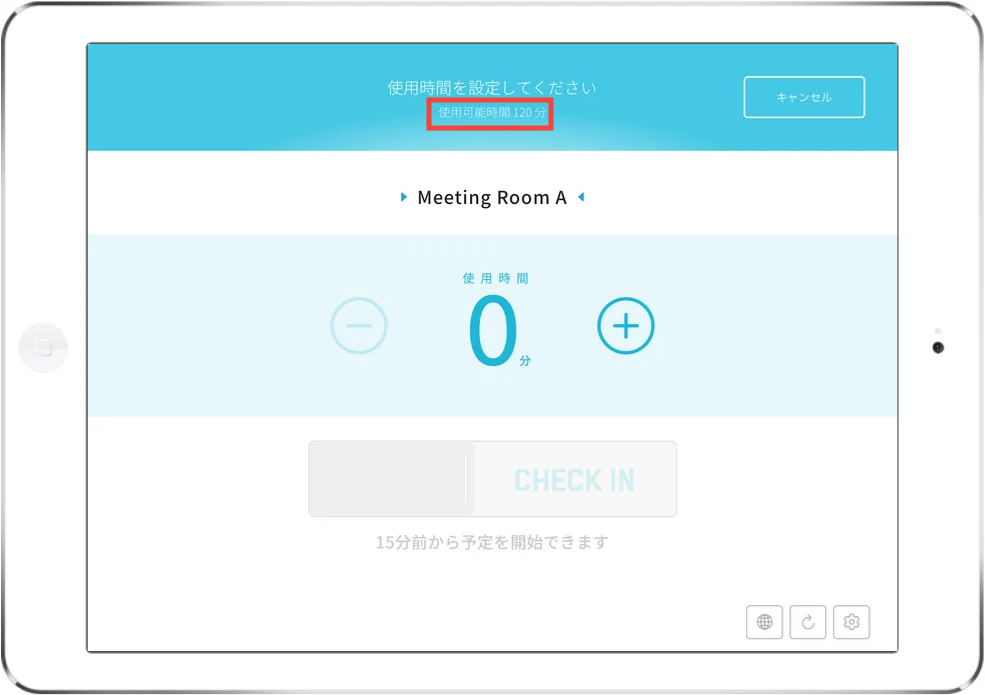
使用時間を入力する際に、使用可能時間が表示されます。
室外モード
室内モード
- Acall Mobile 予約の新規作成画面
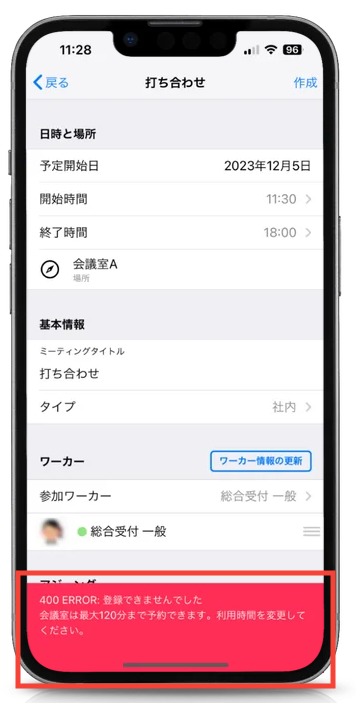
時間制限を超えて予約しようとすると、エラーメッセージが表示されます。
400 ERROR: 登録できませんでした 会議室は最大120分まで予約できます。利用時間を変更してください。 |
予約制限の例
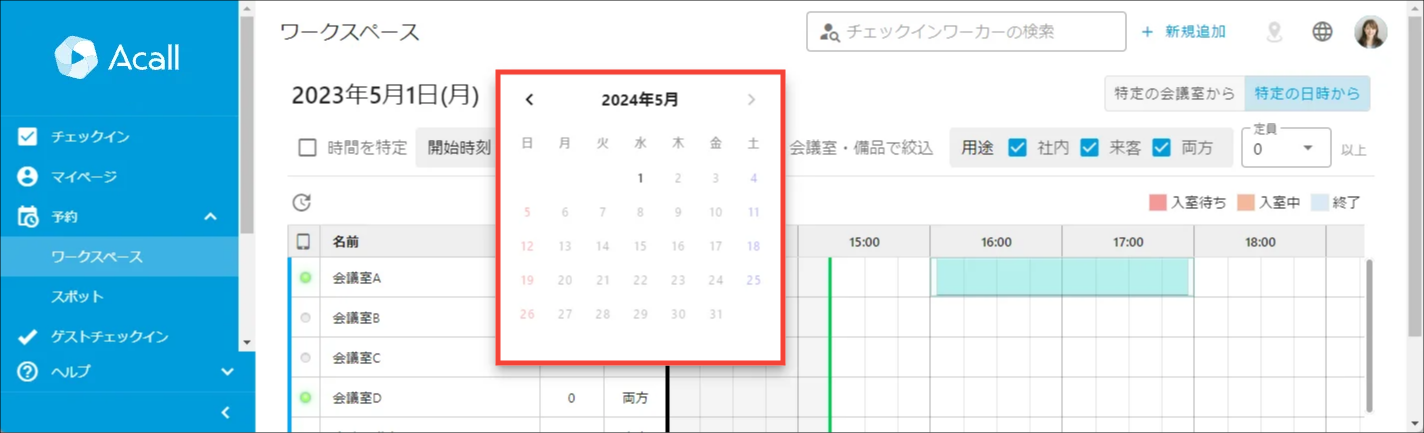
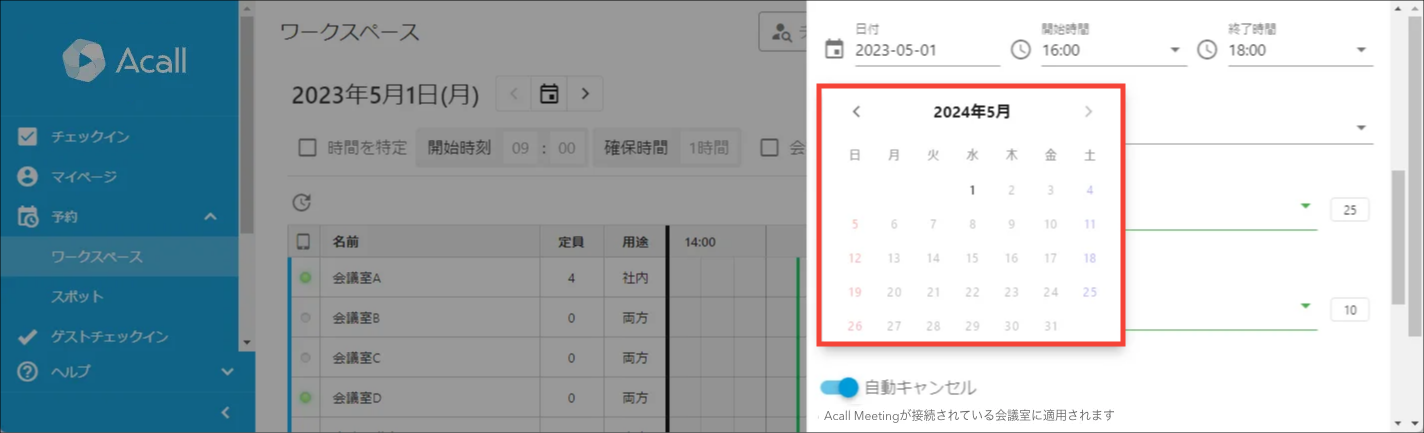
例として「最大12ヶ月」と設定している場合の、各画面における制限を説明します。
- [ 予約 ] > [ ワークスペース ]
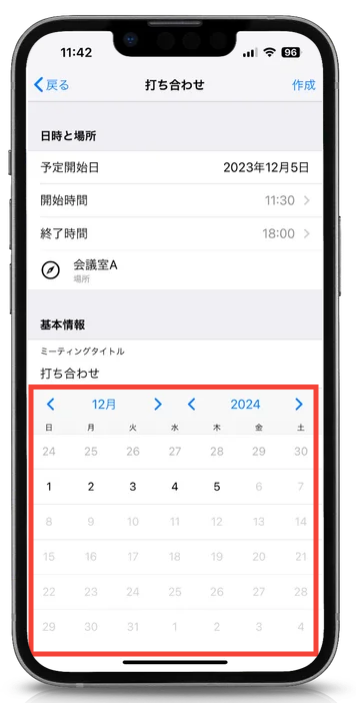
日付を選択する際に、予約制限を超えて選択できません。
- Acall Portal 予約の新規作成画面
日付を選択する際に、予約制限を超えて選択できません。
- Acall Mobile 予約の新規作成画面
日付を選択する際に、予約制限を超えて選択できません。