
- ヘルプセンター > 会議室チェックイン/Acall Meeting > 利用者向けのガイド > Acall Mobile > Acall Mobile からワークスペースを予約する
ヘルプセンター
Acall Mobile からワークスペースを予約する
- カテゴリー :
回答
目次
本ページでは、Acall Mobile からワークスペース(会議室・備品)を予約・編集・削除・複製する方法を説明します。
 Outlook / Google カレンダー連携をしている場合の注意点

Acall Mobile からワークスペースを予約・編集・削除できるのは、会議室予約方法で「Acall から予約」を選択しているお客様が対象です。

「Outlook カレンダー / Google カレンダーから予約」を選択している場合でも、Acall Mobile からワークスペースの予約状況を閲覧できます。
Acall Mobile からワークスペースを予約する
会議室・備品の空き状況を確認する
Acall Mobile アプリを起動し、[ 予約 ] メニューのワークスペースの一覧から、予約したい会議室を探します。
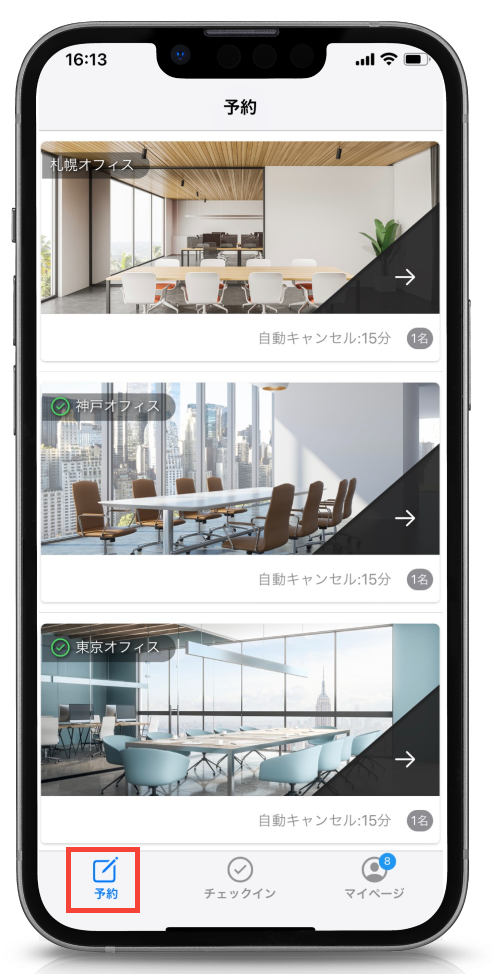
 補足

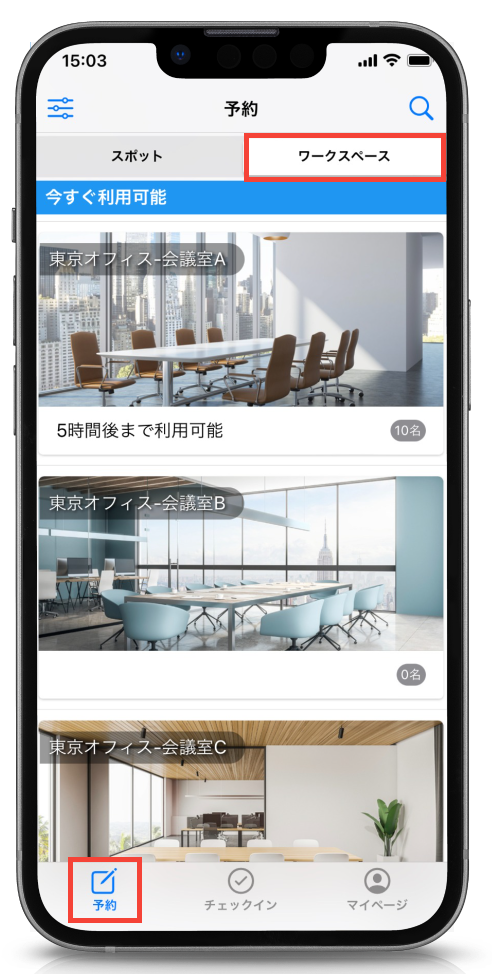
スポット機能をご利用中の場合は、[ スポット ] と [ ワークスペース ] のタブが表示されるので、 [ ワークスペース ] をタップしてください。
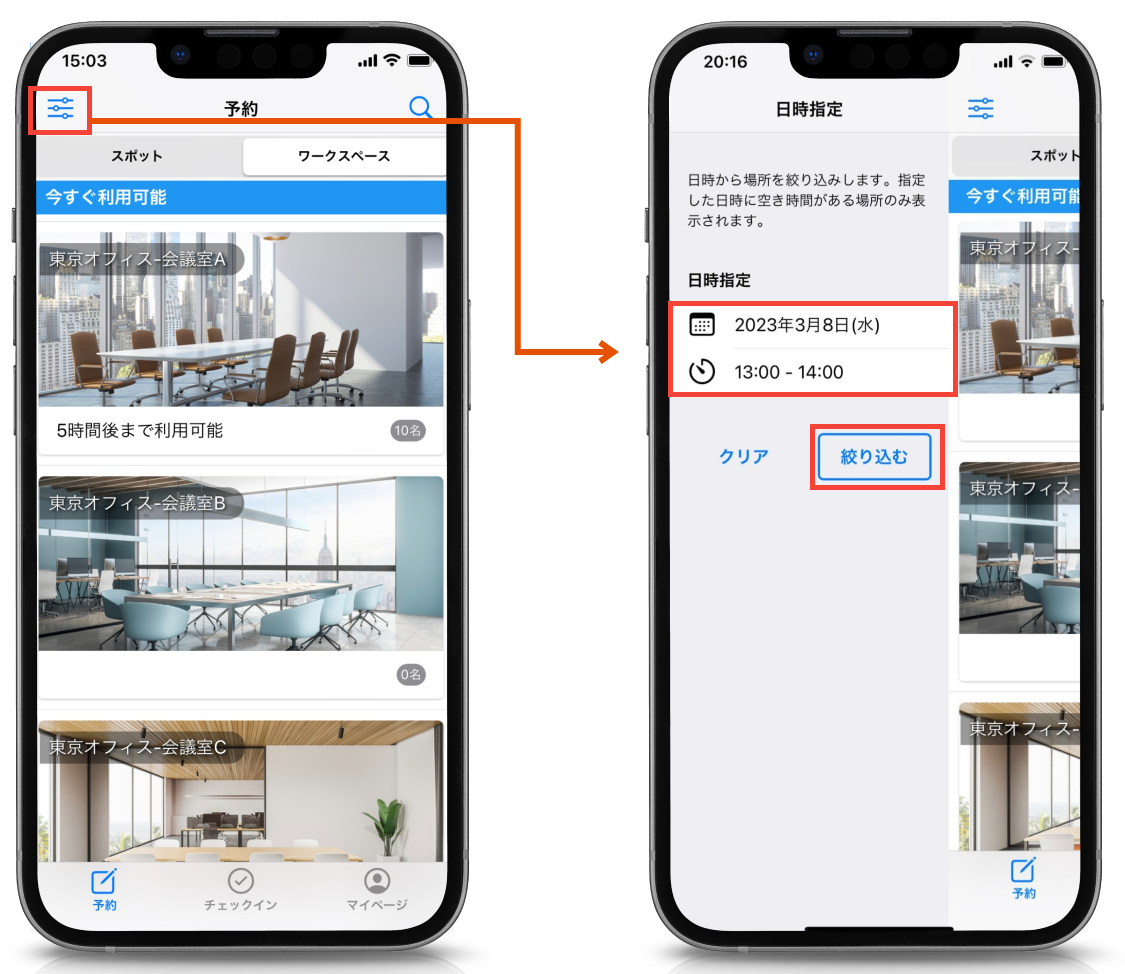
日時を指定して空いている会議室・備品を絞り込む場合
左上の絞り込みアイコンをタップし、日時を指定して [ 絞り込む ] をタップします。
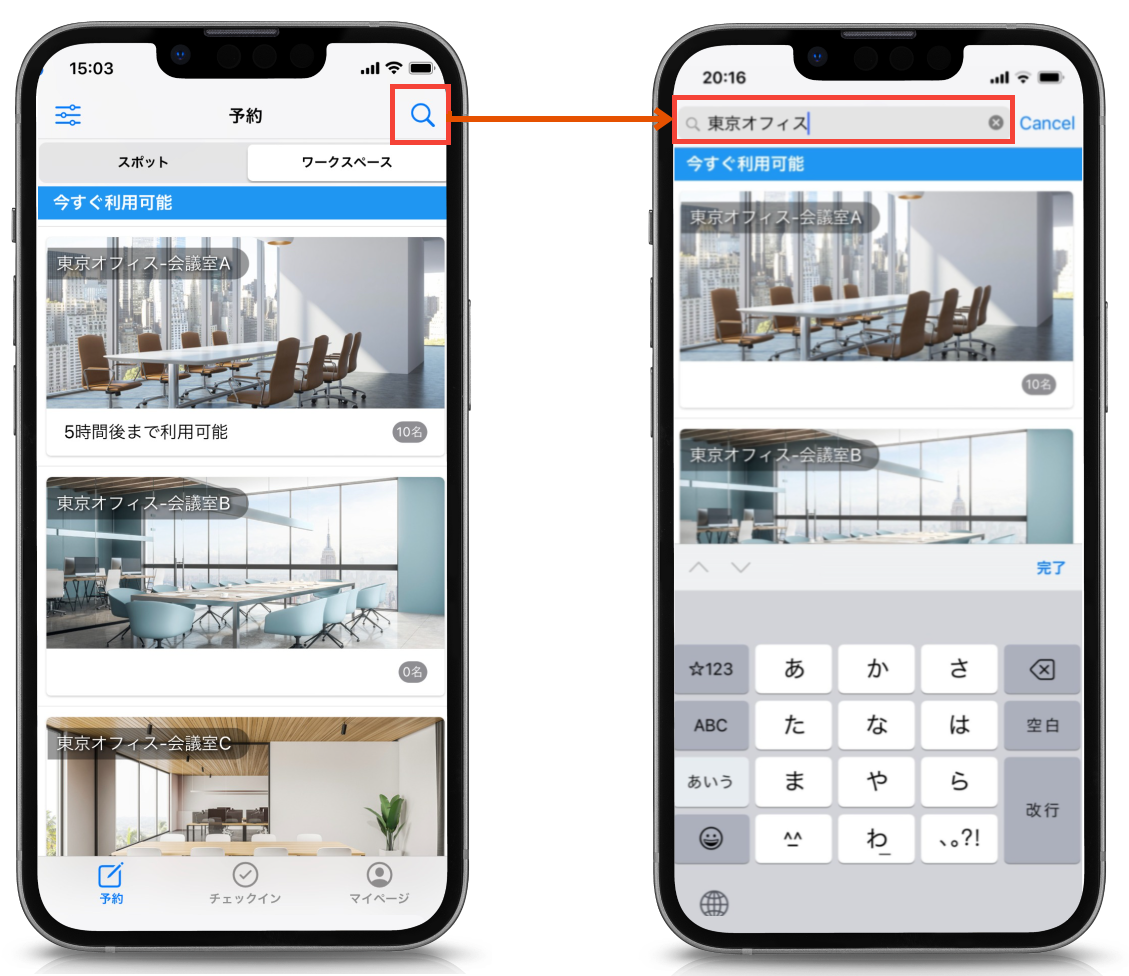
会議室名・備品名を指定して絞り込む場合
右上の検索アイコンをタップし、会議室名または備品名を入力します。
会議室・備品を予約する
予約したい対象の会議室・備品をタップし、次に [ 予約 ] アイコンをタップします。
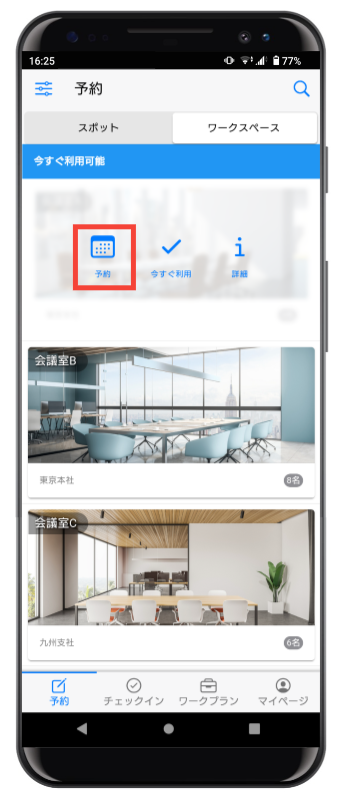
カレンダーから予約したい日付をタップすると、利用可能な時間帯と現在の予約情報が表示されます。
「〇〇:〇〇 まで利用可能です」と記載されている時間帯を選んでタップします。

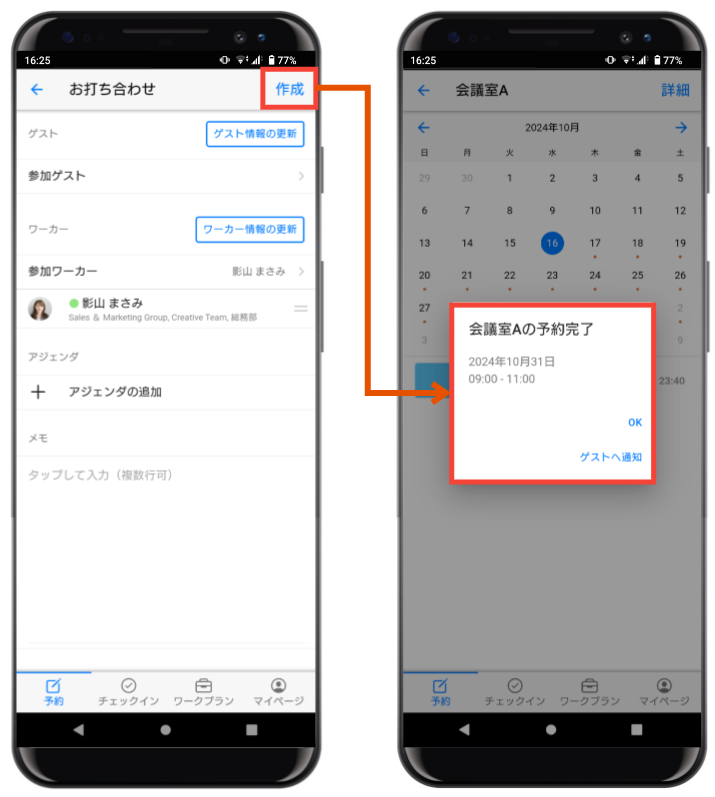
予約の内容を入力します。
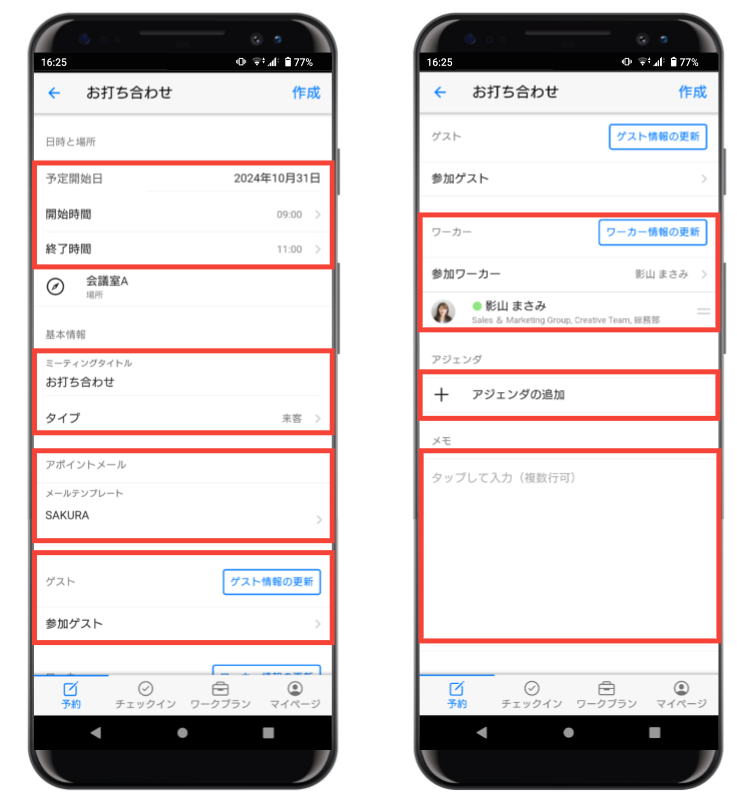
| 項目 | 説明 |
| 予定開始日 | 予定の開始日 |
| 開始時間 | 予定の開始時間 |
| 終了時間 | 予定の終了時間 |
| ミーティングタイトル | 予定のタイトル |
| タイプ | 来客/社内 |
| メールテンプレート | ゲストへ送るアポイントコードのメールテンプレート 項目をタップすると、他のメールテンプレートを選択できます。 |
| 参加ゲスト | 招待するゲスト(複数選択可) ※タイプで「来客」を選択した場合のみ指定可能 |
| 参加ワーカー | 予約の担当者(複数選択可) ※会議の参加者、備品の使用者
|
| アジェンダの追加 | 会議のアジェンダ ※Acall Meeting をご利用される場合に、会議のアジェンダを登録しておくことで会議中に iPad でアジェンダを確認できます。 |
| メモ | 備考欄 |
 ボタンをタップすると、最新のゲスト情報を取得できます。
 ボタンをタップすると、最新のワーカー情報を取得できます。
入力が完了したら、右上の [ 作成 ] をタップします。
予約完了のポップアップが表示されたら予約完了です。
ゲストへアポイントコードを送る
「来客」の予約では、招待したゲストが受付端末(Acall Reception)で受付・入館するためのアポイントコードを、メールでゲストへ送付できます。
予約完了画面で [ ゲストへ通知 ] をタップします。
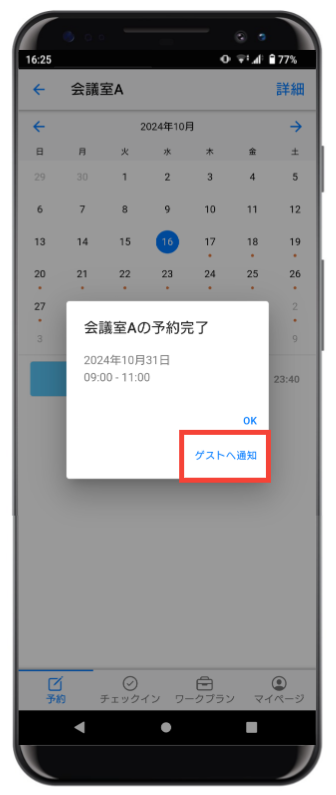
予約作成・編集時にゲストを選択しないと、 [ ゲストへ通知 ] は表示されません。
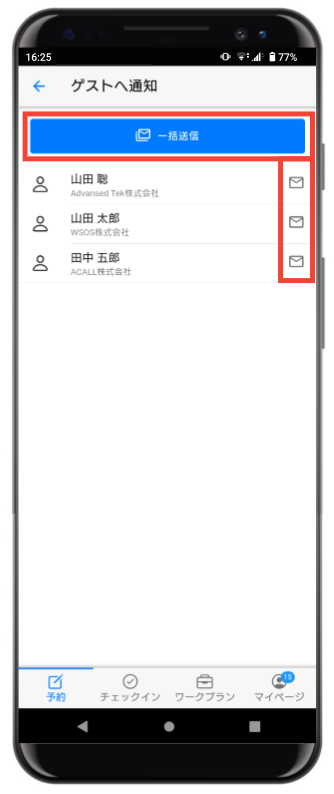
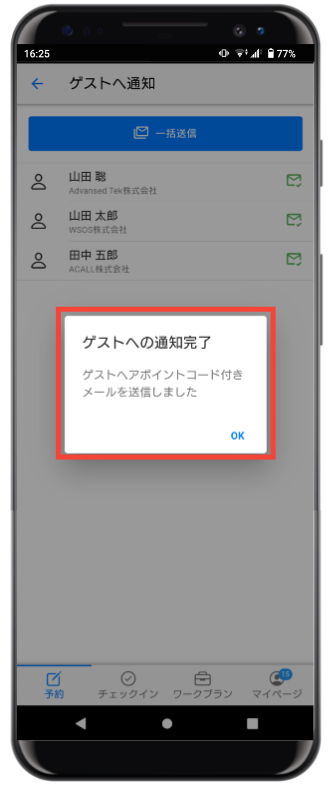
一括送信もしくは個別送信(ゲスト名の右端にあるメールマーク  )をタップします。
ご希望に合わせてメールタイトル・本文を編集し、右上の [ 送信 ] をタップします。
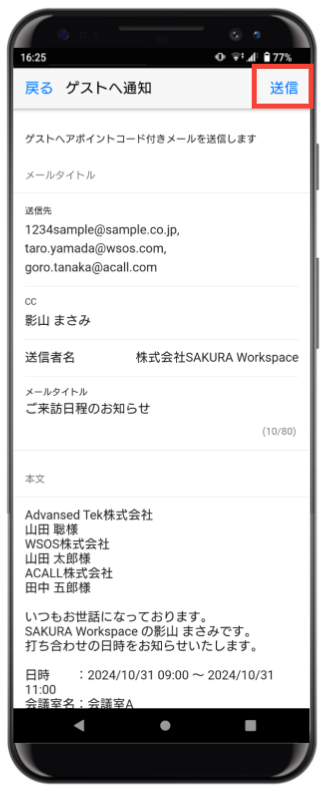
「ゲストへの通知完了」のポップアップが表示されたら、送信完了です。
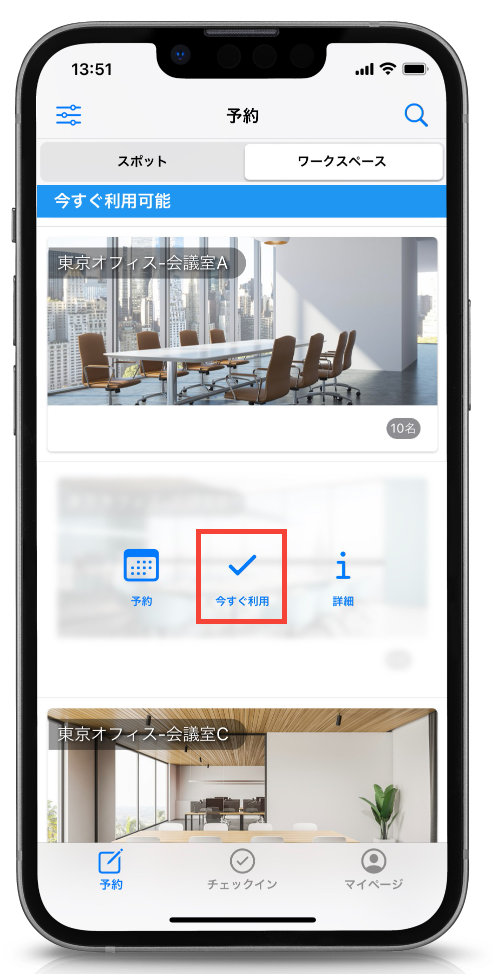
会議室・備品を今すぐ利用する
今すぐワークスペースを利用したい場合は、利用したいワークスペースをタップ後に [ 今すぐ利用 ] をタップします。
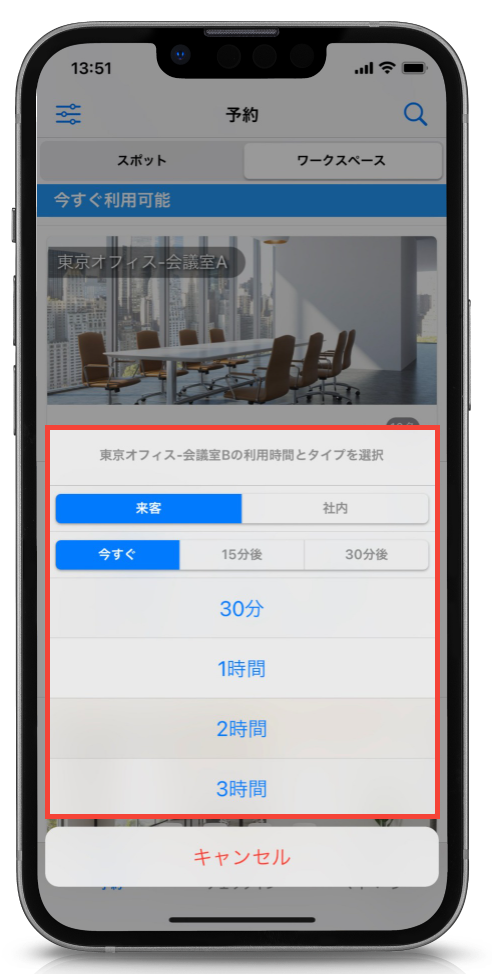
以下をそれぞれ選択します。
- タイプ(来客/社内)
- 開始時間(今すぐ/15分後/30分後)
- 会議開催時間(30分/1時間/2時間/3時間)
「予約完了」のポップアップが表示されたら予約完了です。
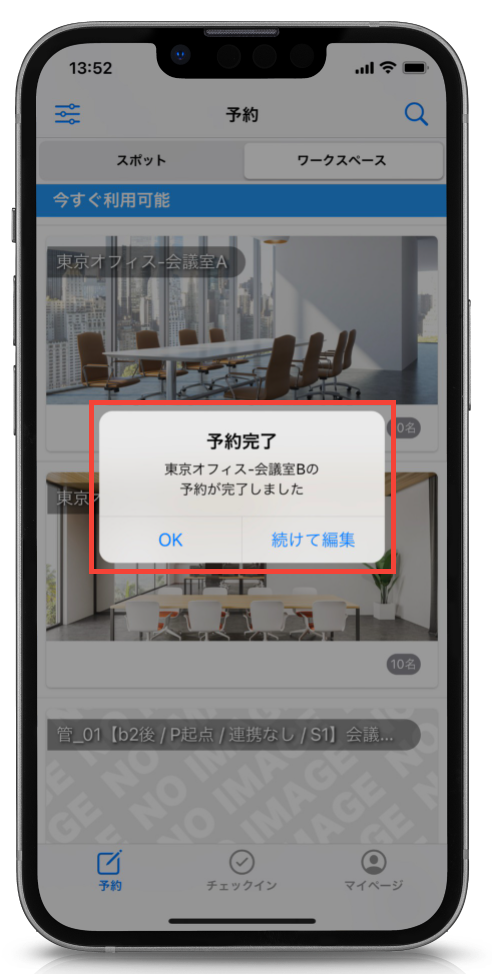
予約内容を編集する場合は [ 続けて編集 ] をタップして予約を編集できます。
ゲストを設定したり、担当者を追加する場合は [ 続けて編集 ] をして予約内容を編集してください。
Acall Mobile からワークスペースの予約を編集する
Acall Mobile アプリを起動し、マイページを開きます。
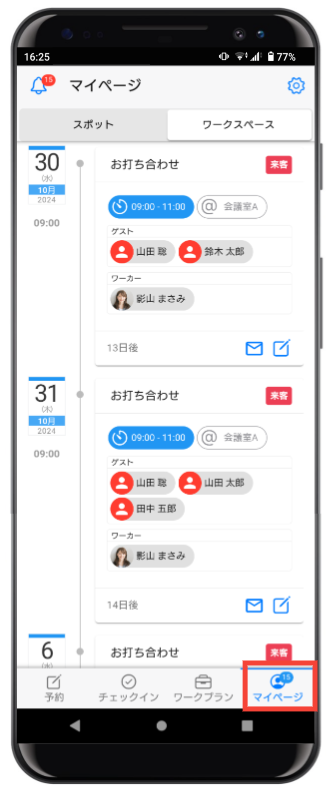
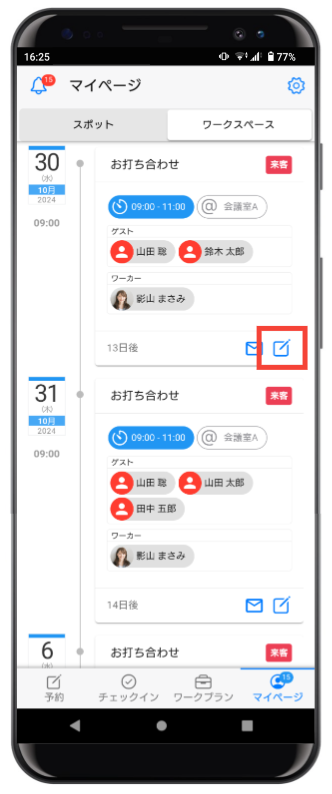
編集したい予約を探し、右下の編集マーク  をタップします。
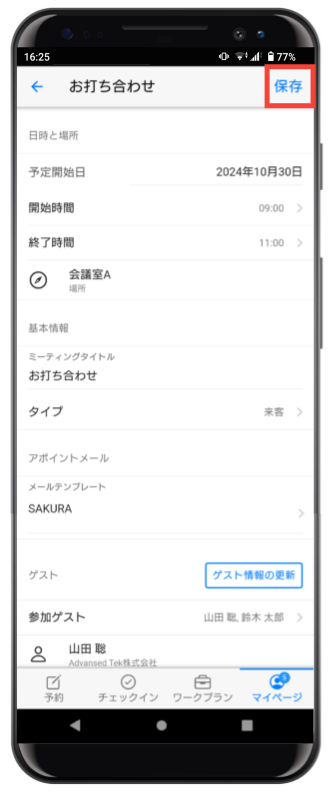
予約内容を編集し、右上の [ 保存 ] をタップします。
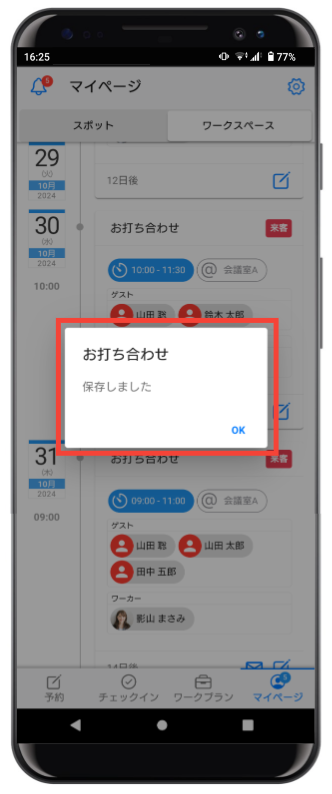
「保存しました」のポップアップが表示されるので、[ OK ] をタップすると完了です。
・[ マイページ ] 以外でも、[ 予約 ] メニューの [ ワークスペース ] タブから予約情報を参照し、編集することも可能です。
・過去の予約に対して編集をすることはできません。
あとからゲストへアポイントコードを送る
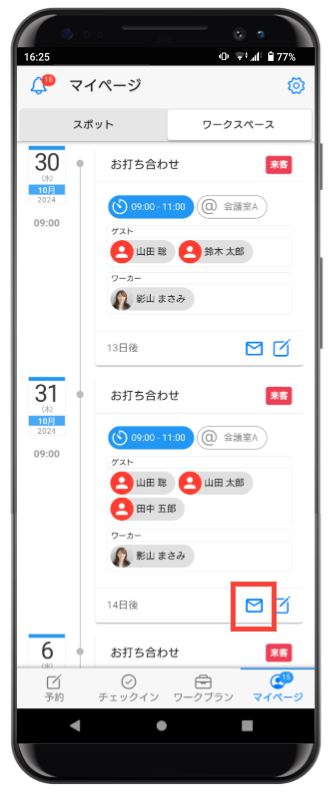
マイページを開き、ゲストへアポイントコードを送りたい予約を探し、右下のメールマーク  をタップします。
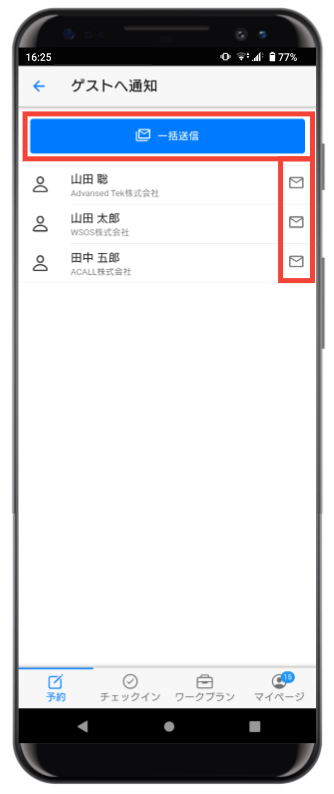
一括送信もしくは個別送信(ゲスト名の右端にあるメールマーク )をタップします。
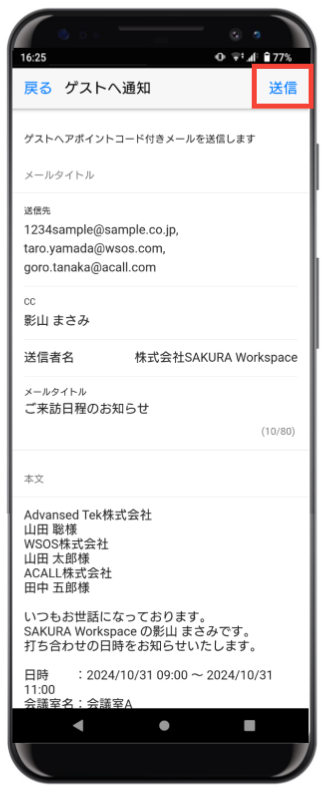
ご希望に合わせてメールタイトル・本文を編集し、右上の [ 送信 ] をタップします。
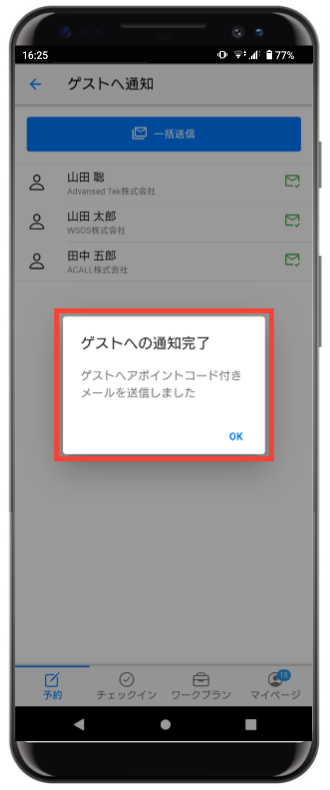
「ゲストへの通知完了」のポップアップが表示されたら、送信完了です。
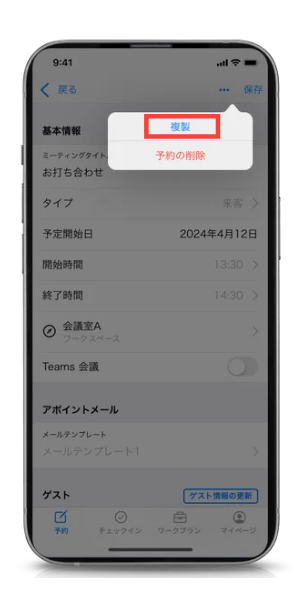
Acall Mobile からワークスペースの予約を複製する
マイページで、複製したい予約をクリックします。
画面上部の三点リーダーをクリックし、[ 複製 ] をタップすると予約の複製が完了します。
Acall Mobile からワークスペースの予約を削除する
「Acall Mobileからワークスペースの予約を削除する」をご確認ください。
すでに開始時刻を過ぎている予約は Acall Mobile から予約を削除できません。
削除したい場合は Acall Portal 画面から削除してください。
詳しくは「Acall Portal から予約を削除する」をご確認ください。

