
- ヘルプセンター > 受付チェックイン/Acall Reception > 管理者向けのガイド > サービス連携(チャット) > Chatwork で来訪通知を受け取る [ 設定編 ]
ヘルプセンター
Chatwork で来訪通知を受け取る [ 設定編 ]
- カテゴリー :
回答
目次
Acall は Chatwork 連携をすることにより、来訪通知を Chatwork で受け取ることができます。
本ページでは、 Chatwork 連携の設定手順をご紹介します。
サービス連携で Chatwork と接続する
事前準備
Chatwork での設定がまだの場合は、Chatwork で来訪通知を受け取る [ 準備編 ] を先にご覧ください。
Chatwork の API トークンを登録し接続を行う
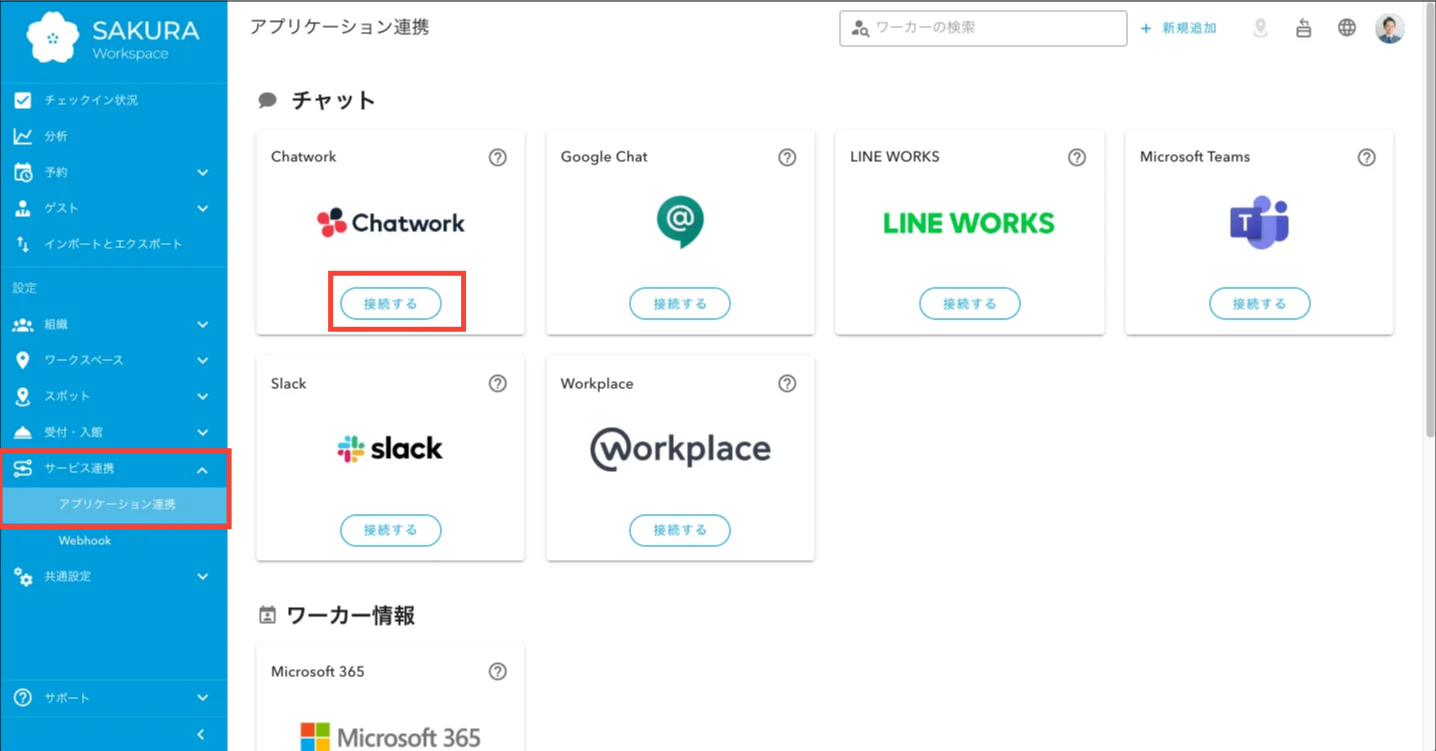
Acall Portal にログイン後、サイドメニューの [ サービス連携 ] > [ アプリケーション連携 ] をクリックします。
各チャットサービスの項目が一覧で表示されるので、[ Chatwork ] の [ をクリックします。
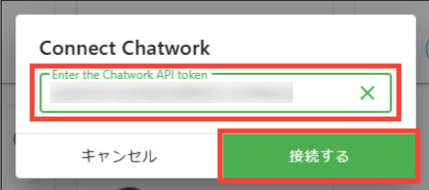
Chatwork の接続モーダルで、Chatwork で通知を受け取る [ 準備編 ] で発行した APIトークンを入力し [ 接続する ] をクリックします。
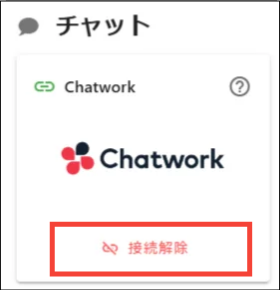
接続が完了すると、 [ 接続解除 ] と表示されます。
ワーカーにアカウントID を設定する
ワーカーの Chatwork アカウントに通知する場合、ワーカーに Chatwork アカウントID を登録します。
ワーカー登録・編集から Chatwork アカウントID を登録する
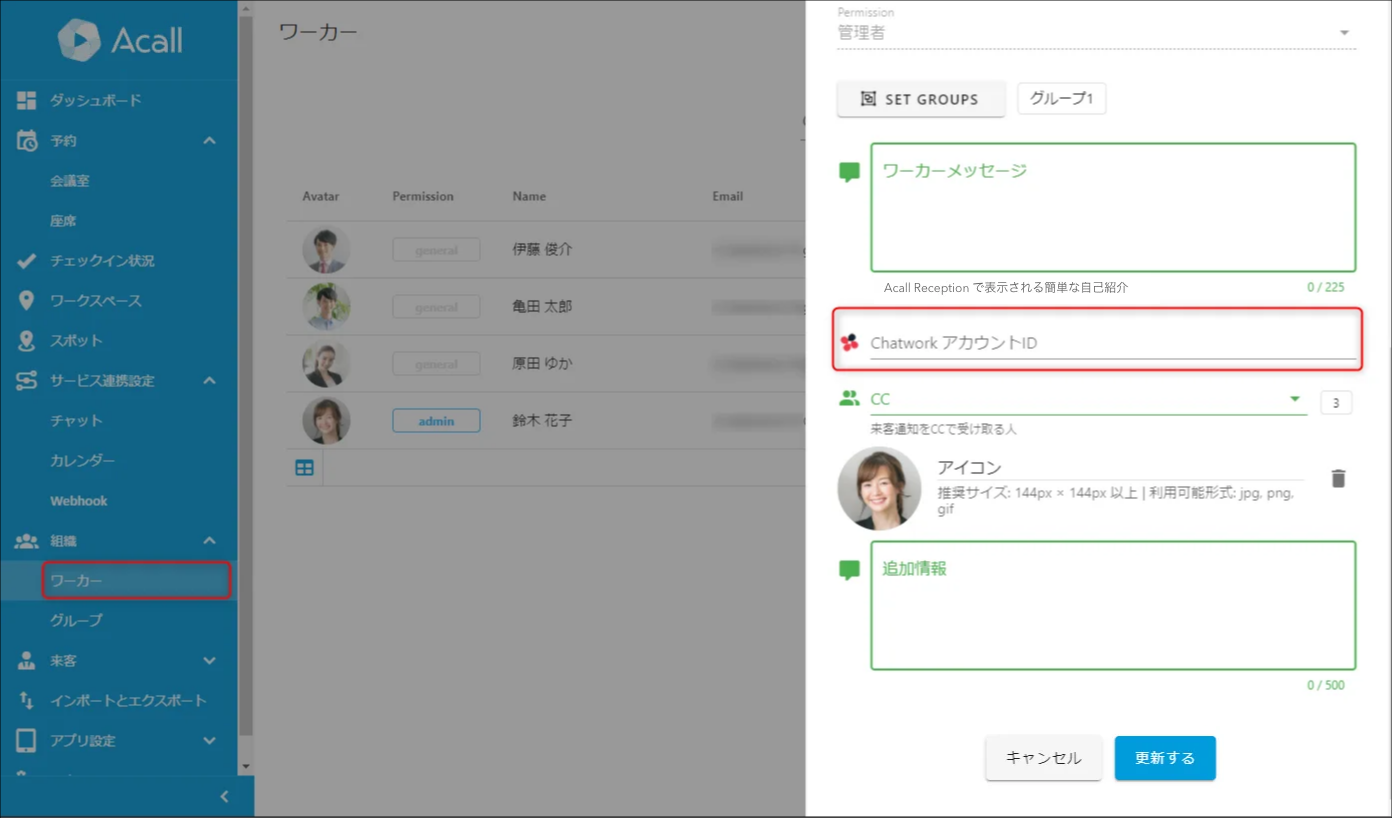
Acall Portal にログイン後、サイドメニューの [ ワーカー ] を選択します。
編集したいワーカーの編集(鉛筆マーク)をクリックして編集画面を開きます。
Chatwork アカウントID を入力し、[ 更新する ] をクリックします。
ワーカーが自分の Chatwork アカウントID を登録する
自分の Chatwork アカウントは、マイページから登録できます。
権限が一般のワーカーが自分で設定する場合は「アカウントを編集する」のページをご確認ください。
管理者が一括で Chatwork アカウントID を登録する
管理者は、Chatwork アカウントID を CSV で一括登録できます。
ワーカー情報に一括入力する場合は「複数のワーカーを一括登録する」のページをご確認ください。
参考:Chatwork のプランごとのアカウントID の確認方法
| Chatwork プラン | 登録者 | 確認方法 |
| フリー、パーソナルプラン | ワーカーが自分のアカウントID を確認する | Chatwork でマイチャットへ移動し、自分のチャットを「引用」します。 引用元メッセージに表示される「aid=xxxxxxx」の「xxxxxxx」部分が自分のアカウントID です。 |
| Acall の管理者が全員のアカウントID を登録する | Chatwork で「acall」ルームを選択します。 下部にあるチャットの入力欄にある「TO」をクリックし、アカウントID を取得したいユーザーを選択します。 チャットの入力欄に表示される「[To:0000000] ○○さん」の「0000000」部分を入力してください。 |
|
| ビジネス、エンタープライズプラン | Chatwork 管理権限の持つAcall 管理者が全員のアカウントID を登録する | Chatwork の管理者は管理ページから CSV をダウンロードすることで、ワーカー全員のアカウントID を確認できます。 Chatwork の右上のアカウントをクリックして表示される「管理者設定」をクリックします。 メニューの「ユーザーリスト」をクリックし、「CSVエクスポート」の「ユーザー情報をエクスポート」を選択します。 ダウンロードした CSV の「識別ID」が各ユーザーのアカウントID となるのでこちらを入力してください。 |
グループにルームID を設定する
Chatwork のグループに通知する場合、グループにルームID を登録します。
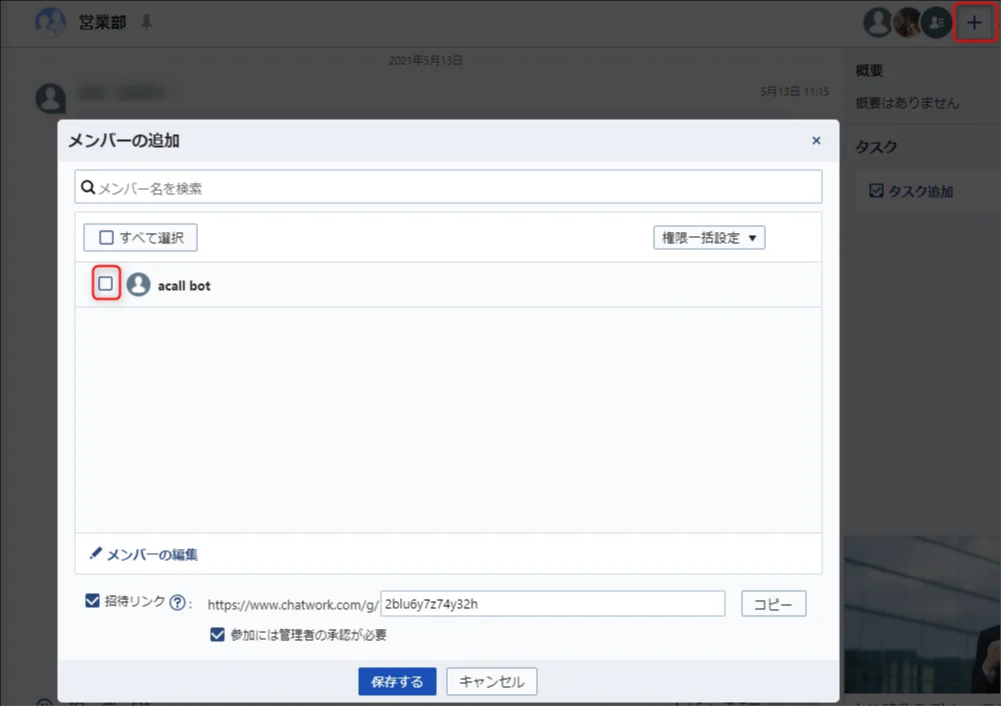
Chatwork で bot をルームに招待する
Chatworkで、通知するルームに acall bot を招待します。
グループにルームID を登録する
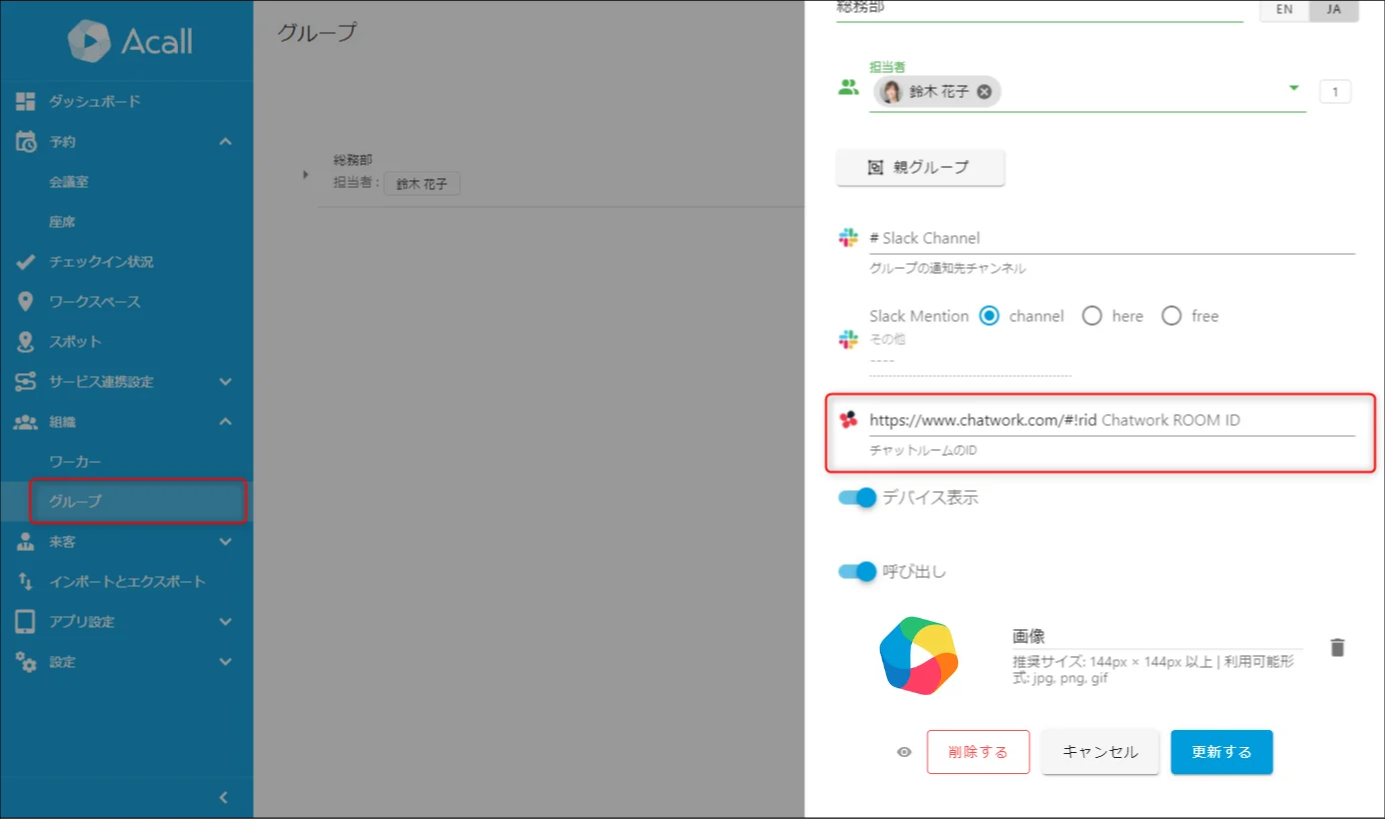
Acall Portal にログイン後、サイドメニューの [ グループ ] を選択します。
通知を送りたいグループの編集(鉛筆マーク)をクリックして編集画面を開きます。
その後、下部にある [ Chatwork ROOM ID ] という項目に、Chatwork のルームID を登録します。
参考:ルームID の確認方法
Webブラウザで Chatwork にログイン後、ルームを選択してください。ルームID は URL の末尾の数字列です。
例 : https://www.chatwork.com/#!rid0000000000
Acall Reception の通知方法を設定する
デバイスのメニューに通知設定をする
Acall Portalにログイン後、サイドメニューの [ 受付・入館 ] > [ Acall Reception ] をクリックします。
設定したいデバイスの編集(鉛筆マーク)をクリックして編集画面を開きます。
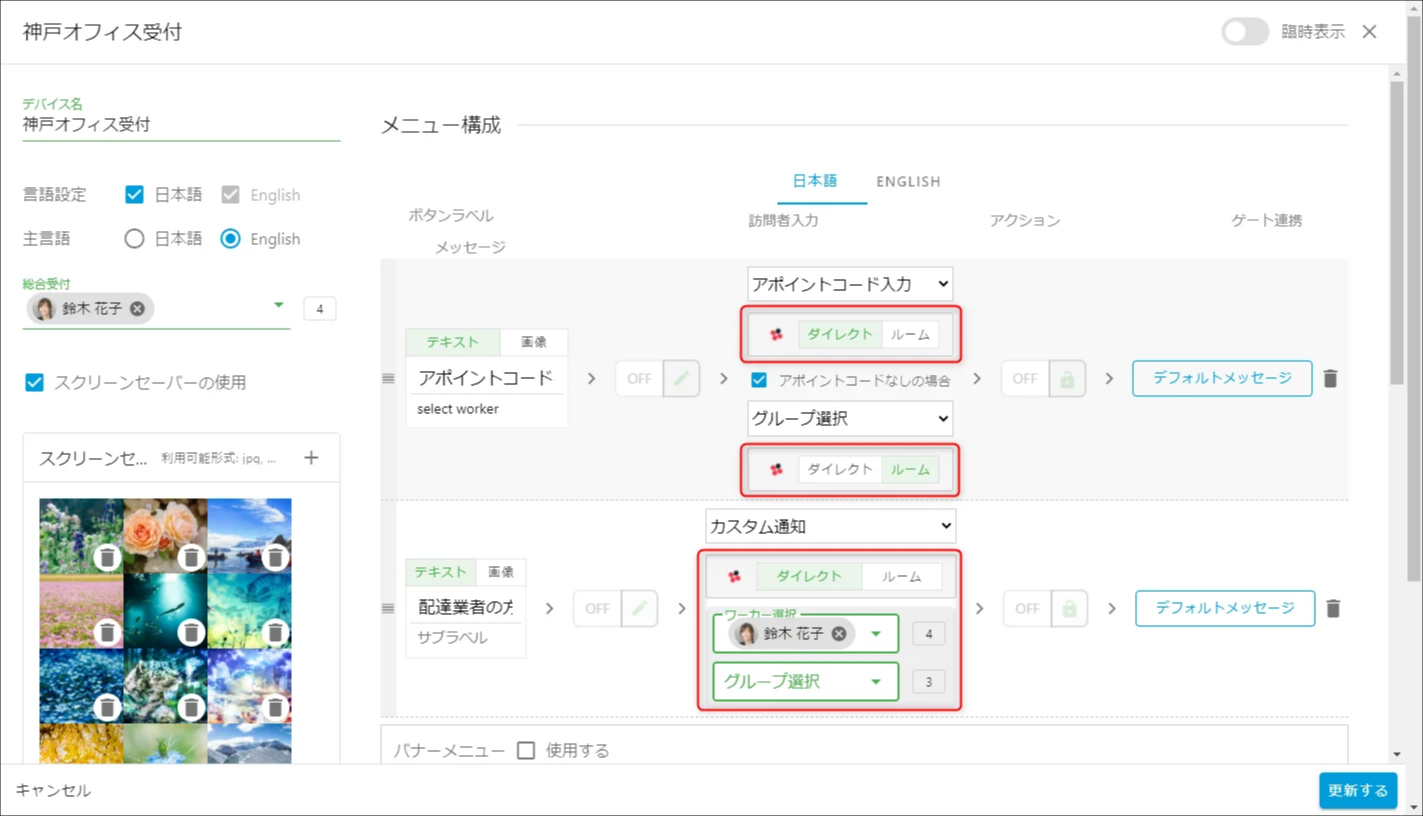
メニュー毎にアクションを選択し、通知方法 [ ダイレクト ] か [ ルーム ] をクリックして、更新します。
アクション「カスタム通知」を選択する場合は、通知する担当者かグループを選択します。
右下の[ 更新する ]をクリックします。
| 通知方法 | 通知先 |
| ダイレクト通知(デフォルト) | Bot とのプライベートルームに通知されます。(呼びだしたワーカーのみに通知されます) |
| ルーム通知 | グループに設定したルームで通知されます。 |
Chatwork に通知が届くことを確認する
iPad で Acall Reception を起動し、設定したメニューから担当者、またはグループを呼び出します。
呼びだした対象に Chatwork で通知が届くことを確認します。
参考:ルーム通知の呼出しルールについて
ルーム通知で、グループを呼び出す時(グループ選択、カスタム通知)に以下のルールに従って通知されるルームが変化します。
- ルームに「Chatwork ROOM ID」が登録されていれば、登録されたルームに通知されます。
- ルームに「Chatwork ROOM ID」が登録されていなければ、「Chatwork ROOM ID」がある親のグループまで遡り、見つかったルームに通知されます。
- 「Chatwork ROOM ID」が見つからなかった場合は、acallルームに通知されます。
グループ通知の例:
- マーケティングを呼び出し → マーケティングルームに通知
- リノベーションプランナーを呼び出し →リノベーション事業部ルームに通知
- メディアプランナーを呼び出し → acall ルームに通知

デバイスのアクションで「担当者選択(オープン型/クローズ型)」「担当者検索」で「ルーム」を選択している際の通知はワーカーの所属しているグループに登録されている Chatwork の「ルーム」に通知されます。
ワーカーが複数グループに所属している場合は、ワーカーに登録されている先頭のグループに通知されます。

 注意

通知される先頭グループは、ワーカー編集画面 / アカウント設定画面の所属グループの箇所に、左上に緑色のマークが表示されます。

