
- ヘルプセンター > 受付チェックイン/Acall Reception > 管理者向けのガイド > サービス連携(チャット) > Chatwork で来訪通知を受け取る [ 準備編 ]
ヘルプセンター
Chatwork で来訪通知を受け取る [ 準備編 ]
- カテゴリー :
回答
目次
Acall は Chatwork と連携することにより、お客様が来訪した際の通知を Chatwork へ送ることができます。連携前に、Chatwork での準備作業がございます。
本ページでは、Chatwork 連携(準備編)の設定手順をご紹介します。
Chatwork に Bot 用アカウントを作成する
Acall では Chatwork へ通知を送るにあたり、通知用のユーザーアカウント(以下、Bot と言います)を新規で作成いただく必要があります。
まず Chatwork のトップページへアクセスし、 [ 無料登録して使う ] をクリックしメールアドレスを入力して [ 続ける ] をクリックします。
まもなく Chatwork から入力いただいたメールアドレスへ案内メールが自動送信されます。
 注意

メールが確認できない場合は、迷惑メールフォルダをご確認ください。
メール内の [ アカウント登録 ] をクリックし、お客様情報を入力します。
必須項目の「名前」は「acall bot」と入力します。
利用規約とプライバシーポリシーをご確認の上、[ 同意して始める ] をクリックします。
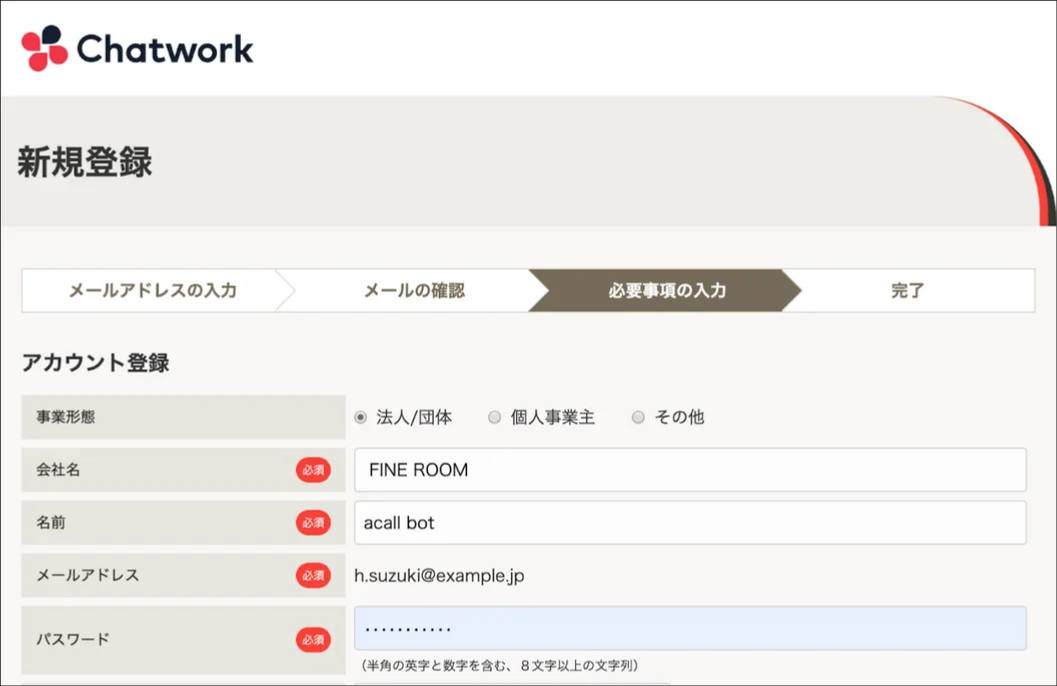
 補足

詳しい Chatwork の新規登録方法については、こちらをご確認ください。
ワーカーの Chatwork アカウントのコンタクトリストに bot を追加する
Bot アカウント「acall bot」のコンタクトリストにワーカーのアカウントを追加する
Acall Reception から来訪通知を受け取りたいワーカーすべての Chatwork アカウントを、作成した Bot のコンタクトリストに登録します。
画面右上にある [ コンタクト管理 ] をクリックし、 [ メールで招待 ] を選択します。
メールアドレス欄にワーカーのメールアドレスを入力し、 [ 招待メールを送信 ] を押してコンタクトを申請します。
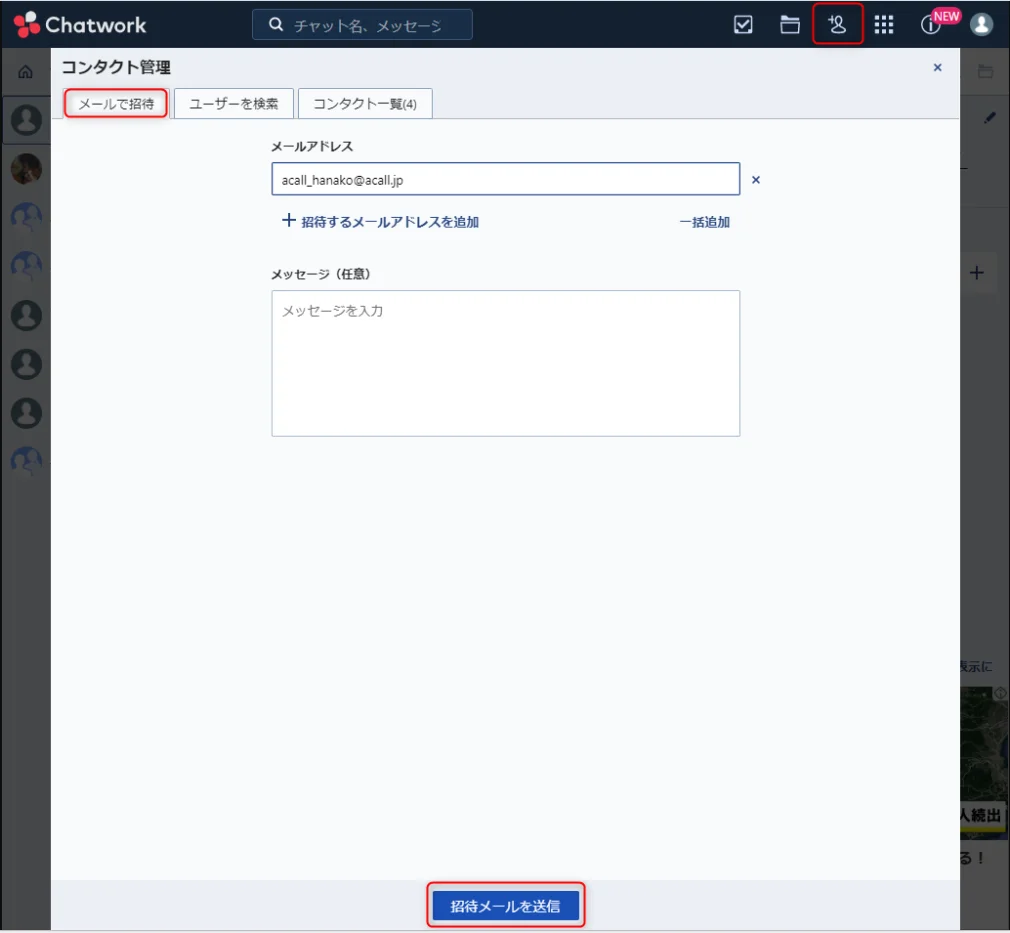
Acall を利用するワーカーへ招待が届きます。
Acall を利用するワーカーの Chatwork アカウントで bot「acall bot」を承認する
承認は、各ワーカーアカウントでの作業です。ご利用ワーカーの方に承認の手順をご案内ください。
Acall を利用するワーカーは Chatwork へログインし、画面右上にある [ コンタクト管理 ] をクリックします。
[ コンタクト管理 ] の [ 未承認 ] のタブをクリックすると、「 acall bot 」の申請があるので、 [ 承認する ] をクリックしてください。
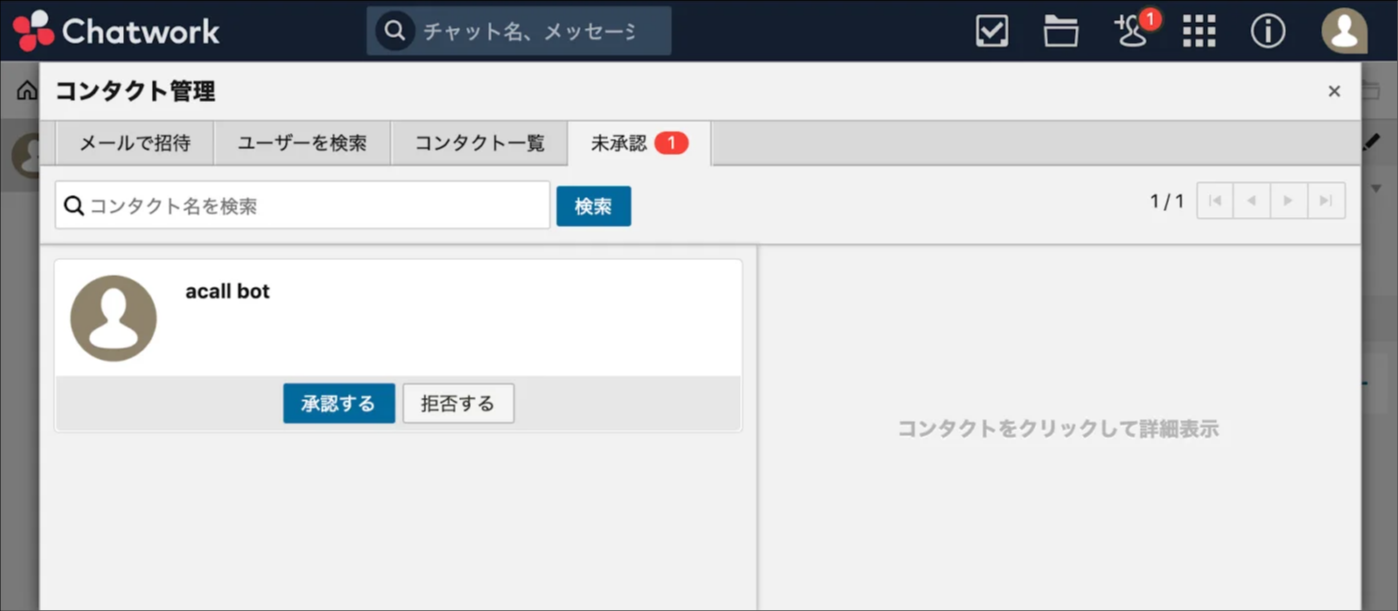
Bot アカウント「acall bot」で API トークンを発行する
Bot アカウント で Chatwork にログインします。
右上の Bot アカウント名前をクリックし、表示されるメニューの中の [ サービス連携 ] をクリックします
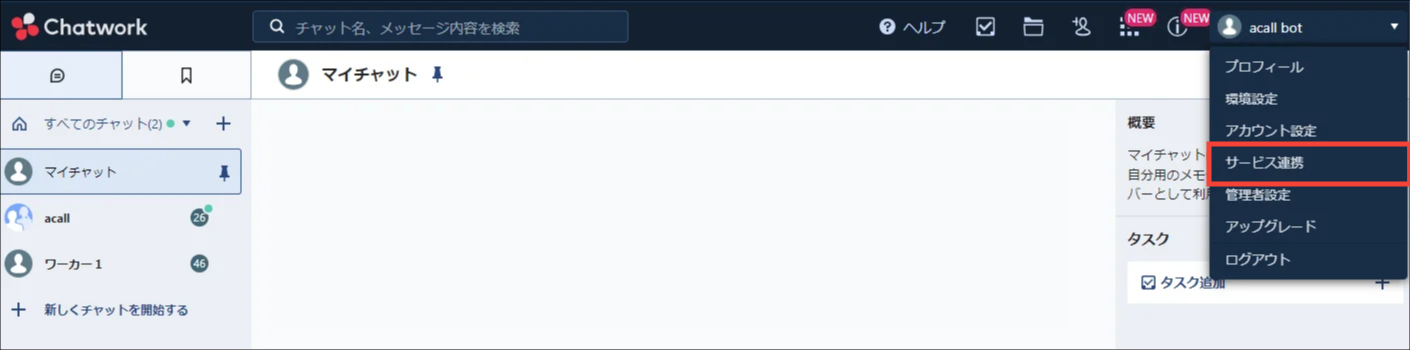
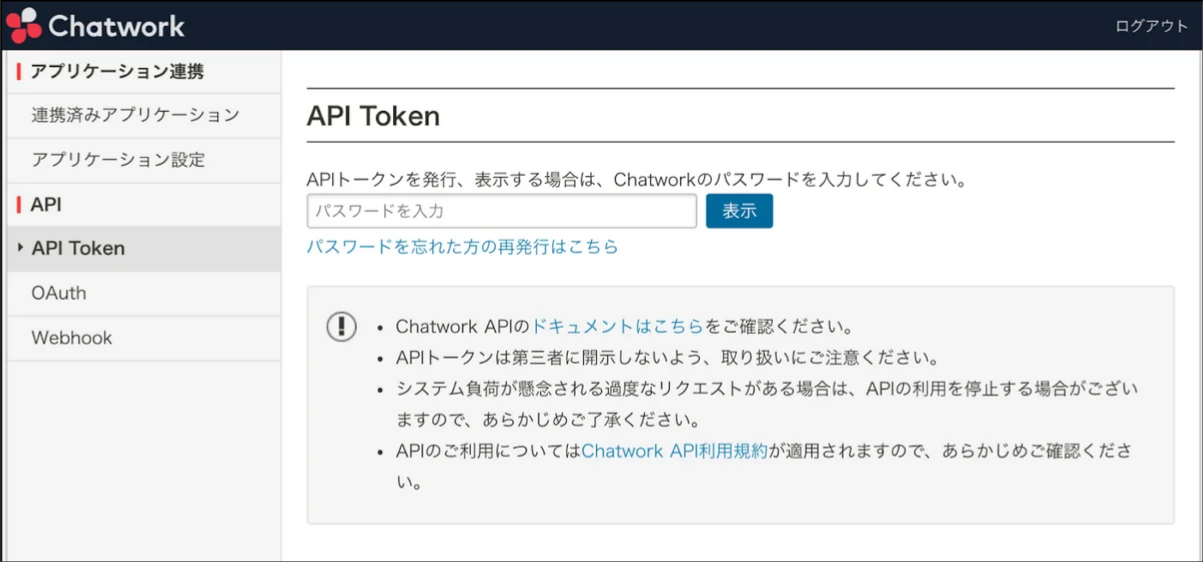
サイドメニューの [ API ] 中の [ API Token ] を選択します。
パスワードを入力するテキストフィールドに Bot アカウントのパスワードを入力し、 [ 表示 ] をクリックします。
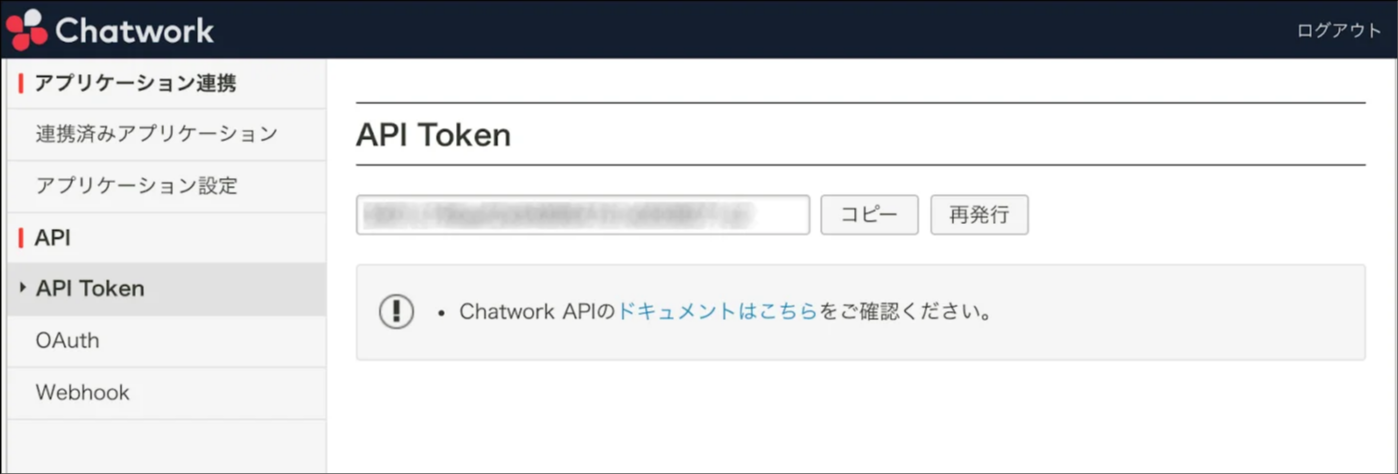
テキストフィールドにAPIトークンが表示されるのでコピーします。
次は Acall Portal で Chatwork の連携設定をします。
Chatwork で来訪通知を受け取る [ 設定編 ] をご確認ください。

