グループ(部署)を登録・編集・削除する
回答
本ページでは、Acall のグループの設定方法を説明します。
 補足
本ページではグループを 1つずつ 登録、編集する方法を説明しますが、CSV ファイルでグループを一括登録、編集することもできます。
「グループをインポート/エクスポートする」をご確認ください。
グループとは
Acall では「グループ」として、ワーカーが所属する組織や部署、チームを登録できます。
グループは組織構造などにあわせて階層構造で設定できます。
管理者は、Acall Portal からグループの追加や編集、削除ができます。
グループの画面説明
グループの一覧画面
Acall Portal のサイドメニューから [ 組織 ] > [ グループ ] をクリックすると、登録されているグループの一覧が表示されます。

| No | 項目 | 説明 |
| ① |  |
グループの表示順の変更や階層構造を変更できます。 |
| ② |  |
グループの階層構造を展開して、すべてのグループを表示します。 |
| ③ | 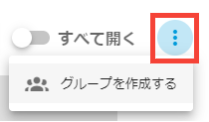 |
三点リーダをクリックすると、[グループを作成する] が表示されます。クリックすると、グループの作成画面が開きます。 |
| ④ | 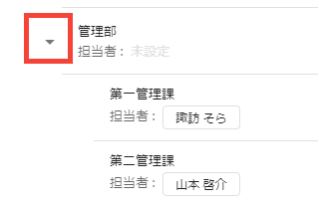 |
クリックすると子階層のグループを展開(⇔折りたたみ)して確認できます。 |
| ⑤ | グループ名 | 登録しているグループ名が表示されます。 |
| ⑥ | 担当者 | グループの担当者名が表示されます。 |
| ⑦ | 通知・通話設定 | チャット連携/内線連携/ FaceTime 連携など、通知・通話設定しているサービスが表示されます。 |
| ⑧ | デバイス非表示 |
Acall Reception 上に表示されないグループです。 |
| ⑨ | 呼出しなし |
Acall Reception から呼び出せないグループです。 |
| ⑩ | グループ画像 | Acall Reception に表示されるグループ画像です。 |
| ⑪ | グループの編集 |
グループの編集ができます。 |
グループの作成画面
Acall Portal のグループ画面右上の三点リーダーから、 [ グループを作成する ] をクリックしてグループを作成できます。
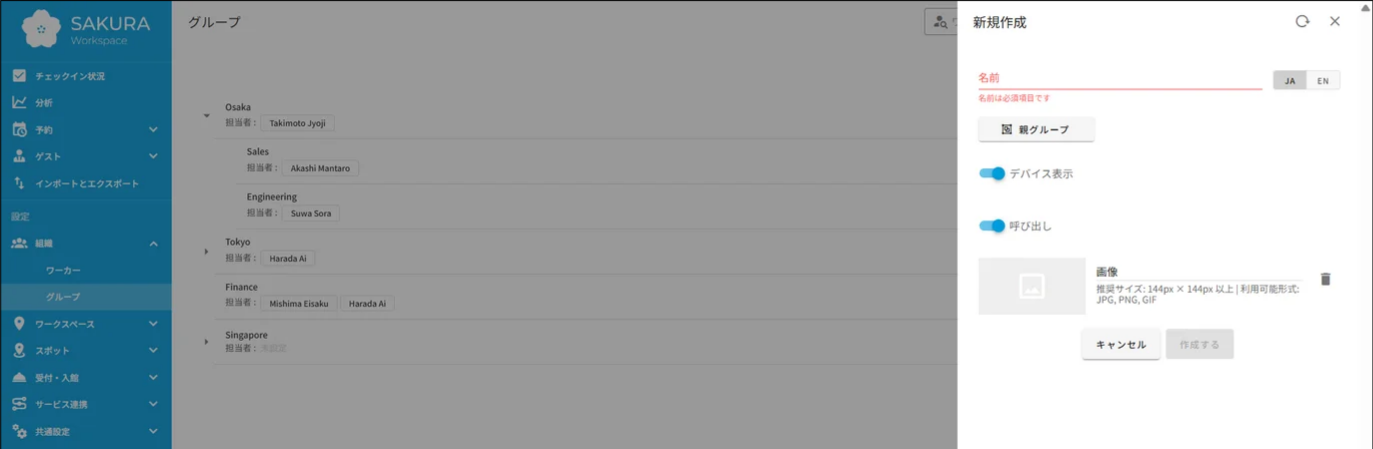
| 項目 | 説明 |
| グループID | グループを識別するID IDは自動で発行され、編集はできません。 |
| 名前(*) | グループ名(部署名) ※企業設定 > 追加機能で、「英語表示対応」をONにしている場合は、英語名も登録できます。 |
| 担当者 | グループの担当者 Acall Reception から、ダイレクト通知でグループを呼びだした場合、グループの担当者に通知されます。 |
| 親グループ | 階層構造の親グループ 親グループを設定することで、階層を設定します |
| Apple ID | Acall Reception からグループへ FaceTime で通話する場合の Apple ID ※通話オプション Audio / Video いずれか設定できます。 |
| 内線番号 | Acall Reception からグループへ内線で通話する場合の内線番号 ※クラウド内線、またはオンプレ内線オプションのご契約が必要です。 |
| Slack Channel | Acall Reception からグループへ通知する場合の Slack チャンネル ※Slack とのサービス連携でご利用いただけます。 |
| Slack Mention | Slack チャンネルに通知する場合のメンションの設定 詳しくは、「グループ(部署)の呼び出しを チャンネル通知 で受け取る」をご確認ください。 |
| Chatwork ROOM ID | Acall Reception からグループへ通知する場合の Chatwork のチャットルームのID ※Chatwork とのサービス連携でご利用いただけます。 |
| Google Chat Webhook URL | Acall Reception からグループへ通知する場合の Google Workspace の Webhook URL ※Google Chat とのサービス連携でご利用いただけます。 |
| LINE WORKS ROOM ID | Acall Reception からグループへ通知する場合の LINE WORKS の ROOM ID ※LINE WORKS とのサービス連携でご利用いただけます。 |
| Teams Webhook URL | Acall Reception からグループへ通知する場合の Microsoft Teams の Webhook URL ※Microsoft Teams とのサービス連携でご利用いただけます。 |
| 音声通知電話番号 | Acall Reception からグループへ音声通知する場合の電話番号 ※音声通知オプション設定時にご利用いただけます。 |
| デバイス表示 | Acall Reception 上でグループの 表示 / 非表示 特定のグループでは直接訪問者は受け付けない、また、機密性の高いプロジェクトグループを非表示にするといった場合に非表示にします。 |
| 呼び出し | Acall Reception からの呼び出しの ON / OFF 例)管理部 |
| 画像 | Acall Reception に表示する画像 推奨サイズ: 144px × 144px 以上 |
グループを登録する
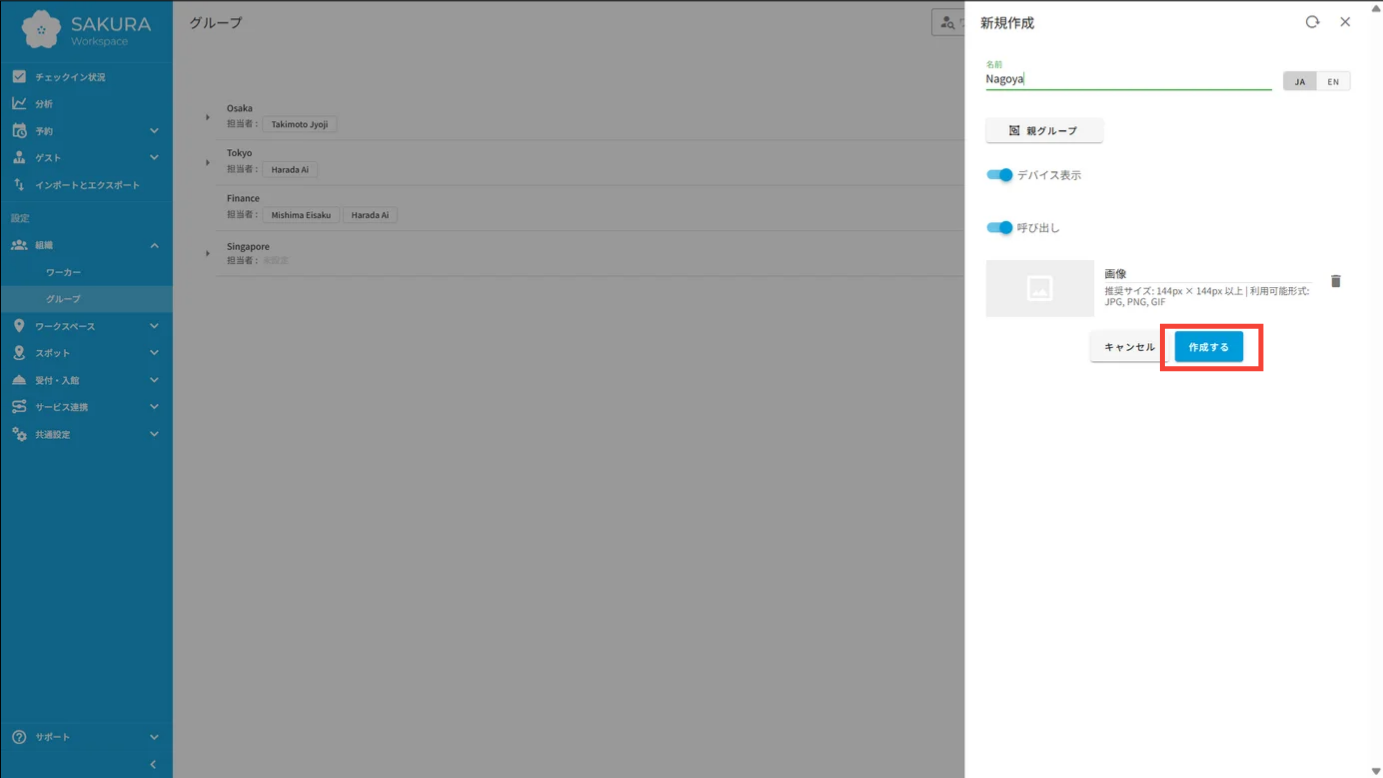
グループ画面右上の三点リーダから、 [ グループを作成する ] をクリックします。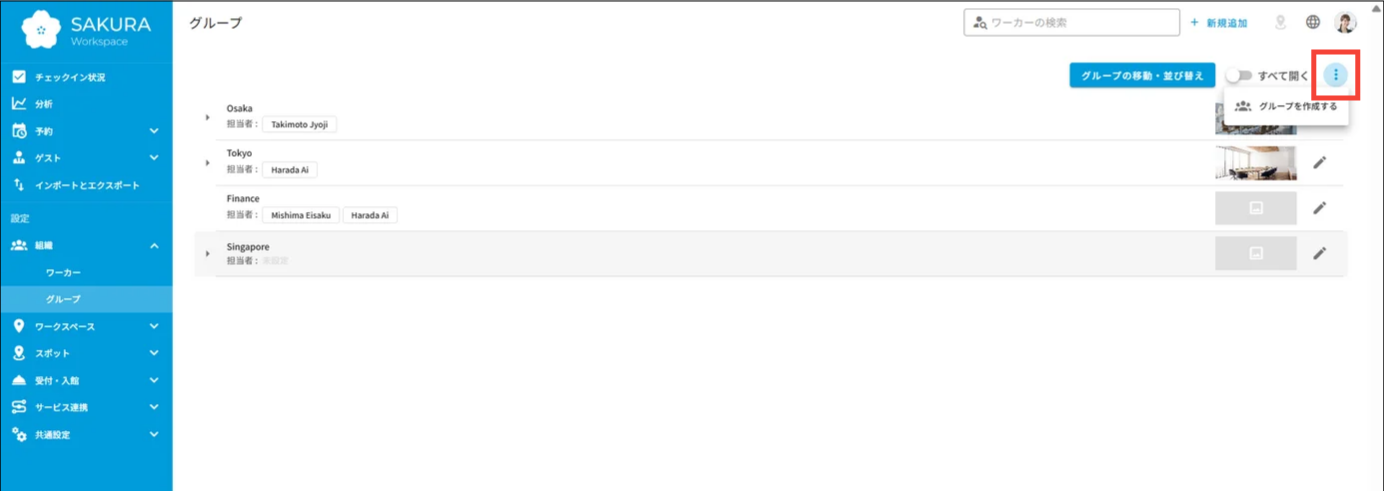
表示される新規作成画面でグループ情報を入力したのち、[ 作成する ] をクリックします。
項目の説明は「グループの作成画面」をご確認ください。
 注意
・(*)は必須項目です。
・担当者を設定する場合は、担当者にするワーカーをグループに所属させておく必要があります。
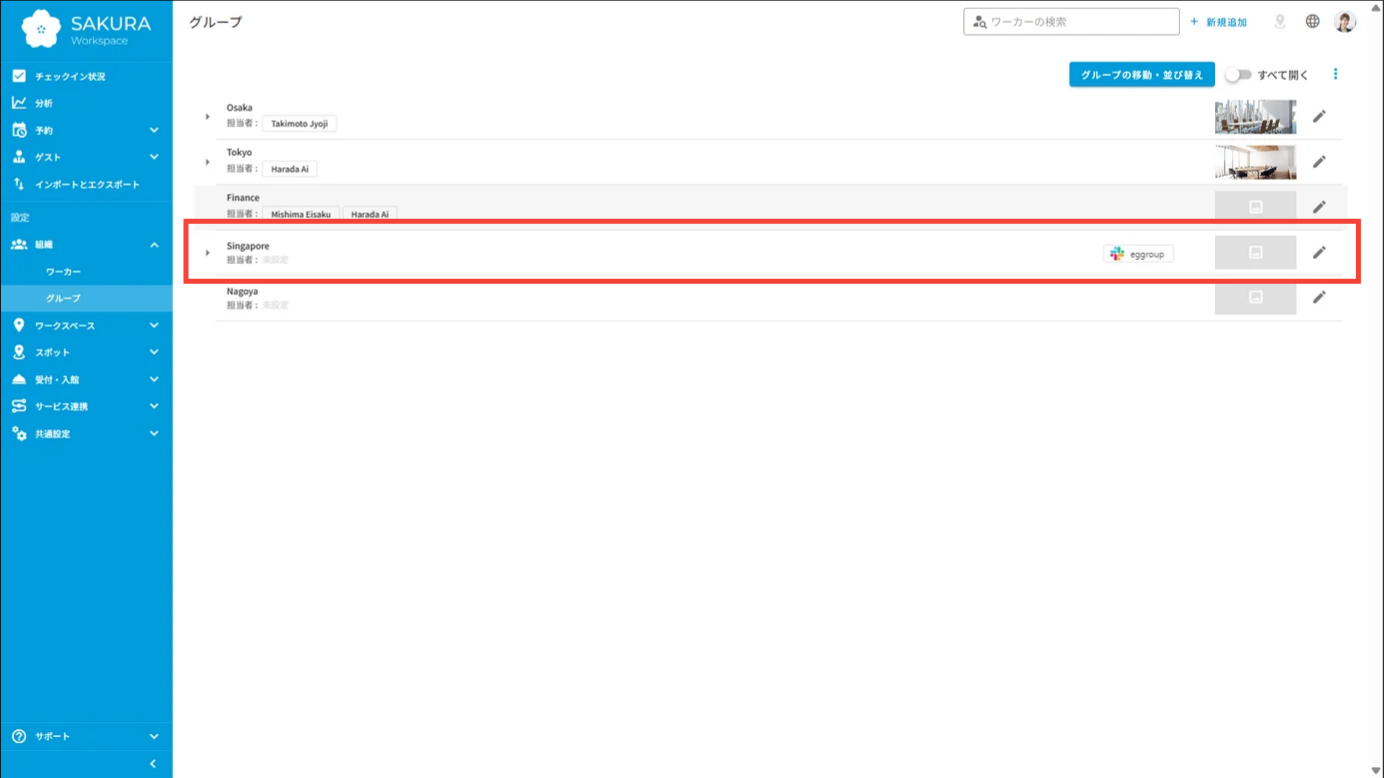
作成したグループは、グループ一覧画面 に表示されます。
グループを編集する
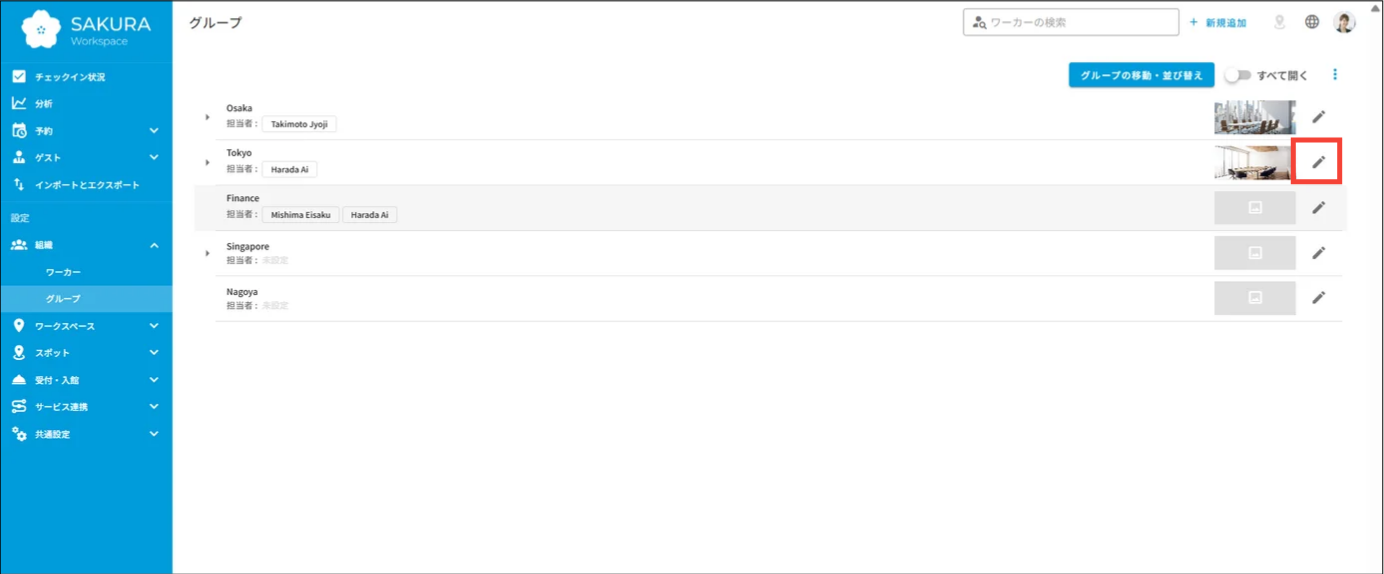
Acall Portal のサイドメニューから、 [ 組織 ] > [ グループ ] をクリックしてグループの一覧画面を開きます。
編集したいグループの [ 編集 ] アイコンをクリックして、グループの編集画面を開きます。
変更したい項目を入力後、 [ 更新する ] をクリックします。
グループを削除する
Acall Portal のサイドメニューから、 [ 組織 ] > [ グループ ] をクリックしてグループの一覧画面を開きます。
編集したいグループの [ 編集 ] アイコンをクリックして、グループの編集画面を開きます。
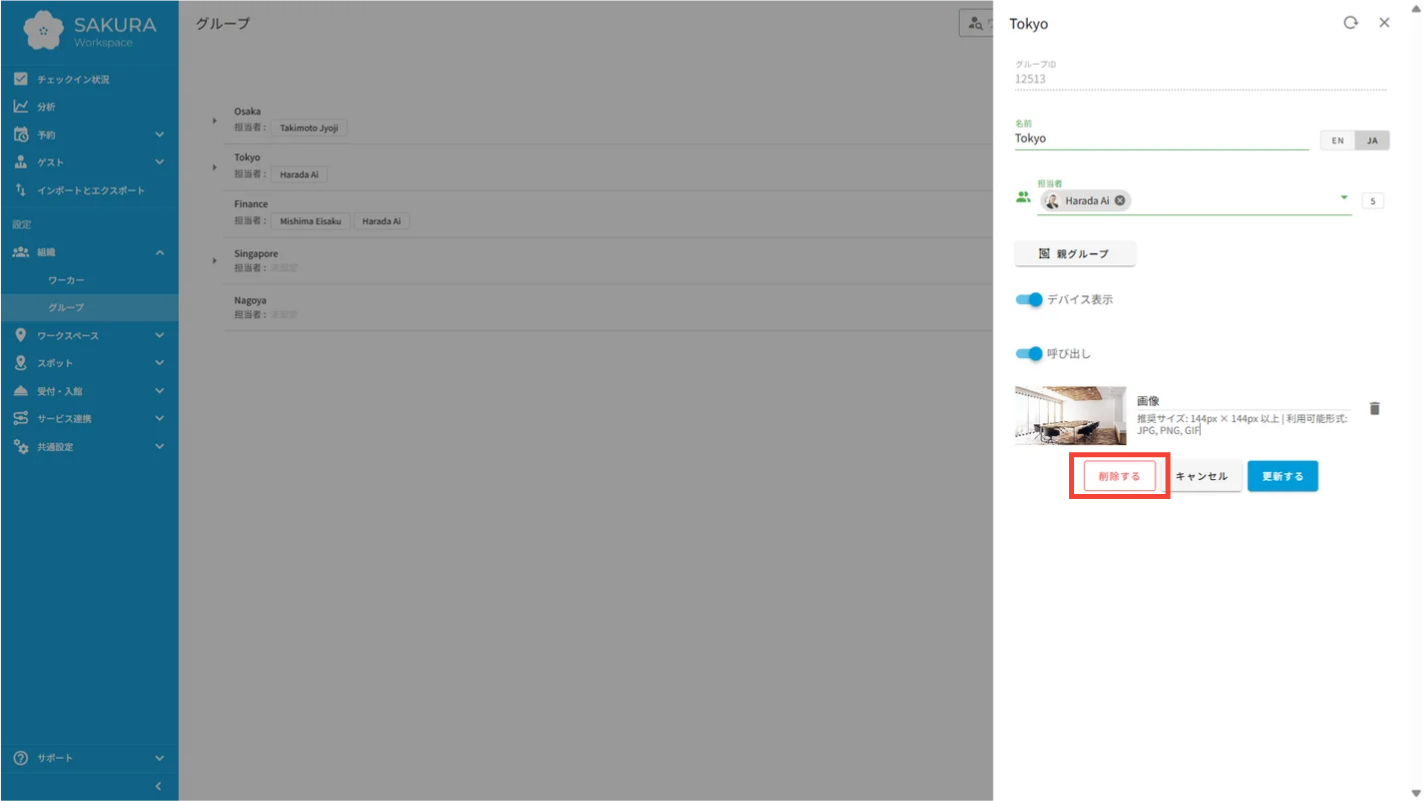
[ 削除する ] をクリックします。
グループの階層を変更する
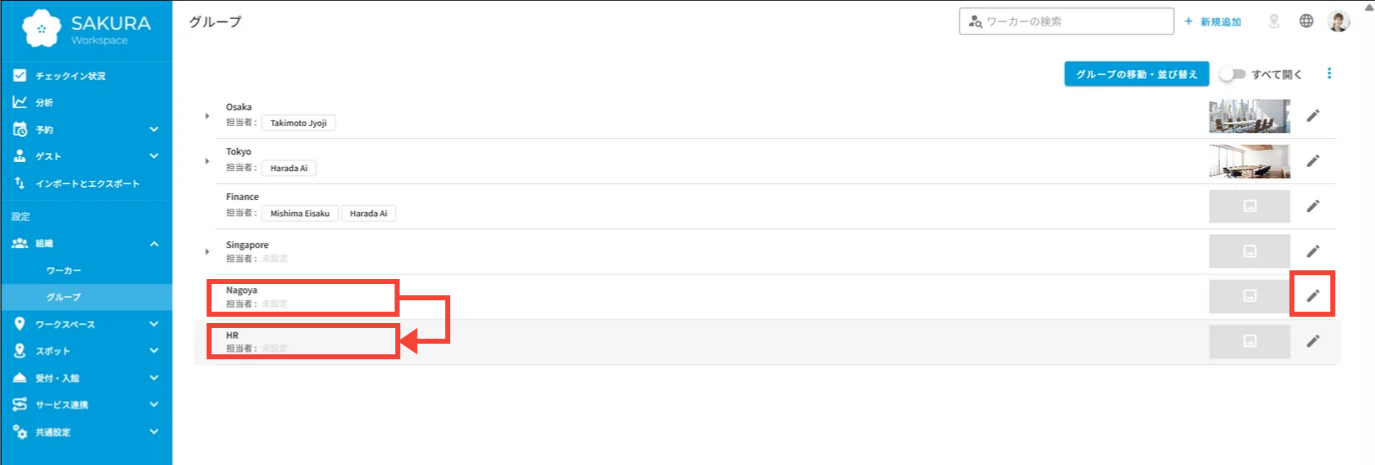
ここでは例として、「HR」グループを「Nagoya」グループの下に移動します。
Acall Portal のサイドメニューから、 [ 組織 ] > [ グループ ] をクリックして、「HR」グループの編集(鉛筆マーク)をクリックして編集画面を開きます。
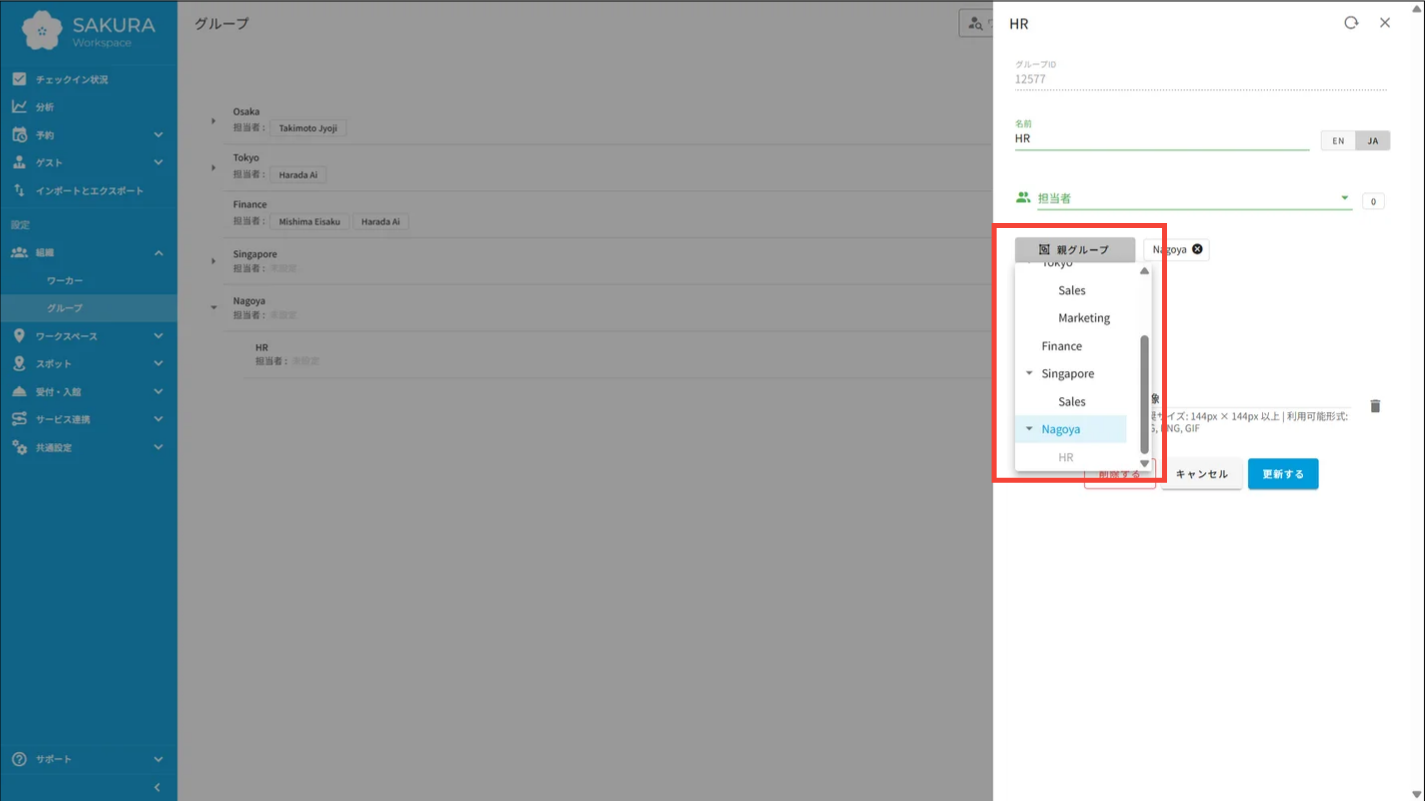
[ 親グループ ] をクリックすると、グループの一覧が表示されます。
親グループに設定するグループをクリックすると、選択したグループが右に表示されます。
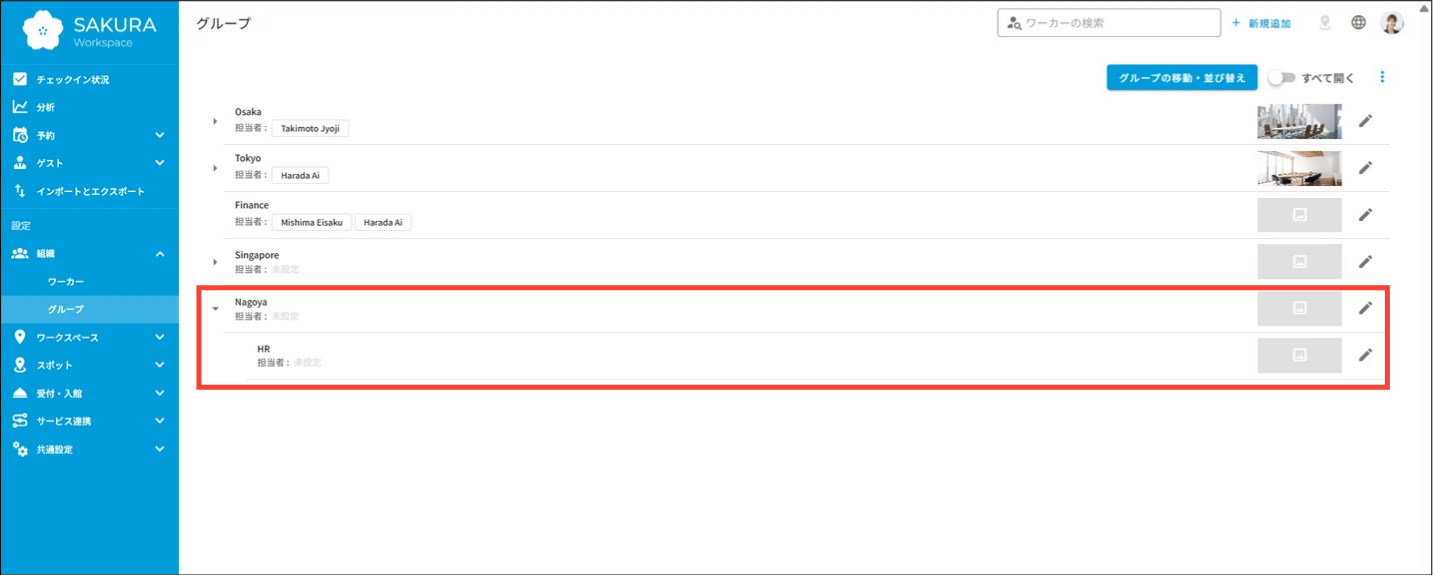
[ 更新する ] をクリックすると、階層の変更が反映されます。
グループを移動する・並び替える
Acall Portal のサイドメニューから、 [ 組織 ] > [ グループ ] をクリックしてグループの一覧画面を開きます。
[ グループの移動・並び替え ] をクリックします。
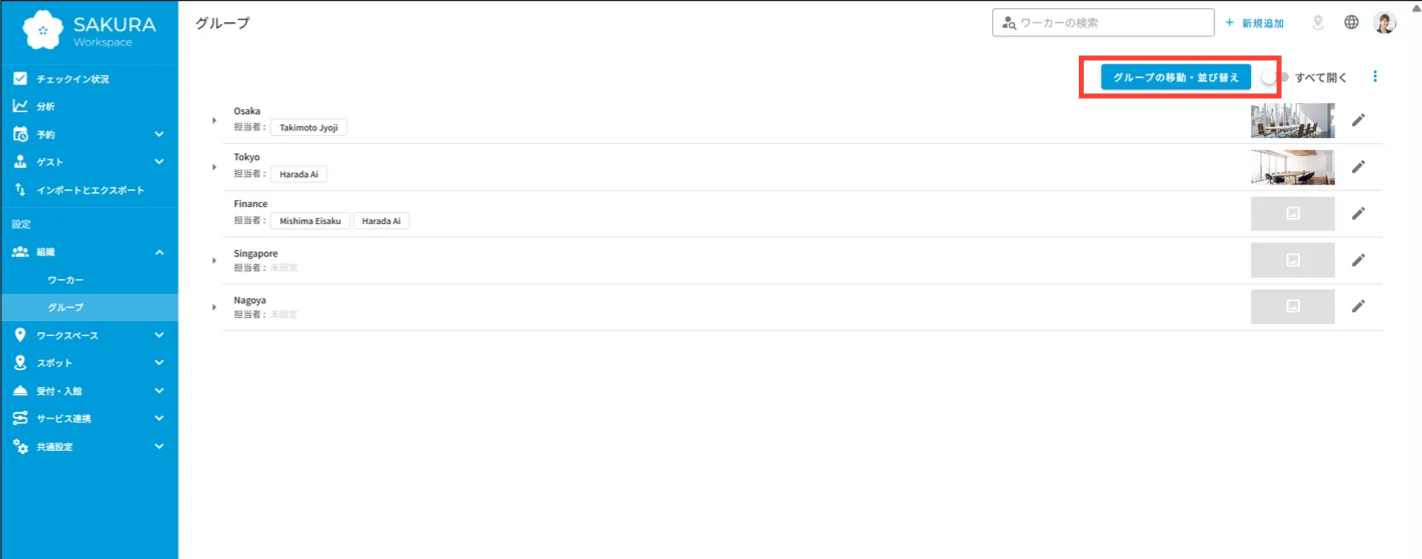
移動、または、並び替えしたいグループをドラッグすると、背景色がかわり移動できます。
階層を変更したい場合は、親グループの右下にドラッグ&ドロップすることで移動できます。
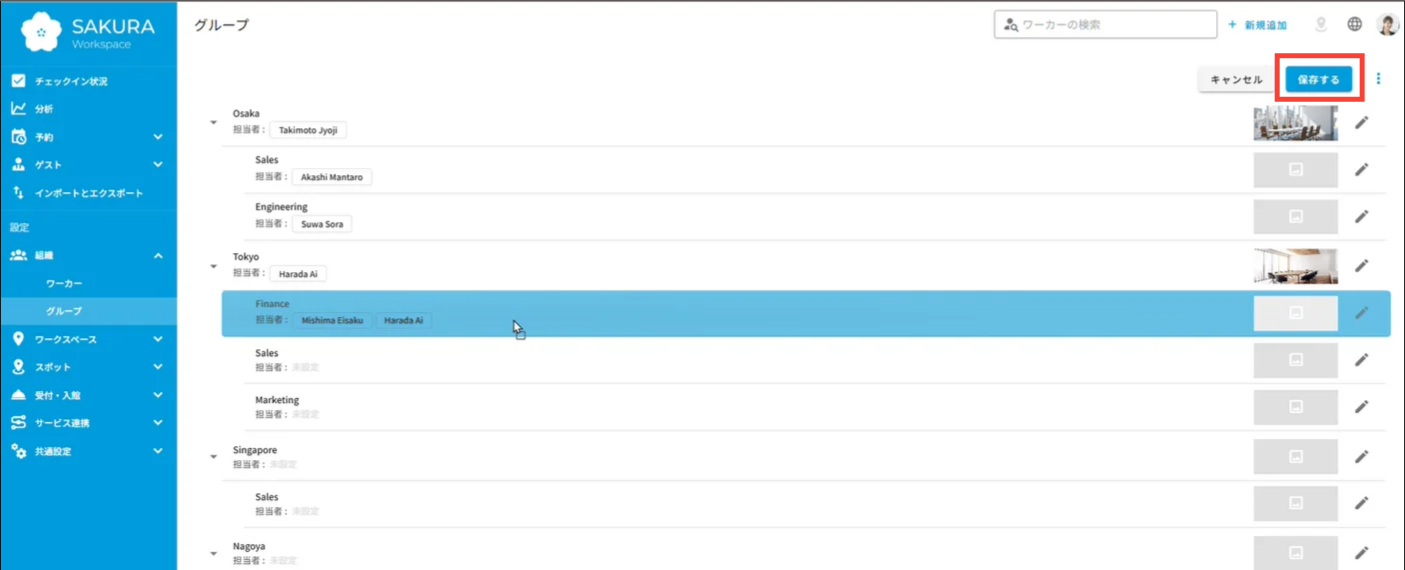
変更が完了したら、[ 保存する ] をクリックします。