
- ヘルプセンター > 受付チェックイン/Acall Reception > 管理者向けのガイド > サービス連携(チャット) > Slack で来訪通知を受け取る
ヘルプセンター
Slack で来訪通知を受け取る
- カテゴリー :
回答
Acall は Slack と連携をすることにより、Acall Reception からのゲストの来客通知を、Slack で受け取ることができます。
本ページでは、 Slack 連携の設定方法について説明します。
利用イメージは、こちらの動画でご確認いただけます。
Slack 通知の前提
Acall のご利用開始前に、Slack のセットアップを完了してください。
Acall Reception の通知は、acall アプリから個人宛に通知を受け取る「ダイレクト通知」か、もしくはチャンネルに通知を受け取る「チャンネル通知」が選べます。
チャンネル通知の場合は、メンションの設定ができます。
| 通知方法 | Slack Mention | 説明 |
|---|---|---|
| ダイレクト通知 | - | Slack アプリ「acall」から個人宛に通知します。 |
| チャンネル通知 | Channel | 指定したチャンネル内に属しているワーカー全てにメンションして通知します。 |
| here | 指定したチャンネル内に属しているワーカーの中で、オンラインになっているワーカーにメンションして通知します。 | |
| free | 指定したチャンネル内で、任意のワーカーやユーザーグループにメンションをつけて通知します。 |
 補足

チャンネル通知で任意のチャンネルを指定しない場合は、「 #acall 」チャンネルに通知が届きます。
Slack における、「ワークスペース」「チャンネル」について詳しく知りたい場合は、 Slack 社の「Slack ワークスペースを作成する」「チャンネルとは?」「チャンネルを作成する」等の記事をご確認ください。
Slack と Acall のサービス連携を行う
Acall Portal と Slack を接続する
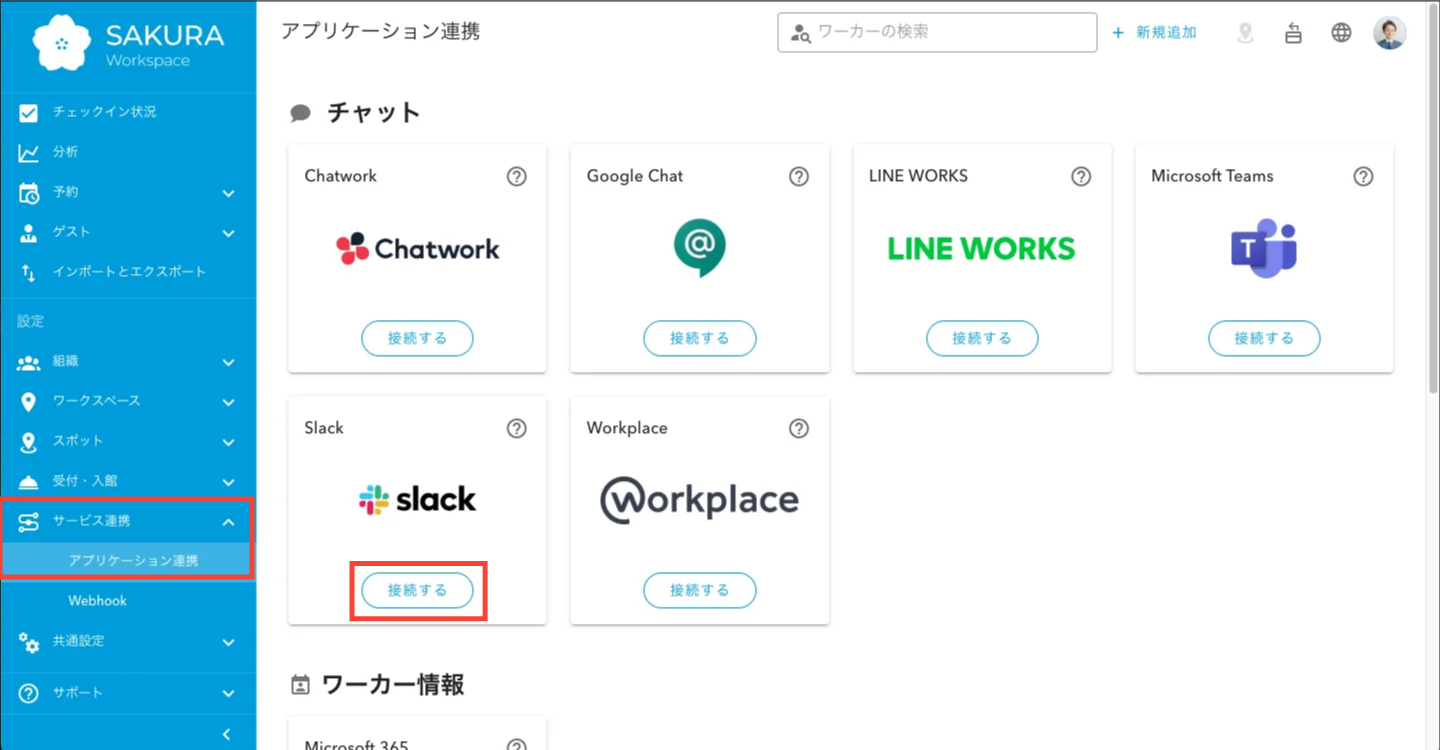
Acall Portal でサイドメニューの [ サービス連携 ] > [ アプリケーション連携 ] をクリックします。
各チャットサービスへの接続画面が表示されます。
「 Slack 」の [ 接続する ] をクリックします。
 注意

事前に、Slack の管理者またはオーナー権限をもつユーザーで Slack にログインしてください。
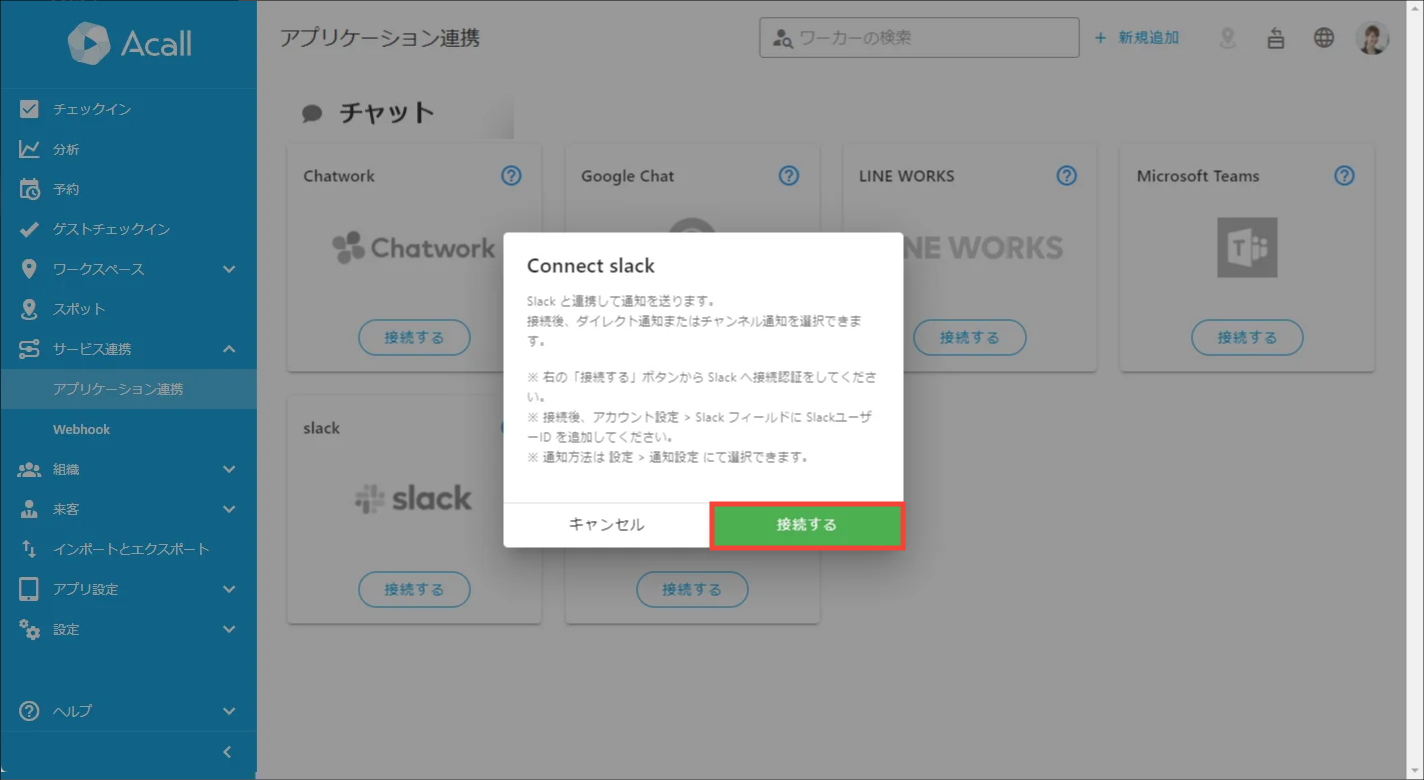
「 Connect slack 」のポップアップが表示されますので、 [ 接続する ] をクリックします。
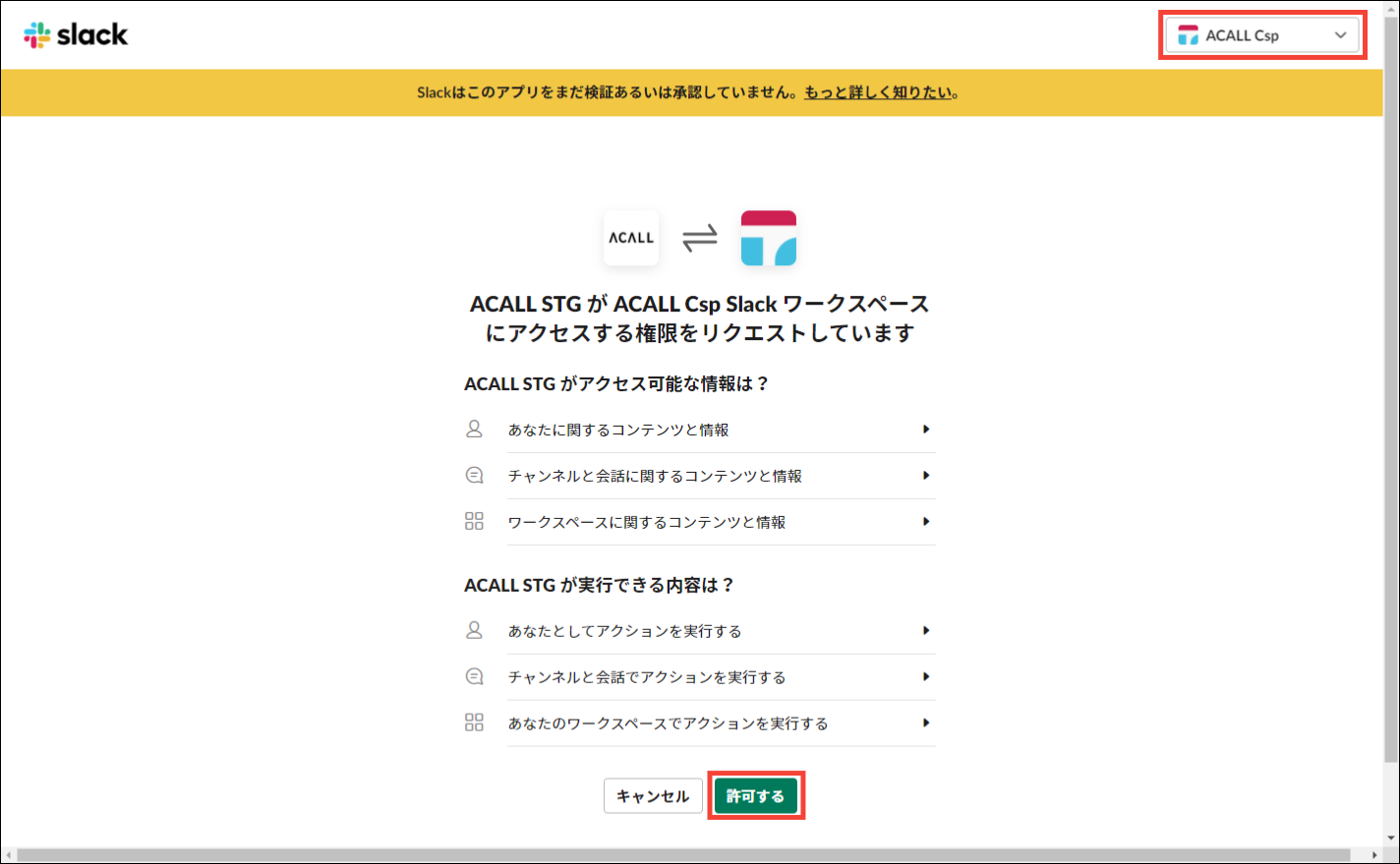
画面右上のプルダウンメニューから、Acall と連携させる Slack ワークスペースを確認、選択してください。
選択したワークスペースへのリクエストが表示されていることを確認し、[ 許可する ] をクリックします。
連携が完了すると、下記画面が表示されます。
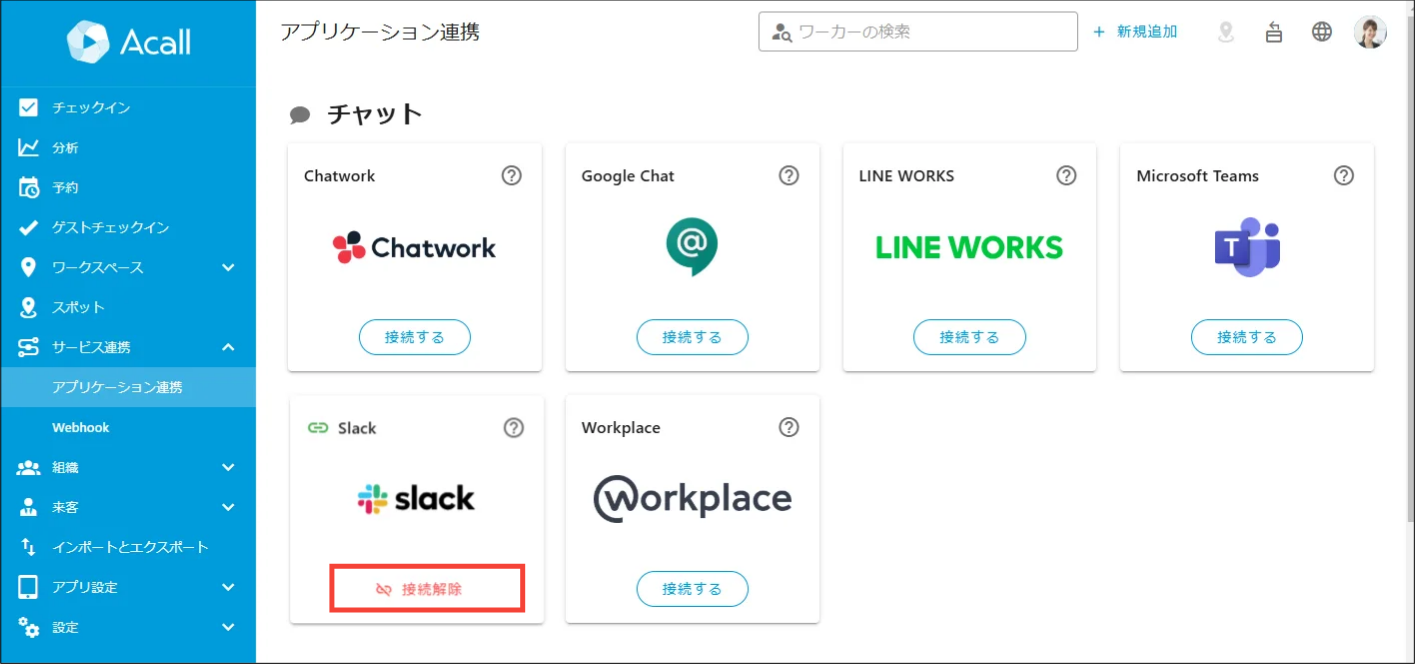
以上で Slack と Acall のサービス連携の設定は完了です。
ワーカー(担当者)の呼び出しを ダイレクト通知 で受け取る
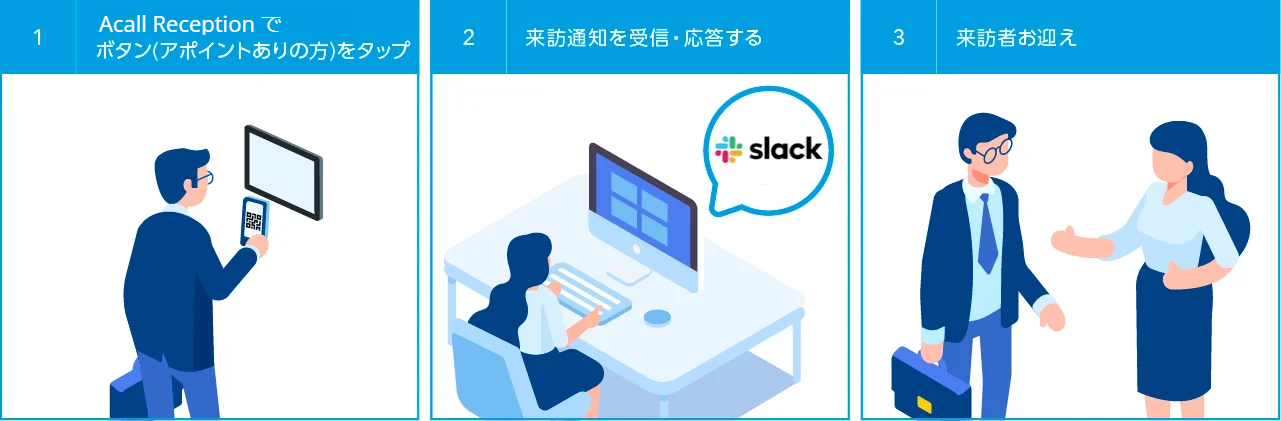
ここでは、営業本部の社員が取引先とのアポイントに応対するケースを例に、設定方法を説明します。
利用イメージ
ワーカーの Slack ユーザー ID を確認する
「acall」アプリから個人宛に通知を受け取るように設定するためには、Slack の ユーザーID を確認し、Acall に設定する必要があります。
・個人での確認方法
Slack 画面右上の自身のアイコンをクリックし、 [ プロフィール ] をクリックします。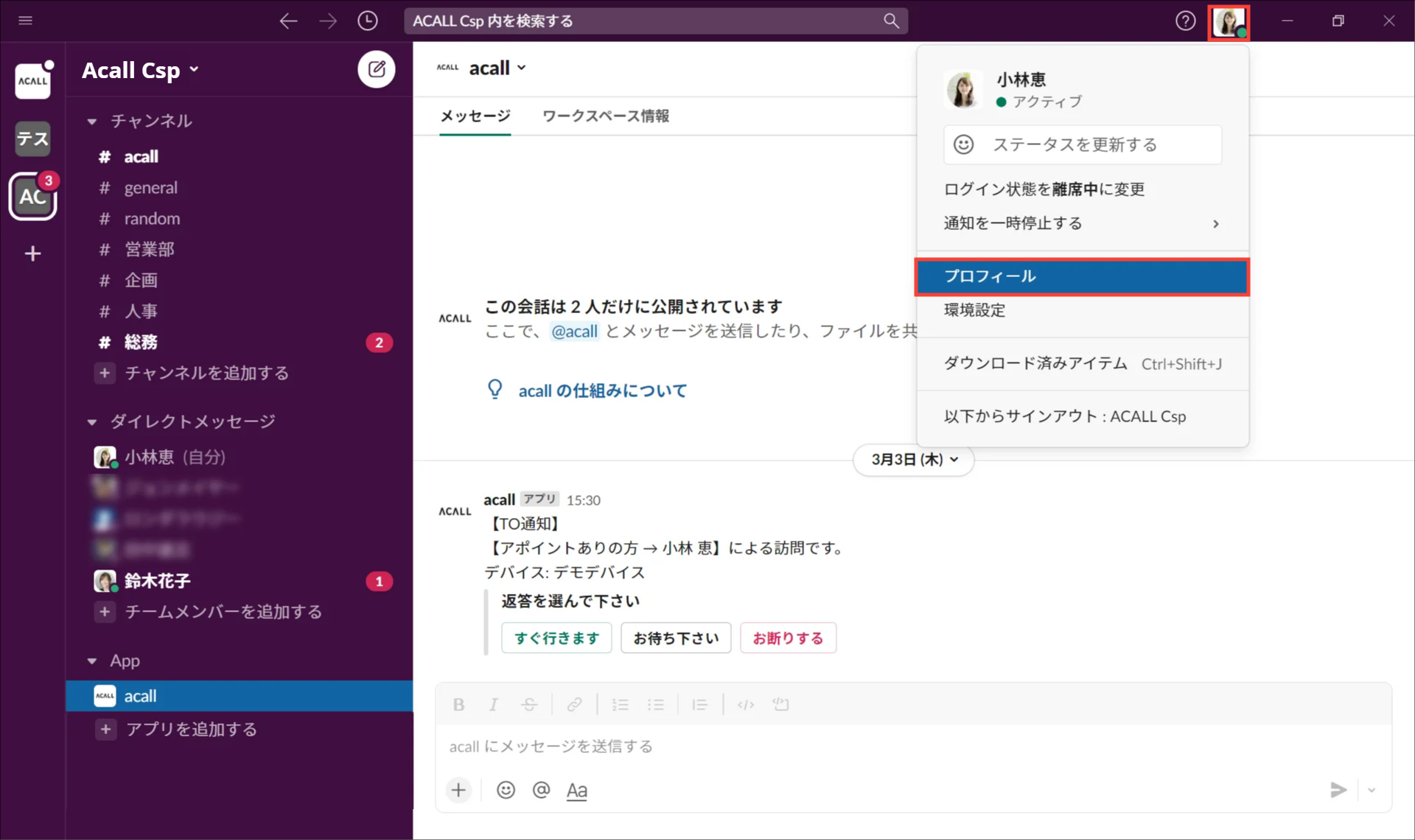
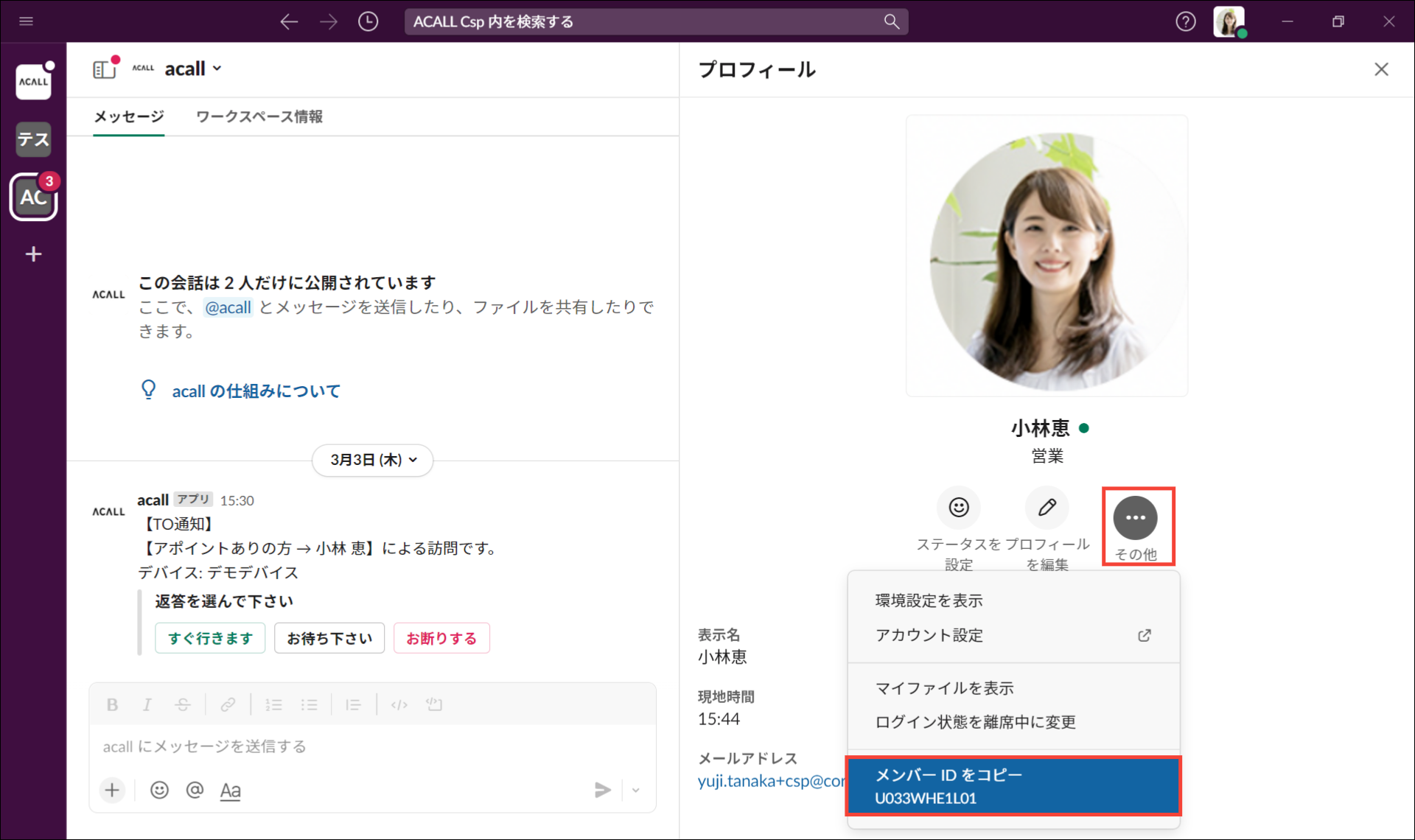
[ その他 ] > [ メンバーIDをコピー ] から、メンバーID の確認およびコピーができます。
・管理者での確認方法
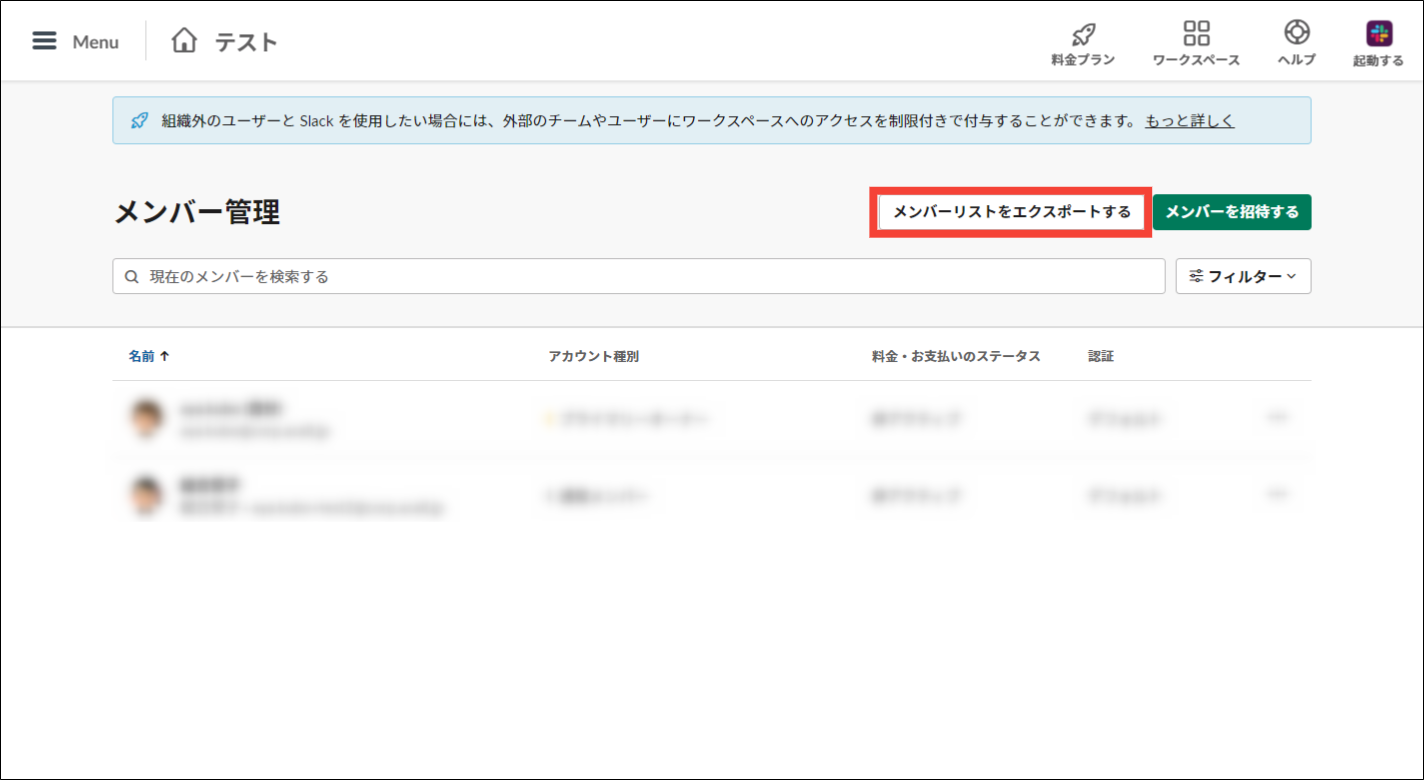
Slack の管理者は Slack の管理ページから CSV をダウンロードすることで、ユーザー全員の ユーザーID を確認できます。
Slack のサイドメニュー上部の [ ワークスペース名 ] > [ 設定と管理 ] > [ メンバーを管理する ] をクリックし、管理ページを表示します。
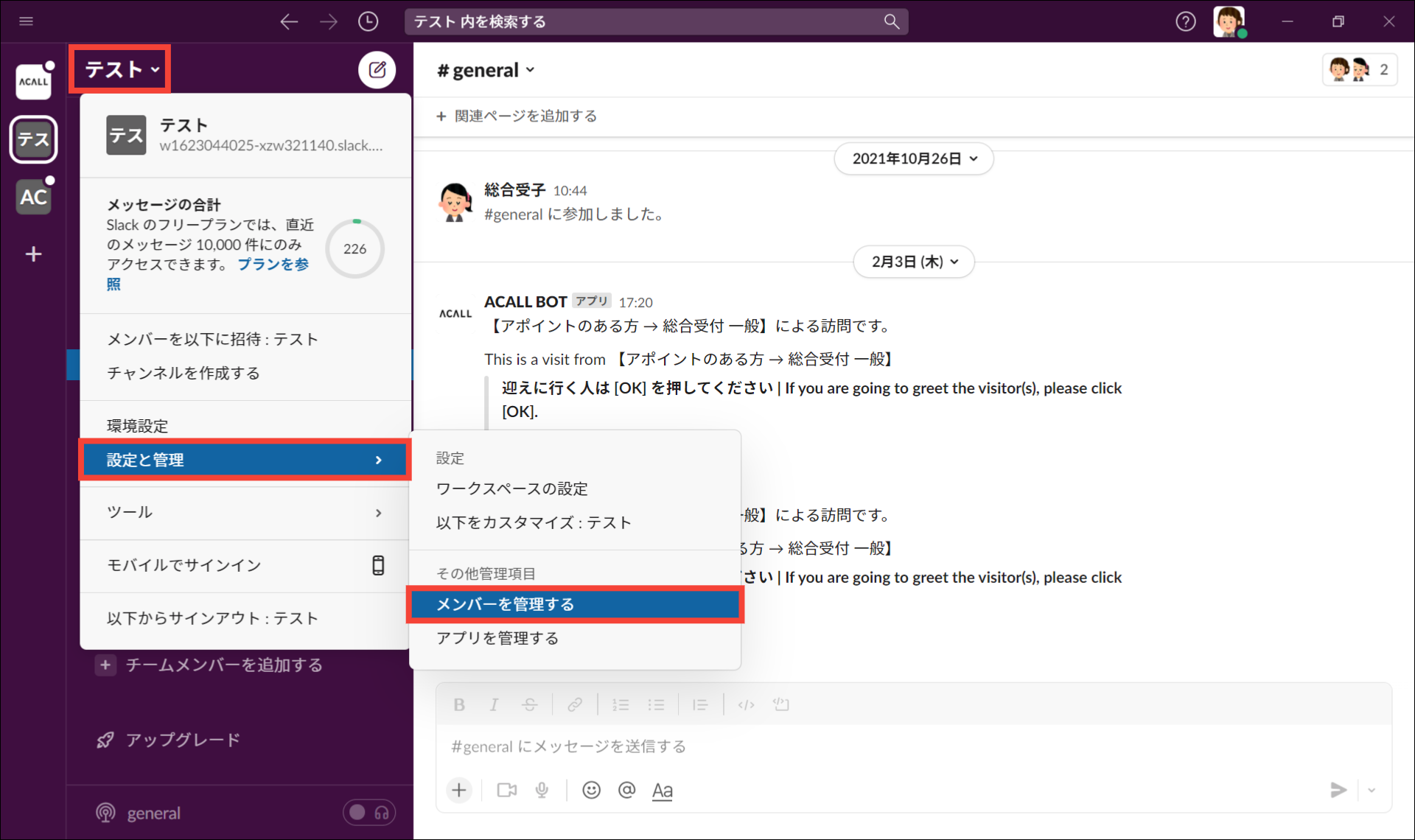
[ メンバーリストをエクスポートする ] をクリックして、メンバーリストをダウンロードします。
ワーカーの Slack ユーザー ID を登録する
ワーカーの編集画面で Slack ユーザー ID を登録します。
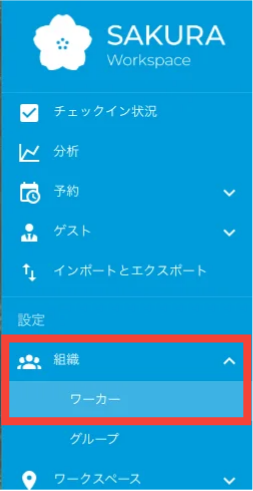
Acall Portal にログイン後、サイドメニューの [ 組織 ] > [ ワーカー ] をクリックします。
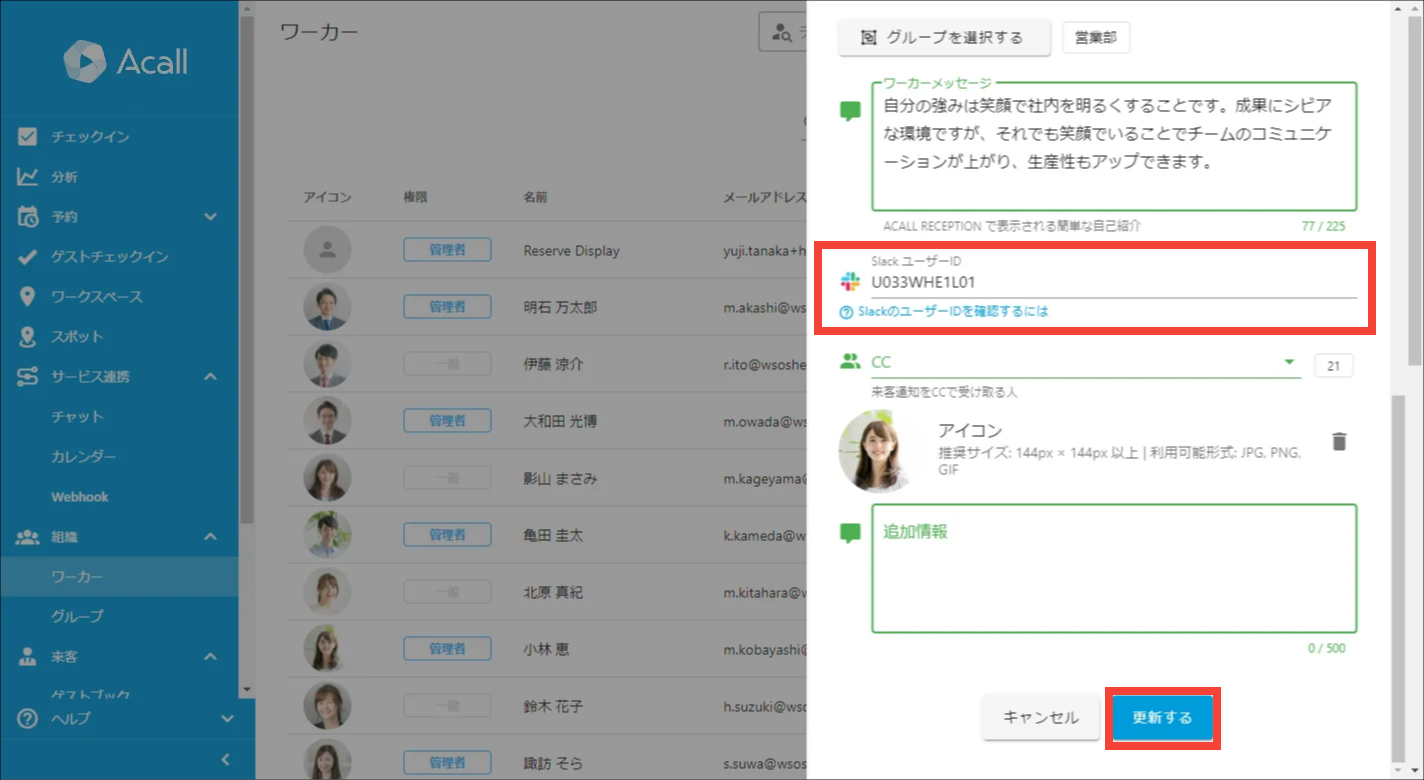
編集したいワーカーの [ 編集 ] (鉛筆マーク)をクリックして編集画面を開きます。
ダイレクト通知を受け取るワーカーの Slack ユーザー ID を入力し、 [ 更新する ] をクリックします。
「 Slack ユーザー ID」は CSV インポートによる一括登録もできます。
ワーカーを大量インポート/エクスポートする
Acall Reception の設定を行う
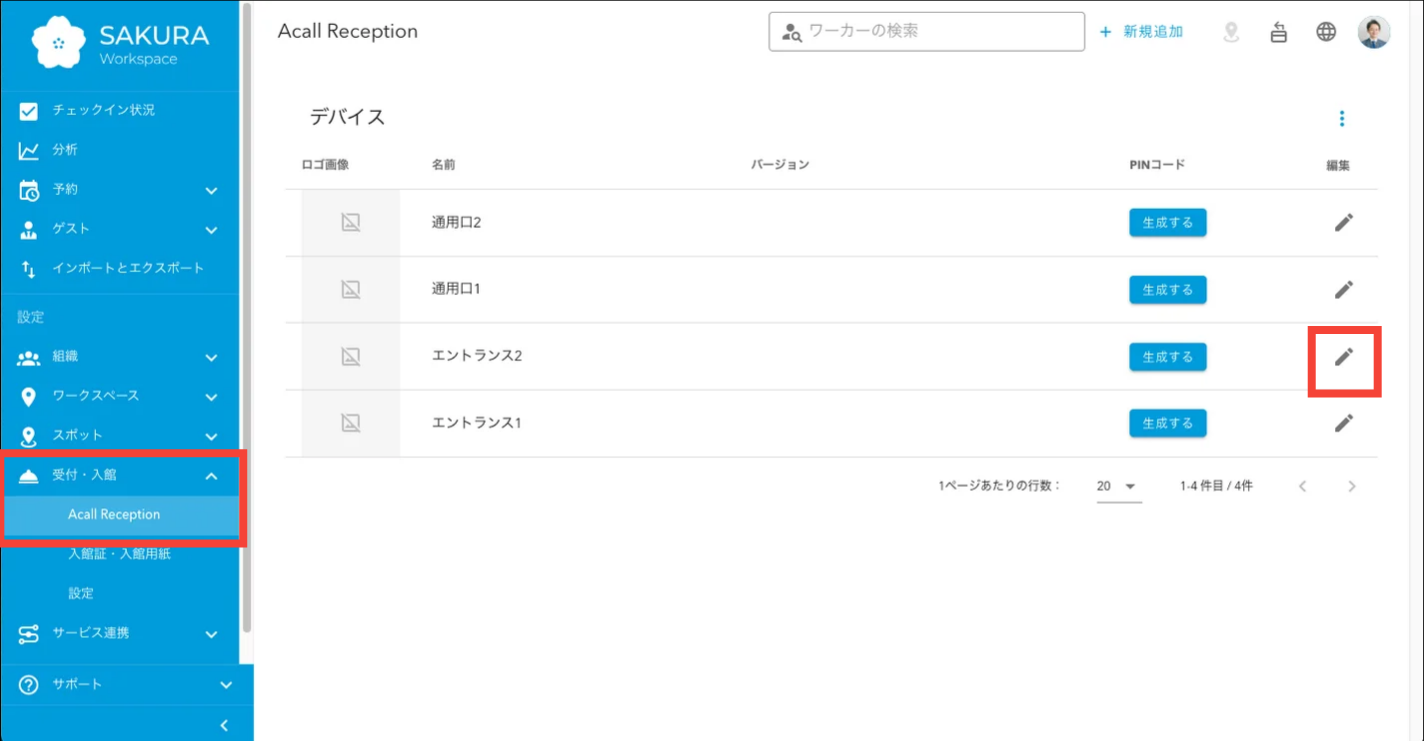
Acall Portal にログイン後、サイドメニューの [ 受付・入館 ] > [ Acall Reception ] をクリックします。
設定したいデバイスの [ 編集 ] アイコンをクリックします。
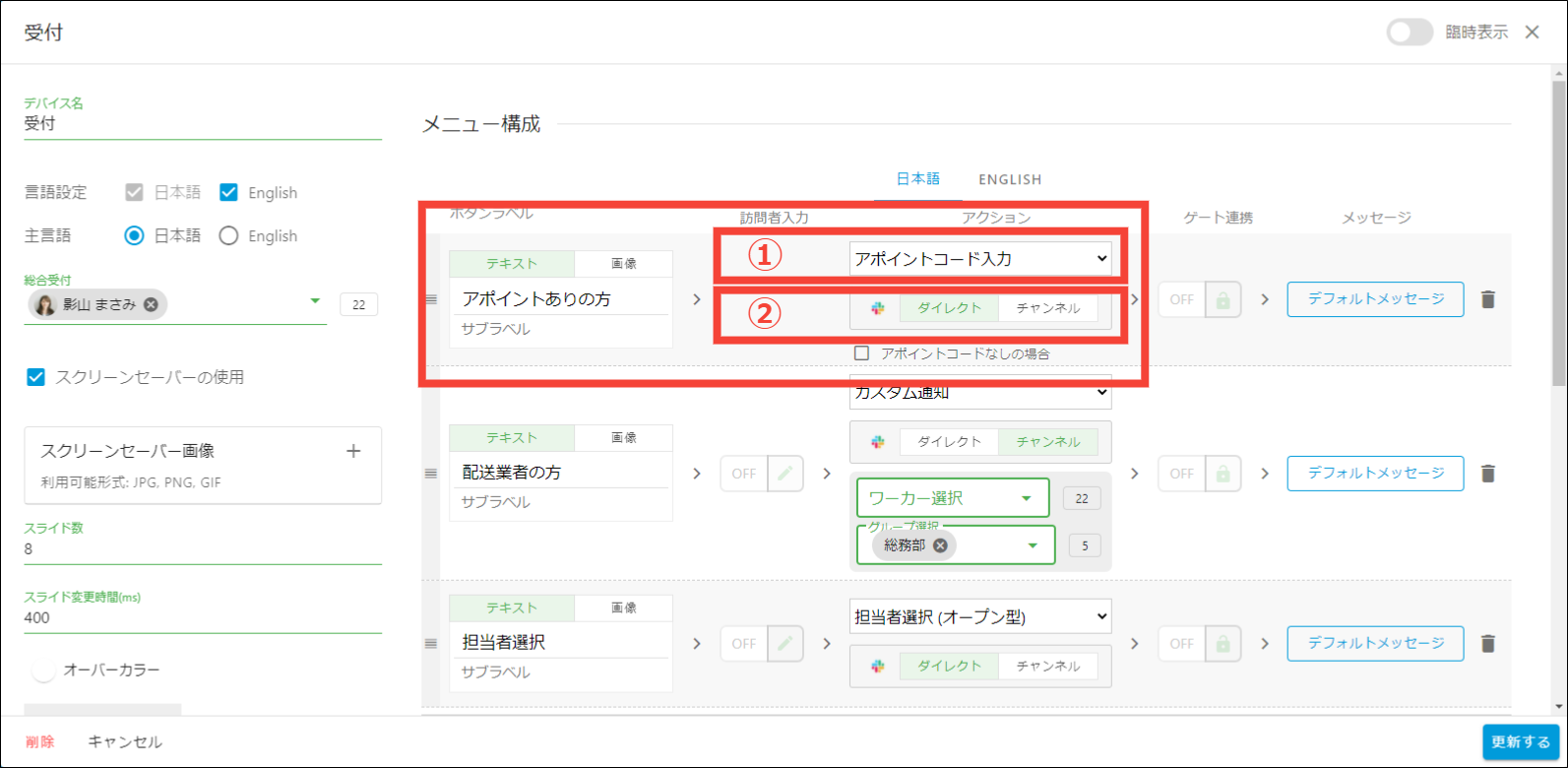
編集画面を開き、下記の通り入力します。
| ボタンラベル | アクション |
|---|---|
| アポイントありの方 | ①「アポイントコード入力」を選択 ②「ダイレクト」を選択 |
入力が完了したら、 [ 更新する ] をクリックします。
設定は以上です。
動作確認を行う
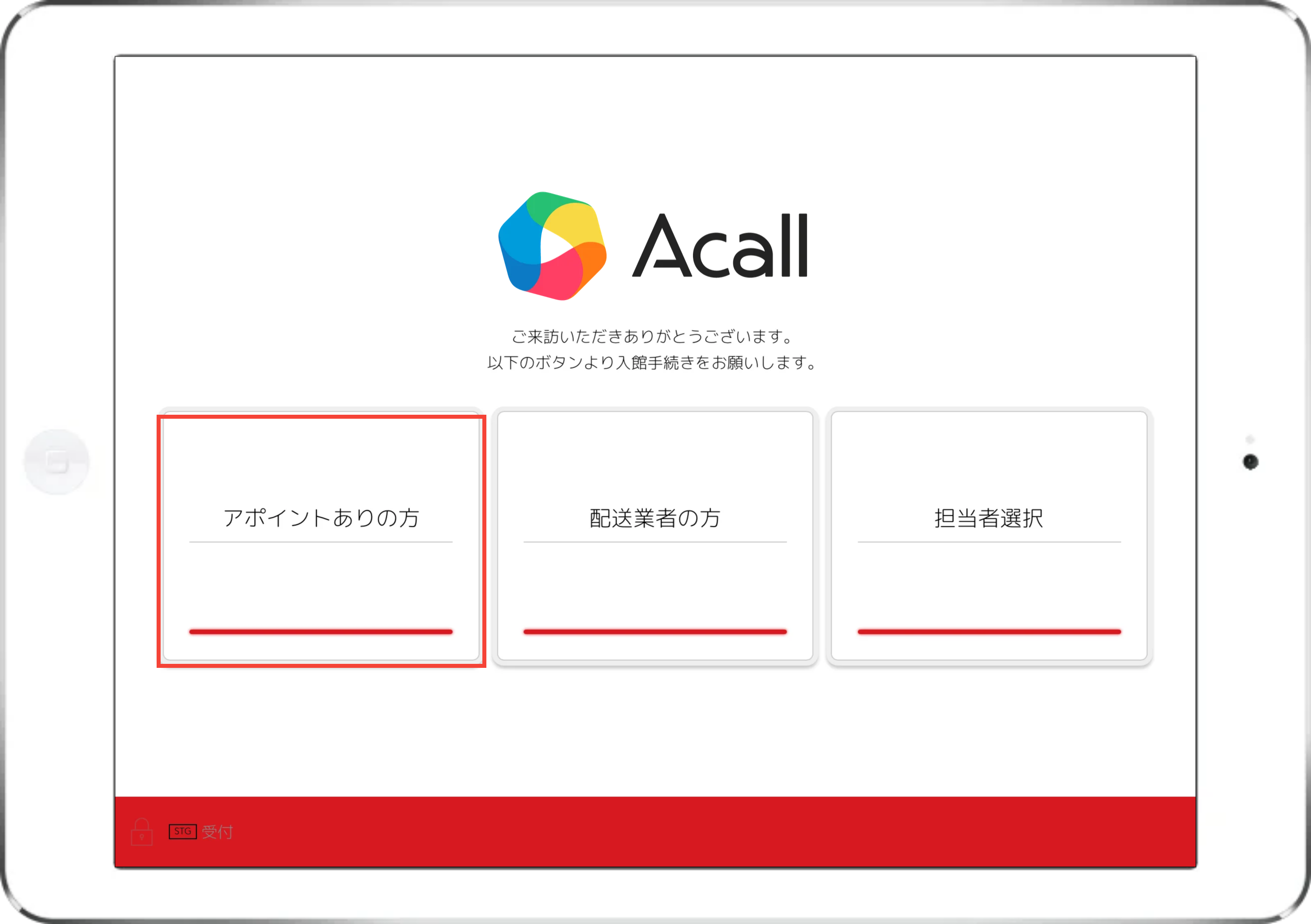
Acall Reception で対象の受付メニューをタップします。
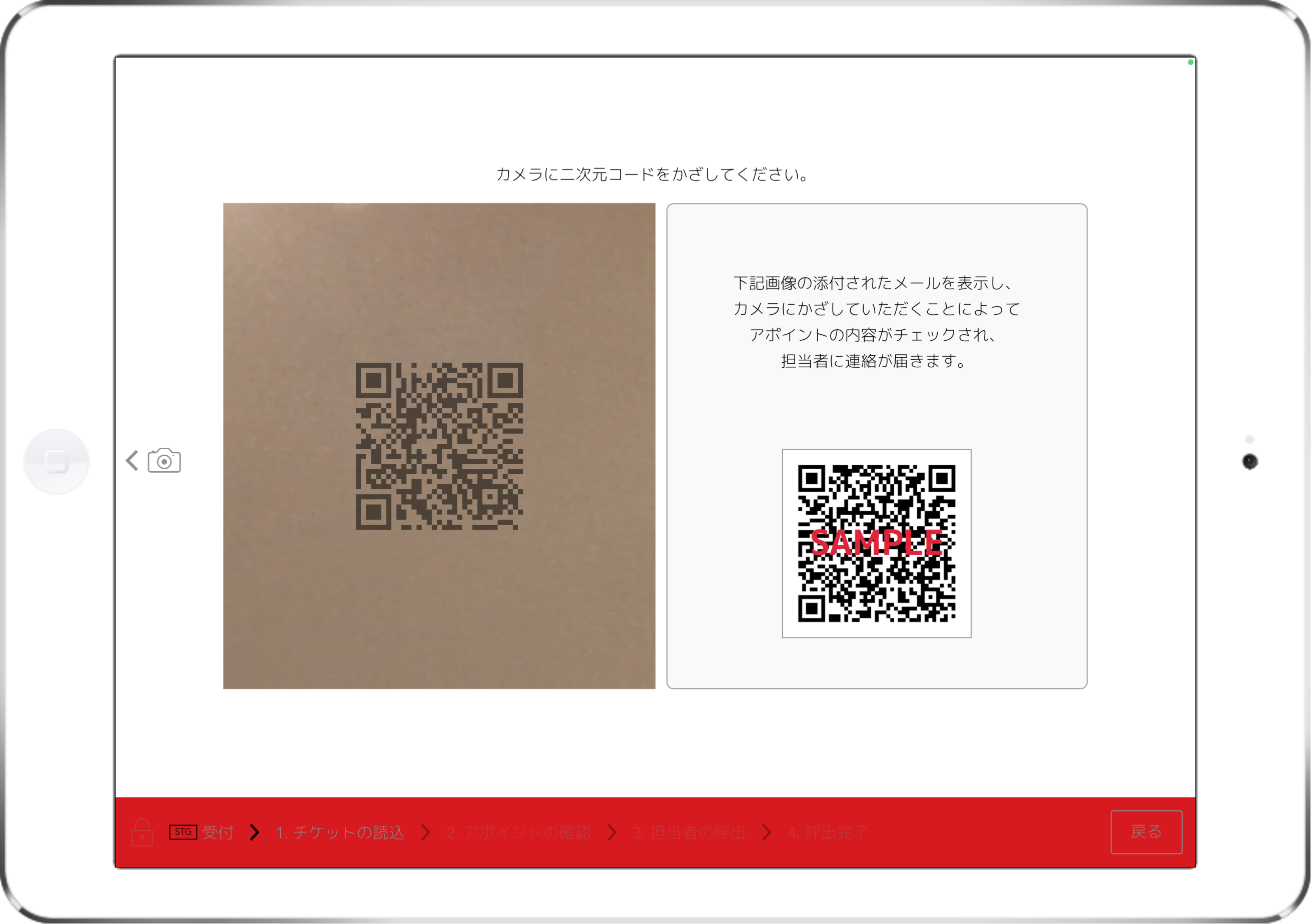
アポイントを作成する時に発行された QRコードをカメラにかざします。
QRコード の作成については、「ゲストにアポイントコードを送付する」をご確認ください。
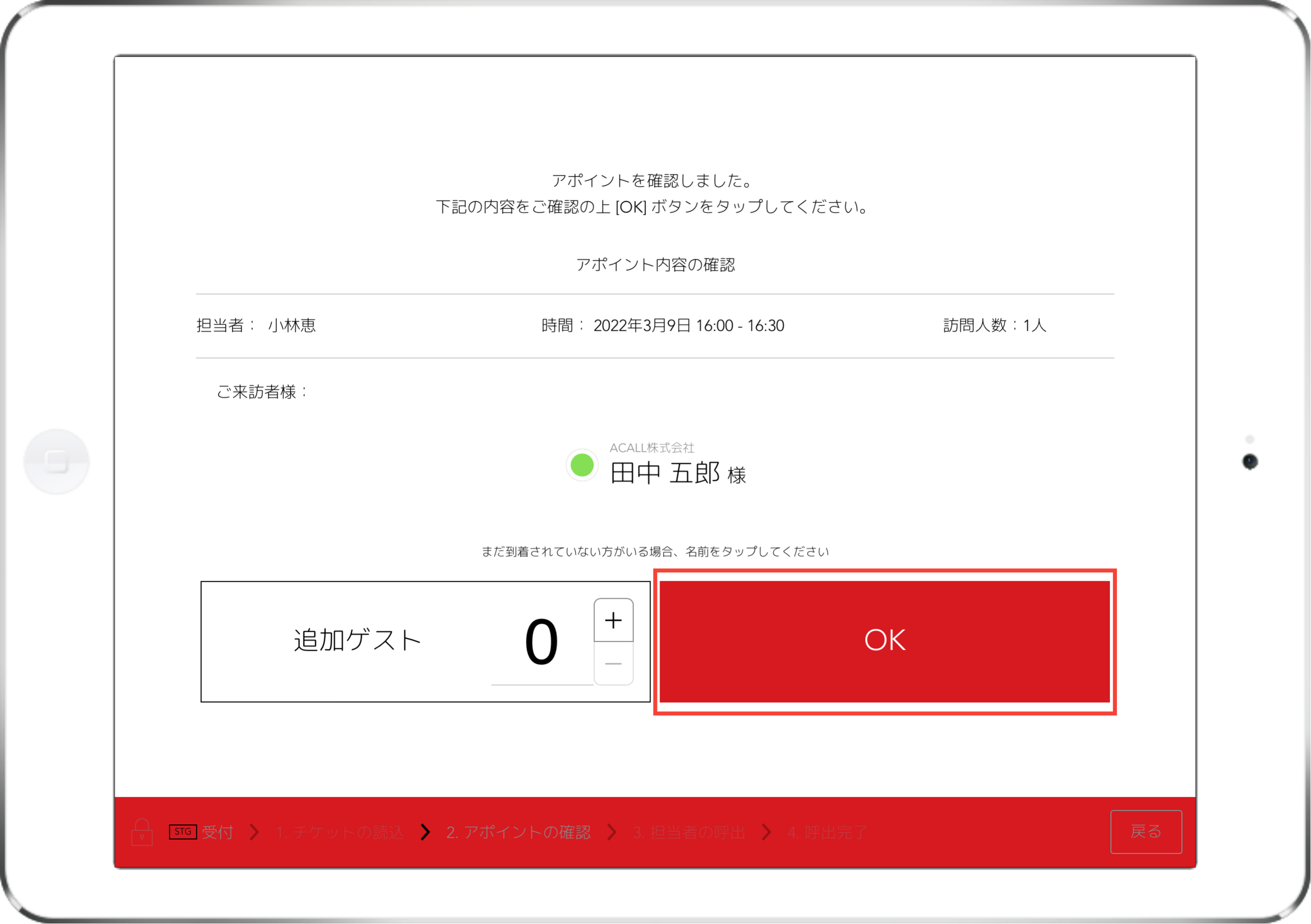
[ OK ] をタップします。
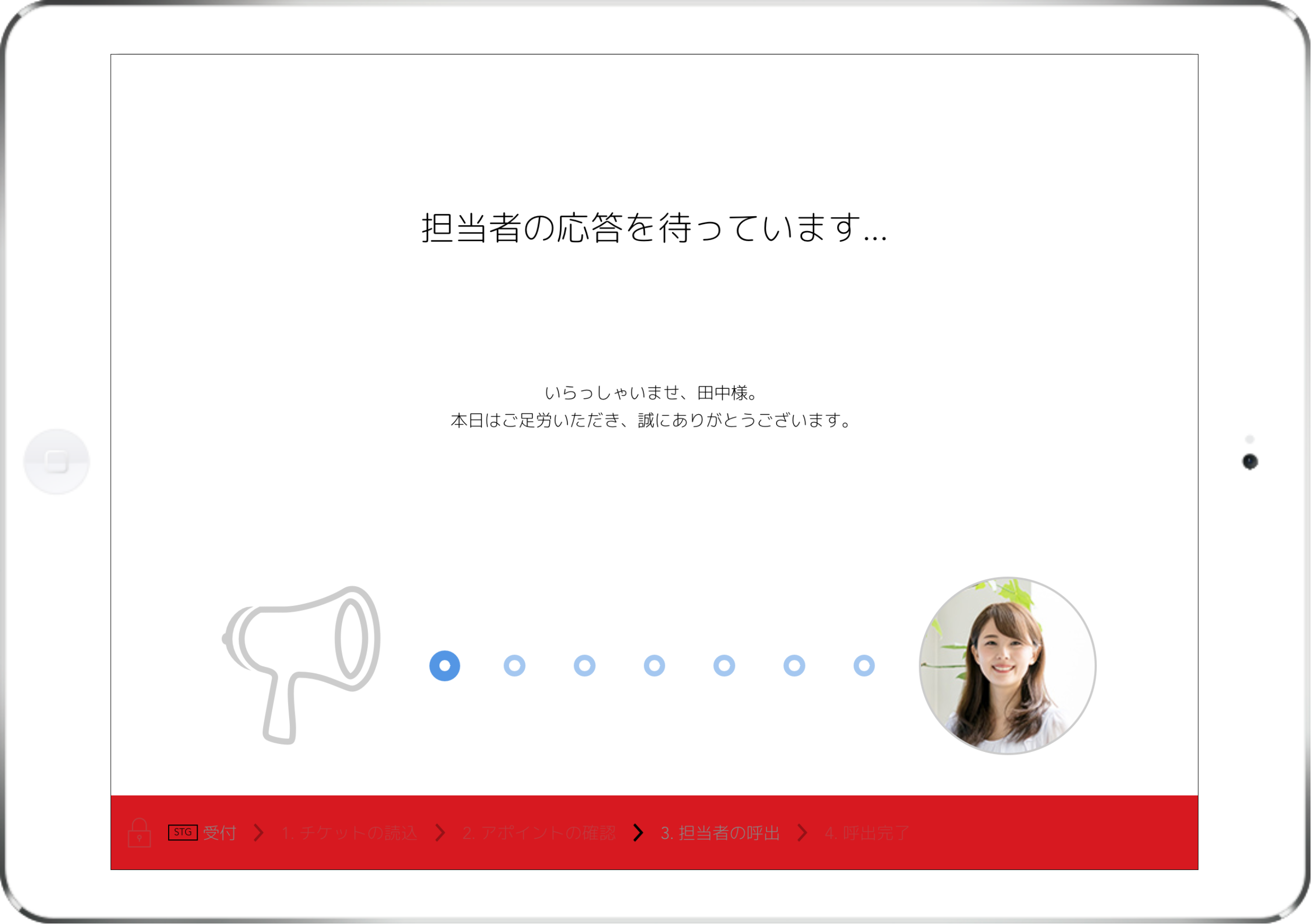
Acall Reception は下記画面に切り替わります。
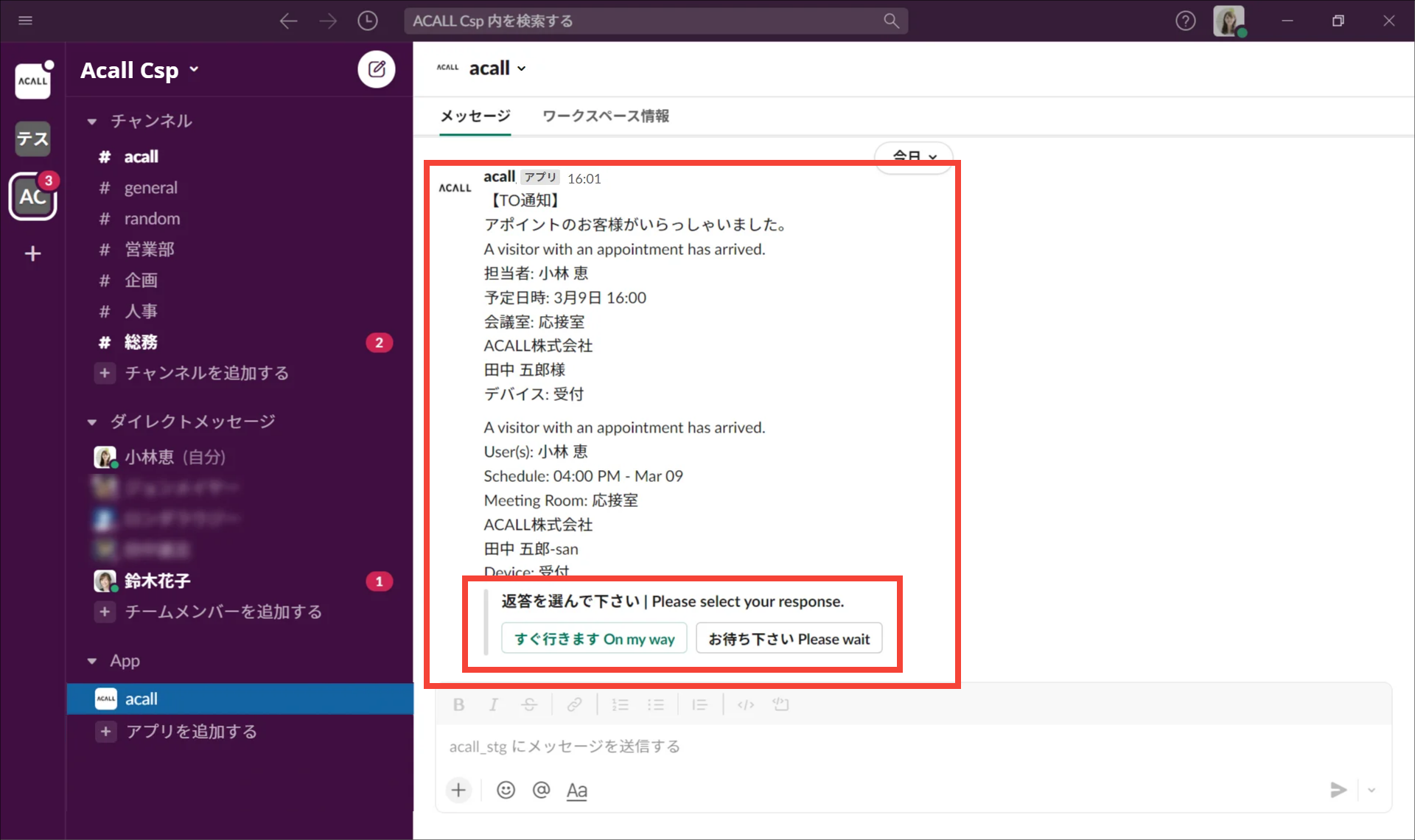
ワーカーに来訪通知が届きます。
通知内のいずれかの応答ボタンをクリックします。
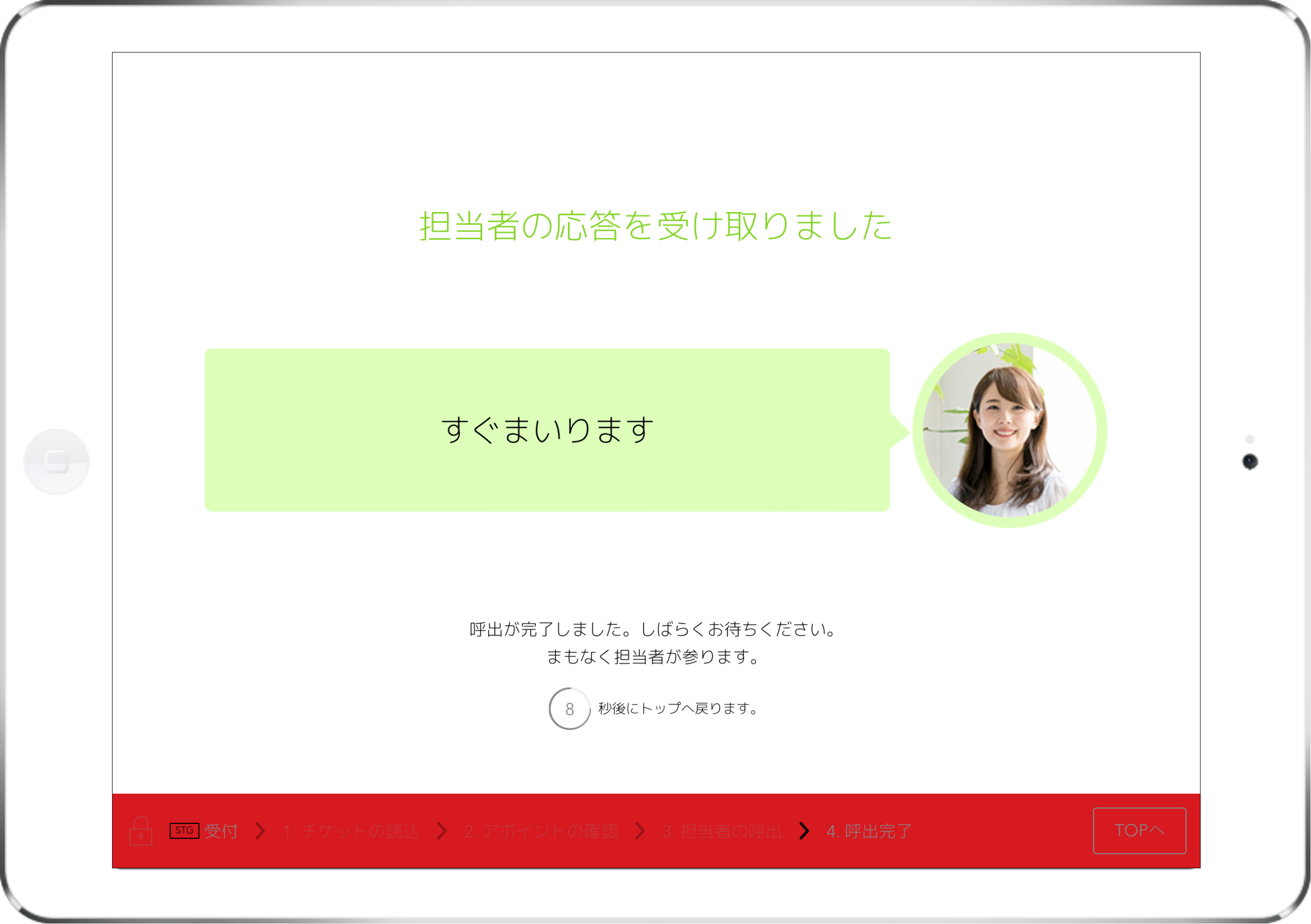
Acall Reception にゲストへのメッセージが表示されます。
動作確認は以上です。
Acall Reception をカスタマイズしたい場合は、「受付iPadのメニューをカスタマイズする」「Acall Reception の言語を設定する」をご確認ください。
グループ(部署)の呼び出しを チャンネル通知 で受け取る
ここでは、配送業者に総務部が応対するケースを例に、設定方法を説明します。
事前にSlackにてチャンネルを作成する必要があります。
詳細は「チャンネルとは?」「チャンネルを作成する」等の記事をご確認ください。
利用イメージ
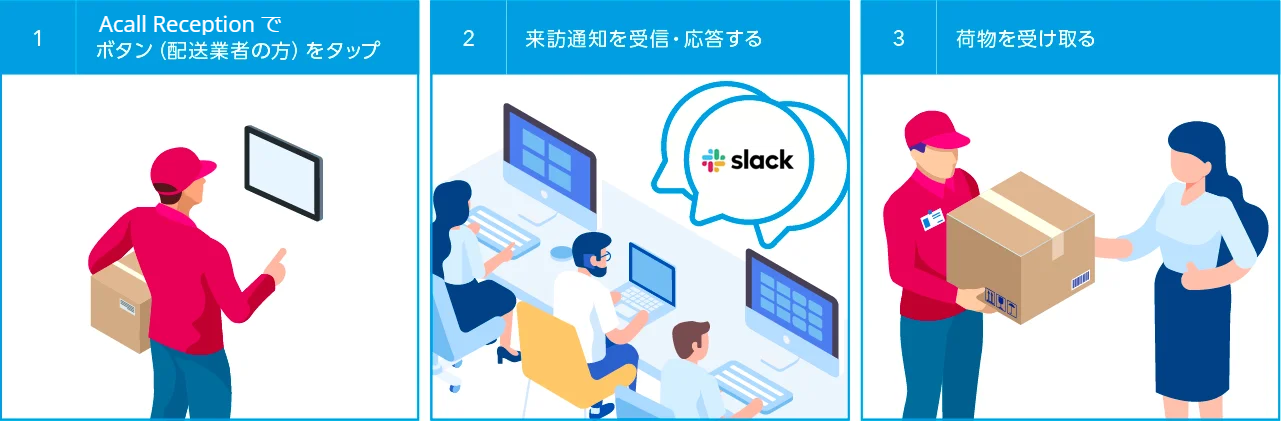
グループの設定を行う
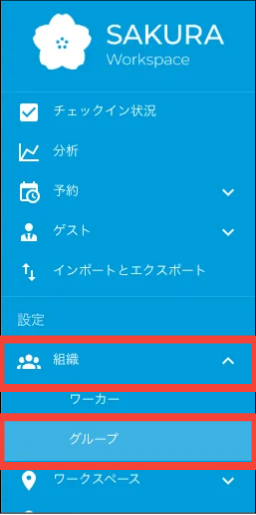
Acall Portal にログイン後、サイドメニューの [ 組織 ] > [ グループ ] をクリックします。
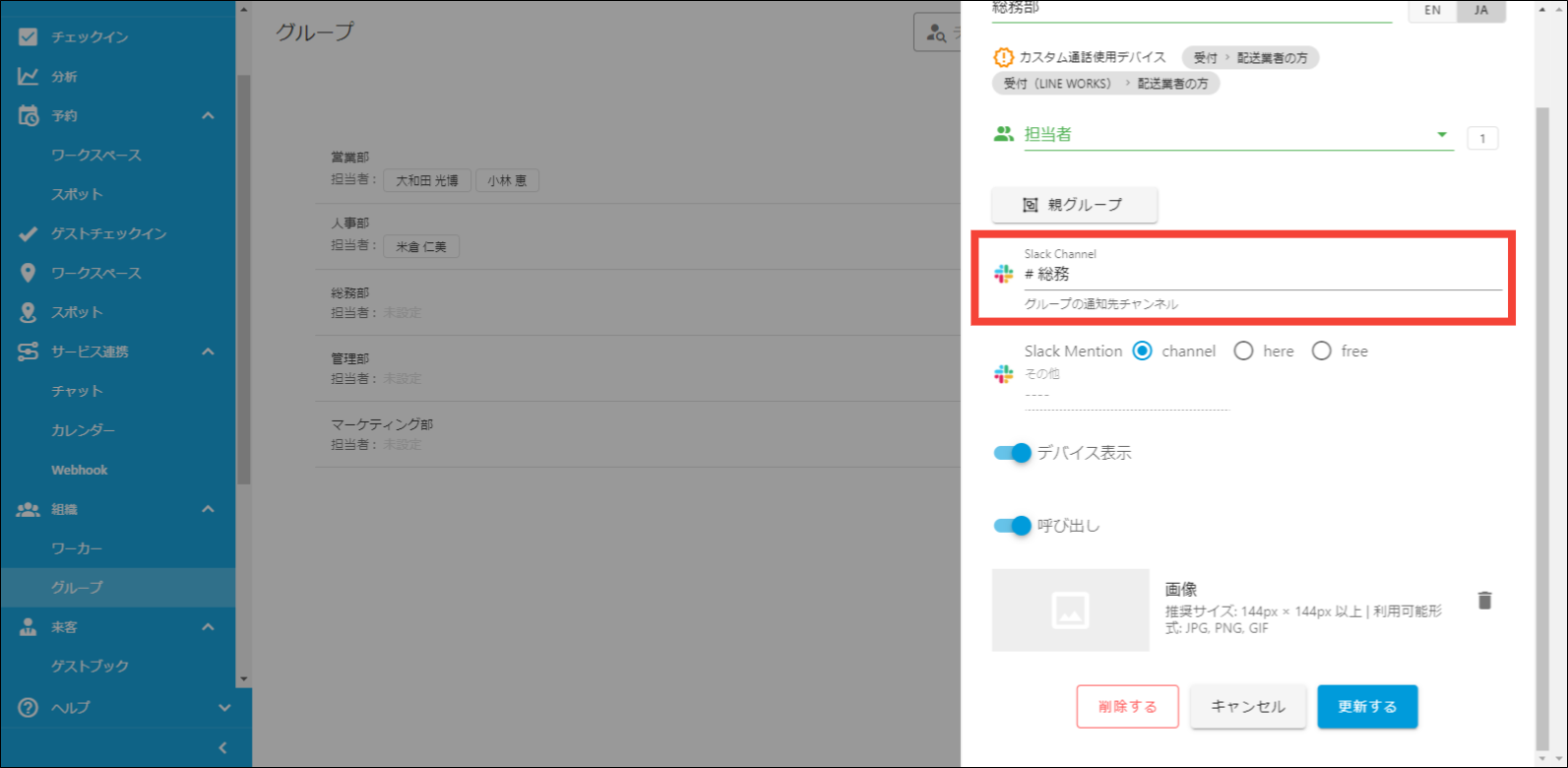
通知を送りたいグループの [ 編集 ] アイコンをクリックして編集画面を開きます。
「Slack Channel」に来訪通知を受け取るチャンネルの チャンネル名 を入力します。
Slack Mention でメンション先を指定し、 [ 更新する ] をクリックします。
ここでは、例としてメンション先を Channel に設定します。
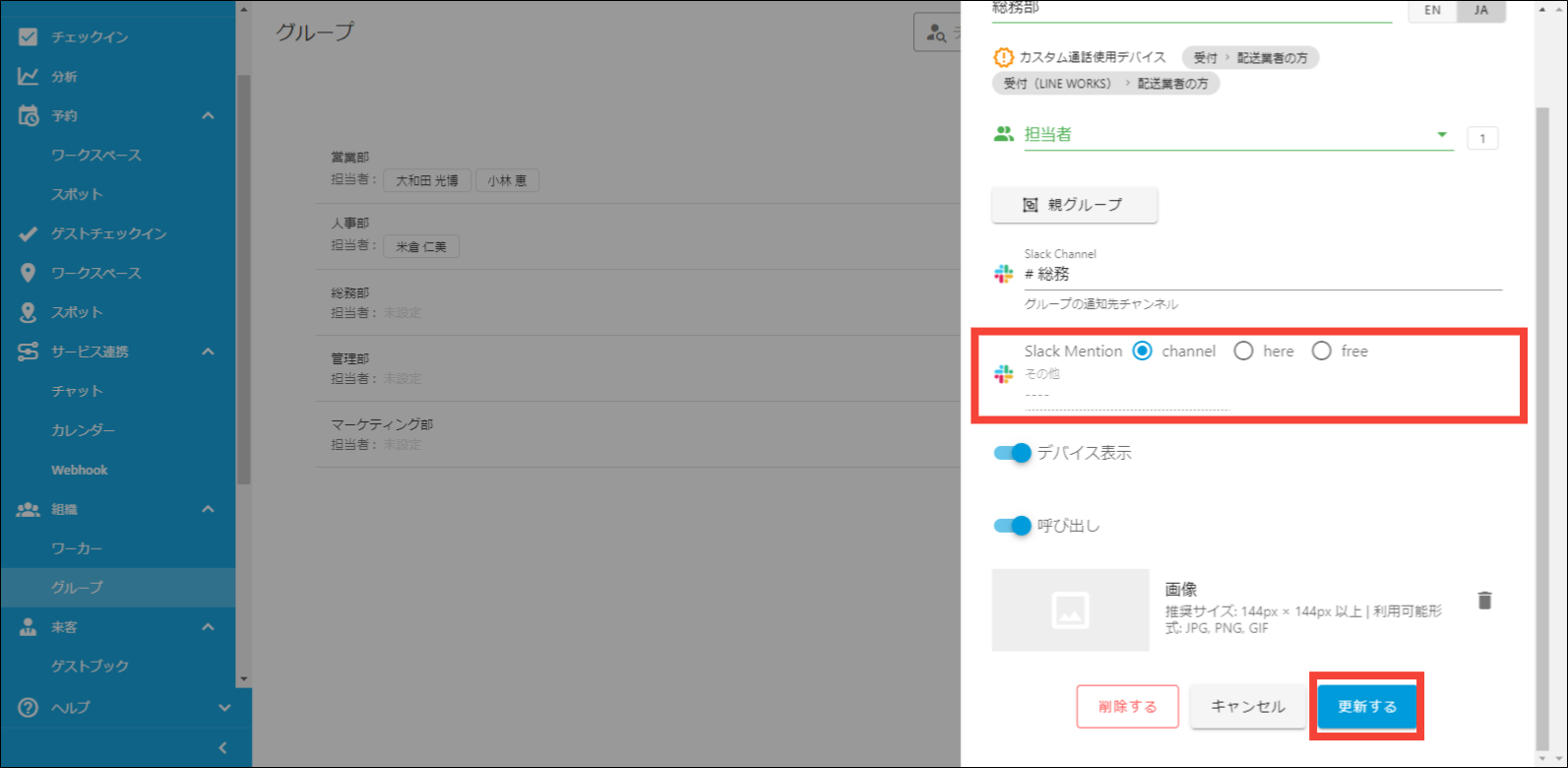
メンション先の詳細は下表をご参照ください。
| Slack Mention | 説明 |
|---|---|
| Channel | @channel のメンションが付いて Slack チャンネルに投稿されます。 指定したチャンネル内に属しているワーカー全てに通知します。 |
| here | @here のメンションが付いて Slack チャンネルに投稿されます。 指定したチャンネル内に属しているワーカーの中で、オンラインになっているワーカーに通知します。 |
| free | 指定したユーザーにメンションが付いて Slack チャンネルに投稿されます。 指定したワーカーに通知します。 free を選択した場合は「その他」に <@ユーザーID>や、<!subteam^ユーザーグループID> の形式でメンション先を入力します。
<入力例> ・ユーザーID: <@UNP7BFG9N> ・ユーザーグループID: <!subteam^S01TQSPU30R> |
Acall Reception の設定を行う
Acall Portal にログイン後、サイドメニューの [ アプリ設定 ] > [ Acall Reception ] をクリックします。
設定したいデバイスの [ 編集 ] アイコンをクリックします。
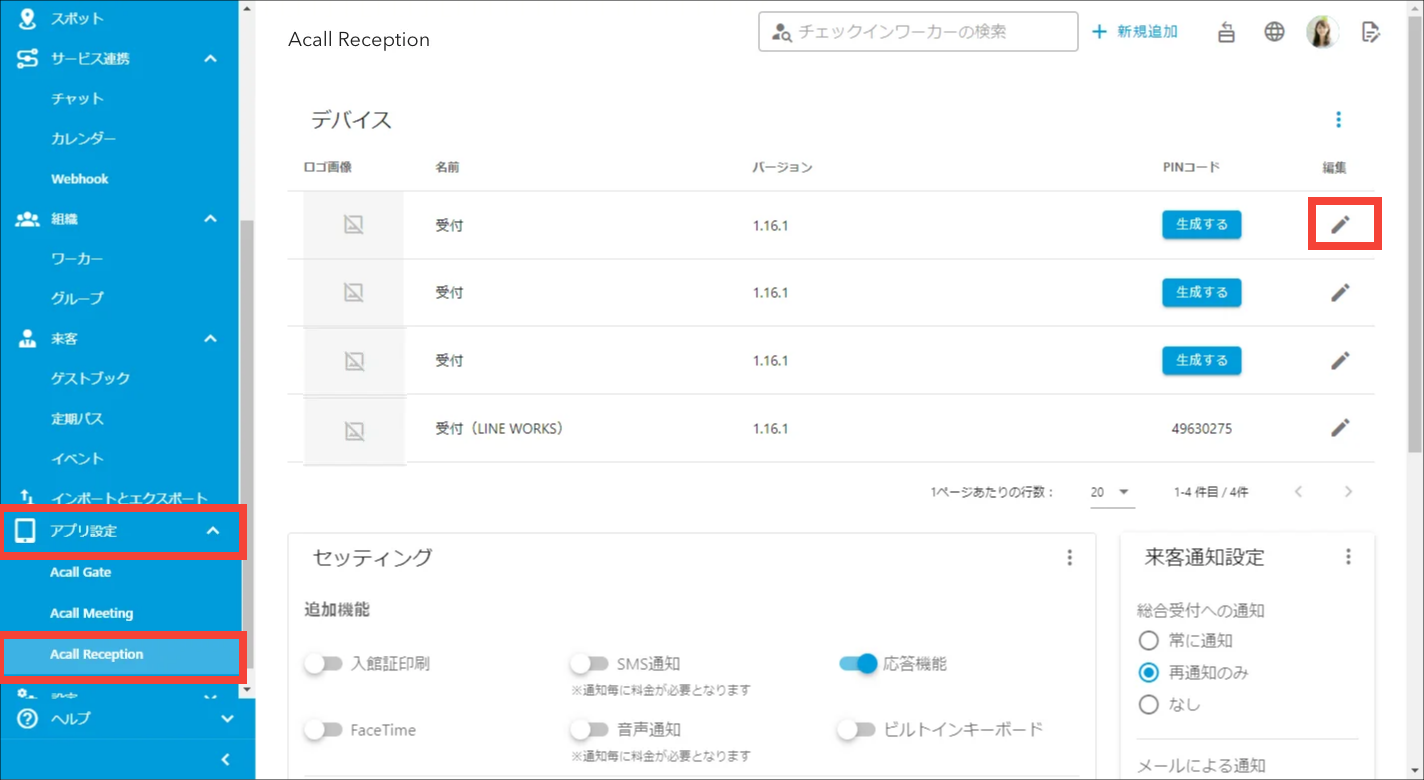
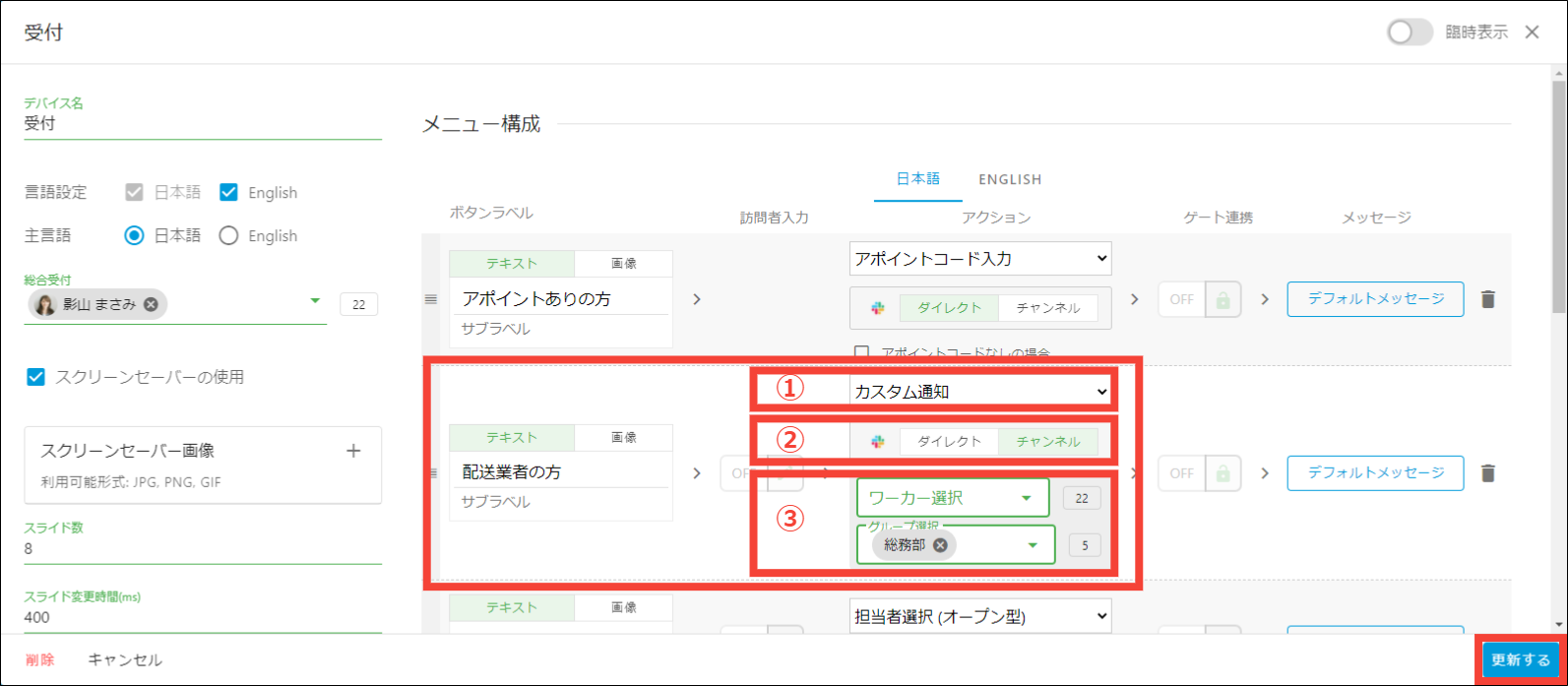
編集画面を開き、下記の通り入力します。
| ボタンラベル | アクション |
|---|---|
| 配送業者の方はこちら | ①「カスタム通知」を選択 ②「チャンネル」を選択 ③グループ選択「総務部」を選択 |
入力が完了したら、 [ 更新する ] をクリックします。
プライベートチャンネルで 通知を受け取る
プライベートチャンネルに通知する場合は、「Slack と Acall のサービス連携を行う」で接続した Slackユーザーがプライベートチャンネルに参加している必要があります。
接続したユーザーを追加しても通知が来ない場合、手動で acall アプリを追加してください。
【acallアプリ追加方法】
対象のプライベートチャンネルを右クリック > [ チャンネル詳細を表示する ] > [ インテグレーション ] タブ > [ アプリを追加する ] > 「 acall 」 で検索し [ 追加 ] をクリックします。
【確認方法】
対象のプライベートチャンネルを右クリック > [ チャンネル詳細を表示する ] > [ インテグレーション ] タブ > App に「 acall 」があることを確認します。
設定は以上です。
動作確認を行う
Acall Reception で対象の受付メニューをタップします。
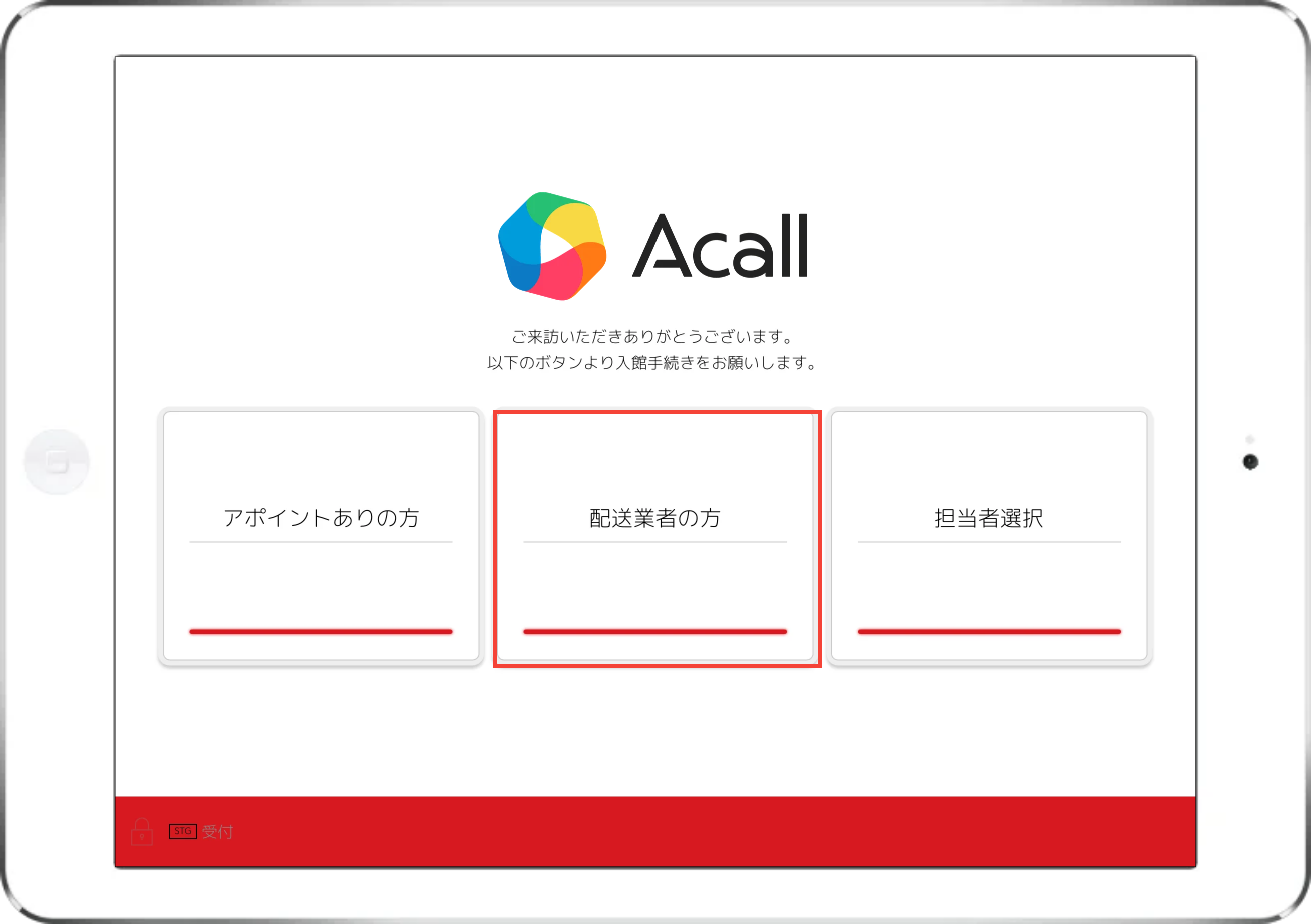
Acall Reception は、下記の画面に切り替わります。
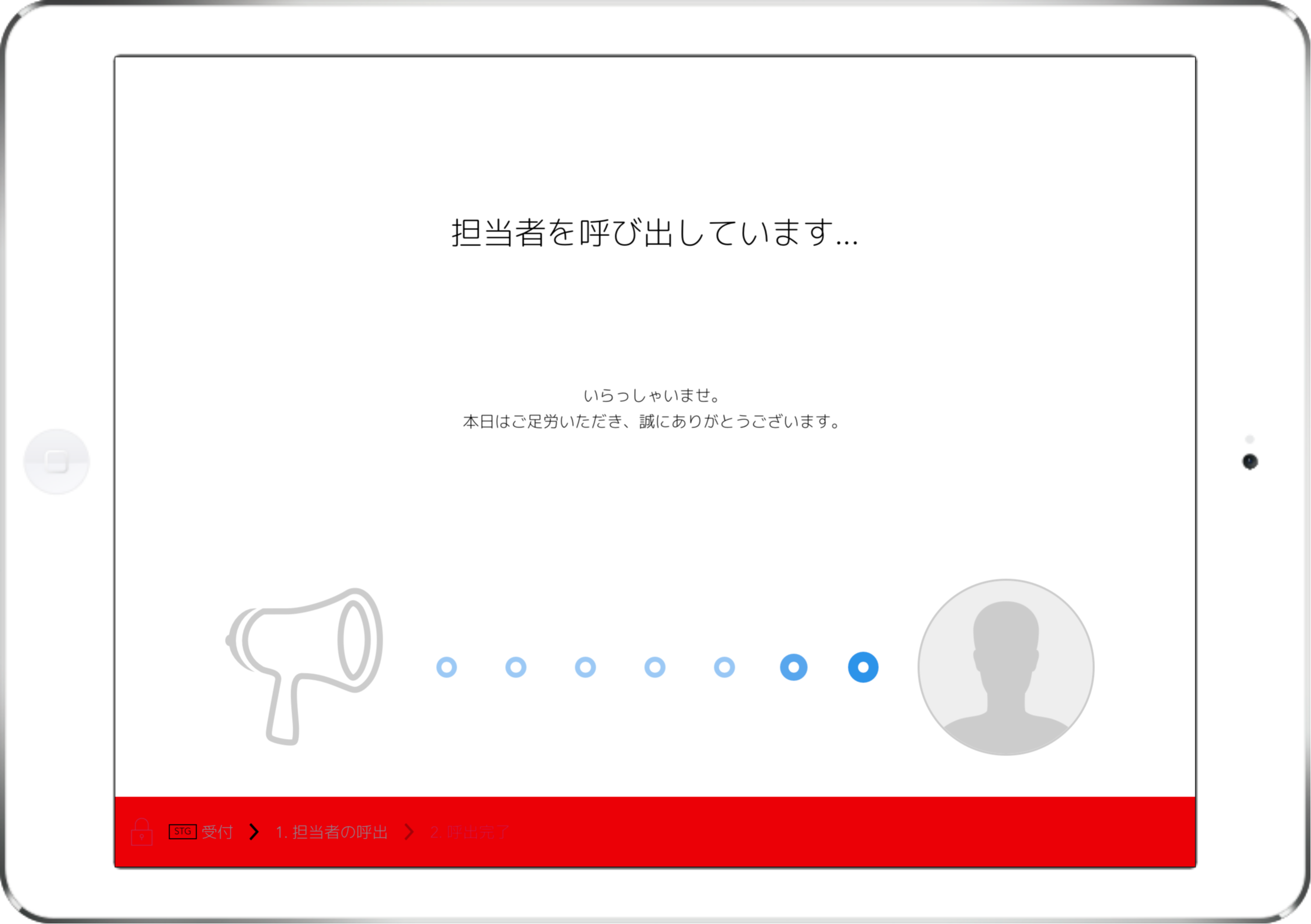
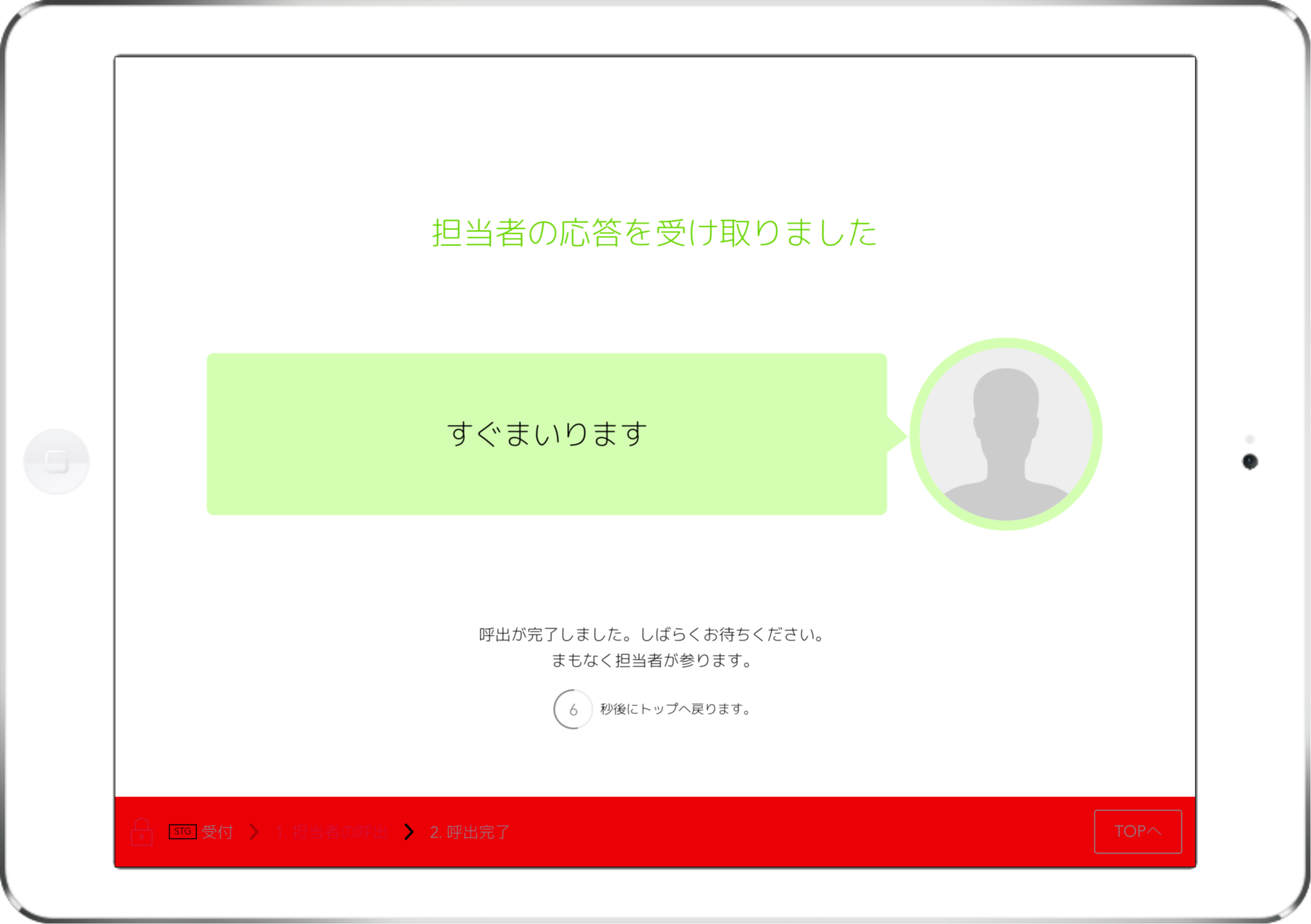
設定したチャンネルおよびメンション先に来訪通知が届きますので、いずれかの応答ボタンをクリックします。
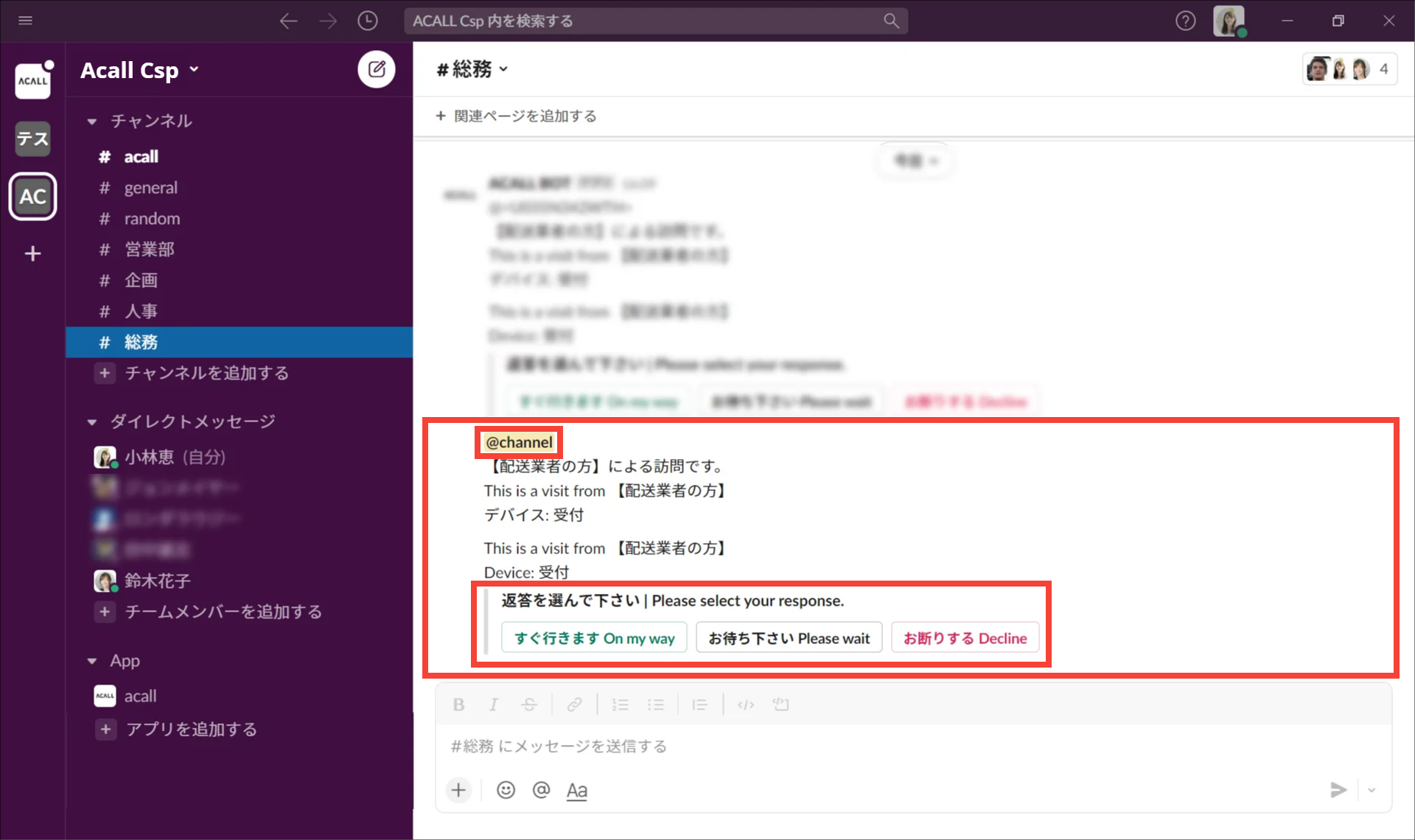
Acall Reception にゲストへのメッセージが表示されます。
動作確認は以上です。
Acall Reception をカスタマイズしたい場合は、「受付iPadのメニューをカスタマイズする」「Acall Reception の言語を設定する」をご確認ください。
チャンネル通知+個人メンションを組み合わせて受け取る
担当者検索で特定のワーカーを呼び出した場合、以下の設定を行うことでチャンネルに通知を投稿しつつ、対象のワーカーだけにメンションを付けることができます。
ワーカーの Slack ユーザー ID の登録とグループへの所属をする
ワーカーの編集画面で Slack ユーザー ID を登録します。
Acall Portal にログイン後、サイドメニューの [ 組織 ] > [ ワーカー ] をクリックし、対象ワーカーの [ 編集 ] から Slack ユーザー ID を入力します。
 補足

Slack ユーザー ID の確認方法は「 ワーカーの Slack ユーザー ID を確認する」を参照してください。


次に、グループ選択欄にて、対象ワーカーを任意のグループに所属させ、 [ 更新する ] をクリックします。

グループに Slack チャンネル名を指定する
Acall Portal にログイン後、サイドメニューの [ 組織 ] > [ グループ ] をクリックします。

該当グループの編集画面で、通知を受け取りたい Slack チャンネル名を「Slack Channel」に指定します。

 注意

Slack 側で、対象ワーカーが通知先に指定したチャンネルに参加している必要があります。
Acall Reception の設定を行う
Acall Reception の編集画面で、アクションを「チャンネル」に設定し、 [ 更新する ] をクリックします。

動作確認を行う
Acall Reception で対象の受付メニューをタップします。

担当者検索で対象のワーカーを検索し、呼び出します。

Acall Reception は下記画面に切り替わります。

指定したチャンネルに、対象ワーカーをメンションした形で来訪通知が届きます。
通知内のいずれかの応答ボタンをクリックします。

Acall Reception にゲストへのメッセージが表示されます。

実際の利用イメージ
実際の利用イメージ動画です。(約40秒)

