
- ヘルプセンター > 企業設定・組織管理 > SSO・プロビジョニング > Microsoft Entra ID( Azure AD ) > 【Entra ID】グループのプロビジョニング設定
ヘルプセンター
【Entra ID】グループのプロビジョニング設定
- カテゴリー :
回答
目次
Acall は、Microsoft Entra ID のユーザーとグループのプロビジョニングに対応しています。
本ページでは、グループのプロビジョニングを利用するための設定方法を説明します。
 注意
グループのプロビジョニングを利用する場合は、事前に「【Entra ID】SSO・プロビジョニング共通設定」と「【Entra ID】プロビジョニング設定」を設定したうえで、本ページの設定を行なってください。
Acall 上の既存グループを削除する
Acall の既存グループと Entra ID のグループを連携することはできません。
プロビジョニングで同期したいグループをすでに Acall 上に手動で作成している場合は、グループが二重登録されることを防ぐために、Acall の既存グループを削除してから、グループのプロビジョニングを行なってください。
詳しくは「Acall の既存グループと IdP のグループを連携できますか?」をご確認ください。
グループのプロビジョニングを設定する
グループにアプリケーションを割り当てる
プロビジョニングを有効にしたいグループに対して、Acall アプリを割り当てます。
 補足
Microsoft Entra ID P1 または P2 ライセンスをお持ちのお客様は、 グループ単位で Acall アプリの割り当てができます。
ただし、グループの階層構造(入れ子 / ネスト)を利用したアプリの割り当てはサポートしていません。
IdP 上で階層構造になっているグループを Acall に同期する場合は、必ず「IdP のグループの階層構造を同期できますか?」をご確認ください。
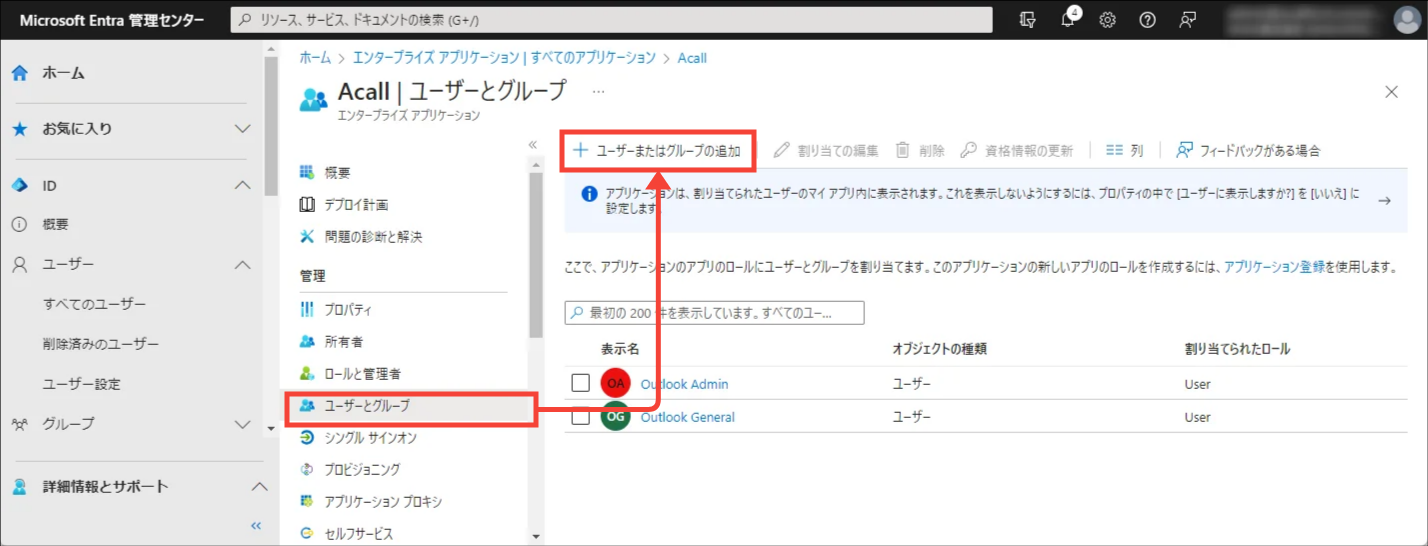
Acall アプリの [ ユーザーとグループ ] メニューを開いて、[+ユーザーまたはグループの追加 ] をクリックします。
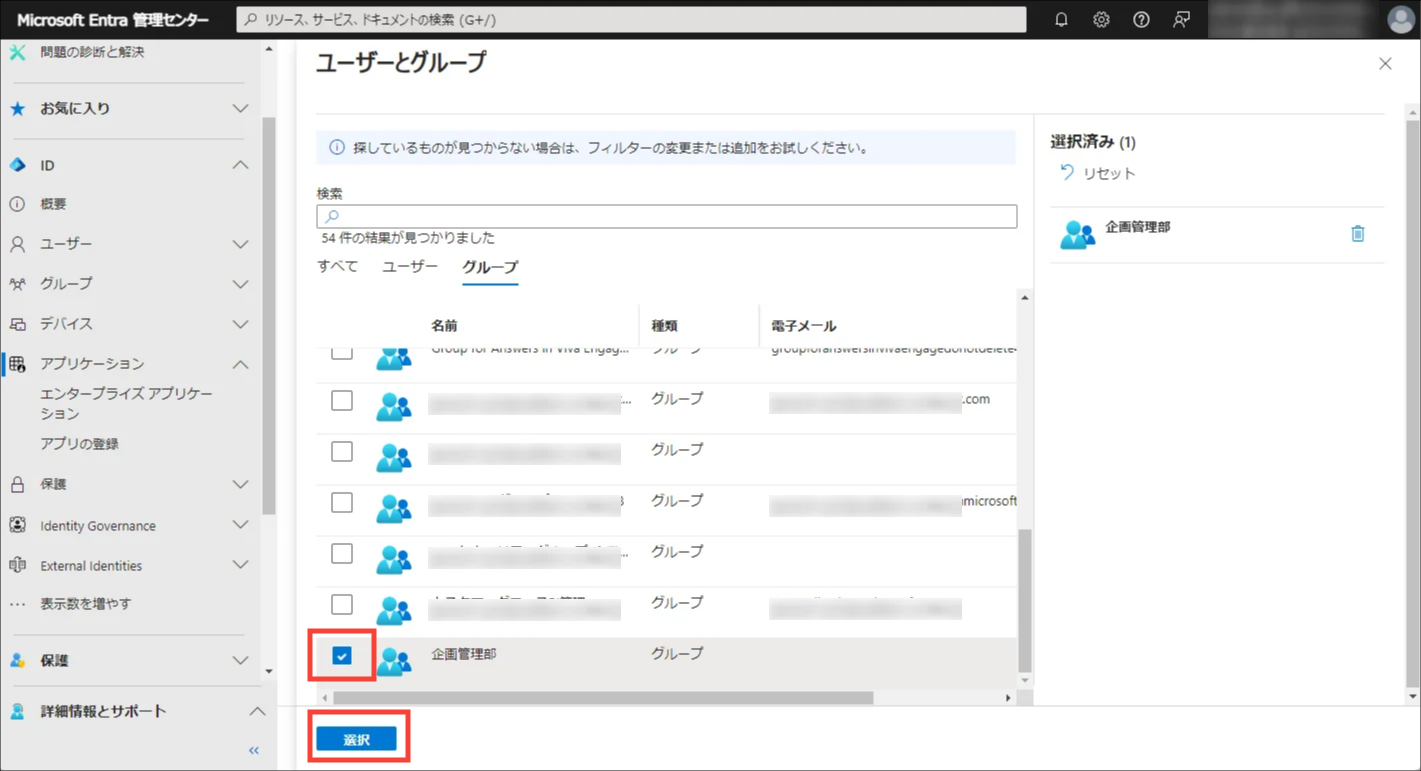
プロビジョニングを有効にしたいグループを選択します。
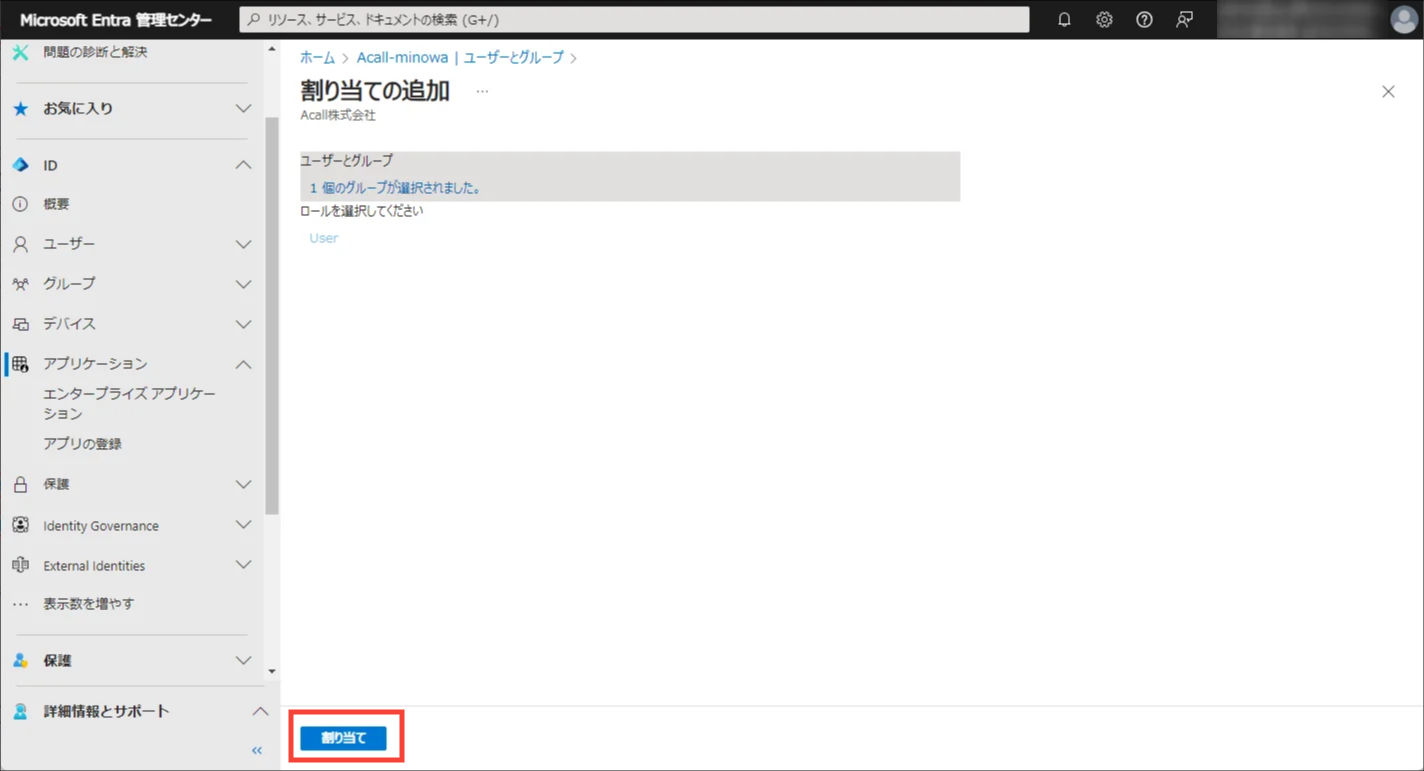
[ 割り当て ] をクリックします。
グループの属性マッピングを設定する
Acall アプリの [ プロビジョニング ] メニューを開き [ 属性マッピングの編集 ] をクリックします。
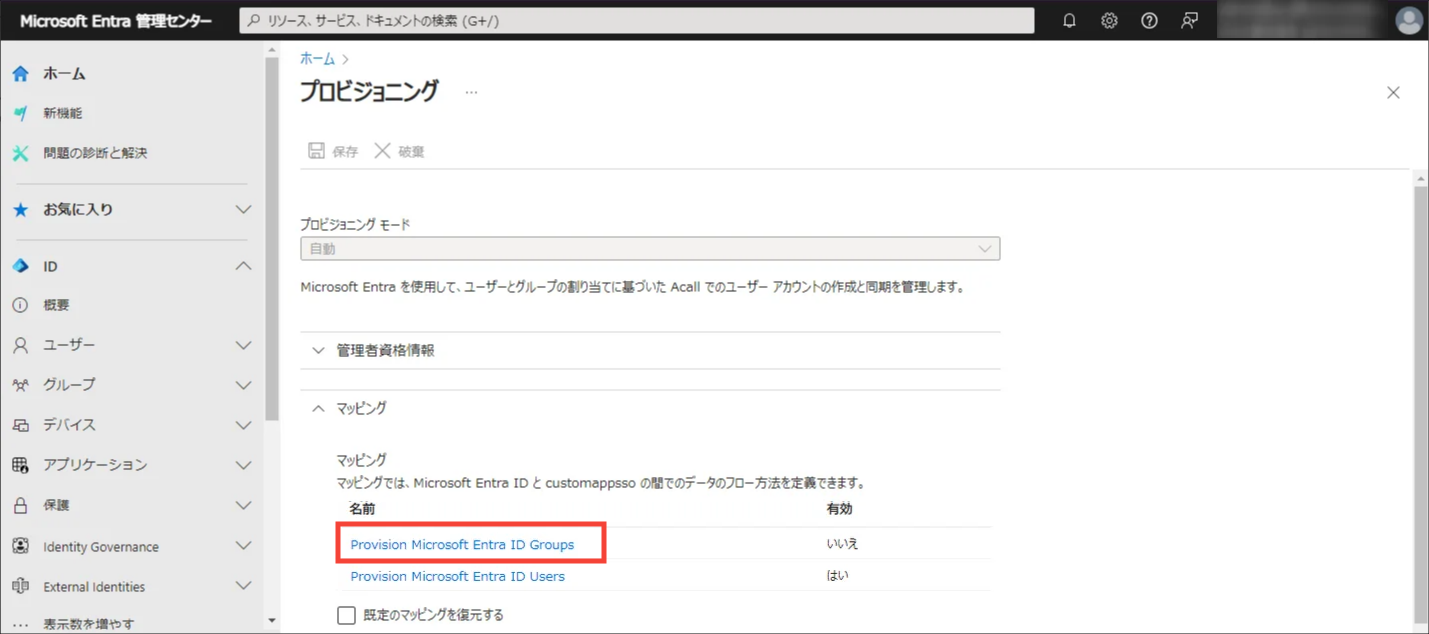
[ マッピング ] を展開して [ Provision Microsoft Entra ID Groups ] をクリックします。
属性マッピングで以下のマッピングを設定してください。
| Microsoft Entra ID の設定 (マッピングの種類) | Microsoft Entra ID の設定 (ソース属性 (Microsoft Entra ID 属性)) | Microsoft Entra ID の設定 (対象の属性 ( customappsso 属性)) | Acall の属性 |
| 直接 | objectId | externalId | provisioning_external_id(外部ID)※ Microsoft Entra ID・Acall 間のグループの照合キー |
| 直接 | displayName | displayName | グループ名 |
| 直接 | members | members | メンバー |
ユーザー照合のキーとなる属性を設定する
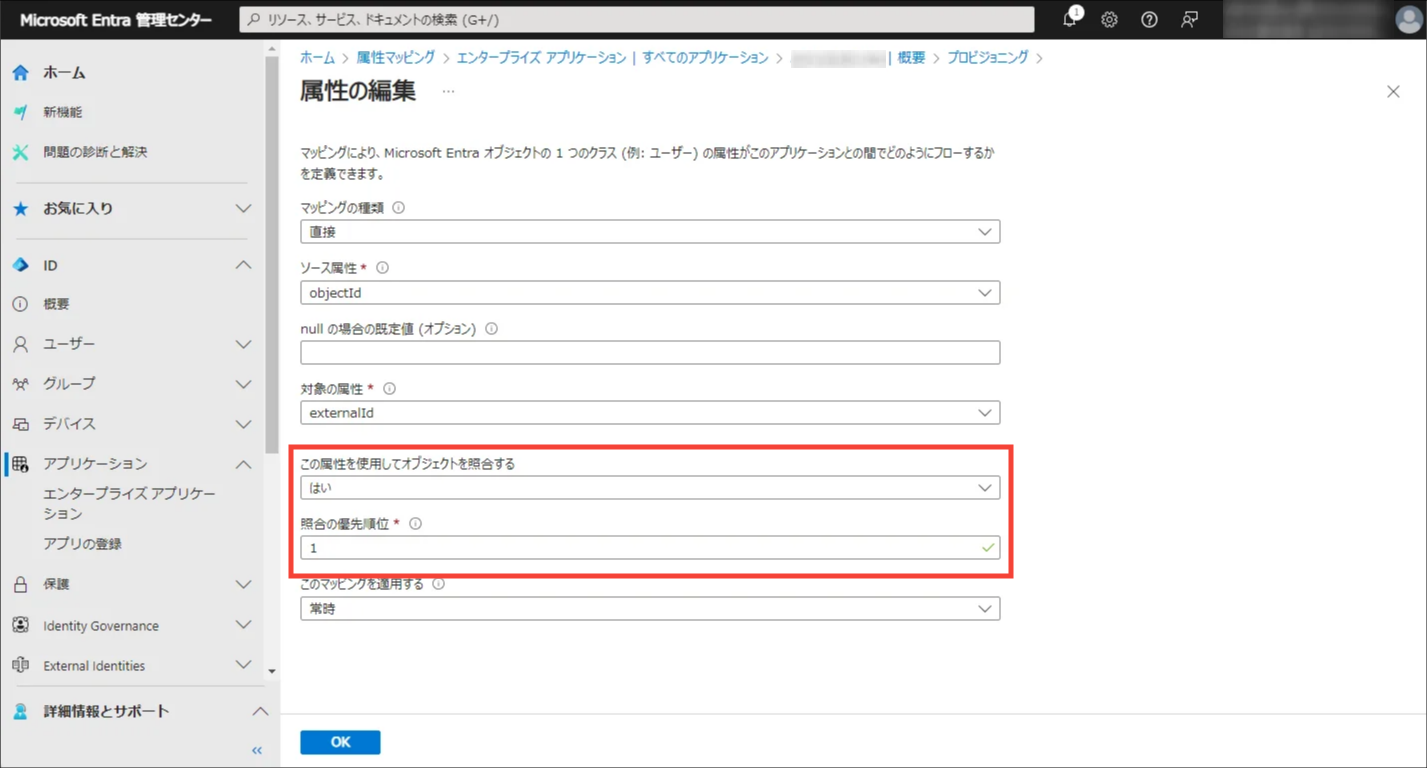
Microsoft Entra ID のグループと、Acall のグループを 1 : 1 で照合するために、「externalId - objectId」の属性をユーザー照合のキーに設定します。
「externalId - objectId」の [ 編集 ] をクリックします。
「この属性を使用してオブジェクトを照合する」を「はい」に変更し、[ 照合の優先順位 ] に「 1 」 を入力し [ OK ] をクリックします。
[ 保存 ] をクリックします。
グループの属性マッピング設定が完了すると次の状態になります。
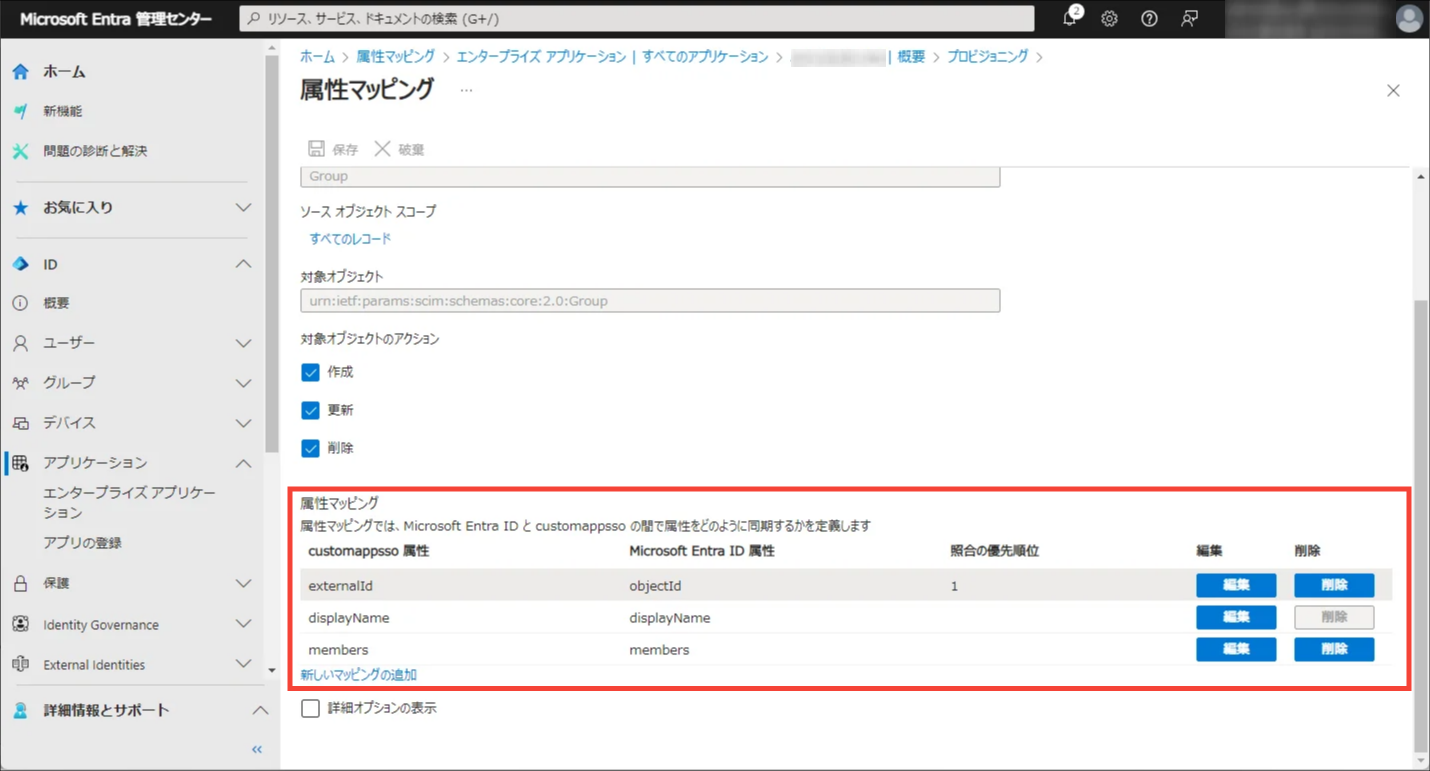
マッピングの設定が完了したら、[ 保存 ] をクリックします。
グループのプロビジョニングを有効にする
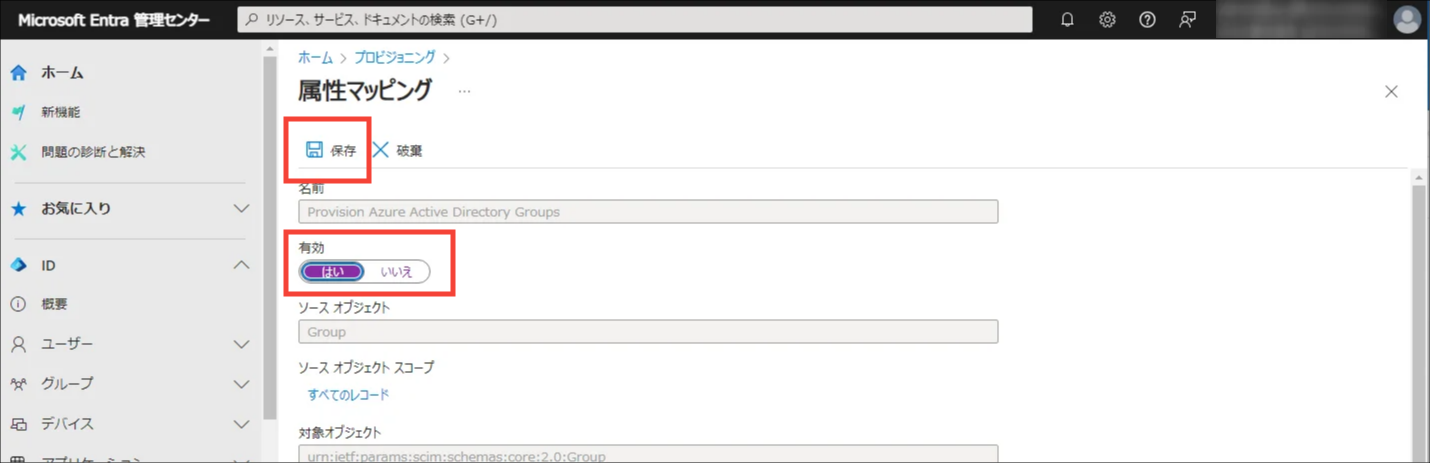
「有効」を「はい」に変更して [ 保存 ] をクリックします。
プロビジョニングを開始する
プロビジョニングを開始するには、ヘルプページ「【Entra ID】プロビジョニング設定」の「プロビジョニングを開始する」手順からプロビジョニングを実行してください。
グループのプロビジョニングについて、よくある質問もご参照ください。

