- ヘルプセンター > 企業設定・組織管理 > SSO・プロビジョニング > Microsoft Entra ID( Azure AD ) > 【EntraID】SSO ・プロビジョニング共通設定
ヘルプセンター
権限:× 一般ワーカー権限:管理者ワーカー権限:テナント管理者
【EntraID】SSO ・プロビジョニング共通設定
- カテゴリー :
回答
SSO ・プロビジョニング の両方もしくは片方を利用する場合は、はじめに Acall 用のエンタープライズアプリケーション(以下 Acall アプリ )を作成する必要があります。
本ページでは、Acall アプリの作成方法について説明します。
 注意
Outlookカレンダー連携時に自動作成されるエンタープライズアプリケーションとは別で作成してください。
アプリを作成する
補足 複数の Acall 環境をご利用のお客様は、アプリを複数作成する必要があります。 詳しくは「
複数の Acall 環境を利用する場合でも SSO・プロビジョニングができますか?」をご参照ください。
Microsoft Entra 管理センターを開きます。
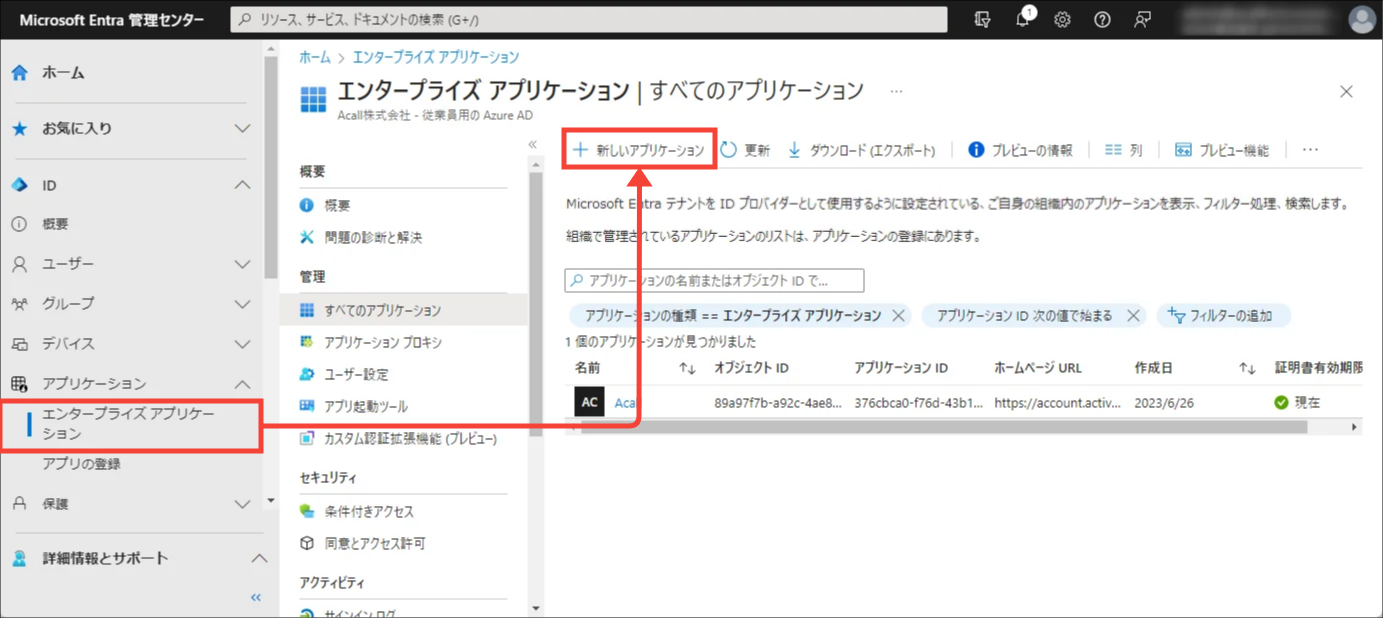
[ エンタープライズアプリケーション ] を開き、[ +新しいアプリケーション ] をクリックします。
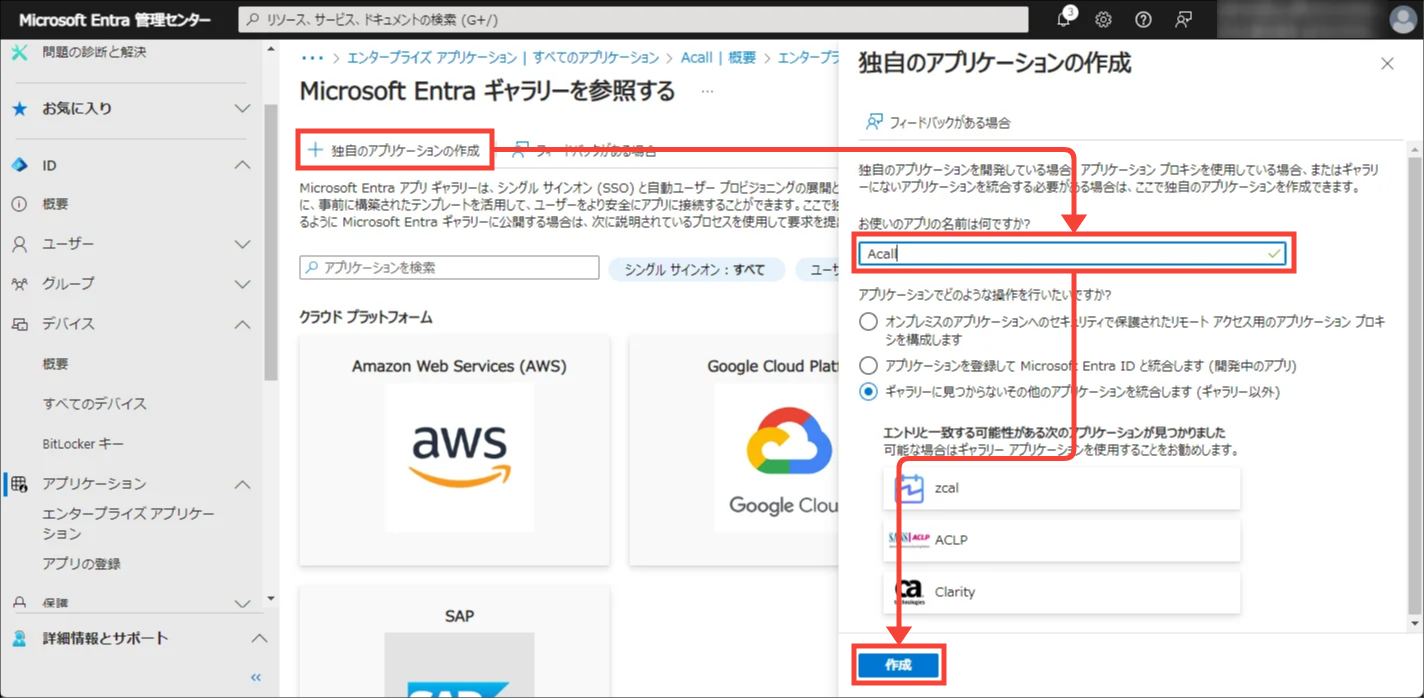
[ 独自のアプリケーションの作成 ] からアプリの名前を「Acall」(任意)と入力して、[ 作成 ] をクリックします。
アプリをユーザー・グループに割り当てる
SSO ・プロビジョニング を有効にしたいユーザーに対して、Acall アプリを割り当てる必要があります。
 補足

Microsoft Entra ID P1 または P2 ライセンスをお持ちのお客様は、 グループ単位で Acall アプリの割り当てができます。

ただし、グループの階層構造(入れ子 / ネスト)を利用したアプリの割り当てはサポートしていません。
グループのプロビジョニングを利用する場合は、ヘルプページ「【Entra ID】グループのプロビジョニング設定」の「グループにアプリケーションを割り当てる」をご確認ください。
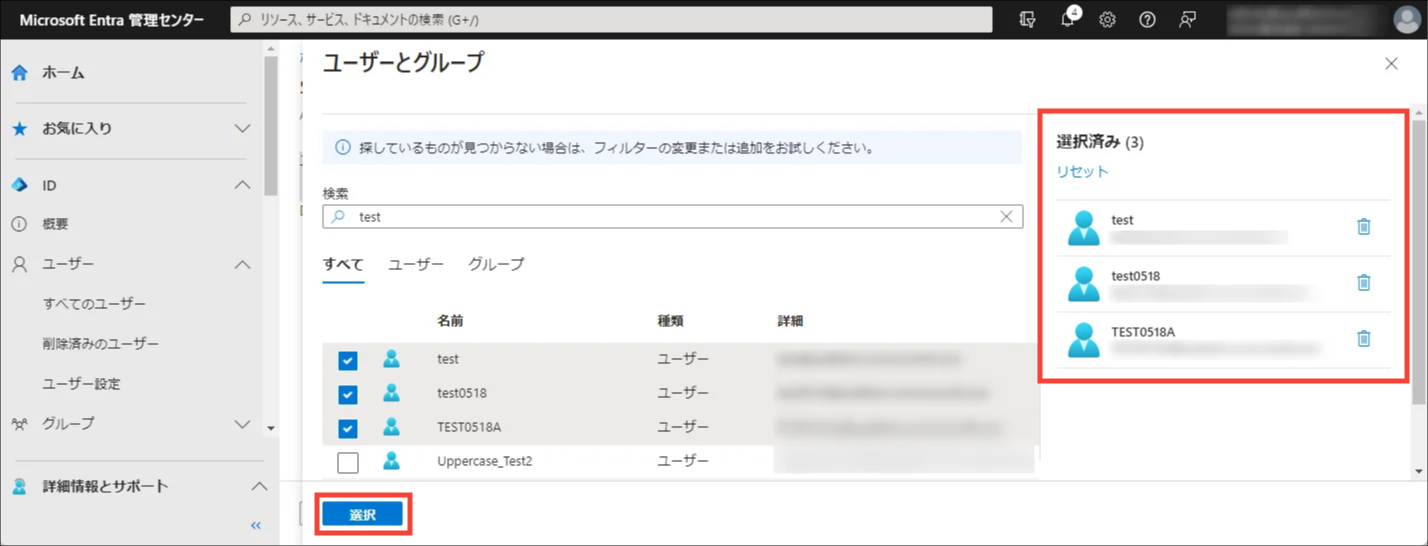
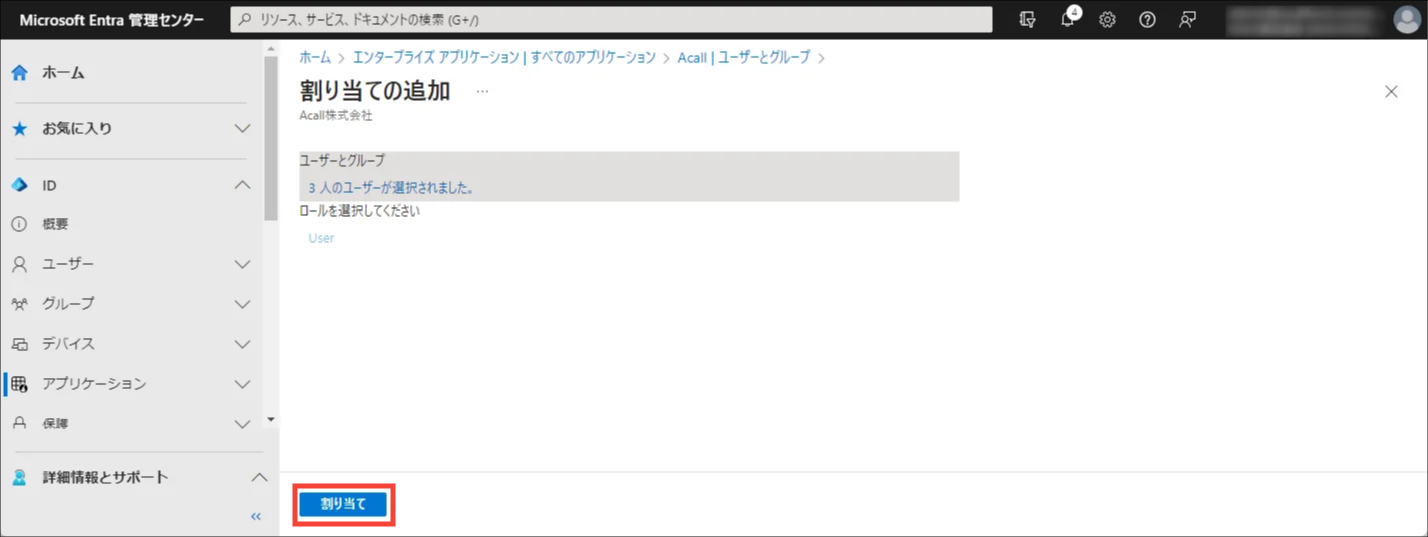
Acall アプリの [ ユーザーとグループ ] メニューを開いて、[+ユーザーまたはグループの追加 ] をクリックします。
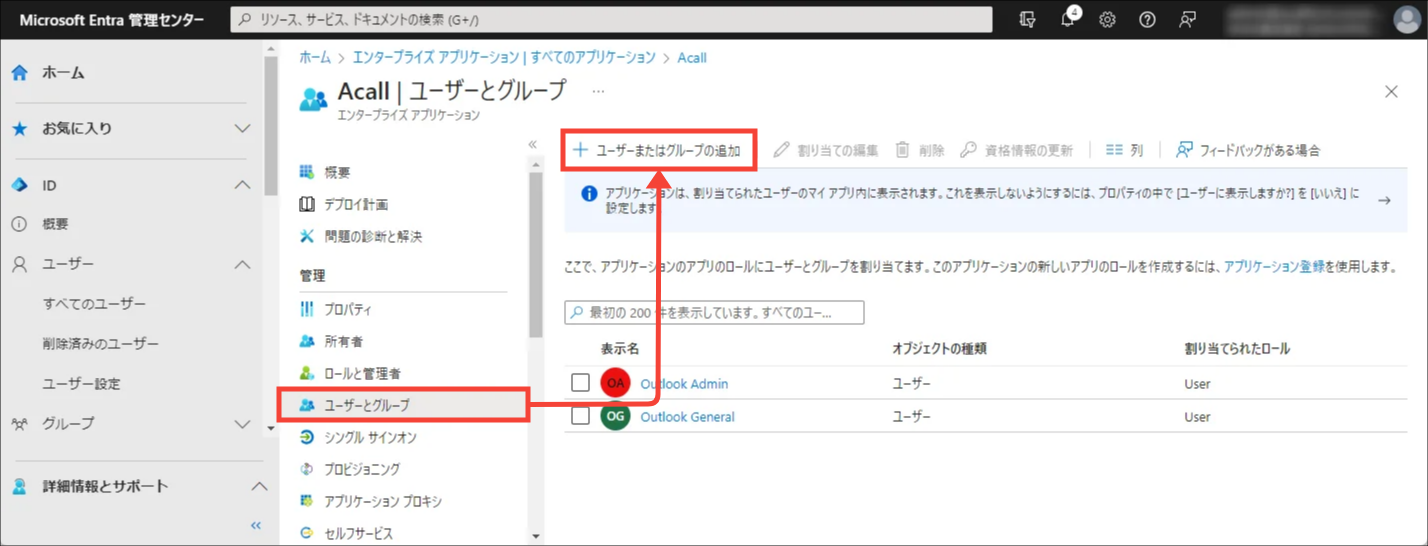
ユーザーを選択、もしくはユーザーが含まれるグループを選択して、Acall アプリを割り当てます。
(任意)アプリのロゴ画像を設定する
ロゴ画像を設定すると、アプリ一覧上で Acall アプリが認識しやすくなります。
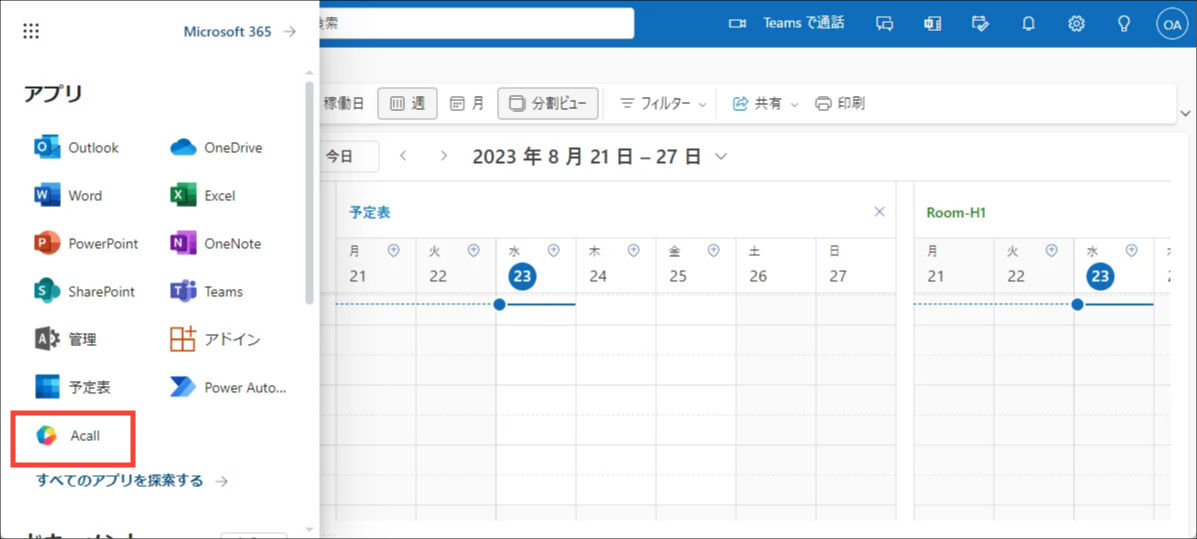
ロゴ画像を設定したい場合は、以降の手順で設定してください。
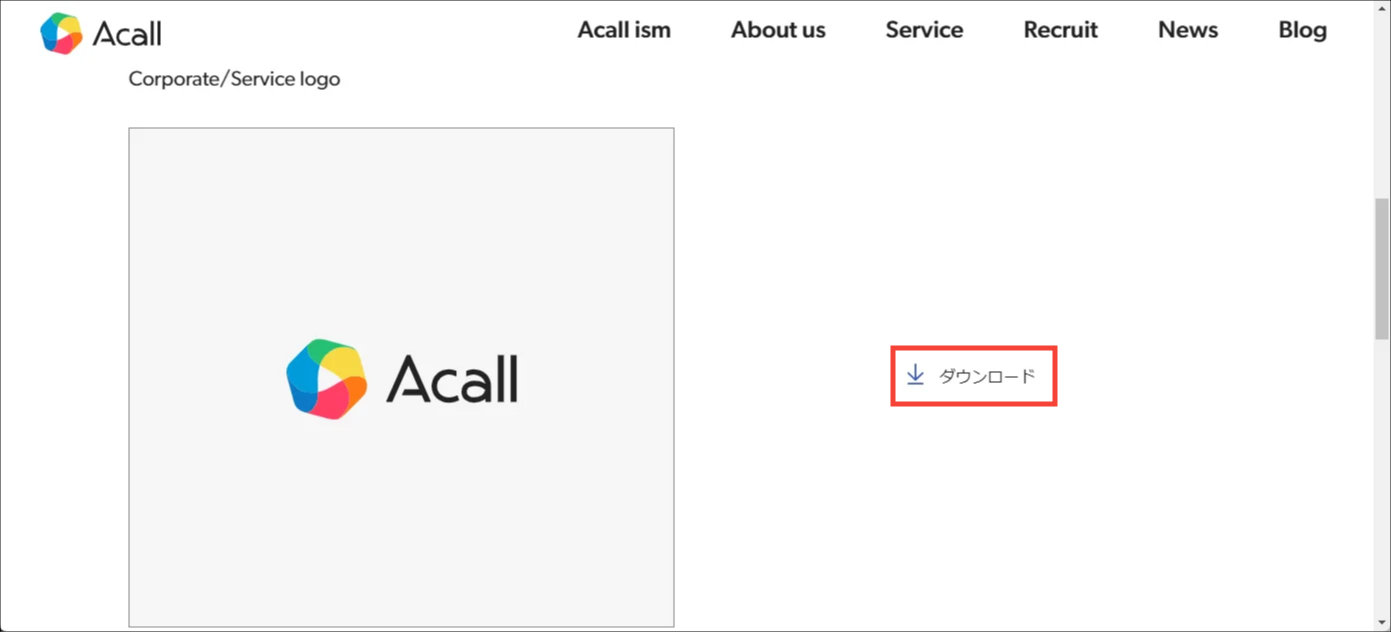
Acall のプレスキットのページ から、サービスロゴの画像ファイルをダウンロードします。
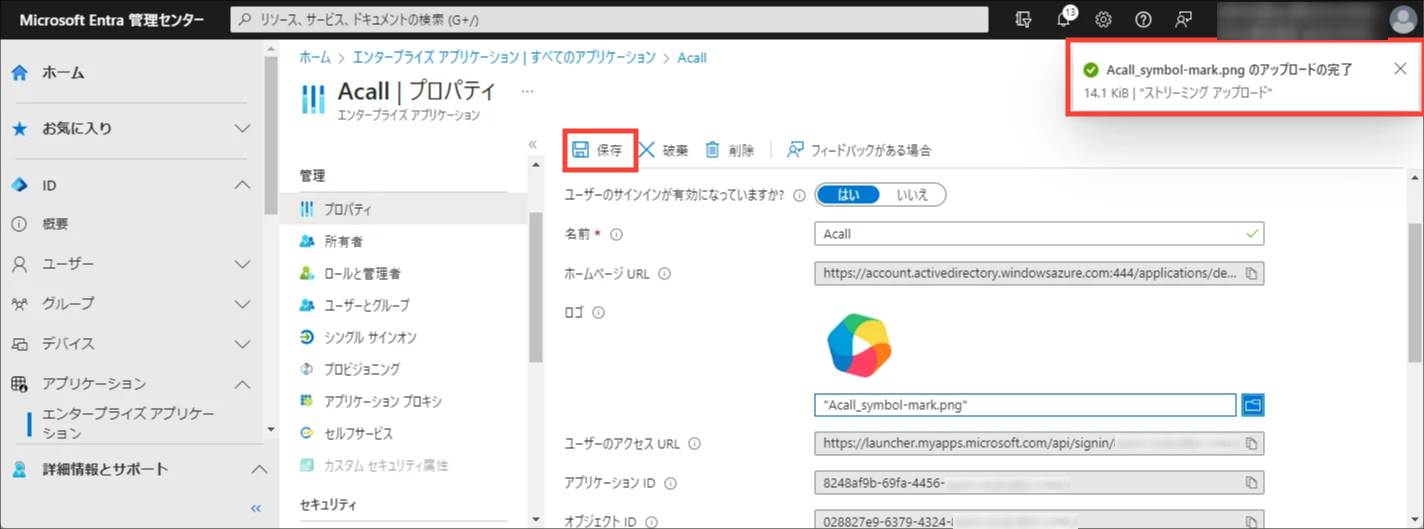
Acall アプリの [ プロパティ ] メニューを開いて、ロゴの設定欄でフォルダアイコンをクリックし、ダウンロードしたファイルを選択します。
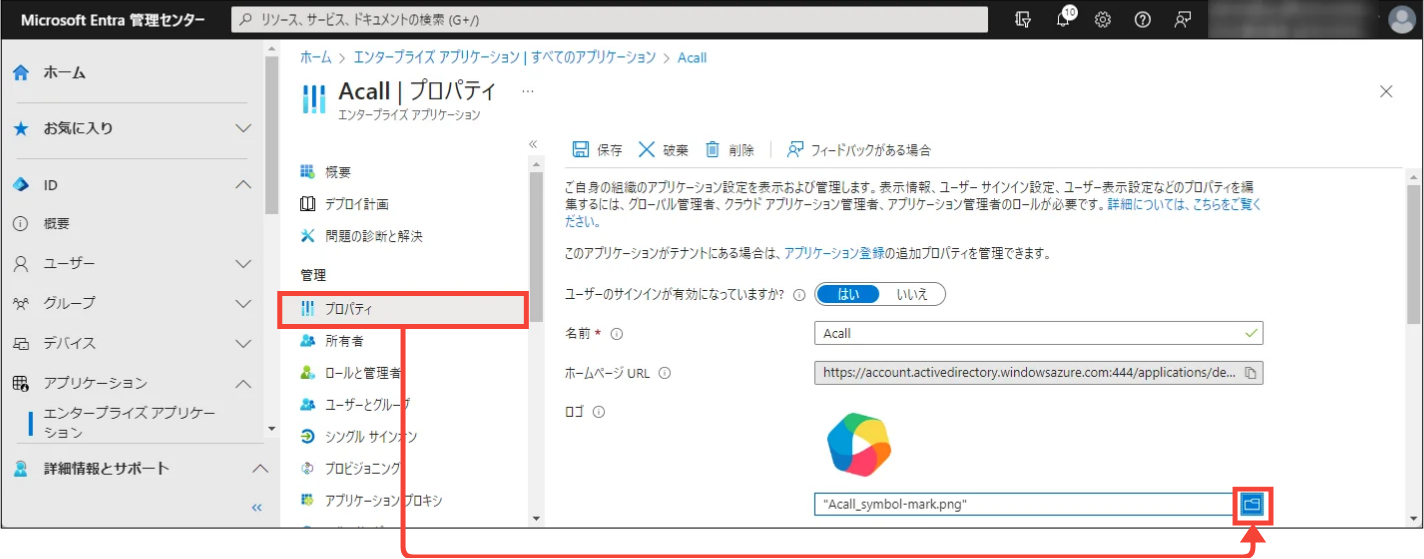
「アップロードの完了」が表示されたら、 [ 保存 ] をクリックします。