ヘルプセンター
グループをインポート/エクスポートする
- カテゴリー :
-
- ヘルプセンター > 企業設定・組織管理 > 管理者向けガイド > インポートとエクスポート
回答
本ページでは、CSV ファイルでグループを Acall に一括登録する方法と、Acall に登録されているグループを CSV ファイルにエクスポートする方法について説明します。
グループをインポートする
CSV ファイルをインポートして、グループを Acall に一括登録できます。
 注意
差分更新ではなく全件更新です。
Acall に登録されているグループのうち、インポートする CSV ファイルに記入されていないグループは削除されます。
CSV テンプレートをダウンロードする
 補足
テンプレートではなく、「グループをエクスポートする」でエクスポートした CSV ファイルを編集してインポートすることもできます。
差分更新ではなく全件更新のため、既にご利用中のお客様は、エクスポートした CSV ファイルをご利用ください。
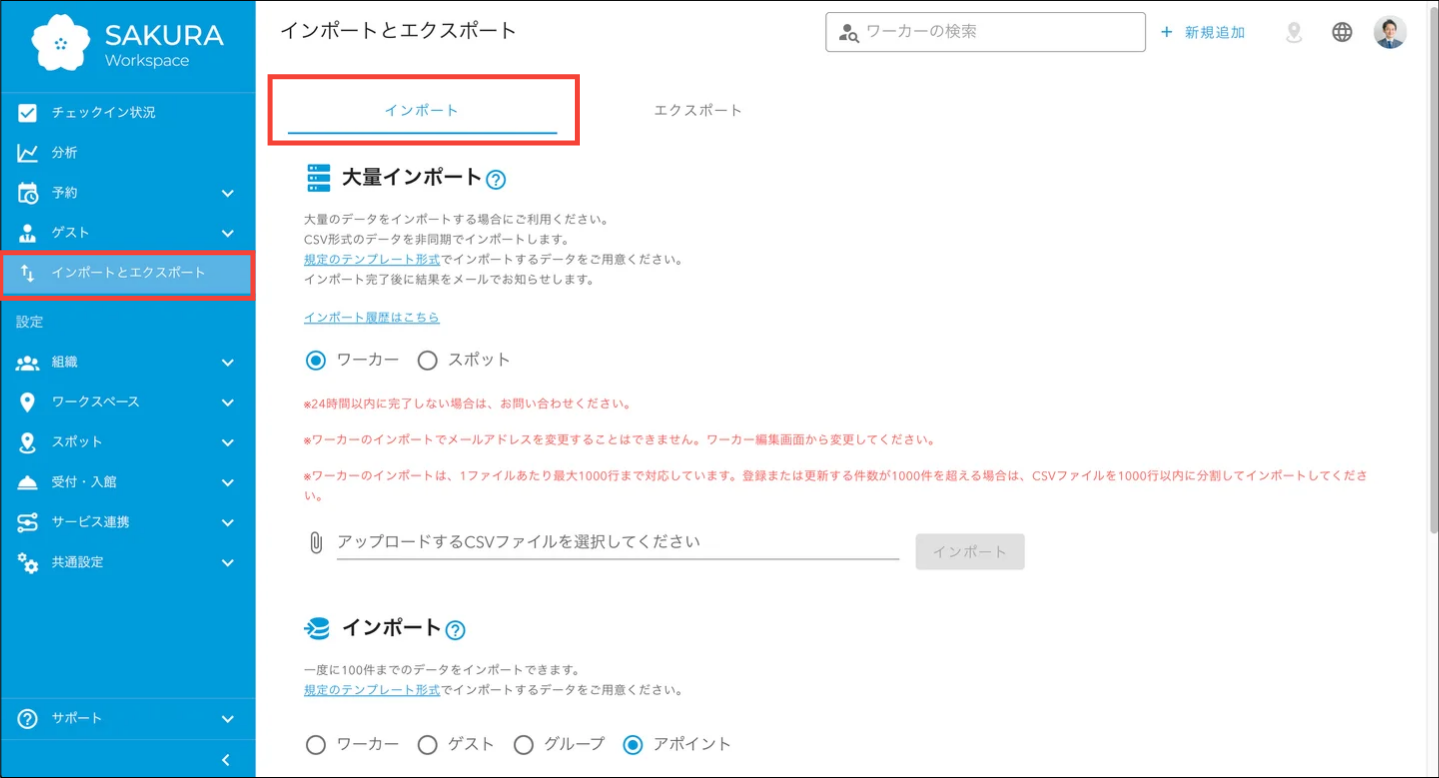
Acall Portal のサイドメニューから [ インポートとエクスポート ] を開き、[ インポート ] タブを開きます。
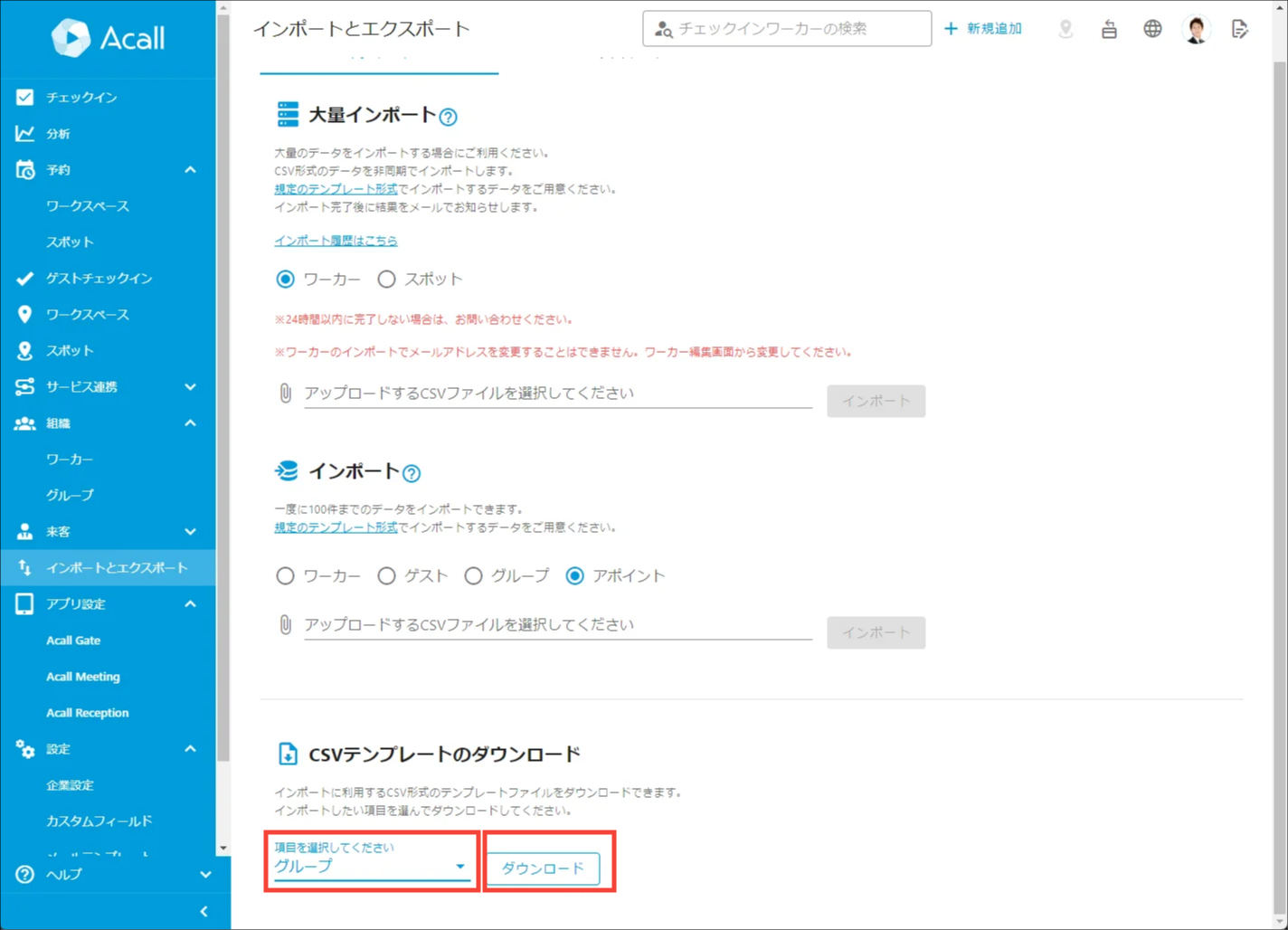
「CSVテンプレートのダウンロード」から [ グループ ] を選択して [ ダウンロード ] をクリックします。
CSV ファイルにインポートするグループ情報を追加・更新する
ダウンロードした CSV ファイルに、インポートしたいグループの情報を追加・更新して保存します。
| 項目 | 内容 |
| グループID | グループを識別するグループID ※新規にグループを登録する際は空欄にします。 ※既存のグループを更新する場合だけ記入します。 ※グループIDは、グループ編集画面から確認できます。 |
| グループ名(*) | グループの名前 |
| 英語名 | グループの英語名 ※企業設定 > 追加機能で、「英語表示対応」をONにしている場合に登録できます。 |
| 担当者 | グループの担当者のメールアドレス ※複数の場合は「|」で区切ります。 |
| 親グループ | 親グループのID |
| デバイスへの表示/非表示 | Acall Reception への表示/非表示 ※表示は「1」、非表示は「0」を記入します。 ※Acall Reception でご利用いただけます。 |
| Slack チャンネル名 | Acall Reception の通知先の Slack のチャンネル名 ※Acall Reception でご利用いただけます。 ※Slack とのサービス連携でご利用いただけます。 |
| Apple ID | Acall Reception の FaceTime 通知先の Apple ID ※Acall Reception でご利用いただけます。 ※FaceTime オプション設定時にご利用いただけます。 |
| FaceTime | Acall Reception の FaceTime 通知の種類(video/audio) ※空欄の場合は「video」が設定されます。 ※Acall Reception でご利用いただけます。 |
| 呼び出し | Acall Reception のグループ選択時に表示はするが呼び出ししない場合に設定 ※呼び出しありは「1」、呼び出しなしは「0」を記入します。 ※Acall Reception でご利用いただけます。 |
| 内線番号 | Acall Reception の通知先の内線番号 ※Acall Receptionでご利用いただけます。 ※オンプレ内線、もしくはクラウド内線のご契約が必要です 。 |
| Slack メンション | Acall Reception の通知先のメンション先(channel/here/その他任意のメンション先) ※空欄の場合は「channel」が設定されます。(@channel) ※Acall Reception でご利用いただけます。 ※Slack とのサービス連携でご利用いただけます。任意のメンション先は、ユーザーIDまたはユーザーグループIDをご記入ください。 |
| Chatwork のルームID | Acall Reception の通知先の Chatwork ルーム ID ※Acall Reception でご利用いただけます。 ※Chatwork とのサービス連携でご利用いただけます。 |
| Workplace のスレッドID | Acall Reception の通知先の Workplace スレッド ID ※Acall Reception でご利用いただけます。 ※Workplace とのサービス連携でご利用いただけます。 |
| Hangouts Webhook URL | Acall Reception の通知先の Google Chat URL ※Acall Reception でご利用いただけます。 ※Google Chat とのサービス連携でご利用いただけます。 |
| LINE WORKS ROOMID | Acall Reception の通知先の LINE WORKS ROOMID ※Acall Reception でご利用いただけます。 ※LINE WORKS とのサービス連携でご利用いただけます。 |
| Teams Webhook URL | Acall Reception の通知先の Teams Webhook URL ※Acall Reception でご利用いただけます。 ※Microsoft Teams とのサービス連携でご利用いただけます。 |
| 音声通知電話番号 | Acall Reception の通知先の電話番号 ※Acall Reception でご利用いただけます。 ※音声通知オプションの設定時にご利用いただけます。 |
CSV ファイルをインポートする
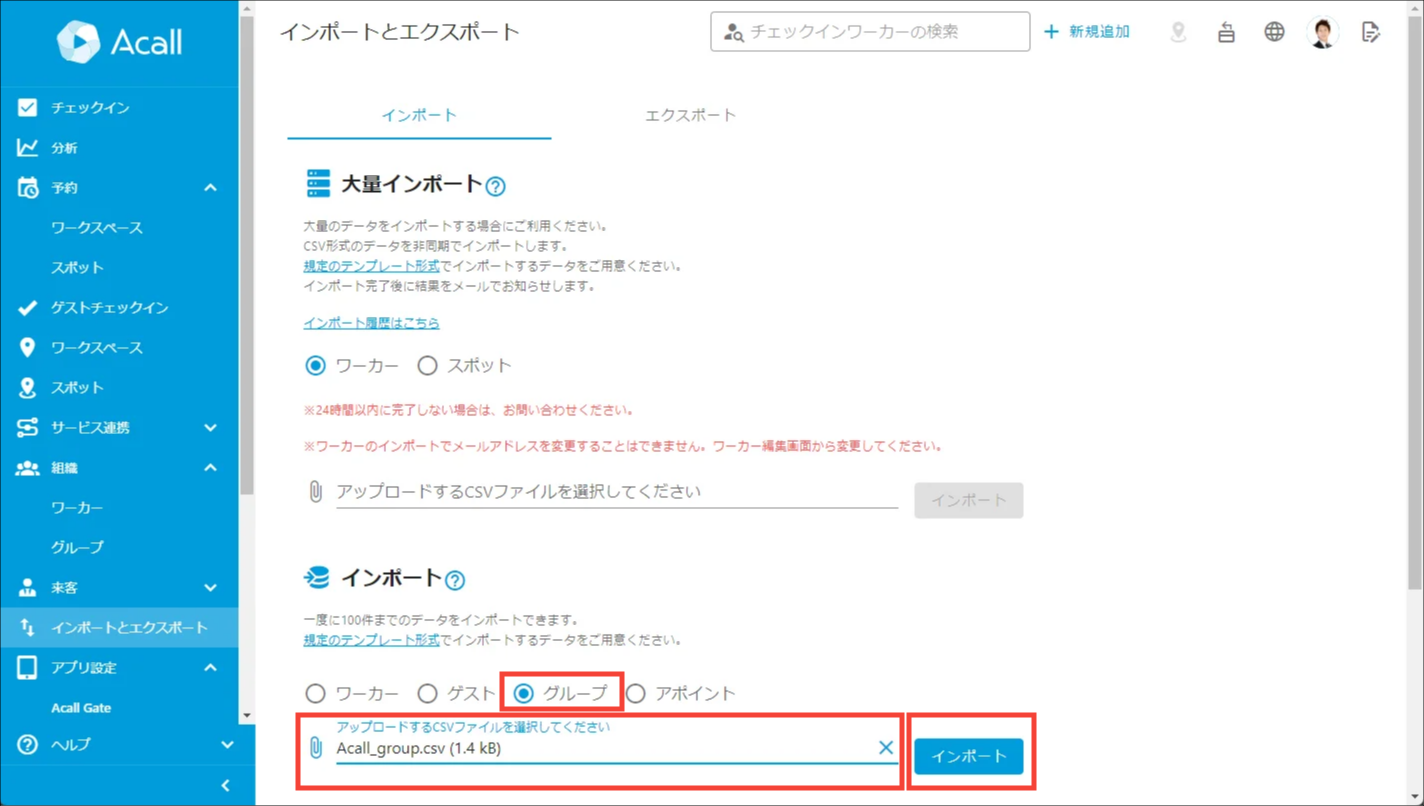
[ グループ ] を選択し、CSV ファイルを選択したのち [ インポート ] をクリックします。
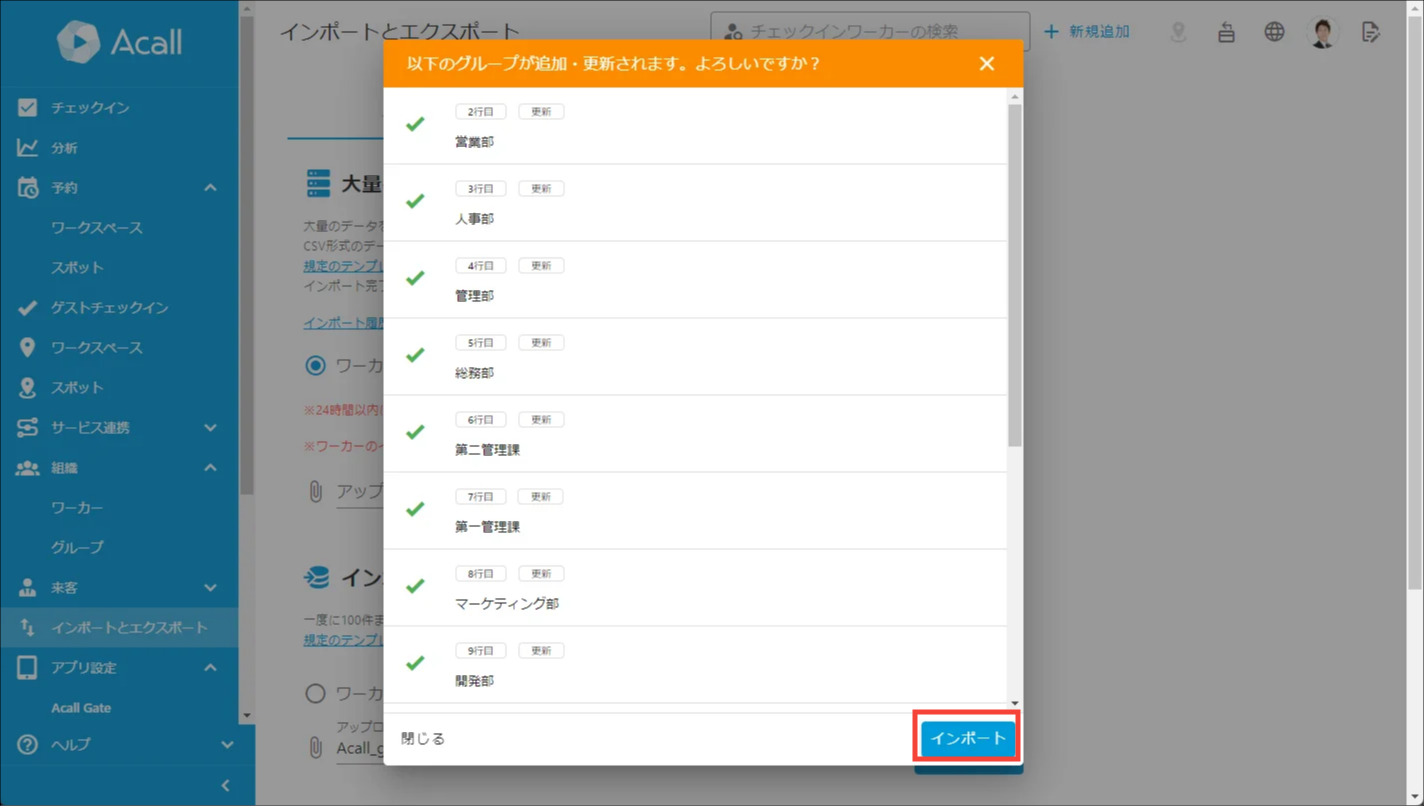
登録情報のポップアップ表示を確認して、 [ インポート ] をクリックします。
エラーが1件でもある場合はインポートができません。CSV ファイルを修正して再度インポート操作をしてください。
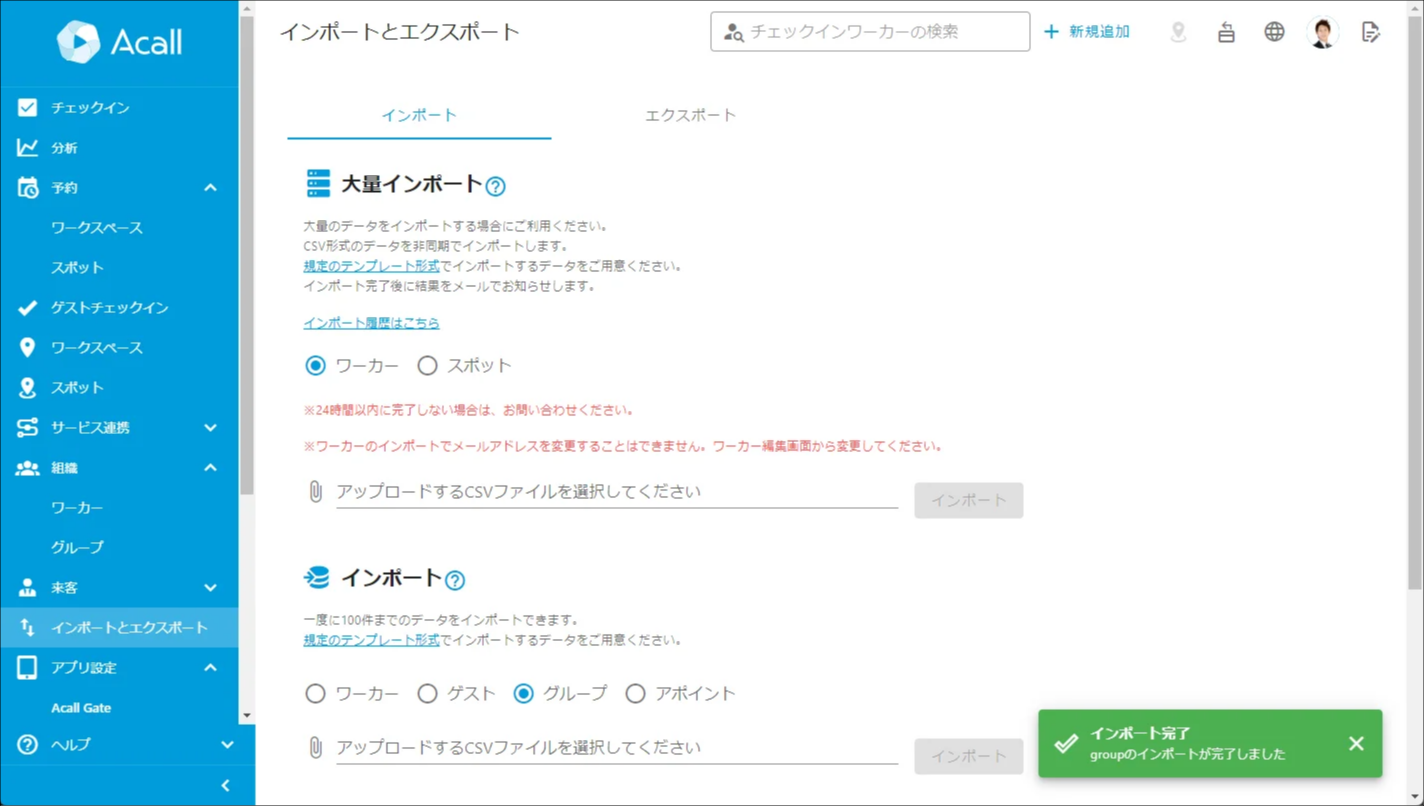
「インポート完了 groupのインポートが完了しました」と表示されれば完了です。
グループをエクスポートする
Acall に登録されているグループを CSV ファイルとしてエクスポートできます。
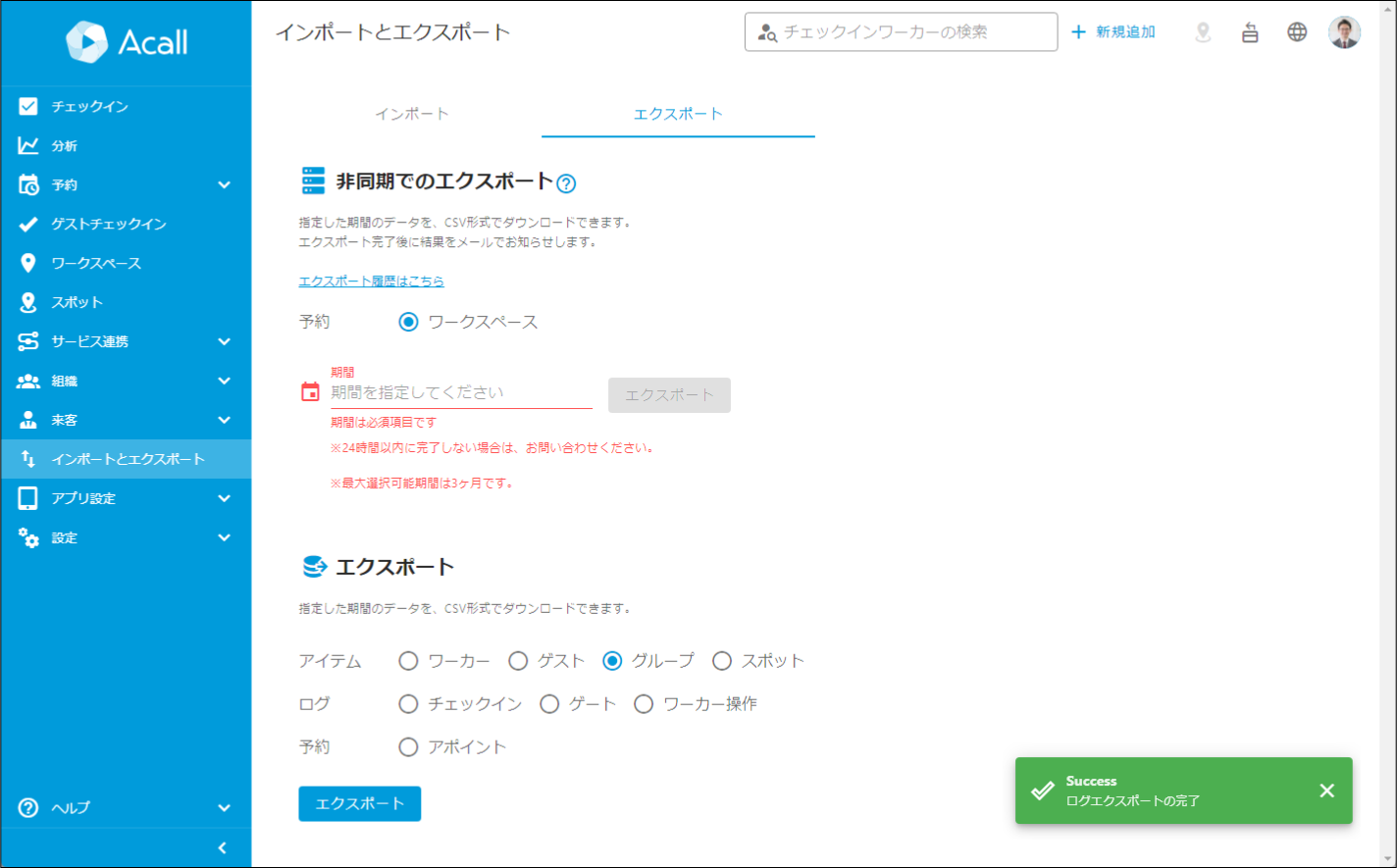
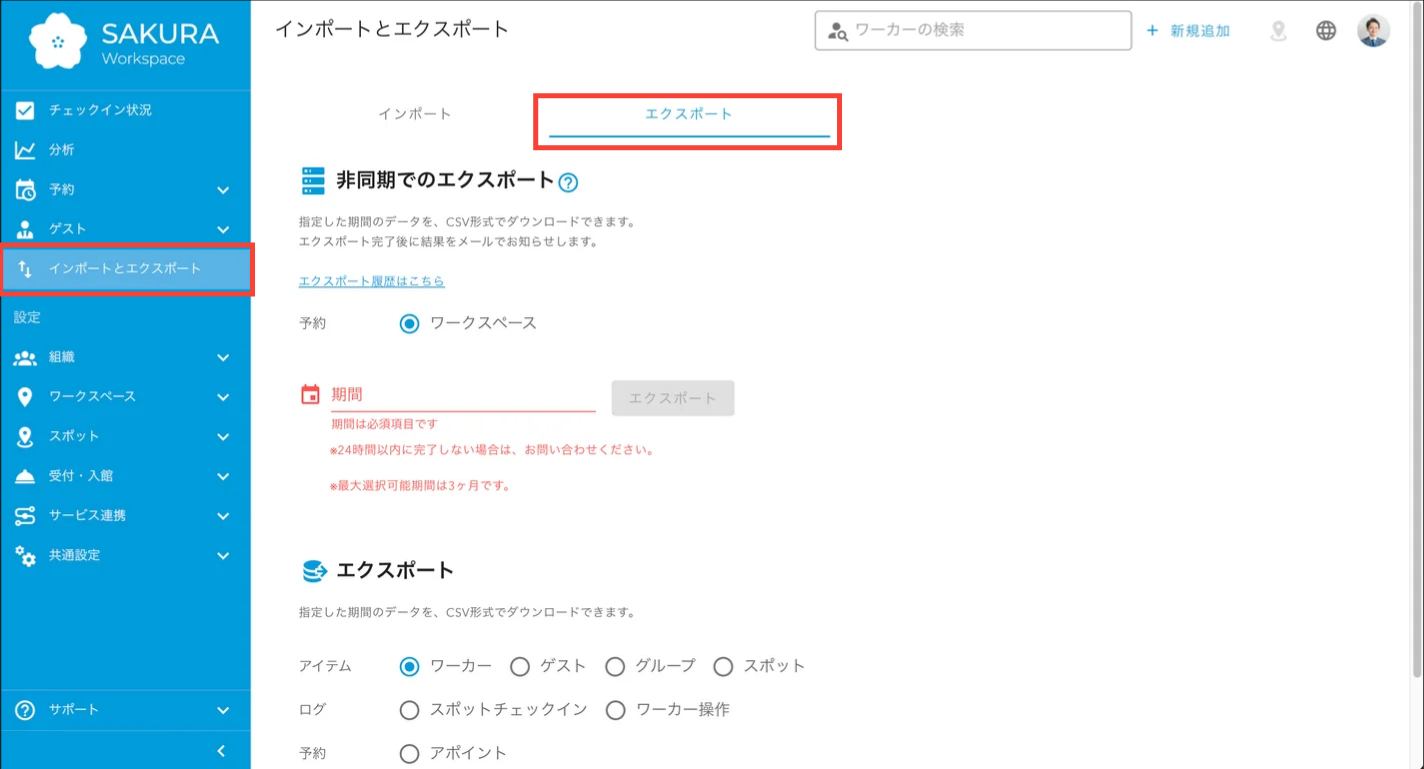
Acall Portal のサイドメニューから [ インポートとエクスポート ] を開き、[ エクスポート ] タブを開きます。
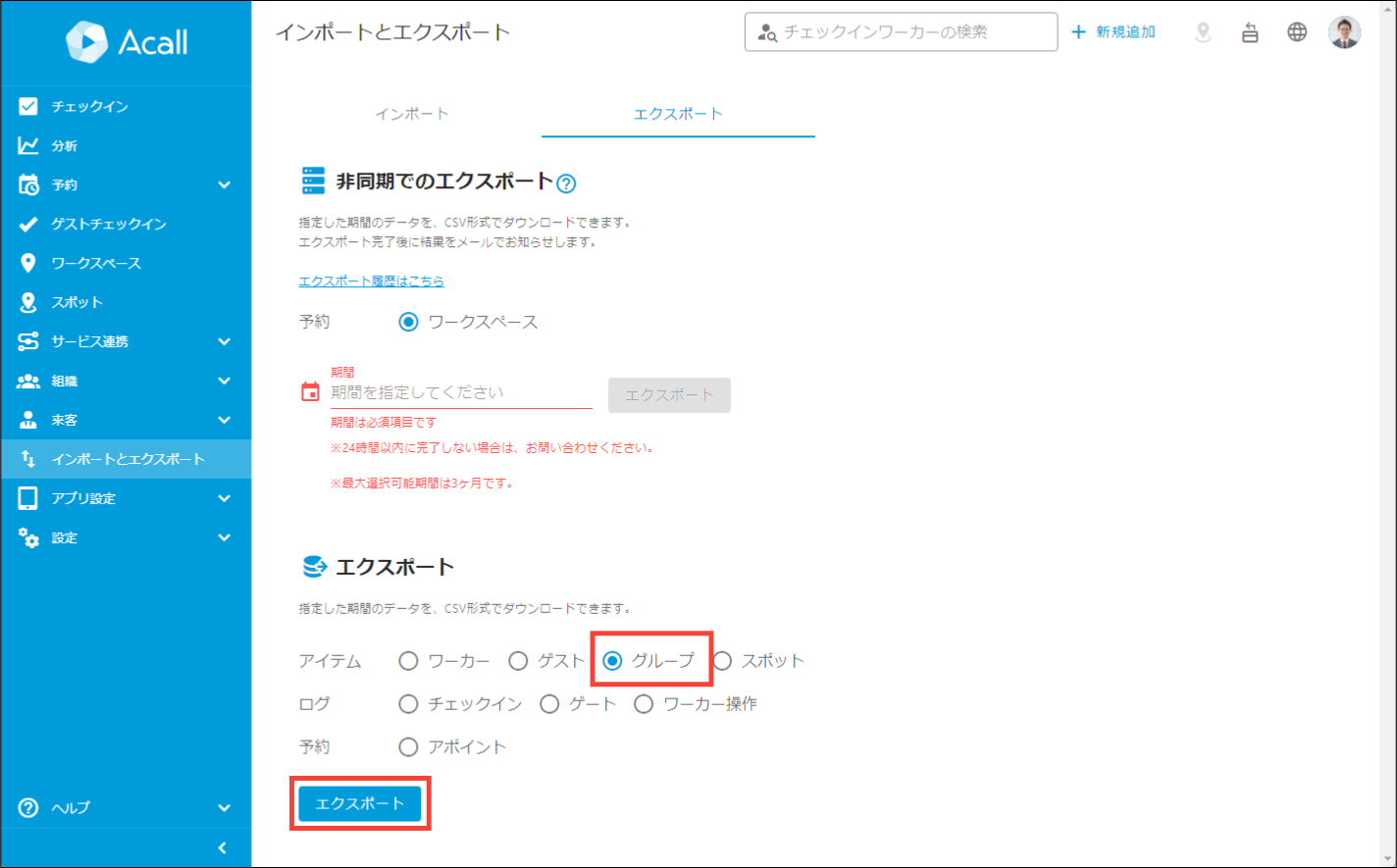
[ グループ ] を選択し、[ エクスポート ] をクリックします。
「Success ログエクスポートの完了」と表示されれば完了です。