
ヘルプセンター
権限:× 一般ワーカー権限:× 管理者ワーカー権限:テナント管理者
マルチテナントの受付メニューをカスタマイズする
- カテゴリー :
回答
Acall は1つのフロア内やビル内に複数の企業(テナント)が入居している場合に、企業同士を連携させて受付を設置したり、会議室を連携させて管理できます。
本ページでは、マルチテナントで使用する Acall Reception の受付メニューをカスタマイズする方法について説明します。
 注意

・マルチテナント設定を操作できるのはテナント管理者のみ可能です。事前に当社へマルチテナントの管理するワーカー名をご連絡いただく必要があります。

・マルチテナント受付のデバイス編集画面は、Acall Portal のマルチテナント設定画面から選択できます。詳しくは「マルチテナントとして使う」のページをご覧ください。
マルチテナントの受付メニューを設定する
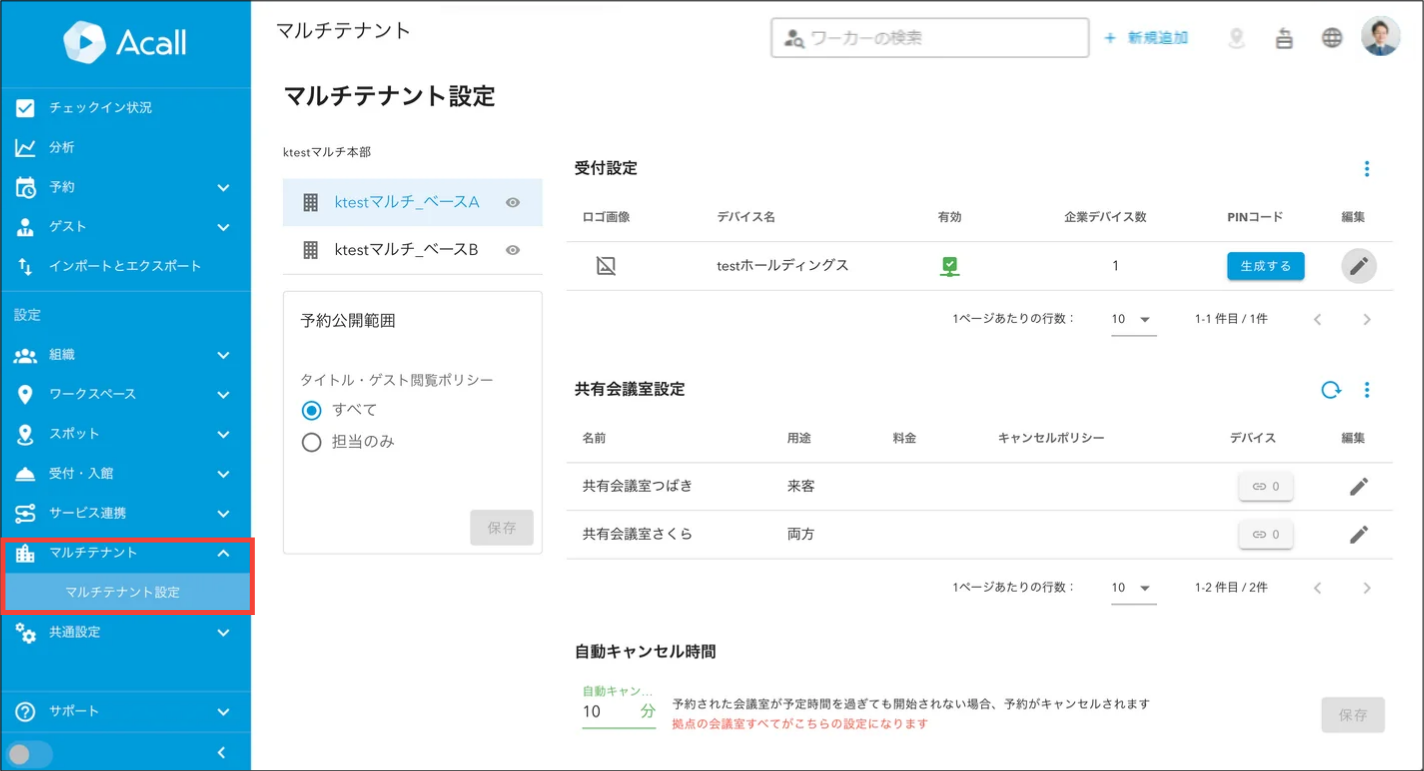
Acall Portal のサイドメニューから [ マルチテナント ] > [ マルチテナント設定 ] をクリックすると、マルチテナント設定画面が表示されます。
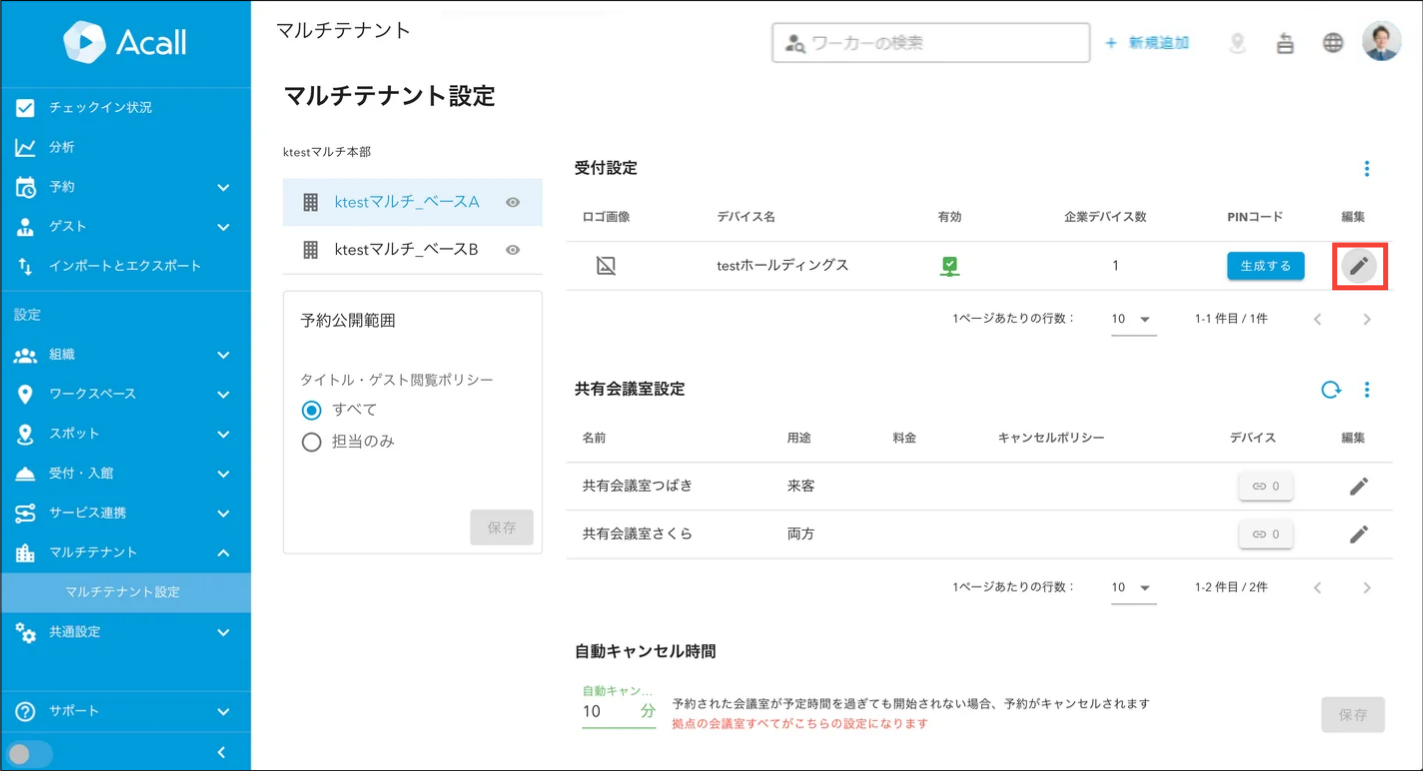
受付設定の編集ボタン(鉛筆マーク)をクリックします。
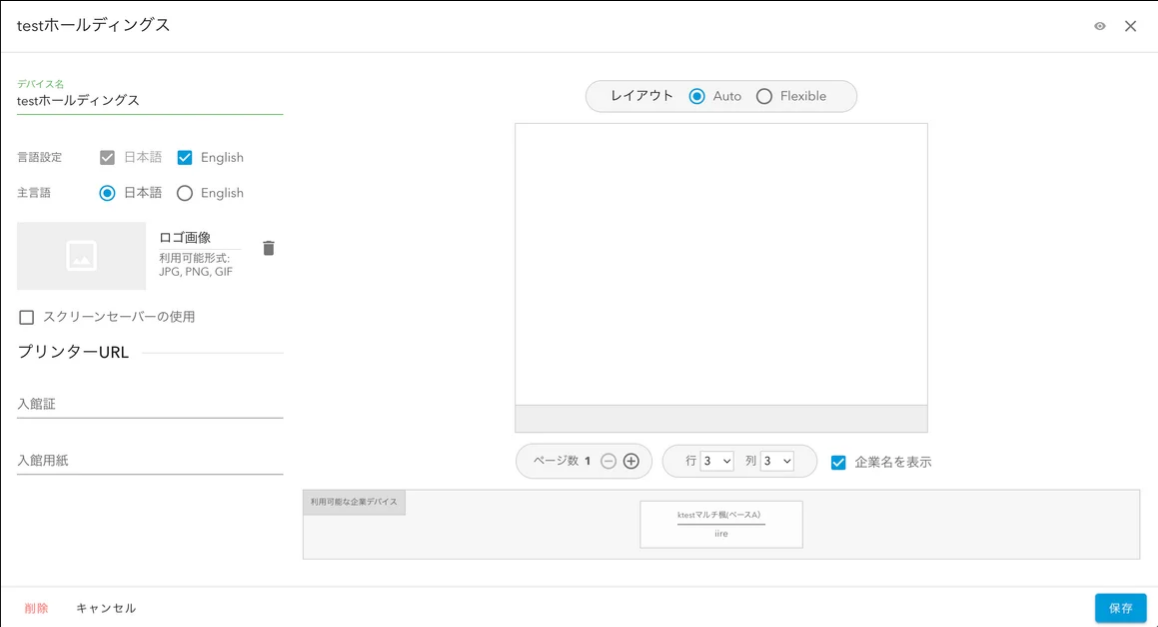
マルチテナント利用時の受付画面を設定します。
表示するテナントデバイス、表示順、画面のレイアウトを変更できます。
「利用可能な企業デバイス」にある企業をレイアウト内にドラッグ&ドロップすると、マルチテナントのデバイスに追加できます。
「ページ数」を増やすとスワイプで移動できる受付画面のページ数を増やすことができます。
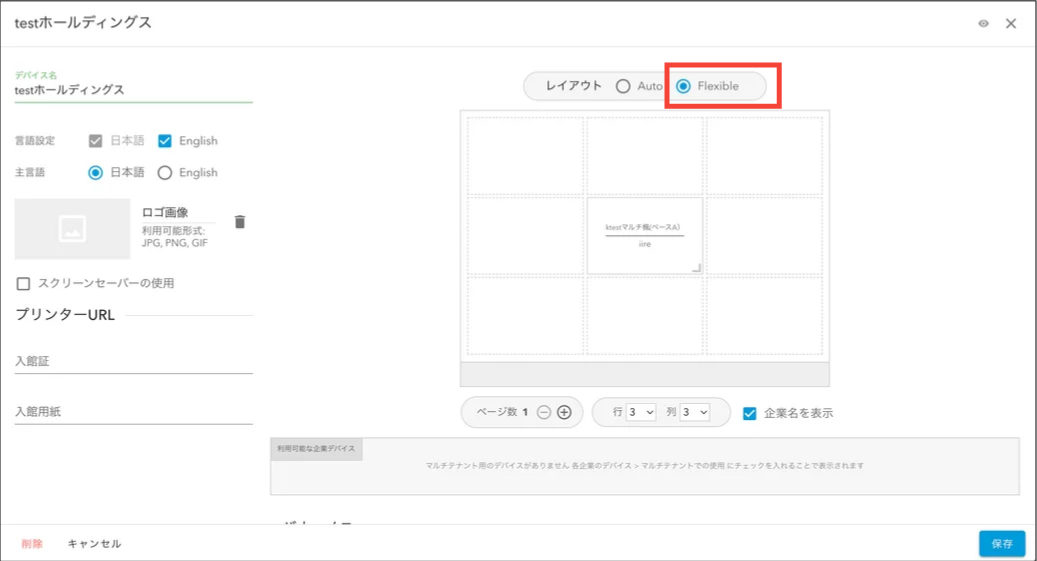
「利用可能な企業デバイス」に各デバイスを表示するは、各テナントのデバイス設定で「マルチテナントで使用する」にチェックを入れる必要があります。
レイアウトで「Flexible」を選択すると、テナントボタンのサイズを各々自由に変更することが可能です。
バナーメニューを設定する
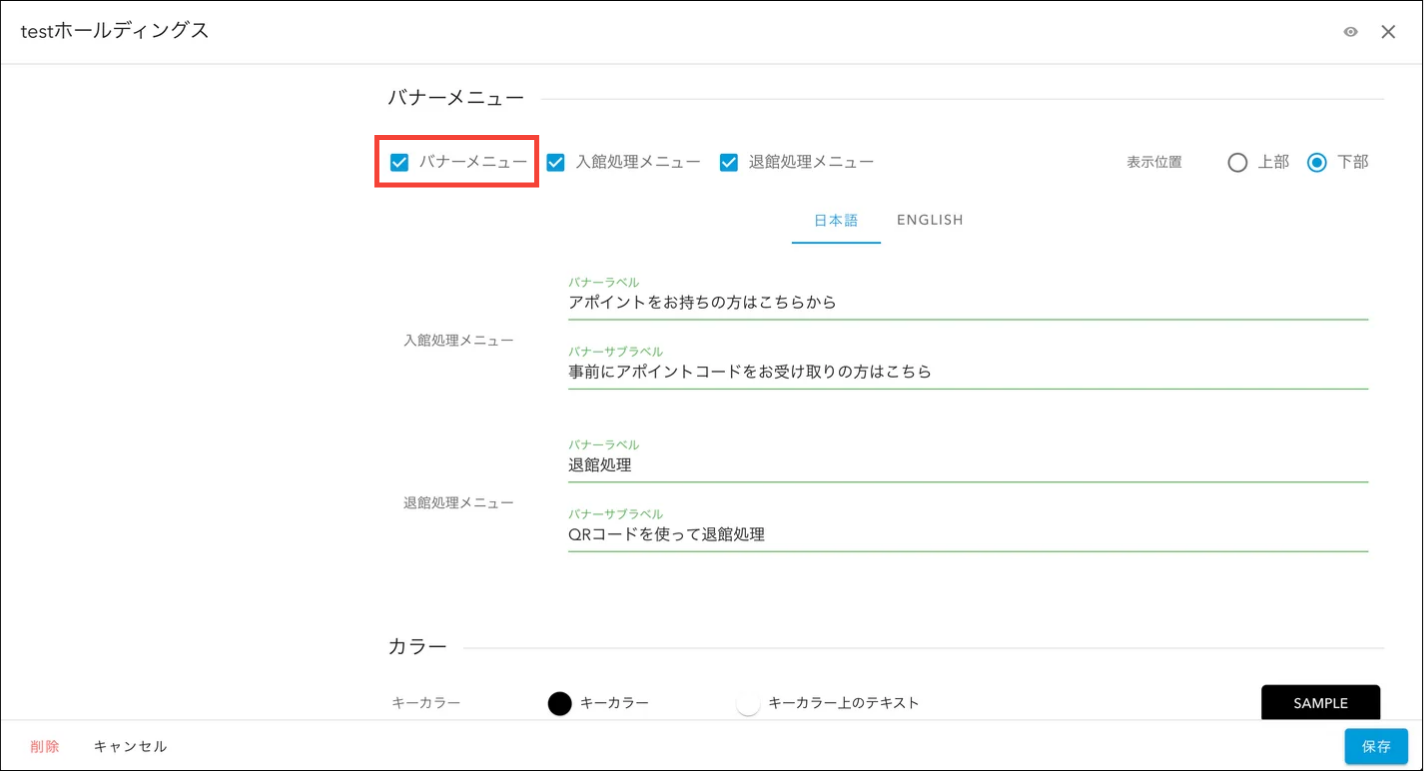
受付画面のバナーメニューの使用を選択できます。「使用する」にした場合、受付画面で入館処理( QR コード/数字コードを利用した受付)、退館処理(入館証を使った退館)を行うことが可能となります。
その他の設定をする
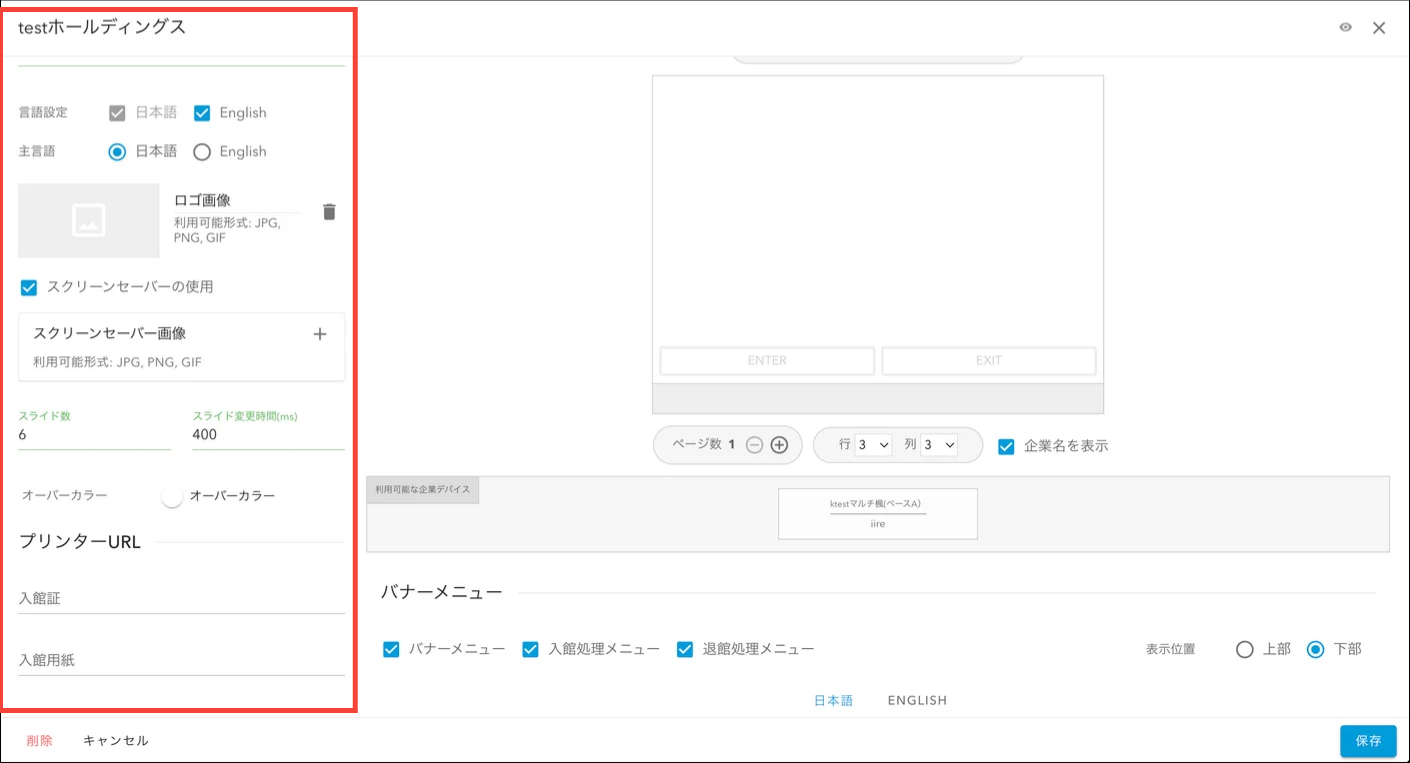
受付画面で表示するロゴ画像・スクリーンセーバーの使用・プリンター URL を設定できます。入館証・入館用紙印刷を利用する場合、こちらにプリンターの URL を入力する必要があります。
プリンターの利用は、各テナントのデバイス編集画面で、入館証または入館用紙の ON/OFF の選択、入館証・入館用紙の選択を設定する必要があります。

