ヘルプセンター
マルチテナントとして使う
回答
本ページでは、Acall のマルチテナント機能について説明します。
マルチテナント機能とは
1つのビル内に複数の企業が入居している場合、複数の企業を連携させて業務を行う必要があります。Acall では、複数拠点間におけるコラボレーションを効率化、最適化できます。
テナント管理者は、マルチテナント設定画面で主に以下を設定できます。
- タイトル・ゲスト閲覧ポリシー(予約や来客の情報公開範囲の設定)
- マルチテナントの受付(Acall Reception の受付画面の設定)
- 共有会議室の設定(テナント間で共有して使用する会議室の設定)
 注意
マルチテナントの設定ができるのはテナント管理者のみ可能です。
テナント管理者を追加、変更する際は「お問い合わせフォーム」より、テナント管理者に設定するワーカーのメールアドレスをご連絡ください。
マルチテナント設定の画面説明
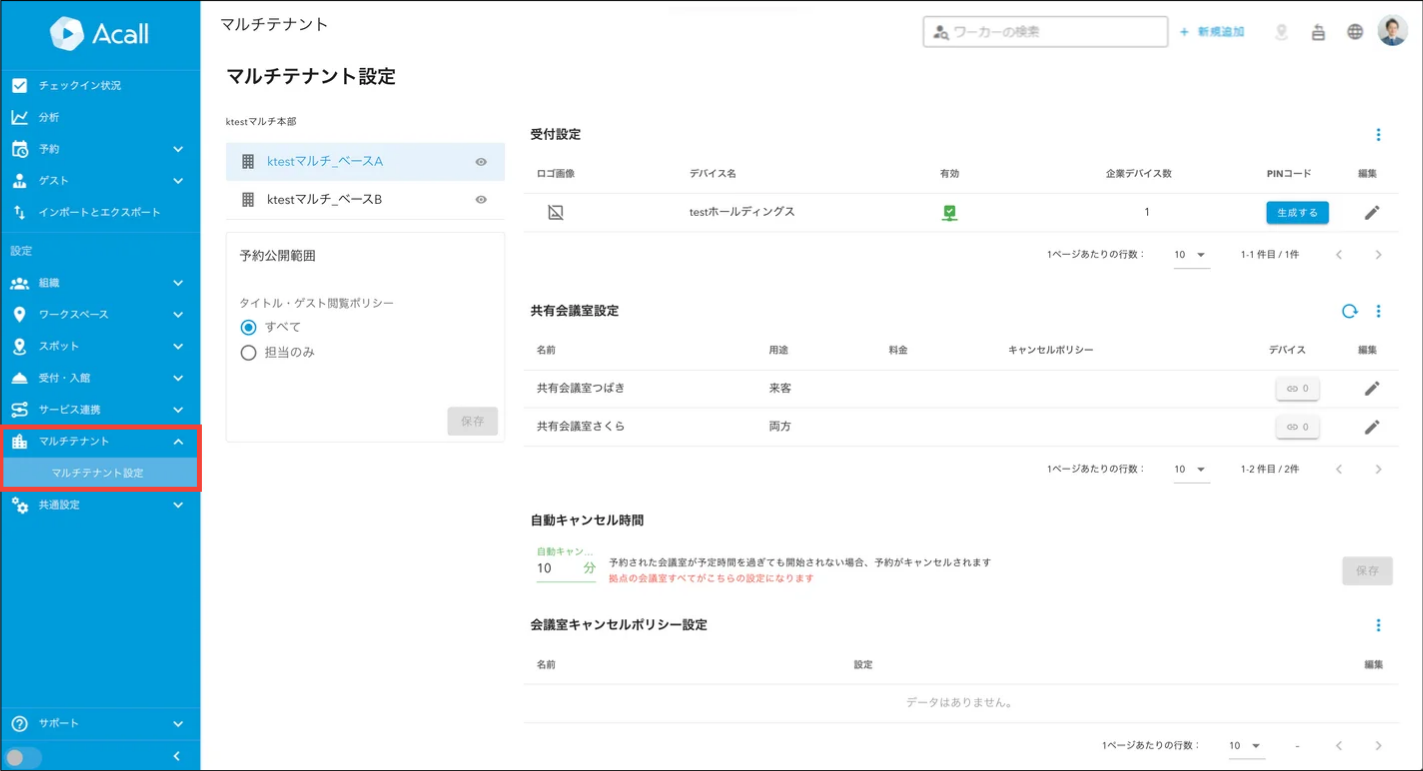
Acall Portal のサイドメニューから [ マルチテナント ] > [ マルチテナント設定 ] をクリックすると、マルチテナント設定画面が表示されます。
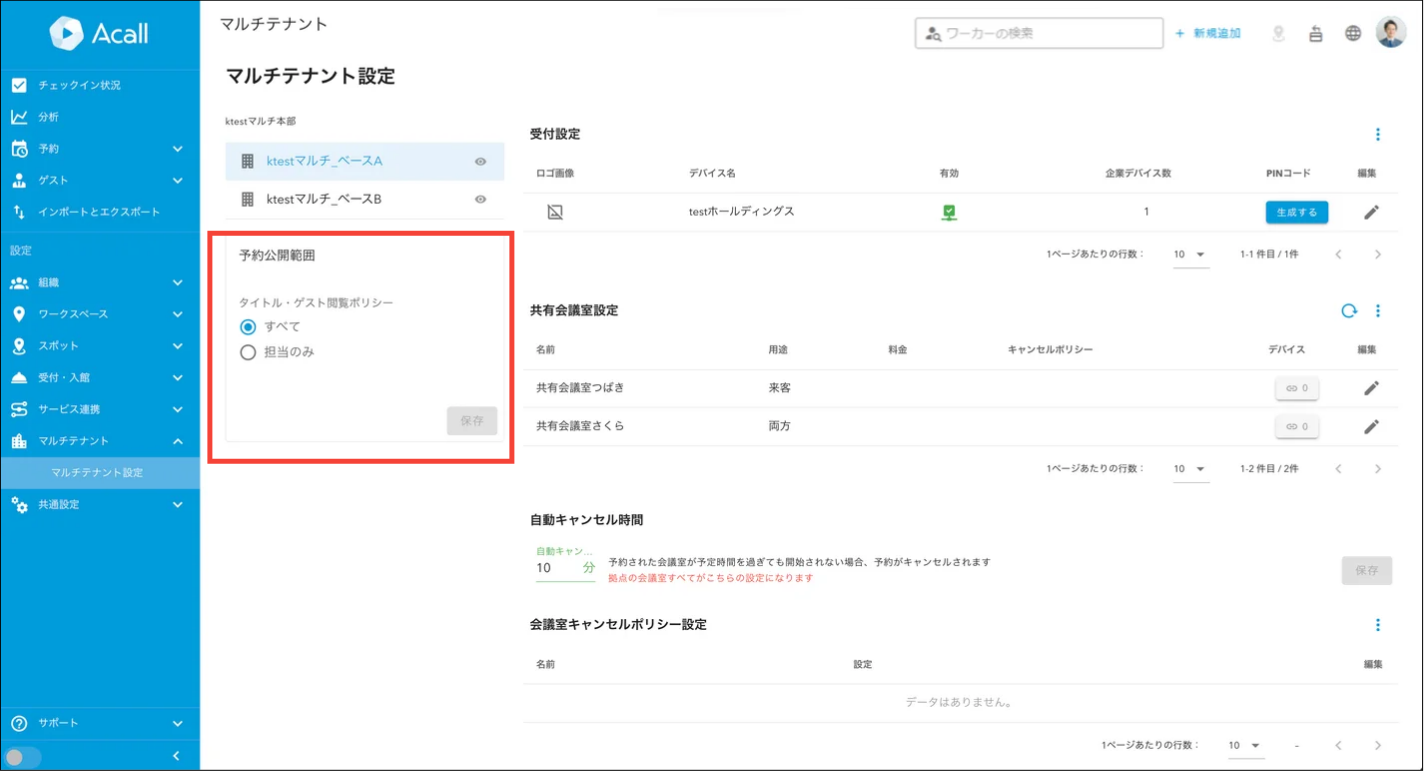
タイトル・ゲスト閲覧ポリシー
入居しているテナント企業に対し、予約の来客情報の公開範囲を制御できます。
ワークスペース予約画面での表示内容( [ 予約 ] > [ ワークスペース ] )
| タイトル・ゲスト閲覧ポリシー | 管理者権限での表示 | 一般権限での表示 |
| すべて | 社内会議・アポイントのタイトルやゲスト情報がすべて表示されます。 | 企業内の全員に、社内会議・アポイントのタイトルやゲスト情報が表示されます。 |
| 担当のみ | ワーカー自身が作成した社内会議・アポイントと自分宛のゲスト情報のみ表示されます。 |
・他テナントの予約も、社内会議として登録された予定は「社内」、アポイントで登録された予約は「来客」と表示されます。
チェックイン一覧画面での表示内容( [ チェックイン状況 ] > [ 受付・会議室 ] )
| タイトル・ゲスト閲覧ポリシー | 管理者権限での表示 | 一般権限での表示 |
| すべて | 社内会議・アポイントのタイトルやゲスト情報、Acall Reception で入力された来訪者情報がすべて表示されます。 | |
| 担当のみ | ワーカー自身が作成した社内会議・アポイントと自分宛のゲスト情報のみ表示されます。 | |
Acall Receptionからの来訪通知内容
| タイトル・ゲスト閲覧ポリシー | ダイレクト通知での表示 | ダイレクト通知以外での表示 (チャンネル・グループ・ルームでの通知の場合) |
| すべて | 全ての通知にて来訪者情報が表示されます。 | |
| 担当のみ | ワーカー自身が作成した予約・アポイントと自分宛の場合のみ、来訪者情報のみ表示されます。 | 来訪者情報は表示されません。 |
 補足
どちらを選択しても、他企業が作成した予約の内容は表示されません。
受付設定
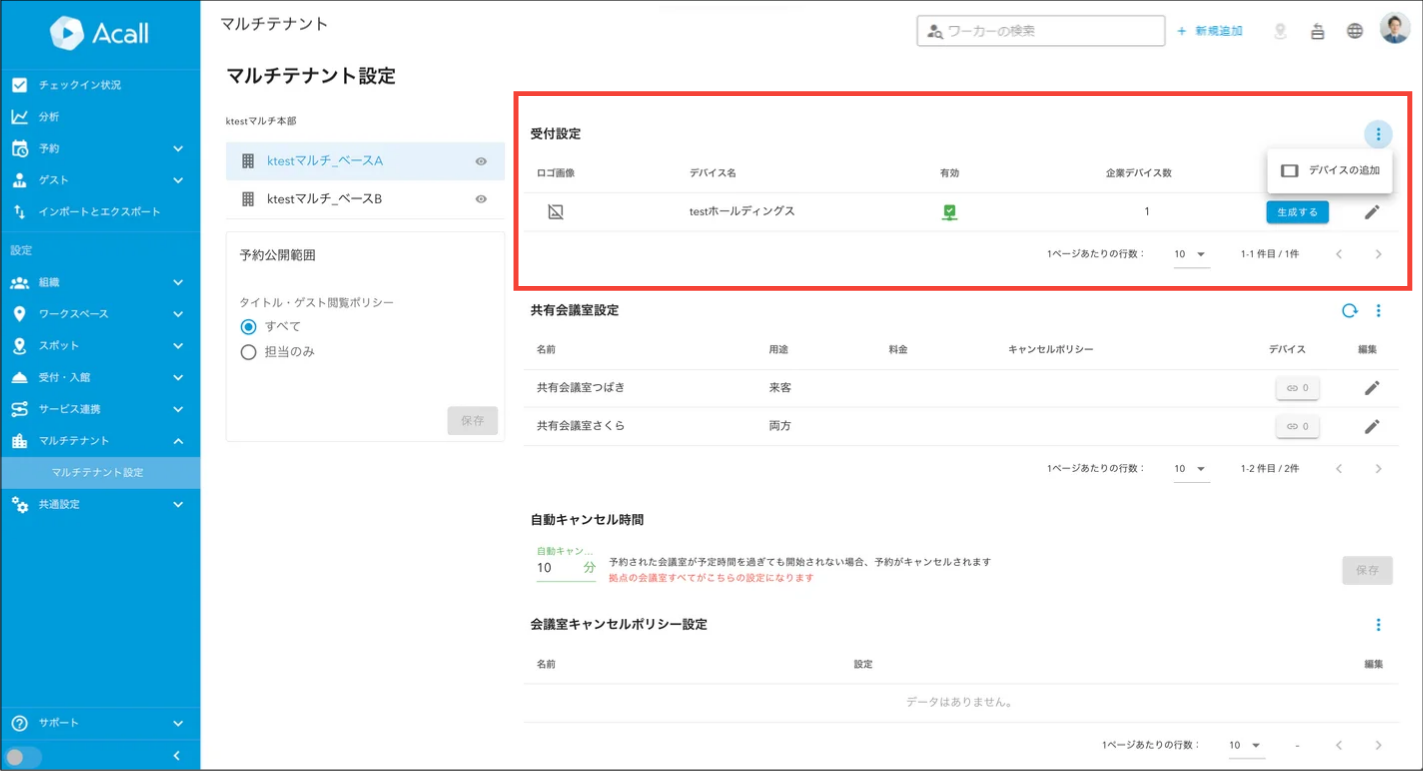
マルチテナント受付で利用する受付デバイスが一覧表示されます。
マルチテナント受付で利用するデバイスを追加する場合は、 [ マルチテナント ] > [ マルチテナント設定 ] で、右上の三点リーダーをクリックし、[ デバイスの追加 ] をクリックします。
受付デバイスの受付メニュー(受付画面)を編集するには、編集(鉛筆マーク)をクリックします。
受付メニューの設定は「マルチテナントの受付メニューをカスタマイズする」の記事をご覧ください。
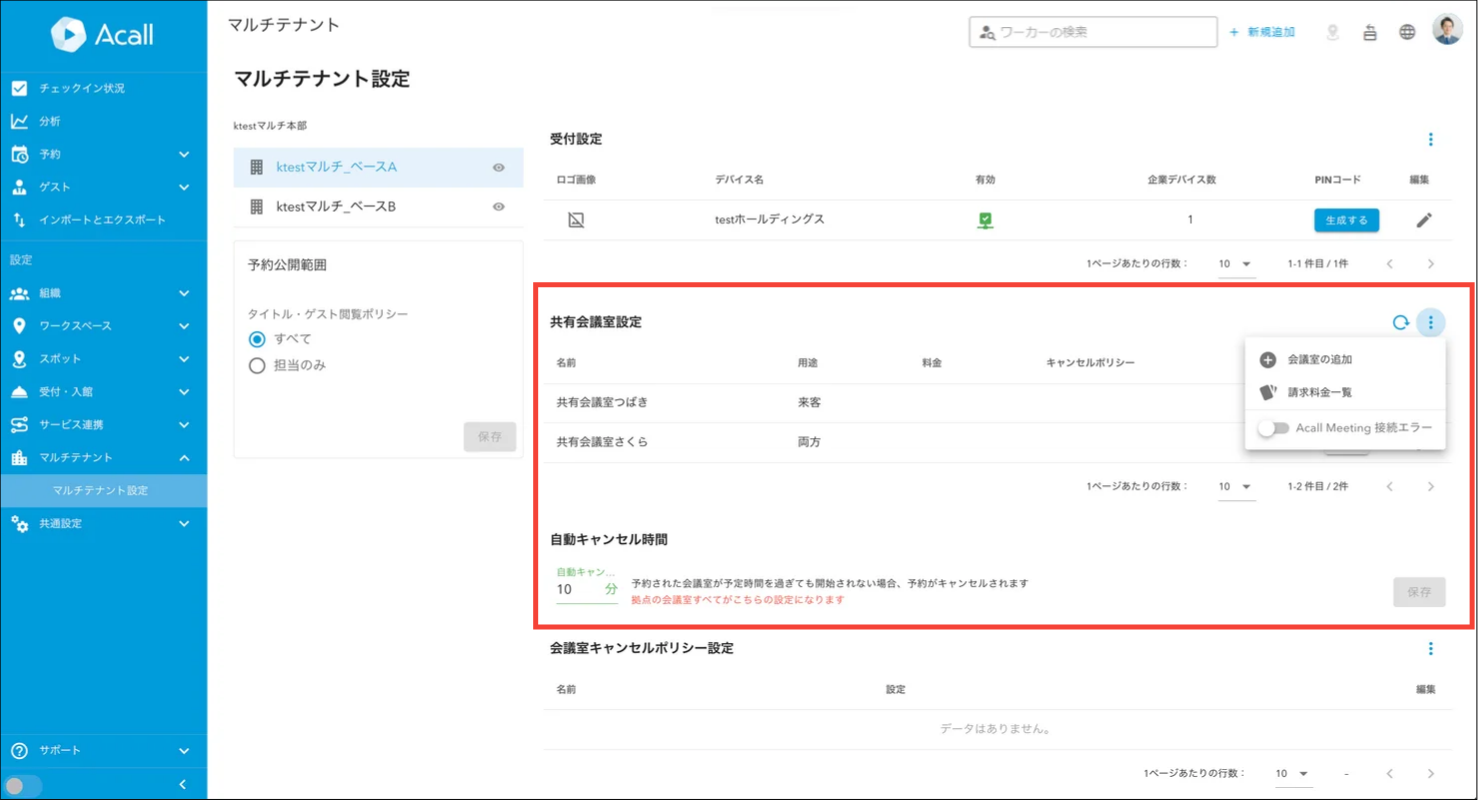
共有会議室設定
- 会議室と備品の追加
入居しているテナント企業の間で共用する会議室と備品を作成できます。
共有会議室は、各テナントが予約することができ、他テナントの予約状況・空き状況を確認することができます。
共有会議室を追加する場合は、右上の三点リーダーをクリックし、[ 会議室と備品の追加 ] をクリックします。
共有会議室を利用するには、各テナントでワークスペースの設定が必要です。
設定方法は「マルチテナントの共有会議室を登録する」の記事をご覧ください。
- 請求料金一覧
共有会議室の請求料金一覧を確認できます。
右上の三点リーダーをクリックし、[ 請求料金一覧 ] をクリックします。
請求料金一覧は、CSV ファイルとしてダウンロードできます。
- 予約キャンセルまでの時間
共有会議室を Acall Meeting に接続して利用する場合は、予約が自動キャンセルされるまでの時間を設定できます。
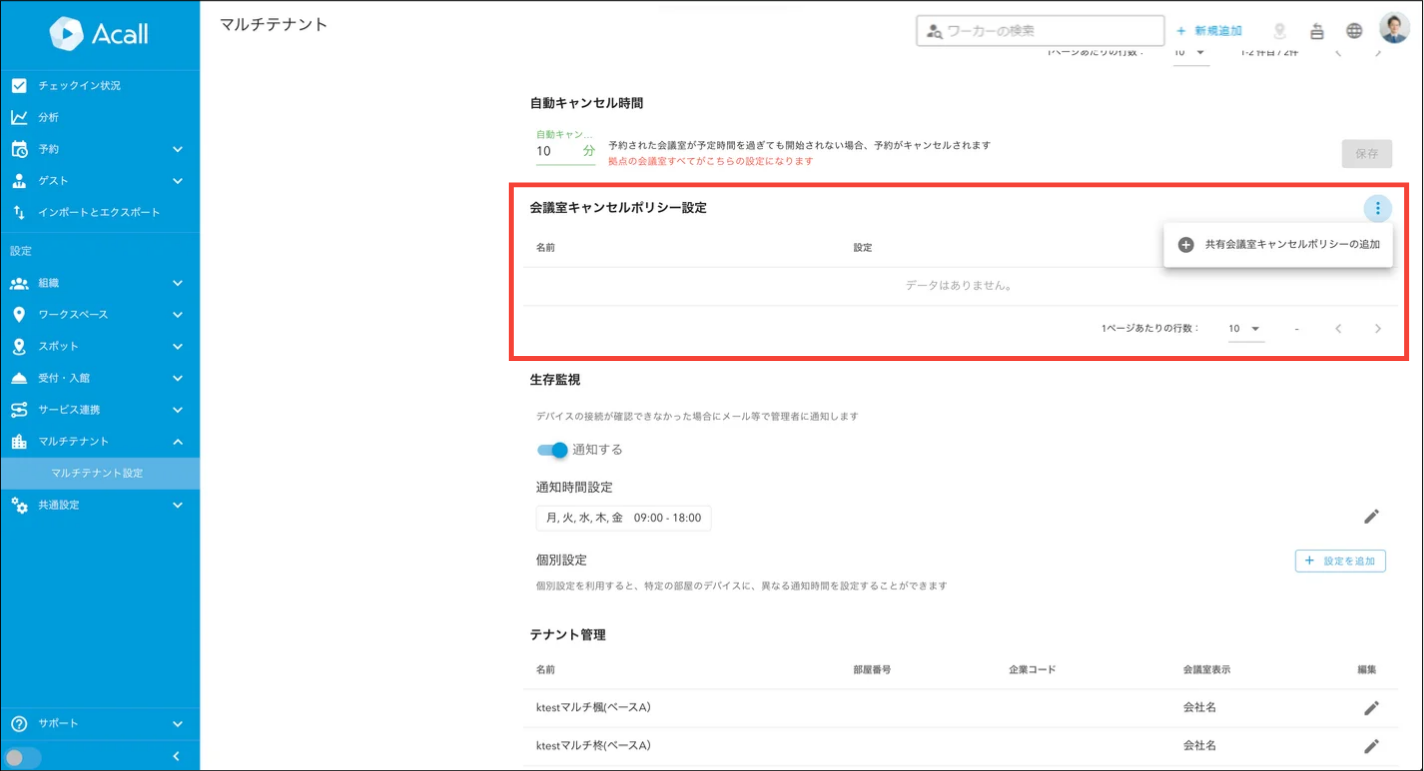
会議室キャンセルポリシー設定
共有会議室のキャンセルポリシーを設定できます。
共有会議室の料金設定とキャンセルポリシーに基づいて、請求料金が計算されます。
設定方法については「マルチテナント設定-会議室キャンセルポリシー設定」をご確認ください。
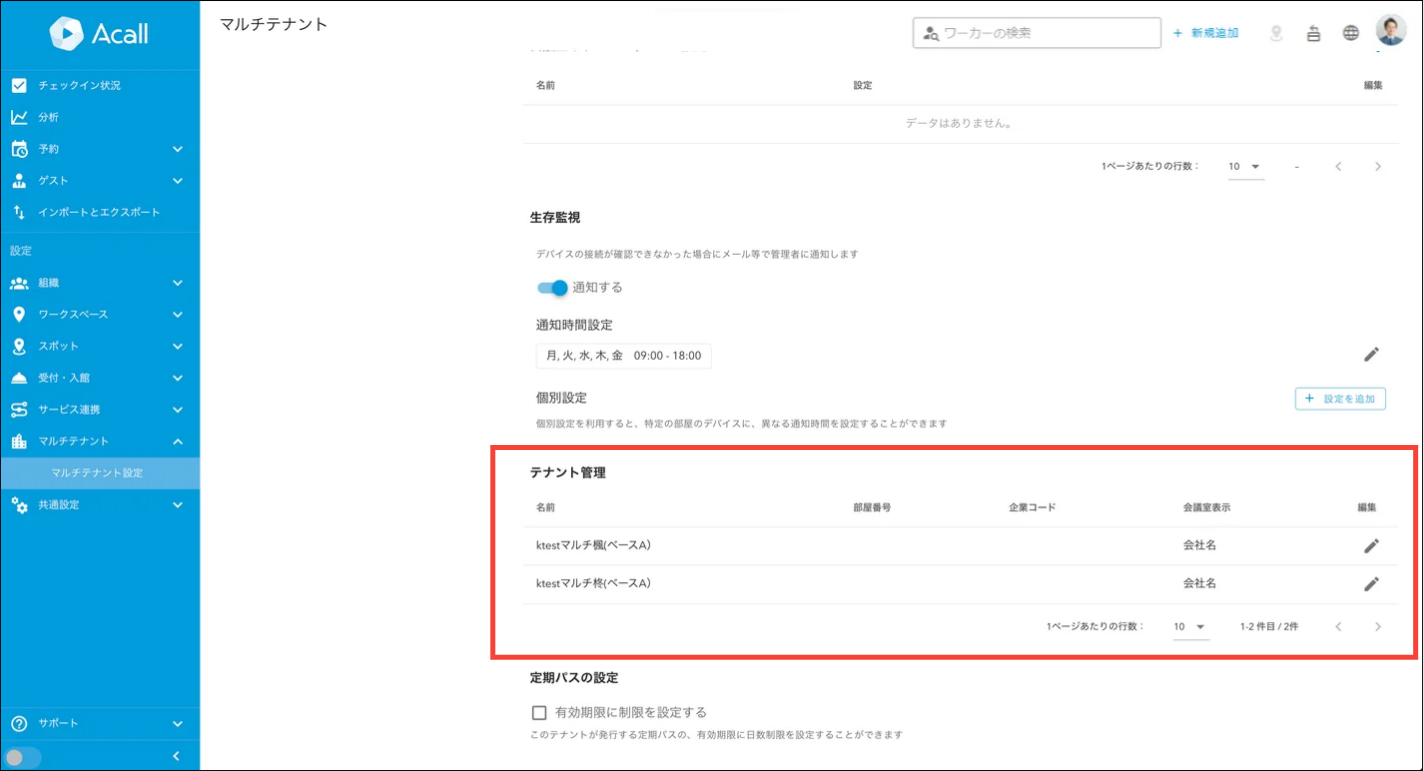
テナント管理
入居しているテナント企業に対して、Acall 上で表記される企業名を設定できます。
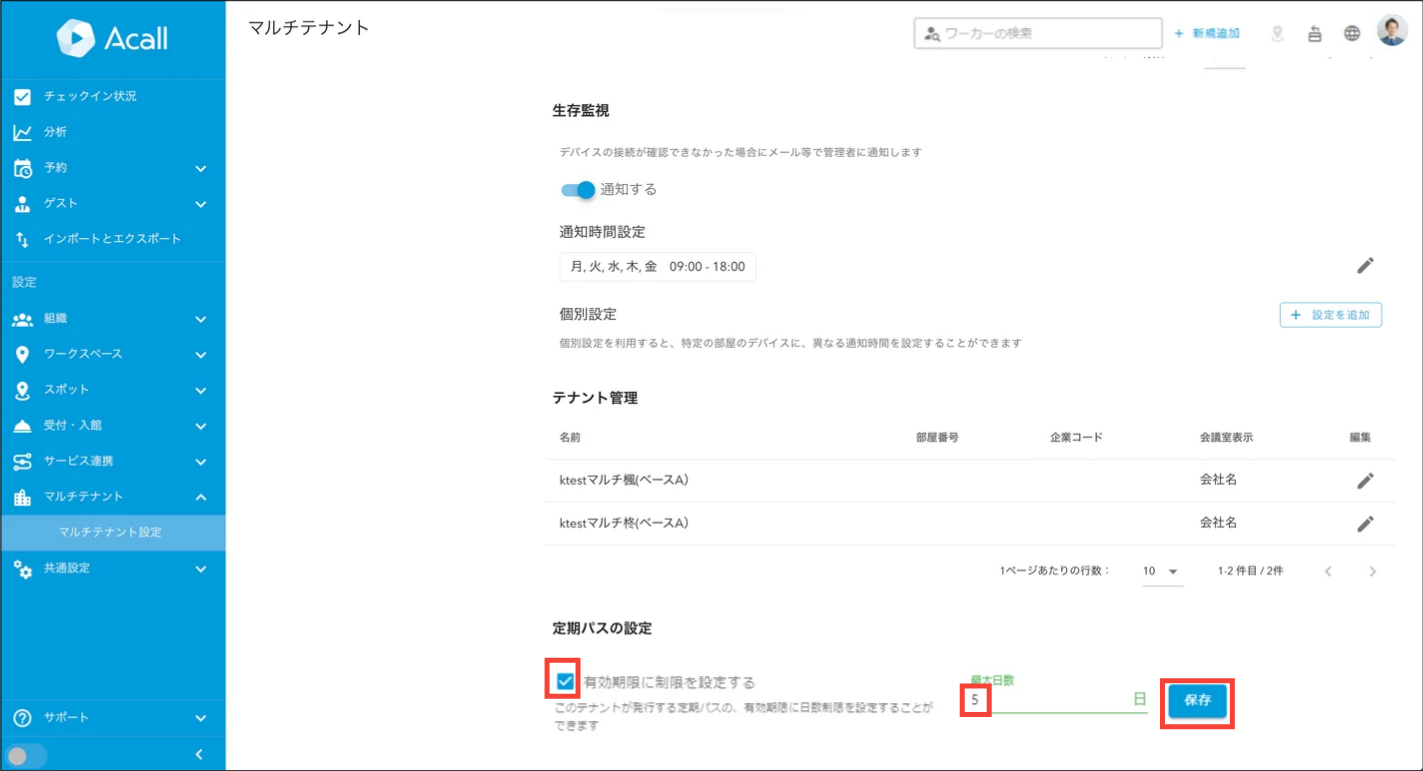
定期パスの設定
入居しているテナント企業に対して、発行する定期パスに日数制限を設けることができます。
テナント企業管理者は、当日から制限期間内のみで定期パスの作成が可能になります。
制限を設ける場合は、 [ 有効期限に制限を設定する ] にチェックを入れて、日数を入力して [ 保存 ] をクリックます。