
ヘルプセンター
Outlook のアポイント用の会議室を作成する
回答
本ページでは、Outlook カレンダー連携機能をご利用のお客様が、アポイント(来客予定)を作成するための「アポイント用の会議室」を用意する方法を説明します。
アポイント用の会議室について
会議室予約方法「Outlook カレンダーから予約」をご利用のお客様
Outlook カレンダーからアポイントを作成する際は、Acall にインポートしている会議室を必ず選択して予定を作成する必要があります。
会議室を選択しない場合、作成したアポイント情報が Acall に連携されません。

会議室予約方法「Acall から予約」をご利用のお客様
Acall から予約を作成する際は、会議室の選択が必須です。
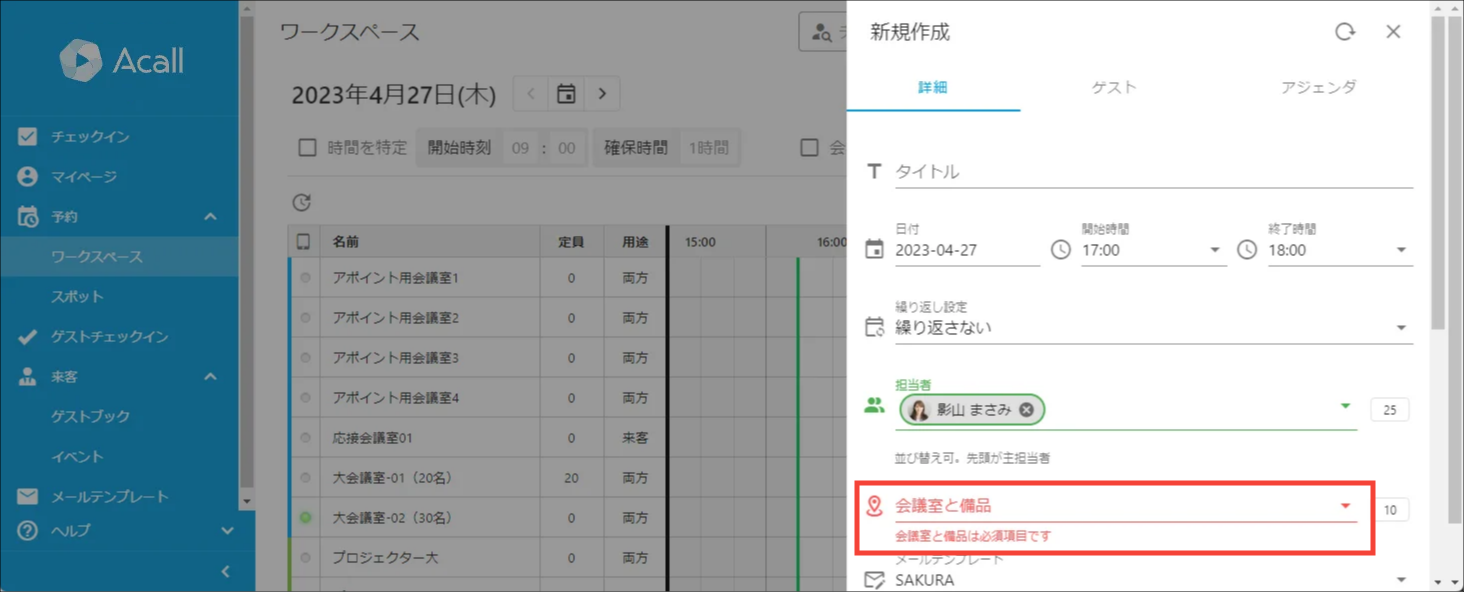
アポイント用の会議室
会議室を利用しないアポイントがある場合は、アポイント作成時に選択するための架空の会議室を用意しておく必要があります。
例:フリースペースでの打ち合わせなど
実在する会議室とは別に、アポイント作成用に用意する架空の会議室を、本ページでは「アポイント用の会議室」と呼びます。
アポイント用の会議室は、たとえば次のような名前で用意します。
例:実在はしない目的名称 「アポイント」「来客用」など
例:実在するが定員を意識しない自由に利用できるエリア呼称 「フリースペース」「食堂」など
以下、アポイント用の会議室を用意する方法を説明します。
 補足

「会議室を利用しないアポイント」が運用上無いお客様は、以下の対応は不要です。
アポイント用の会議室を用意する方法
アポイント用の会議室を用意する方法として、2つ の方法があります。
| 方法 | 説明 |
| A | <推奨> 予定の重複を許可した会議室を 1つ 作成する |
| B | 会議室を必要な数だけ複数作成する |
会議室予約方法「Outlook カレンダーから予約」をご利用のお客様には方法A を推奨しています。
方法A の場合、アポイントを作成する際に会議室の選択が不要です。
アドインから [ アポイント登録 ] ボタンをクリックした際に、自動で会議室が選択されます。

予定の重複を許可した会議室が複数ある場合、いずれかが自動的に選択されます。指定することはできません。
アポイント用の会議室の設定方法と、アポイントの作成方法とがそれぞれ異なります。
以下で説明していますので、お客様のご希望にあわせていずれか一方を選択してご利用ください。
アポイント用の会議室の設定方法
方法A:予定の重複を許可した会議室を 1つ 作成する
1. Microsoft 365 上に、アポイント用の会議室を 1つ 作成する
2. 作成した会議室に対し、予約の重複を許可する設定を行う
3. 作成した会議室を Acall にインポートする
4. Acall にインポートした会議室に対し、予定の重複を許可する設定を行う
予約の重複を許可する 2・4 の設定手順は、「予約の重複を許可する」をご確認ください。
方法B:会議室を必要な数だけ複数作成する
1. Microsoft 365 上に、アポイント用の会議室を複数作成する
2. 作成した会議室を Acall にインポートする
アポイントの作成方法
会議室予約方法「Outlook カレンダーから予約」をご利用のお客様
方法A・B ともに、アポイント作成の全体の流れは同一です。
1. Outlook カレンダーで予約作成画面を開く
2. アポイント用の会議室を選択する
3. アドインにゲスト情報を入力して [ アポイント登録 ] ボタンをクリックする
4. 予定を保存する
方法A では、上記の 3 で [ アポイント登録 ] ボタンをクリックした際に会議室が自動で選択されます。
上記の 2 で会議室の選択が不要です。
会議室予約方法「Acall から予約」をご利用のお客様
方法A の場合、アポイント用の会議室は、Acall Portal の「予約」画面には表示されません。
画面右上の [ + 新規追加 ] から予約します。

また方法A では、作成した予約情報は Acall Portal の「予約」画面に表示されません。
「チェックイン状況」画面もしくは「マイページ」画面にてご確認ください。
方法B の場合は、Acall Portal の「予約」画面から、予約可能(空き時間)なアポイント用の会議室をいずれか 1つ 選択して予約します。
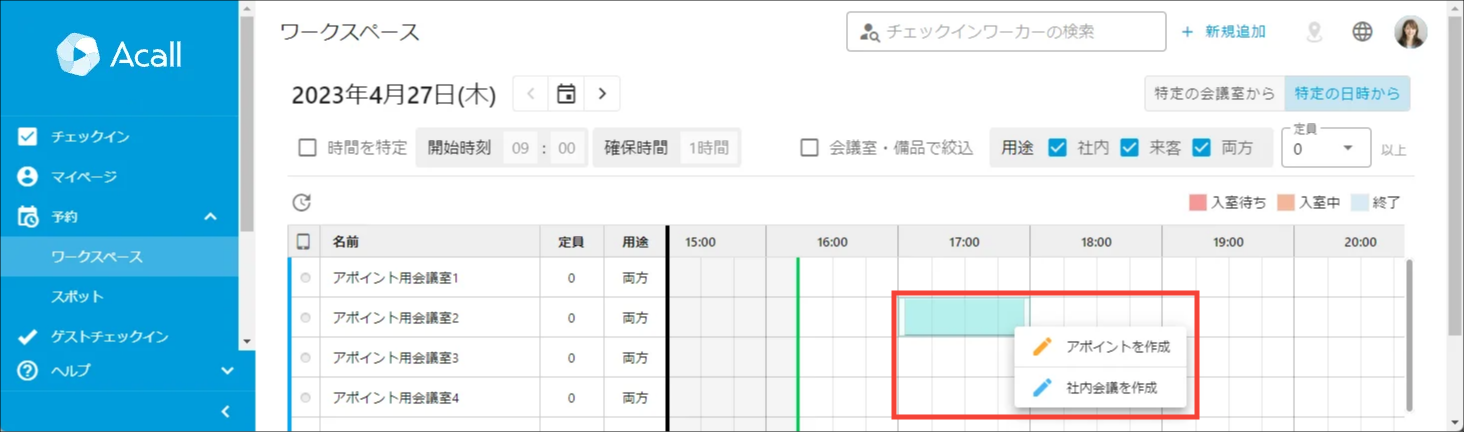
予約の重複を許可する
Microsoft 365 上の設定
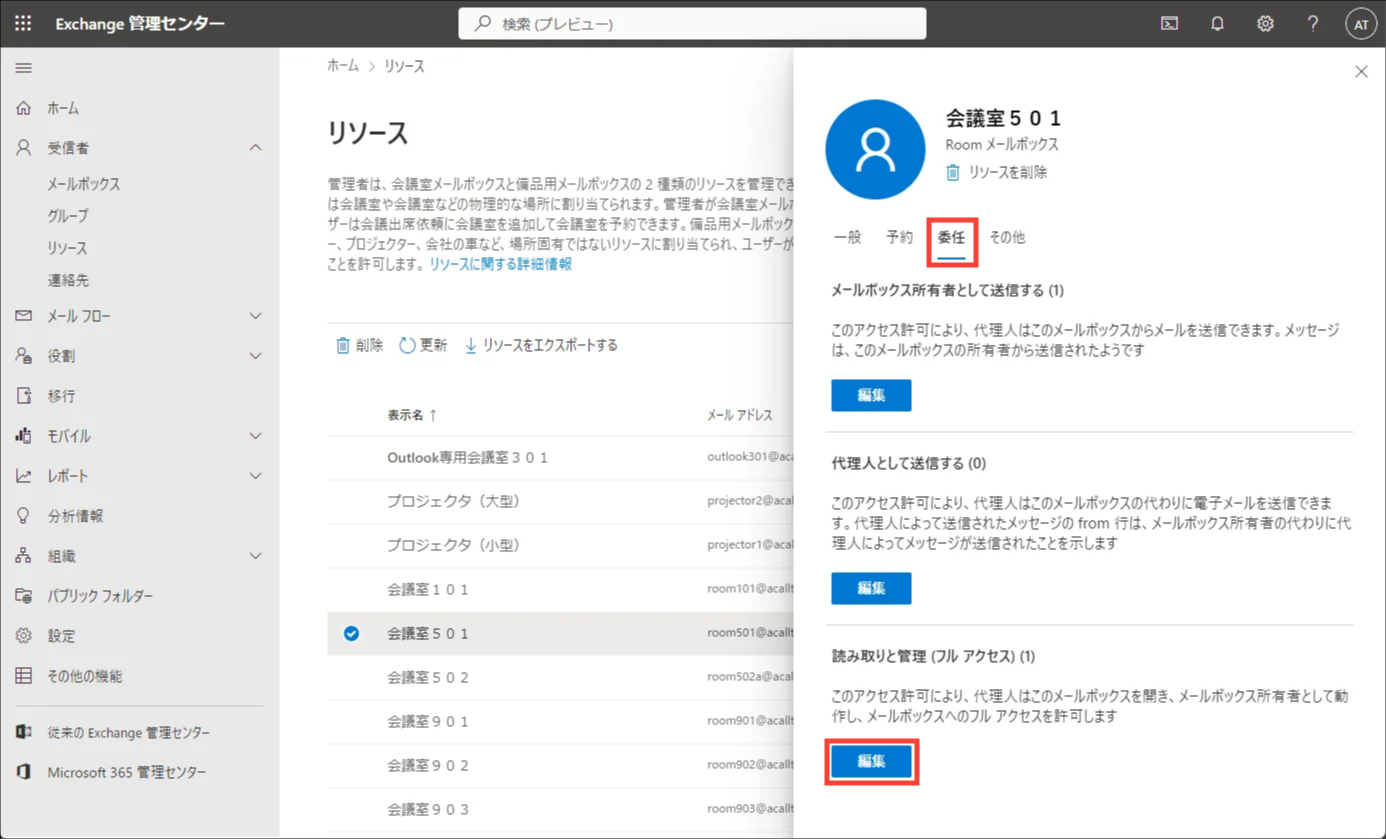
Exchange 管理センターで会議室を開き、[ 委任 ] タブから「読み取りと管理 (フル アクセス)」の [ 編集 ] をクリックします。
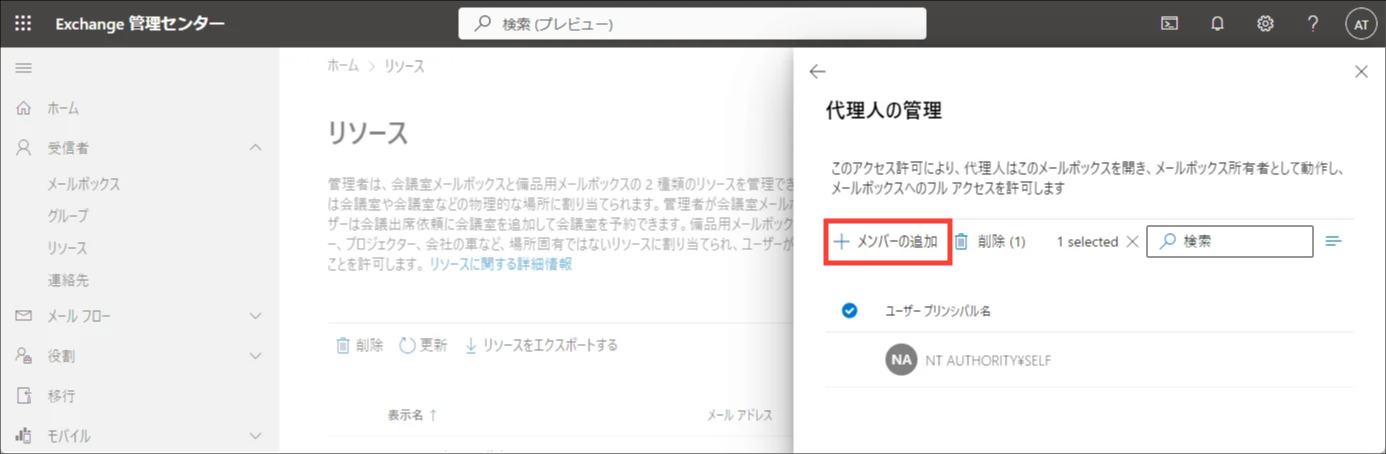
[ + メンバーの追加 ] をクリックします。
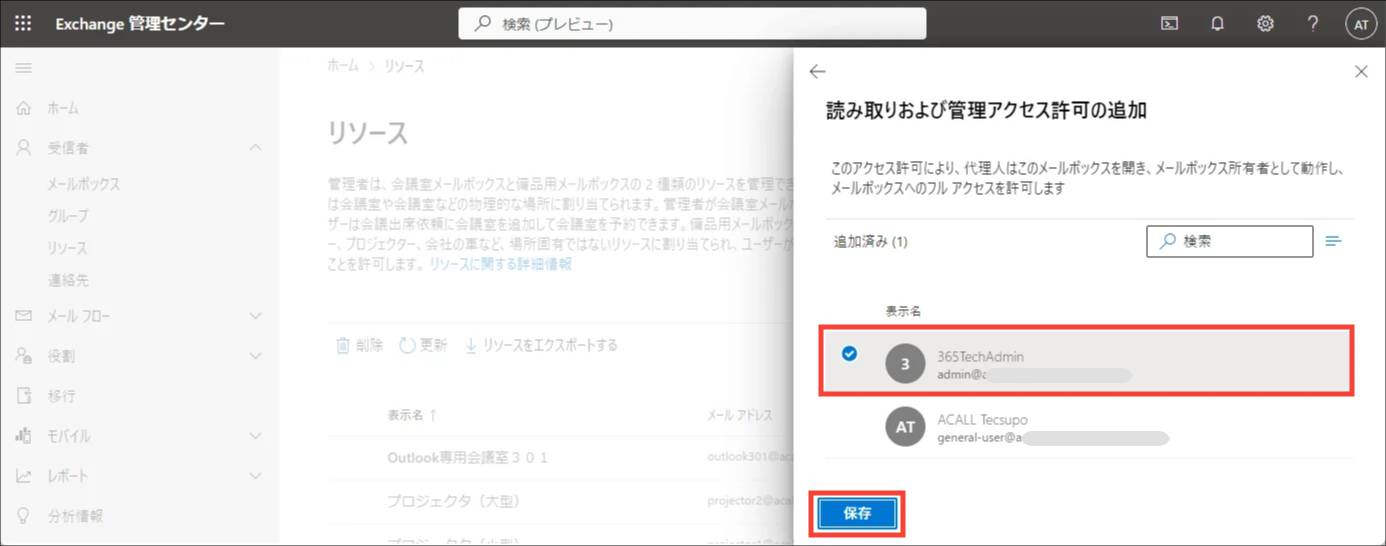
現在ログインしているユーザーを選択し、[ 保存 ] をクリックします。
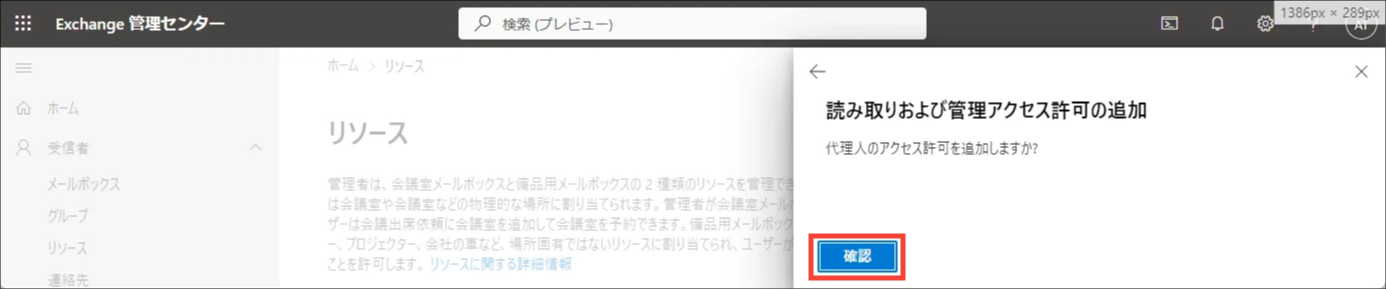
[ 確認 ] をクリックします。
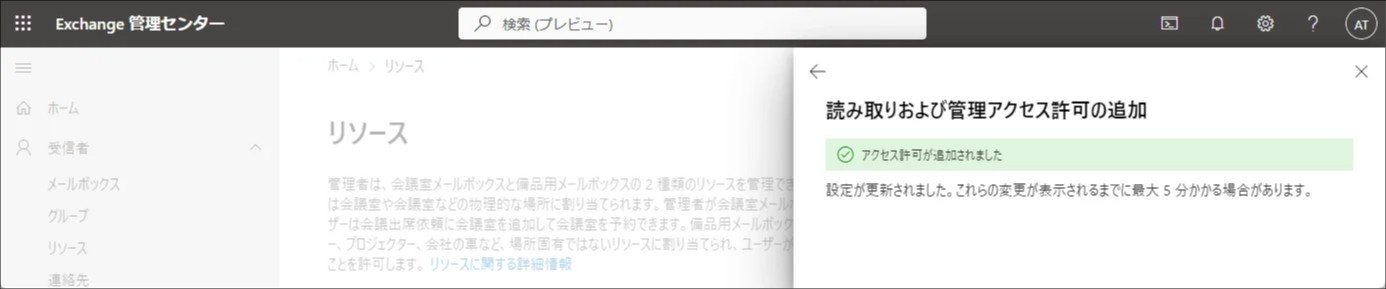
「アクセス許可が追加されました」と表示されます。
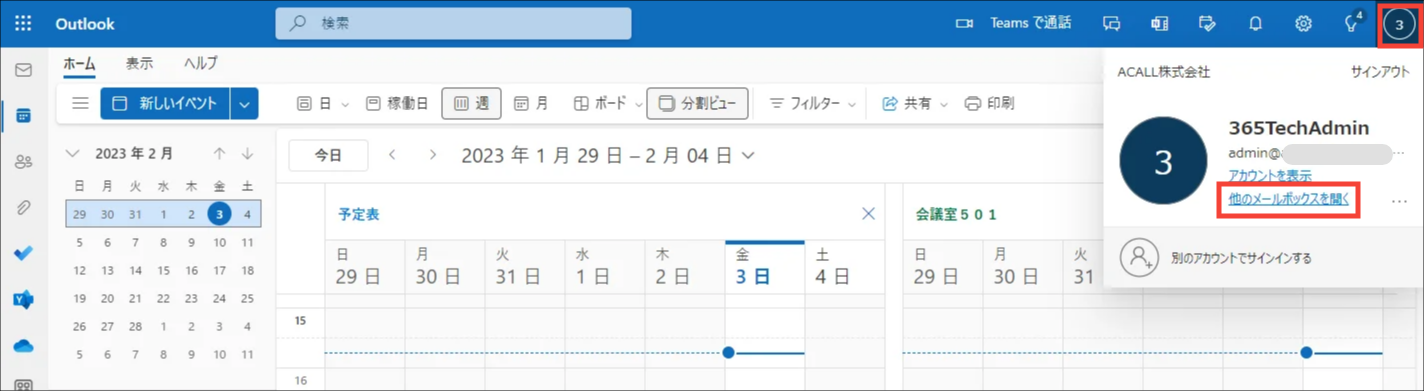
次に Outlook カレンダーを開き、画面右上から [ 他のメールボックスを開く ] をクリックします。
代理人を設定した会議室を開きます。
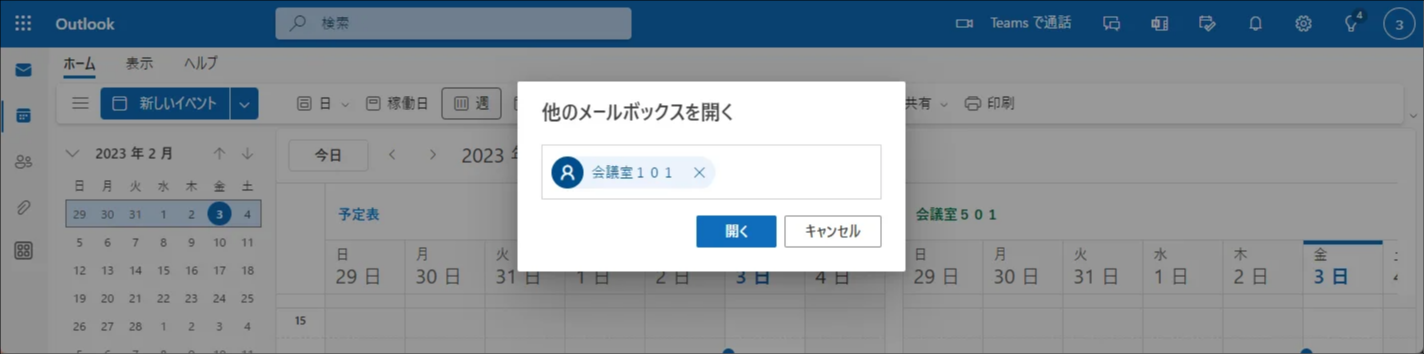
エラー画面が表示されて会議室の予定表が表示されない場合は、時間をおいてご確認ください。
代理人の設定の反映に時間がかかることがあります。
会議室の予定表が開いたら、画面右上の歯車から [ Outlook のすべての設定を表示 ] をクリックします。
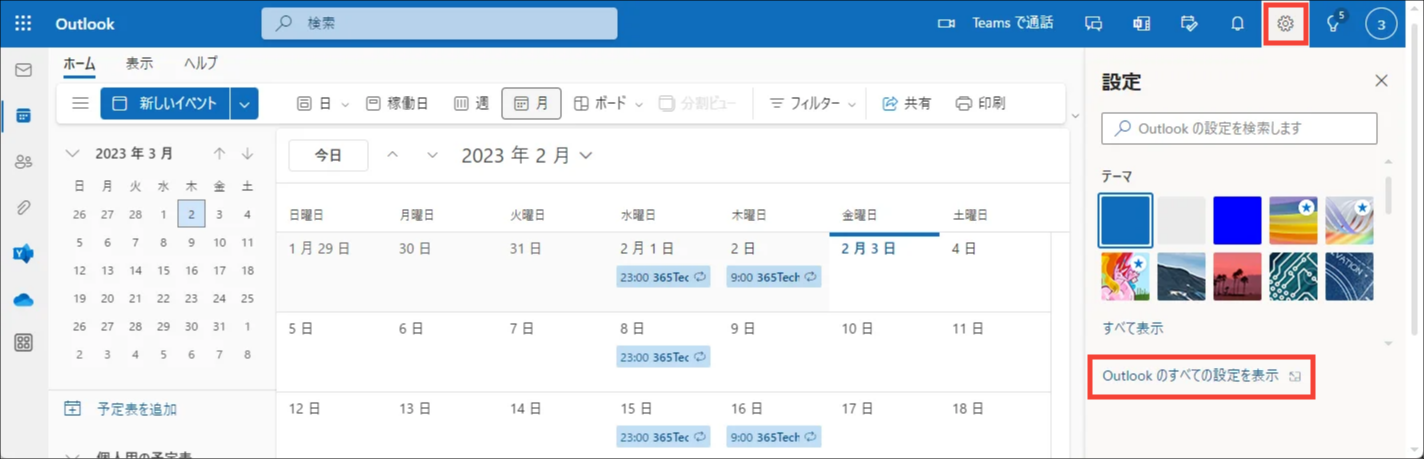
[ 予定表 ] > [ リソースのスケジュール設定 ] から以下の通りに設定して保存します。
| 項目 | 設定値 |
| 重複を許可する | ON |
| 個々の重複をこの数まで許可する | 1000 |
| 個々の重複をこの割合まで許可する | 100 |
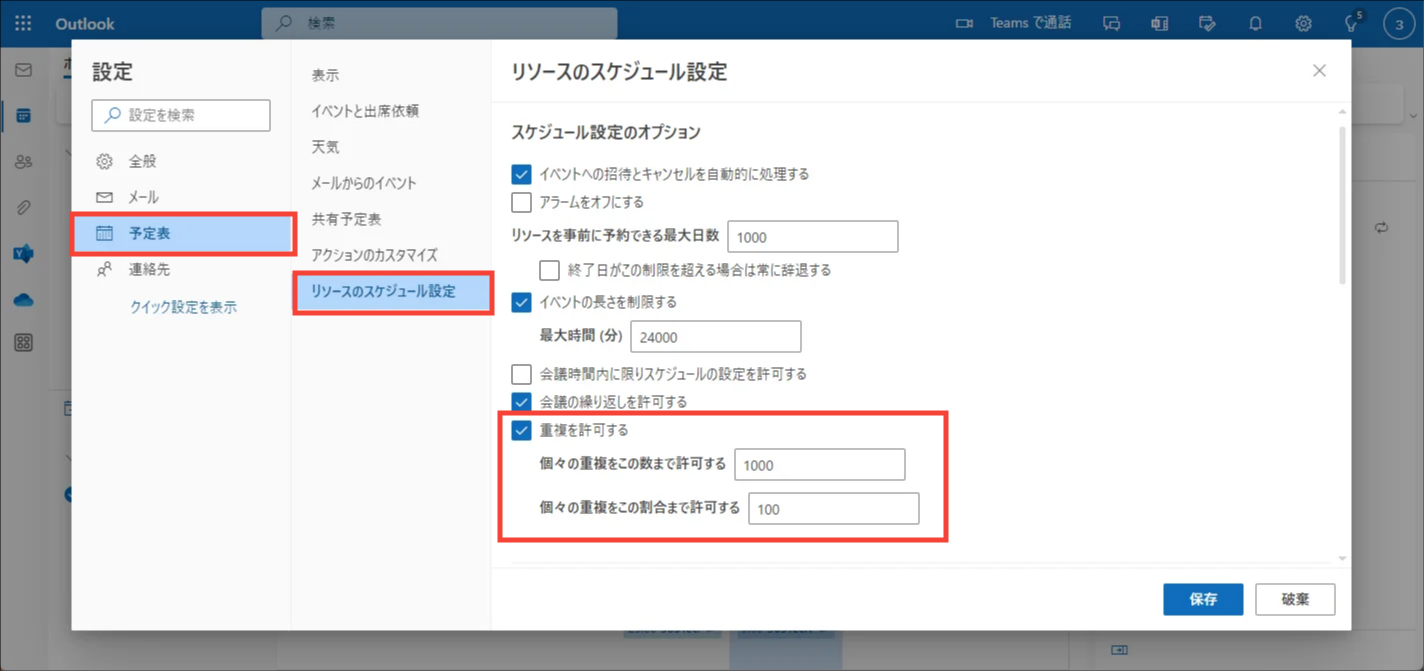
参考:Microsoft 365 ドキュメント:会議室メールボックスを作成および管理する - リソースのスケジューリング設定を変更する
以上で Microsoft 365 上の設定は完了です。
Acall 上の設定
インポートしたワークスペースの編集画面を開き、「同時利用可能」を ON に設定します。
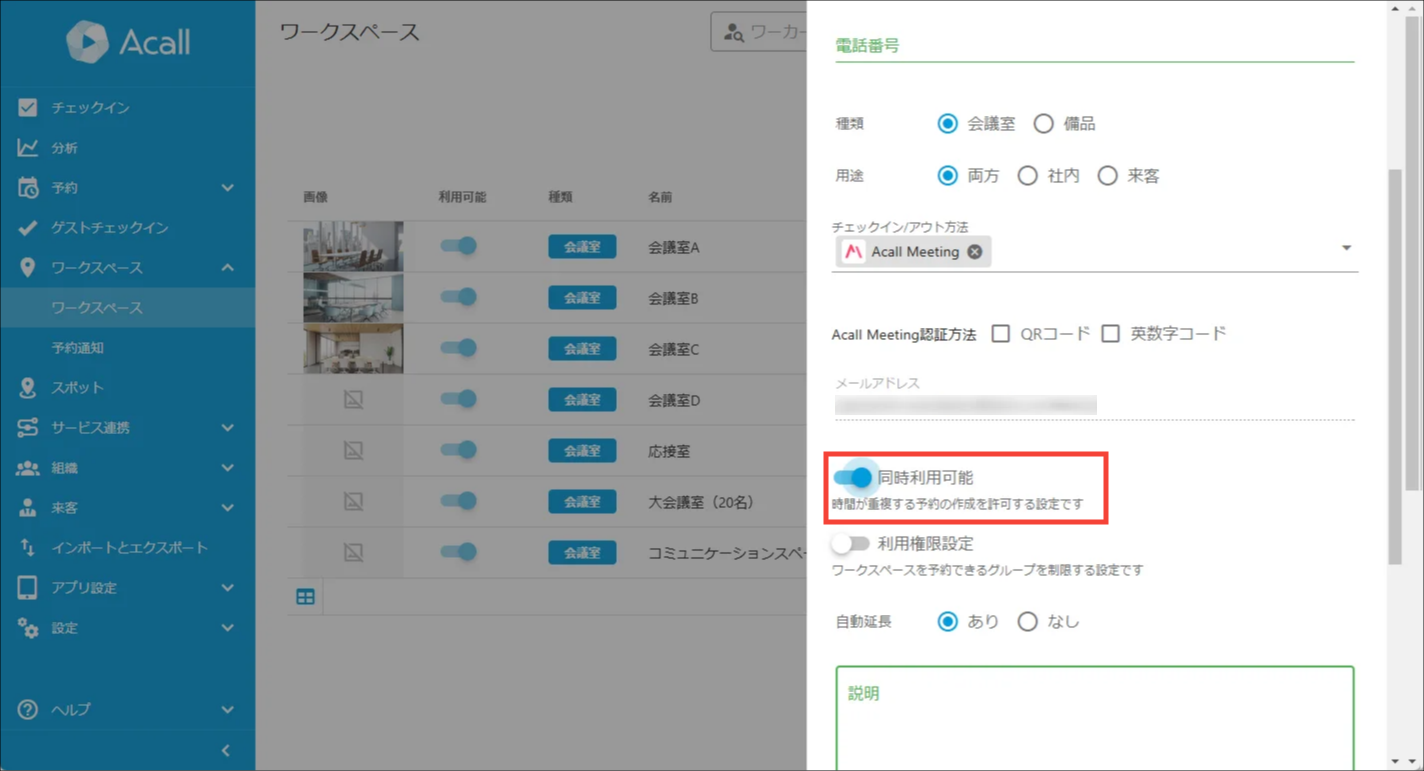
「同時利用可能」を ON にしたワークスペースは、Acall Portal の「予約」画面には表示されなくなります。
来客情報は「ゲストチェックイン」画面や「マイページ」画面でご確認いただけます。
設定が反映されてアポイント用の会議室として利用できるようになるまでに、最大で 24時間 程度かかる場合があります。
時間を置いてご利用いただくようお願いいたします。
以上で Outlook のアポイント用の会議室の作成は完了です。
すべてのお客様
1. Outlook カレンダー連携を設定する
2. ワーカーを Outlook カレンダーと連携させる
3. Outlook から会議室・備品をインポートする
Outlook カレンダーから予約するお客様
4. Outlook のアポイント用の会議室を作成する(現在の記事)

