- ヘルプセンター > スポットチェックイン/Acall Desktop > 管理者向けのガイド > インポートとエクスポート > スポットを大量インポート/エクスポートする
ヘルプセンター
スポットを大量インポート/エクスポートする
- カテゴリー :
回答
目次
本ページでは、CSV ファイルでスポットを Acall に一括登録する方法と、Acall に登録されているスポットを CSV ファイルでエクスポート / インポートして更新する方法を説明します。
 注意:FQDN によるポート制限をご利用中のお客様

スポットのインポートとエクスポート機能のご利用にあたり、FQDN の追加が必要です。

セキュリティ管理上 FQDN や IPアドレス の指定による制限をしている場合は、本機能をご利用いただくにあたり、以下のFQDNを追加いただきますようお願いいたします。


 publicapi-prod-import-spots.s3.ap-northeast-1.amazonaws.com:443


※ポートとFQDNの制限については、ヘルプページの「Acall Portal動作要件(FQDN)」をご参照ください。
スポットを新規で登録する場合、「スポットを大量インポートで新規登録する」をご参照ください。
既にフロアや座席が登録されており、スポットを追加・編集・削除したい場合は「既存のスポットを大量インポートで更新する」をご参照ください。
スポットのインポートを使用するうえでの注意点
スポットのインポートを使用するとスポットを一括登録することができますが、インポートしただけではスポットを利用できる状態にはなりません。
以下の設定が必要になりますので、各ページをご参照のうえ設定をしてください。
スポットのインポート・エクスポートでできること / できないこと
できること
- スポットの新規登録
- 既存スポットの更新
- 既存スポットの削除
できないこと
- スポットの画像の登録
- スポットの権限の登録
- スポットの QRコード / QR 画像の出力
- スポットの階層構造を1度のインポートで登録
- スポットのフロアマップへの配置
スポットの大量インポートで登録/更新できる項目
・(*)は必須項目です。
・CSV ファイルの文字コードは UTF-8 です。
・既存のスポットの任意項目を空欄にした場合は、空欄で上書きされます。登録済みの値にすると値が保持されます。
| 項目 | 内容 |
| スポットID(*) | スポットの ID ※ 新規作成時は空白 ※ 更新・削除時入力必須(重複不可) |
| スポット名(*) | スポットの名前 |
| 親スポットID | 親スポットの ID
※親スポットIDの確認については「スポットの ID を画面で確認する」をご参照ください。
※スポットの階層構造を登録する際の説明については「スポットの階層構造を登録する手順」をご参照ください。
|
| スポットカテゴリ | スポットのカテゴリ
※ 省略時は「オフィス」に設定されます。 |
| チェックイン方法 | スポットへのチェックイン方法
「Acall Desktop」「QRコード」「Acall Portal」から設定します。 ※ 複数の場合は「|」で区切ります。
|
| 同時利用設定 | 同時利用の設定の ON/OFF
※ON の場合は「1」、OFF の場合は「0」を設定します。 ※ 省略時は「1」(ON)に設定されます。 |
| 予約可能人数 | 予約可能人数
|
| 即時利用設定 | 即時利用設定の ON/OFF
※ ON の場合は「1」、OFF の場合は「0」を設定します。 ※ 省略時は「0」(OFF)に設定されます。 |
| 24時間営業 | 24時間営業設定の ON / OFF
※ ONの場合は「1」、OFFの場合は「0」を設定します。 ※ 省略時は「1」(ON)に設定されます。 |
| 利用可能開始時間 | 利用可能開始時間
※24時間営業が OFF の場合のみ設定してください。 ※ 省略時は「00:00」が設定されます。 |
| 利用可能終了時間 | 利用可能終了時間
※24時間営業が OFF の場合のみ設定してください。 ※ 省略時は「23:59」が設定されます。 |
| 自動キャンセル設定 | 自動キャンセル設定の ON / OFF
※ ON の場合は「1」、OFF の場合は「0」を設定します。 ※ 省略時は「1」(ON)に設定されます。 |
| 自動キャンセル時間 (分) | スポットの自動キャンセル時間
※ 1~120の範囲で設定してください。 ※ 自動キャンセル設定がONの場合のみ (省略時は15) |
| 予約可能期間の制限 | 予約可能期間の制限の設定の ON / OFF
※ON の場合は「1」、OFF の場合は「0」を設定します。 ※省略時は「0」(OFF)に設定されます。 |
| 予約可能期間 (日) | スポットの予約可能期間
※ 1 ~ 1000 の範囲で設定してください。 ※予約可能期間の制限が ON の場合のみ(省略時は30) |
| 説明 | スポットに対する説明 ※ 500文字以内で設定してください。 |
| 削除 | スポットの削除
※ 削除の場合は「1」、登録・編集の場合は「0」を設定します。 ※ 省略時は「0」(登録)に設定されます。 |


スポットを大量インポートで新規登録する
テンプレートをダウンロードする
スポットを登録するための CSV テンプレートをダウンロードします。
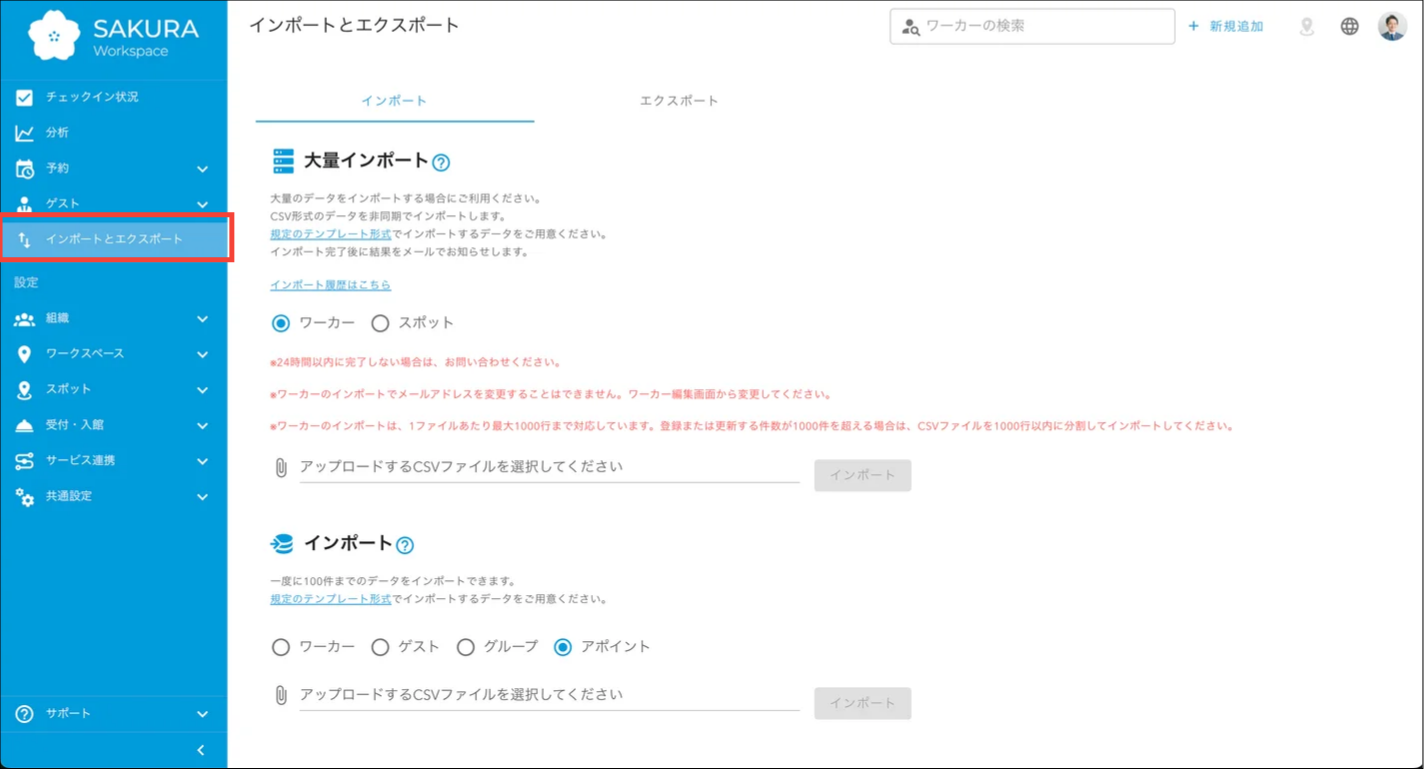
Acall Portal のサイドメニューから [ インポートとエクスポート ] を開きます。
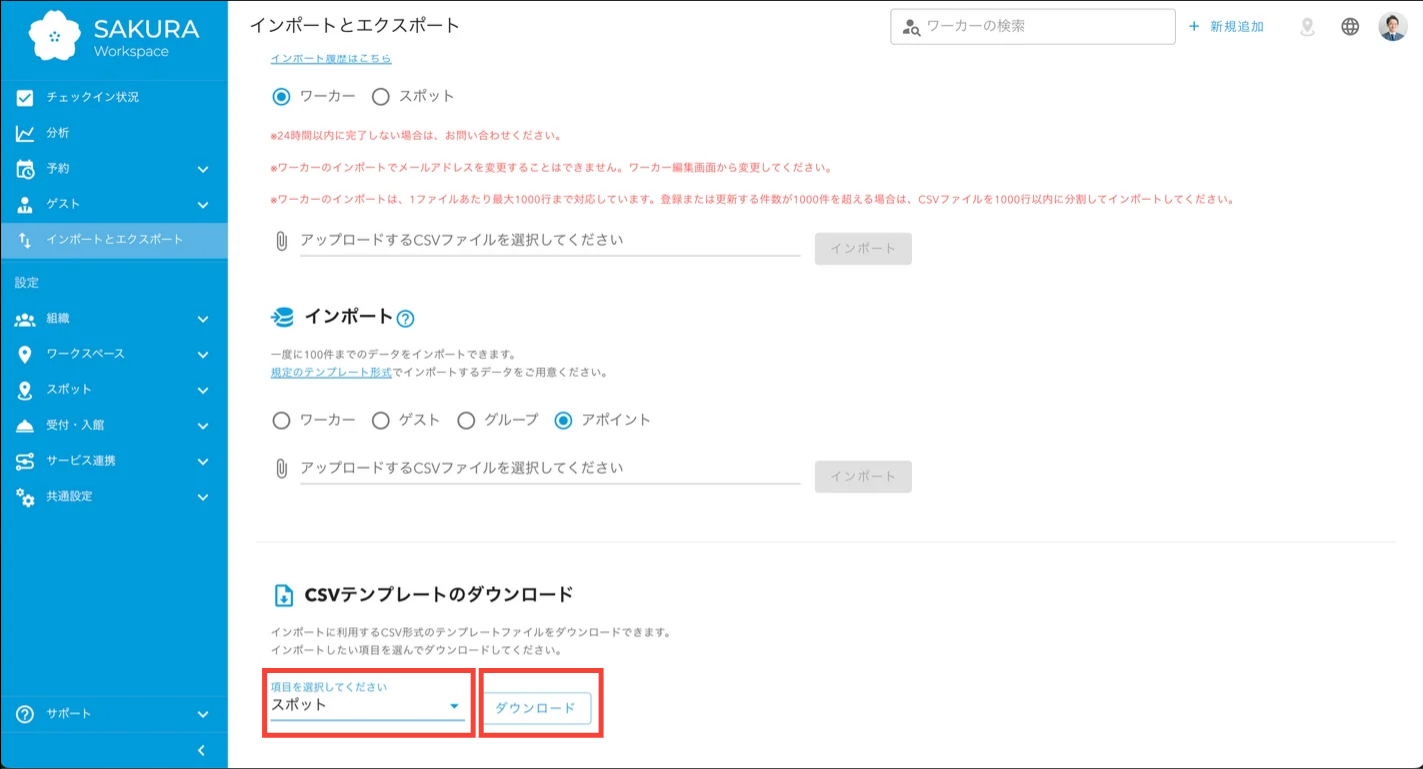
「CSVテンプレートのダウンロード」から [ スポット ] を選択して [ ダウンロード ] をクリックします。
CSV ファイルにスポット情報を追加する
ダウンロードした CSV ファイルに、インポートしたいスポット情報を追加して保存します。
CSV ファイルの項目については「スポットの大量インポートで登録/更新できる項目」をご参照ください。
スポットの階層構造を登録する場合
必ず親スポットを事前に登録しておき、子スポットのインポート時に親スポットのIDを指定する必要があります。
以下の手順をご参照ください。
CSV ファイルをインポートする
Acall Portal でサイドメニューの [ インポートとエクスポート ]をクリックします。
「大量インポート」の [ スポット ] を選択し、CSV ファイルを選択したのち [ インポート ] をクリックします。
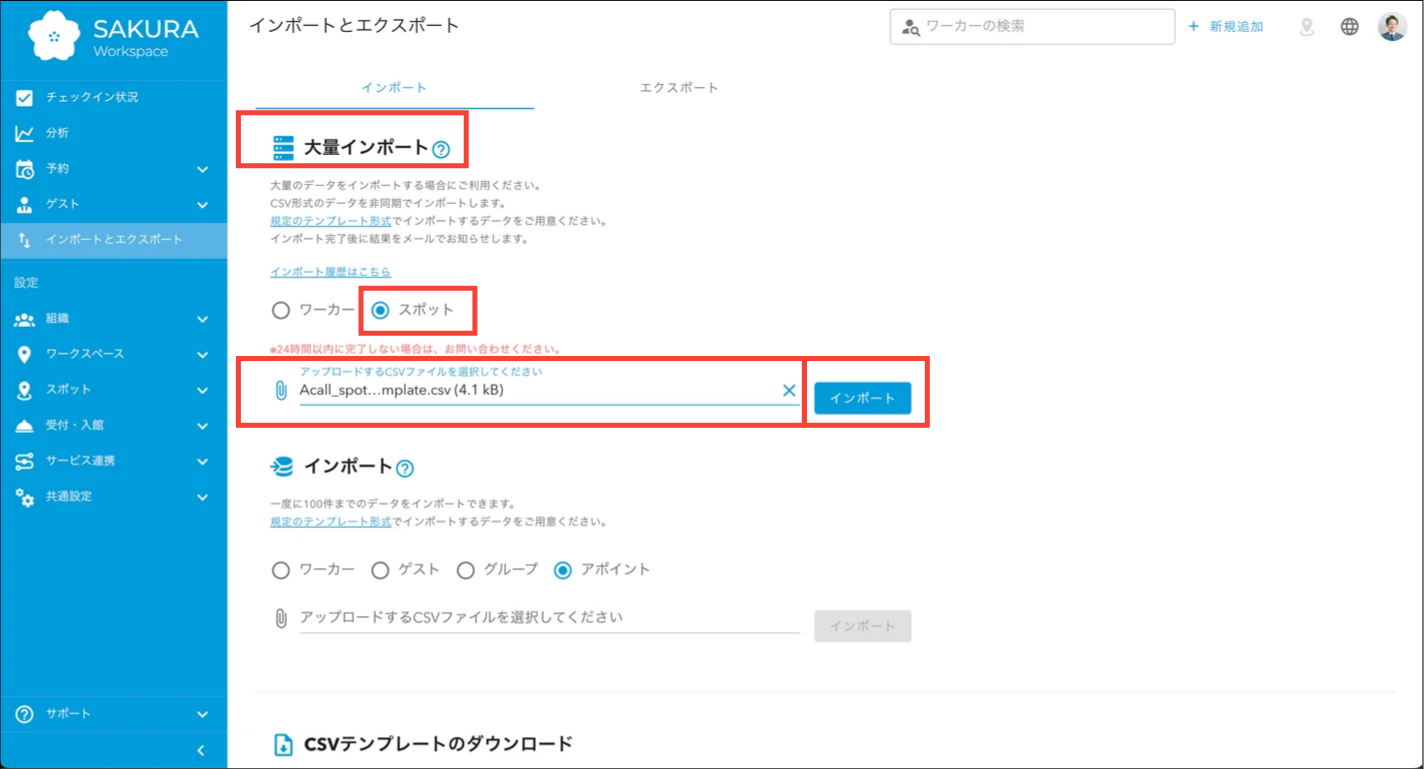
インポート履歴画面が表示され、「リクエスト完了 インポートのリクエストが完了しました。」のポップアップが表示されると、インポートのリクエストが完了です。
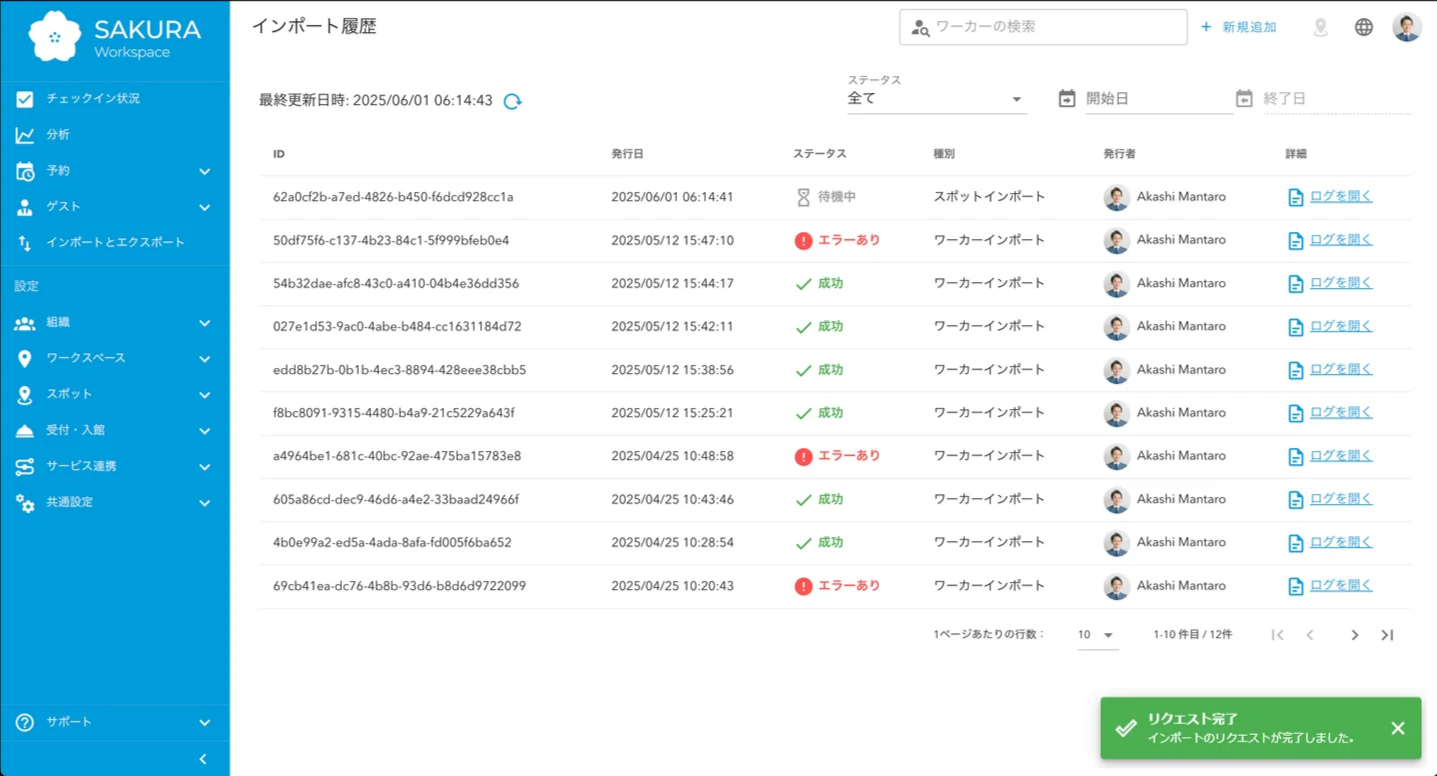
インポート完了までは、状況により最大 24 時間お待ちいただく場合があります。
完了通知のメールが届くまでお待ちください。
スポットの階層構造を登録する手順
スポットのインポート機能では、スポットの階層構造(親スポットと子スポット)を一度のインポートで登録することができません。
子スポットを登録するためには、事前に親スポットを登録し、親スポットのIDを指定してインポートする必要があります。
親スポットを登録する手順として、以下2つの方法があります。
- パターンA:スポット画面から登録する
- パターンB:スポットの大量インポートで登録する

パターンAの場合は、「スポットを登録・編集する」を参照し1件ずつ親スポットを登録してください。
スポットの権限を継承して登録する手順
子スポットをインポートで新規登録する場合、親スポットIDを指定せずにインポートすると「権限の引継ぎ」チェックが OFF の状態になります。
この場合、権限が設定されず管理者以外スポットを利用できません。
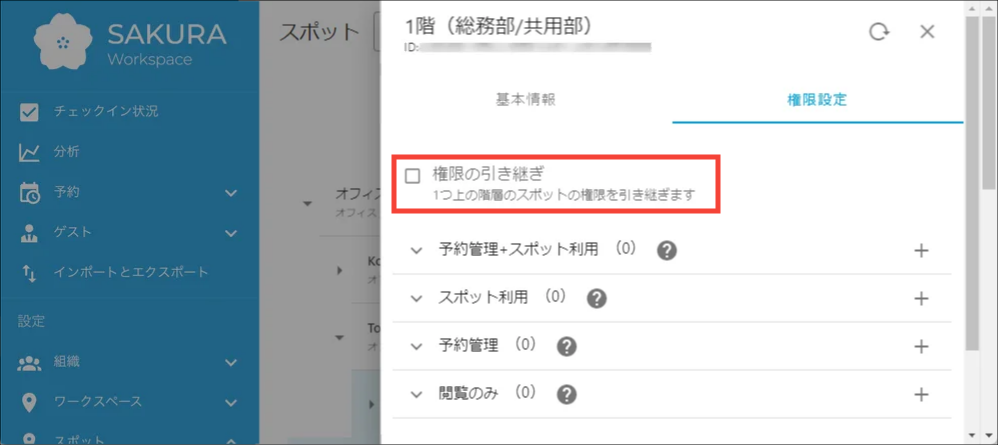
スポットインポート時に「権限の引継ぎ」を ON にしたい場合は、インポート時に親スポットIDを指定する必要があります。
既に登録済のスポットをインポートで編集し、親スポットIDを登録する場合は権限は継承されません。
スポットの編集画面で個別に権限を設定してください。
 補足

スポットの権限については、以下のページを参照してください。

・スポットの権限とは

・スポットの権限を設定する
以下の階層構造を持つスポットを例に説明します。

東京本社ビルの配下にある全スポットに対し、東京本社ビルに設定されている権限をすべて子スポットに引継ぎしたい場合、以下の手順で行います。
- 【1回目の登録】東京本社ビルをインポートまたは画面からスポット登録する
- 【2回目の登録】1Fフロアをインポートする
※1. で発行された東京本社ビルを親スポットIDとして指定する - 【3回目の登録】座席01~03をインポートする
※2. で発行された1Fフロアを親スポットIDとして指定する
既存のスポットを大量インポートで更新する
既存のスポットを大量インポートで更新するためには、テンプレートを使用した方法と、エクスポートした CSV ファイルを使用する方法があります。
ここでは、エクスポートした CSV を使用したインポートについて説明します。
スポットの情報をエクスポートする
Acall に登録されているスポットを CSV ファイルとしてエクスポートできます。
・出力される CSV ファイルの項目は、インポートで使用する CSV ファイルと同一です。
・出力される CSV ファイルの文字コードは UTF-8 です。
・エクスポートした CSV ファイルを編集して、インポートに利用できます。
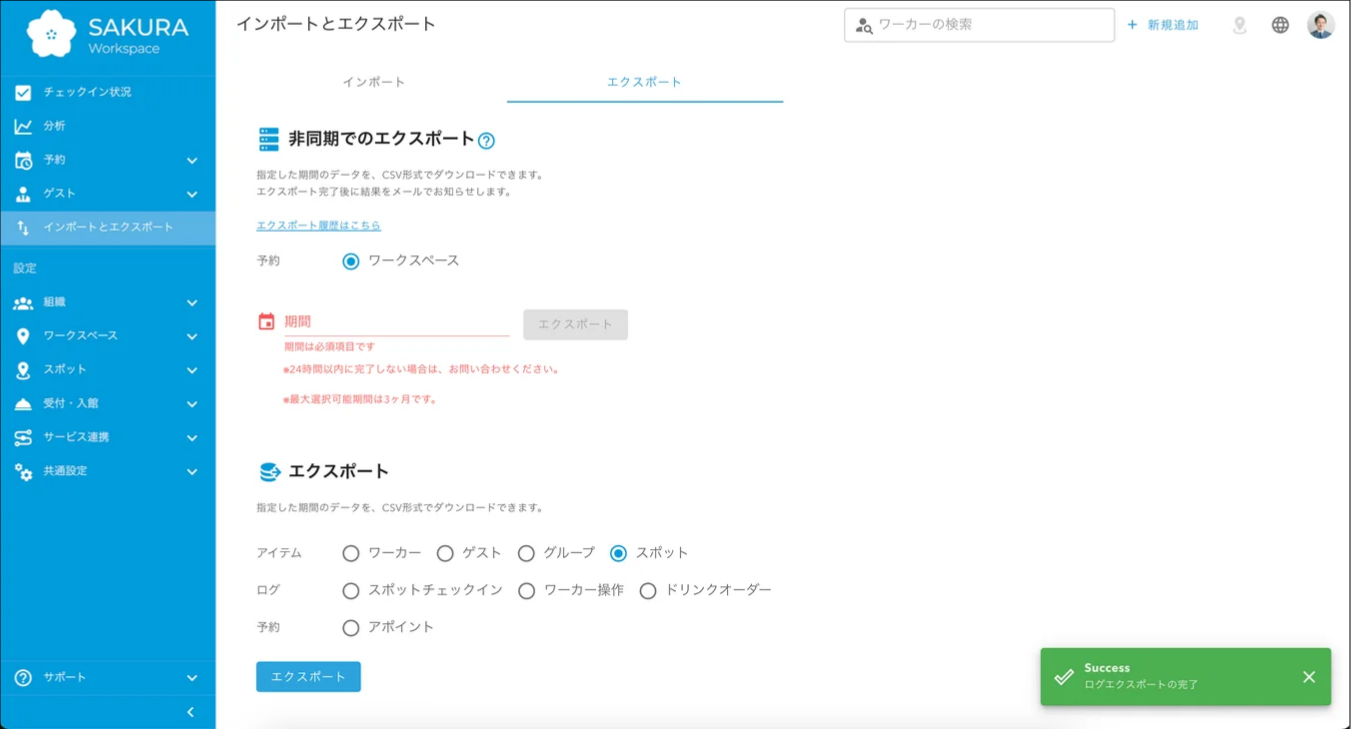
Acall Portal のサイドメニューから [ インポートとエクスポート ] を開き、[ エクスポート ] タブを開きます。
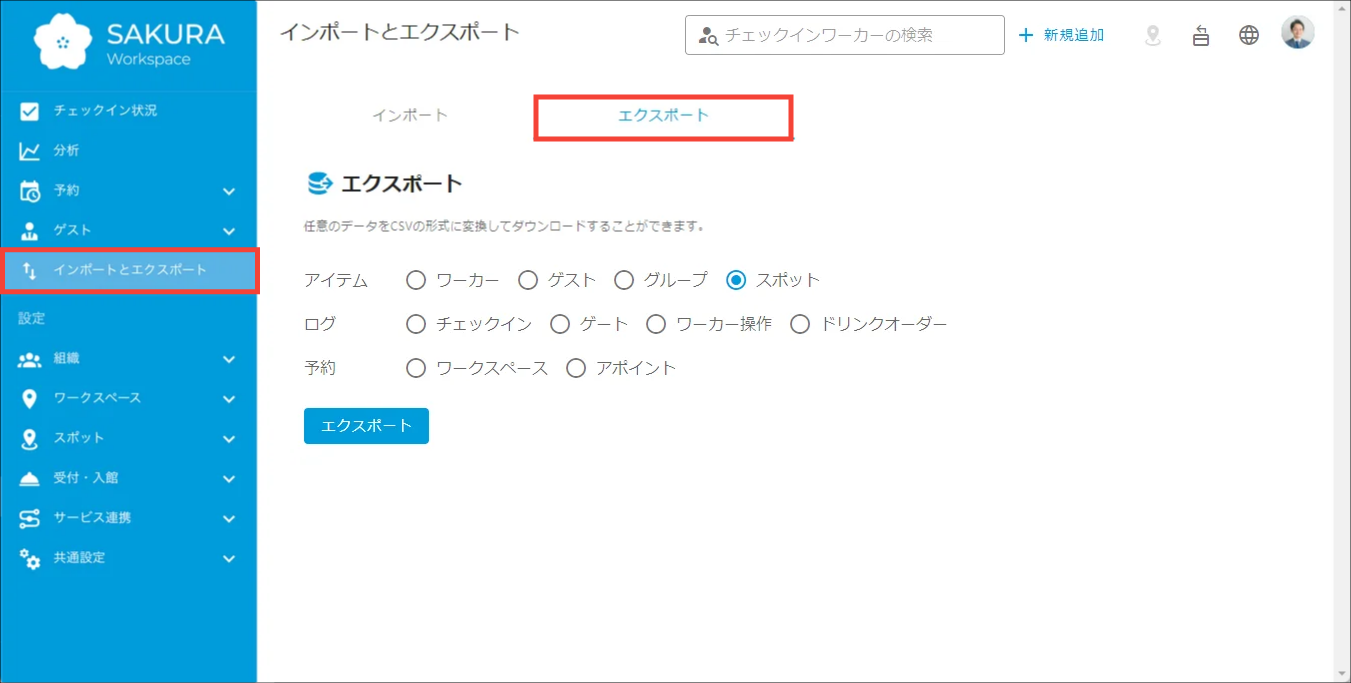
[ スポット ] を選択し、[ エクスポート ] をクリックします。
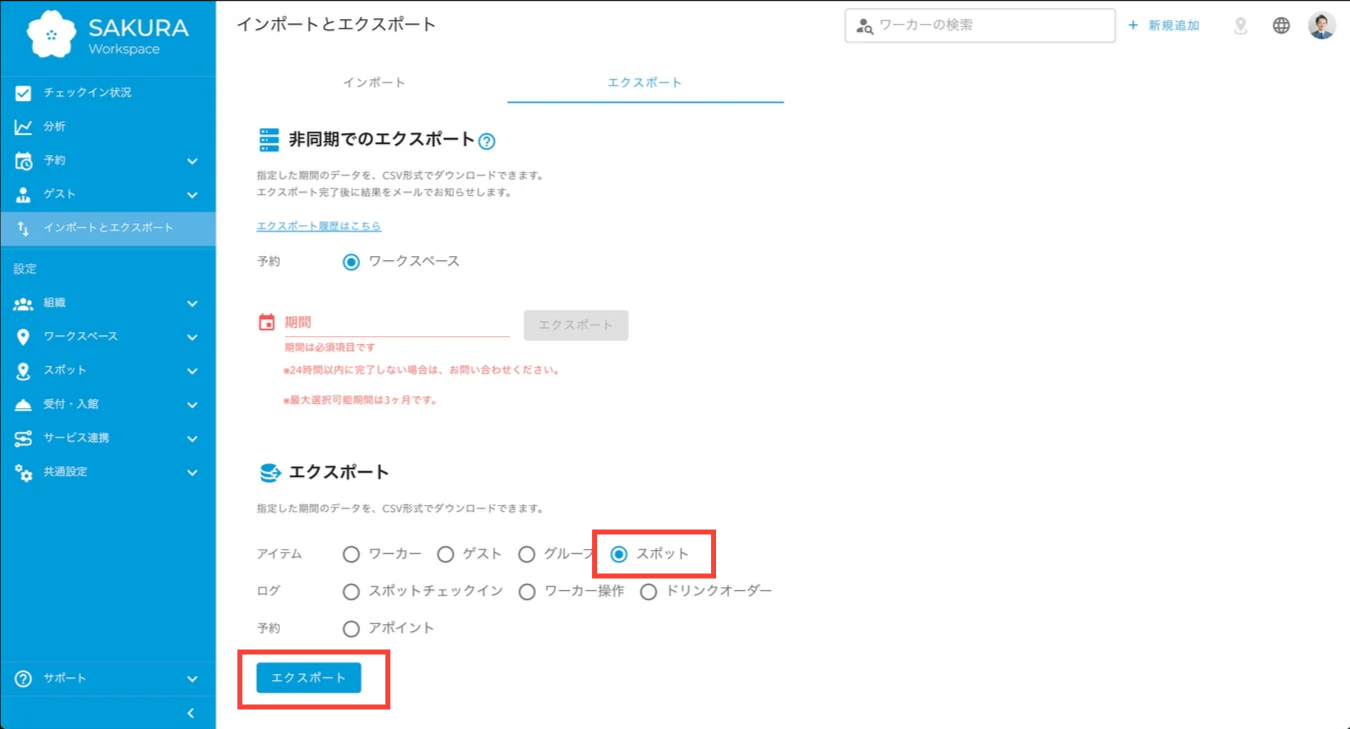
「Success ログエクスポートの完了」と表示されれば、エクスポート完了です。
CSV ファイルのスポット情報を編集する
ダウンロードした CSV ファイルを編集して保存します。
CSV ファイルの項目については「スポットの大量インポートで登録/更新できる項目」をご参照ください。
既に登録済のスポットをインポートで編集し、親スポットIDを登録する場合は権限は継承されません。
以下の手順もあわせてご参照ください。
・スポットの権限を継承して登録する手順
CSV ファイルをインポートする
Acall Portal でサイドメニューの [ インポートとエクスポート ]をクリックします。
「大量インポート」の [ スポット ] を選択し、CSV ファイルを選択したのち [ インポート ] をクリックします。
インポート履歴画面が表示され、「リクエスト完了 インポートのリクエストが完了しました。」のポップアップが表示されると、インポートのリクエストが完了です。
インポート完了までは、状況により最大 24 時間お待ちいただく場合があります。
完了通知のメールが届くまでお待ちください。
スポットのインポート結果を確認する
インポートのリクエストの結果をメールで受け取る
CSV ファイルのすべての行のインポート処理が完了すると、インポート作業を行った担当者のメールアドレスにインポート完了通知が届きます。
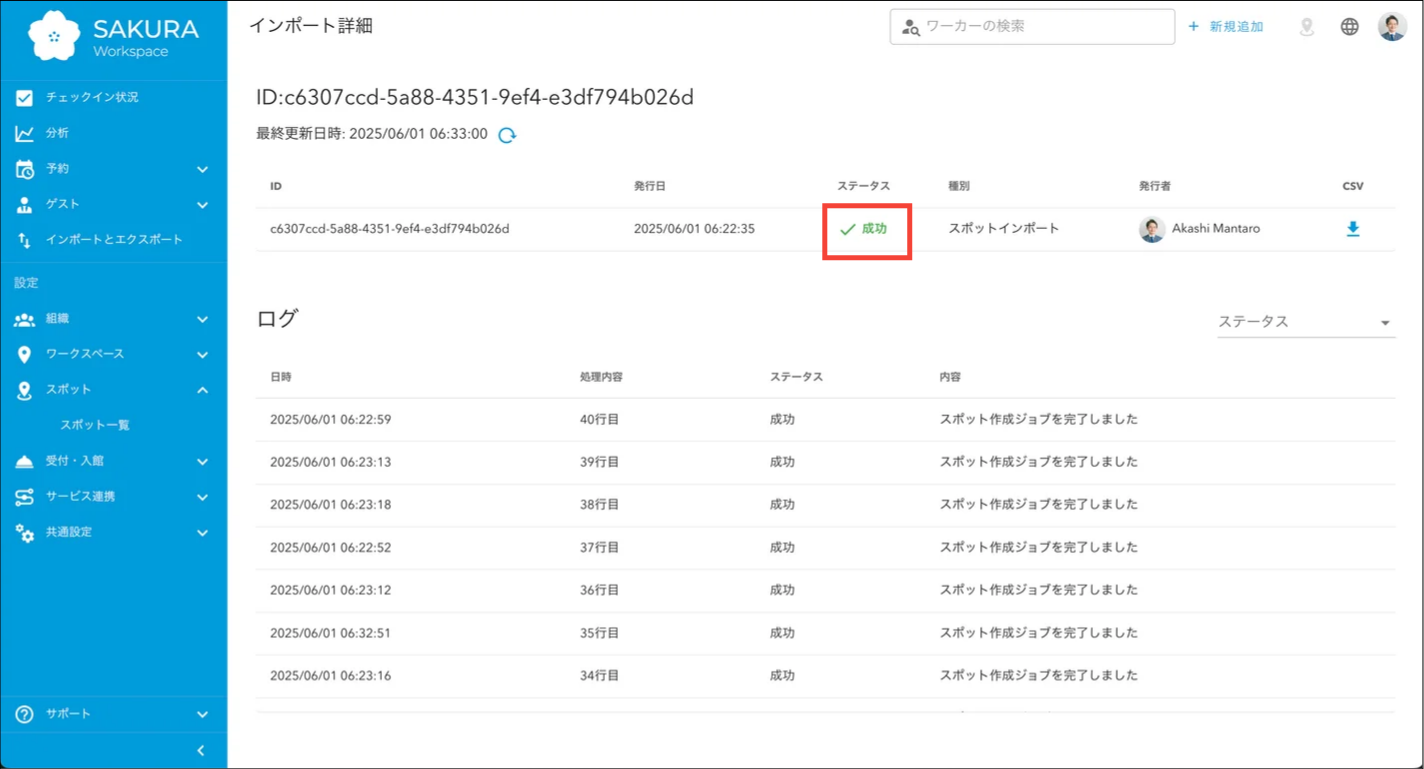
実行結果に「正常に完了しました」と表示されているとインポートは成功しています。

メールに記載されている URL をクリックすると、インポート結果の詳細を確認できます。
ステータスに「成功」と表示され、ログにインポート結果が表示されます。
インポートでエラーが発生した場合も、インポートが完了すると、インポート作業を行った担当者のメールアドレスにインポート完了通知が届きます。
実行結果に「エラーがあります」と表示されている場合、インポート処理中にエラーが発生しています。

メールに記載されている URL をクリックすると、インポート結果の詳細を確認できます。
エラーが発生した場合はステータスに「エラーあり」と表示され、ログにインポート結果が表示されます。
エラーのある行はスキップし、エラーのない行はインポートが完了しています。
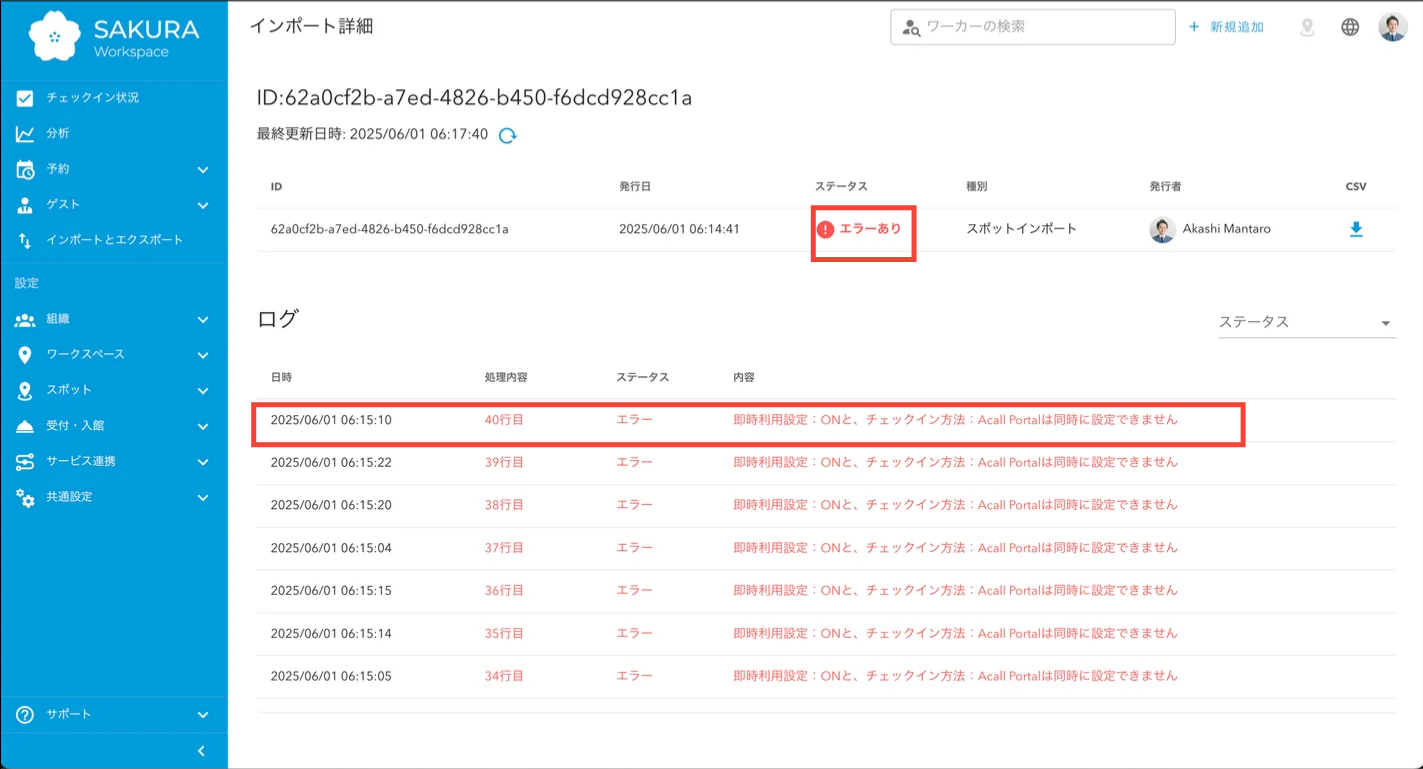
エラーのある行は、ログ詳細を確認できます。CSV ファイルのエラーになった箇所を修正して再度インポートを行ってください。
・インポート完了までは、状況により最大 24 時間お待ちいただく場合があります。
・インポートは非同期で並行して行いますので、処理順は CSV ファイルの順ではありません。
・最大 24 時間以上経過してもインポートが完了しないなど問題が発生した場合は、
以下の3点をインポート履歴からご確認の上、「お問い合わせフォーム」よりお問い合わせください。
1. インポート実行時にエラーがでている場合はエラー内容
2. 該当のインポート履歴ID
3. インポート実行日時
インポートされたスポット情報を確認する
Acall Portal でサイドメニューの [ スポット ] > [ スポット一覧 ] をクリックします。
インポートしたスポットを表示して、正しく登録・更新・削除されたことをご確認ください。
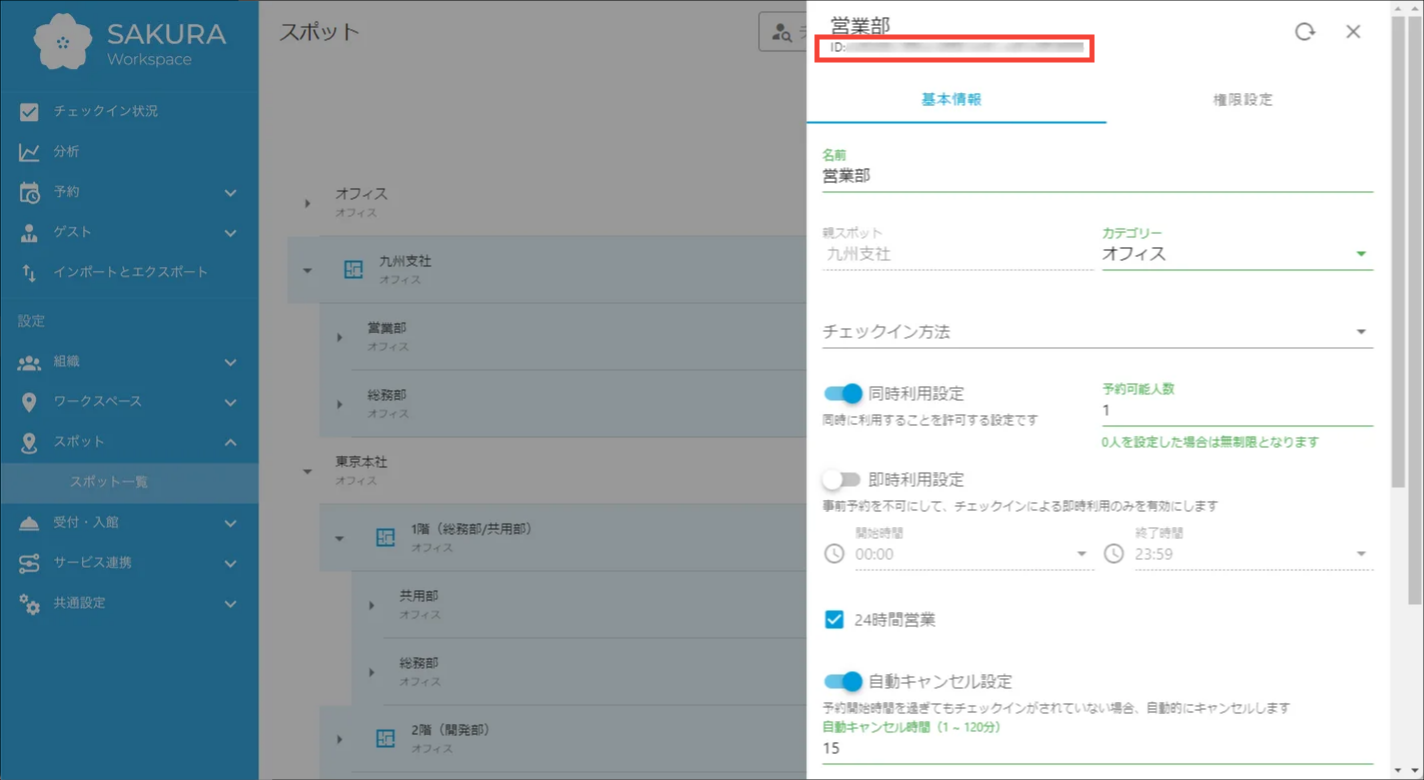
スポットの ID を画面で確認する
スポットの ID は、画面で確認ができます。
エクスポートしたスポットの CSV でもスポットの ID を確認できます。
Acall Portal のサイドメニューから [ スポット ] > [ スポット一覧 ] をクリックし、スポットの  [ 編集 ] アイコンをクリックします。
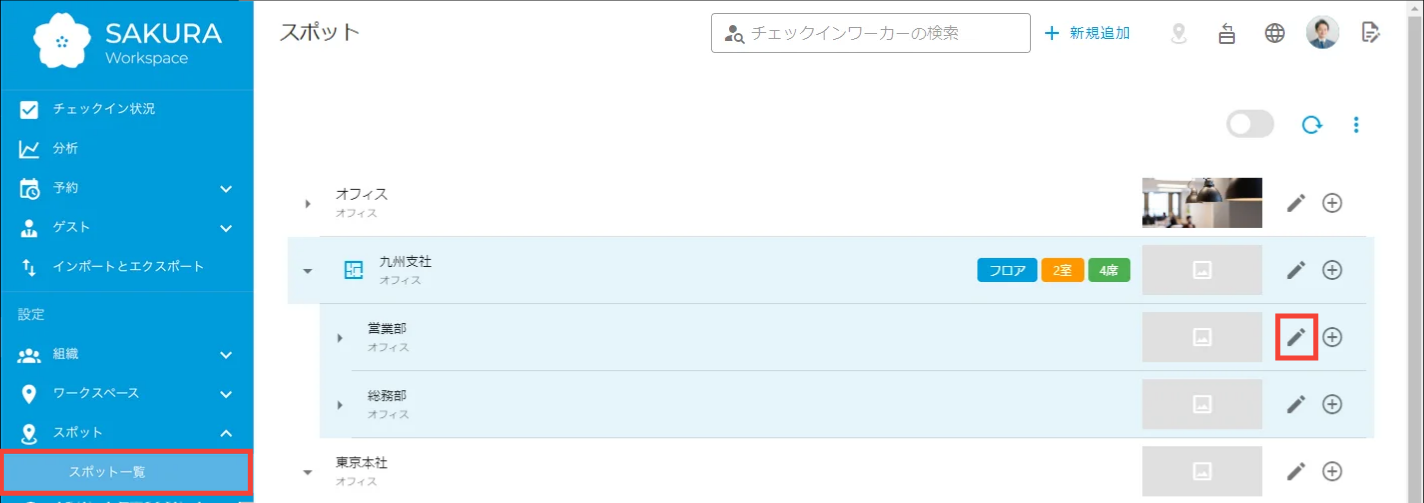
スポット編集画面のスポット名の下に、スポットの ID が表示されています。