
ヘルプセンター
サイネージ用 URL を発行する
- カテゴリー :
回答
目次
本ページでは、特定のフロアやワークスペースの利用状況がひと目で分かる画面をサイネージ専用デバイスに表示する方法を説明します。
サイネージ用URL でできること
Acall Portal にログインすることが難しいサイネージプレーヤーなどを利用する場合に便利な機能です。従来のサイネージ機能との違いは下記をご覧ください。
| サイネージURL発行機能 | 従来のサイネージ機能 | |
| Acall Portal へのログイン | 不要 | 必要 |
| サイネージ用のワーカーライセンス | 不要 | 必要 |
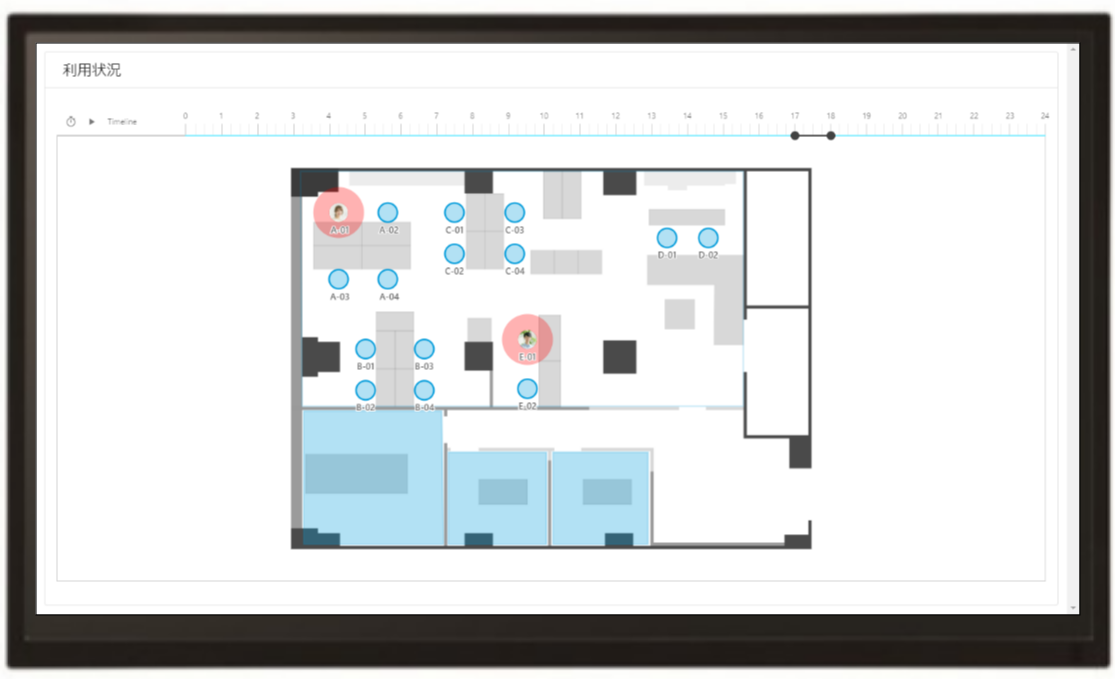
| フロアマップの表示 | 〇 | 〇 |
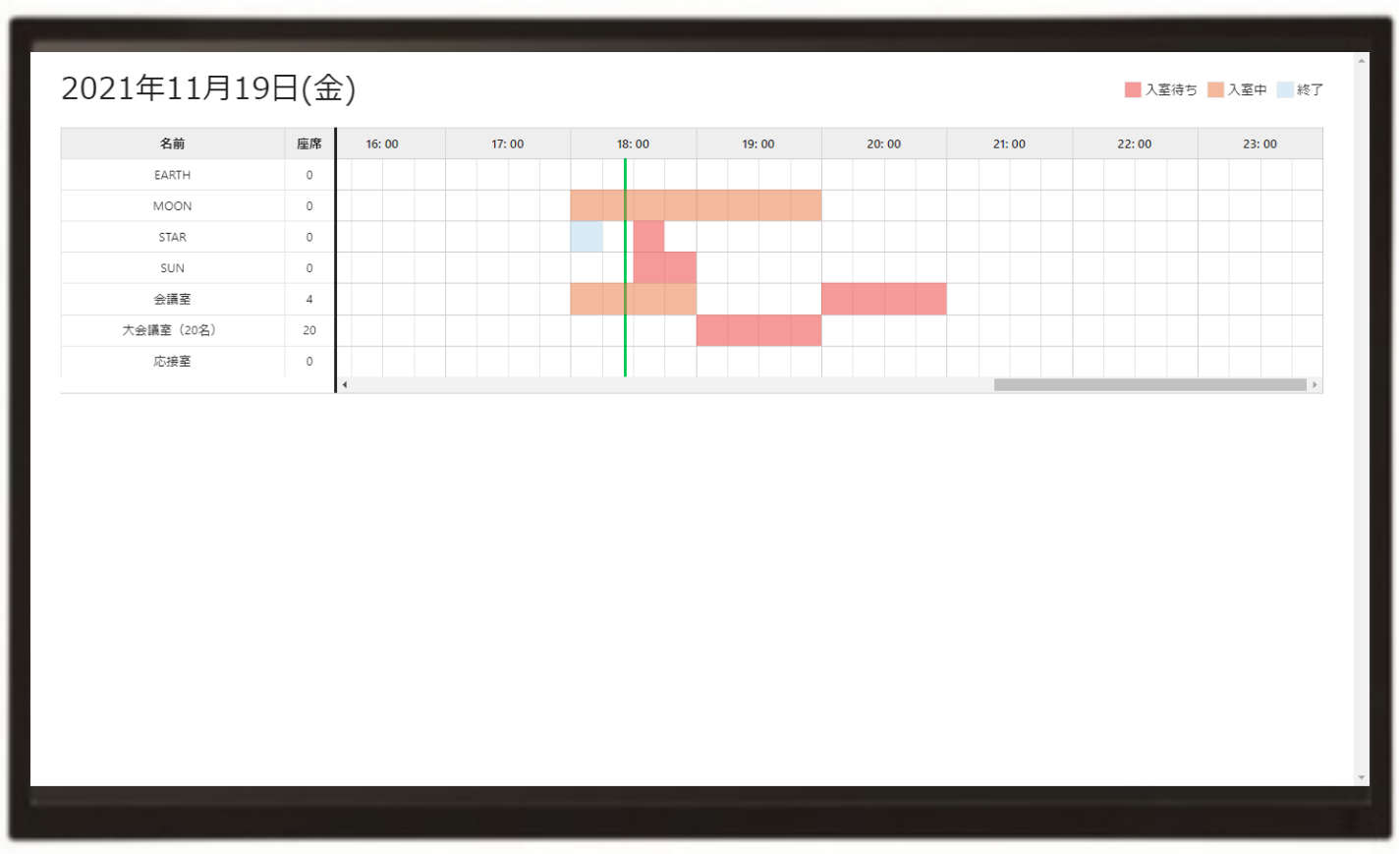
| ワークスペースの表示 | 〇 | × |
 注意

サイネージURL を使用してサイネージを表示する際は、動作の安定性のため Google Chrome をご利用いただくことを強く推奨します。
 補足

・どちらのサイネージ機能も 30秒 間隔で、最新の予約・利用状況がサイネージ画面に反映されます。

・従来の機能は「サイネージ / スポットチェックイン端末を利用する」のヘルプ記事をご覧ください。

・サイネージ専用デバイスの要件や推奨サイズはありません。

 iPad などタッチ式のデバイスや URL 指定が可能なサイネージプレーヤーでご利用いただけます。

・ご利用にあたって Acall 社へご連絡いただく必要はありません。

 本ページの手順にしたがって設定のうえご利用ください。
スポットのフロアマップのサイネージ
ワークスペースのサイネージ
スポットのフロアマップのサイネージ用URL を発行する
サイネージURL の発行作業は、サイネージ専用デバイスとは異なる PC 上で実施してください。
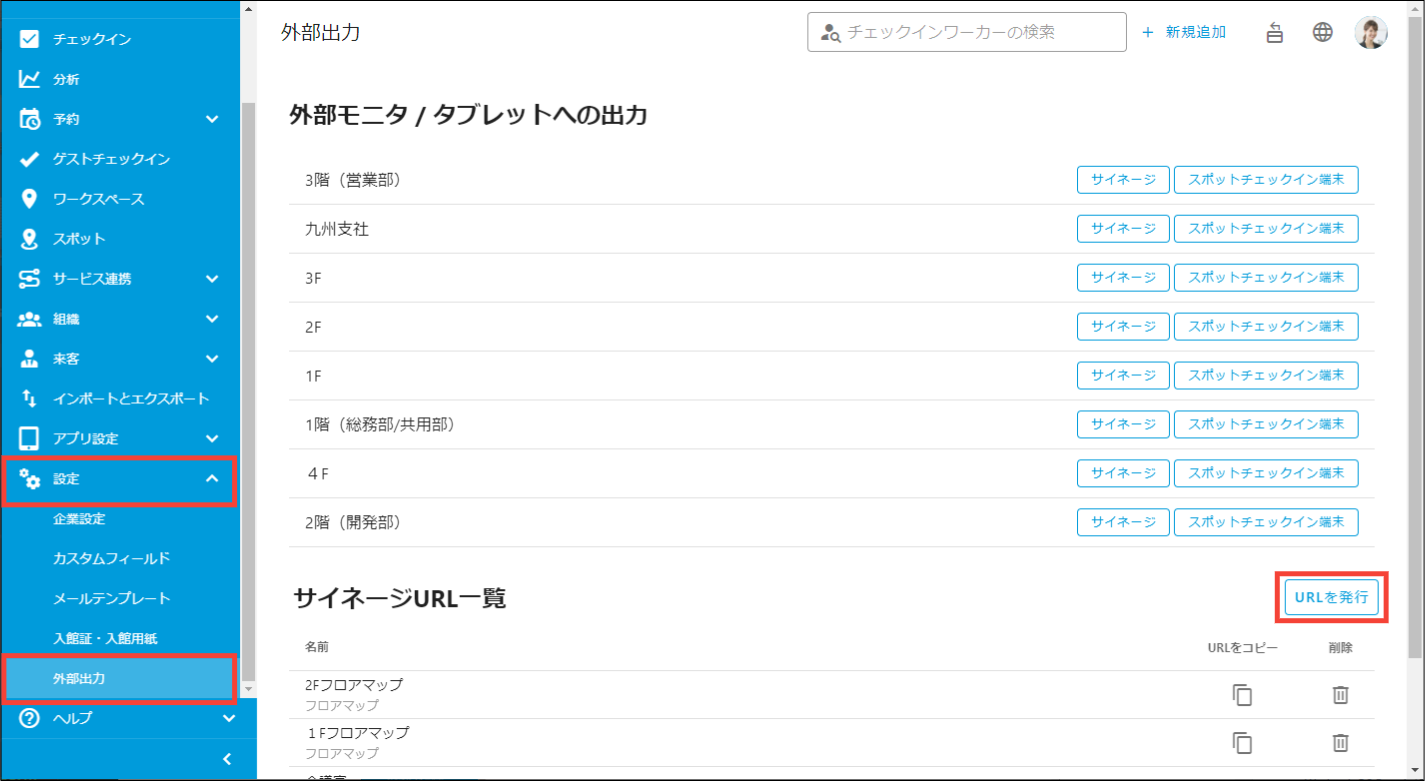
Acall Portal のサイドメニューから [ 共通設定 ] > [ 外部出力 ] をクリックします。
「サイネージURL一覧」を開いたら [ URLを発行 ] をクリックします。
「名前」には、サイネージURL を管理するうえで分かりやすい名前を入力します。
・どのフロアマップを表示するためのサイネージURL か
・どのサイネージプレーヤーで使用するサイネージURL か など
ここで入力した名前は、サイネージの画面上には表示されません。管理上の名前を登録してください。
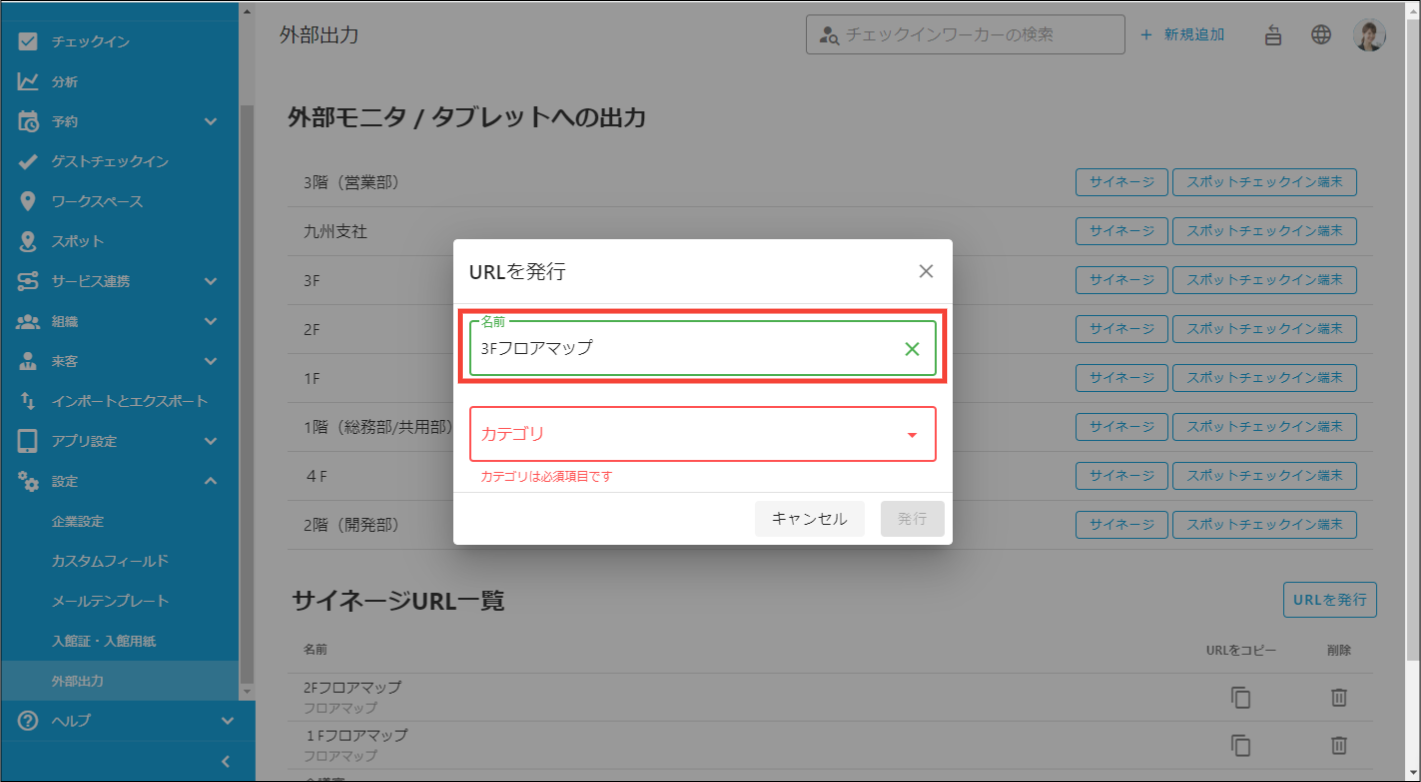
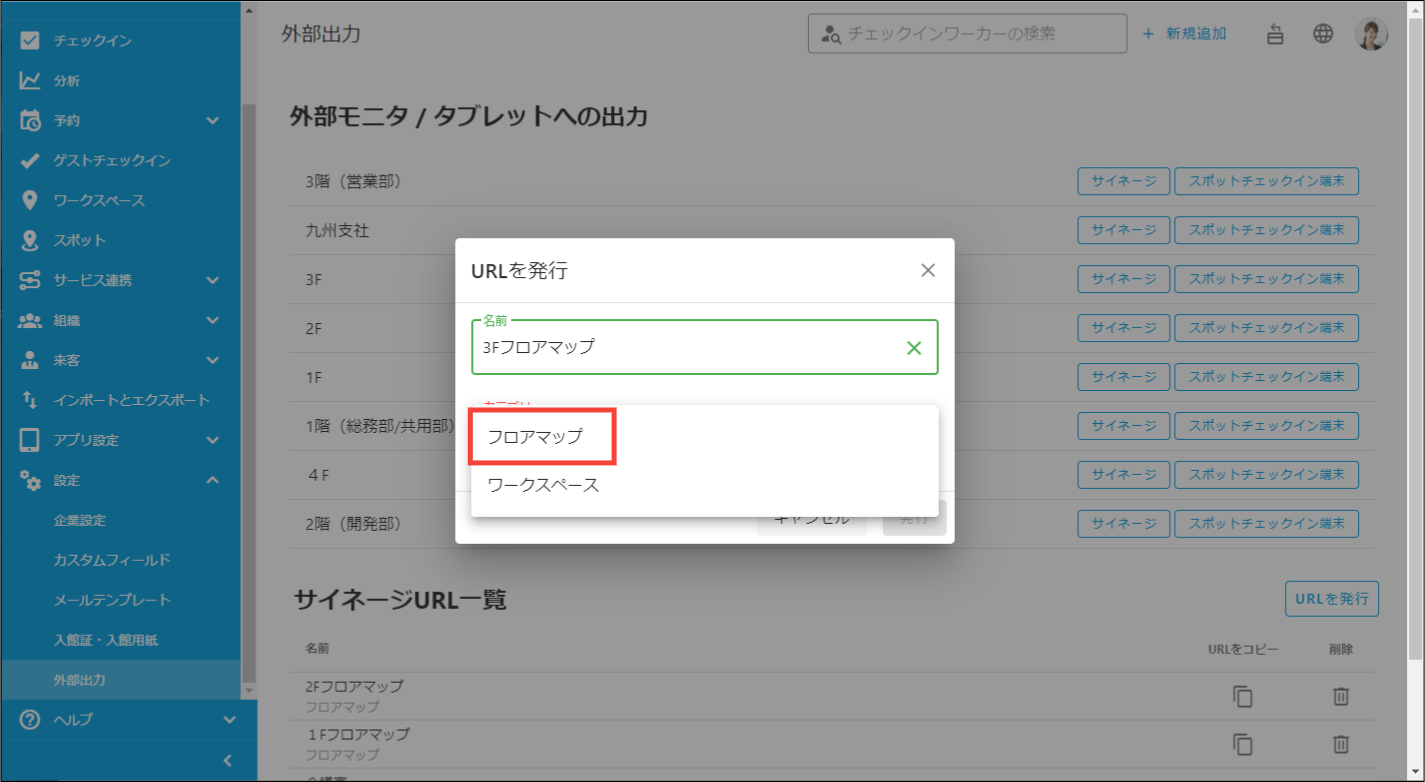
「カテゴリ」で [ フロアマップ ] を選択します。
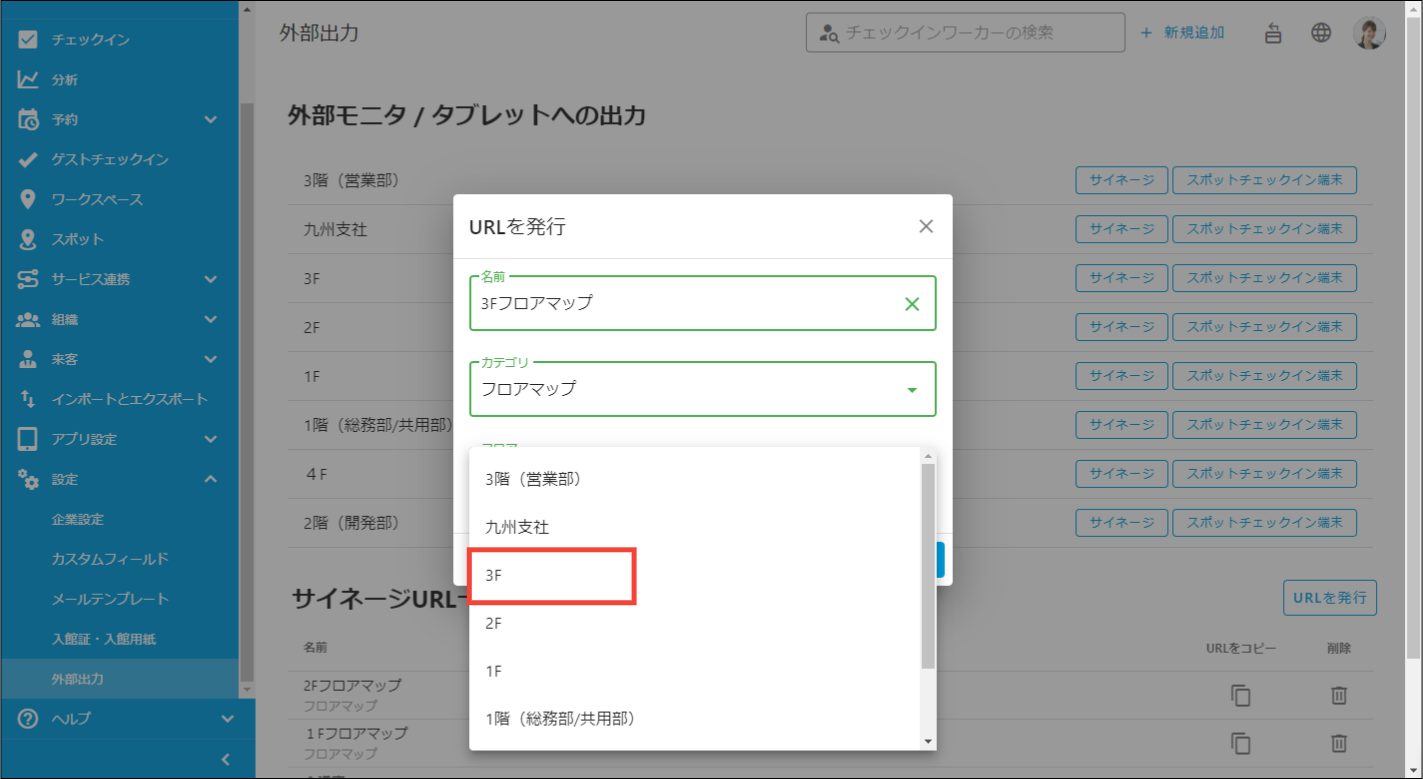
サイネージに表示したいフロアを選択します。
[ 発行 ] をクリックします。
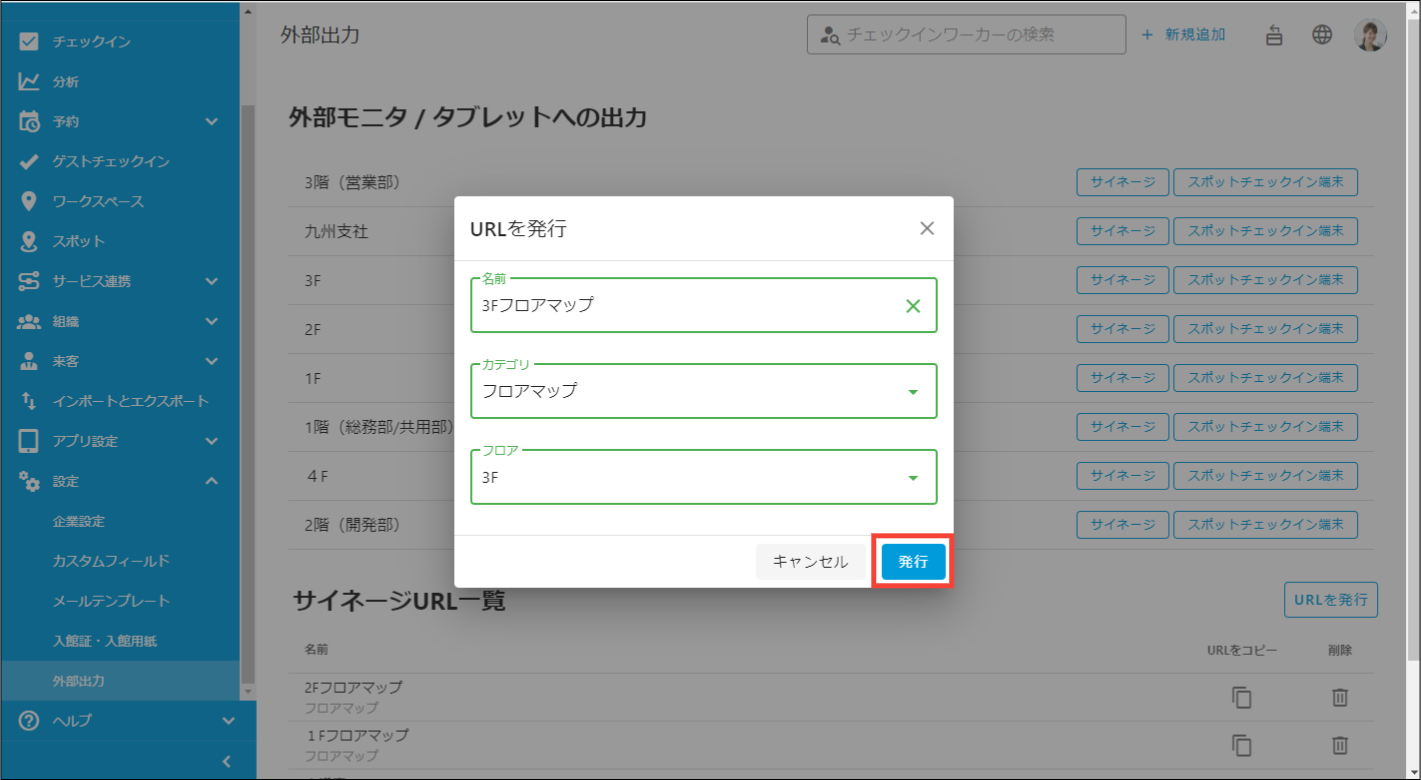
「サイネージURL一覧」上に、作成したサイネージURL の名前とカテゴリが表示されます。
サイネージ画面を表示するための URL は、「URLをコピー」のアイコンからコピーできます。
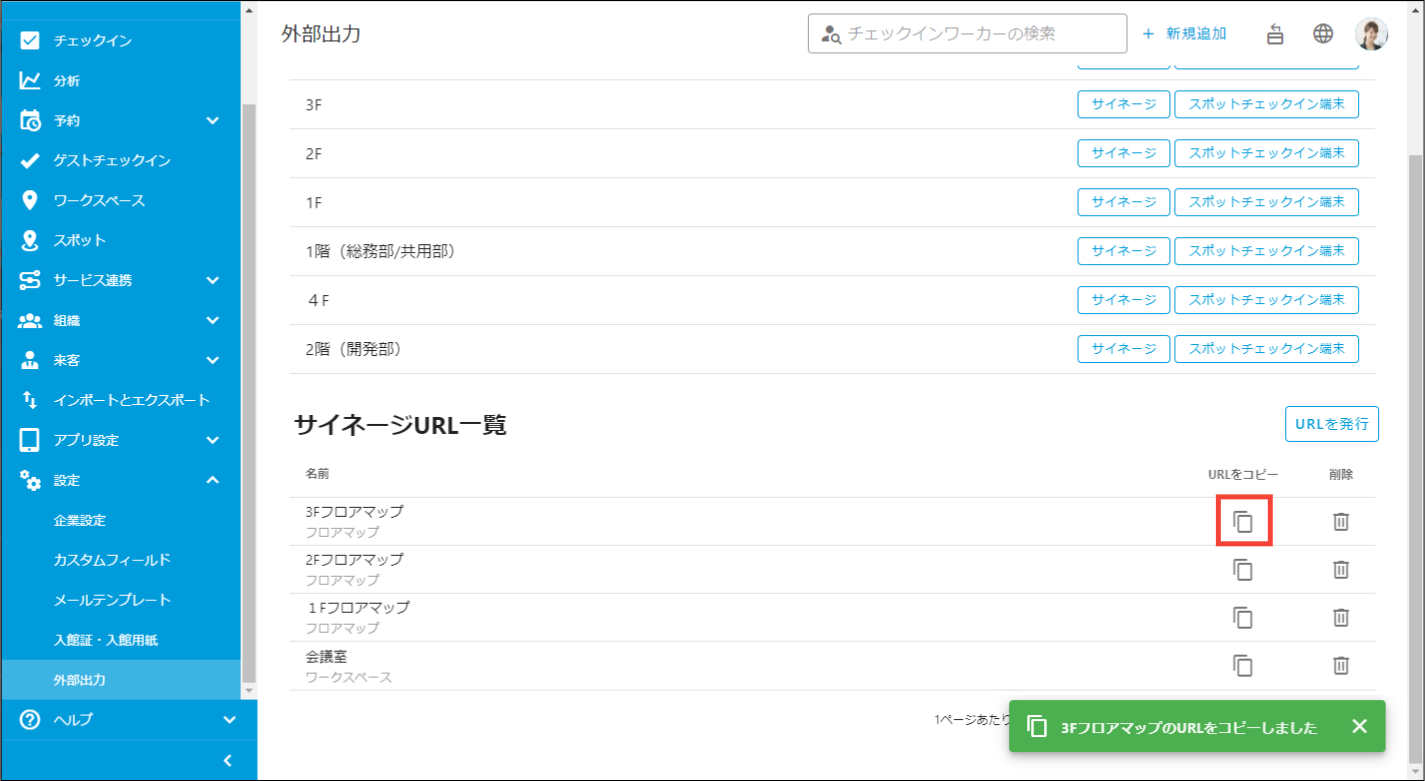
ご利用されるサイネージプレーヤーへ、コピーしたサイネージ用URL を設定して(iPad などをご利用される場合はブラウザ上で URL を開いて)、フロアマップを表示してください。
フロアマップのサイネージ用URL を発行する手順は以上です。
ワークスペースのサイネージ用URL を発行する
サイネージURL の発行作業は、サイネージ専用デバイスとは異なる PC 上で実施してください。
Acall Portal のサイドメニューから [ 共通設定 ] > [ 外部出力 ] をクリックします。
「サイネージURL一覧」を開いたら [ URLを発行 ] をクリックします。
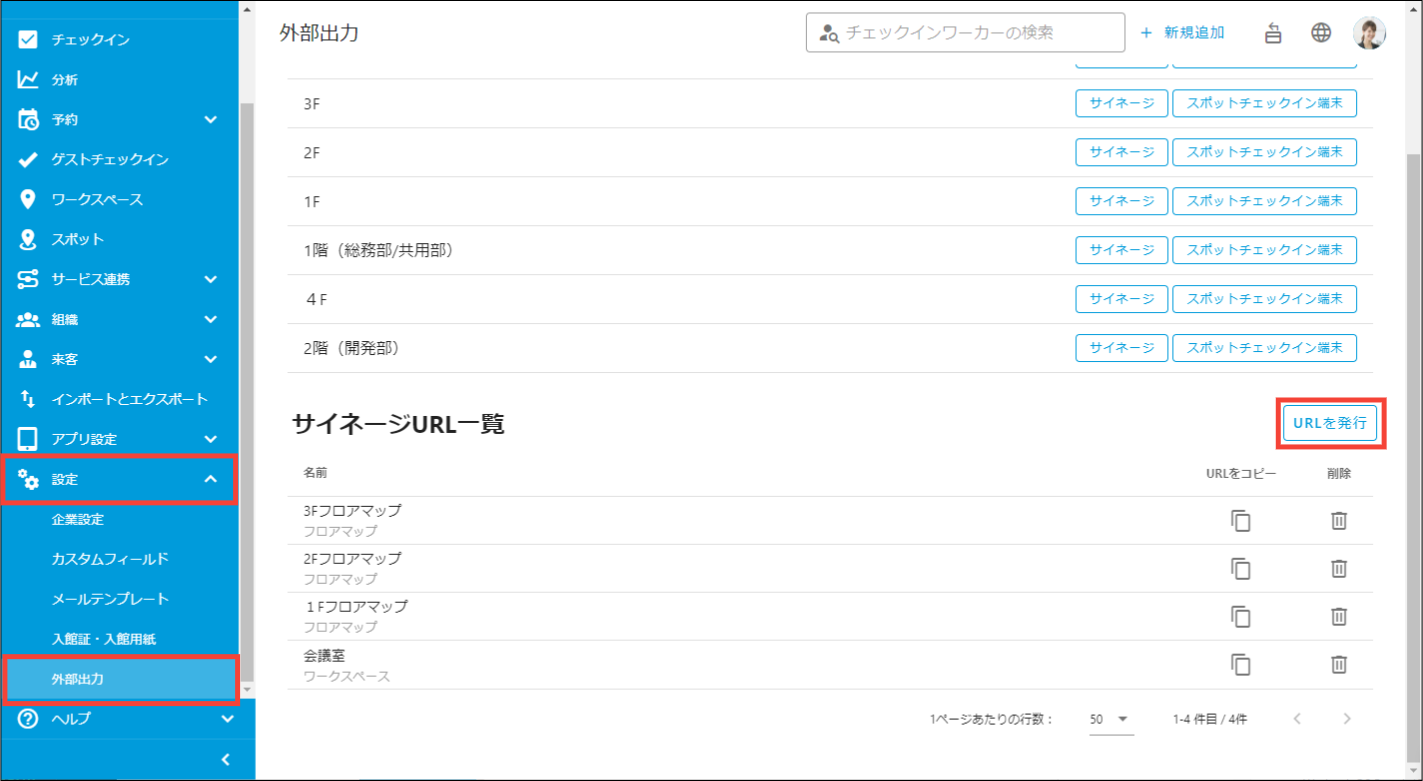
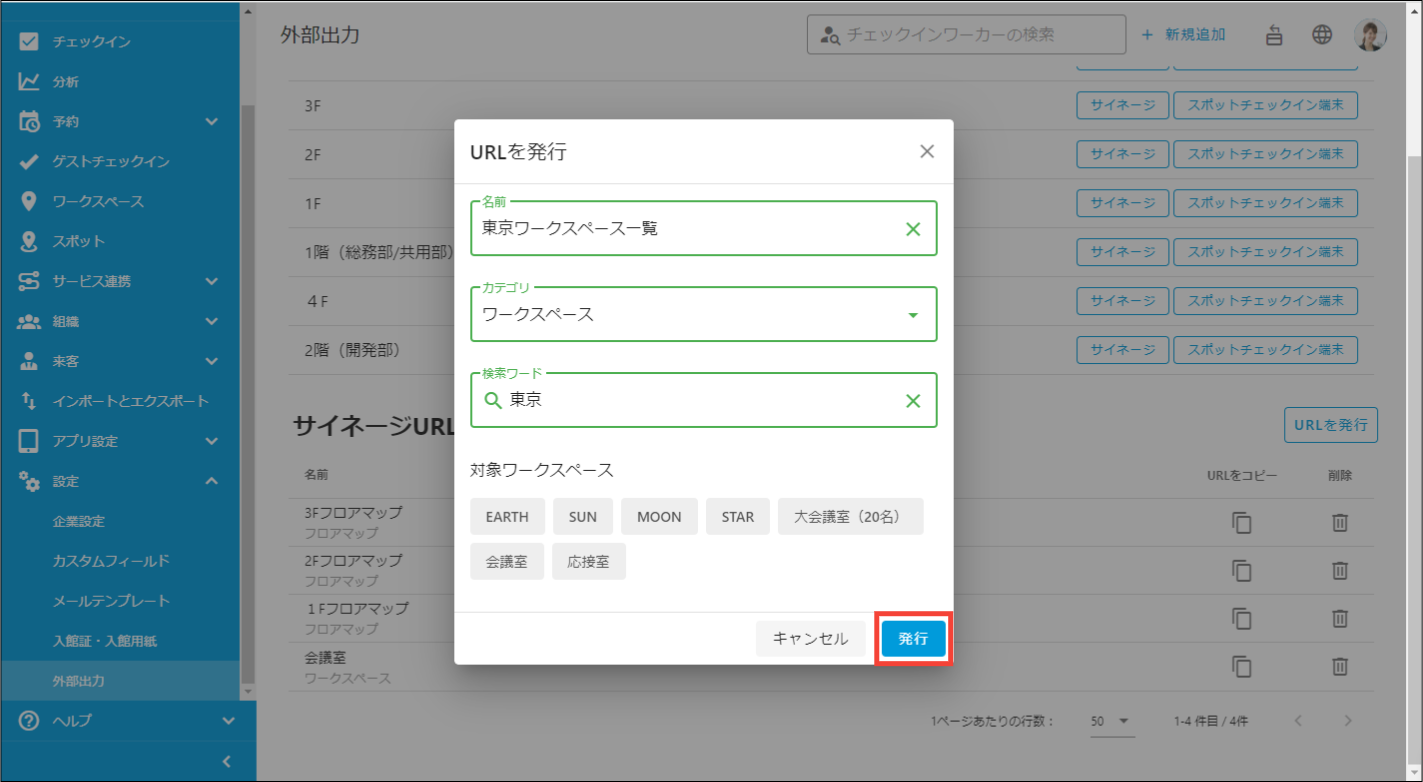
「名前」には、サイネージURL を管理するうえで分かりやすい名前を入力します。
・どのワークスペースを表示するためのサイネージURL か
・どのサイネージプレーヤーで使用するサイネージURL か など
ここで入力した名前は、サイネージの画面上には表示されません。管理上の名前を登録してください。
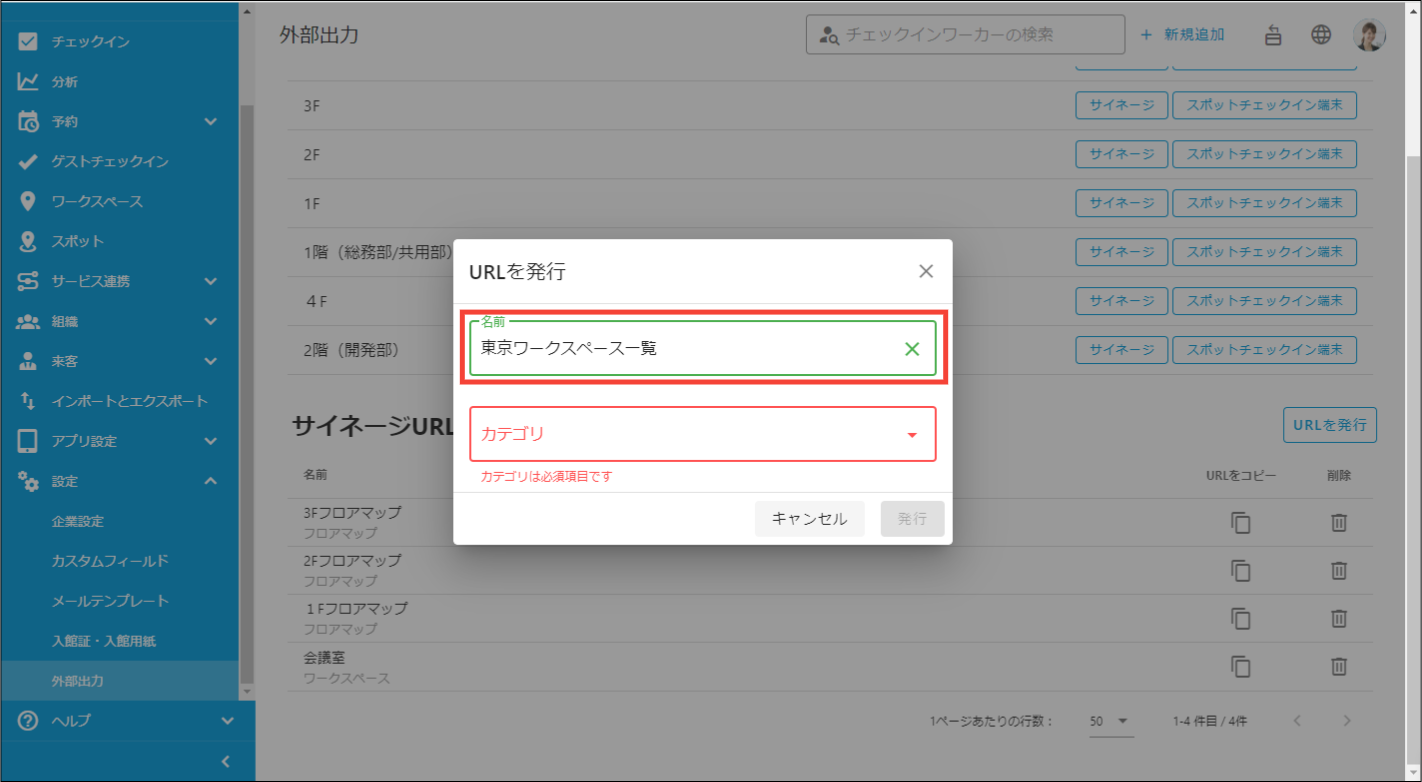
「カテゴリ」で [ ワークスペース ] を選択します。
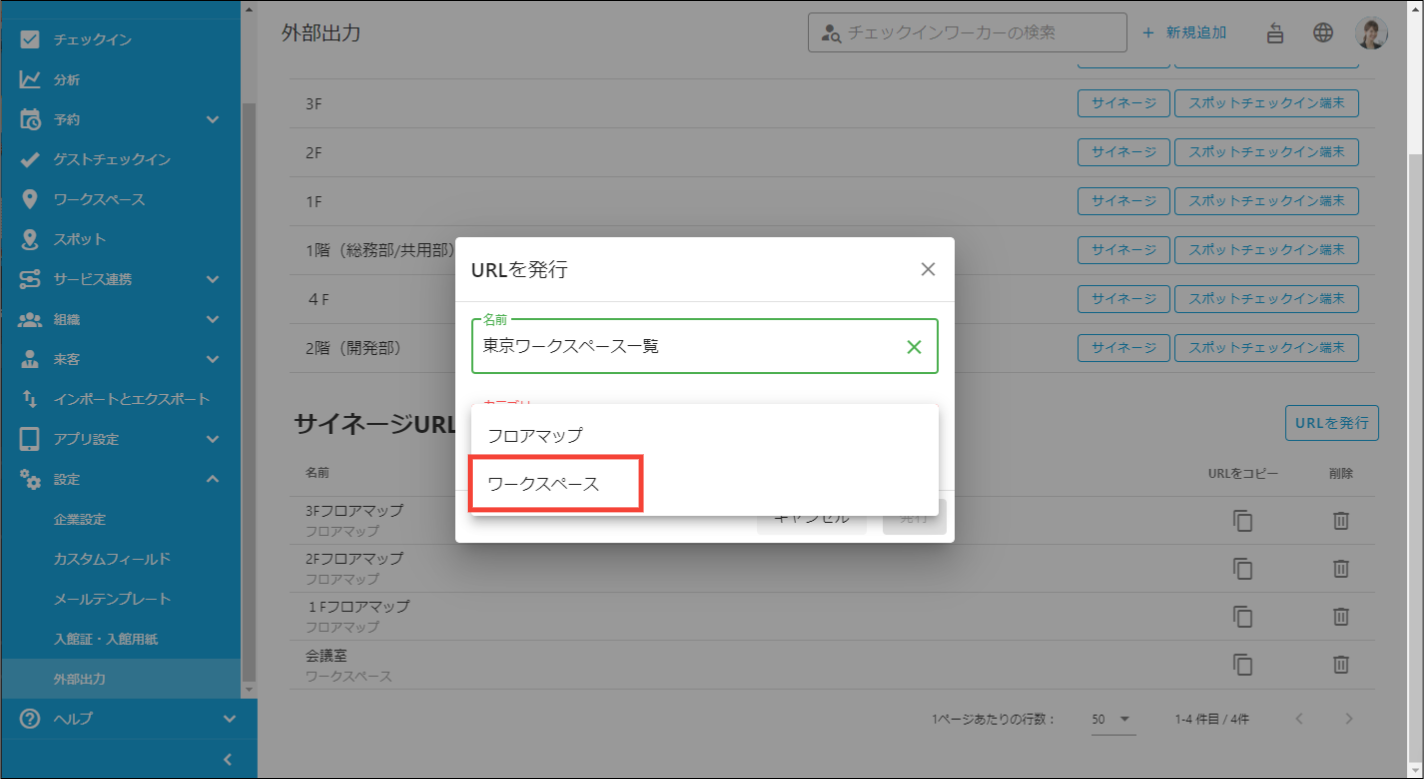
「検索ワード」を入力して、サイネージに表示するワークスペースを絞り込みます。
「対象ワークスペース」に絞り込んだ結果が表示されます。
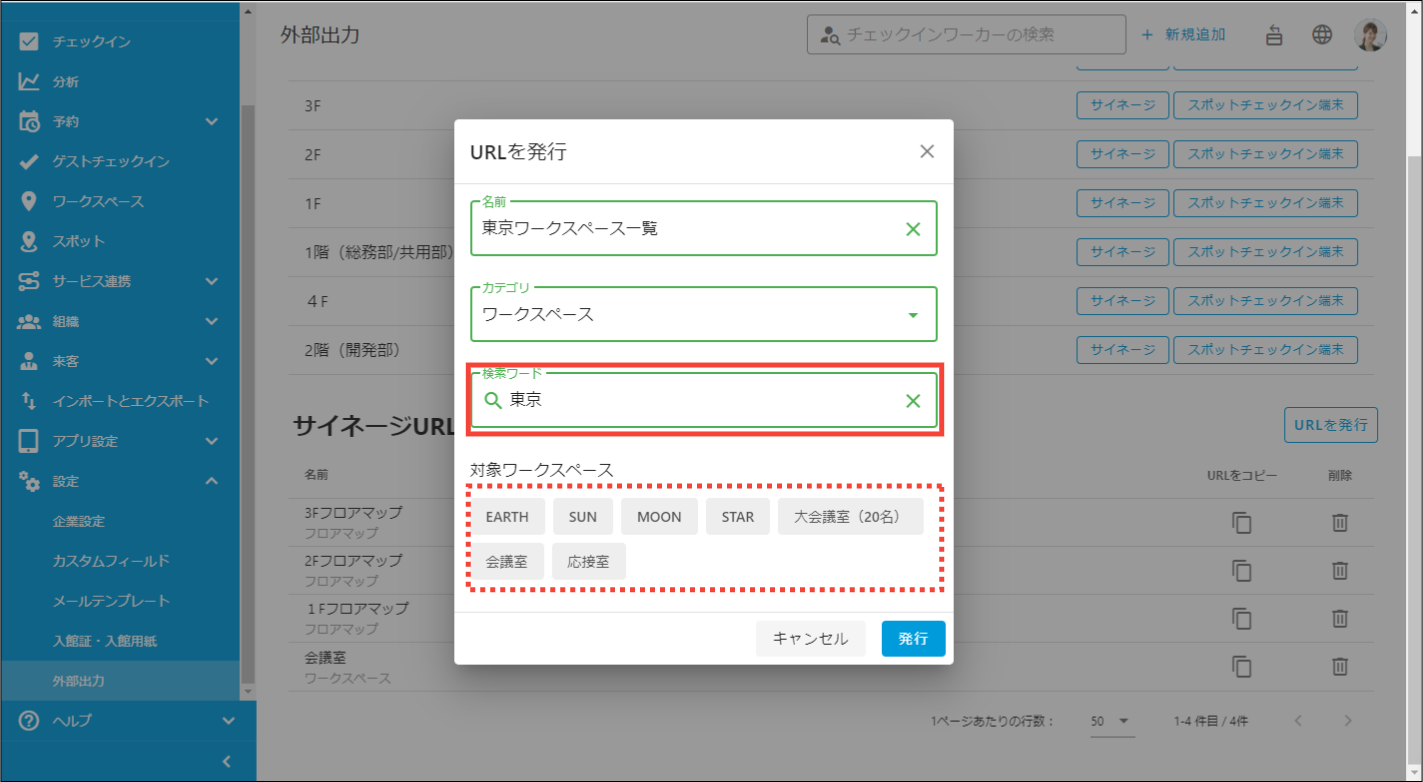
・検索ワードはワークスペースの「名前」もしくは「場所」に対する絞り込み部分一致です。
・検索ワードは1つしか入力できません。
・ワークスペースが共通でヒットする検索ワードが無い場合は、
ワークスペースの「名前」もしくは「場所」を変更してください。
参考:ワークスペースを登録・編集する
・検索ワードが空欄の場合は、すべてのワークスペースがサイネージに表示されます。
設定例)東京と大阪にオフィスがあるが、東京オフィスのワークスペースだけを表示させたい
1.ワークスペースの管理画面から東京オフィス内のすべてのワークスペースを編集して、
「場所」に "東京オフィス" や "東京" を設定する。
2.サイネージURL の発行画面で、「検索ワード」に "東京" と入力して発行する。
[ 発行 ] をクリックします。
「サイネージURL一覧」上に、作成したサイネージURL の名前とカテゴリが表示されます。
サイネージ画面を表示するための URL は、「URLをコピー」のアイコンからコピーできます。
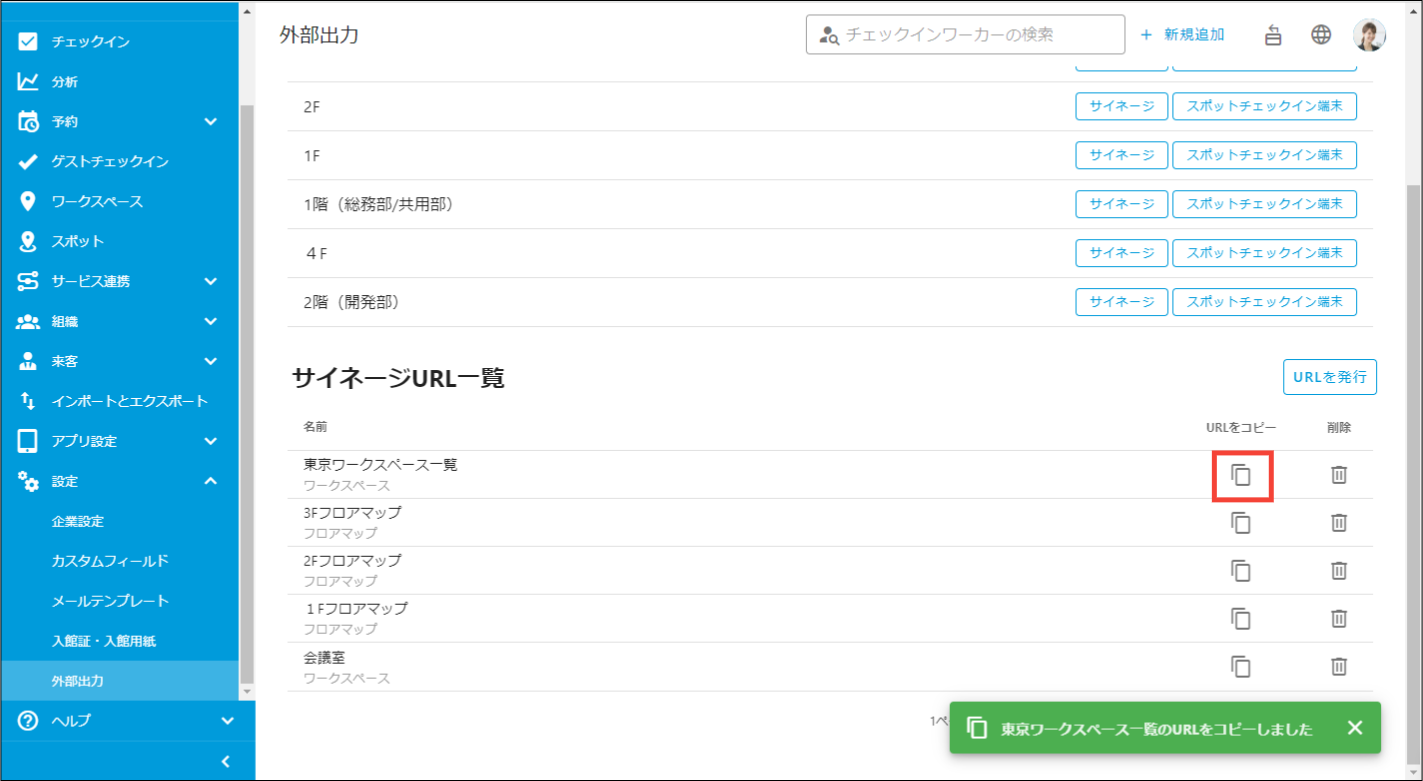
ご利用されるサイネージプレーヤーへ、コピーしたサイネージ用URLを設定して( iPad などをご利用される場合はブラウザ上で URL を開いて)、ワークスペースの予約状況を表示してください。
ワークスペースのサイネージ用URL を発行する手順は以上です。

