
- ヘルプセンター > スポットチェックイン/Acall Desktop > 管理者向けのガイド > スポットの設定 > ワーカーの Outlook 予定表を Acall Portal 上で共有する
ヘルプセンター
ワーカーの Outlook 予定表を Acall Portal 上で共有する
- カテゴリー :
回答
Acall ではワーカーの検索機能によって、相手がいまどこで働いているのか、居場所を確認することができます。
これに加えて、ワーカー各自の Microsoft Account を Acall に連携することで、Outlook に登録されている本日の予定を Acall 上で相互に閲覧できるようになります。
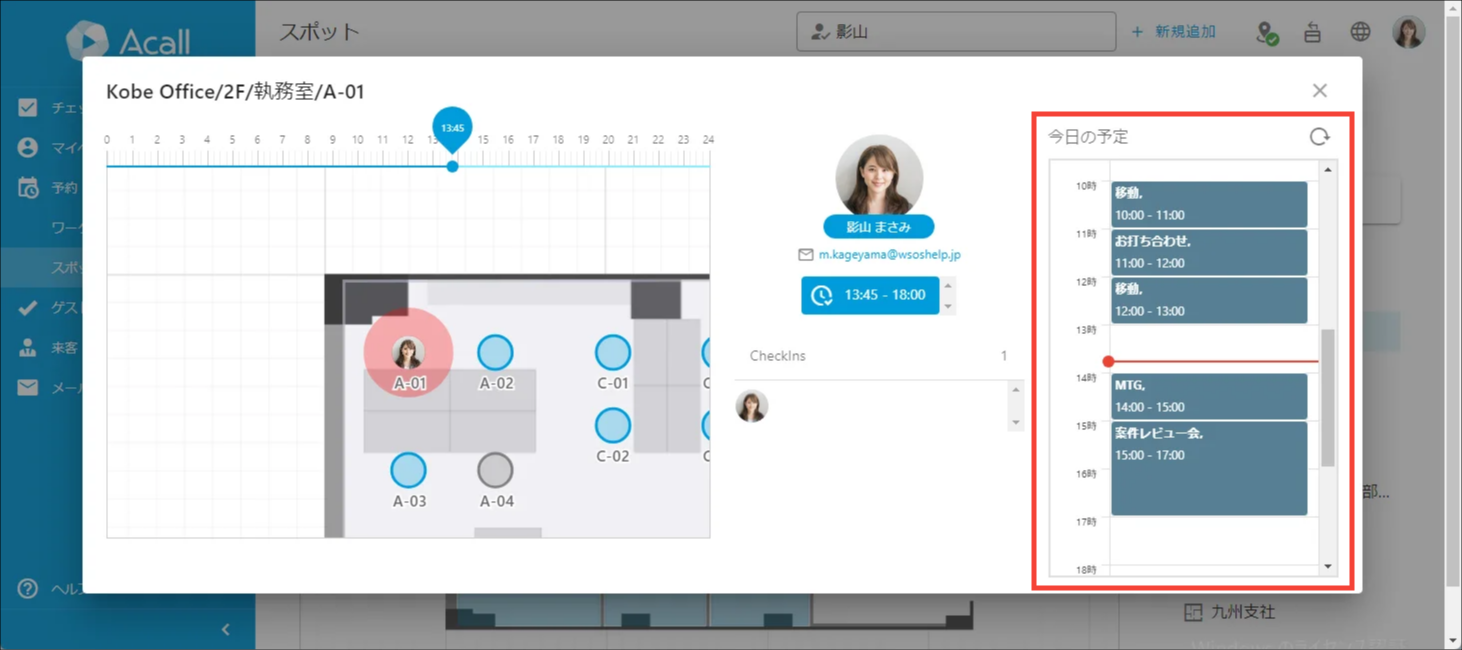
本ページでは、ワーカーの予定共有を行うための前提条件と設定方法について説明します。
予定共有の前提条件
機能を利用するにあたって、以下を満たしている必要があります。
- Microsoft 365・Exchange Online を利用していること
- 予定を閲覧する側と閲覧される側の双方が、1つ の Microsoft 365 テナント上に Microsoft 365 のアカウントとメールボックスを保有しており、Outlook 予定表を利用していること
- Outlook の予定表を「すべての詳細を閲覧可能」で組織内に共有していること
- 「自分の予定が入っている時間を閲覧可能」や「タイトルと場所を閲覧可能」の設定で予定表を共有している場合は、件名は表示されず「予定あり」と表示されます
- 参考:Outlook on the web で予定表を共有する
予定共有を設定する
| No | 設定 | 担当 | 説明 |
| 1 | 機能を有効化する | 管理者 | 管理者が機能を有効化する必要があります。 本ページで手順を説明します。 |
| 2 | アクセス許可をする | 「 グローバル管理者 」の管理者 | |
| 3 | Microsoft Account 連携を設定する | 利用者 | ワーカー各自が Microsoft Account との連携設定を行う必要があります。 下記ページで手順を説明します。 |
ワーカーの予定共有機能を有効化する
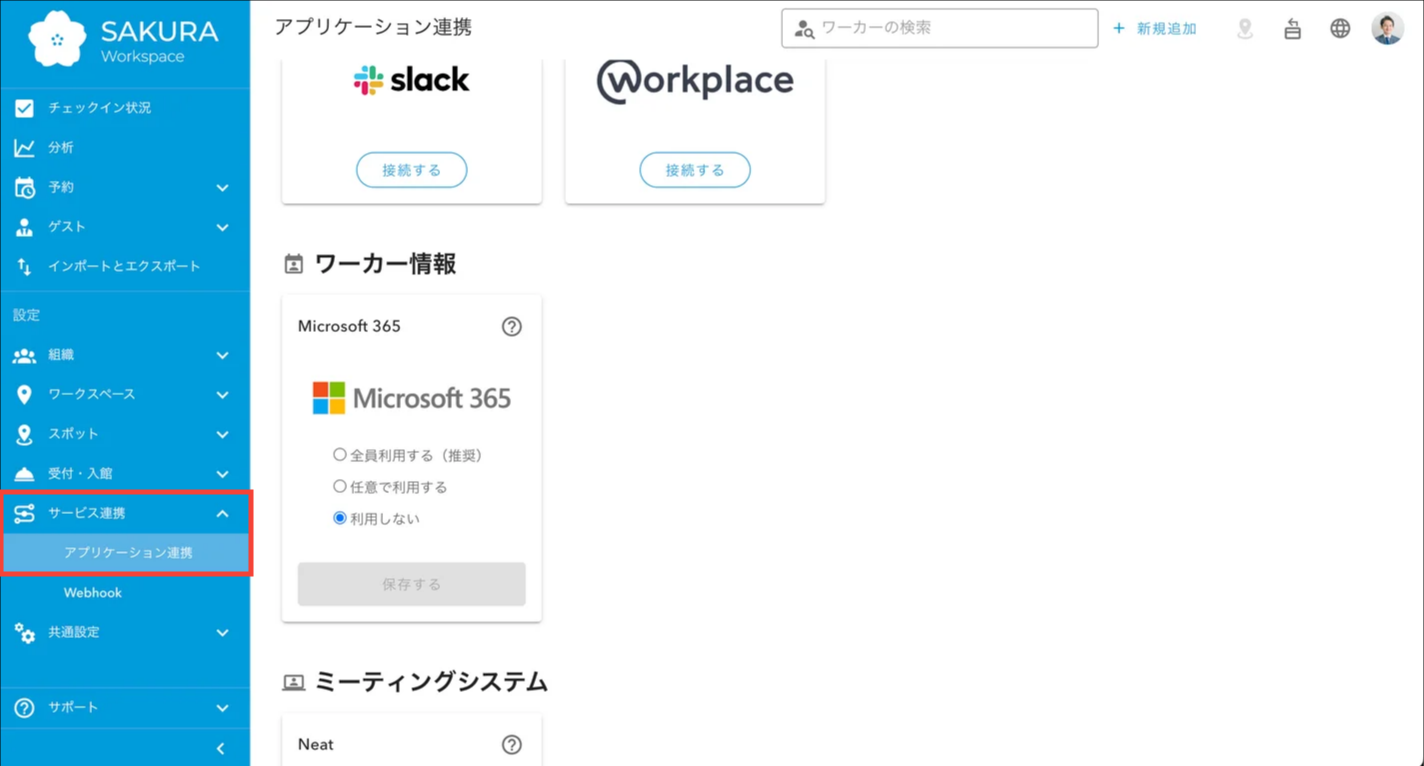
Acall Portal のサイドメニューから、[ サービス連携 ] > [ アプリケーション連携 ] をクリックします。
「ワーカー情報」の設定欄で [ 全員利用する(推奨)] または [ 任意で利用する ] を選択し、[ 保存 ] をクリックします。
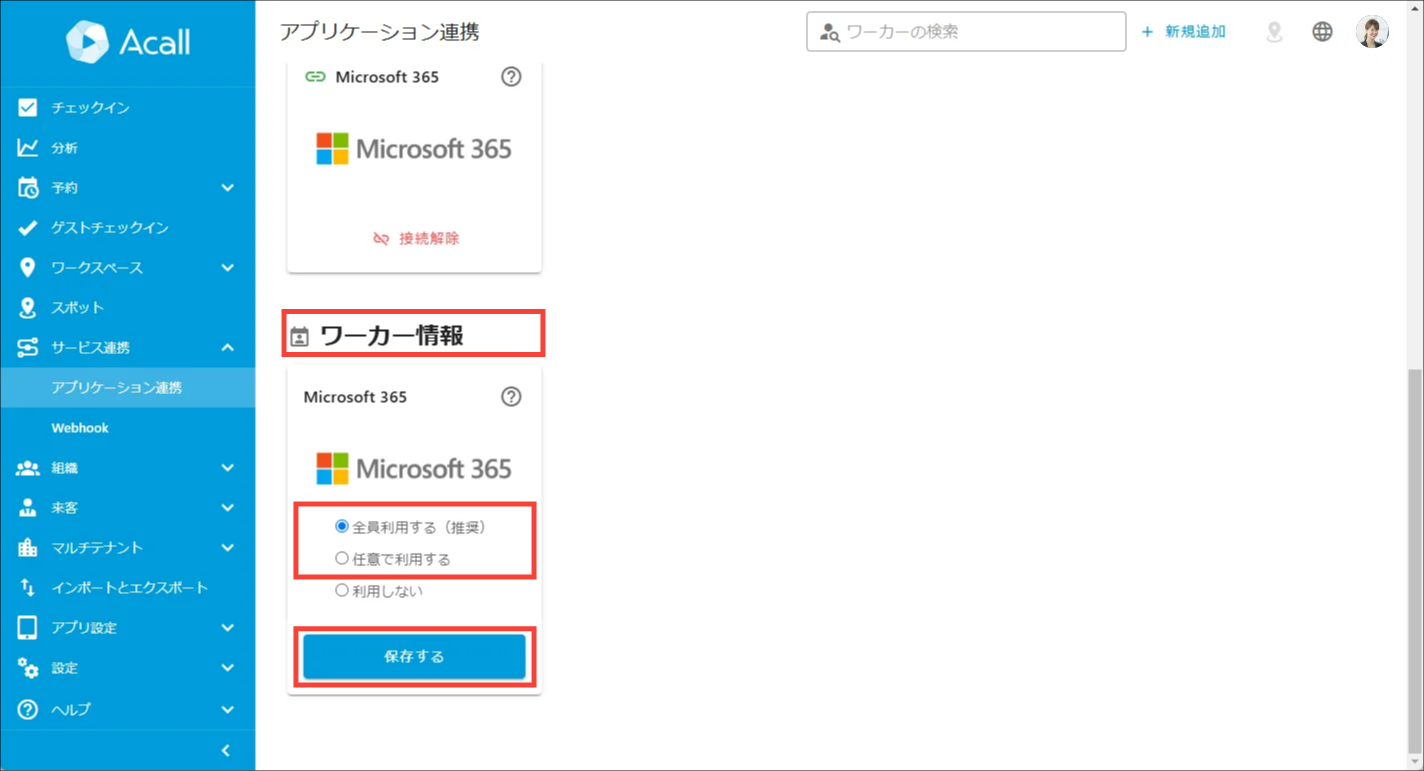
| No | 設定値 | 説明 |
| 1 | 全員利用する(推奨) | ワーカーの Outlook 予定表の共有を有効にします。 ワーカー各自が Microsoft Account との連携を設定できるようになります。
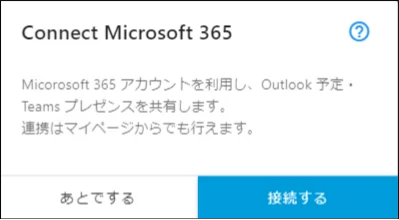
連携設定を行っていないワーカーが Acall Portal にアクセスすると、設定を促すポップアップが毎回表示されます。
Microsoft Account との連携を徹底させたい場合に、本設定をご利用ください。 |
| 2 | 任意で利用する | ワーカーの Outlook 予定表の共有を有効にします。 ワーカー各自が Microsoft Account との連携を設定できるようになります。 |
| 3 | 利用しない | ワーカーの Outlook 予定表の共有を無効にします。 |
保存が成功すると、画面右下に「SUCCESS Microsoft365設定を保存しました」と表示されます。
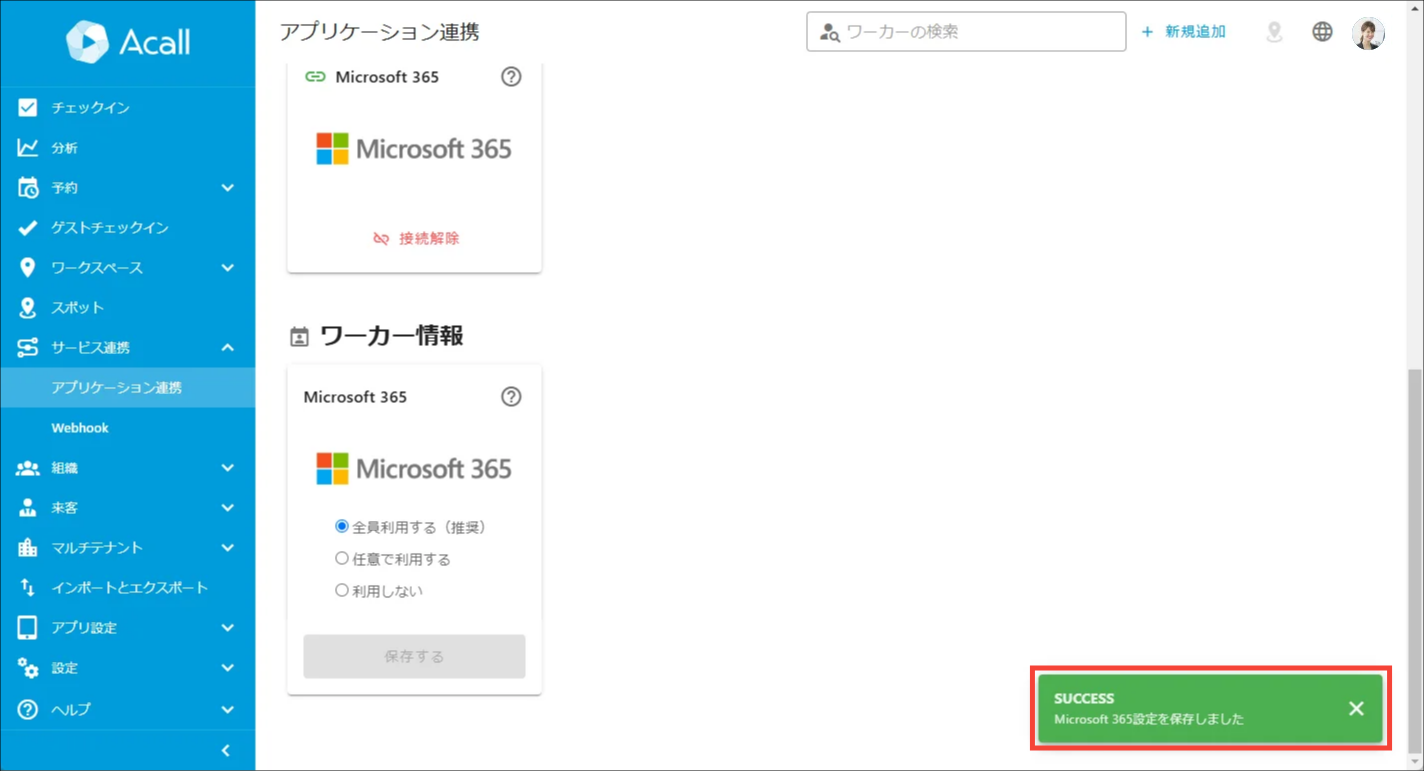
機能が有効になると、ワーカー各自が Microsoft Account との連携を設定できるようになります。
アクセス許可をする
Microsoft 365 ユーザーが「 グローバル管理者 」の管理者権限において、マイページ > 「 外部アカウント連携 」 で接続ボタンをクリックして接続します。

「 組織の代理として同意する 」 にチェックして、「 承諾 」 をクリックします。

 注意
「 組織の代理として同意する 」の操作を実施できるユーザーは、Microsoft 365 ユーザーが「 グローバル管理者 」の管理者権限のみとなります。
Microsoft Account 連携を設定する
Acall Portal 画面右上のアイコンからマイページを開き、「外部アカウント連携 Microsoft Account」のメニューが表示されることを確認してください。
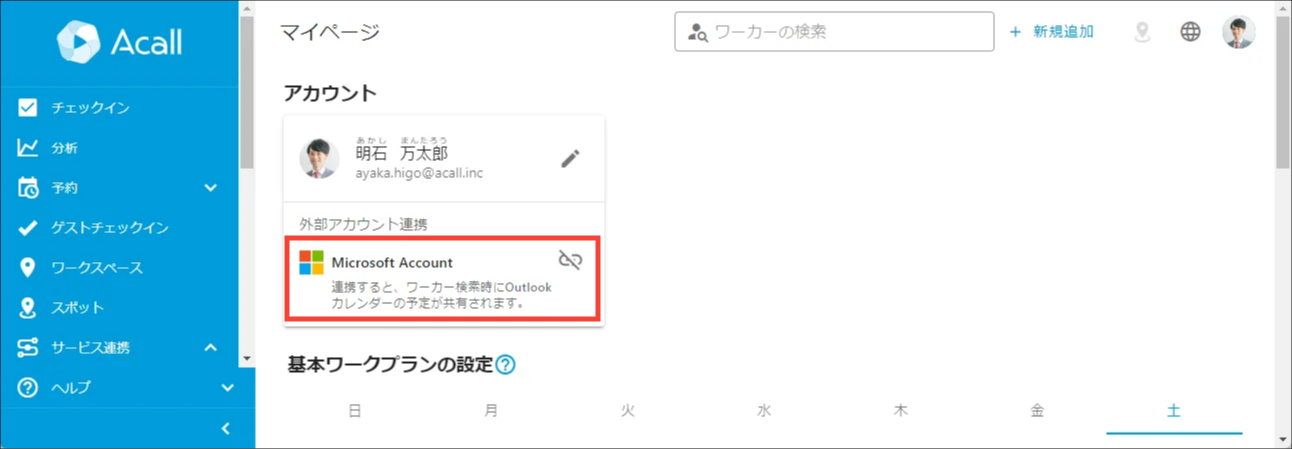
Microsoft Account の連携設定は下記ページをご確認ください。

