
- ヘルプセンター > スポットチェックイン/Acall Desktop > 利用者向けのガイド > スポット機能でできること > Microsoft Account を登録して自身の Outlook 予定表を Acall Portal 上で共有する
ヘルプセンター
Microsoft Account を登録して自身の Outlook 予定表を Acall Portal 上で共有する
- カテゴリー :
回答
Acall ではワーカーの検索機能によって、相手がいまどこで働いているのか、居場所を確認することができます。
これに加えて、自身の Microsoft Account を Acall に連携することで、Outlook に登録されている本日の予定を Acall 上で相互に閲覧できるようになります。

本ページでは、自身の Microsoft Account を Acall に連携させて、Outlook 予定表を Acall Portal 上で共有するための設定方法について説明します。
予定共有の前提条件
マイページに「外部アカウント連携 Microsoft Account」のメニューが表示されていない場合は、予定共有の機能が無効に設定されています。
管理者にご確認ください。
予定表を Acall Portal 上で共有する
Microsoft Account を連携する
|
 補足
補足 Acall Portal 画面右上のアイコンからマイページを開きます。
「外部アカウント連携 Microsoft Account」の接続アイコンをクリックし、 [ 接続する ] をクリックします。
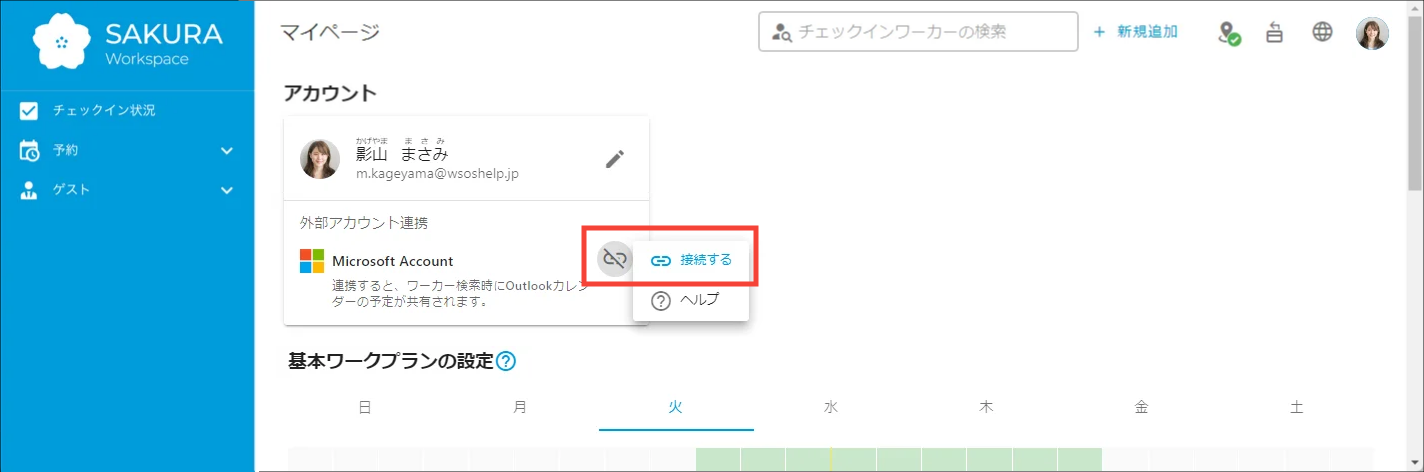
Microsoft 365 のログイン画面が表示されるため、ログインします。

[ 承諾 ] をクリックします。

連携が成功すると、アイコンが緑色に変わり、画面右下に「 SUCCESS Microsoftアカウント連携に成功しました」と表示されます。
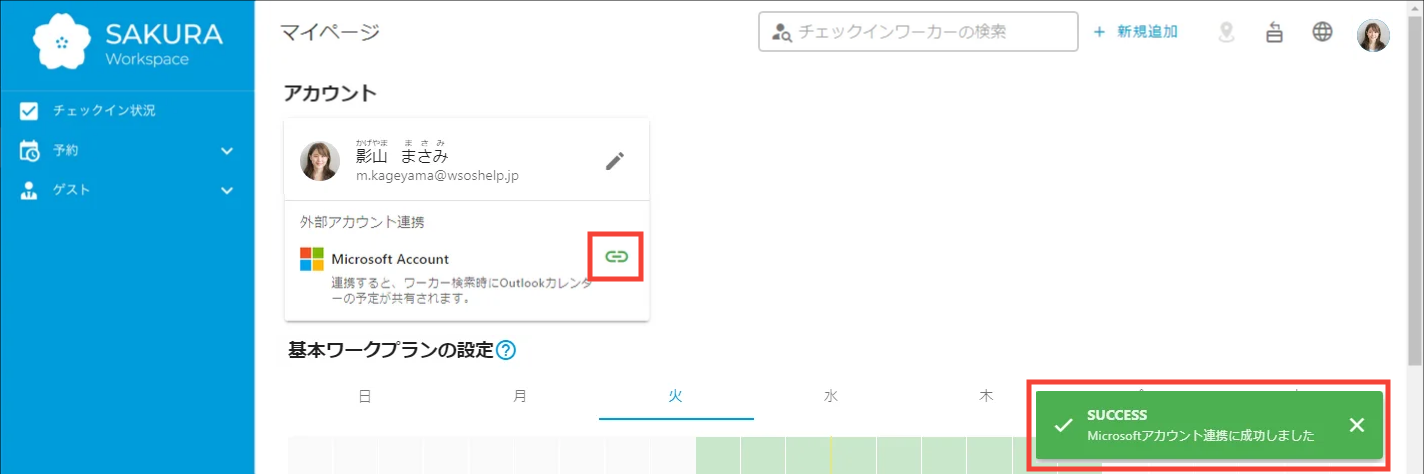
以上で Microsoft Account の連携設定は完了です。
予定を閲覧できることを確認する
連携が完了したら、自分の Outlook の予定が Acall Portal 上で閲覧できるか確認します。
Acall Portal 画面上部の検索ボックスに、自分の名前やメールアドレスを入力して選択します。

連携できている場合は、Outlook の本日の予定情報が表示されます。
同様の手順で、自分以外のメンバーと相互に予定を閲覧できるか確認してください。
|
なお、Outlook 側の予定表・予定の共有設定が Acall にも反映されます。
以下の場合は、予定のタイトルは表示されず、「予定あり」と表示されます。
- Outlook 上で予定表を「自分の予定が入っている時間を閲覧可能」もしくは「タイトルと場所を閲覧可能」で共有している場合
- 非公開の予定の場合

