ヘルプセンター
スポットに Wi-Fi 情報を設定する
- カテゴリー :
回答
目次
本ページでは、Wi-Fi 接続によるスポットへのチェックインをするための設定について説明します。
スポットの Wi-Fi チェックインの概要については「スポットの Wi-Fi チェックインとは」をご確認ください。
Wi-Fi 情報を登録するスポットについて
Wi-Fi を登録するスポットは、座席ではなくオフィスビルやフロアを想定しています。
以下のスポット階層構造を例とした場合、1Fフロアと2Fフロアの Wi-Fi 情報である「Office-wifi_01」と「Office-wifi_02」を登録するイメージです。
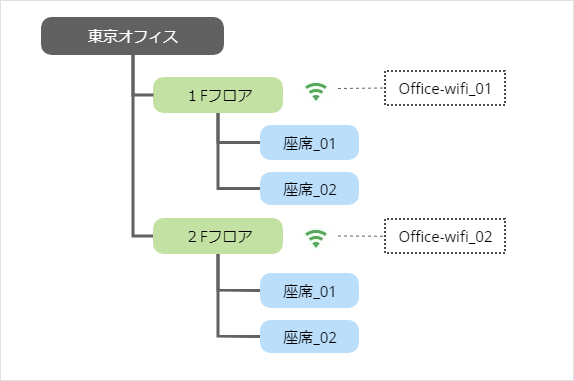
座席1つ1つに対して Wi-Fi 情報を設定しなくても、座席の親スポットであるフロアに対して Wi-Fi 情報を設定済であれば、事前に予約座席に対してチェックインされます。
詳しくは「Wi-Fi 接続によるチェックインの挙動」をご参照ください。
Acall Portal でスポットに Wi-Fi 情報を設定する
スポットの Wi-Fi チェックインをするためには、接続先の Wi-Fi を判別するために、フロアやエリアとして登録しているスポットに対して Wi-Fi の SSID と BSSID を登録する必要があります。
注意

SSID だけを登録するか、もしくは SSID と BSSID の両方を登録してください。

BSSID だけを登録しても、Wi-Fi チェックインはできません。
登録する Wi-Fi 情報( SSID / BSSID )を確認する
スポットに設定したい SSID と BSSID の値を確認してください。
(Windows の場合)接続先の SSID と BSSID の確認方法
PC を対象の Wi-Fi に接続してください。
接続したのちに、コマンドプロンプト(または Power Shell )を起動します。
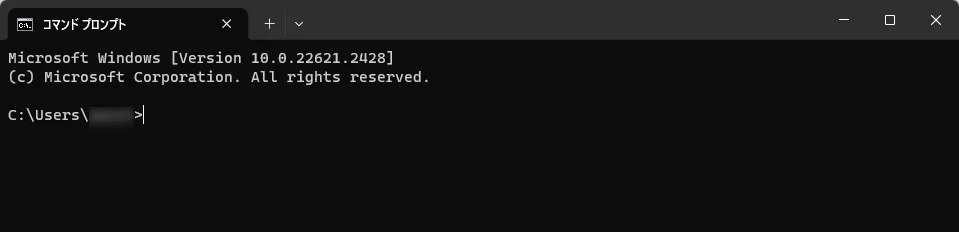
以下を入力し、Enter キーを押下します。
netsh wlan show interfaces
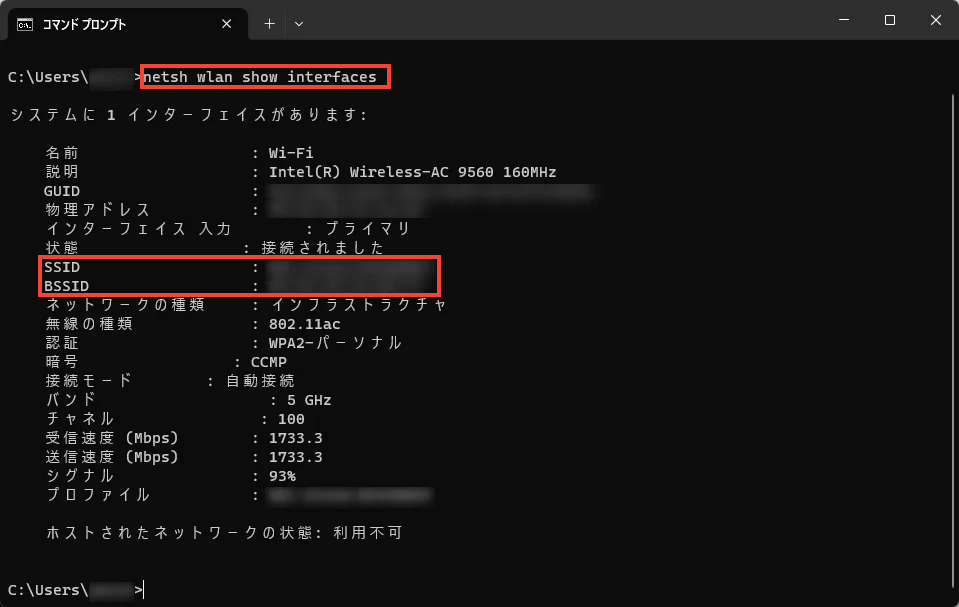
SSID と BSSID が表示されるので、コピーしてメモ帳などに貼り付けてください。
Wi-Fi 情報をスポットに登録する
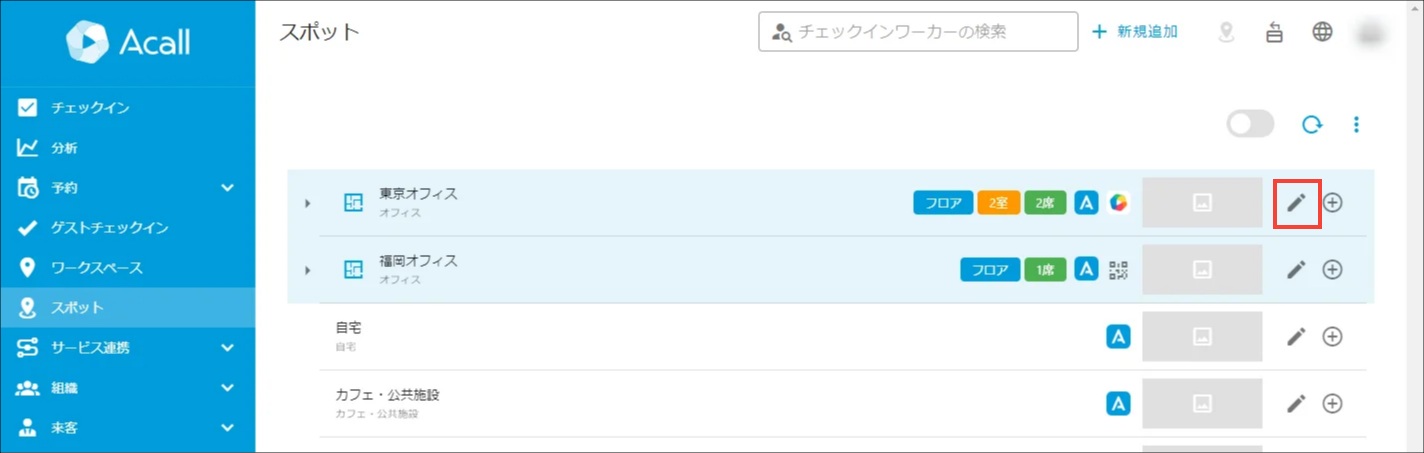
Acall Portal のサイドメニューから [ スポット ] > [ スポット一覧 ] をクリックし、スポットの [ 編集 ] アイコンをクリックします。
[ 基本情報 ] タブで以下を確認します。
- 「チェックイン方法」に「 Acall Desktop 」が選択されていること
- 「同時利用設定」 が ON になっていること
- 「予約可能人数」が 0 (無制限)または 同時に Wi-Fi チェックインを許可する人数が設定されていること
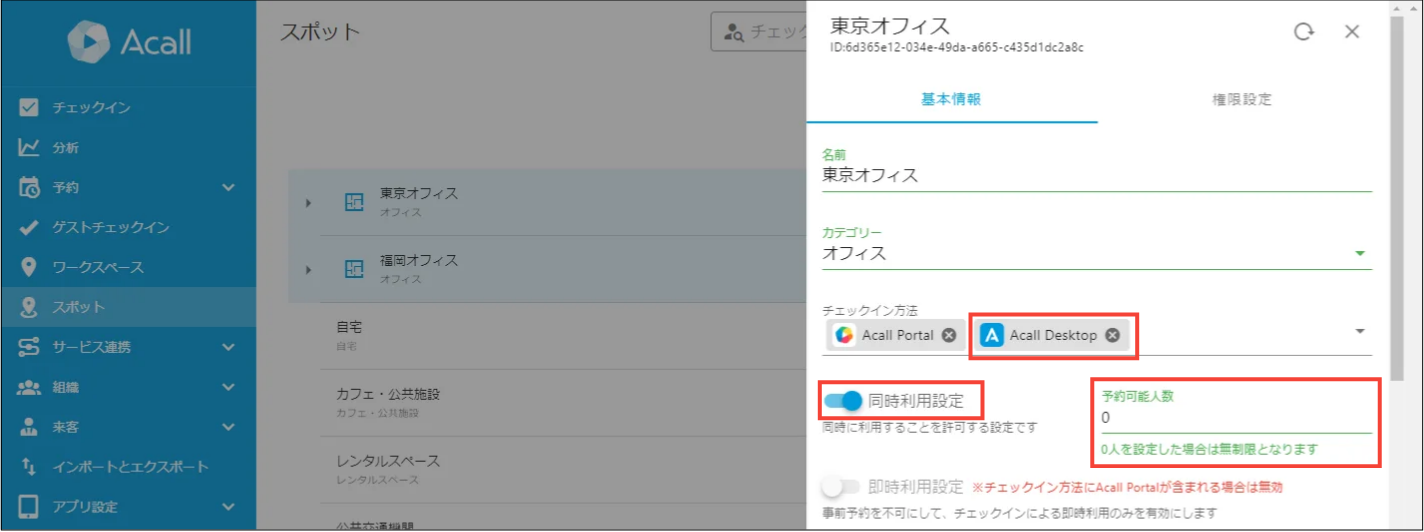
・チェックイン方法に「Acall Desktop」を含んでいない場合、SSID / BSSID を入力するフィールドが表示されません。
・スポットの新規作成時は、チェックイン方法に「Acall Desktop」を設定している場合でも SSID / BSSID を入力するフィールドが表示されません。一度スポットを作成したあとに編集してください。
SSID と BSSID を入力し、[ 追加 ] をクリックします。
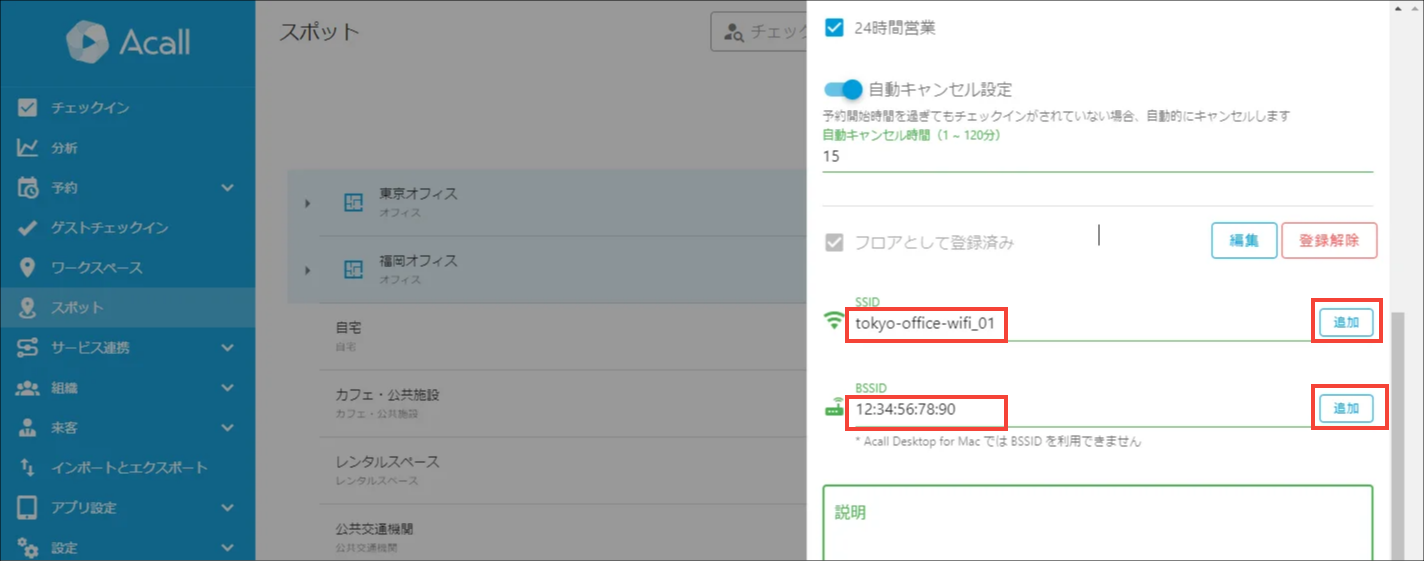
| 項目 | 説明 |
| SSID | 32文字以内で入力してください。 |
| BSSID | 17文字以内で入力してください。 ※ NN:NN:NN… のような:(コロン)区切りの値で入力してください。 |
SSID だけを登録するか、もしくは SSID と BSSID の両方を登録してください。
BSSID だけを登録しても、Wi-Fi チェックインはできません。
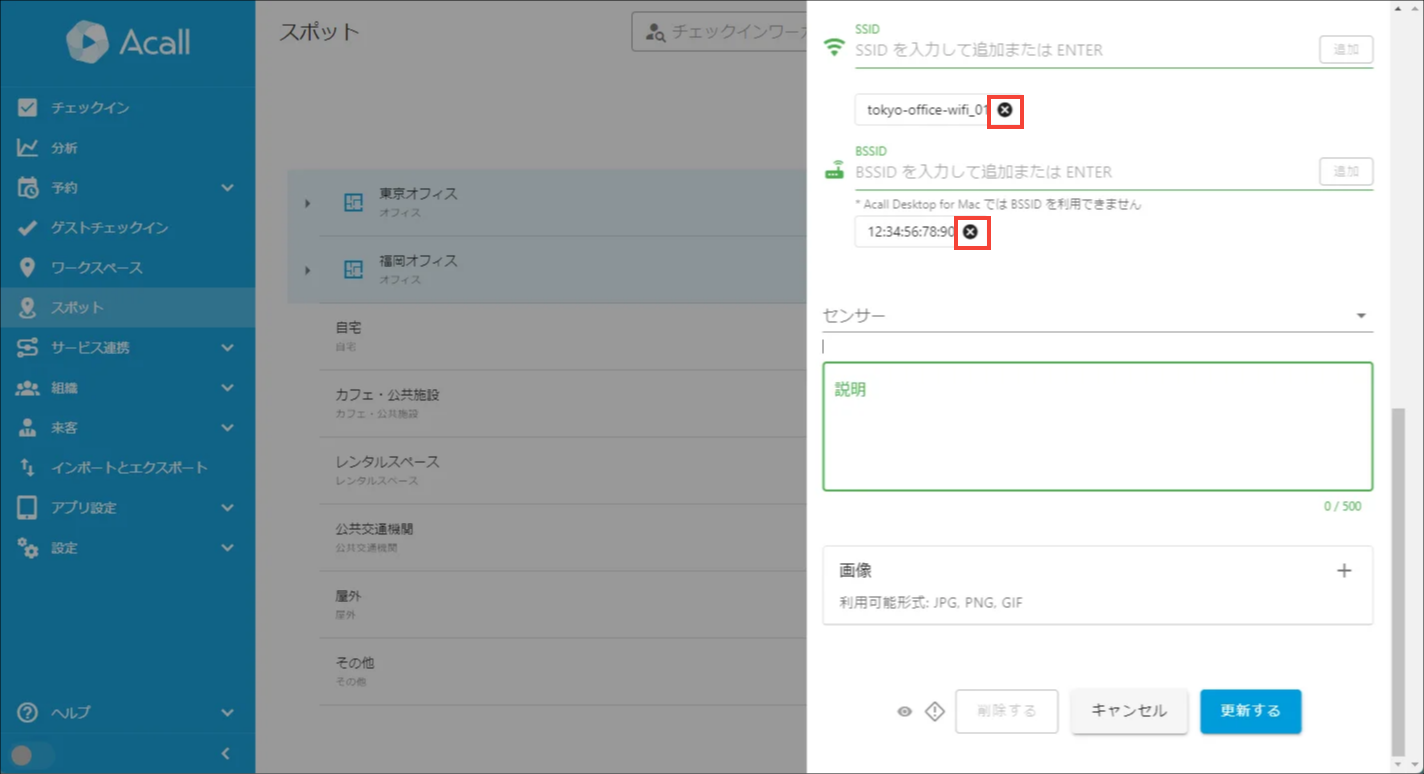
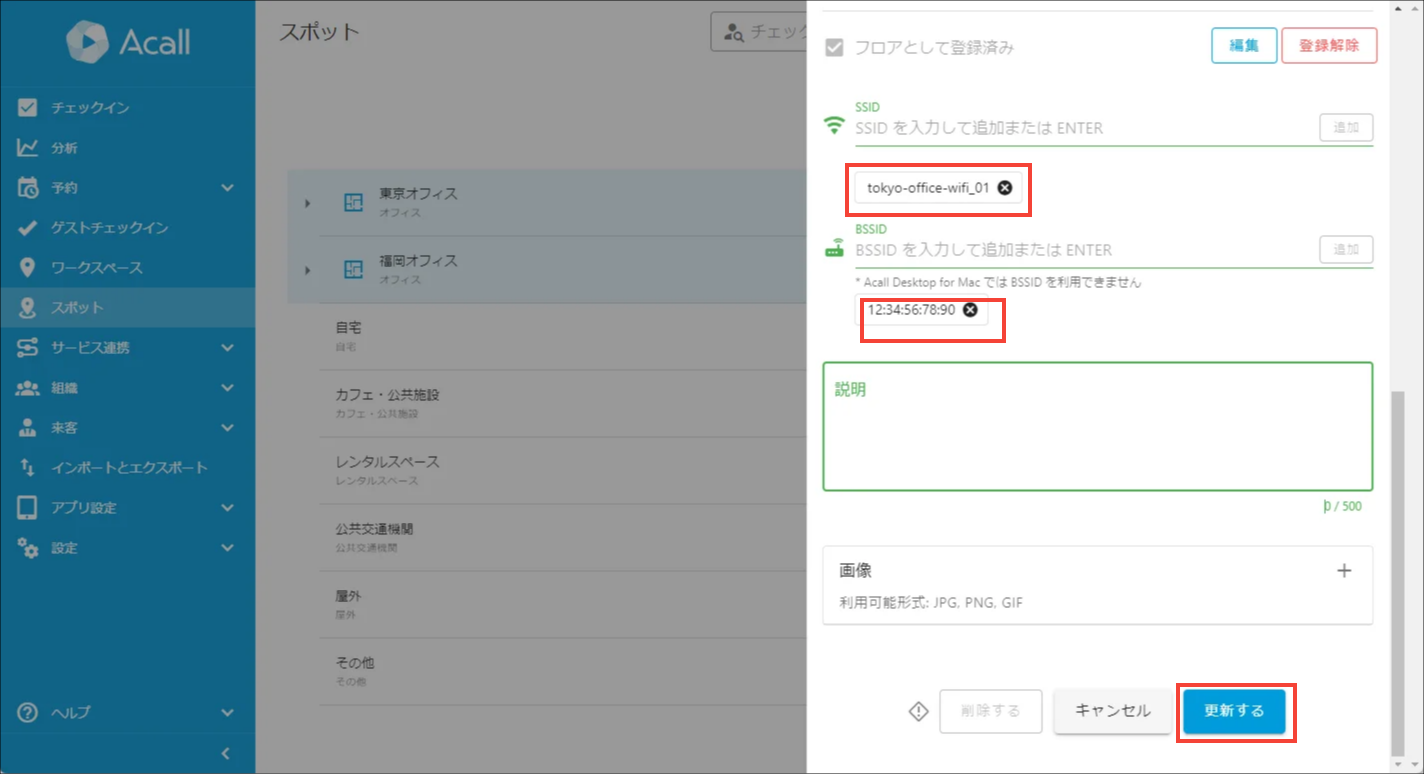
[ 追加 ] をクリックすると、以下のような表示になります。
[ 更新する ] をクリックして保存します。
 補足

入力して [ 追加 ] をクリック、の操作を繰り返すことで、1つのスポットに対して複数の SSID / BSSID を登録できます。
スポットに Wi-Fi 情報が設定されると、スポットの一覧上で Wi-Fi アイコン が表示されます。
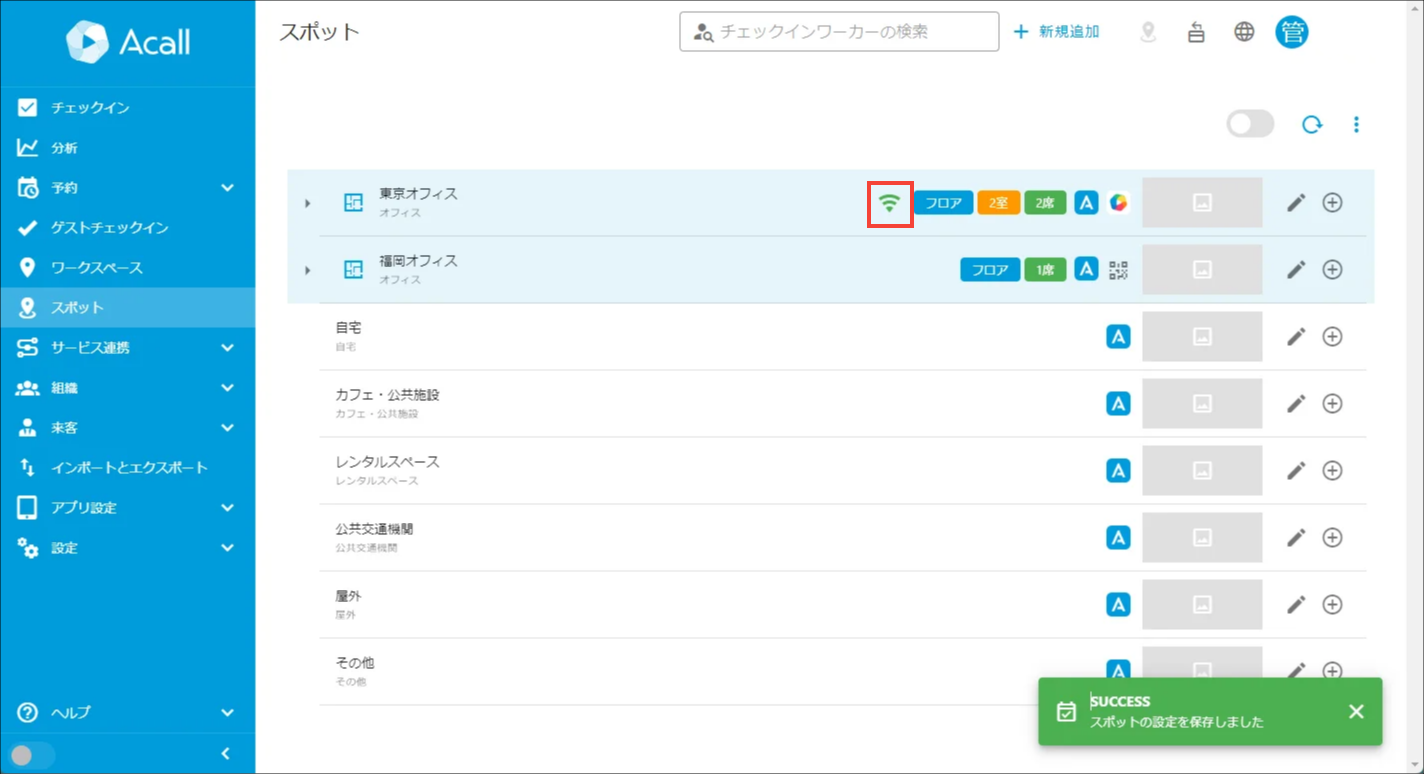
Wi-Fi 情報を編集・削除する
既に登録されている SSID / BSSID の値の編集はできません。
編集したい場合は、登録済みの SSID / BSSID の情報を削除したのちに、新しく追加してください。
Acall Portal のサイドメニューから [ スポット ] をクリックし、スポットの [ 編集 ] アイコンをクリックします。
[ × ] ボタンをクリックし、登録済みの SSID / BSSID を削除できます。