
ヘルプセンター
権限:× 一般ワーカー権限:管理者ワーカー権限:× テナント管理者
スポットの Wi-Fi チェックインとは
- カテゴリー :
回答
目次
本ページでは、Wi-Fi 接続によるスポットへの自動チェックインについて説明します。
スポットの Wi-Fi チェックインでできること
オフィスの Wi-Fi の情報をスポットに設定しておくことで、接続先の Wi-Fi をもとに自動的にチェックインができます。
主に以下のようなメリットがあります。
- ワーカーが出社時に Acall Mobile や Acall Portal からチェックイン操作をする必要がなくなる
- チェックイン忘れがなくなることで、誰がどこで働いているのかが把握しやすくなる
- あらかじめ座席のスポットを予約している場合は、フロアだけでなく「どの席にいるか」まで可視化できる
Wi-Fi チェックインの仕組み
 補足 補足事前にスポット(フロア)にオフィスの Wi-Fi 情報( SSID/ BSSID)を Acall Portal 画面で登録しておく必要があります。 |
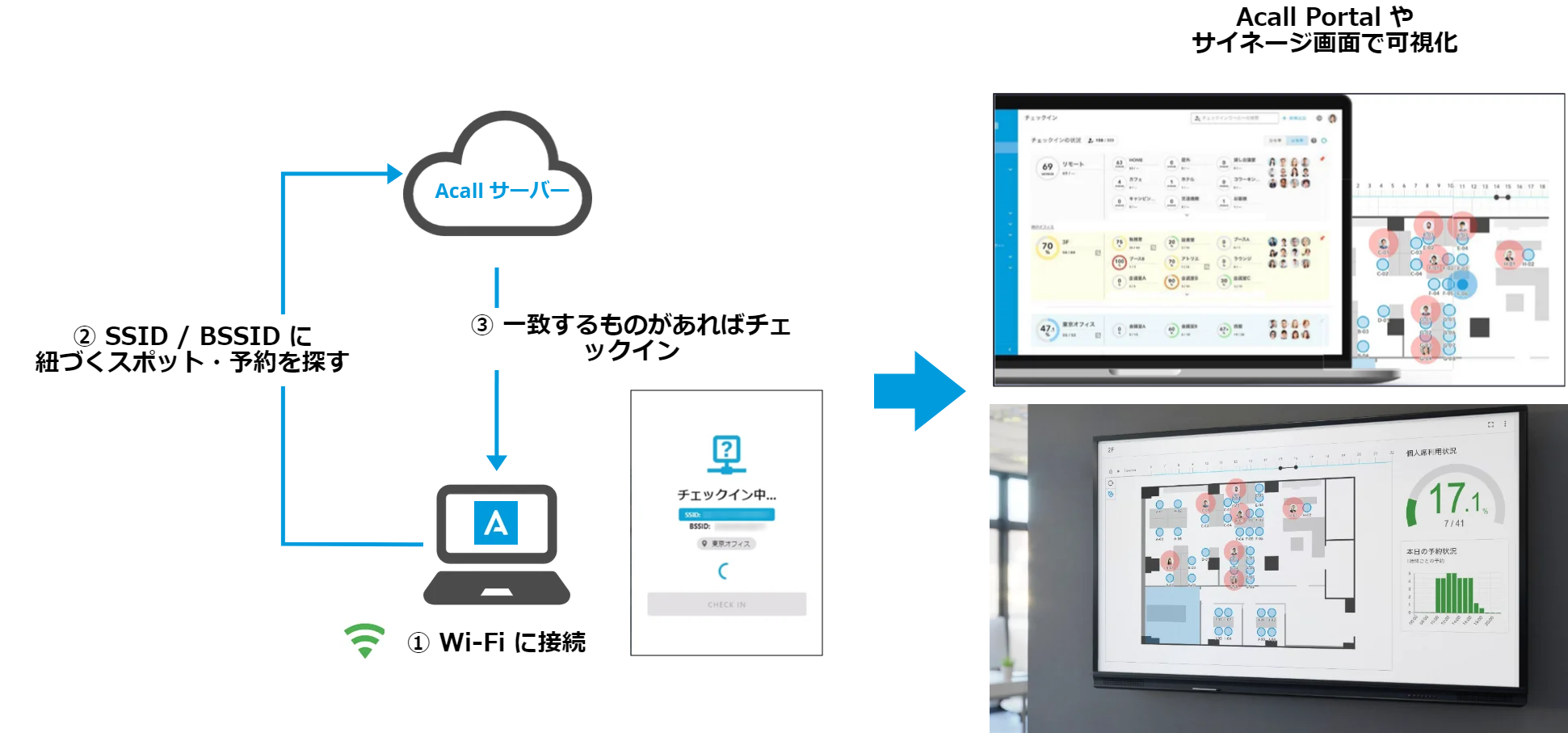
① Acall Desktop アプリがインストールされている PC で Wi-Fi に接続します。
② 接続している Wi-Fi 情報( SSID / BSSID )に紐づくスポットがあるかどうか Acall サーバーに探しにいきます。
③ Acall サーバーに一致する Wi-Fi の情報とそれに紐づくスポット・予約情報があれば自動的にチェックインされます。
④ Acall Portal 画面やサイネージ画面でチェックインしているスポットが可視化され、誰がどこで働いているのか共有できます。
自動チェックインの例
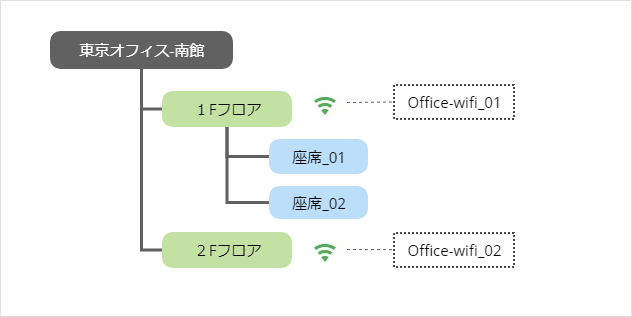
以下のフロア、座席の例で説明します。
1Fフロアと2Fフロアのスポットに対し、異なる Wi-Fi 情報を設定しているとします。
事前にスポットを予約していない場合
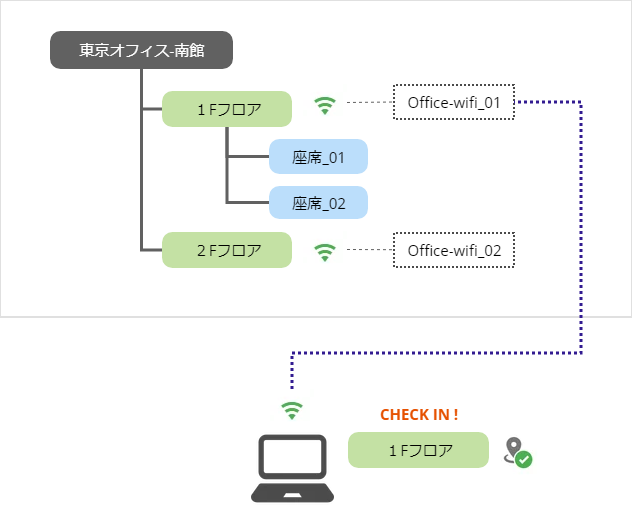
「Office-wifi_01」に接続すると、自動的に「1Fフロア」にチェックインすることができます。
事前にスポットを予約している場合
「座席_02」を予約している場合、座席_02 に Wi-Fi の情報が登録されていなくても「Office-wifi_01」に接続すると「座席_02」に自動でチェックインされます。

| 補足 接続先の Wi-Fi に紐づくスポットが複数存在する場合や、スポットの予約が複数ある場合などの詳しいチェックイン方法については、「Wi-Fi 接続におけるチェックインの挙動」をご参照ください。 |
スポットの Wi-Fi チェックインを設定する手順
管理者と利用者それぞれで設定が必要です。以下をご確認のうえ設定してください。
スポットの Wi-Fi チェックインにおける注意事項
- Mac OS をご利用の場合は、BSSID の取得ができないため SSID のみで接続先の Wi-Fi を判別します。
- Wi-Fi 接続が切断された際、もしくは別の Wi-Fi に接続した際に、自動でチェックアウトされることはありません。

