
ヘルプセンター
権限:一般ワーカー権限:管理者ワーカー権限:× テナント管理者
Acall Mobile でワークプランを設定する
- カテゴリー :
回答
Acall では、自分が働く予定(勤務時間)を「ワークプラン」として設定できます。
ワークプランを設定することで、スポット(座席)の予約画面で開始・終了時間の初期値が、ワークプランをもとに表示されるようになります。
本ページでは、基本となる曜日ごとのワークプランと、日ごとのワークプランについて、Acall Mobile 上から設定する方法を説明します。
 補足 補足ワークプランについては下記ページをご確認ください。 ・ワークプランとは |
ワークプランを設定する
曜日ごとのワークプラン
曜日ごとのワークプランは、マイページから設定できます。
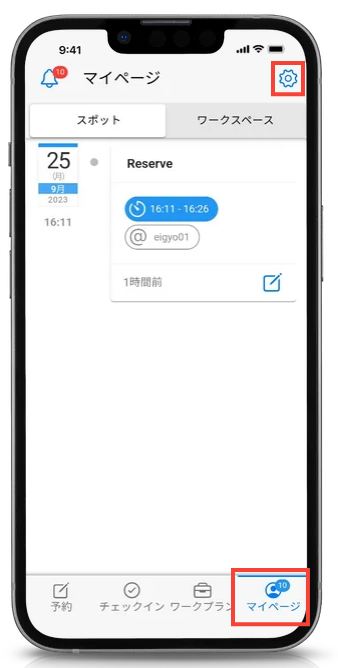
Acall Mobile の画面下部から [ マイページ ] メニューをタップし、画面右上の歯車をタップします。
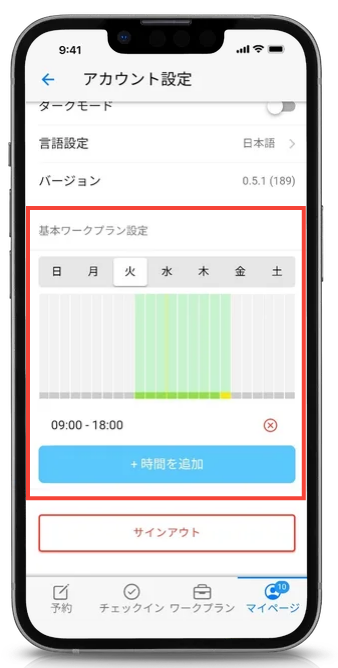
画面をスクロールして表示される「基本ワークプラン設定」のメニューで、曜日ごとのワークプランを設定します。
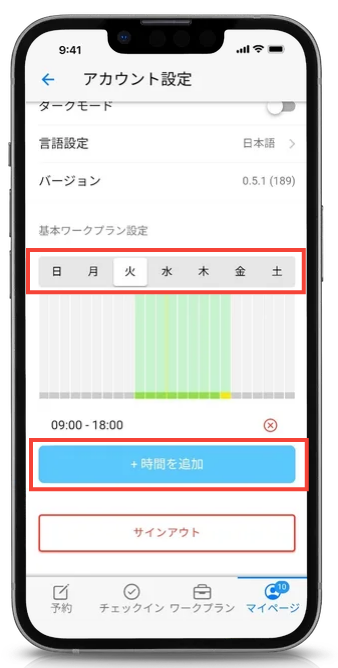
曜日を選択したのち、[ + 時間を追加 ] をタップして勤務の開始・終了時間を選択します。
選択した時間帯は緑色で表示されます。
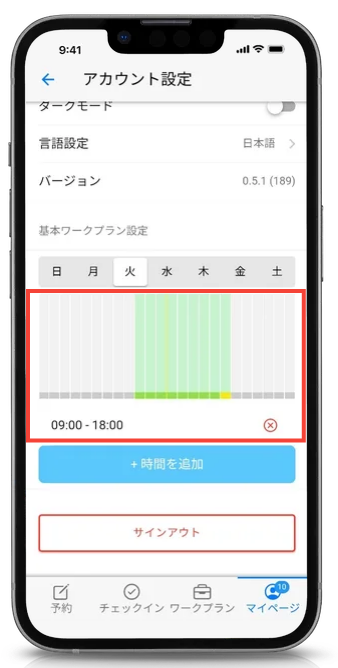
| 補足 黄色で表示されているマス目は、現在時刻を表しています。 |
日ごとのワークプラン
日ごとのワークプランは、ワークプランメニューから設定できます。
Acall Mobile の画面下部から [ ワークプラン ] メニューをタップします。
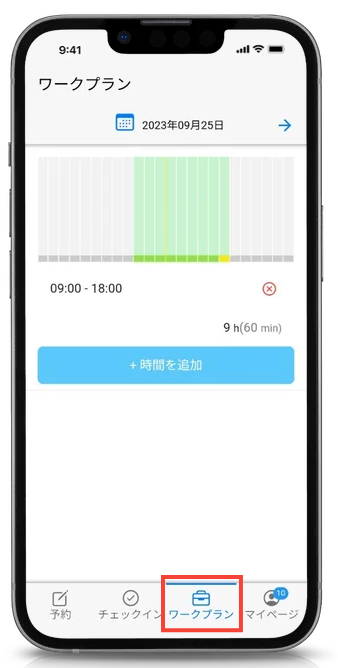
日付を選択したのち、[ + 時間を追加 ] をタップして勤務の開始・終了時間を選択します。
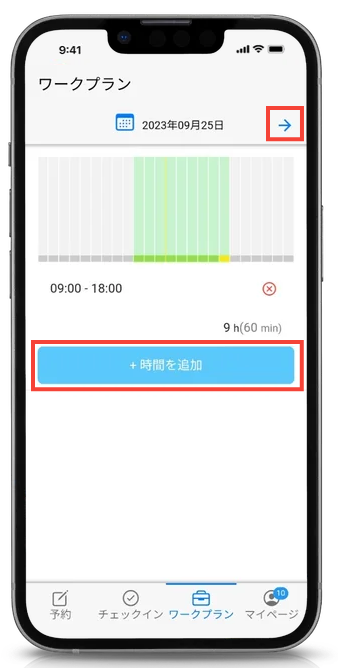
選択した時間帯は緑色で表示されます。
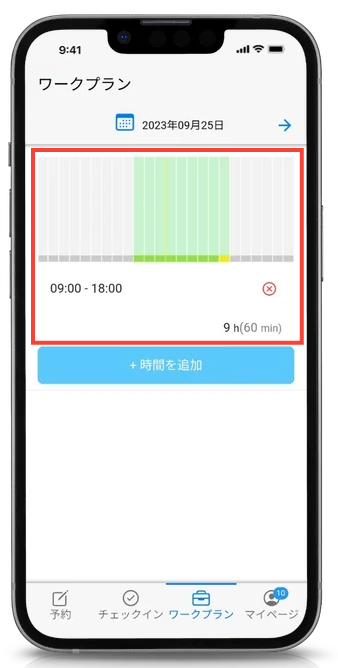
| 補足 黄色で表示されているマス目は、現在時刻を表しています。 |
曜日ごとのワークプランと日ごとのワークプラン
曜日ごとのワークプランを設定している場合、日ごとのワークプランの画面には、初期値として曜日ごとのワークプランの設定が反映されます。
日付を選択して、ワークプランの設定を変更してください。
日ごとのワークプランを設定済みの日付については、あとから曜日のワークプランを変更しても上書きはされず、日ごとのワークプランの設定が保持されます。
|

