
- ヘルプセンター > スポットチェックイン/Acall Desktop > 利用者向けのガイド > スポットの予約 > Acall Portal でスポットをマップから予約する
ヘルプセンター
Acall Portal でスポットをマップから予約する
- カテゴリー :
回答
Acall Portal では、「マップ」と「タイムライン」の 2つ の形式でスポットの利用状況や空き状況の確認、予約ができます。
本ページでは、「マップ」からスポットの利用状況や空き状況を確認する方法、予約する方法を説明します。
 補足 補足Acall Mobile アプリからでもスポットを予約できます。 Acall Mobile からスポットを予約する |
スポットの利用状況・空き状況を確認する
日付と時間帯、フロアを指定して利用状況・空き状況を確認できます。
Acall Portal のサイドメニューから、 [ 予約 ] > [ スポット ] をクリックします。
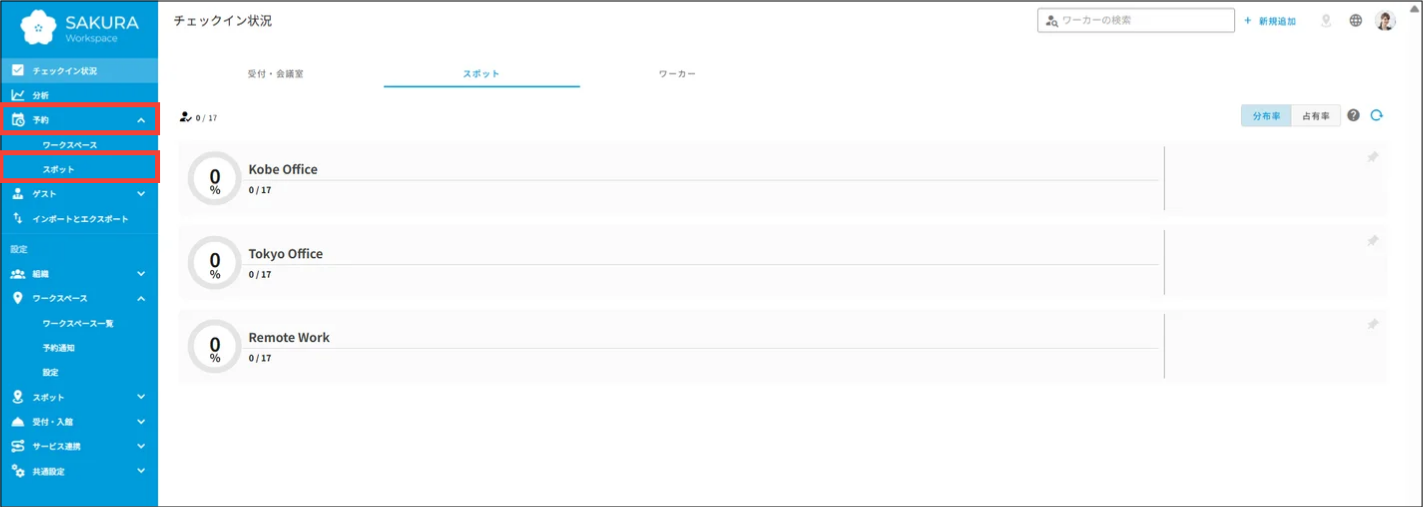
スポットの予約画面が開きます。
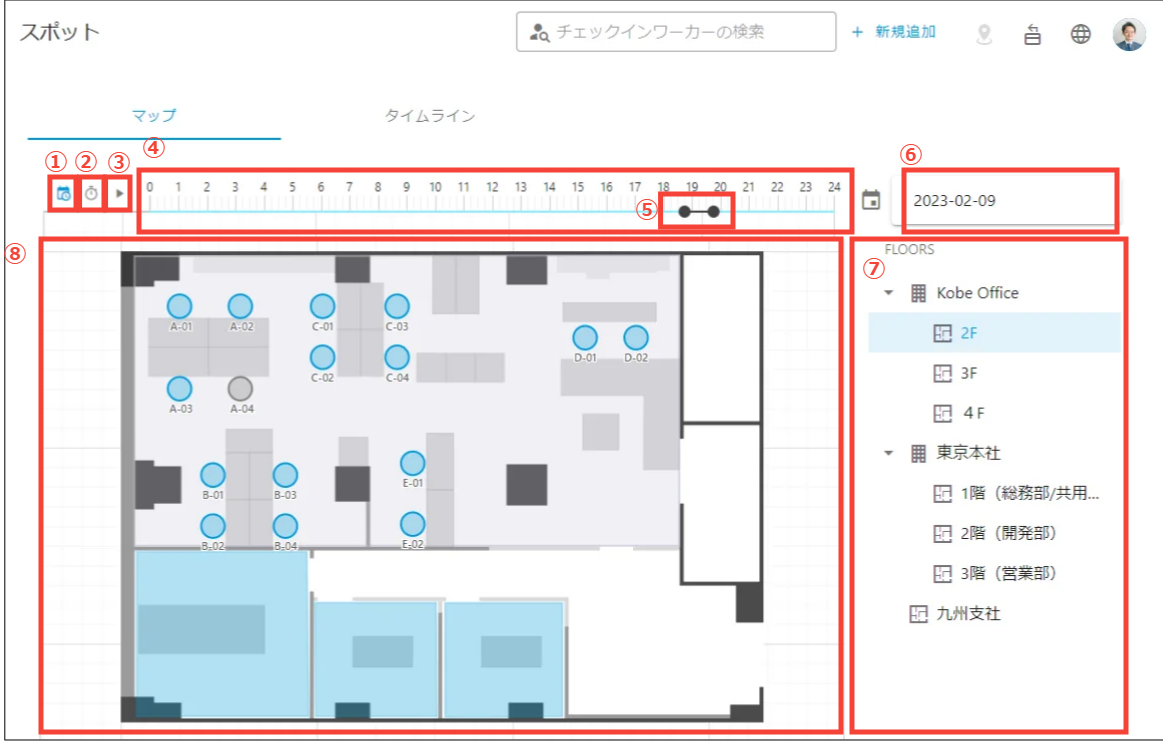
| 項番 | 項目名 | 説明 |
| ① | ワークプランアイコン | 予約の開始・終了時間の初期値にワークプランを反映するか選択します。
画面の初期表示時は ON が選択されています。 ワークプランについては「ワークプランとは」をご参照ください。 |
| ② | 時計アイコン | クリックすると、現在時間から 1時間後 までの予約状況が表示されます。 |
| ③ | 再生アイコン | クリックすると、フロアマップの予約状況が再生されます。 |
| ④ | タイムライン | フロアの利用可能時間が表示されます。 |
| ⑤ | スライダー | フロアの利用可能時間のうち、空き状況を表示したい時間を選択します。 |
| ⑥ | カレンダー | 日付をクリックすると、カレンダーが表示されます。 空き状況を表示したい日付を選択します。 |
| ⑦ | フロア一覧 | スポットが存在するビル、フロアが一覧で表示されます。 アイコンがついているのがフロアです。 アイコンがついているのがフロアです。空き状況を確認したいフロアを選択してください。 フロアマップが画面中央(⑧)に表示されます。 |
| ⑧ | フロアマップ | フロアマップ上にスポットの予約状況が表示されます。
予約できるスポットは水色で表示されます。
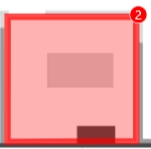
誰かが予約済みのスポットは赤色で表示されます。 利用者のアイコンが表示され、複数名で予約している場合は予約者1名分のアイコンと利用者の人数が表示されます。
利用可能時間外など、利用できないスポットは灰色で表示されます。
|
 ON:ワークプランをもとに初期値が表示されます。
 OFF:スポット予約可能時間をもとに初期値が表示されます。



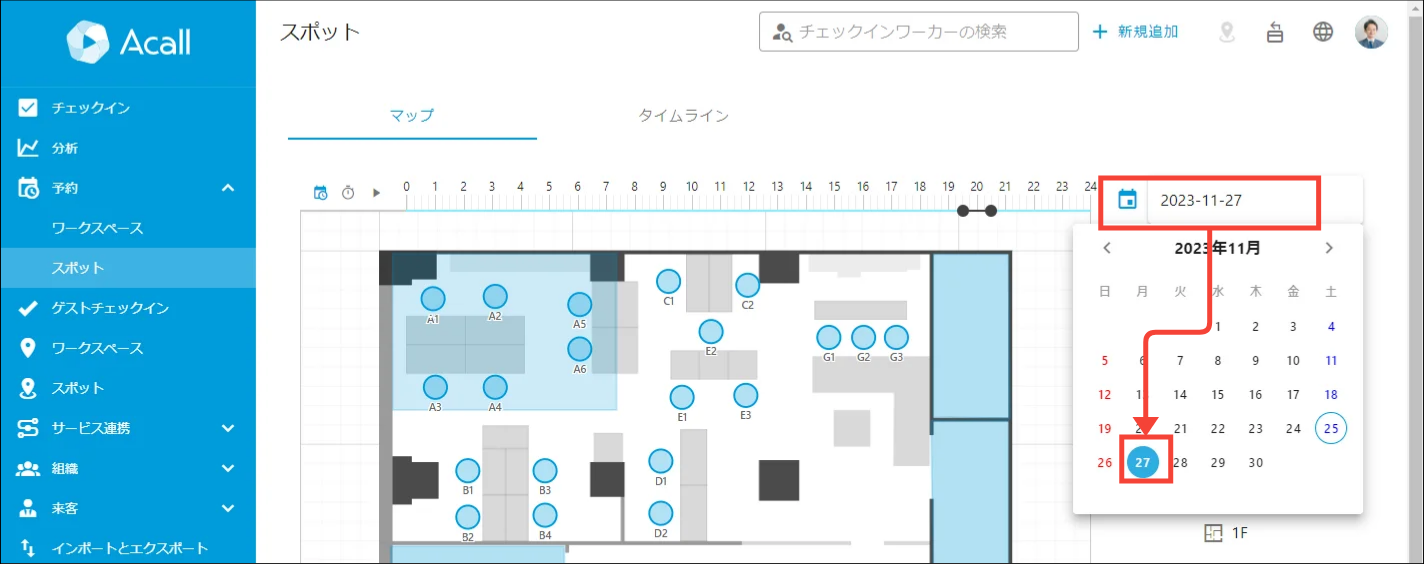
[ カレンダー ] アイコンをクリックして、空き状況を確認したい日付を選択します。
フロアを選択します。
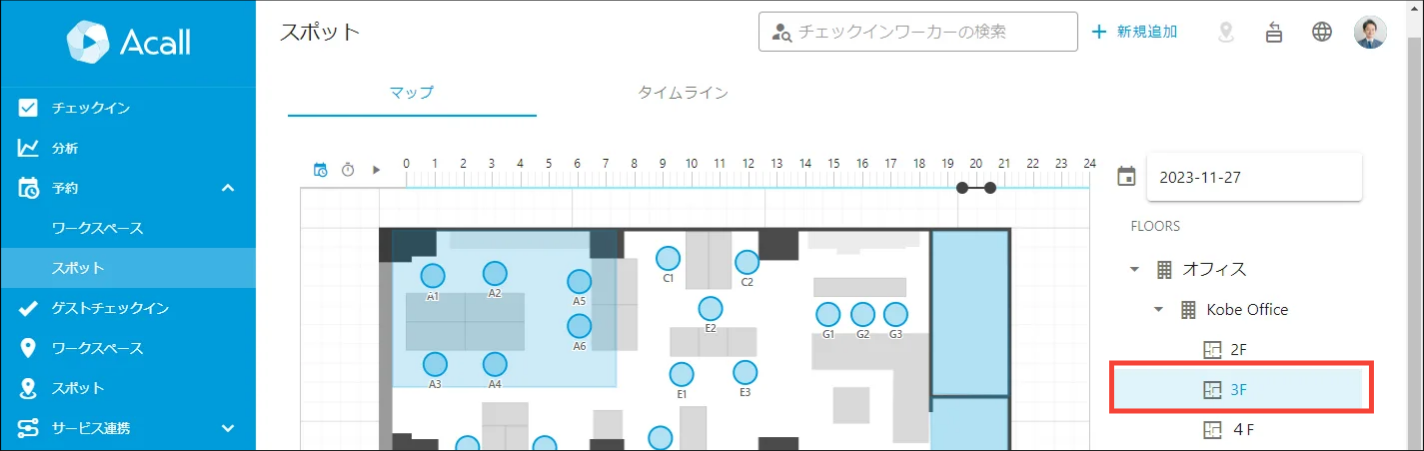
タイムラインのスライダーで時間帯を選択します。

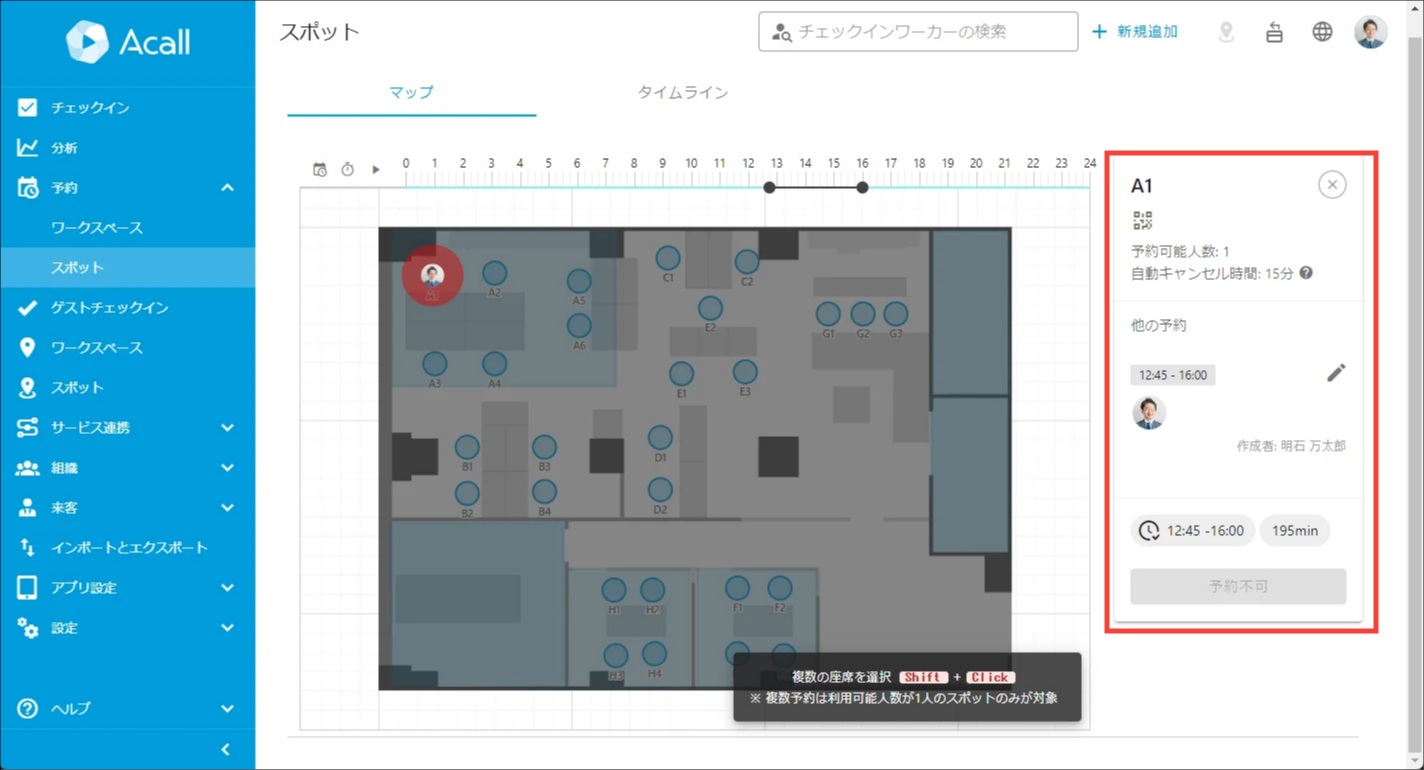
予約済みのスポット(赤色)を選択すると、スポットの予約者や予約時間を確認できます。
スポットを予約する
フロアマップ上で予約したいスポットをクリックします。
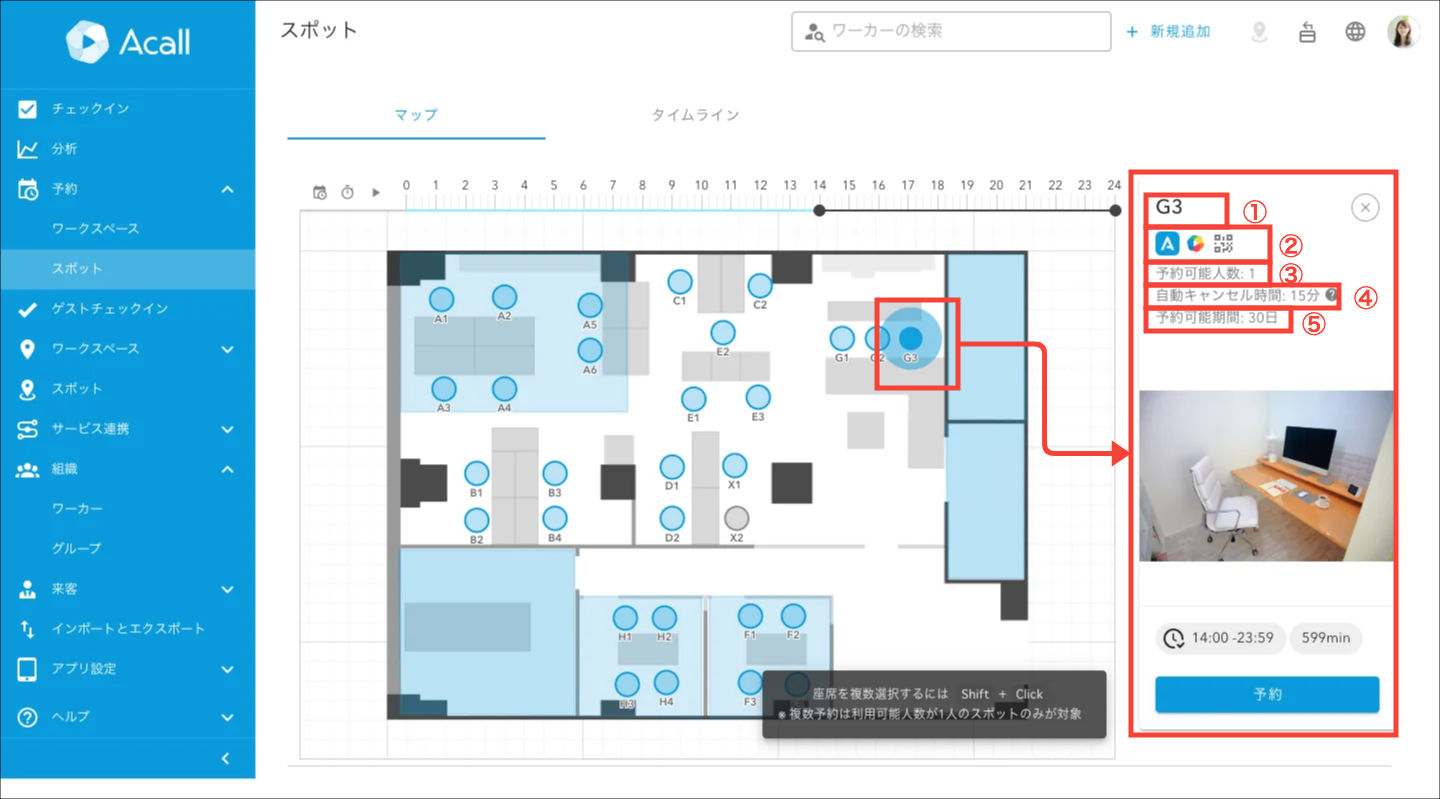
| 項番 | 項目名 | 説明 |
| ① | スポット名 | スポットの名前が表示されます。 |
| ② | チェックイン方法 | スポットのチェックイン方法が表示されます。
アイコンにマウスカーソルを当てると、チェックイン方法の説明が表示されます。 |
| ③ | 予約可能人数 | スポットを同時に利用できる人数が表示されます。 |
| ④ | 自動キャンセル時間 | 自動キャンセル時間を過ぎてもチェックインしていない場合、予約が自動的にキャンセルされます。 |
| ⑤ | 予約可能期間 | 何日先までの予約を作成できるかが表示されます。 |
 :Acall Desktop からチェックインできます
 :Acall Mobile で QRコード を読み込んでチェックインできます
 :Acall Portal からチェックインできます
[ 予約 ] をクリックします。
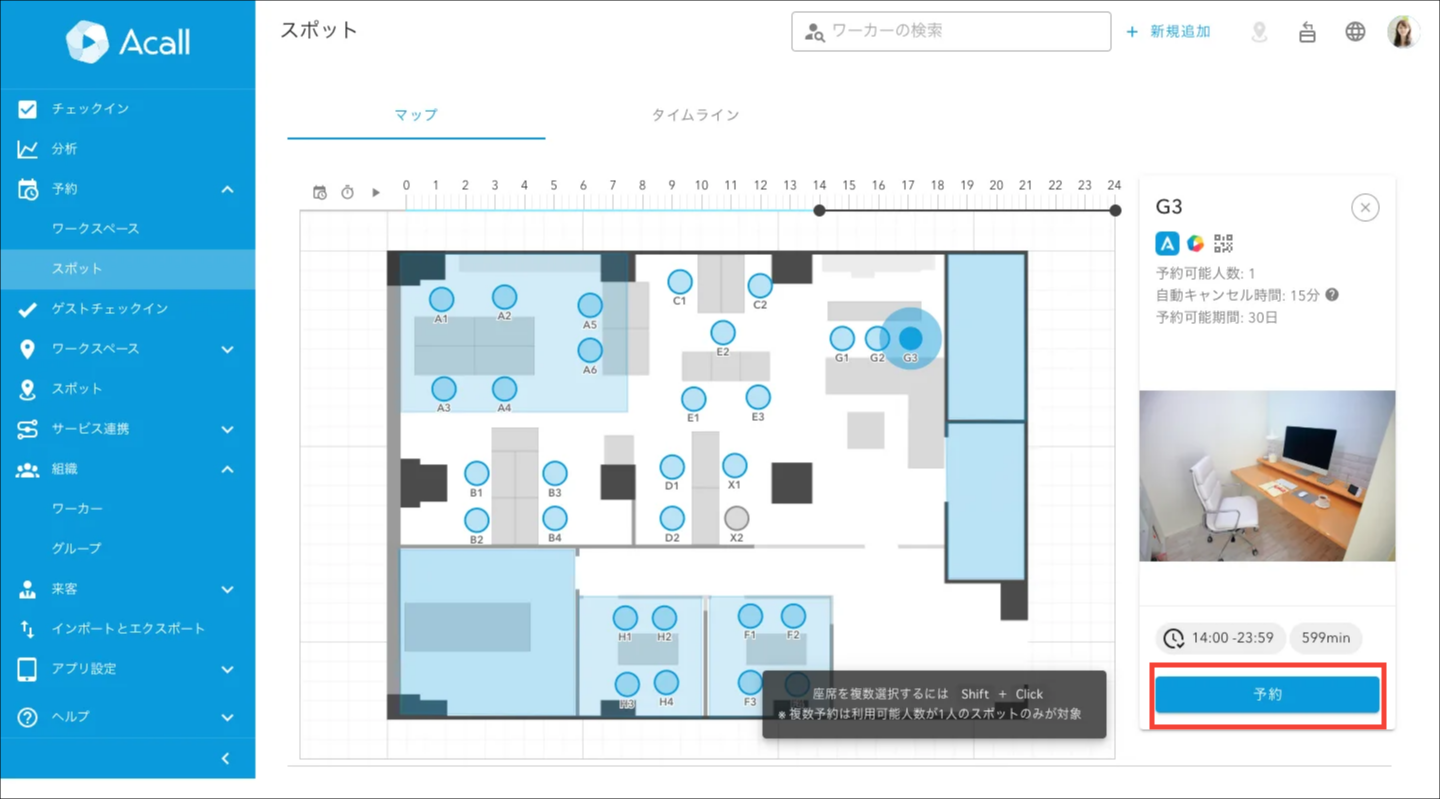
予約内容を入力し、[ 作成する ] をクリックします。
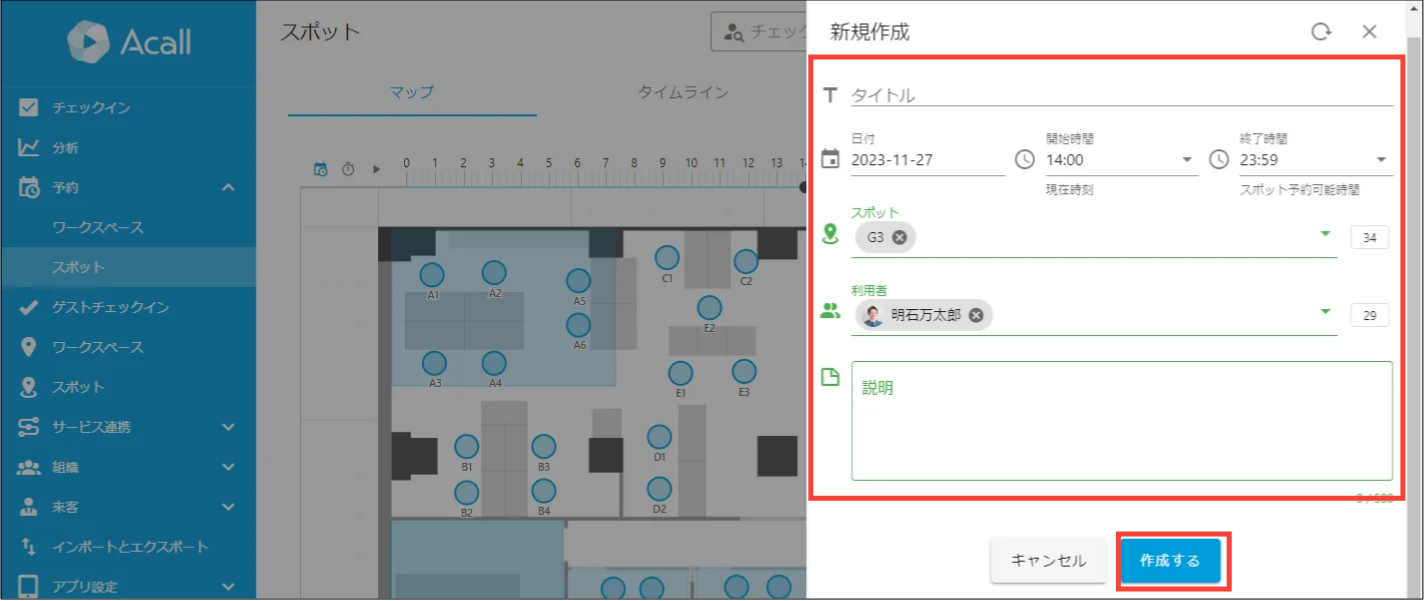
 注意 注意(*)は必須項目です。 |
| 項目名 | 説明 |
| タイトル | 予約のタイトル
タイトルは空欄でも予約できます。 会議など複数人で利用する際や、利用用途を共有したい場合にご利用ください。 |
| 日付(*) | 予約の日付
日をまたいだ予約や繰り返しの予約はできません。 |
| 開始時間(*) | 予約の開始時間
ワークプランの設定・スポットの予約可能時間・現在時刻をもとに初期値が表示されます。詳しくは「ワークプランとは」をご確認ください。 |
| 終了時間(*) | 予約の終了時間
ワークプランの設定・スポットの予約可能時間・現在時刻をもとに初期値が表示されます。詳しくは「ワークプランとは」をご確認ください。 |
| 利用者(*) | スポットの利用者 |
| 説明 | 予約の説明
会議など複数人で利用する際や、利用用途を共有したい場合にご利用ください。 ハイパーリンクは利用できますが、文字の色やサイズの変更はできません。 |
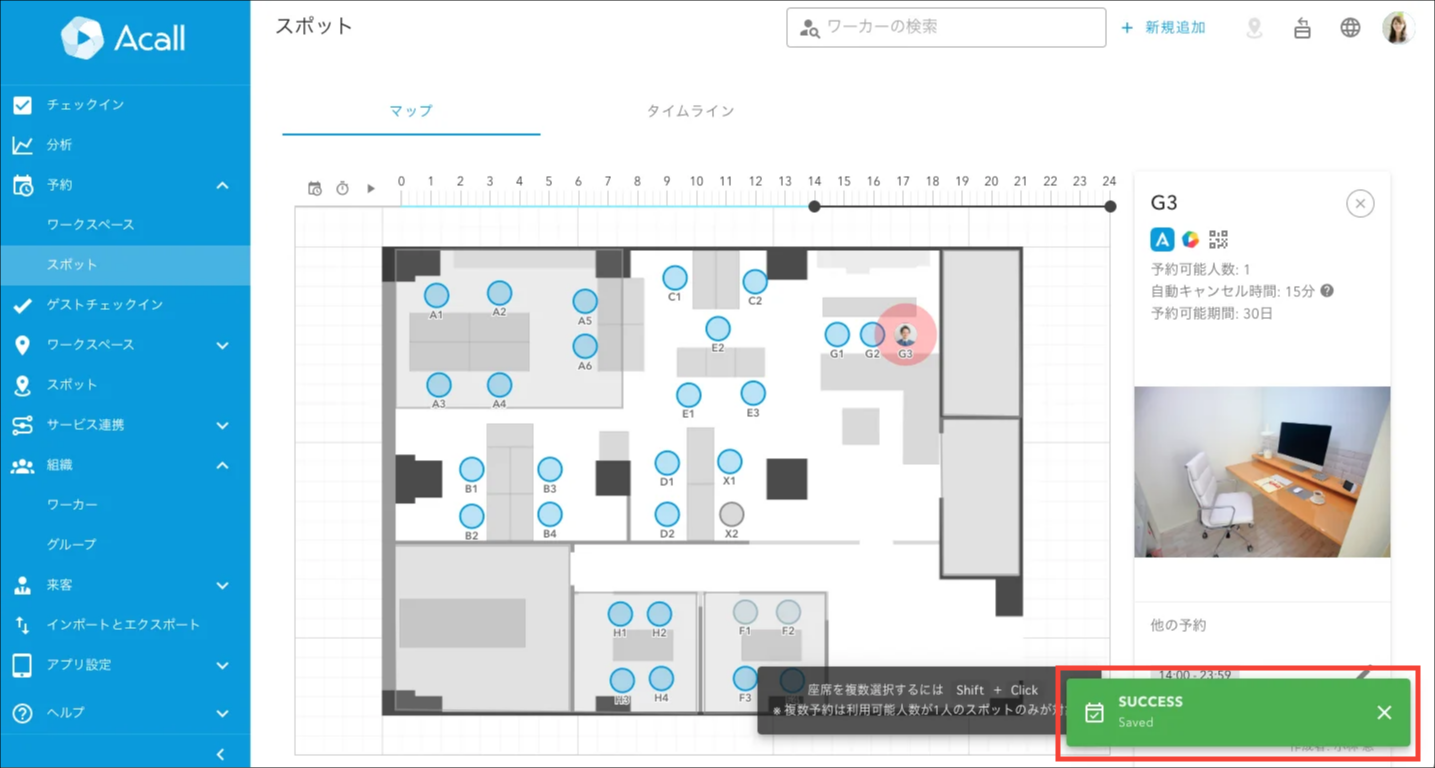
「SUCCESS」のメッセージが表示されたら、予約完了です。
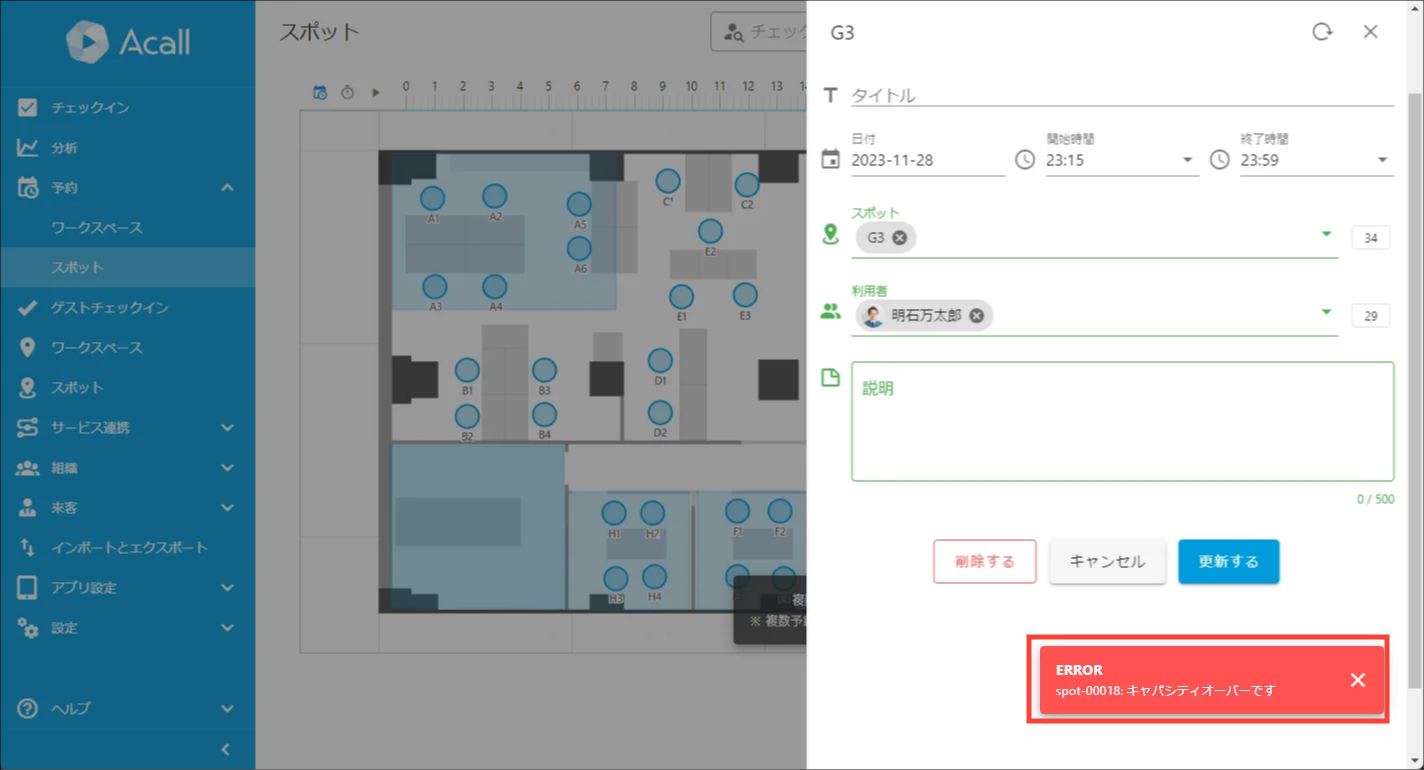
予約の重複や予約可能人数の超過など、何らかの理由で予約できなかった場合は、エラーメッセージが表示されます。
作成した予約はスポットの予約画面のほか、以下のアプリ・画面にリアルタイムに同期されます。
PC:Acall Portal
iPad:サイネージ/スポットチェックイン端末
スマートフォン:Acall Mobile
スポット予約通知を受け取る
スポットを事前予約した場合、スポットを利用する当日に、未チェックインなどをお知らせする通知を受け取れます。
スポット通知については「スポット予約通知を受け取る」をご確認ください。
複数のスポットを一括で予約する
マップでは、複数のスポットを一括で予約できます。
例えば次のようなケースでご利用いただけます。
- チーム MTG のために、メンバー 4人分 の座席を代表者がまとめて予約しておく
- イベント担当者が参加者のために、イベントで占有するエリア内の座席をすべて予約する
複数のスポットを一括で予約する場合は、Shift キーを押しながら予約したいスポットをクリックします。
選択したスポット数が右側に表示されます。
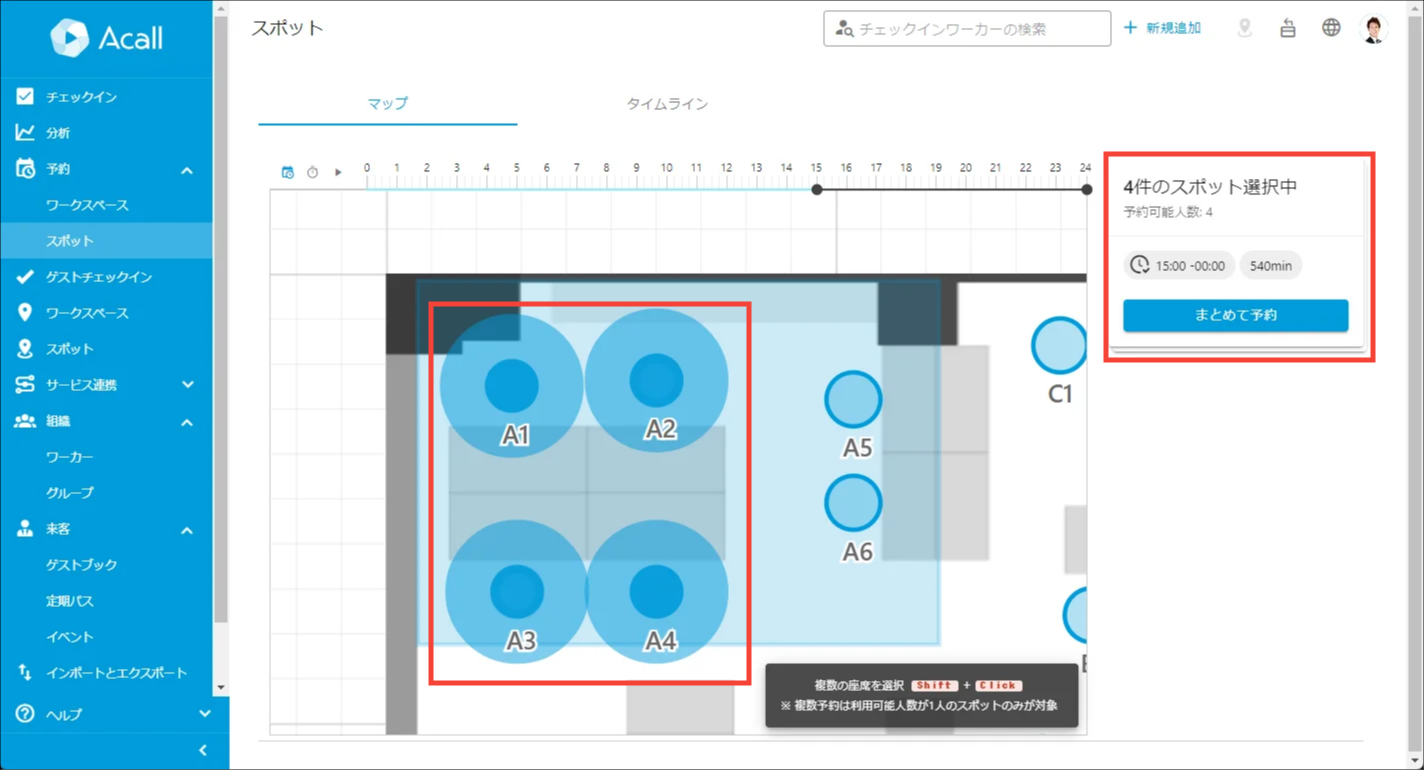
利用者を選択し、[ 作成する ] ボタンをクリックします。

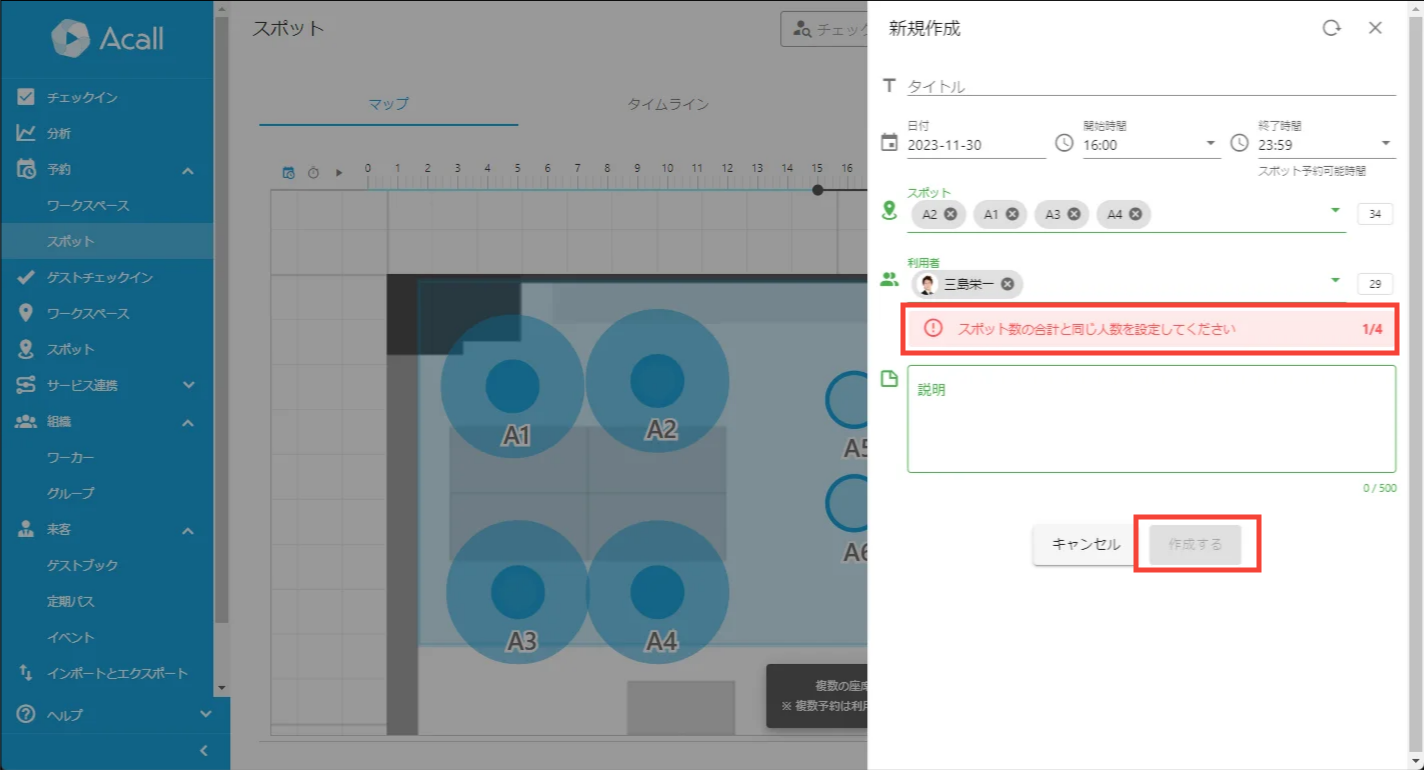
| 補足 選択したスポット数と利用者人数が一致している必要があります。 一致していない場合はエラーメッセージが表示され、[ 作成する ] ボタンはクリックできません。 |
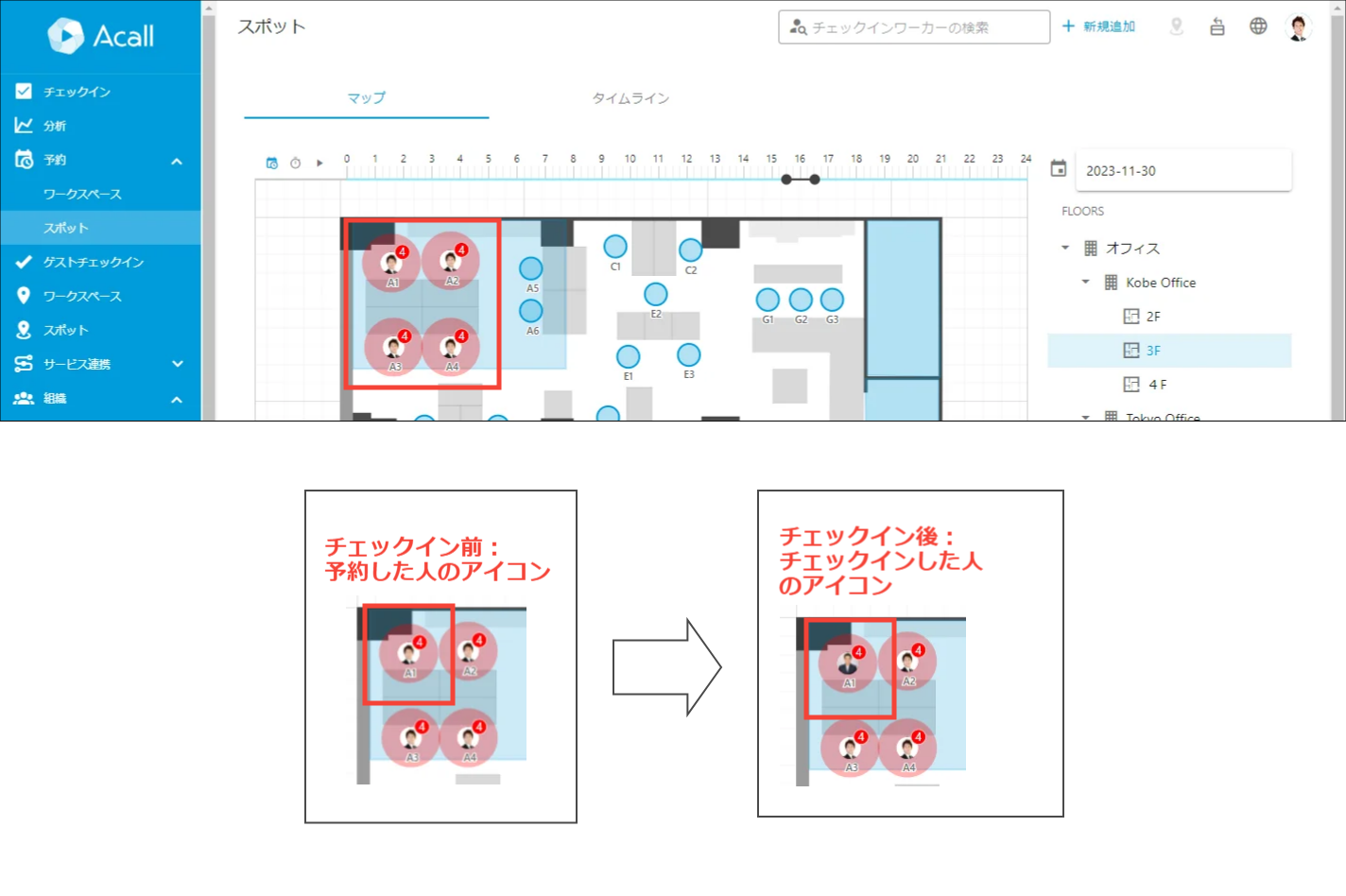
スポットが一括で予約できると、予約した人のアイコンが表示されます。
利用者がチェックインすると、チェックインした人のアイコンに変更されます。
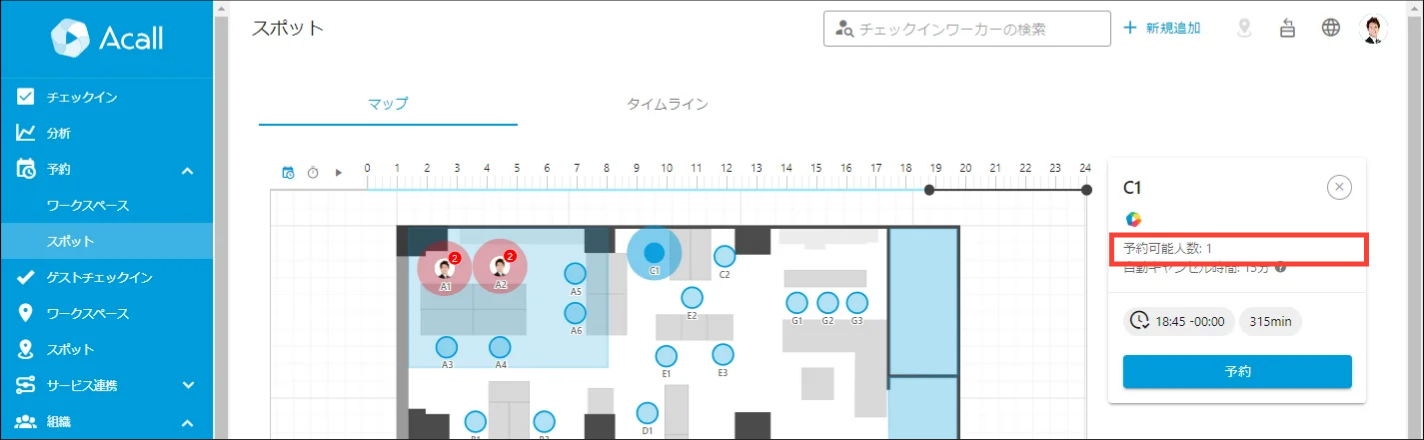
一括予約ができるのは、予約可能人数が 1 のスポットです。
一括予約ができないスポットを選択していると、[ まとめて予約 ] ボタンはクリックできません。
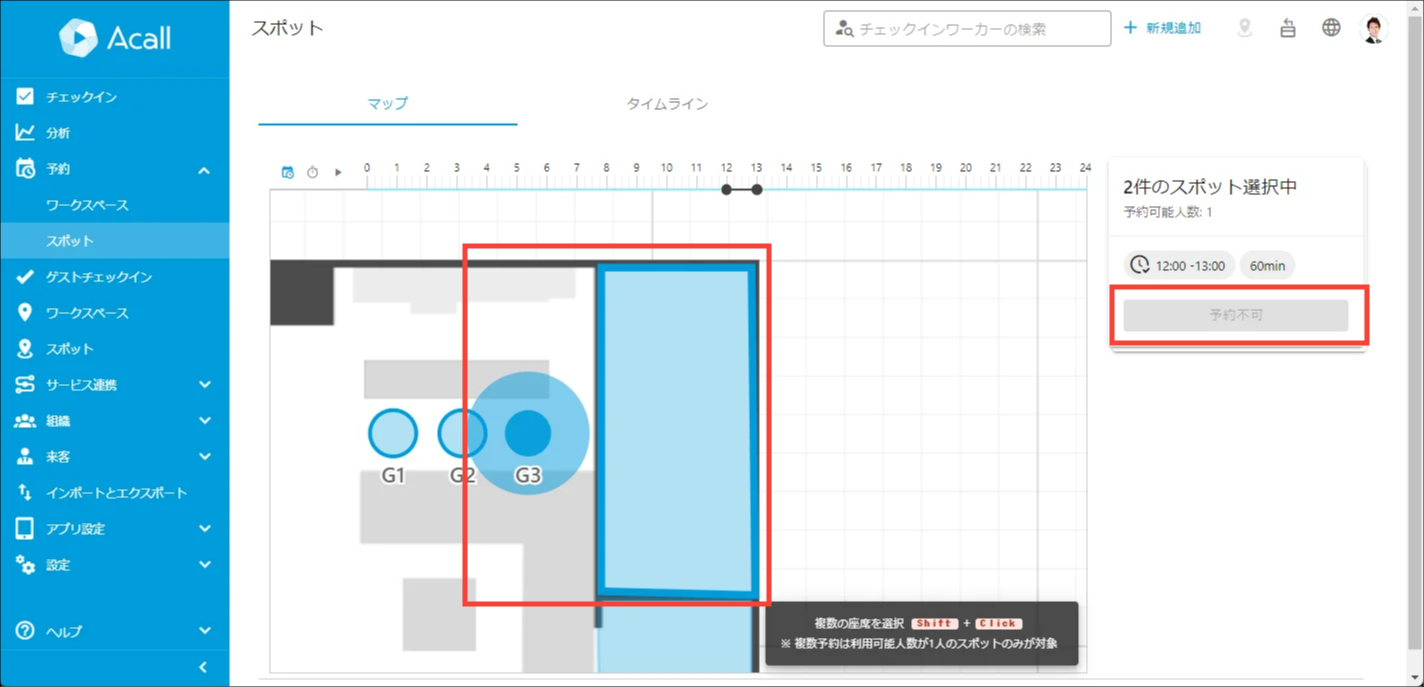
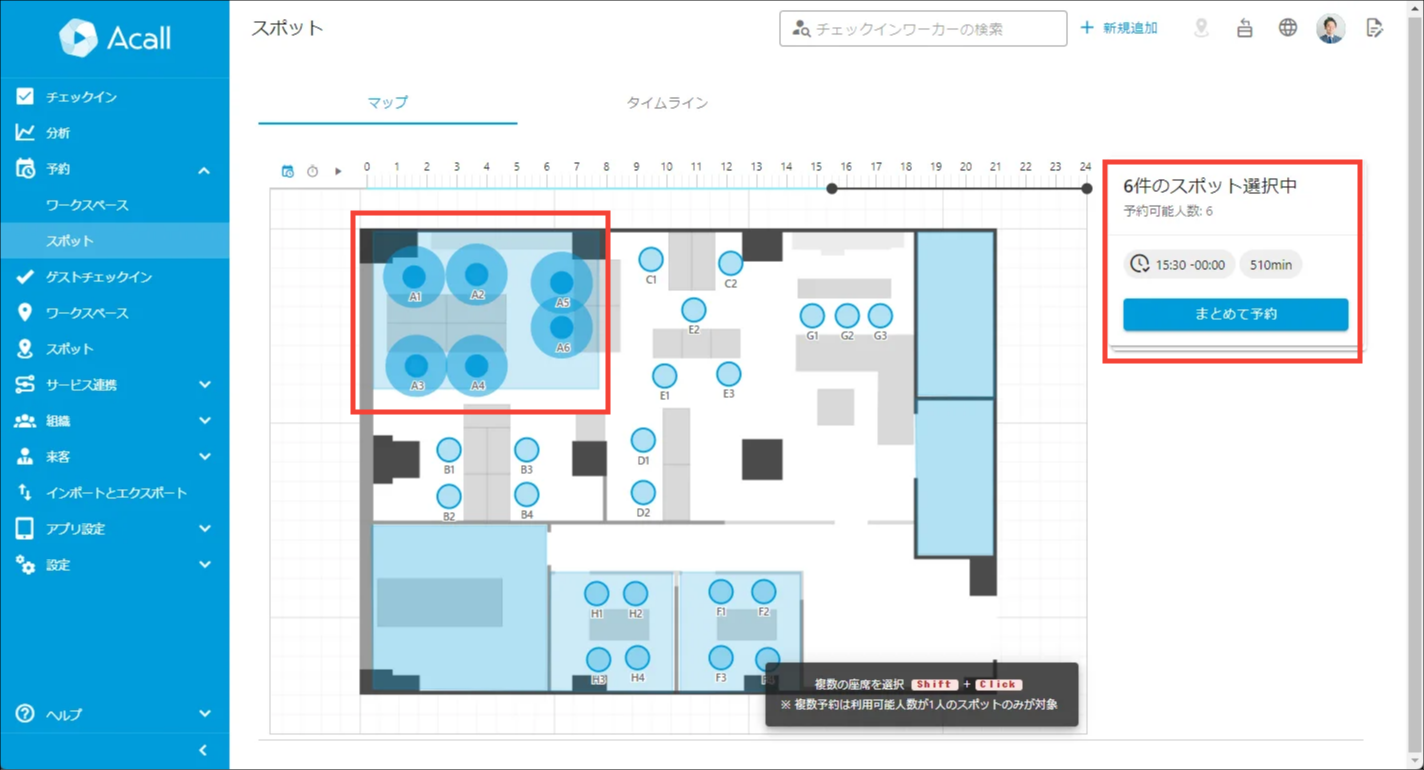
部屋/エリア内のスポットを一括で選択したい場合は、Shift キーを押しながら部屋/エリアをクリックします。
予約を編集する
スポットの予約画面で、編集したい予約がある日付・フロア・時間帯を選択します。
スポットをクリックすると、予約内容が画面右側に表示されます。
編集したい予約の [ 編集 ] アイコンをクリックします。
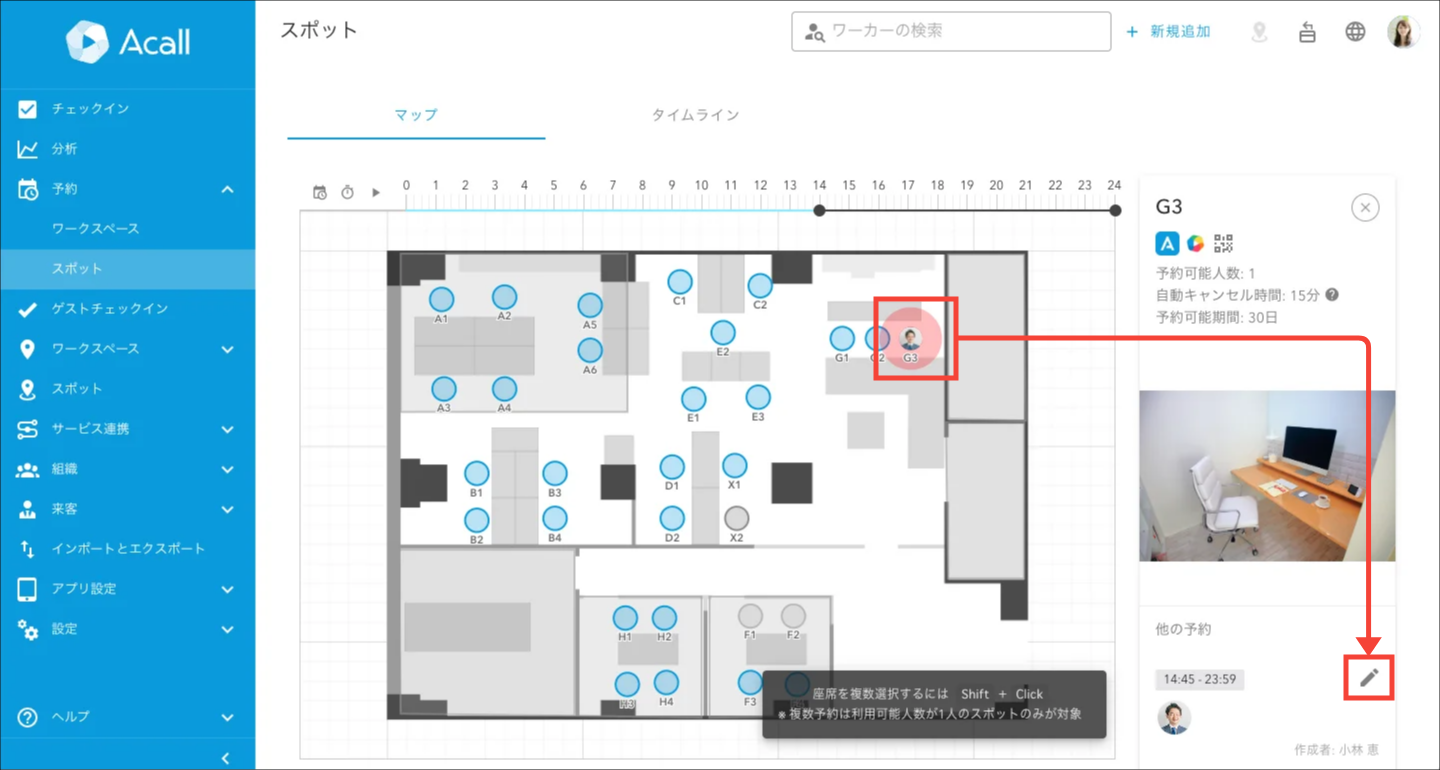
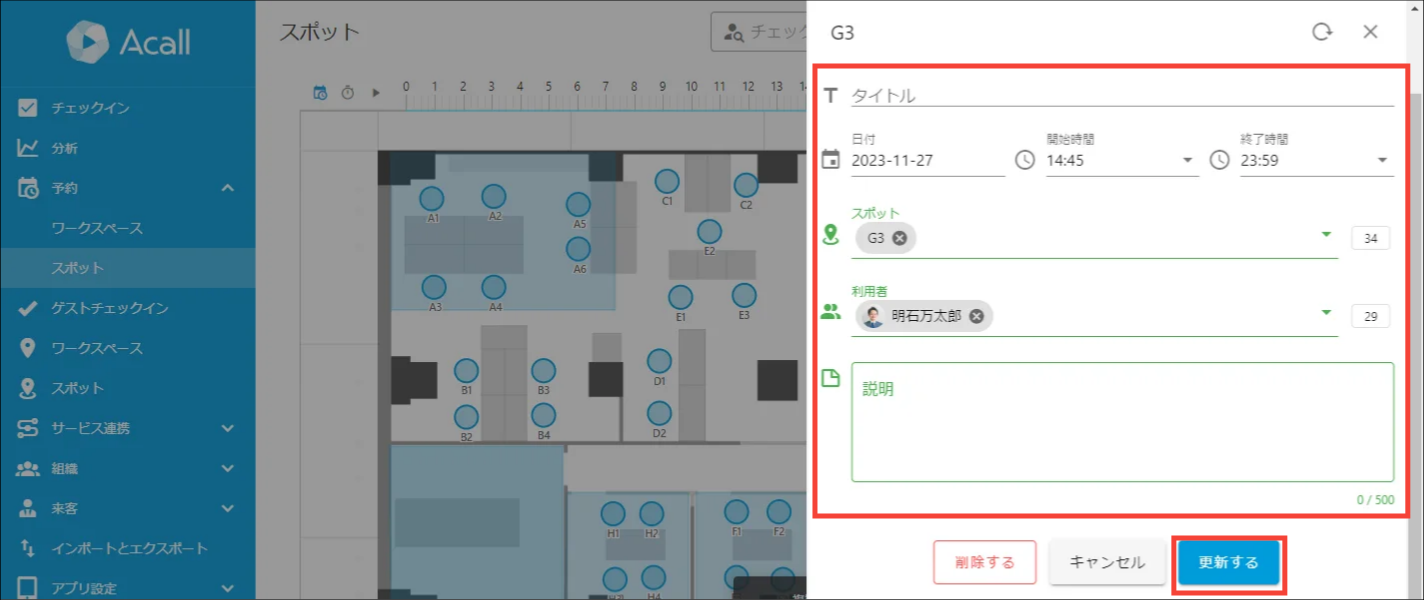
予約の編集画面が表示されます。
予約内容を編集し、[ 更新する ] をクリックします。
予約を削除する
スポットの予約画面で、削除したい予約がある日付・フロア・時間帯を選択します。
スポットをクリックすると、予約内容が画面右側に表示されます。
削除したい予約の [ 編集 ] アイコンをクリックします。
予約の編集画面が表示されます。
[ 削除する ] をクリックします。
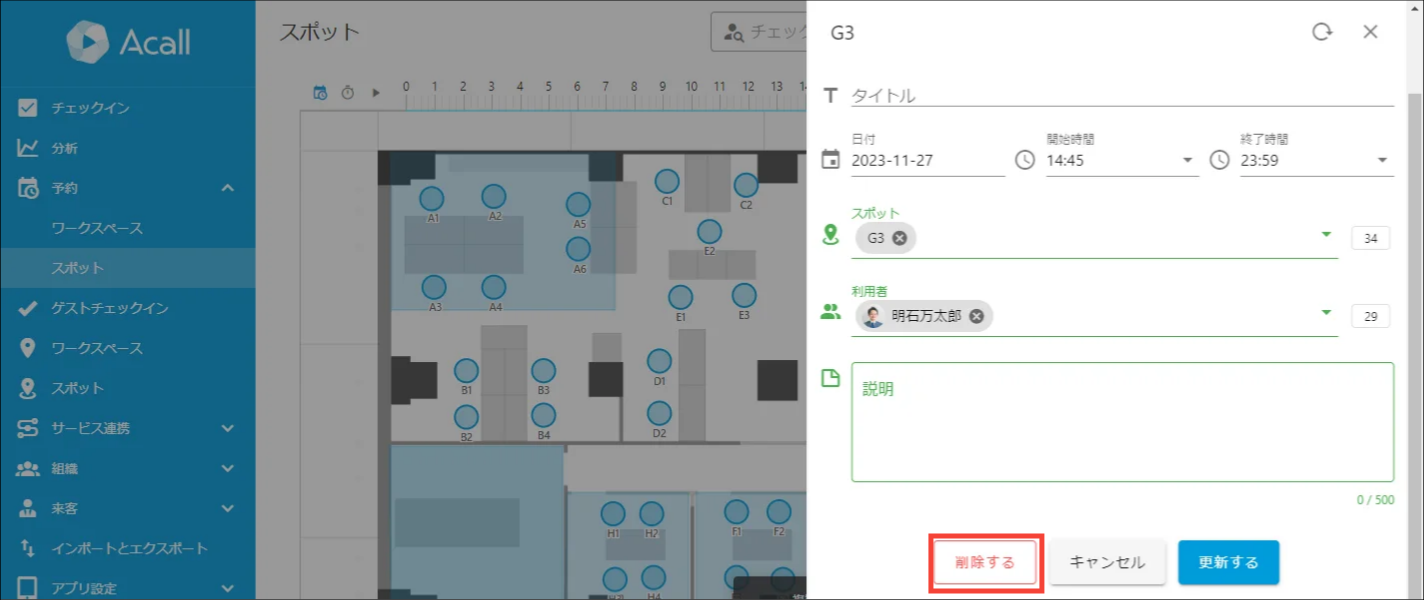
| 補足 複数のスポットを一括で予約した場合、[ 削除する ] をクリックすると予約したスポットすべての予定が削除されます。 一部スポットのみ削除したい場合は、予約編集のスポット欄と利用者欄の選択を解除してください。 |

