
ヘルプセンター
権限:一般ワーカー権限:管理者ワーカー権限:テナント管理者
Microsoft Teams 会議を設定する
- カテゴリー :
回答
本ページでは、Outlook カレンダー連携機能をご利用中のお客様(Microsoft アカウント連携をしているユーザー)が、Acall の予約画面から直接 Teams 会議の URL を発行し、連携された Outlook カレンダーにも自動で反映される仕様について説明します。
 注意

会議室予約方法「 Acall から予約」をご利用のお客様のみご利用いただけます。
設定する前の準備
Outlook カレンダー連携が必要です
Acall と Outlook カレンダーのカレンダー連携が必要です。
以下のヘルプページをご参照ください。
ワーカーのMicrosoft アカウント連携が必要です
ワーカー自身が、マイページにて Microsoft Account を Acall に連携する必要があります。
以下のヘルプページをご参照ください。
Teams 会議 URL の発行
Acall Portal
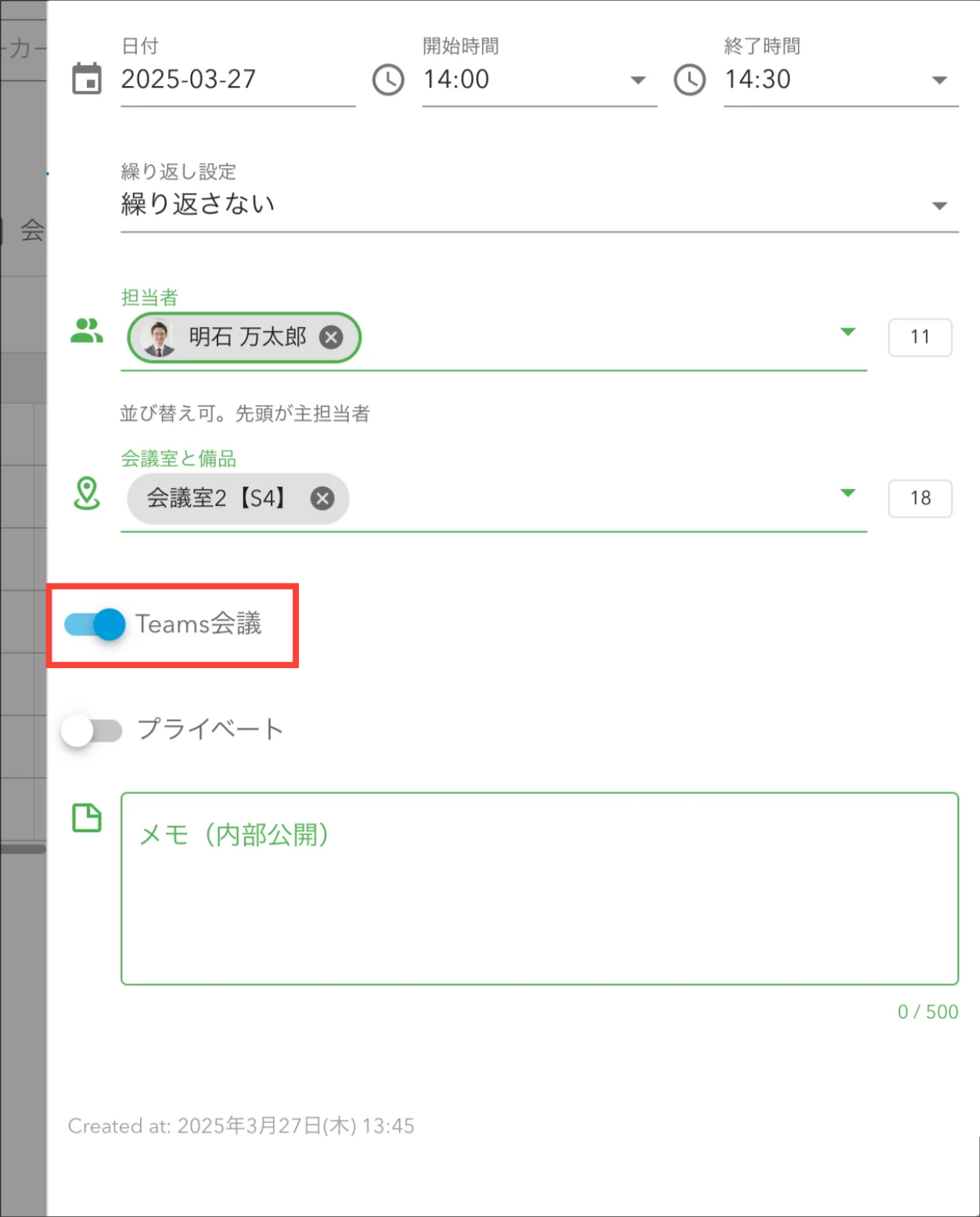
Acall Portal にログインし、ワークスペースの予約作成画面で「 Teams会議 」を選択します。
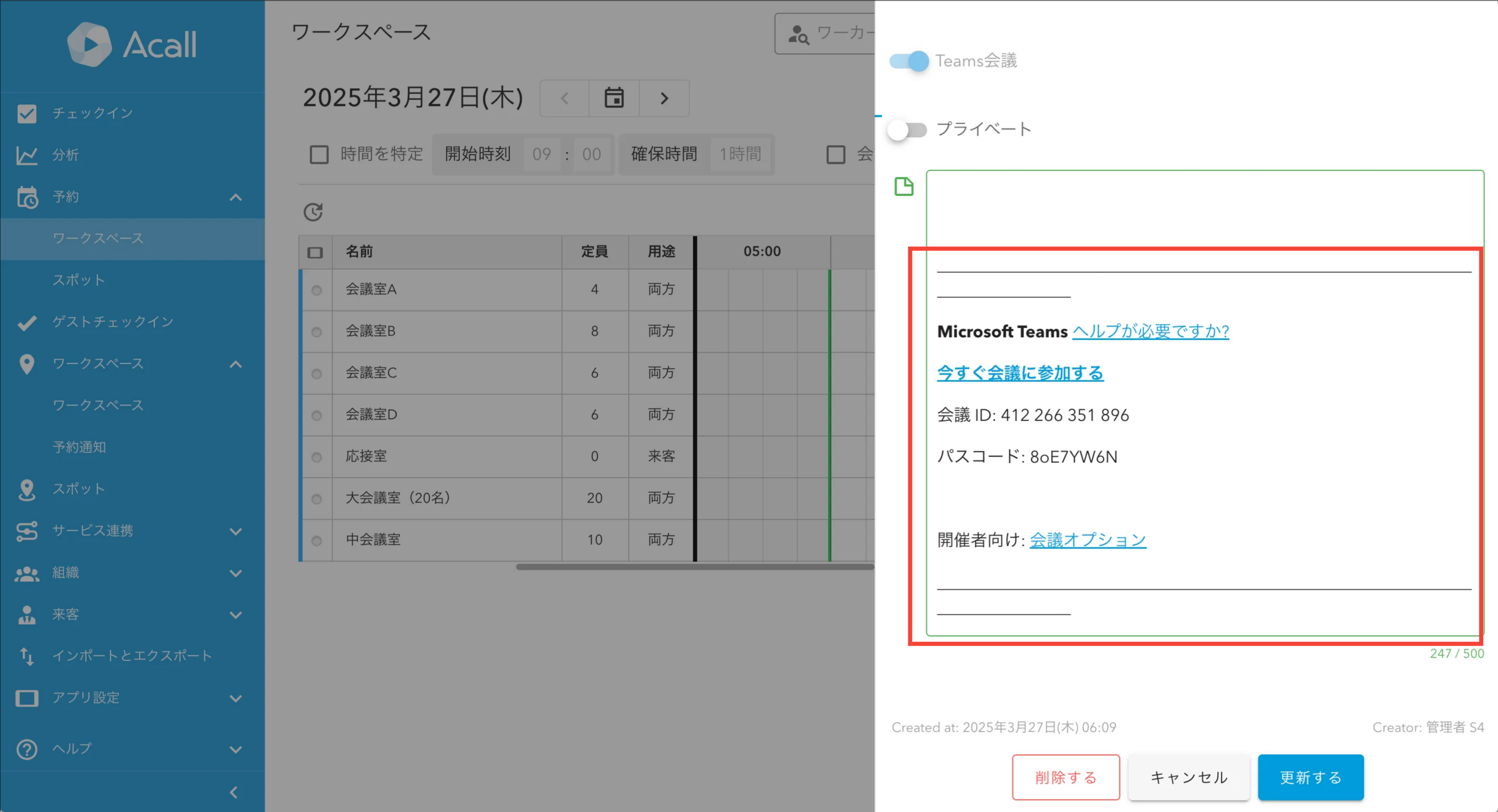
予約すると、 Teams 会議の URL が予約のメモに自動で記載されます。
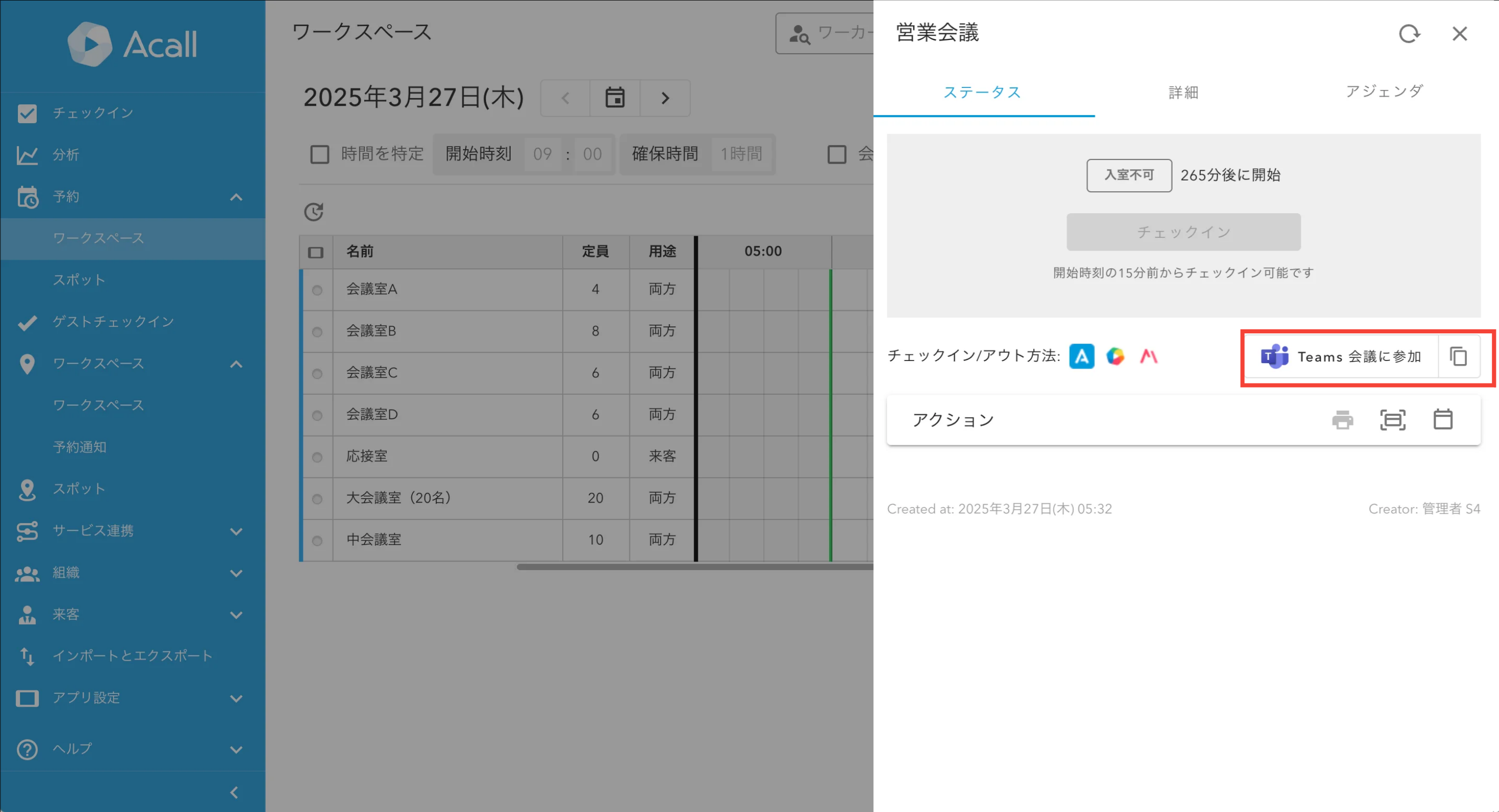
[ 予約 ] > [ ワークスペース ] のタイムライン上の予約をクリックすると、ポップアップと詳細画面のステータスタブに「 Teams 会議に参加」ボタンが表示されます。
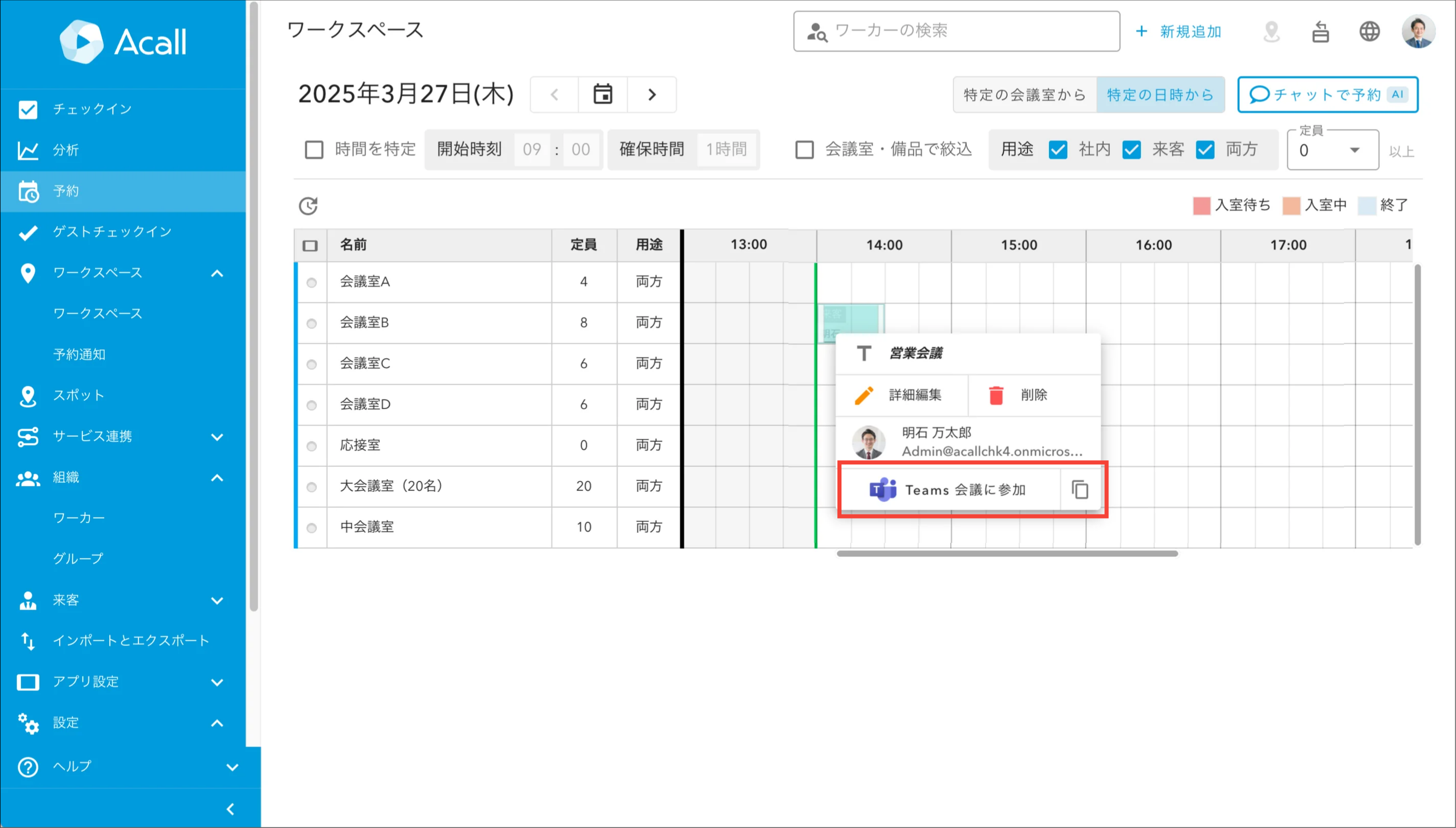
ボタンクリックで Teams 会議に参加、コピーアイコンで URL のコピーが可能です。
Acall Mobile
Acall Mobile アプリを開き、ワークスペースの予約作成画面で「 Teams 会議」を選択します。
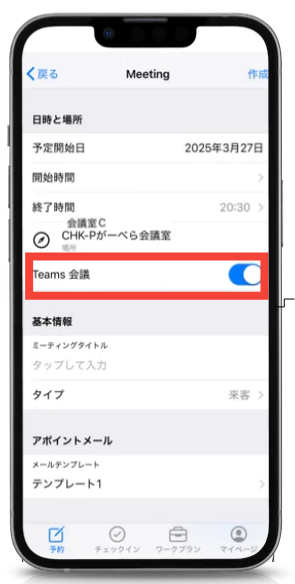
予約をすると、マイページの予約カードに Teams 会議のアイコンが表示されます。
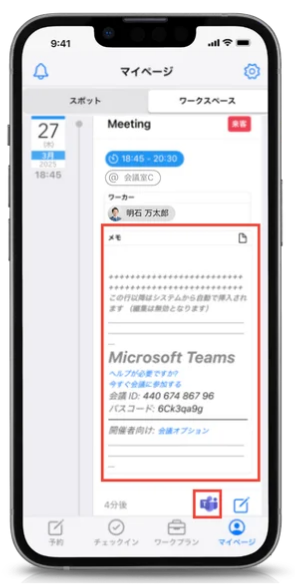
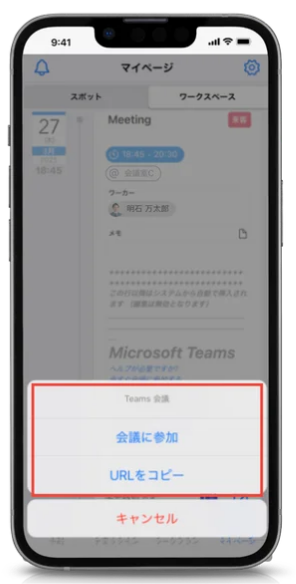
アイコンをタップすると、「会議に参加」または「 URL をコピー」が選択可能です。
Outlook カレンダー連携機能については、Outlook カレンダー連携を設定する をご確認下さい。

