
- ヘルプセンター > 会議室チェックイン/Acall Meeting > 利用者向けのガイド > 予約 > Acall Portal からワークスぺースの繰り返し予約を作成する
ヘルプセンター
Acall Portal からワークスぺースの繰り返し予約を作成する
- カテゴリー :
回答
Acall Portal では、定期的なアポイントや社内会議のために、繰り返し予約を作成できます。
本ページでは、Acall Portal から繰り返し予約を作成する方法を説明します。
繰り返し予約を作成する
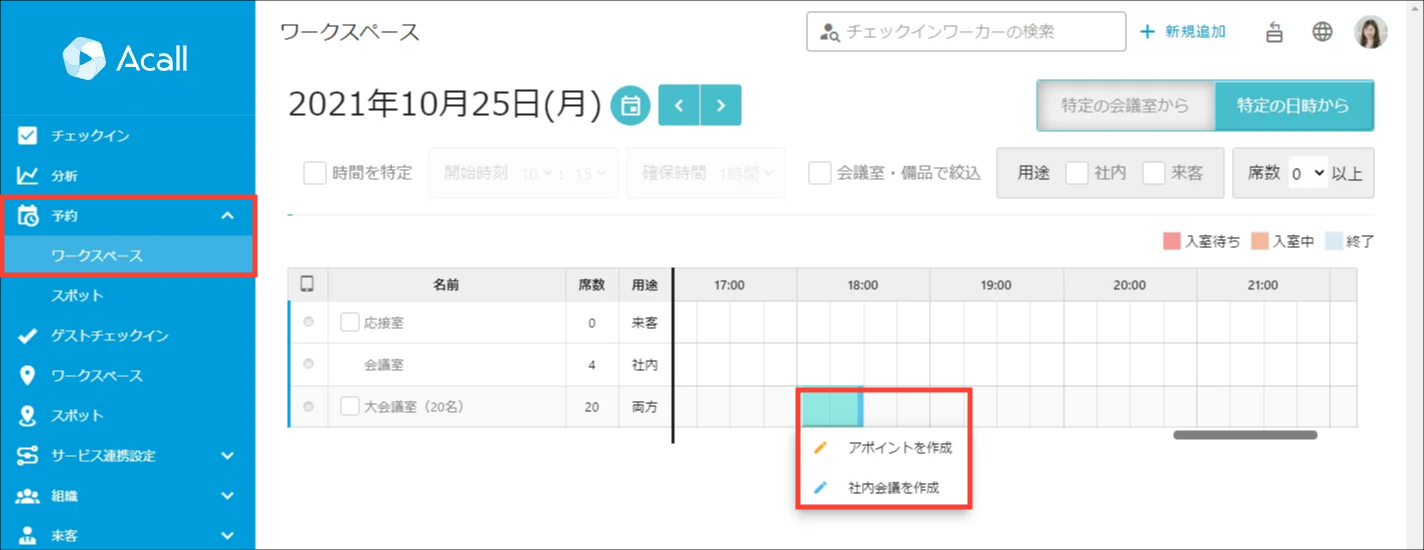
Acall Portal のサイドメニューから、[ 予約 ] > [ ワークスペース ] をクリックします。
予約したいワークスペースの時間帯をドラッグ&ドロップで選択し、[ アポイントを作成 ] と [ 社内会議を作成 ] のいずれかをクリックします。
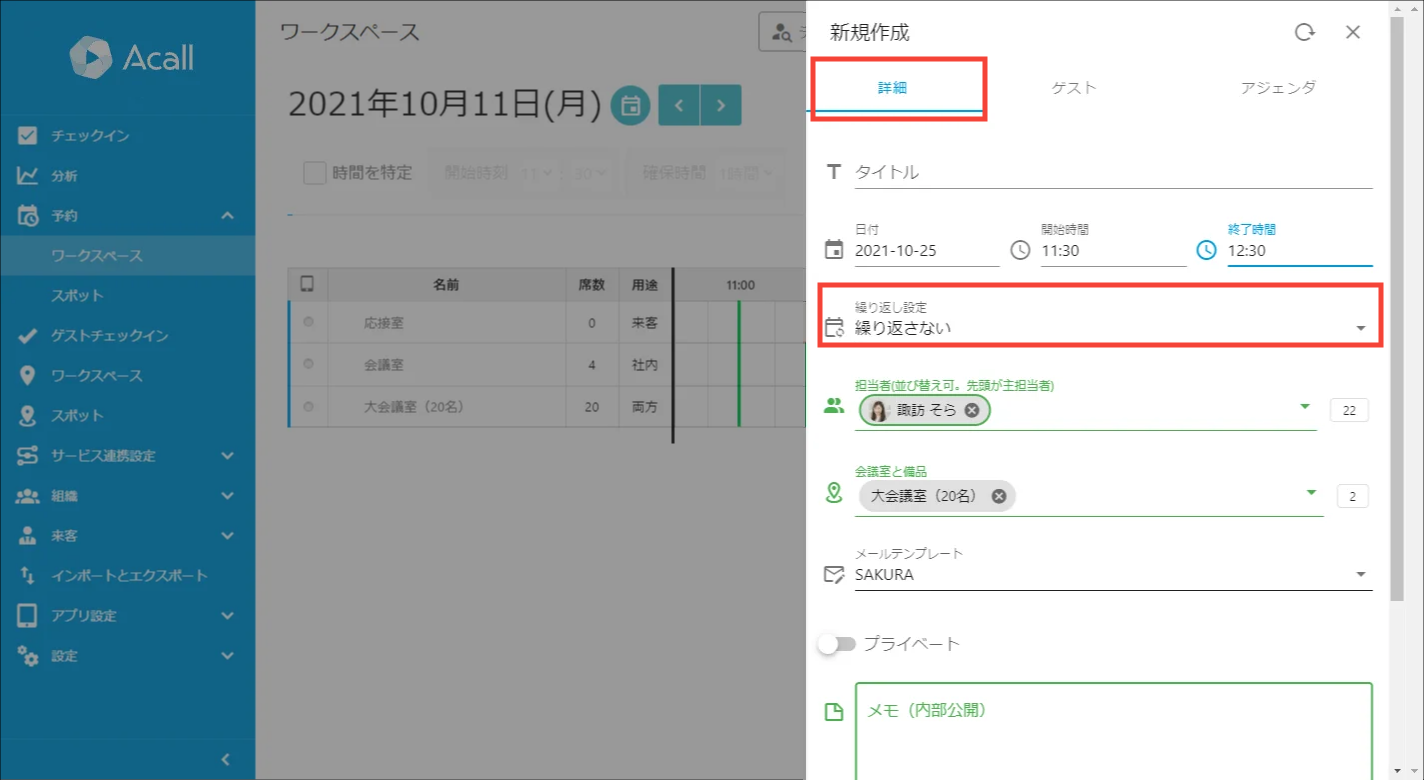
「新規作成」画面の [ 詳細 ] をクリックし、「繰り返し設定」で設定を行います。
 補足

「繰り返し設定」以外の予約作成手順は「 Acall Portal からワークスペースを予約する」をご確認ください。
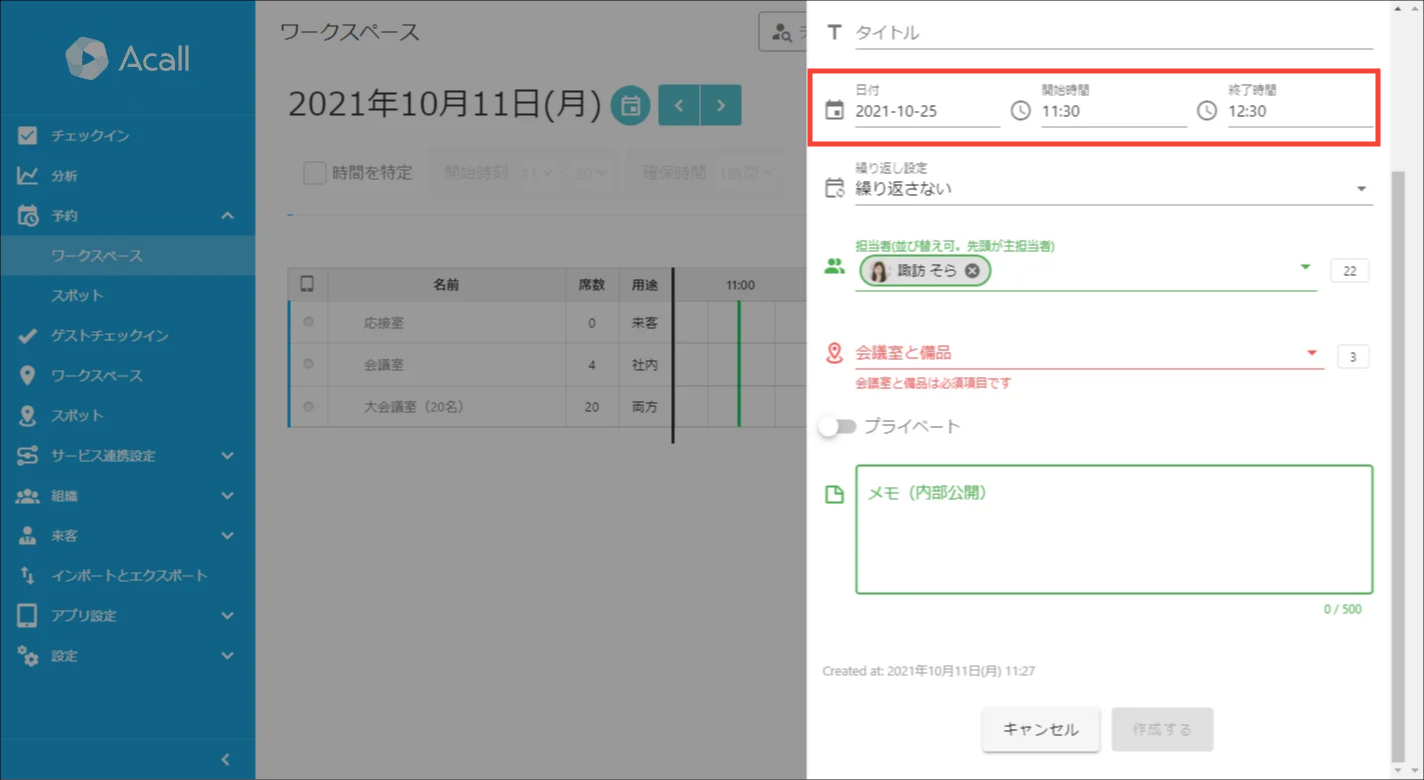
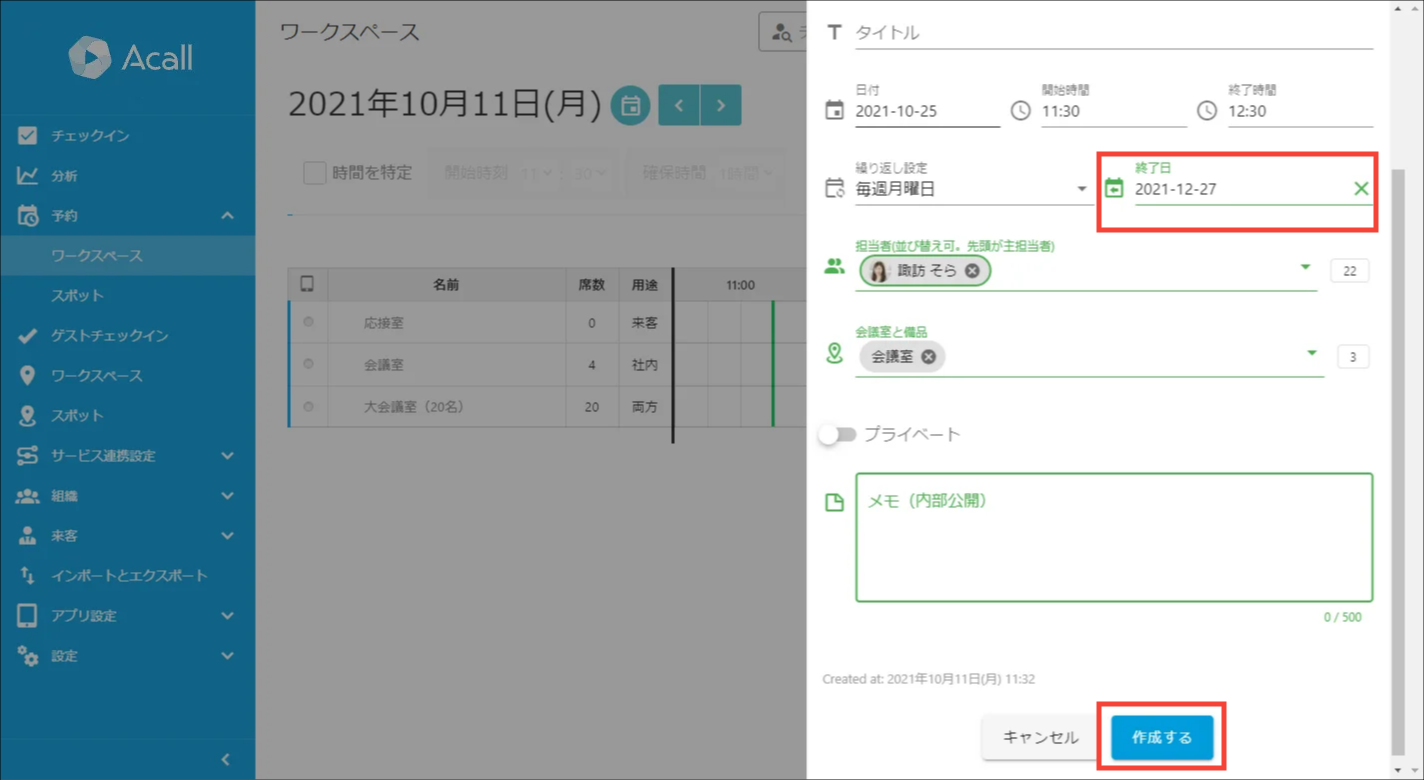
初回の日時を設定します。
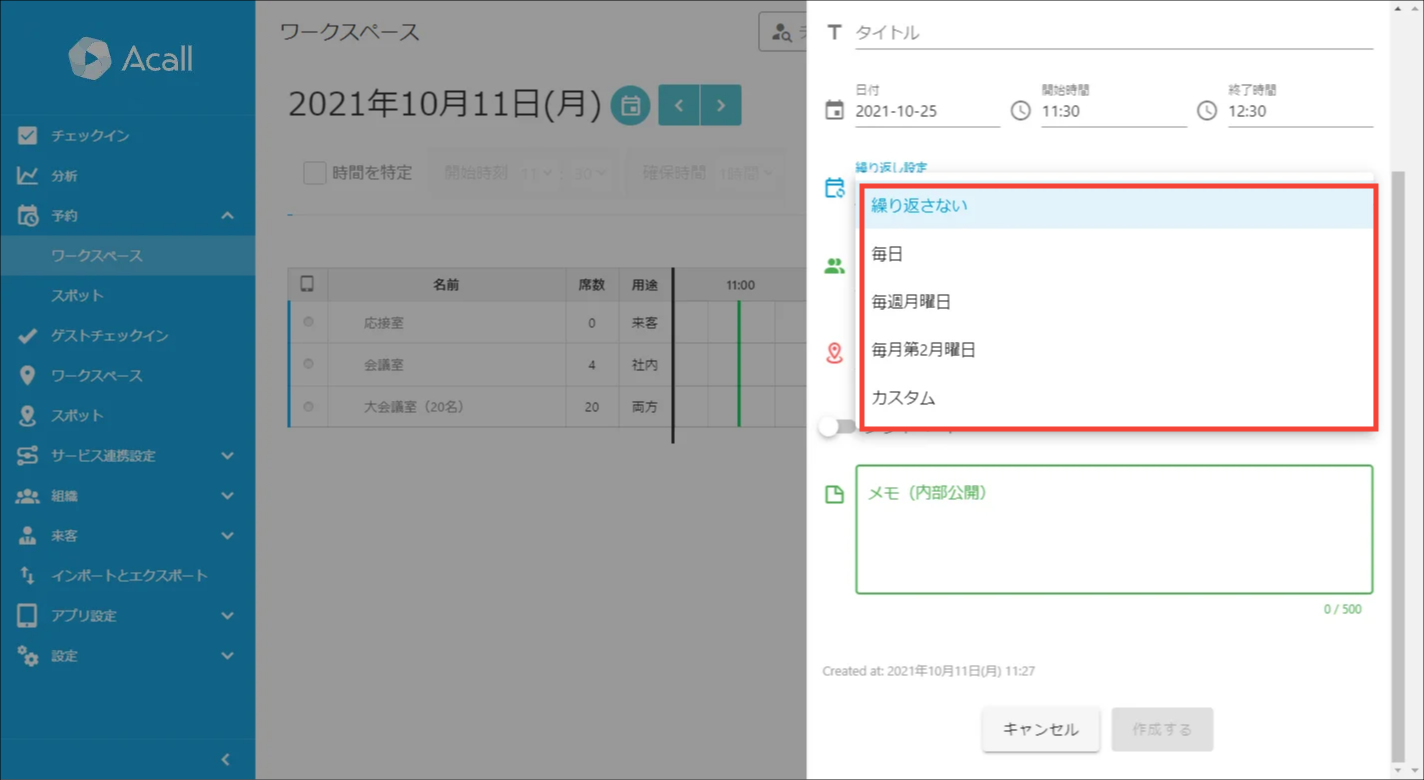
繰り返し設定を選択します。
- 繰り返さない
- 毎日
- 毎週 X 曜日(※1)
- 毎月第 X X 曜日(※2)
- カスタム(※3)
※1 設定した初回日時の曜日が表示されます。
※2 設定した初回日時の曜日と曜日の順番が表示されます。
※3 後述の「カスタムの繰り返し設定を行う」をご確認ください。
「終了日」を設定後、 [ 作成する ] をクリックして繰り返し予約を保存します。
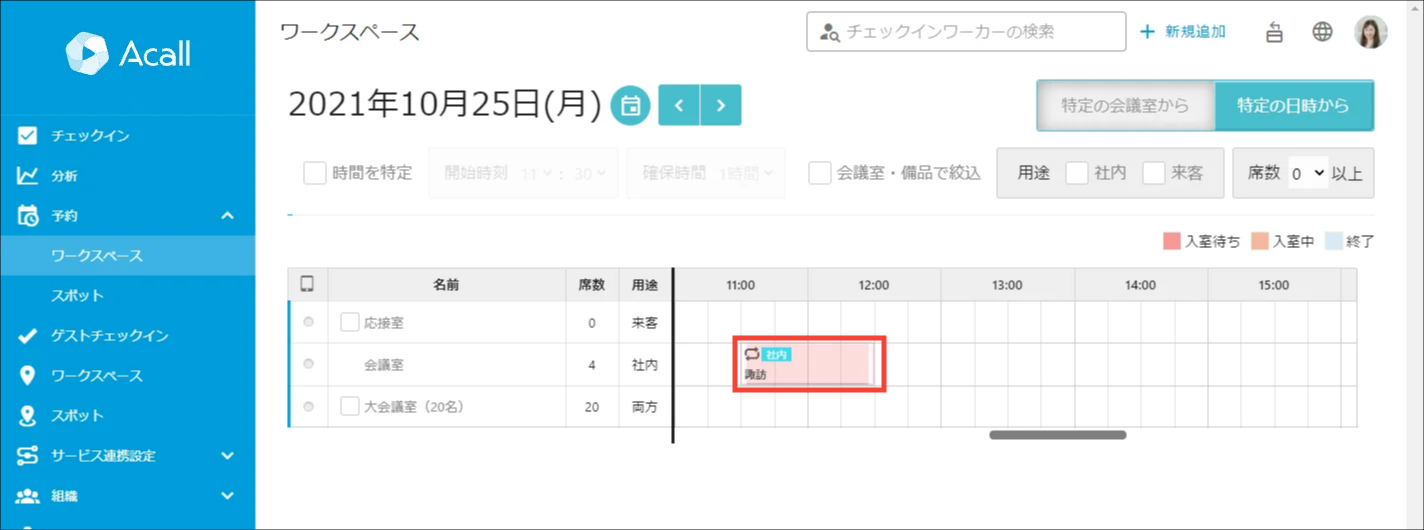
Acall Portal 上では、繰り返し予約は下記の通り表示されます。
注意

・繰り返し予約のアポイントコード( QR コード/数字コード)は、

 繰り返し予約内のすべての予約日で同一です。

・繰り返し予約の来訪者向け招待メールに添付されるアポイントコードも同一です。

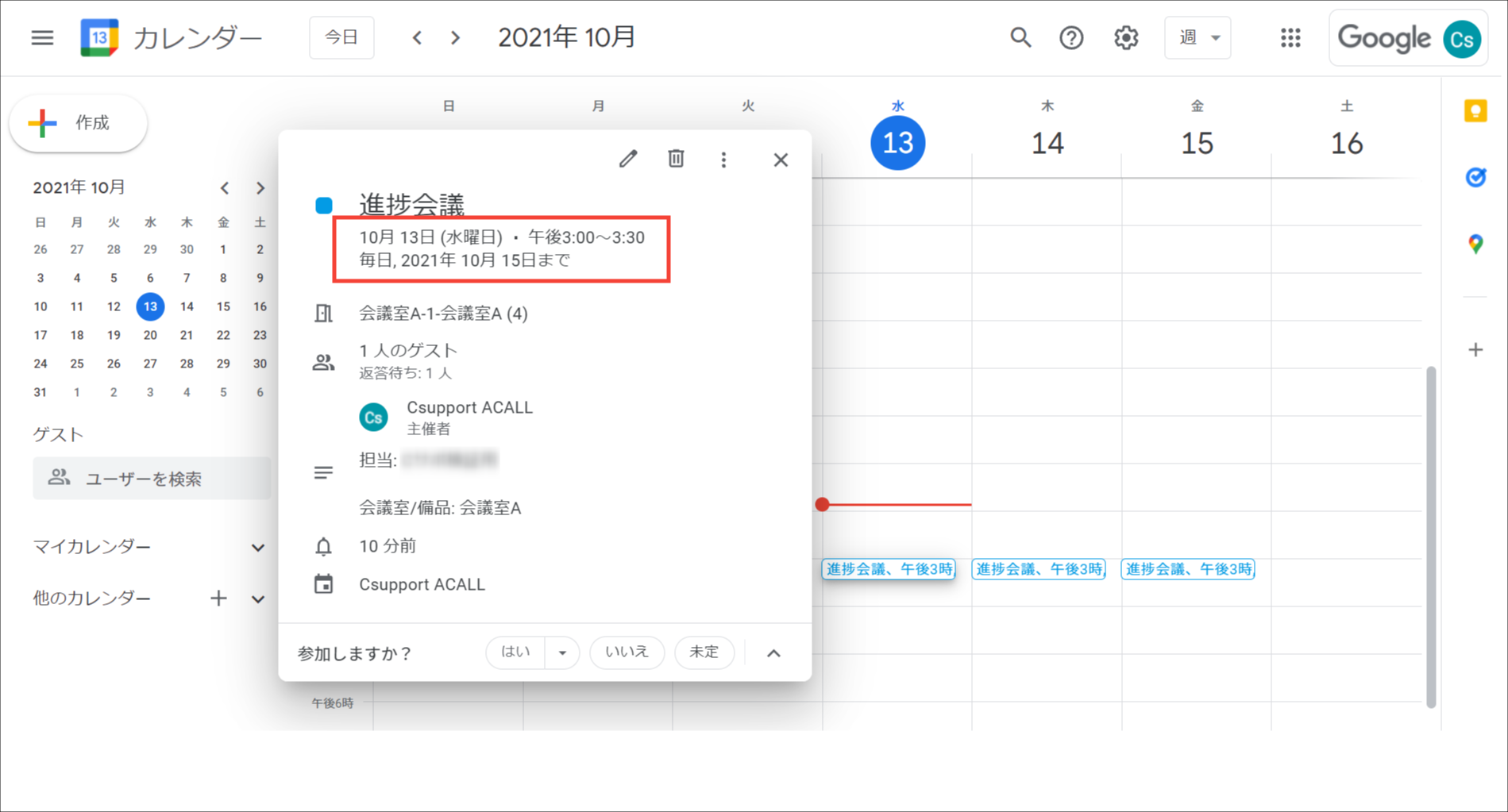
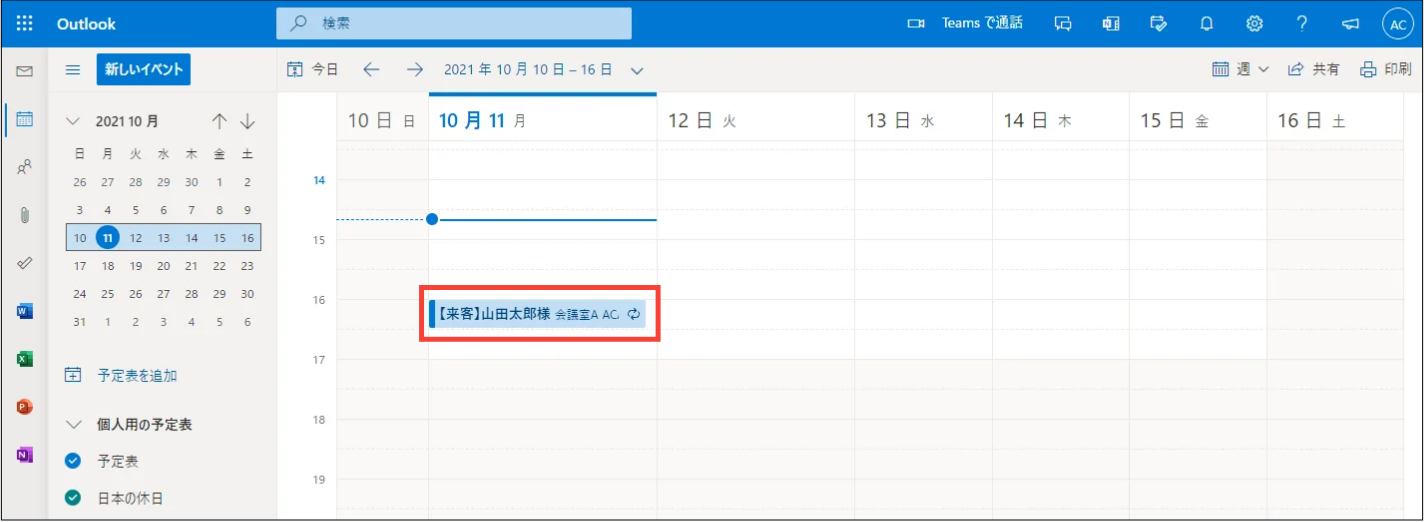
・カレンダー連携をご利用の場合は下記のように表示されます。


Google カレンダーの場合


Outlook カレンダーの場合
カスタムの繰り返し設定を行う
繰り返し設定「カスタム」を選択した場合の手順を説明します。
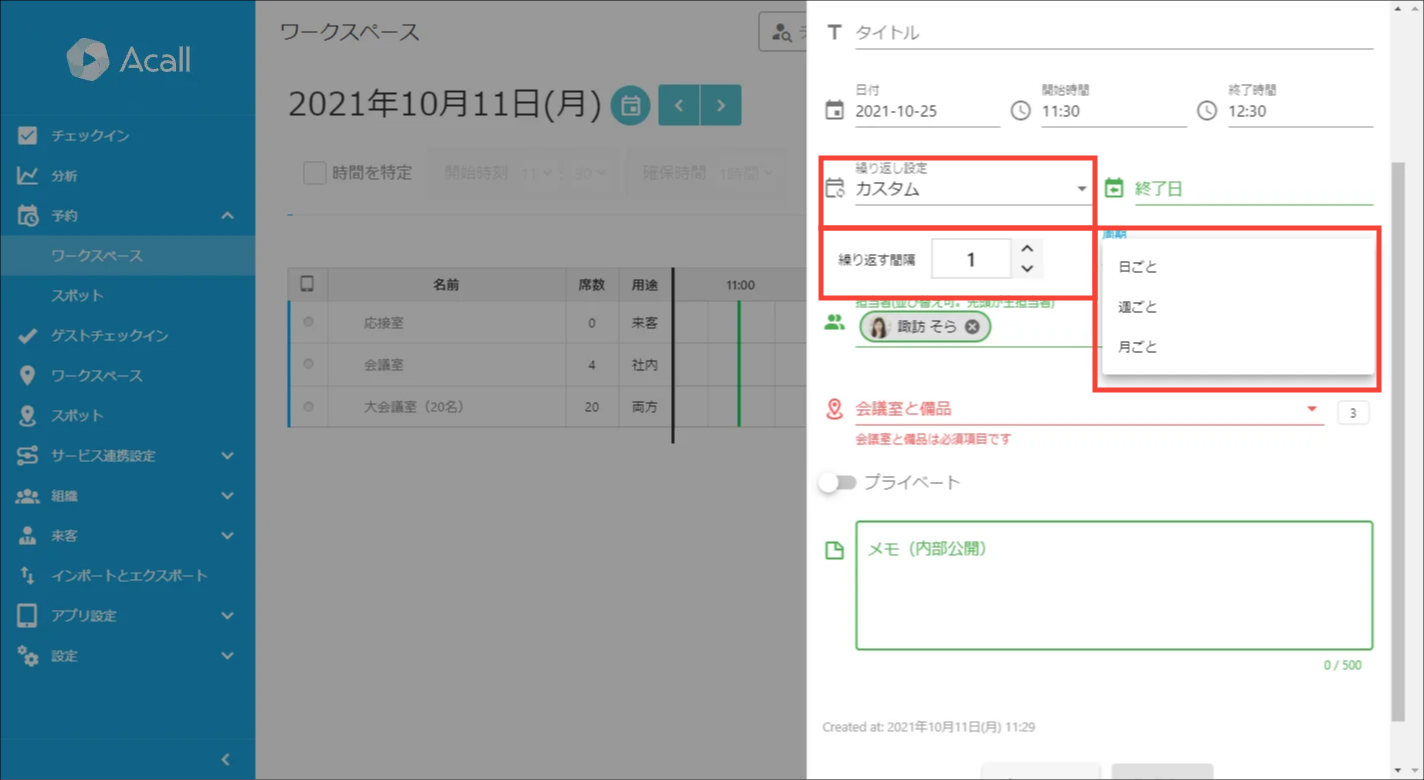
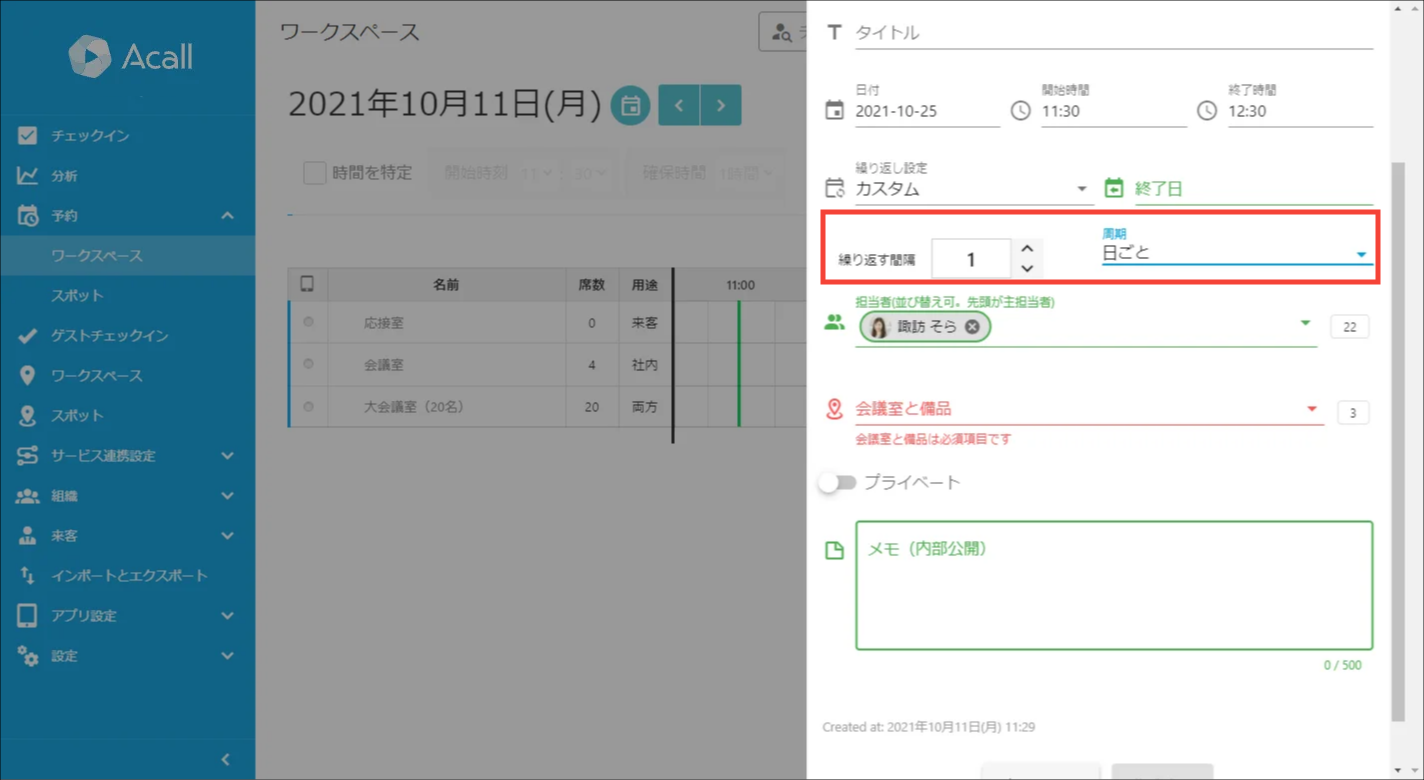
「日ごと」を選択した場合、「繰り返す間隔」を設定します。
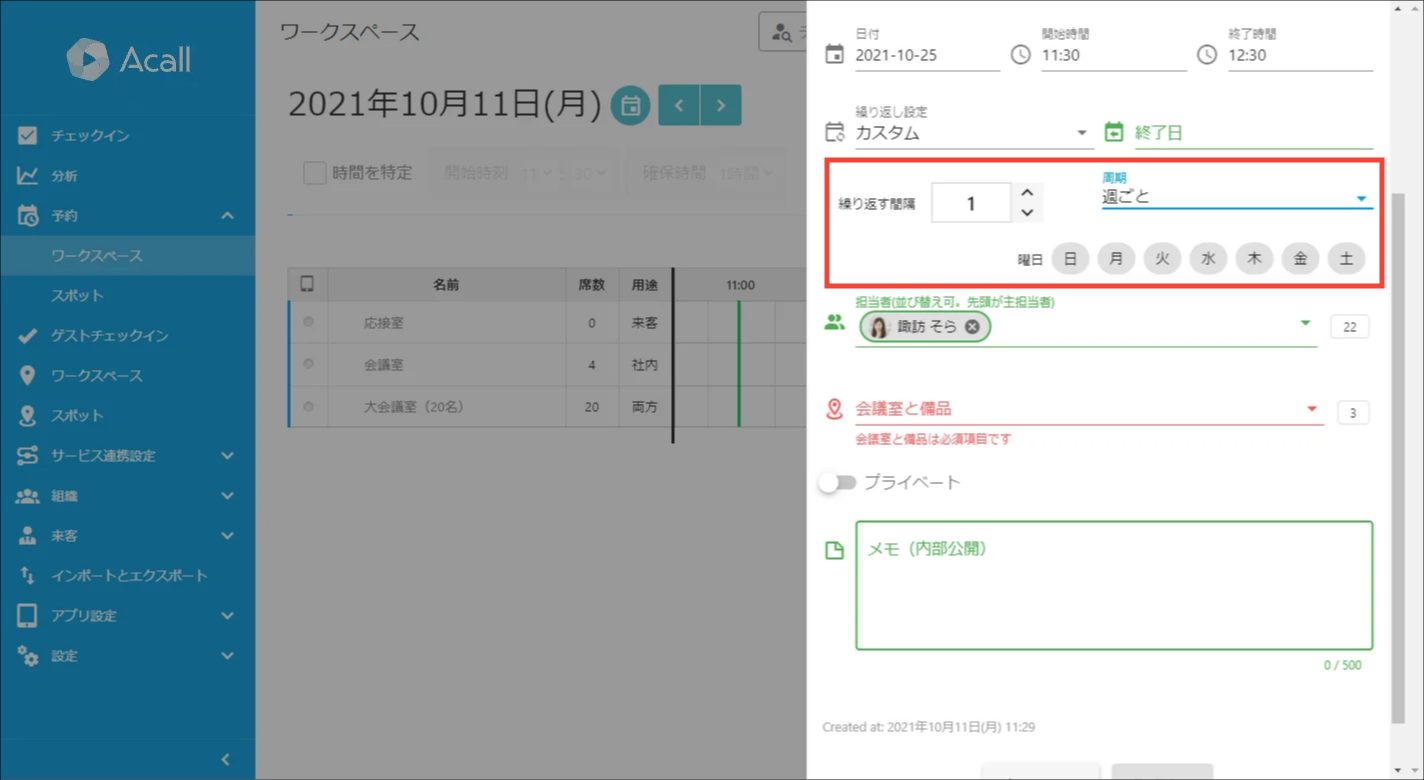
「週ごと」を選択した場合、「繰り返す間隔」「曜日」を設定します。
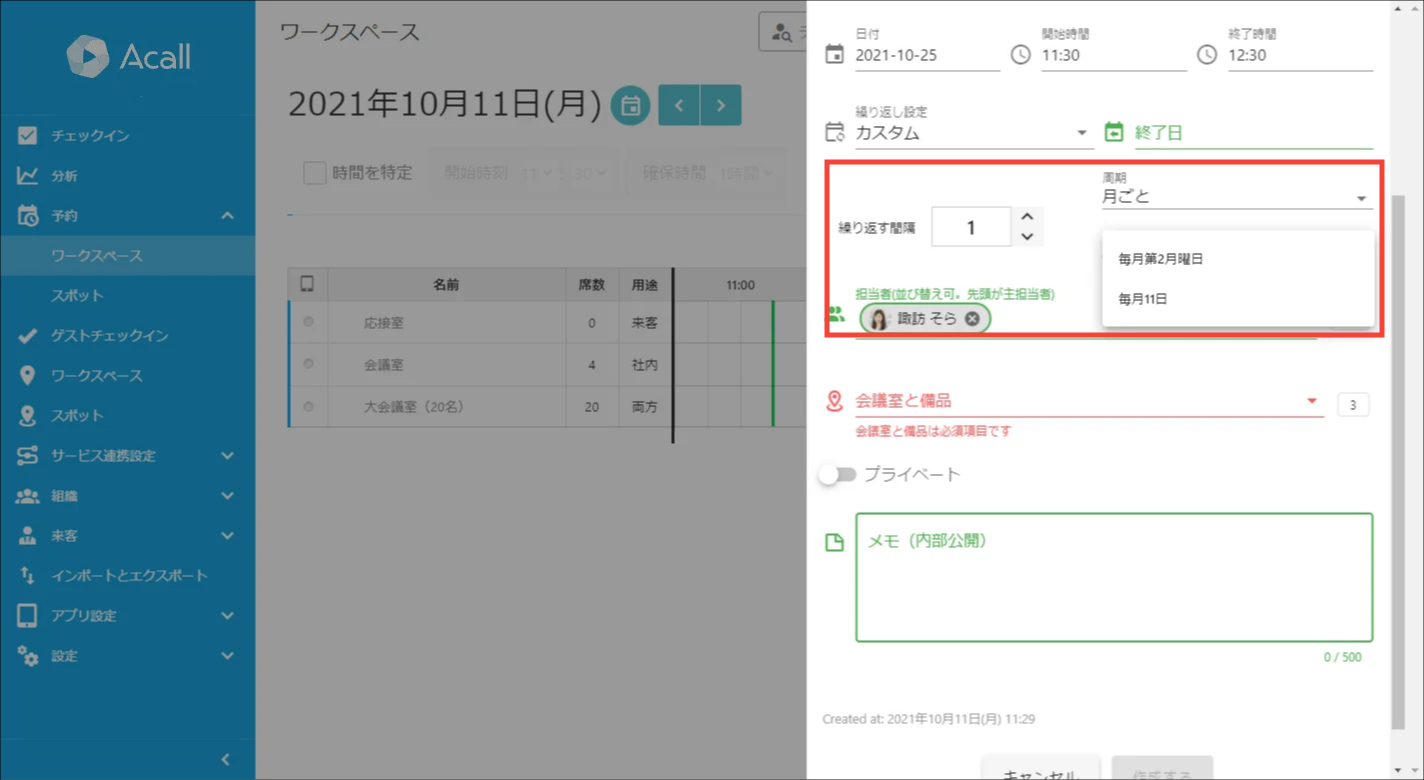
「月ごと」を選択した場合、「繰り返す間隔」「該当するパターン」を設定します。
・繰り返す間隔を「1」に設定すると、下記予約が作成できます。
「日ごと」:1日ごと、「週ごと」:1週間ごと、「月ごと」:1ヵ月ごと
繰り返し予約を編集・削除する
作成した繰り返し予約の編集と削除の手順を説明します。
一度繰り返し予約として作成した予約は、「繰り返さない」に変更することができません。
繰り返し予約を削除し、新たに「繰り返さない」予約を作成してください。
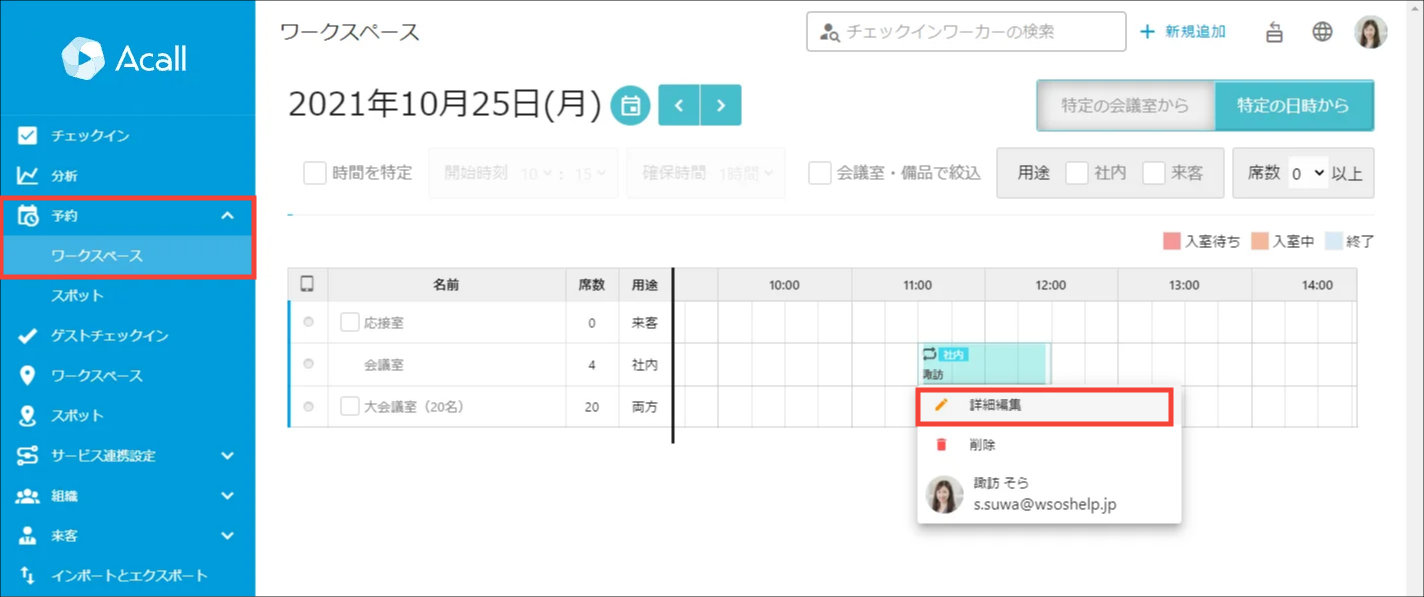
Acall Portal のサイドメニューから、[ 予約 ] > [ ワークスペース ] をクリックします。
編集もしくは削除したい予約をクリックし、 [ 詳細編集 ] をクリックします。
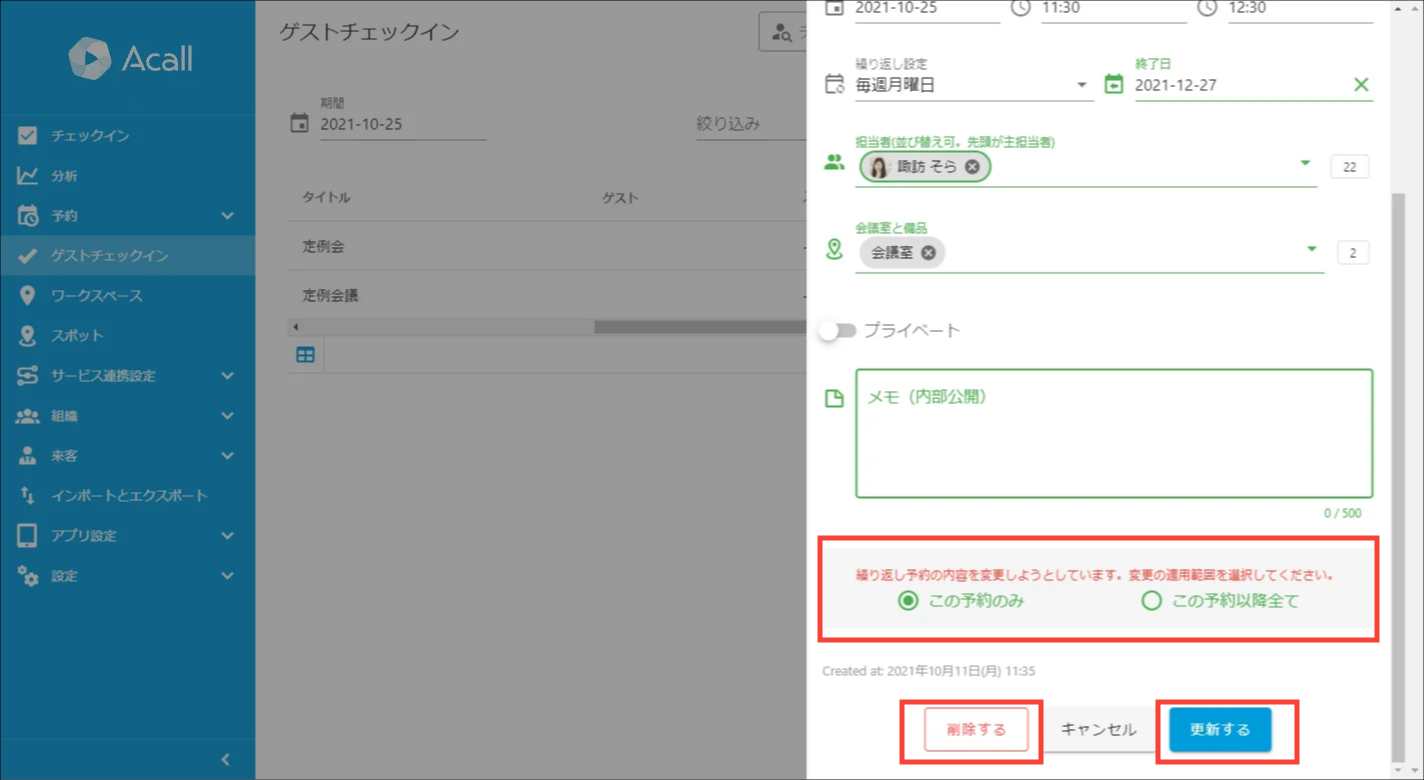
画面下部に表示された「この予約のみ」と「この予約以降全て」のいずれかを選択します。
更新したい場合は [ 更新する ] 、 削除したい場合は [ 削除する ] をクリックします。
繰り返し予約には、編集ができないパターンが存在します。
繰り返し予約の編集が保存できない場合は「繰り返しの予約を編集したら「更新できませんでした」のエラーが表示され保存ができません。」をご確認ください。
繰り返し予約の注意事項
繰り返し回数の上限
繰り返し回数の上限は 730回 となっており、毎日の繰り返しを予約できる期間は約 2年間(= 730回 ÷ 365日)が上限です。
2年間 よりも長い期間の終了日を指定しても、730回 分の予約だけが登録されます。
予約の重複
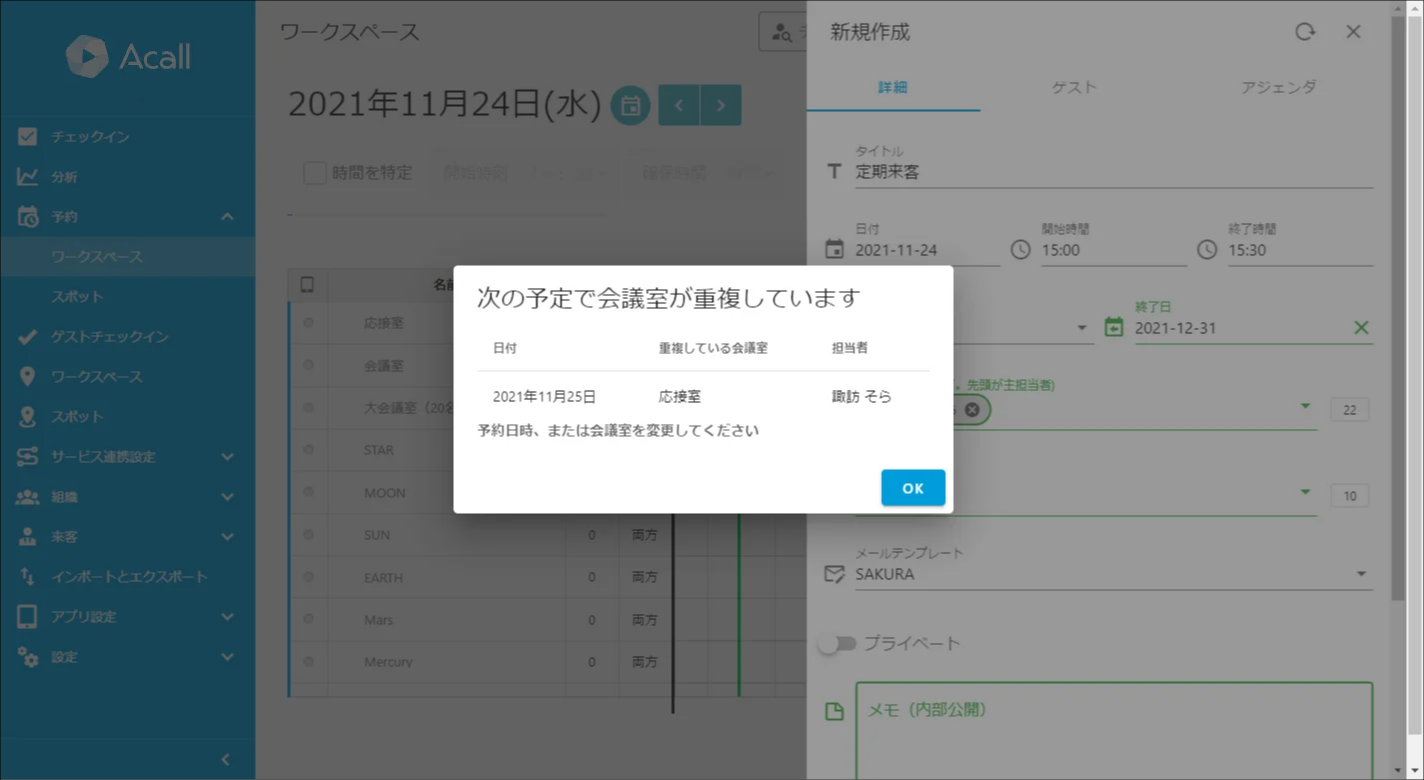
繰り返し予約を保存した際に、繰り返しのいずれかの回が他の予約と重複している場合、重複する日付・会議室・担当者を知らせるポップアップが表示されます。
予約日時または会議室を変更して、予約を再度作成してください。
繰り返し予約の説明は以上です。

