- ヘルプセンター > 受付チェックイン/Acall Reception > 管理者向けのガイド > 設定(メールテンプレート) > メールテンプレートを設定する
ヘルプセンター
メールテンプレートを設定する
- カテゴリー :
回答
本ページでは、メールテンプレートの設定方法を説明します。
メールテンプレートとは
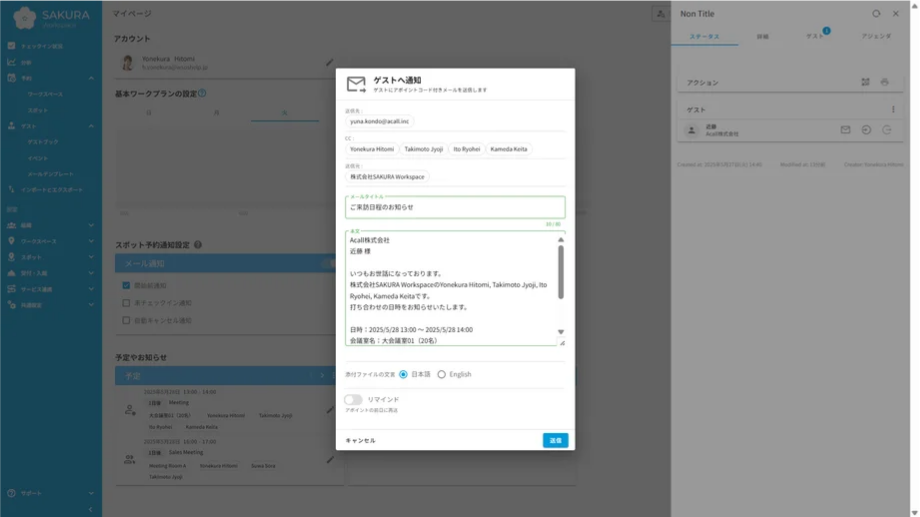
Acall の受付チェックイン機能では、招待するゲストへ送付するアポイントコード付きメールのメールテンプレートを作成できます。
自社独自のメールテンプレートを作成したり、複数のテンプレートを用意して要件に応じて使い分けることができます。
- メールテンプレートの設定
- メールテンプレートの利用
. 
メールテンプレートを作成する
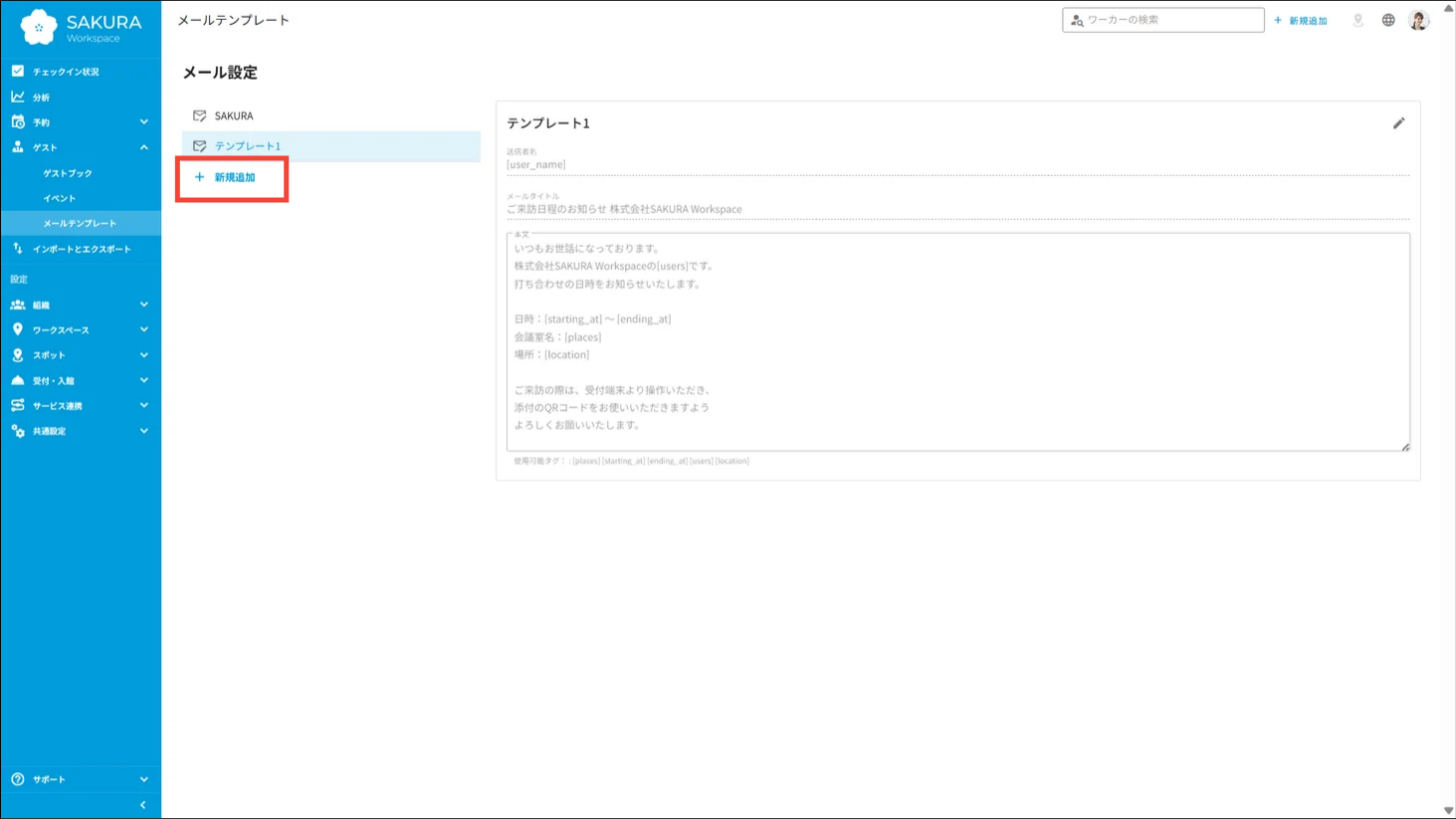
Acall Portal にログイン後、サイドメニューから [ ゲスト ] を開き、[ +新規追加 ] をクリックします。
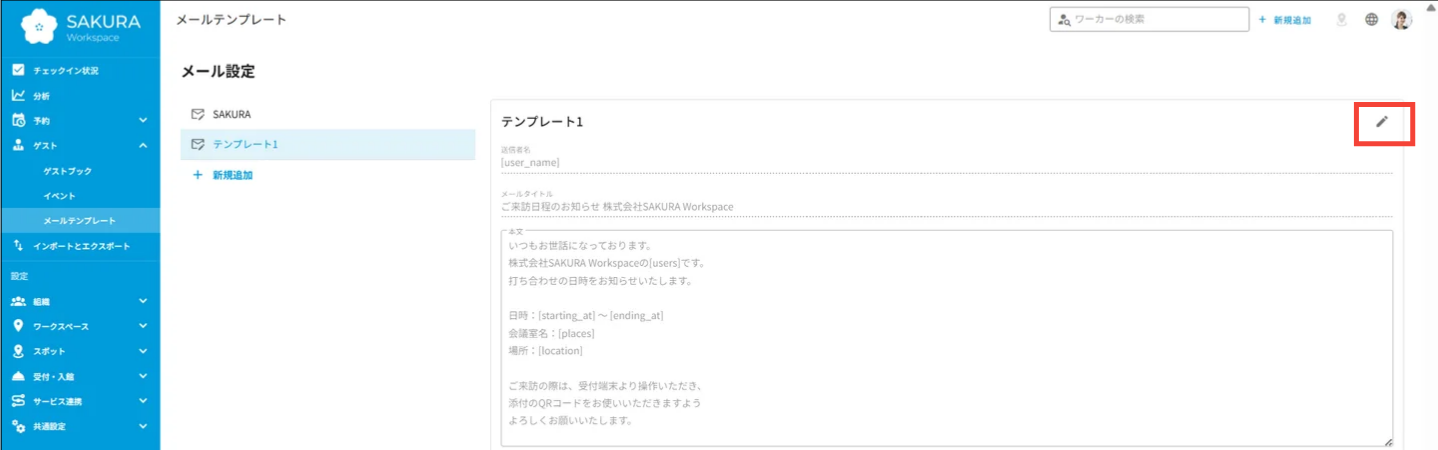
編集(鉛筆マーク)をクリックして詳細を入力します。
テンプレート作成画面で、内容を入力後、[ 作成する ] をクリックします。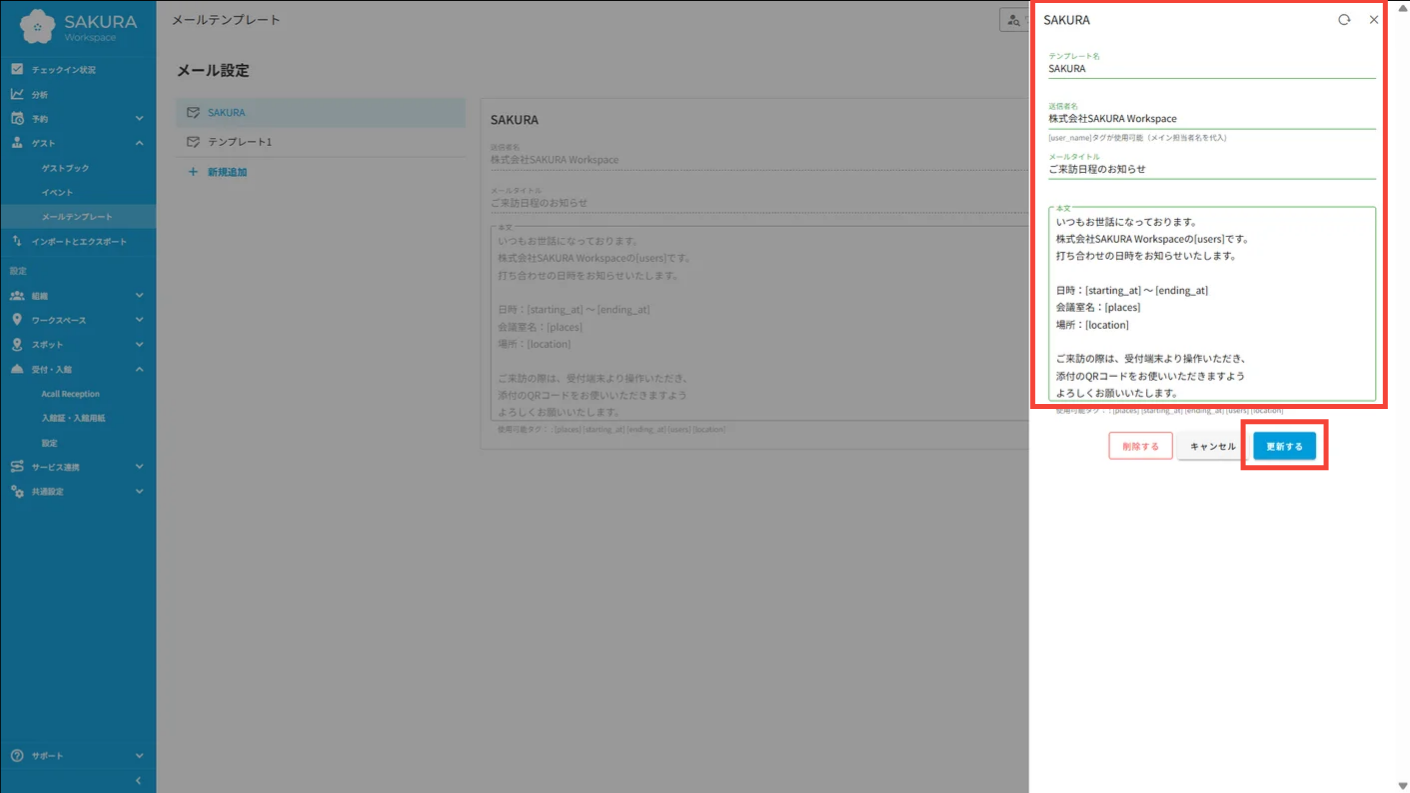
メールテンプレートの入力項目
注意

・(*)は必須項目です。
| 入力項目 | 内容 |
| テンプレート名(*) | テンプレートの名称を入力します。 |
| 送信者名 | メールの送信者名を入力します。「user_name」のタグを使用できます。 |
| メールタイトル(*) | メールのタイトルを入力します。 |
| 本文(*) | メールの本文を入力します。 |
メールテンプレートで使用できるタグ
タグを使用することで、アポイントの内容を反映してメールを送信できます。
| タグ | 内容 |
| [user_name] | メール送信をおこなったワーカーの名前 ※「送信者名」内でのみ使用できます。「本文」内では使用できません。 |
| [places] | アポイントで予約している会議室の名前 |
| [starting_at] | アポイントの開始時間 |
| [ending_at] | アポイントの終了時間 |
| [users] | アポイントの担当者の名前 ※外部カレンダーからアポイントを予約した場合、参加者として招待したすべてのワーカー(未承諾を含む)が、アポイントの担当者として表示されます。 |
| [location] | アポイントで予約している会議室の場所 ※ワークスペースの「場所」の入力内容が反映されます |
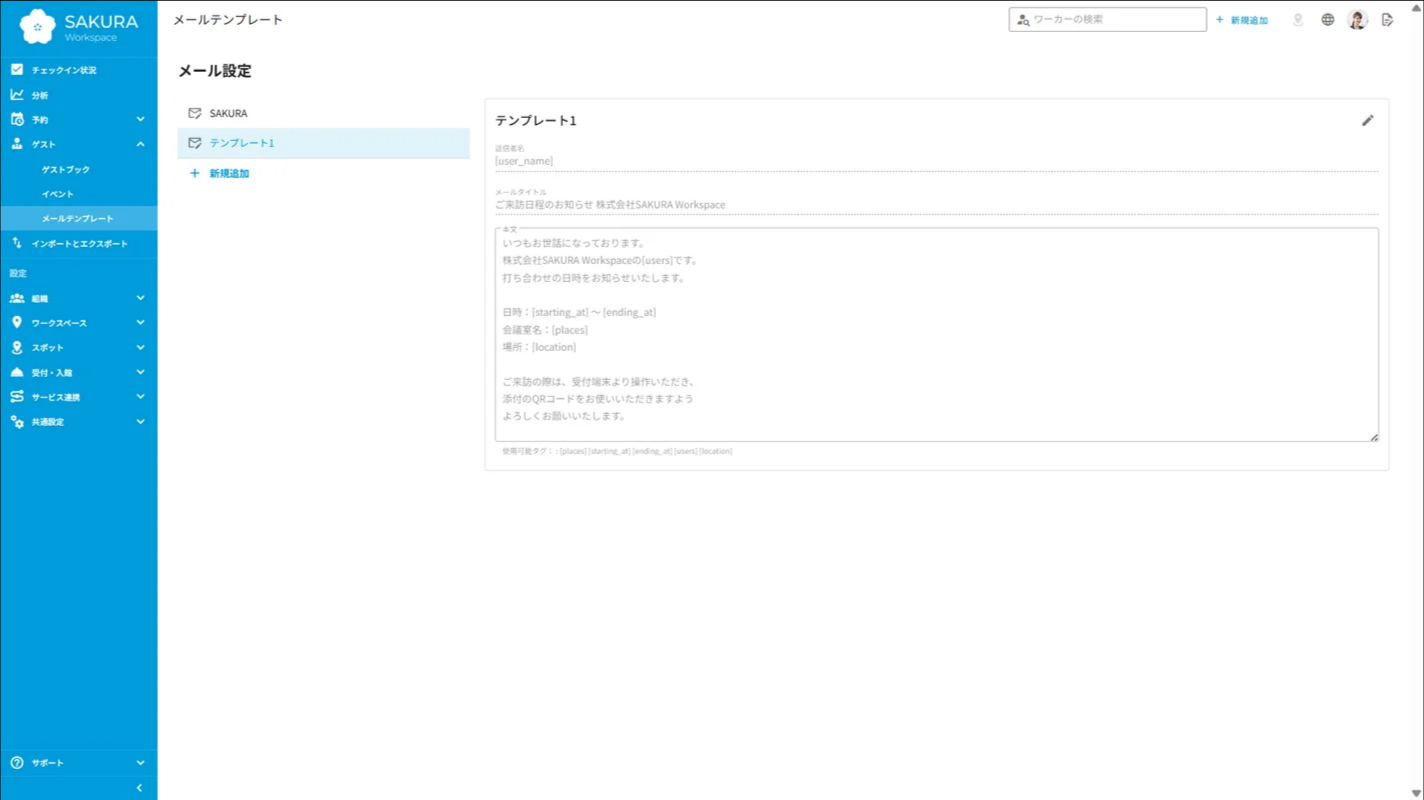
[ ゲスト ] > [ メールテンプレート ] に作成したメールテンプレートが表示されます。
メールテンプレートは作成した直後から利用できます。
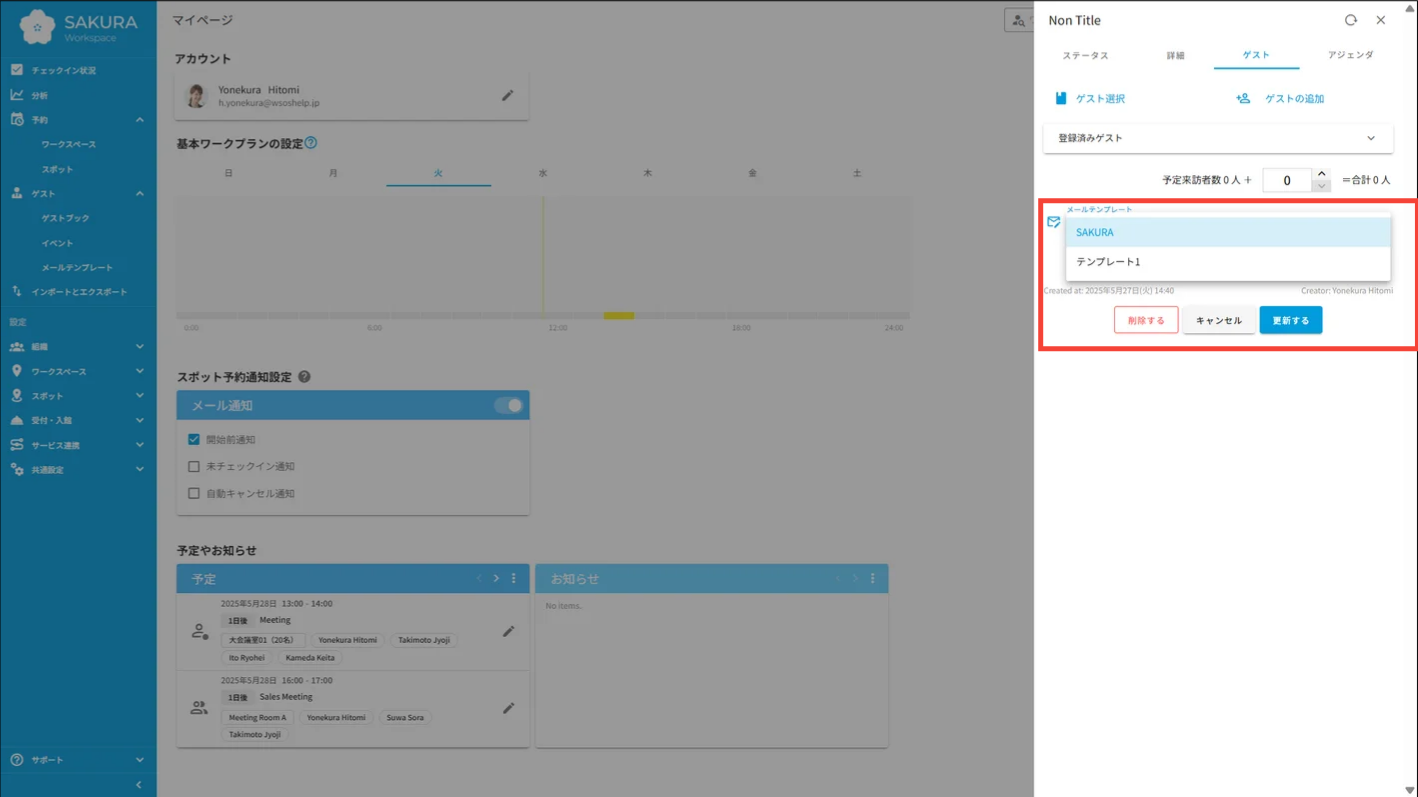
アポイントを作成する際に、作成したメールテンプレートを選択してください。
メールテンプレートを編集する
Acall Portal にログイン後、サイドメニューから [ ゲスト ] > [ メールテンプレート ] を開きます。
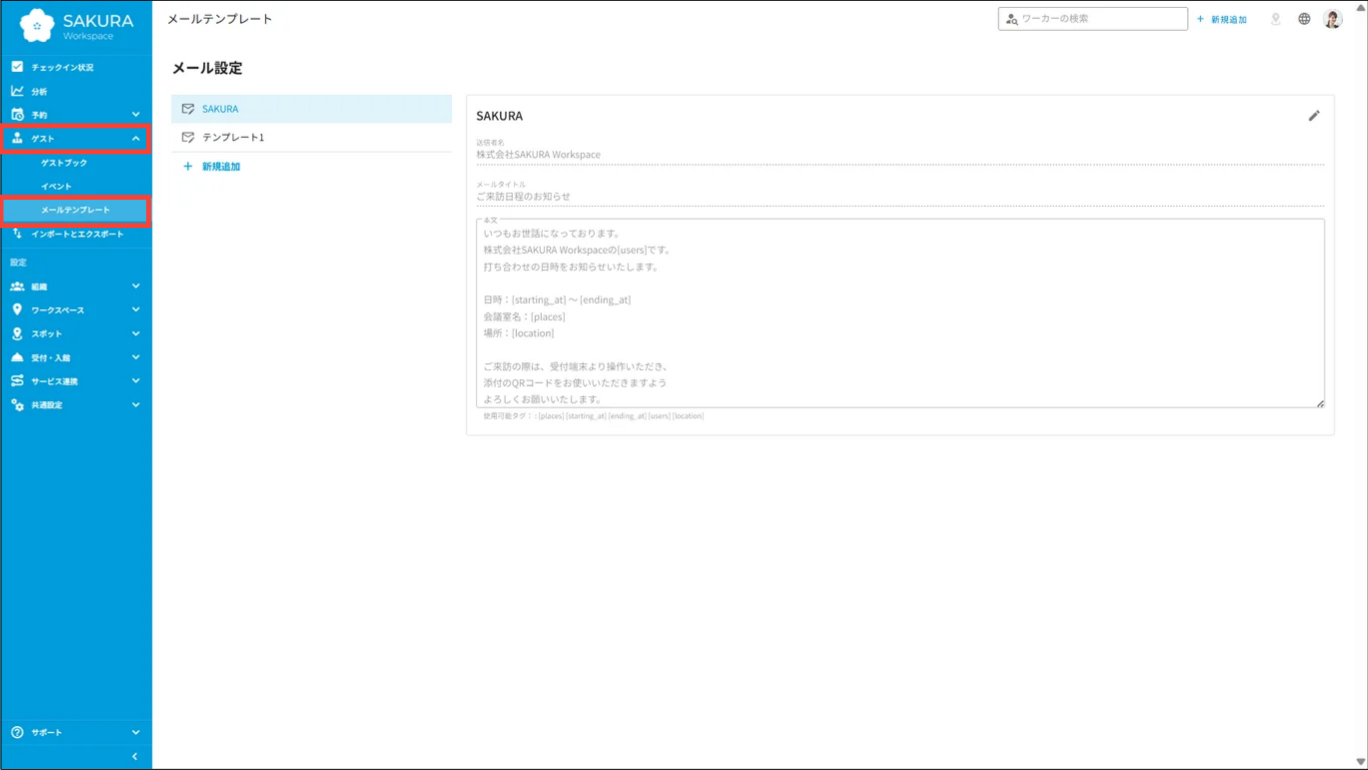
メール設定画面で、編集したいメールテンプレートをクリックし、右上の編集(鉛筆マーク)をクリックします。
編集画面で編集内容を入力後、[ 更新する ] をクリックします。
メールテンプレートを削除する
削除したメールテンプレートをもとに戻すことはできません。
Acall Portal にログイン後、サイドメニューから [ ゲスト ] > [ メールテンプレート ] を開きます。
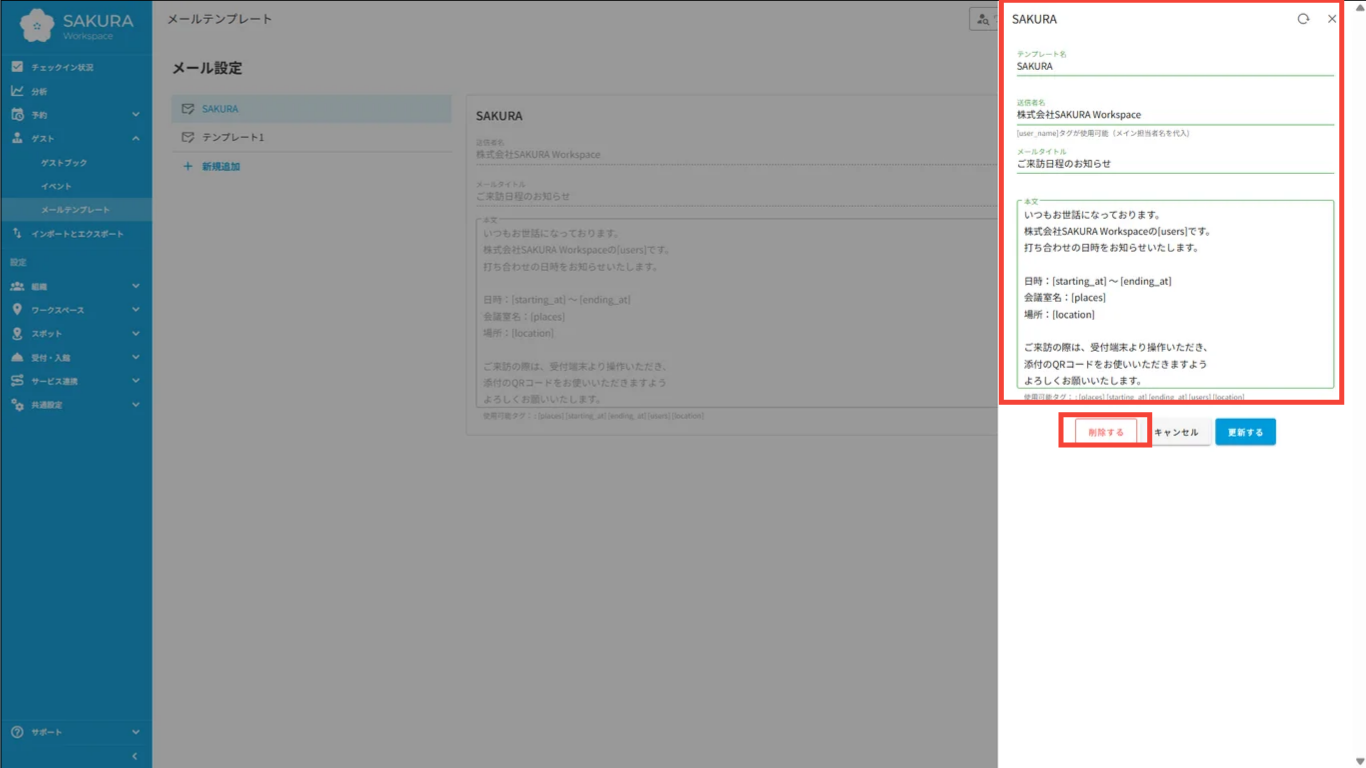
メール設定画面で、削除したいメールテンプレートをクリックし、右上の編集(鉛筆マーク)をクリックします。
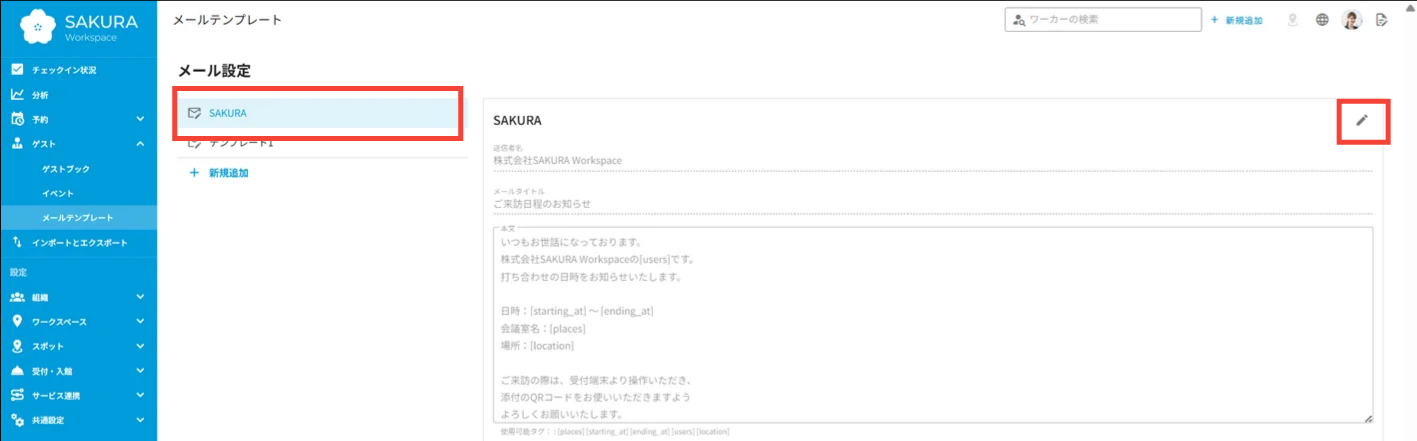
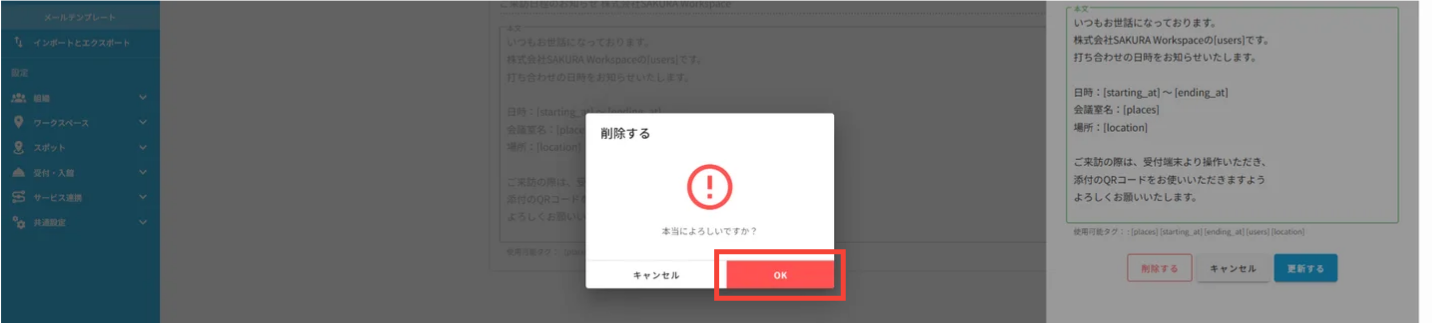
編集画面で、[ 削除する ] をクリックし、表示されるポップアップで [ OK ] をクリックします。