
ヘルプセンター
FaceTime を利用した通話
- カテゴリー :
回答
Acall Reception では、FaceTime の Audio 通話/Video 会話 によってお客様と直接会話をし、お出迎えすることができます。
これにより、従来の電話機と同じような応対を実現しつつ、Eメール やチャットアプリでもスマートに来訪通知を受け取ることができます。
本ページでは、ワーカー単位とグループ単位での通知方法とそれぞれの FaceTime 通話の設定について説明します。
 補足

・FaceTime は Apple製品 ( Mac,iPad,iPhone,iPodなど ) でのみご利用いただけます。

・受付の他、受け手側として事務所内にも Apple 製品を準備いただく必要があります。

・Facetime 連携をしている場合、スマートフォンアプリの Acall Mobile には来訪通知が届きません。
FaceTime 機能をオンにする
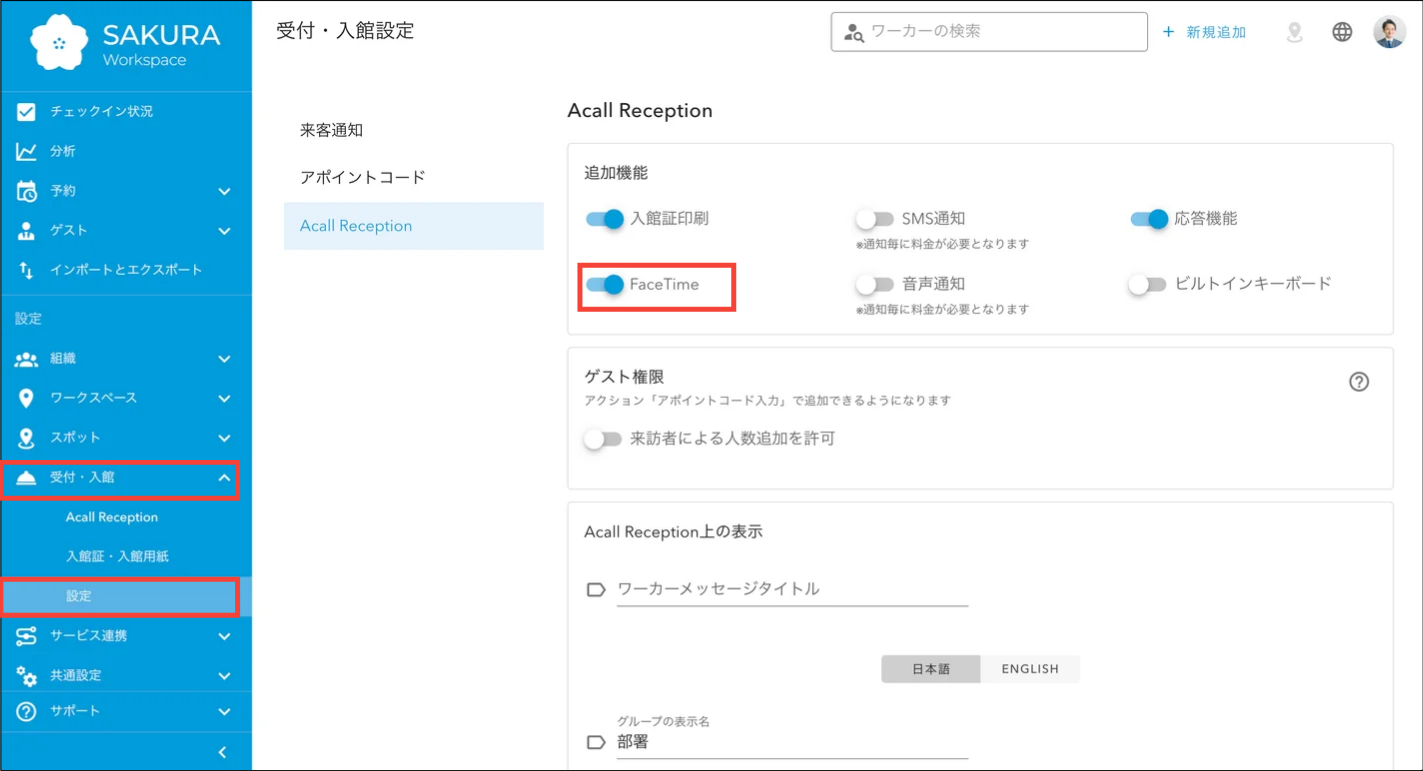
Acall Portal のサイドメニューから [ 受付・入館 ] > [ 設定 ] をクリックします。
「追加機能」の欄にある「FaceTime」を ON に切り替え、画面最下部の [ 保存をクリックします。
ワーカー単位での呼び出しをする
管理者はワーカーの編集画面で Apple ID を設定してください。
CSV でワーカー情報に一括で設定する場合はワーカーのCSVインポートをしてください。
一般権限のワーカーが自身で設定する場合はマイページから設定します。
グループ単位での呼び出しをする
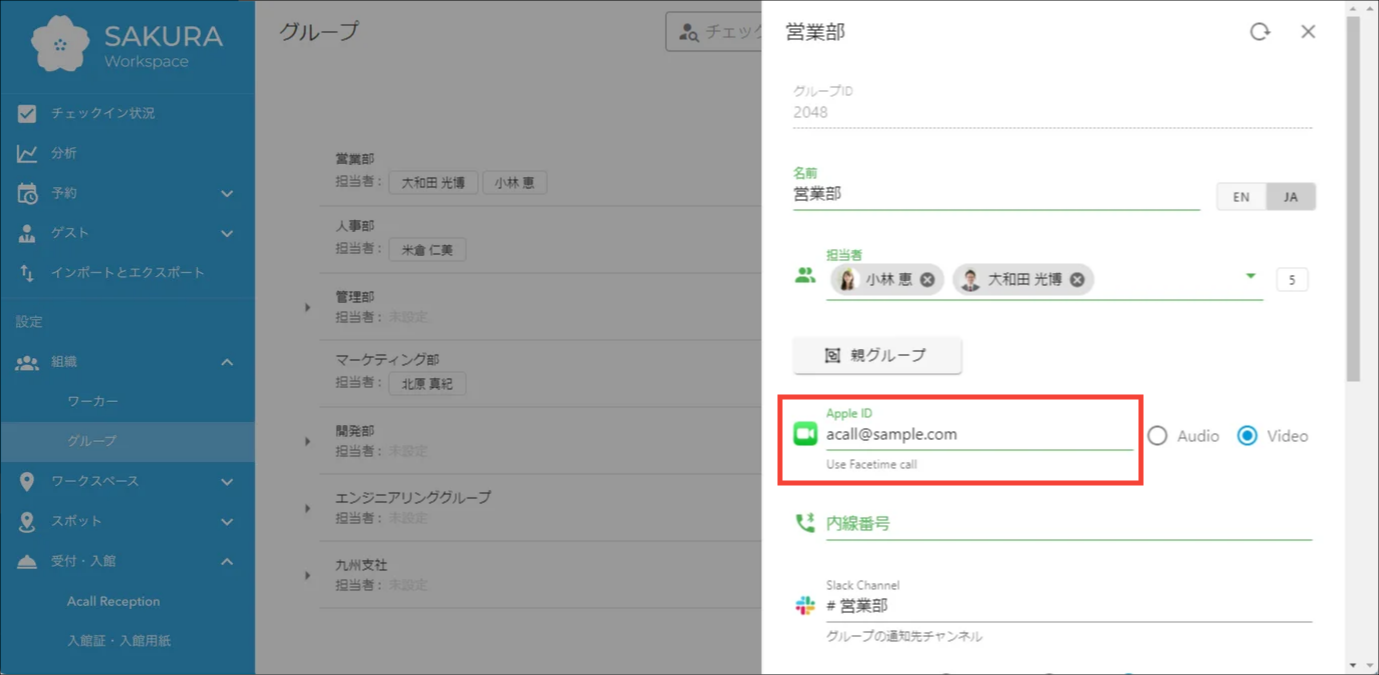
Acall Portal のサイドメニューから [ 組織 ] > [ グループ ] をクリックします。
該当のグループにある編集(鉛筆マーク)をクリックして編集画面を開きます。
Apple ID の欄に通知したいデバイスの Apple ID を入力し、「Video」「Audio」のいずれかを選択して
通知方法を選択する
Acall Portal のサイドメニューから [ アプリ設定 ] > [ Acall Reception ] をクリックします。
該当のデバイスにある編集(鉛筆マーク)をクリックして編集画面を開きます。
メニュー構成のボタンラベルのアクション設定に「カスタム通話」または「担当者検索」を選択してください。

カスタム通話を選択した場合、「グループ選択」「ワーカー選択」を選択できます。
メニュー構成の設定について詳しくは「Acall Reception(受付 iPad )のメニューをカスタマイズする」をご参照ください。
内線電話と連携し、Apple ID が登録されている場合、通話の優先順位は ①内線番号 ②Facetime になります。
指定したデバイスに FaceTime 通話が届くことを確認する

最後に、Acall Reception を操作して、Apple ID を入力したワーカーまたはグループを選択した際に FaceTime 通話ができることを確認してください。

