
- ヘルプセンター > 受付チェックイン/Acall Reception > 管理者向けのガイド > サービス連携(チャット) > Google Chat で来訪通知を受け取る
ヘルプセンター
Google Chat で来訪通知を受け取る
- カテゴリー :
回答
目次
Acall は Google Chat と連携をすることにより、Acall Reception でゲストが来訪した際の通知を Google Chat へ送ることができます。
本ページでは、Google Chat と連携をするための設定について説明します。
Google Chat の設定
Google Chat に Acall BOT スペースを作成する
 注意

この作業は Google アカウントの管理者が行います。
Google Chat を起動します。
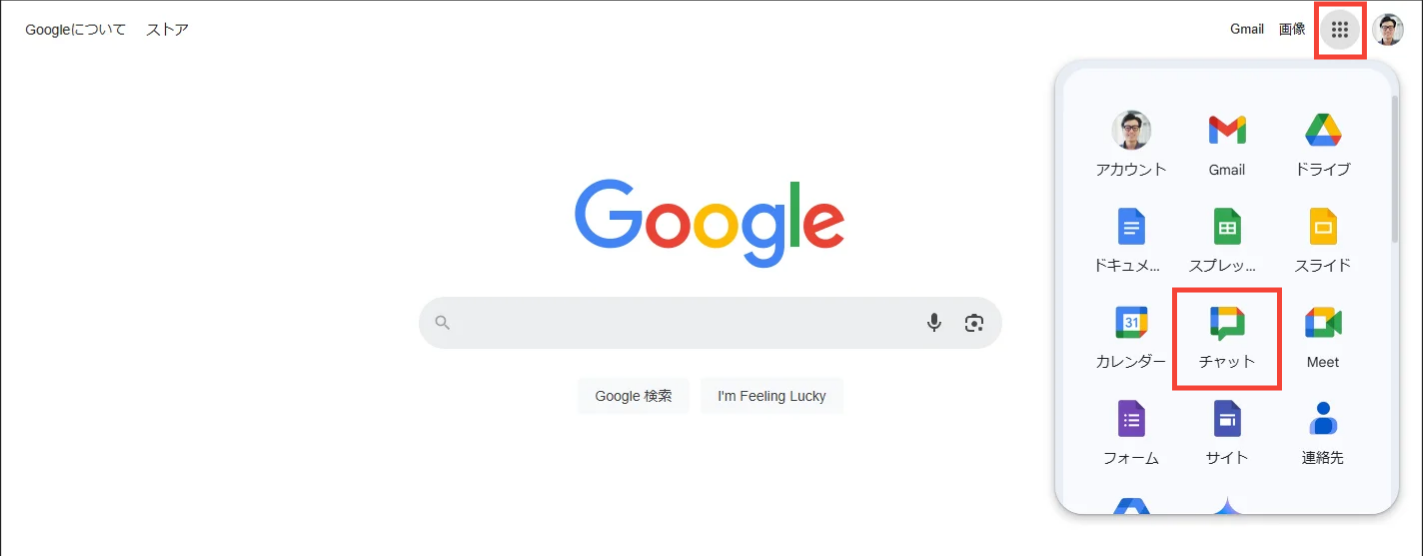
[ チャットを新規作成 ] をクリックします。
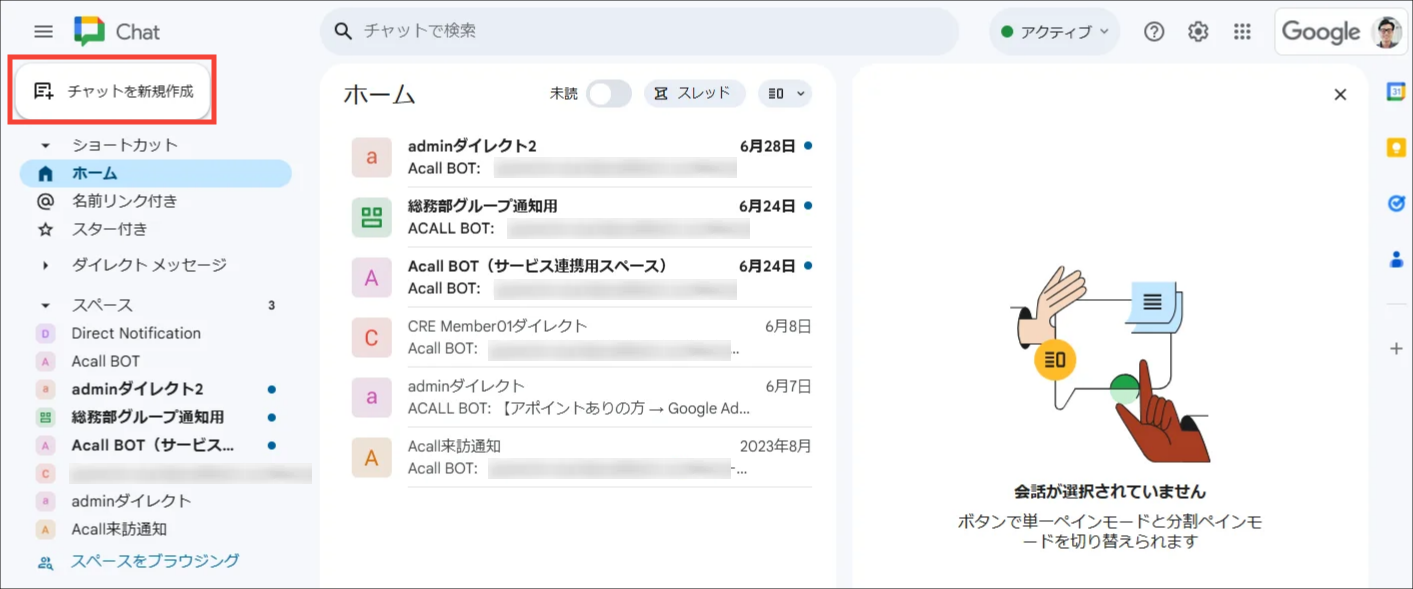
[ スペースを作成 ] をクリックします。
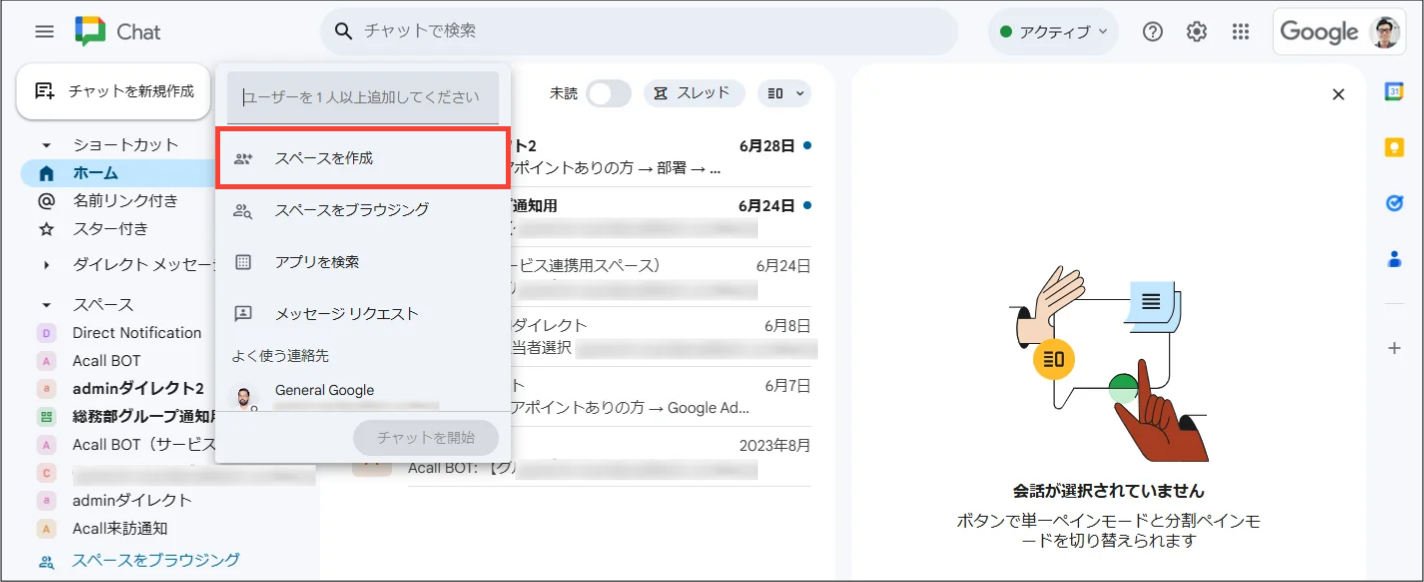
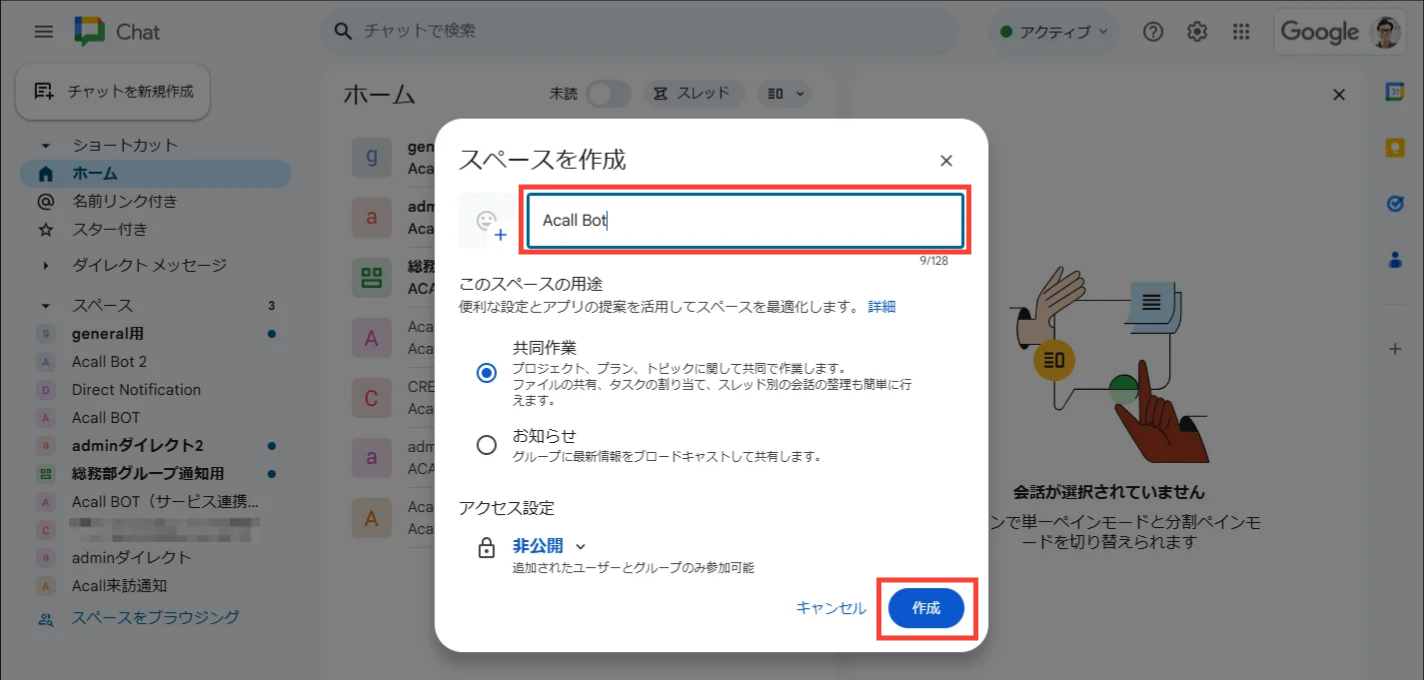
任意のスペース名(例:Acall BOT)を入力し、 [ 作成 ] をクリックします。
Webhook URL を生成する
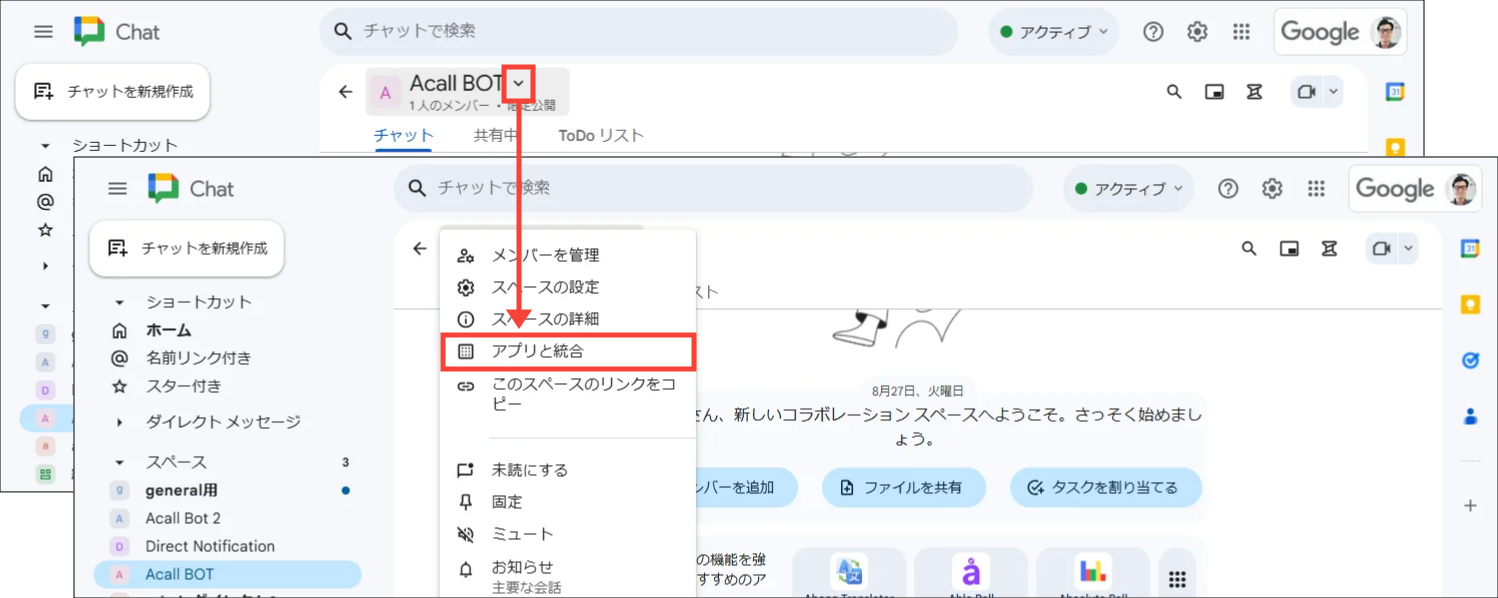
スペース名横の下向き三角をクリックし、[ アプリと結合 ] をクリックします。
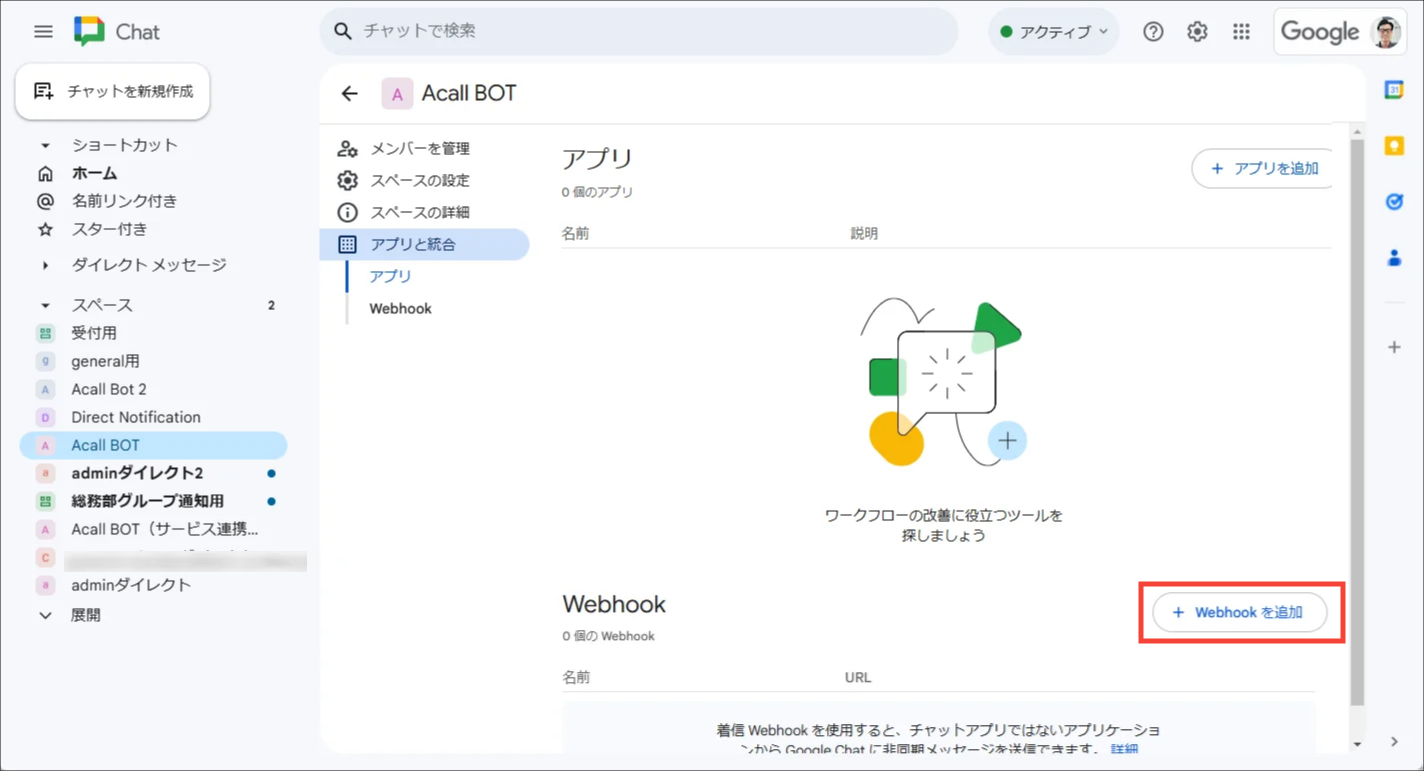
[ Webhook を追加 ] をクリックします。
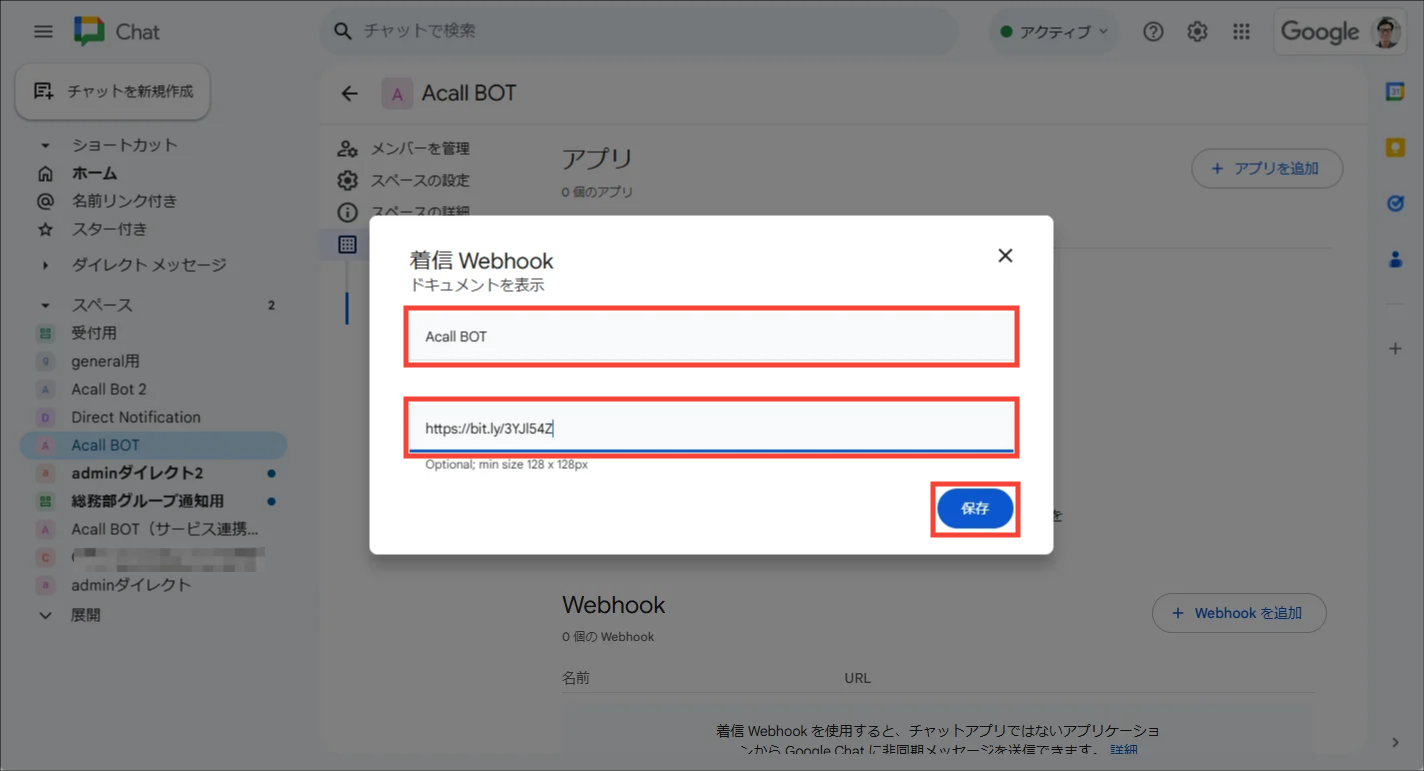
各入力欄は下記のように入力し、 [ 保存 ] をクリックします。
名前: Acall BOT
アバターの URL : https://bit.ly/3YJl54Z
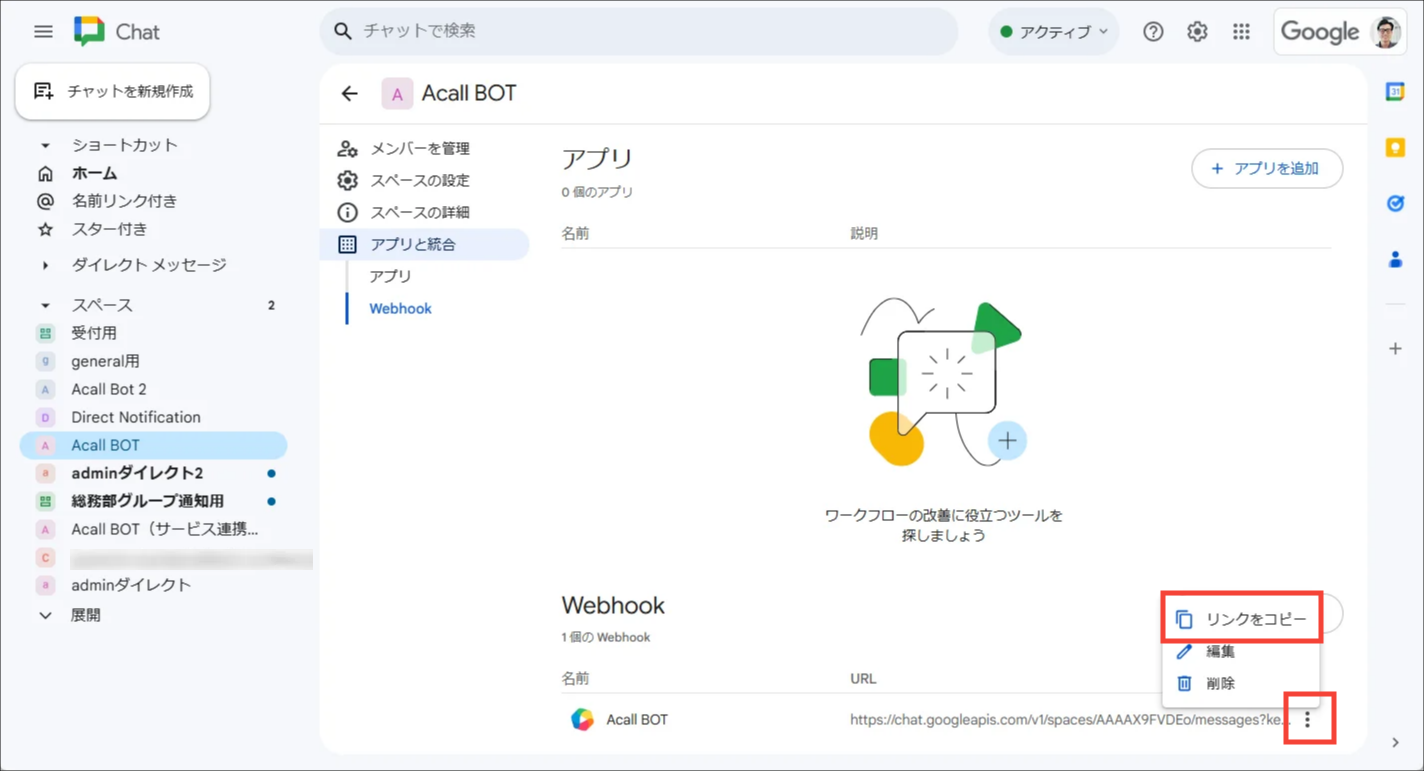
Webhook URL が生成されます。
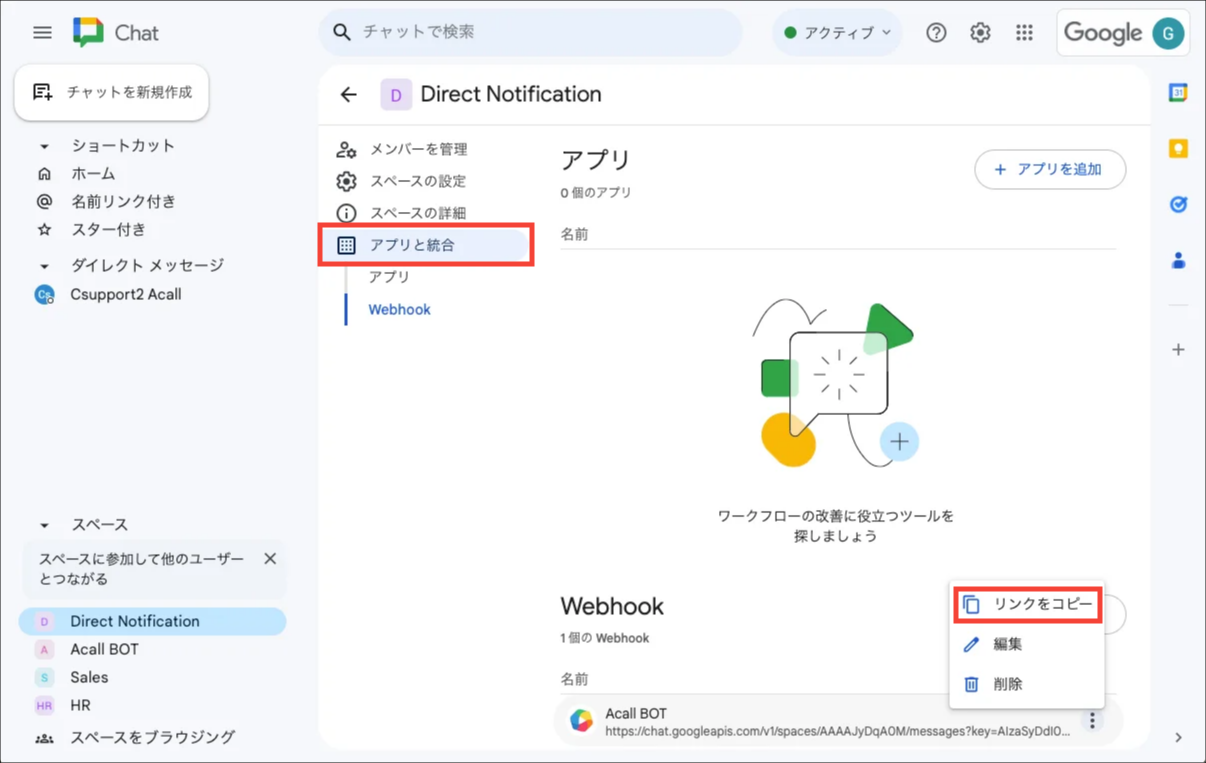
三点リーダーをクリックし、[ リンクをコピー ] で URL をコピーします。
以上で Google Chat の設定は完了です。
続いて 「 Acall Portal の設定」に進みます。
Acall Portal の設定
Google Chat と接続する
Acall Portal に管理者権限のワーカーでログインします。
サイドメニューの [ サービス連携 ] > [ アプリケーション連携 ] をクリックします。
各チャットサービスの項目が表示されますので、「 Google Chat 」の [ をクリックします。
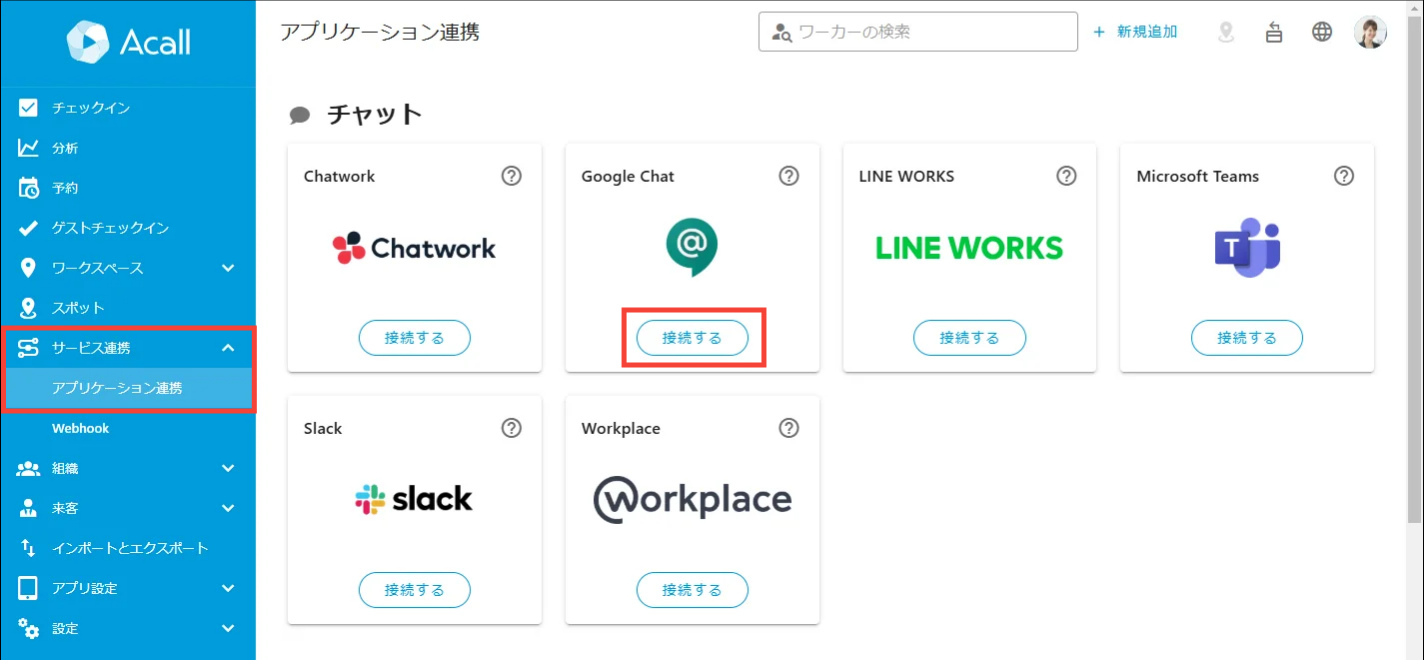
[ 接続する ] をクリックします。
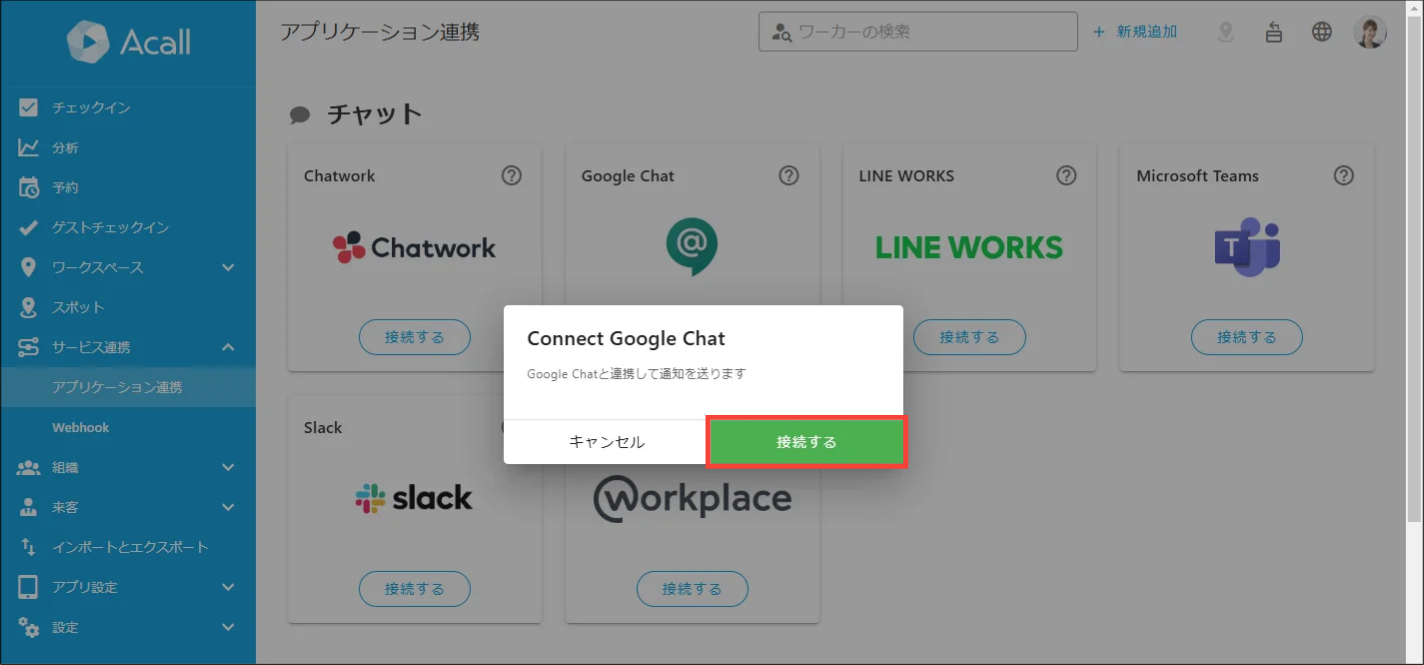
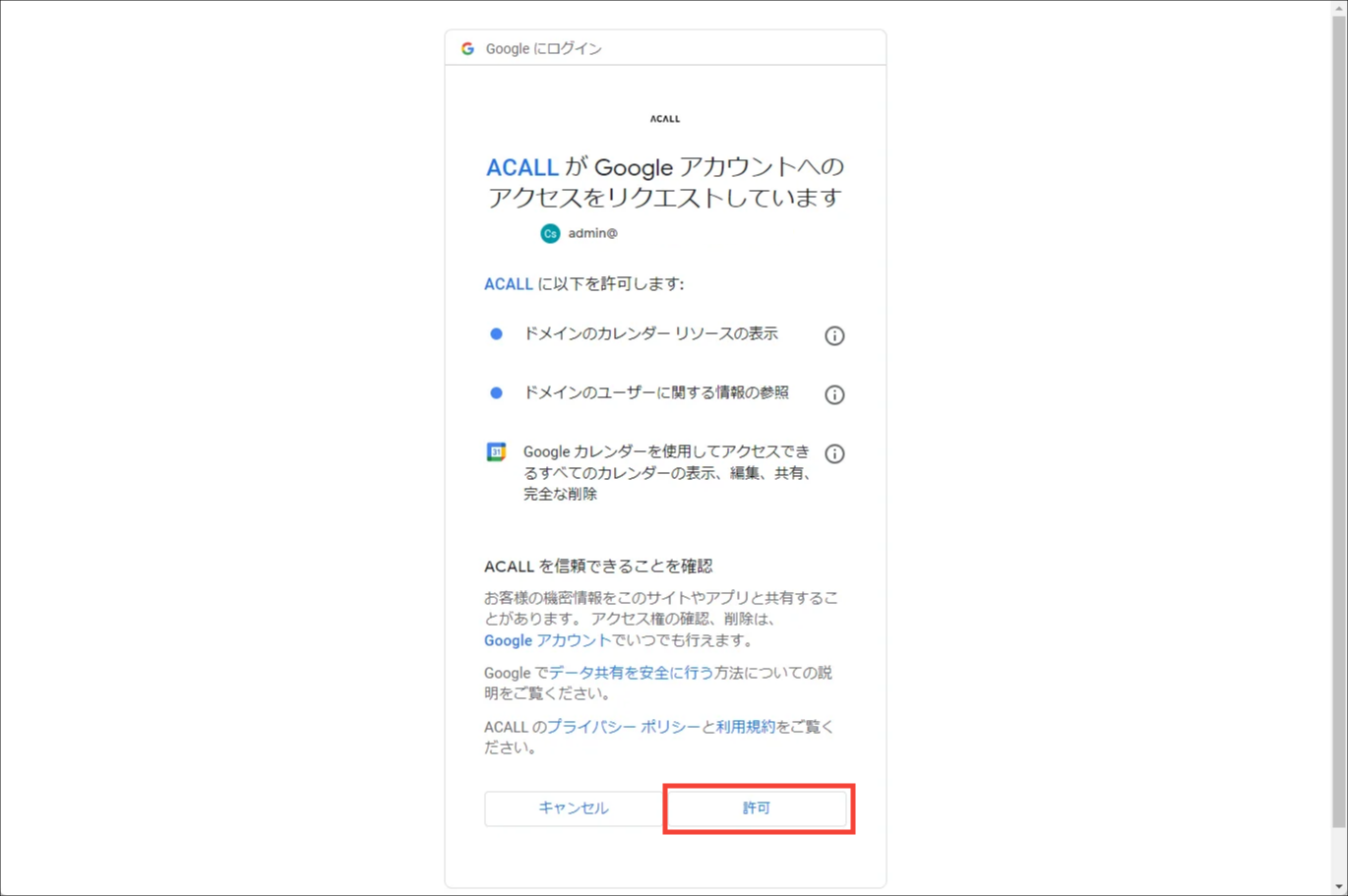
管理者アカウントを選択し、 [ 許可 ] をクリックします。
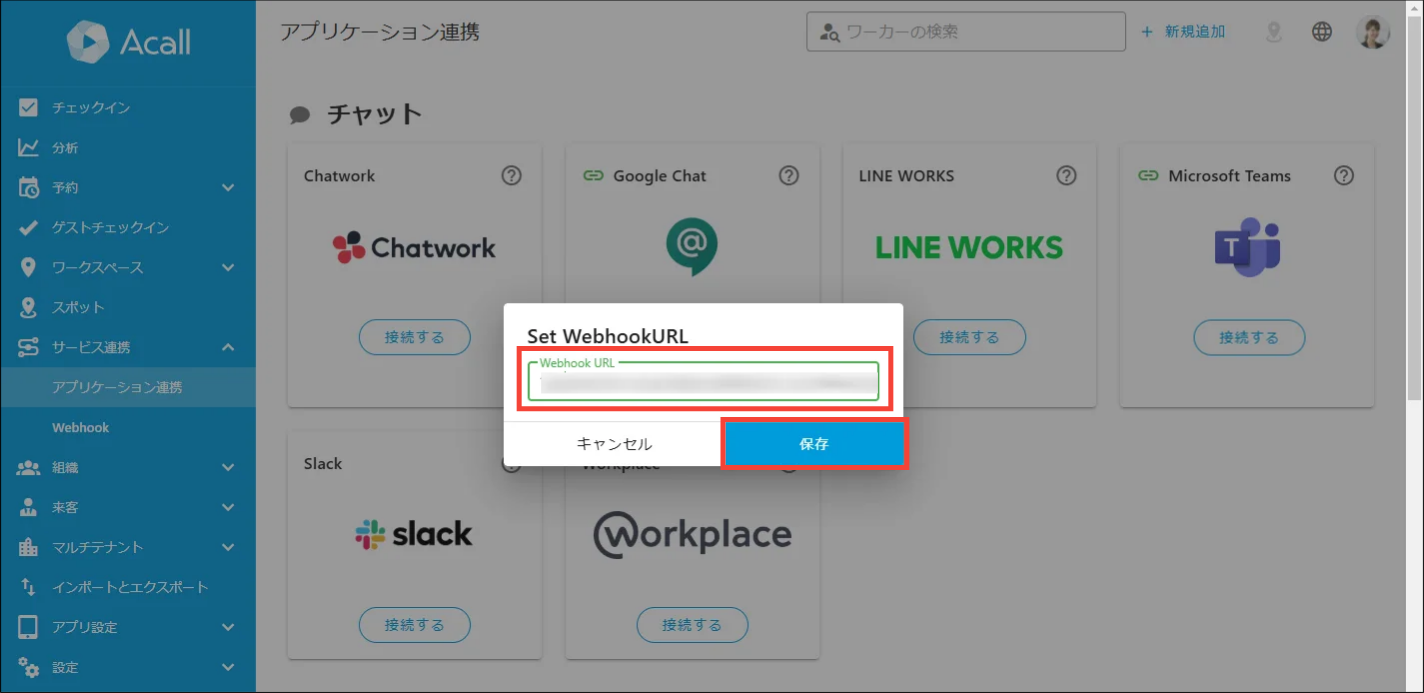
[ SET WEBHOOKURL ] をクリックします。
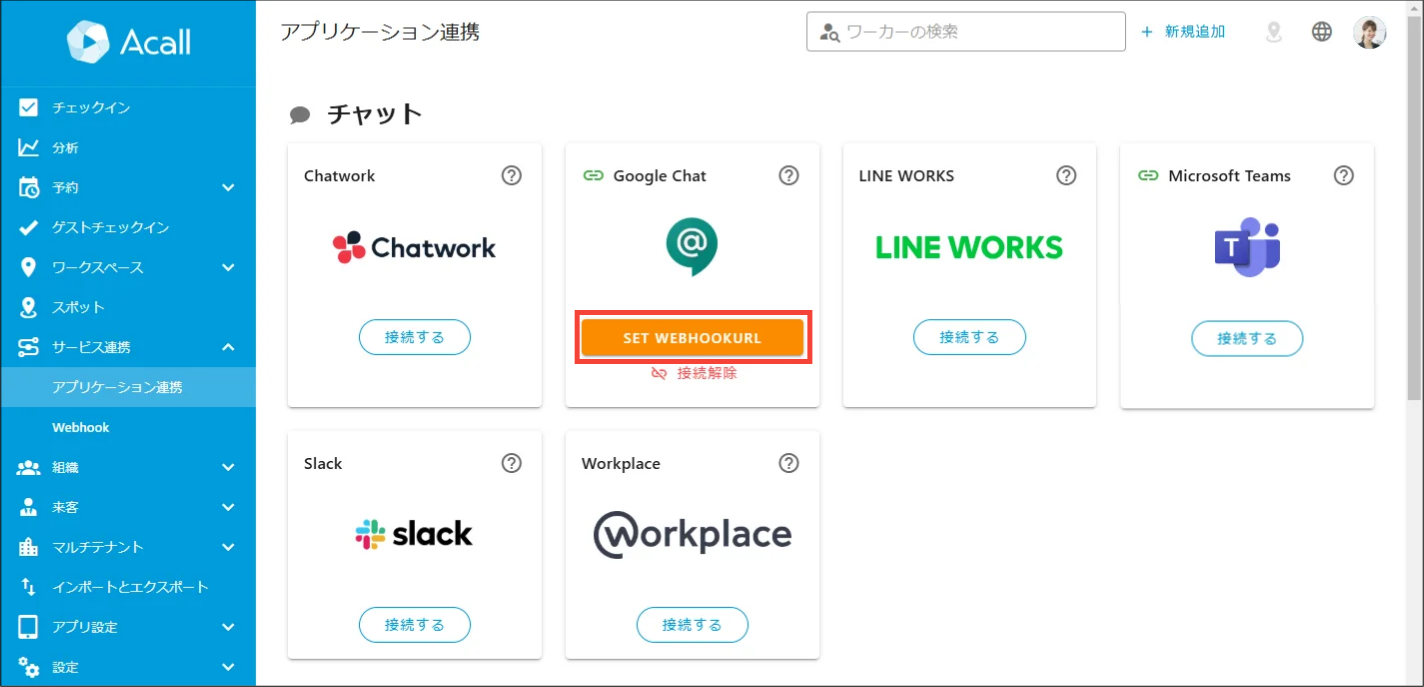
「 Webhook URL 」に、先ほど「Webhook URL を生成する」でコピーした Webhook URL を貼り付け、 [ をクリックします。
接続が完了すると、 [ 接続解除 ] と表示されます。
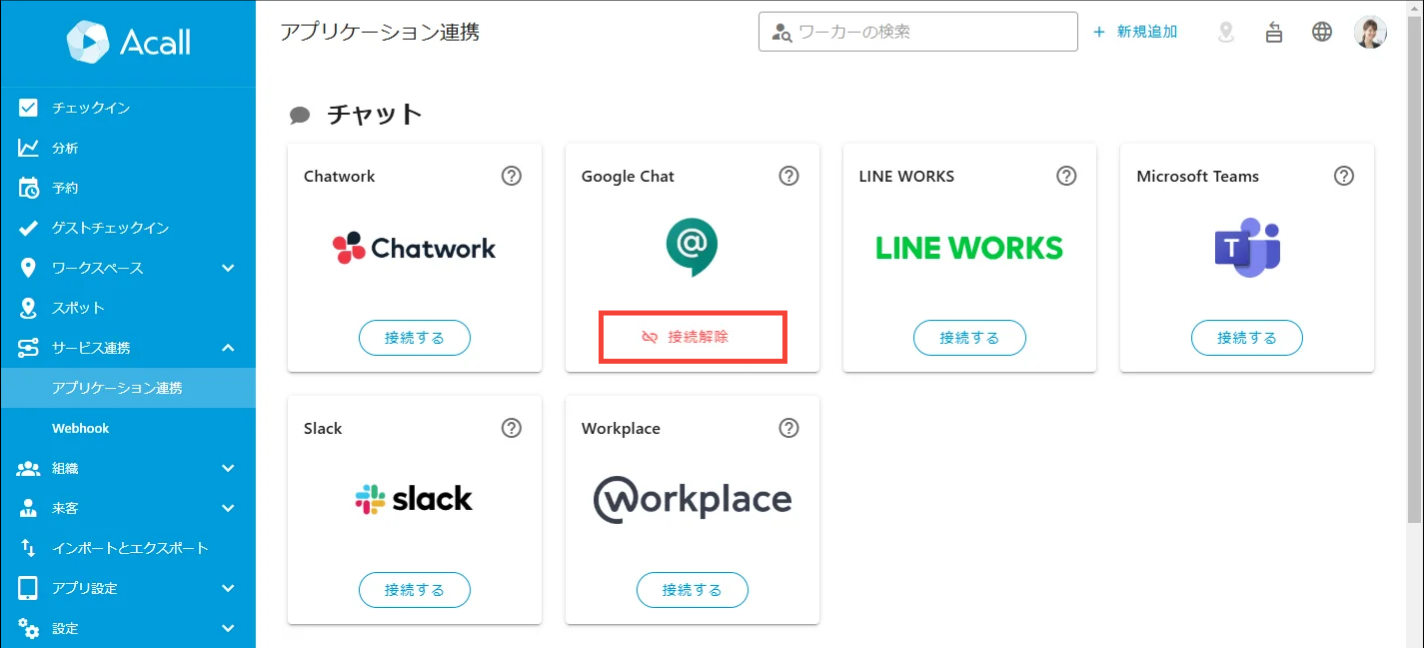
以上で Google Chat と Acall Portal の接続設定は完了です。
- ワーカー個人にダイレクト通知させたい場合は、「ワーカーに Webhook URL を設定する」に進みます。
- スペースにグループ通知させたい場合は、「グループに Webhook URL を設定する」に進みます。
- 上記で作成したスペースのみに通知させたい場合は、「 Acall Reception の通知方法を選択する」の設定に進み、 [ グループ ] を選択します。
ワーカーに Webhook URL を設定する
事前準備
Google Chat に新たにダイレクト通知用スペースを作成します。
このスペースにはダイレクト通知させたいユーザーのみを所属させてください。
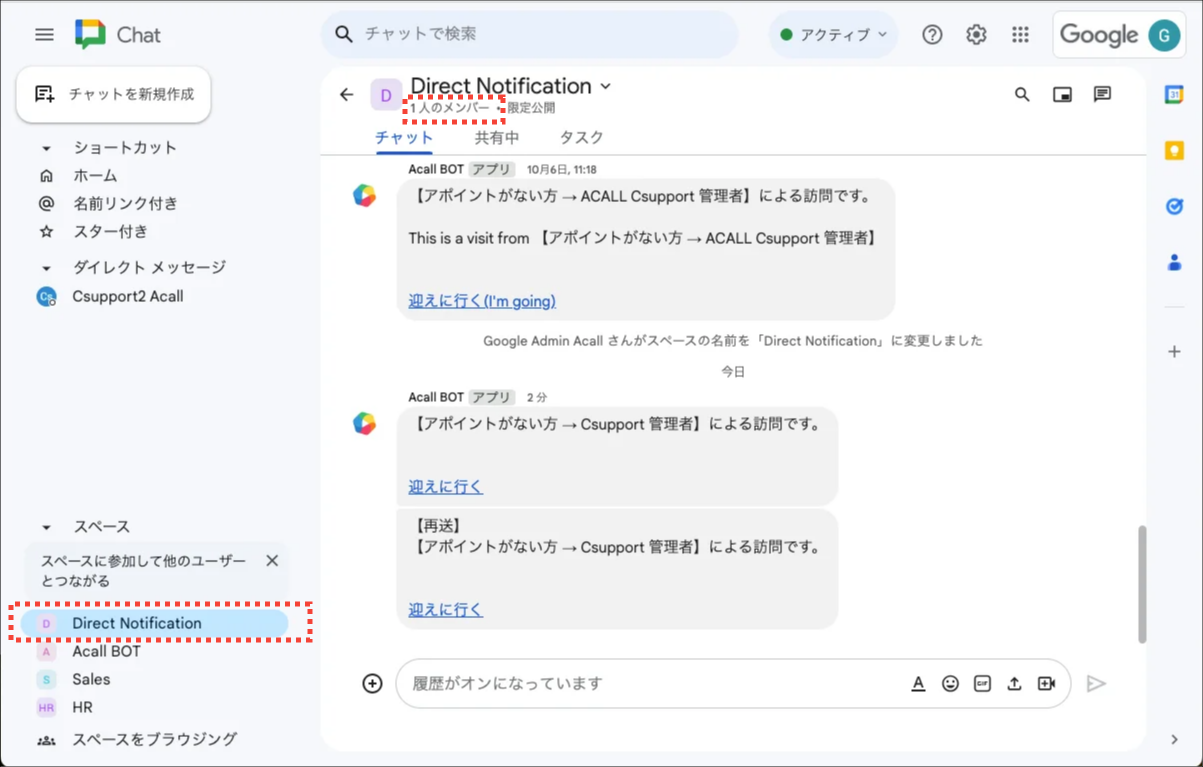
「アプリと統合」にて Webhook URL を生成し、コピーします。
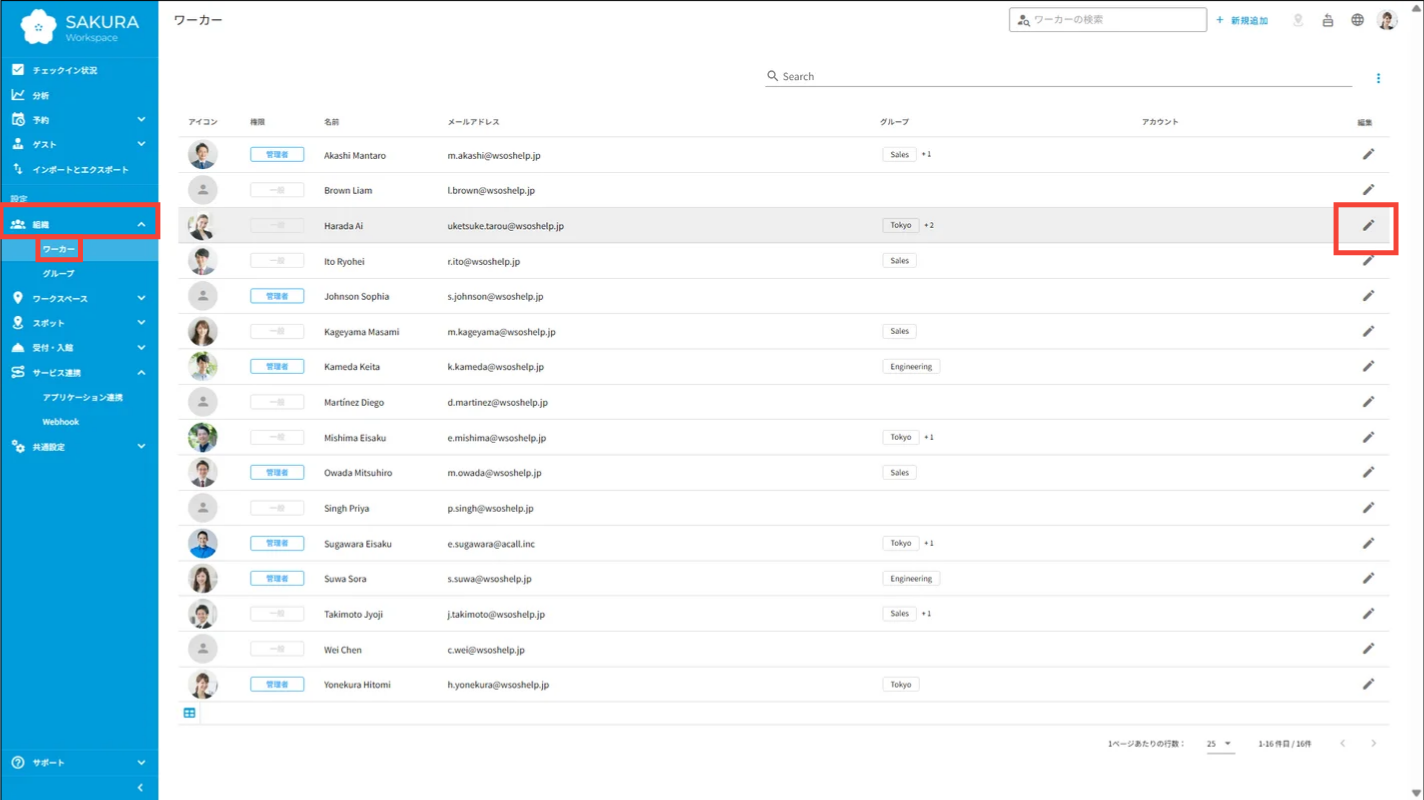
Acall Portal にログインし、サイドメニューの [ 組織 ] > [ ワーカー ] > 対象ワーカーの編集(鉛筆マーク)をクリックします。
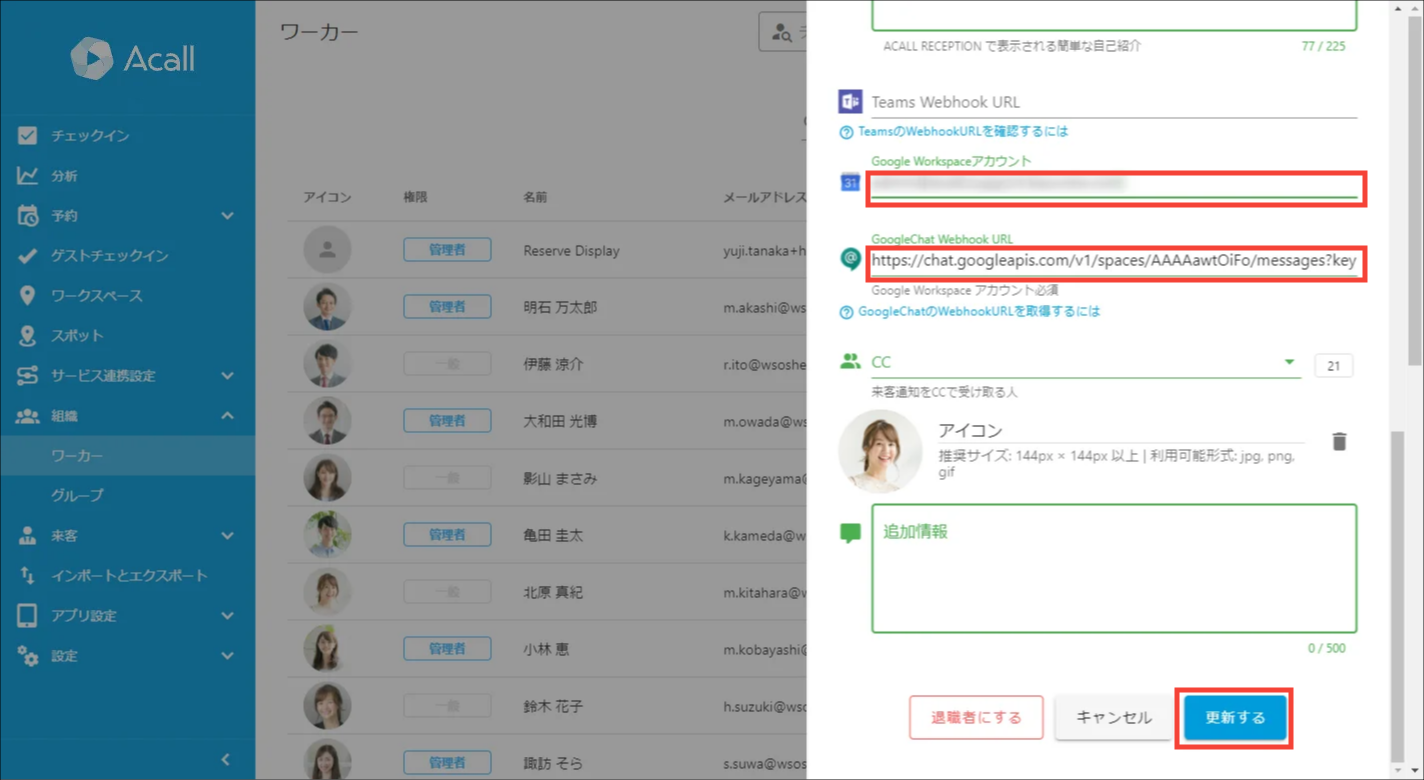
「 Google Workspace アカウント」入力欄に、 Google Workspace アカウント(メールアドレス)を入力します。
「 Google Chat Webhook URL 」入力欄に、事前準備で生成した Webhook URL を貼り付け、 [ 更新する ] をクリックします。
ワーカー情報を一括で登録したい場合は、「ワーカーをインポート/エクスポートする」をご確認ください。
ワーカー自身が登録したい場合は、「自分のアカウント情報を編集する」をご確認ください。
グループに Webhook URL を設定する
事前準備
Google Chat に新しく作成したスペース、または、既存のスペースにて、Webhook URL を生成し、コピーします。
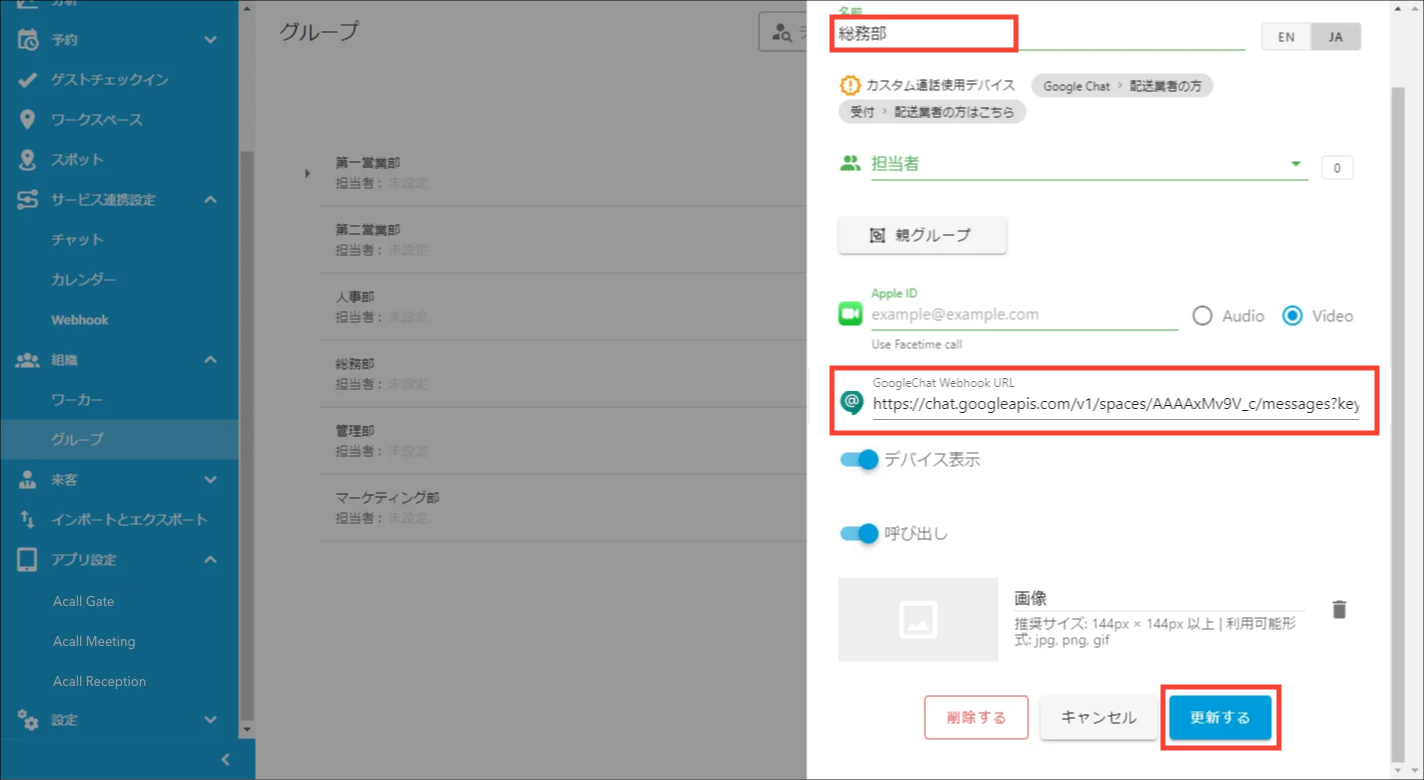
Acall Portal に管理者権限でログインし、[ 組織 ] > [ グループ ] をクリックします。
通知を送りたいグループの編集(鉛筆マーク)をクリックして編集画面を開きます。
[ Google Chat Webhook URL ] に事前準備で生成した Webhook URL を貼り付け、 [ 作成する ] をクリックします。
Acall Reception の通知方法を設定する
Acall Portal サイドメニューの [ 受付・入館 ] > [ Acall Reception ] > をクリックします。
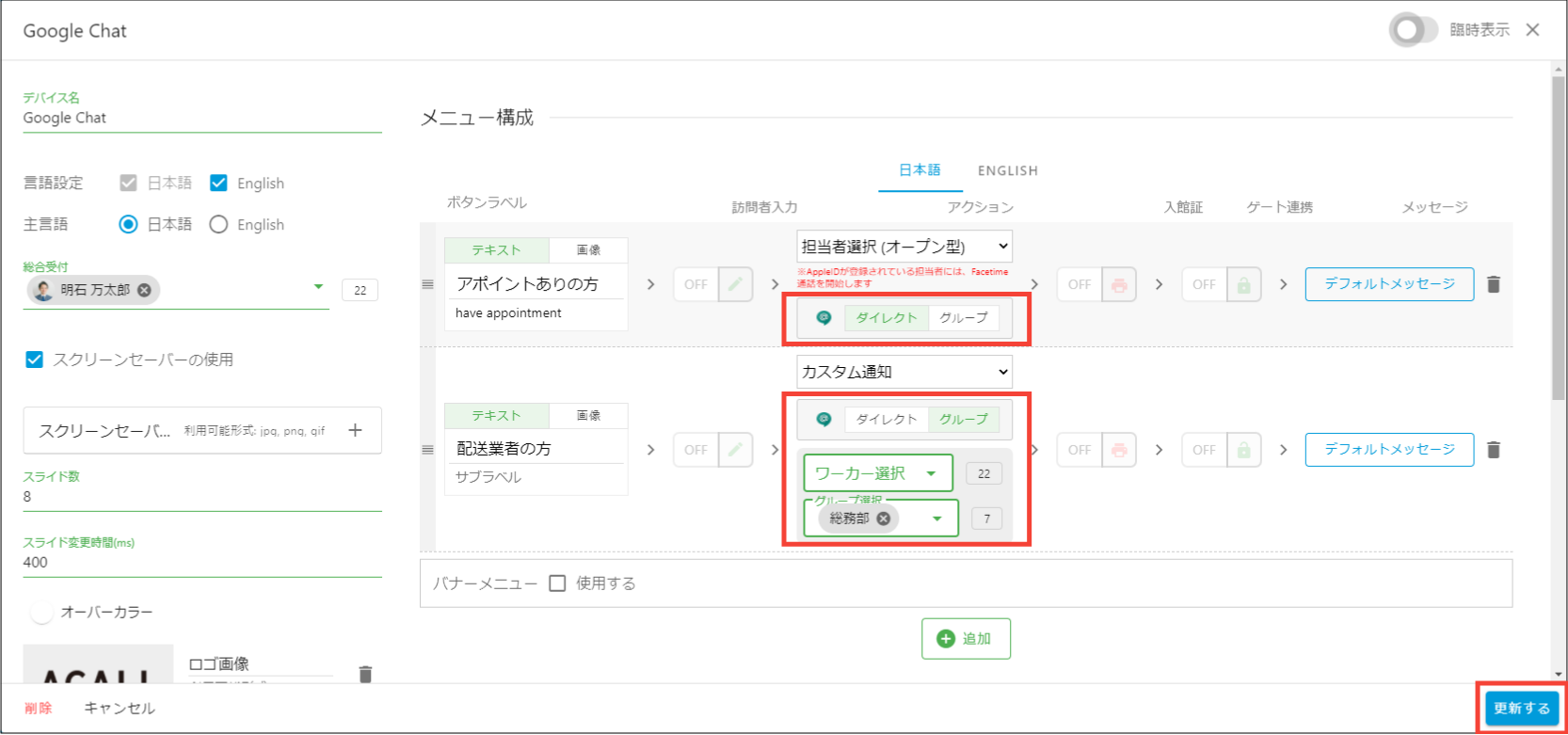
設定したいデバイスの編集(鉛筆マーク)をクリックして編集画面を開きます。
メニュー毎にアクションを選択し、通知は [ ダイレクト ] または [ グループ ] をクリックします。
アクション「カスタム通知」を選択する場合は、 [ ダイレクト ] は通知するワーカーを、 [ グループ ] は通知するグループを選択します。
入力が完了したら、[ をクリックします。
| 通知方法 | 説明 |
|---|---|
| ダイレクト | ワーカー個人への通知 |
| グループ | 設定または選択したグループ(スペース)への通知 |
以上で設定は完了です。
ご利用イメージ
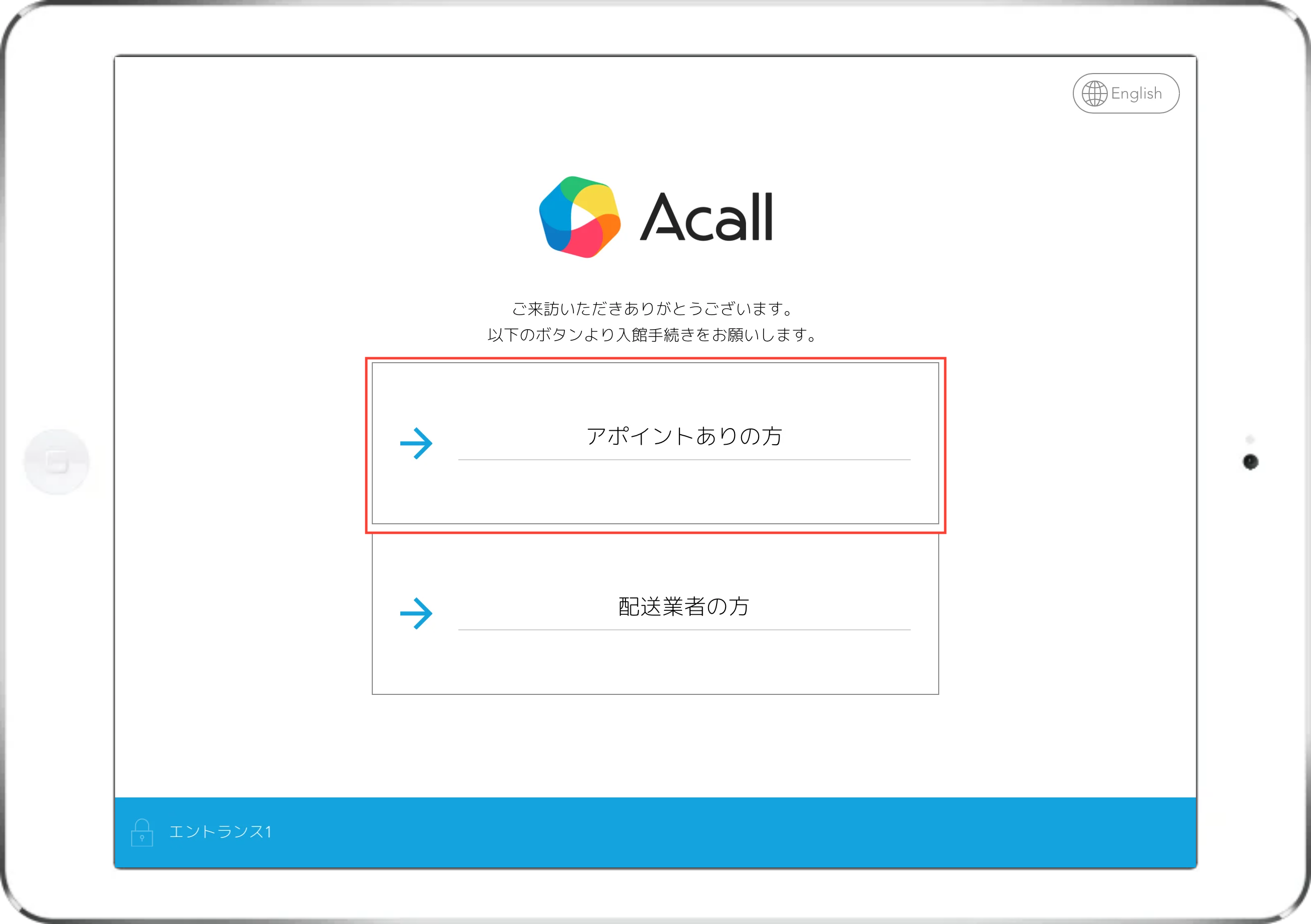
ここでは例として、アポイントありの来客が担当者を選択し、ダイレクトに通知する方法のご利用イメージを掲載します。
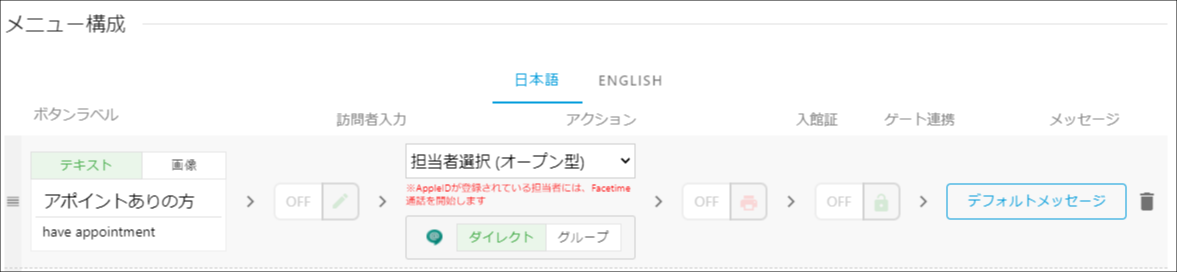
Acall Reception 設定例
・セッティング 追加機能:応答機能 ON
・メニュー構成:下図の通り
Acall Reception の「アポイントありの方」タップします。
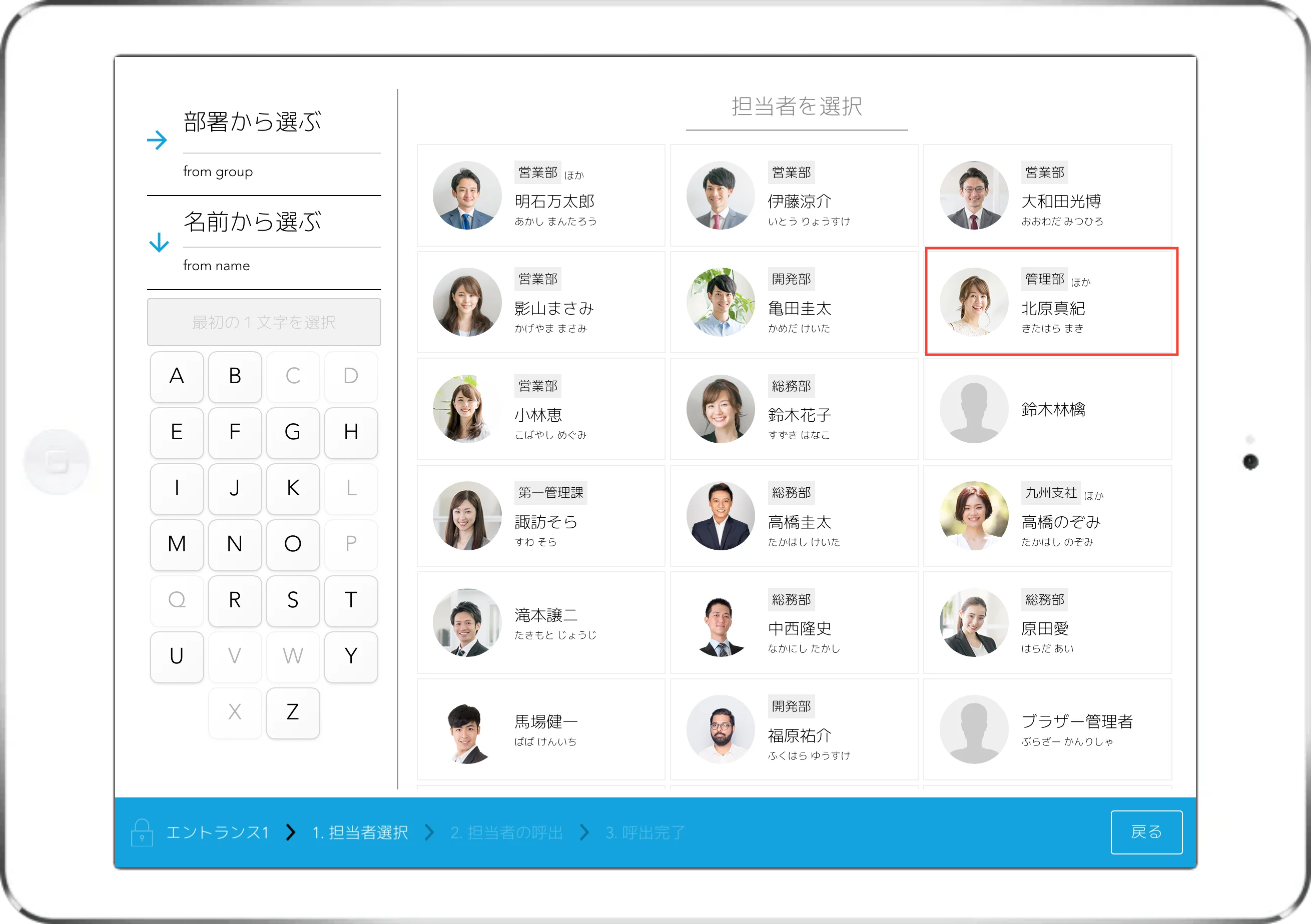
担当者を選択します。
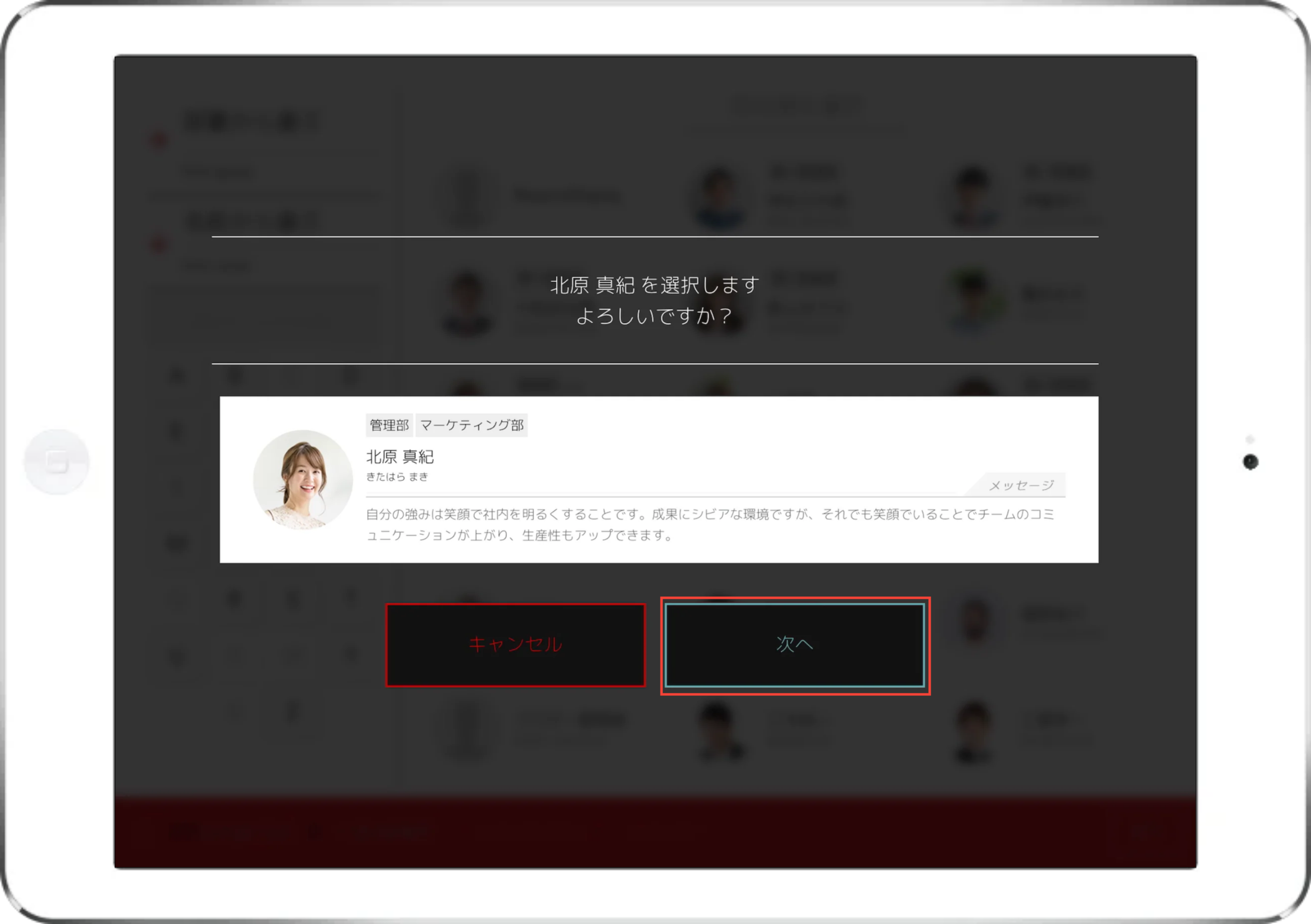
確認画面が表示され、「次へ」をタップします。
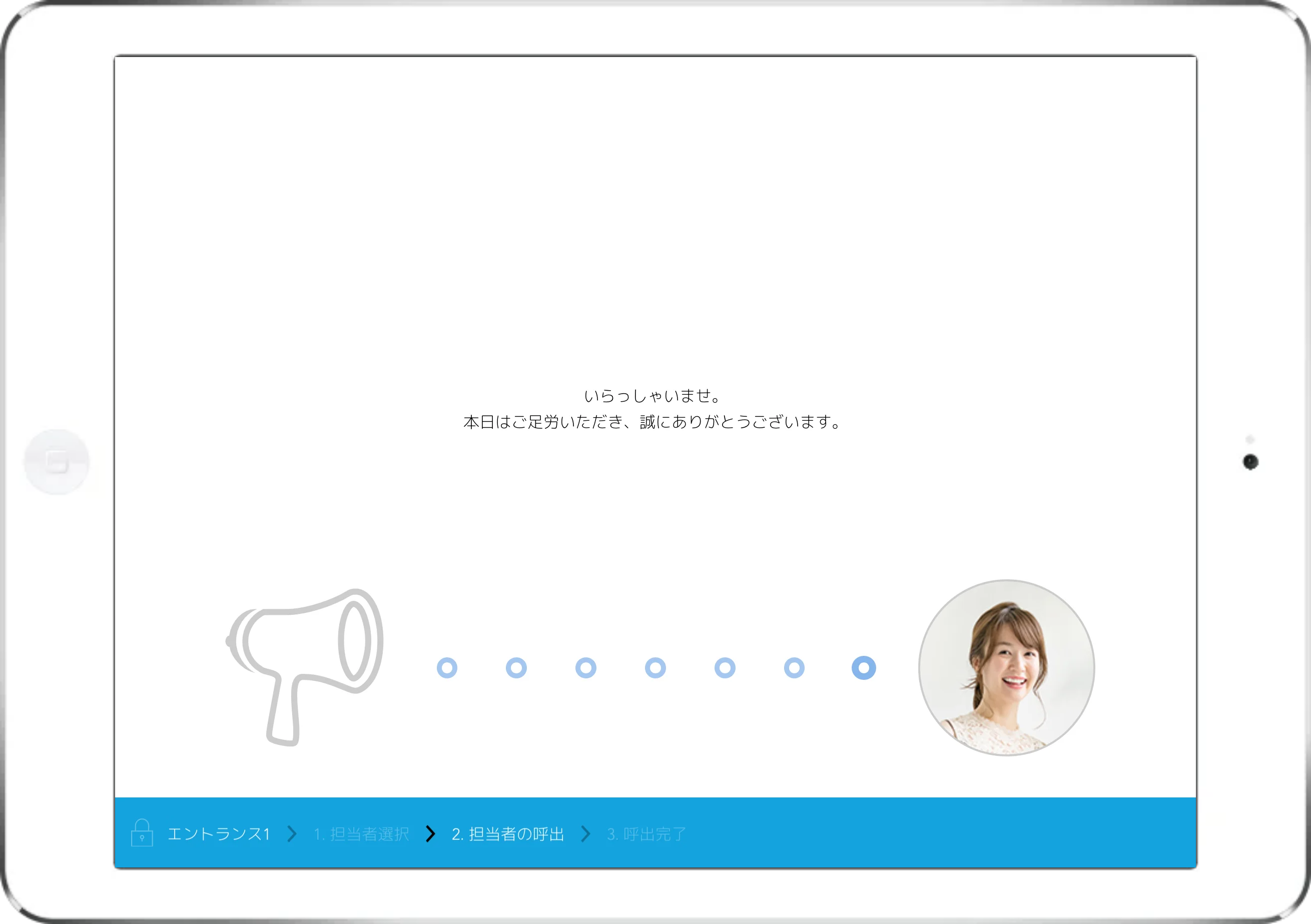
担当者を呼び出しています。
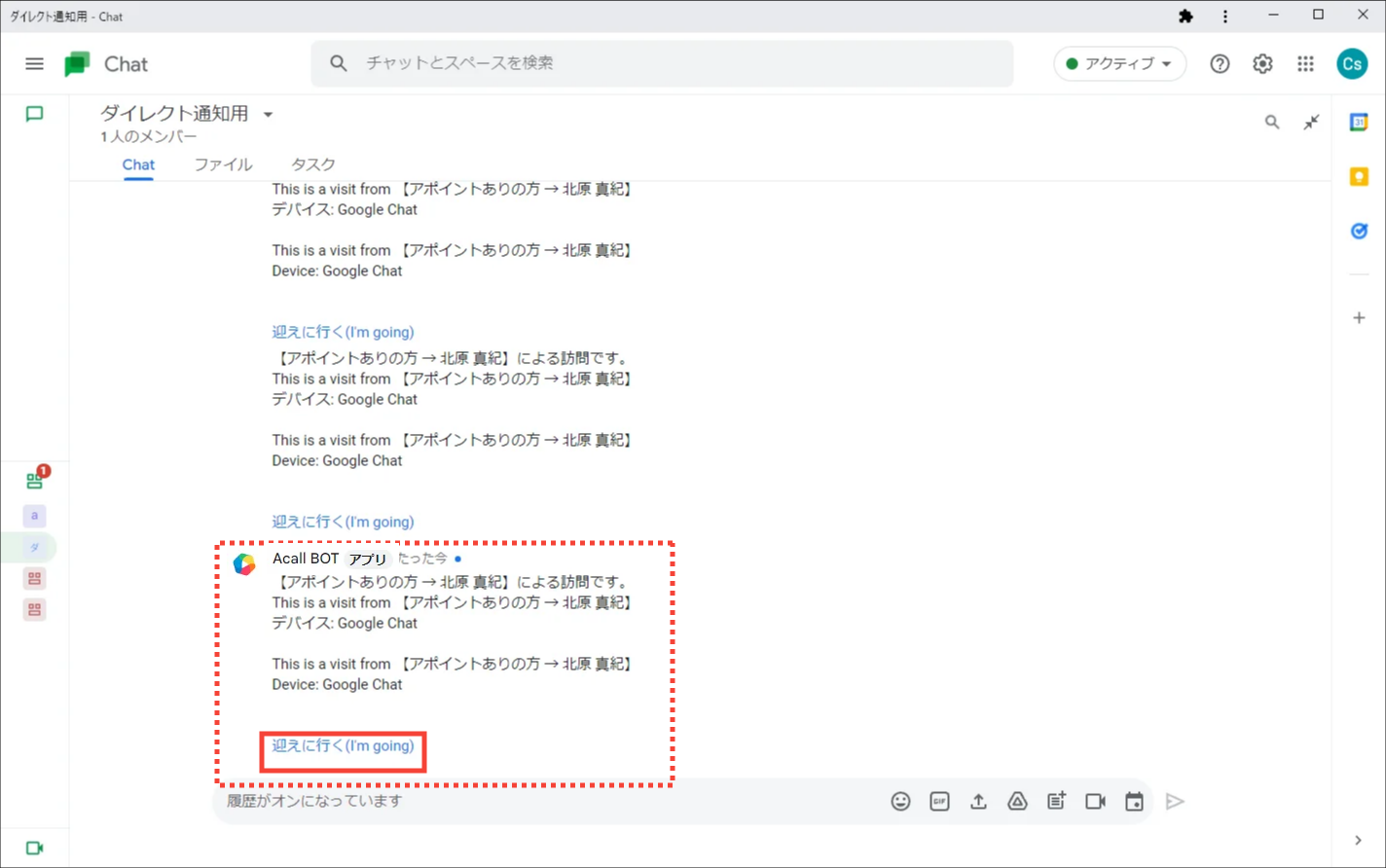
担当者は、 Google Chat ダイレクト通知用のスペースに通知されます。 [ 迎えに行く( I'm going )] をクリックします。
担当者のブラウザに応答内容が表示されます。
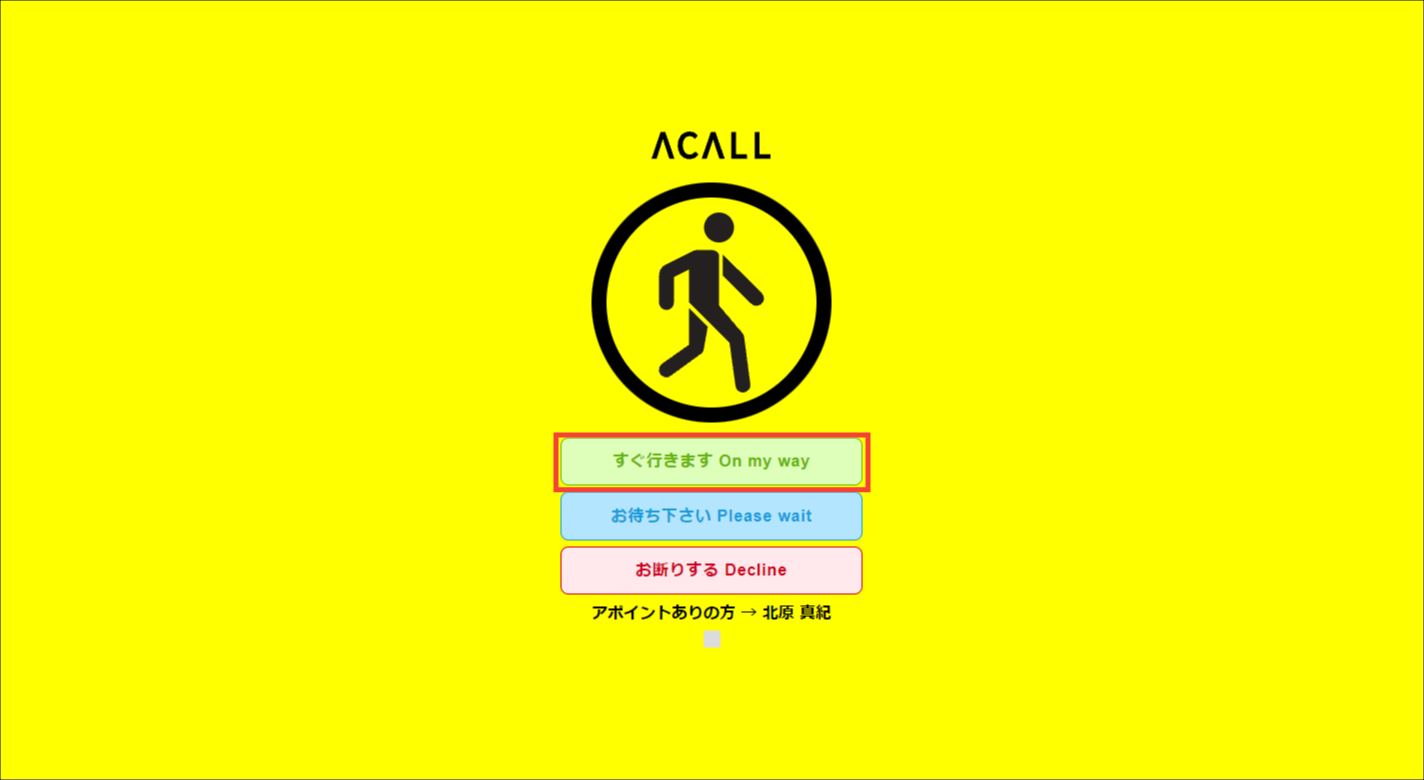
選択した応答内容が表示されます。
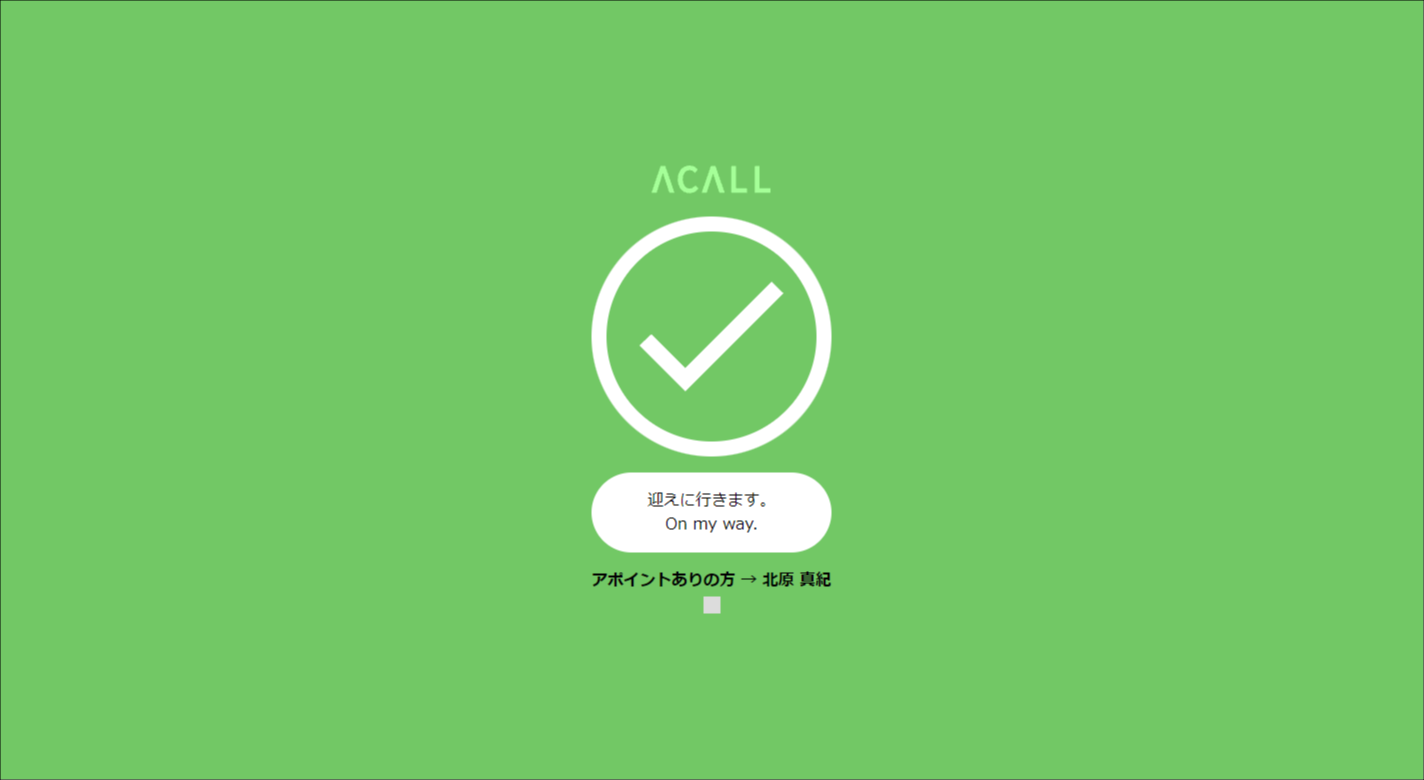
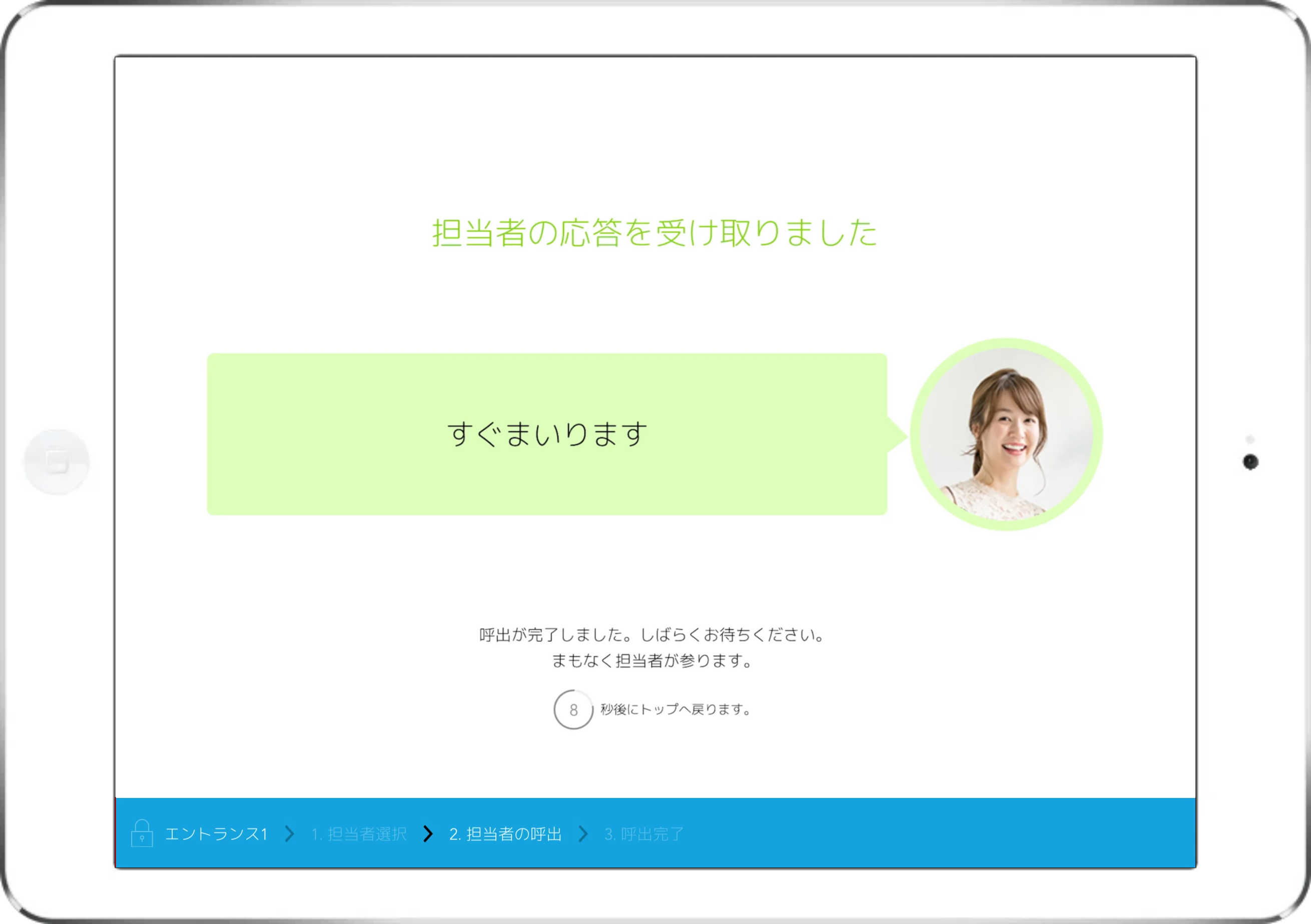
Acall Reception に応答結果が表示されます。
ご利用イメージは以上です。

