
ヘルプセンター
権限:一般ワーカー権限:管理者ワーカー権限:テナント管理者
Acall Portal から入館証を印刷する
- カテゴリー :
回答
入館証を印刷する方法は二通りあります。
本ページでは、後者の Acall Portal から印刷する方法を説明します。
- ゲスト(来訪者)が Acall Reception から印刷する(Acall Reception から入館証を印刷する)
- ワーカー(担当者)が Acall Portal から印刷する(本ページ)
- マイページから印刷する方法
- 予約メニューから印刷する方法
マイページから入館証を印刷する
ゲスト(来訪者)が Acall Reception で受付したのちに、以下の操作を行います。
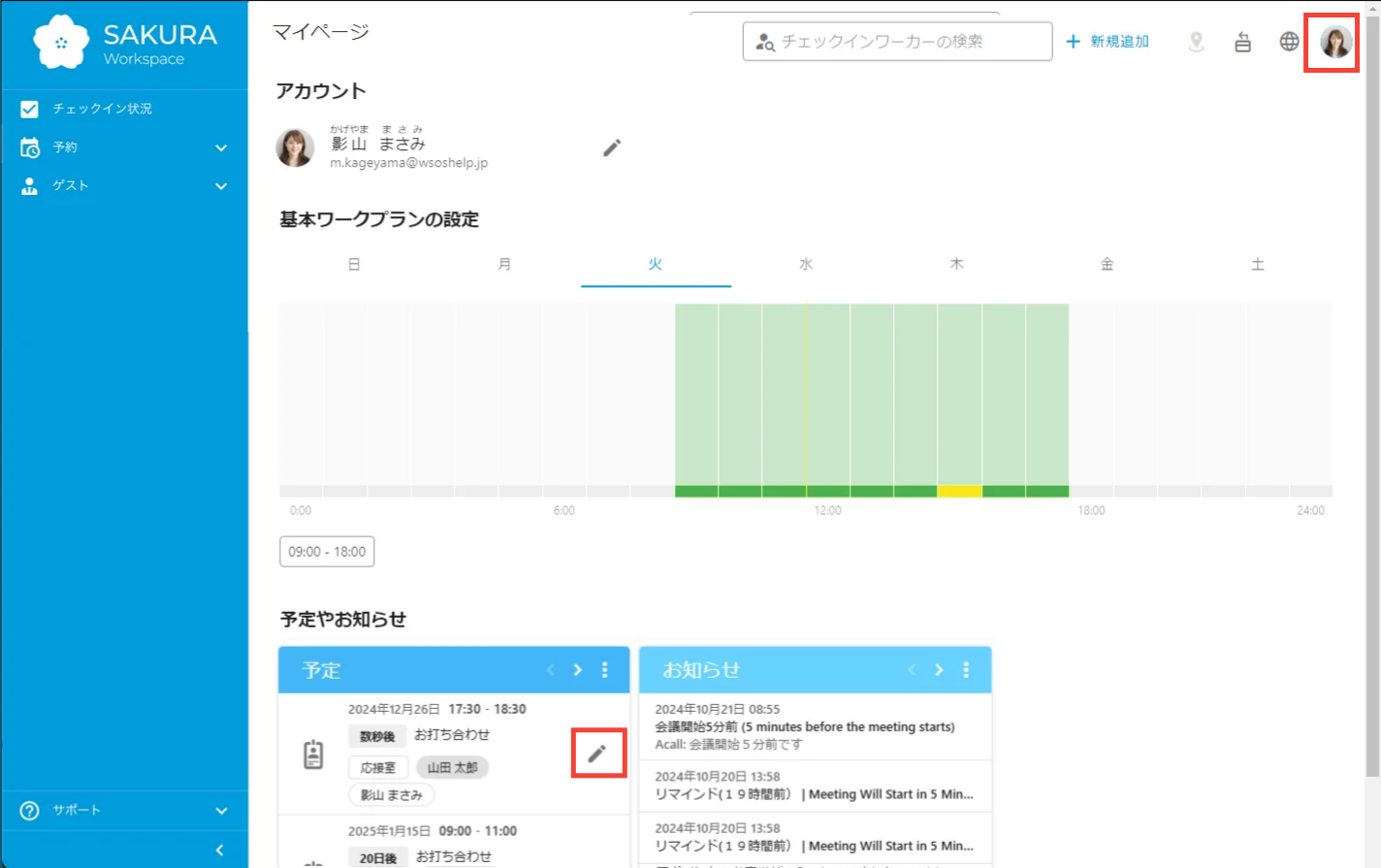
Acall Portal の画面右上、 [ アカウントアイコン ] > [ マイページ ] をクリックします。
入館証を印刷したい予定の [ 編集(鉛筆マーク)] をクリックします。
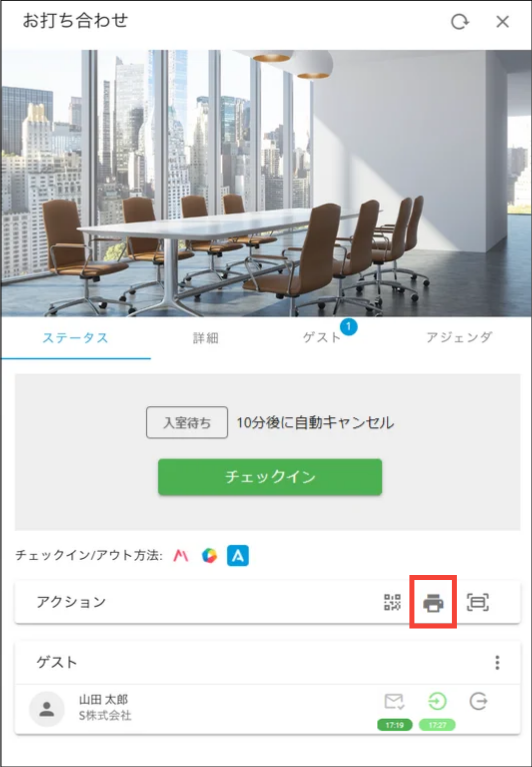
プリンターのアイコンをクリックします。
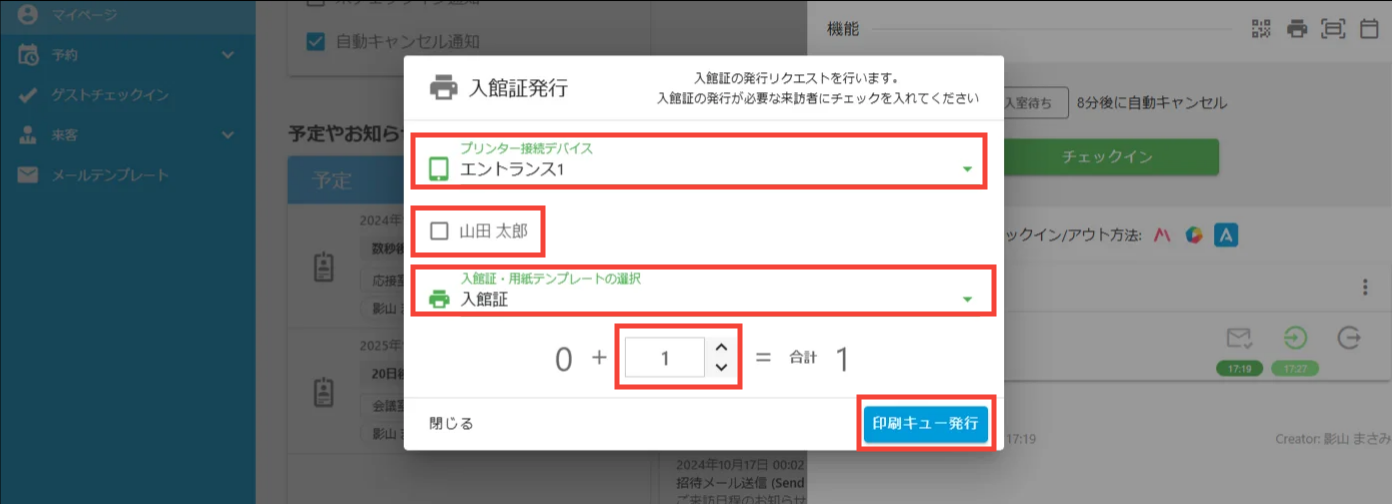
設定項目を確認し、[ 印刷キュー発行 ] をクリックします。
| 項目名 | 説明 |
|---|---|
| プリンター接続デバイス | 受付した Acall Reception(iPad)のデバイス名を選択します |
| 来訪者名 | 入館証・入館用紙に来訪者名を表示させる場合はチェックします |
| 入館証・用紙テンプレートの選択 | 印刷したい入館証・入館用紙のテンプレートを選択します |
| カウンター | 印刷する枚数を指定します |
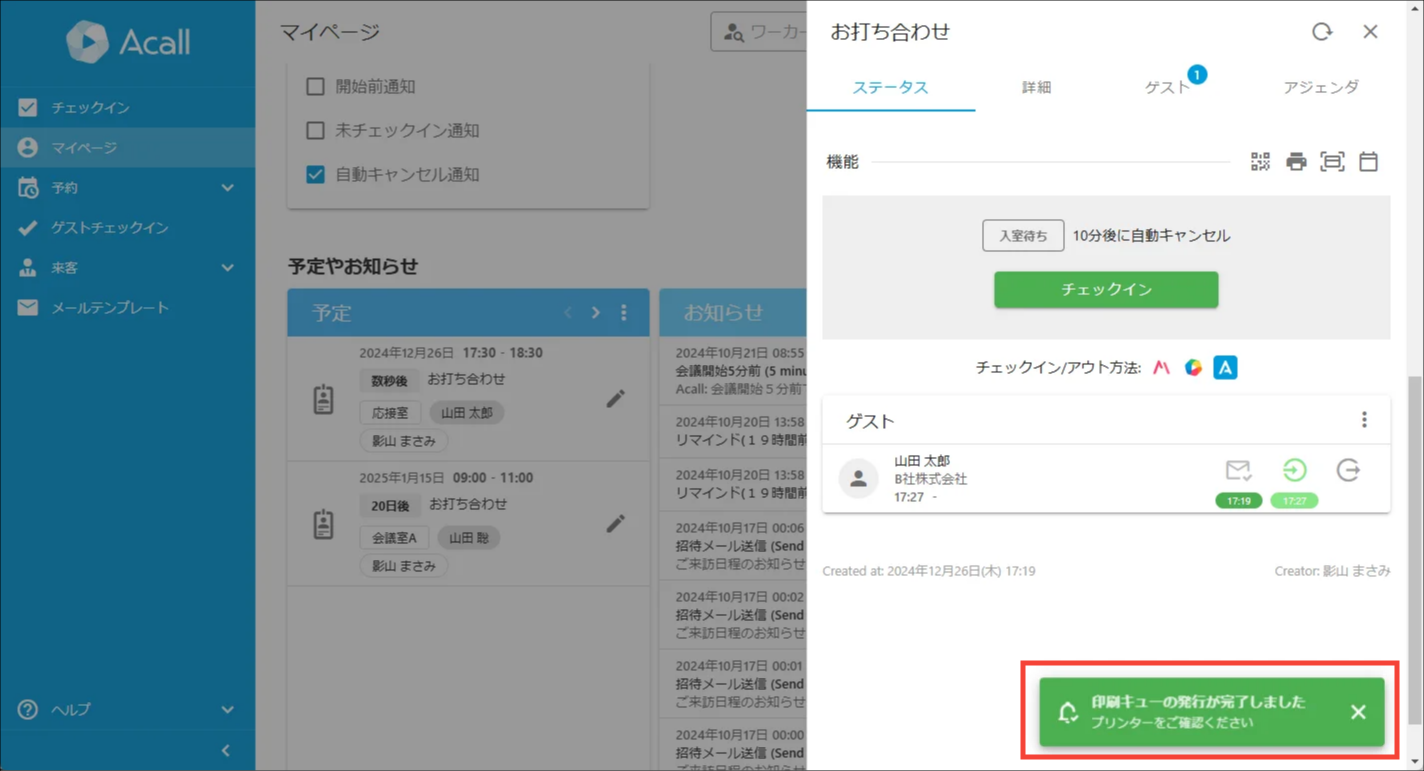
右下に「印刷キューの発行が完了しました」が表示されますので、入館証が印刷されているかシールプリンターをご確認ください。
以上でマイページから入館証を印刷する操作は完了です。
予約から入館証を印刷する
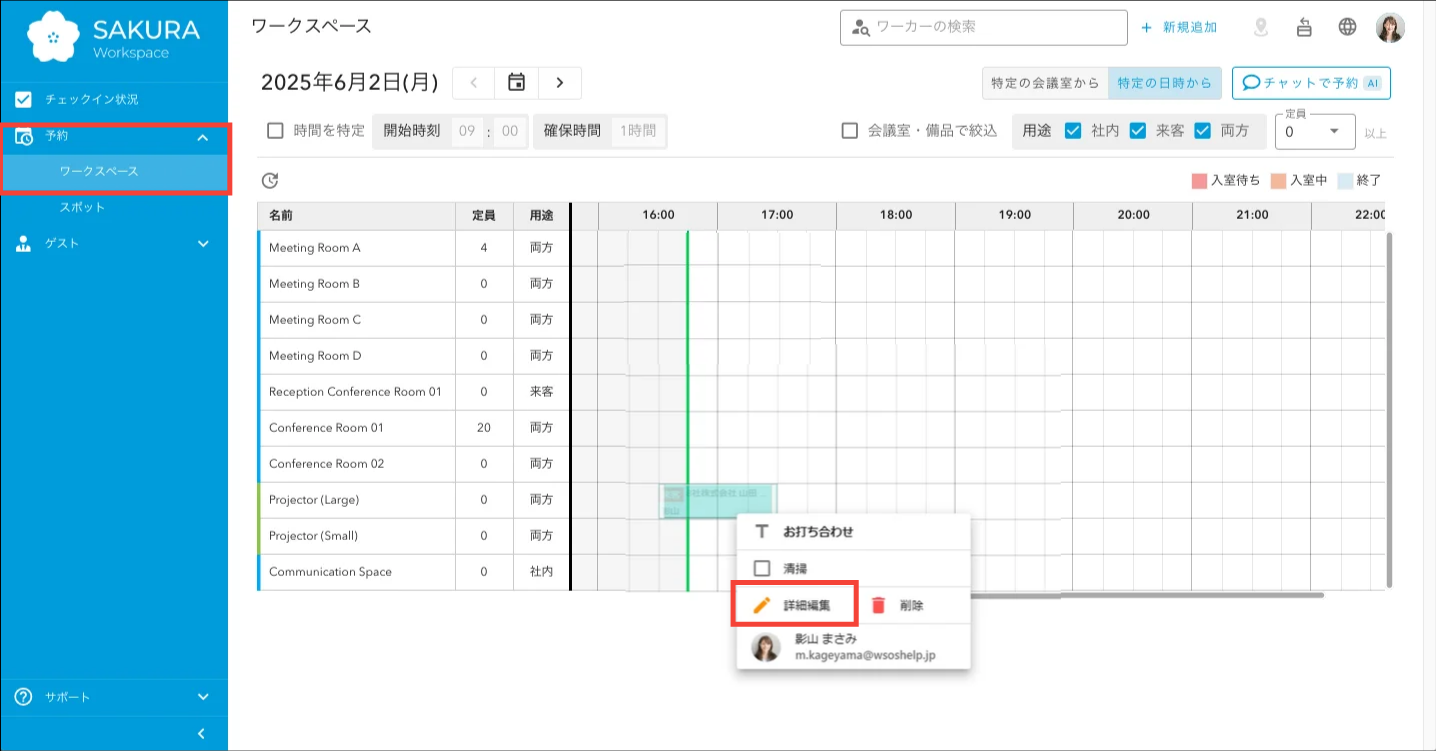
Acall Portal のサイドメニューから [ 予約 ] > [ ワークスペース ] を開きます。
編集したい予約をクリックして、[ 詳細編集 ] をクリックします。
プリンターのアイコンをクリックします。
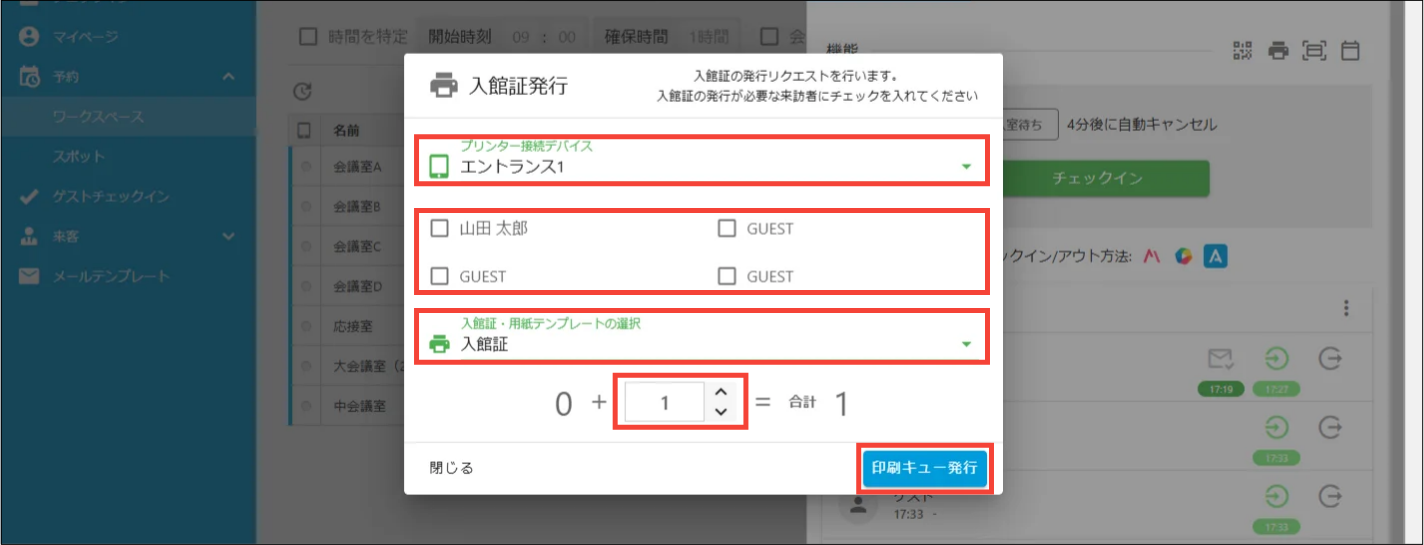
設定項目を確認し、[ 印刷キュー発行 ] をクリックします。
| 項目名 | 説明 |
|---|---|
| プリンター接続デバイス | 受付した Acall Reception(iPad)のデバイス名を選択します |
| 来訪者名 | 入館証・入館用紙に来訪者名を表示させる場合はチェックします |
| 入館証・用紙テンプレートの選択 | 印刷したい入館証・入館用紙のテンプレートを選択します |
| カウンター | 印刷する枚数を指定します |
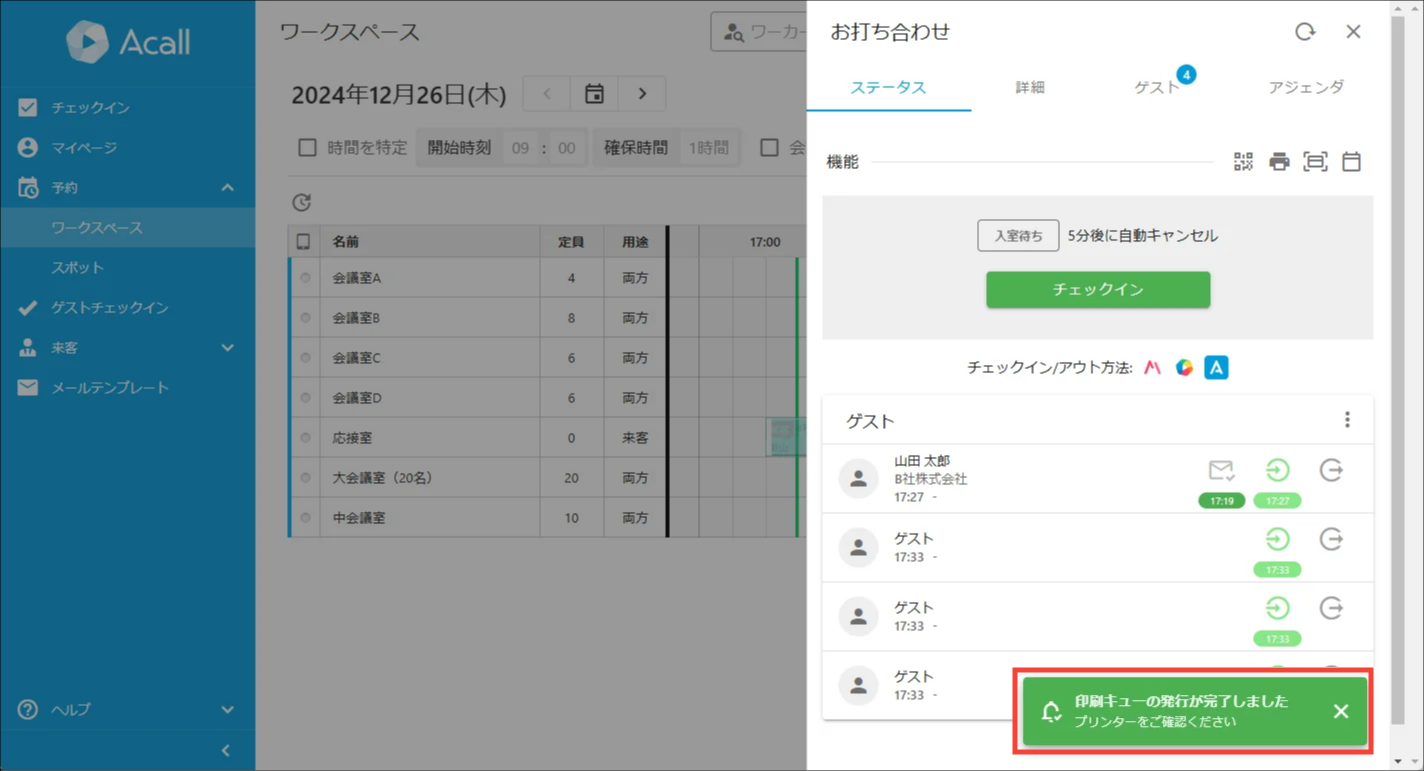
右下に「印刷キューの発行が完了しました」が表示されますので、入館証が印刷されているかシールプリンターをご確認ください。
以上で予約から入館証を印刷する操作は完了です。
ゲストチェックイン画面から入館証を印刷する
「ゲストチェックイン画面でできること」記事の「入館証を発行する」をご覧ください。

