
ヘルプセンター
権限:× 一般ワーカー権限:管理者ワーカー権限:テナント管理者
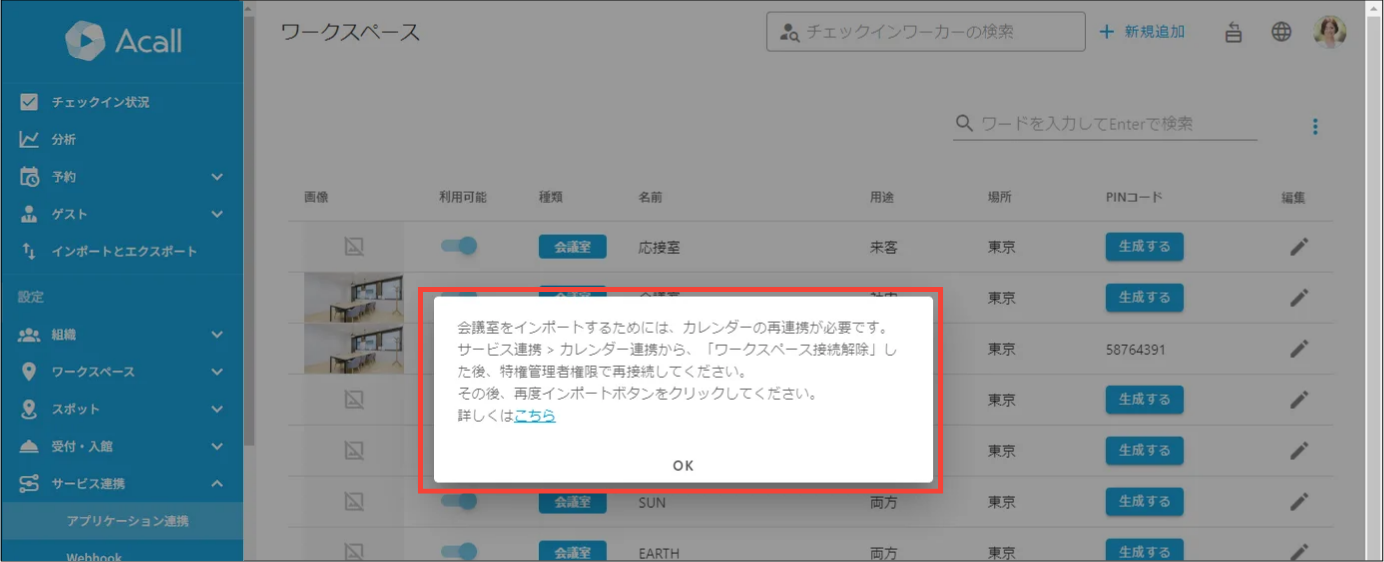
ワークスペースを Google カレンダーからインポートしようとすると、「カレンダーの再連携が必要です」のアラートが表示されインポートできません
回答
Google カレンダーから会議室をインポートする時に、「カレンダーの再連携が必要です」アラートが表示された場合は、以下の手順で Google カレンダーとの再連携をお願いします。
 補足

2022年7月 の機能改善リリースにより、会議室のインポートに必要な権限の認証を「サービス連携」時に実施するよう変更しました。

この改修に伴い、2022年7月 以前にサービス連携していたお客様は、会議室を初めてインポートするときに、再度「サービス連携」をしていただく必要があります。
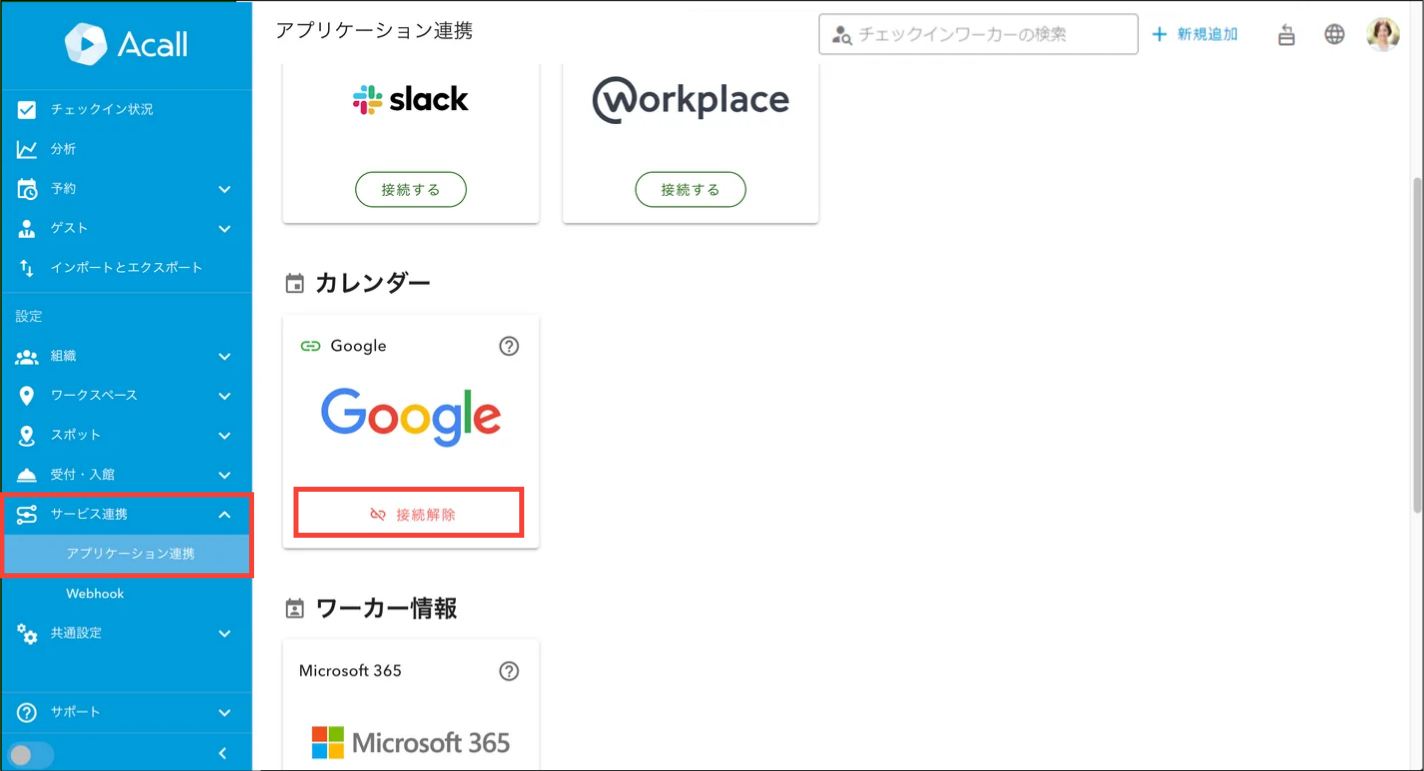
Acall Portal のサイドメニューから、[ サービス連携 ] > [ アプリケーション連携 ] をクリックします。
Google カレンダーの [ 接続解除 ] をクリックして、接続を解除します。
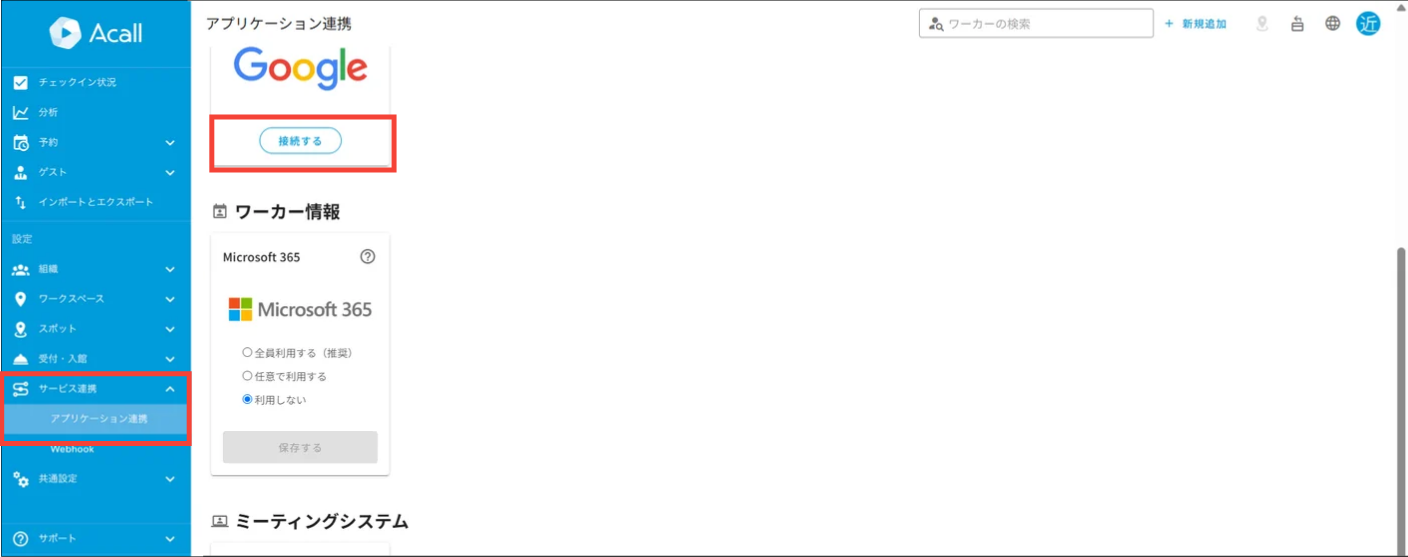
[ 接続する ] をクリックして、Google カレンダーに再接続します。
「特権管理者」もしくは「変更および共有の管理権限」をもつ Google Workspace のユーザーで Google Workspace にログインして接続してください。
接続が完了すると「接続解除」に表示が変わります。
改めて、Google カレンダーから会議室をインポートします。
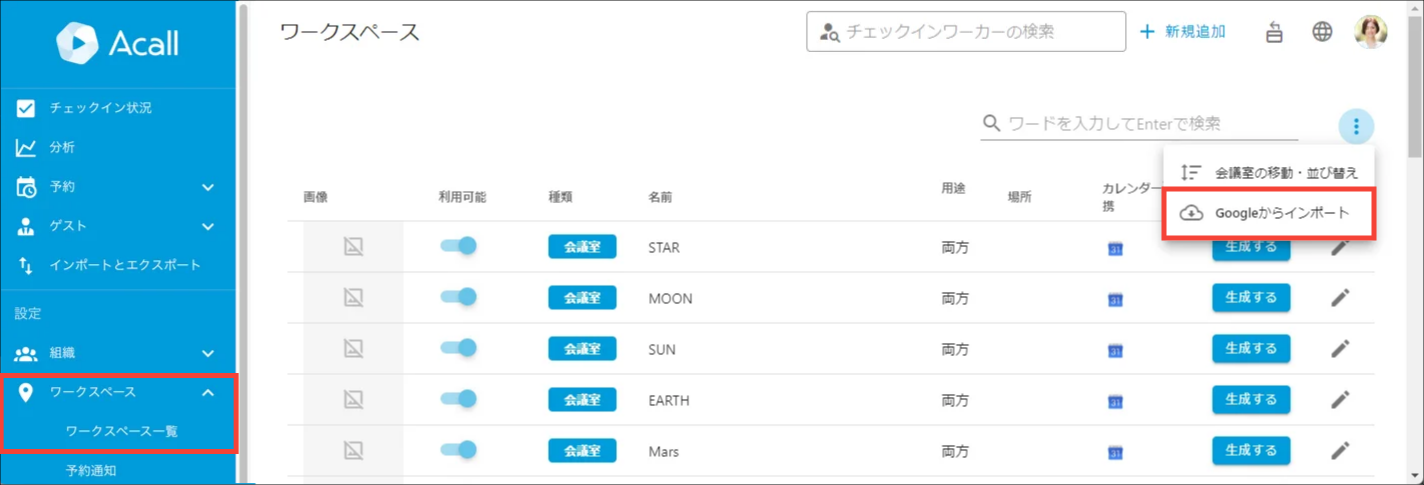
Acall Portal のサイドメニューから、[ ワークスペース ] > [ ワークスペース一覧 ] をクリックします。
三点リーダーから [ Googleからインポート ] をクリックし、会議室をインポートしてください。
「特権管理者」もしくは「変更および共有の管理権限」をもつ Google Workspace のユーザーについては、「Google カレンダー連携を設定する」をご確認ください。

