- ヘルプセンター > カレンダー連携 > Outlook > 利用する(カレンダーから予約する方) > Outlook カレンダーからワークスペースを予約する
Outlook カレンダーからワークスペースを予約する
- カテゴリー :
回答
目次
本ページでは、Outlook カレンダーからワークスペースを予約する方法と、予約を編集、削除する方法を説明します。
予約には、Acall にワーカー登録されている方のみが参加する「社内予定」と、ワーカー登録されていない方(ゲスト)を招待する「社外予定(アポイント)」があります。
前提(管理者向け)

本ページは、以下の選択・設定を行っているお客様が対象です

・会議室予約方法に「Outlook カレンダーからの予約」を選択していること

 ・会議室予約方法の選択

・Acall と Outlook カレンダーの連携の設定が完了していること

 ・Outlook カレンダー連携を設定する

 ・ワーカーを Outlook カレンダーと連携させる

 ・Outlook から会議室・備品をインポートする
Outlook カレンダーからワークスペースを予約する(社内予定)
Outlook カレンダーから社内予定を作成します。
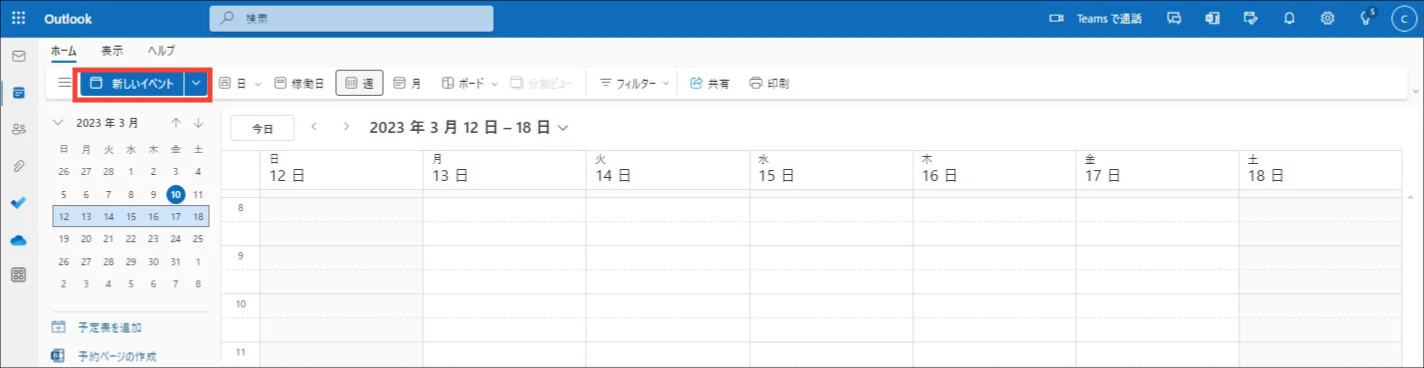
Outlook カレンダーを開き、カレンダーの [ 新しいイベント ] をクリックします。
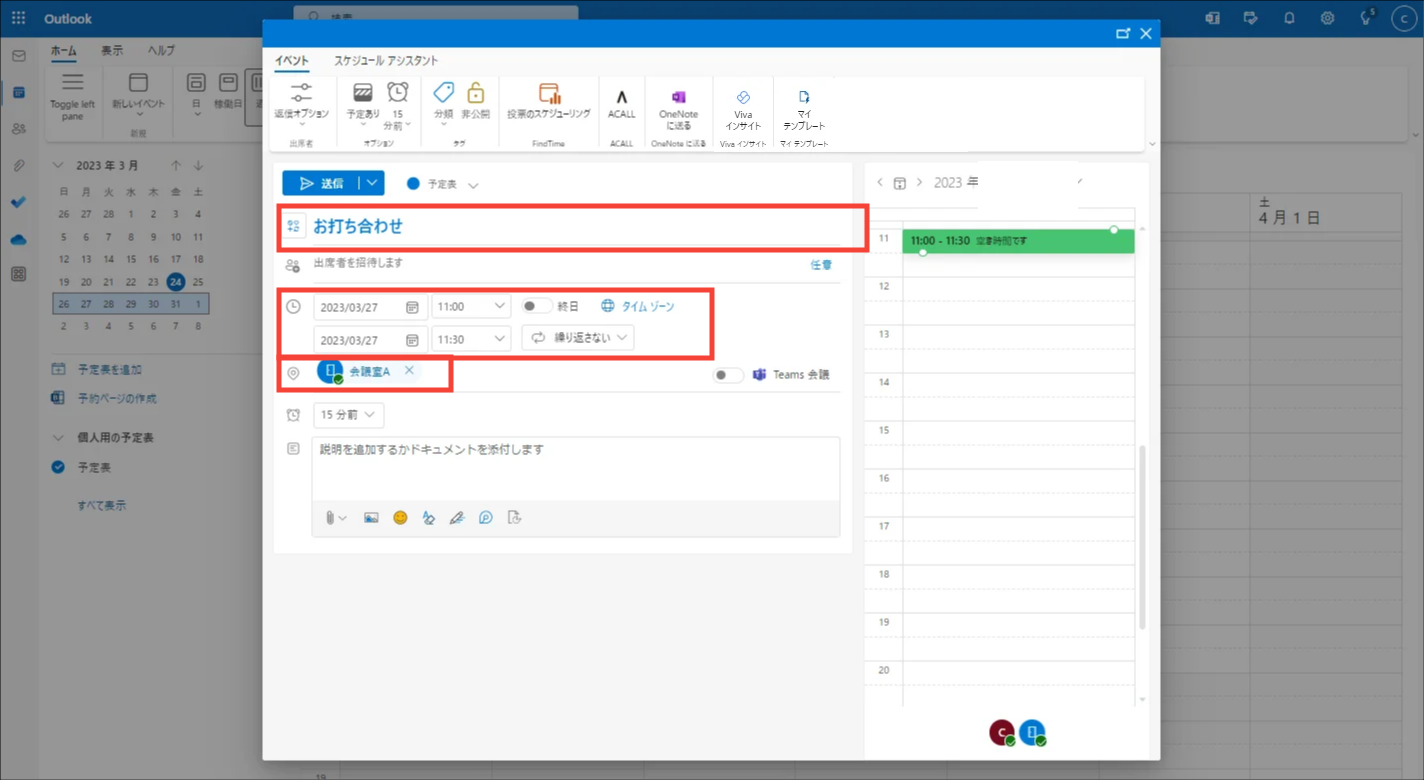
予定の作成画面が開きます。下記の項目を入力し、[ 送信 ] をクリックします。
 注意
 注意

デスクトップ版アプリをご利用されている場合、書式設定を「HTML」に設定してご利用ください。| 項目名 | 入力項目 |
| タイトル | 予約の件名
|
| 日時 | 予約する日時 ※必須入力項目です
|
| 会議室 | 予約する会議室 ※必須入力項目です |
会議室(ワークスペース)を選択していない場合、Acall へ予定が連携されません。
Outlook カレンダーからワークスペースを予約する(社外予定(アポイント))
Outlook カレンダーから社外予定(アポイント)を作成します。
社外予定(アポイント)を作成する場合、Acall アドインをインストールする必要があります。
Acall アドインをインストールすることで、Outlook カレンダーから Acall へ予約の連携、ゲストへのアポイントコード送付ができるようになります。
・Acall の Office アドインをインストールする
・管理者が Acall の Office アドインを一括インストールする
Acall アドインに入力しない場合、来客専用のワークスペースを選択していたとしても、「社内予定」として Acall へ登録されます。

Outlook カレンダーを開き、カレンダーの [ 新しいイベント ] をクリックします。
予定の作成画面が開きます。下記の項目を入力します。
 注意

デスクトップ版アプリをご利用されている場合、書式設定を「HTML」に設定してご利用ください。
| 項目名 | 入力内容 |
| タイトル | 予約の件名
|
| 日時 | 予約する日時 ※必須入力項目です
|
| 会議室 | 予約する会議室 ※必須入力項目です ※会議室を入力せずに Acall アドインからアポイント登録する時の挙動は、お客様環境によって異なります。 詳細は後述の「会議室を入力せずに予定作成したとき」をご参照ください。 |
会議室を選択していない場合、保存しても Acall へ予定が連携されません。
次に、ゲスト(来訪者)情報を入力します。[ Acallアドイン ] アイコンをクリックします。

Acall アドインのログイン画面が表示されます。
Acall に登録されているメールアドレスを入力し、 [ 次へ ] をクリックします。

次の画面が表示される場合は、[ 許可 ] をクリックします。

Acall に登録されているパスワードを入力し、[ ログイン ] をクリックします。

Acall アドインの画面が開きます。
Acall アドインから、ゲスト(来訪者)情報を入力します。

| 項目名 | 入力内容 |
| 会社名 | 来訪者の会社名
|
| 姓・名 | 来訪者の名前 ※「姓」は必須入力項目です |
| メールアドレス | 来訪者のメールアドレス
アポイントコードの送付先となります。
|
| +来訪者追加 | 来訪者が複数人いる場合は、[ +来訪者追加 ] をクリックし、人数分の来訪者情報を入力します。
|
| 来訪者情報をゲスト登録する | [ 来訪者情報をゲスト登録する ] のチェックボックスにチェックを入れると、
入力した来訪者情報がゲストブックに登録されます。
次回入力時、[ ゲスト選択 ] から、ゲスト情報を呼び出すことが出来ます。 |
| 予約来訪者数 | 代表者以外の来訪者情報が不明な場合は、
[ 予定来訪者数 ] として人数だけを登録します。 |
| アポイントコード | アポイントコード発行 が [ 手動 ] の場合、入力必須となります。 |
| アポイントメールを送信する | [ アポイントメールを送信する ] にチェックを入れると、
予約が完了したタイミングで、来訪者へアポイントコード付きメールが送信されます。
|
| テンプレートから選択 | 登録されているメールテンプレートの中から、使用するメールテンプレートを1つ選択します。
アポイントメールを送信する場合は必ずテンプレートを選択する必要がありますが、件名・本文はその下の欄で編集できます。
|
メールテンプレートは管理者が作成できます。
・メールテンプレートを設定する
ゲスト情報の入力が完了したら、[ アポイント登録 ] をクリックします。

Acall アドイン画面下部に注記が表示された場合は、内容をご確認ください。
確認後、[ 送信 ] をクリックして予約の作成を完了します。

会議室を選択していない場合、Acall に予定が連携されません。
また、会議室を選択せずに [アポイント登録] をクリックした場合の挙動は、お客様環境によって異なります。
詳細は後述の「会議室を入力せずに予定作成したとき」をご確認ください。
Outlook カレンダー上に予約が作成されます。
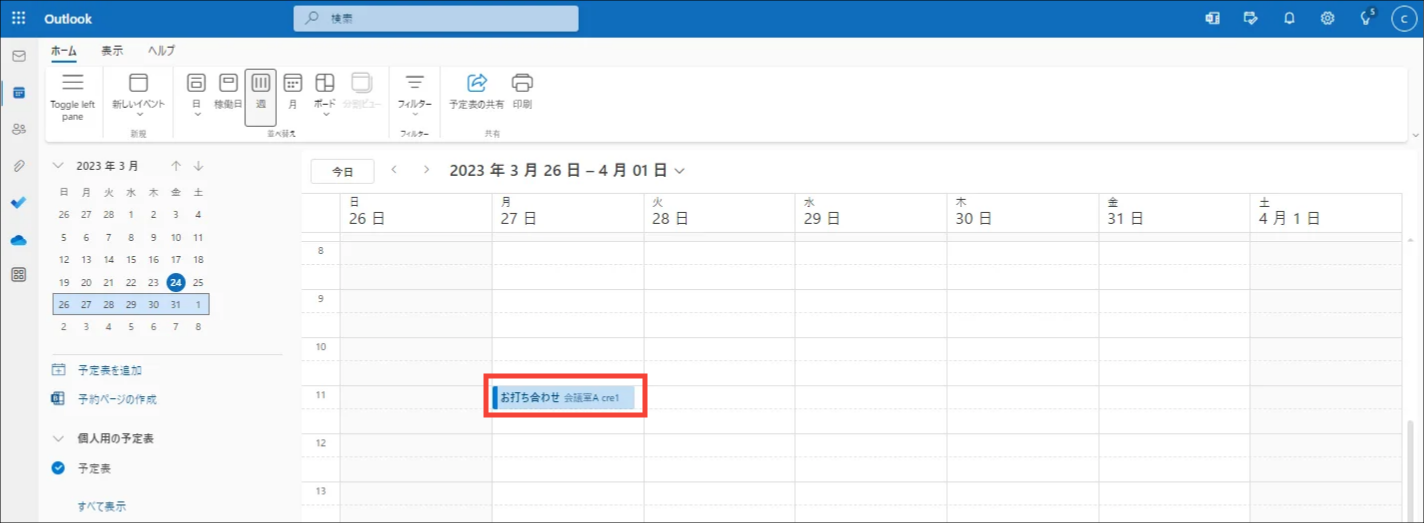
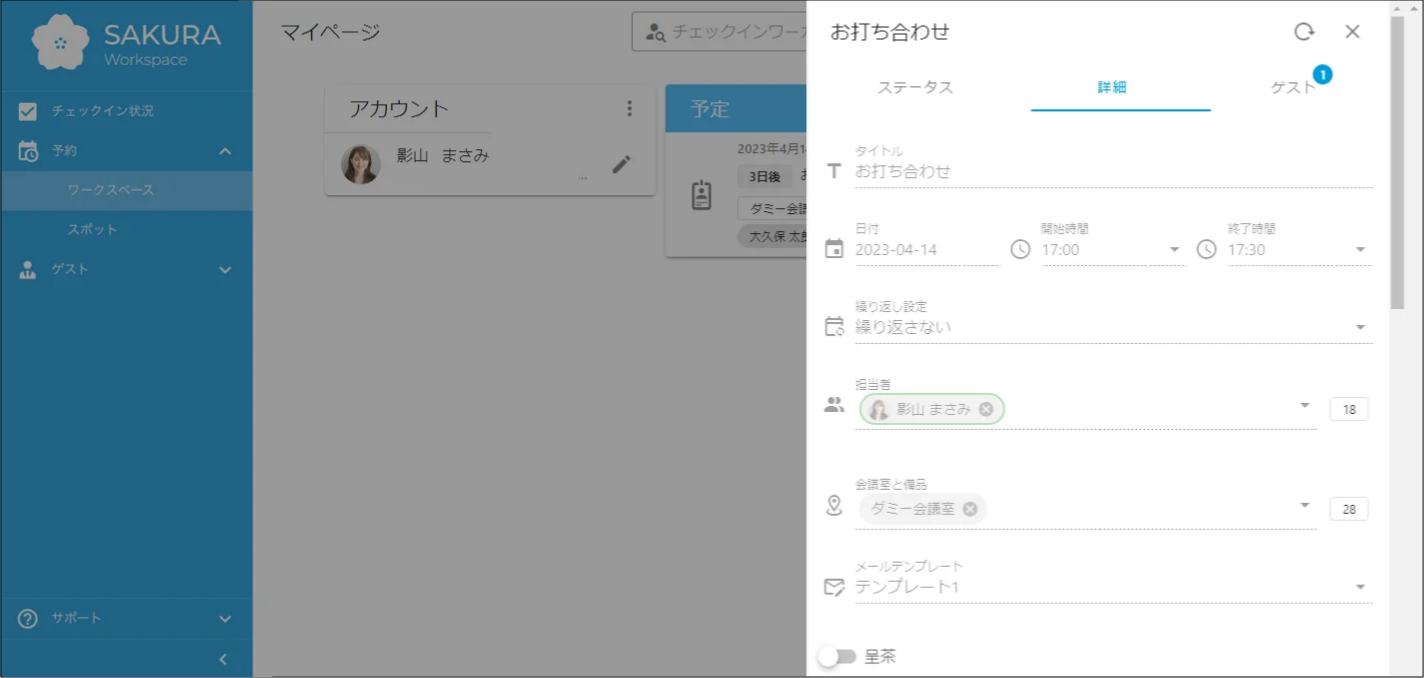
Outlook カレンダーから作成した予約は、Acall に自動的に反映されます。
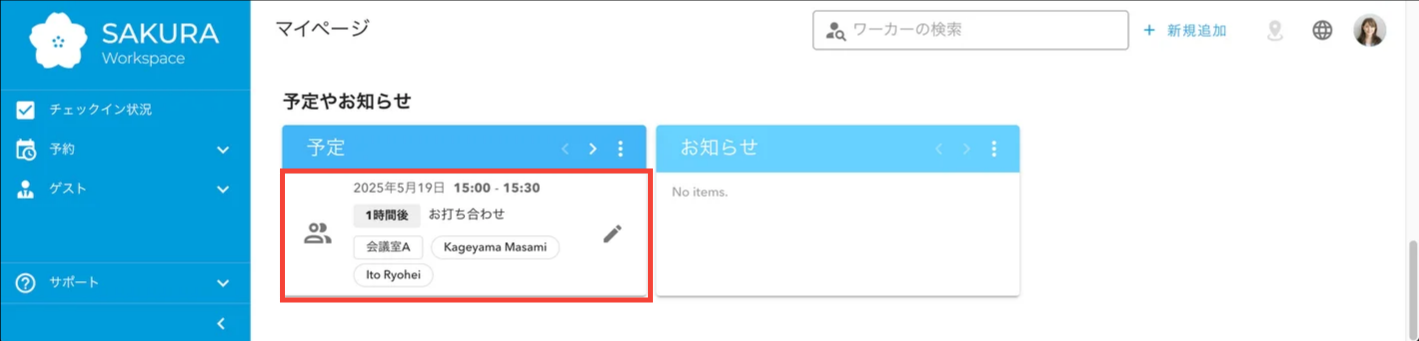
反映されるまでに数分かかる場合があります。
時間を置いても反映されない場合は「Google/Outlook カレンダーからの予約が Acall へ反映されません」をご参照ください。
また、会議室を選択していない場合、Acall に予定が連携されません。
必ず会議室を選択して、予定を作成してください。
Acall アドインで [ アポイントメールを送信する ] にチェックを入れて予約を作成した場合は、Acall に予約が反映されると、ゲストにアポイントコード付きメールが送信されます。
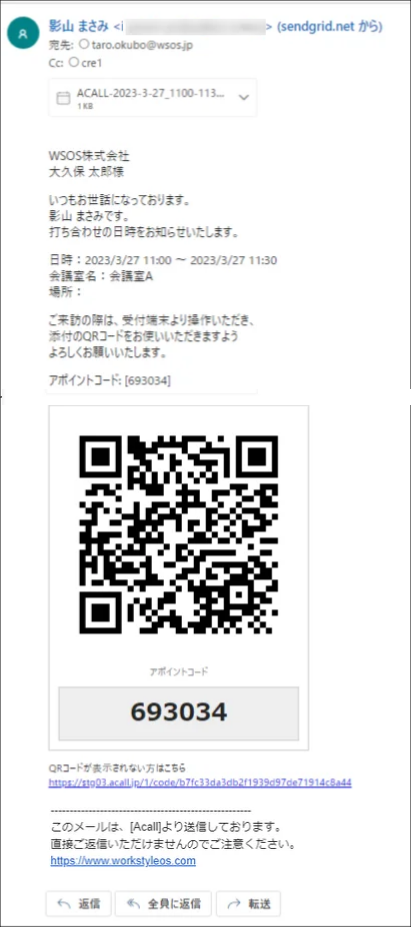
なんらかの原因でアポイントコード付きメールの送信に失敗した場合、予定作成者へメールで通知されます。
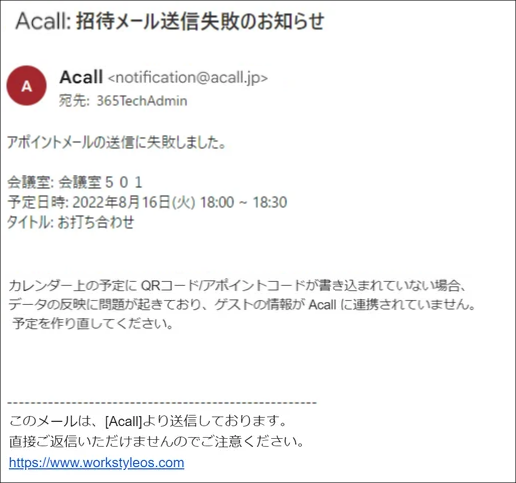
このメールが届いた場合はゲストへアポイントコード付きメールが届いていませんので、予定を作成しなおしてください。
会議室を入力せずに予定作成したとき
会議室を入力せずに Acall アドイン の「アポイント登録」をクリックした場合の挙動は、お客様の環境における「アポイント用の会議室(※)」の設置状況によって異なります。
Outlook カレンダーからアポイントを作成する際は、Acall にインポートしている会議室を必ず選択する必要があります。
会議室を利用しないアポイント(フリースペースでの打ち合わせなど)の場合は、「アポイント用の会議室」と呼ぶ架空の会議室を選択します。
・アポイント用の会議室を作成する
・「予定の重複を許可した会議室(同時利用可能会議室)」を設置しているお客様
[ アポイント登録 ] をクリックすると自動的にアポイント用の会議室が設定されます。

・複数の会議室(同時利用不可会議室)を設置しているお客様
・アポイント用の会議室を設置していないお客様
「アポイントを有効にするには会議室を選択する必要があります」とメッセージが表示され、アポイント登録ができません。

Outlook カレンダーから予約を編集する
Outlook カレンダーの画面で、編集したい予約をクリックし、[ 編集 ] をクリックします。
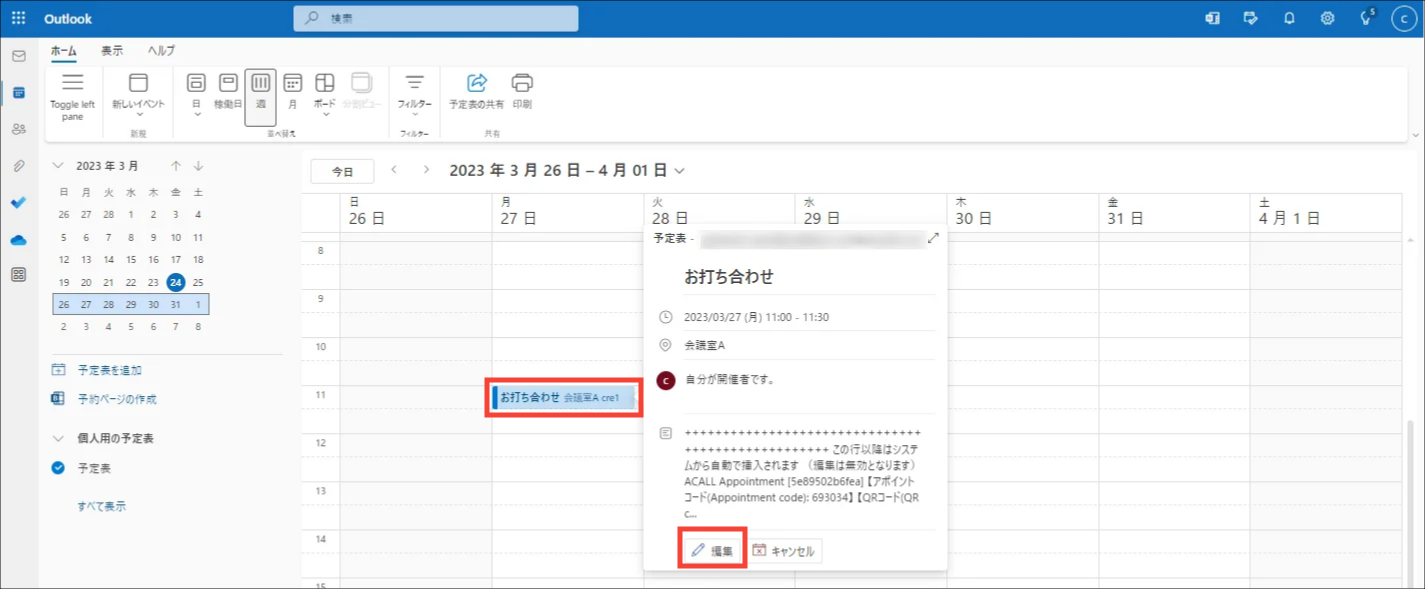
変更したい内容を編集します。
ゲスト情報を変更する場合は、変更したあとに [ アポイント更新 ] をクリックします。
また、[ アポイントメールを送信する ] にチェックを入れて [ アポイント登録 ] することで、アポイントコード付きメールを再送できます。


 注意

・アポイントメールを再送する場合は、メールテンプレートの内容も変更します。

・「件名」に「日時変更のお知らせ」などと入力頂くと、編集前の招待 QRコードと区別しやすくなります。
[ 送信 ] をクリックして、予約の編集を完了します。
Outlook カレンダーから編集した予約の編集内容は、Acall に自動的に反映されます。
反映されるまでに数分かかる場合があります。
時間を置いても反映されない場合は「Google/Outlook カレンダーからの予約が Acall へ反映されません」をご参照ください。
また、会議室を選択していない場合、Acall に予定が連携されません。
必ず会議室を選択して、予定を作成してください。
Acall アドインで [ アポイントメールを送信する ] にチェックを入れて予約を編集した場合は、Acall に予約の編集が反映されると、ゲストにアポイントコード付きメールが送信されます。
Outlook カレンダーから予約を削除する
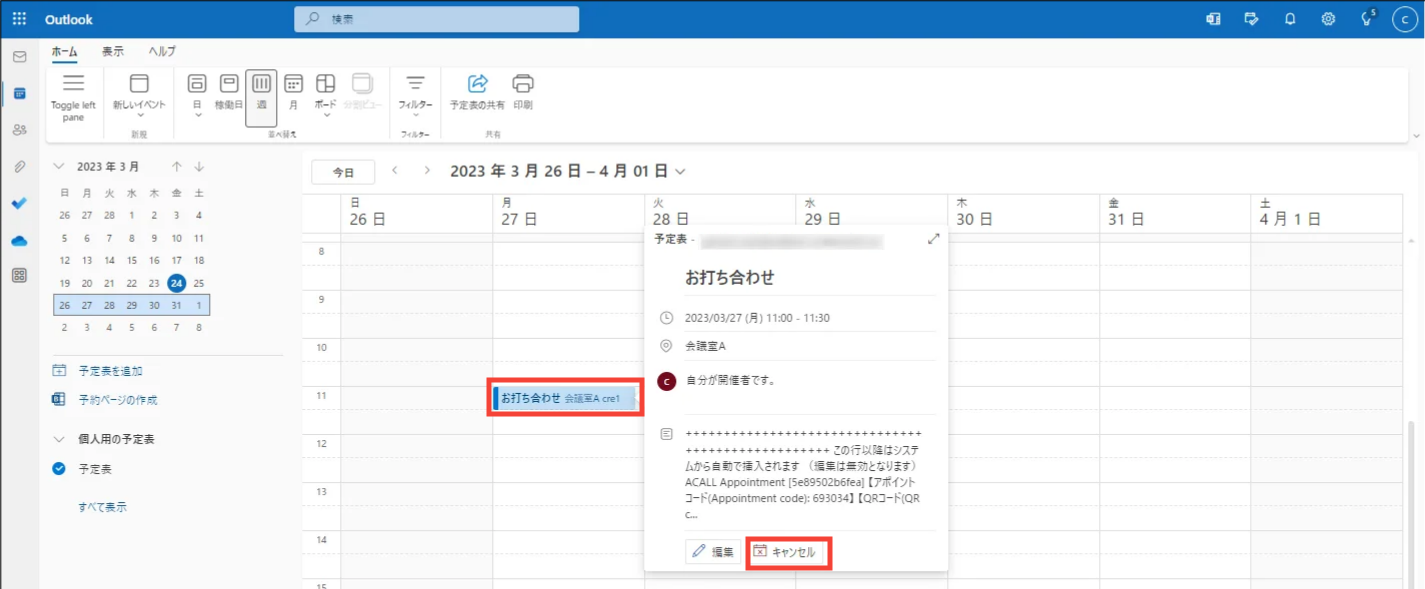
Outlook カレンダーの画面で、削除したい予約をクリックし、[ キャンセル ] をクリックします。
[ 送信 ]をクリックします。
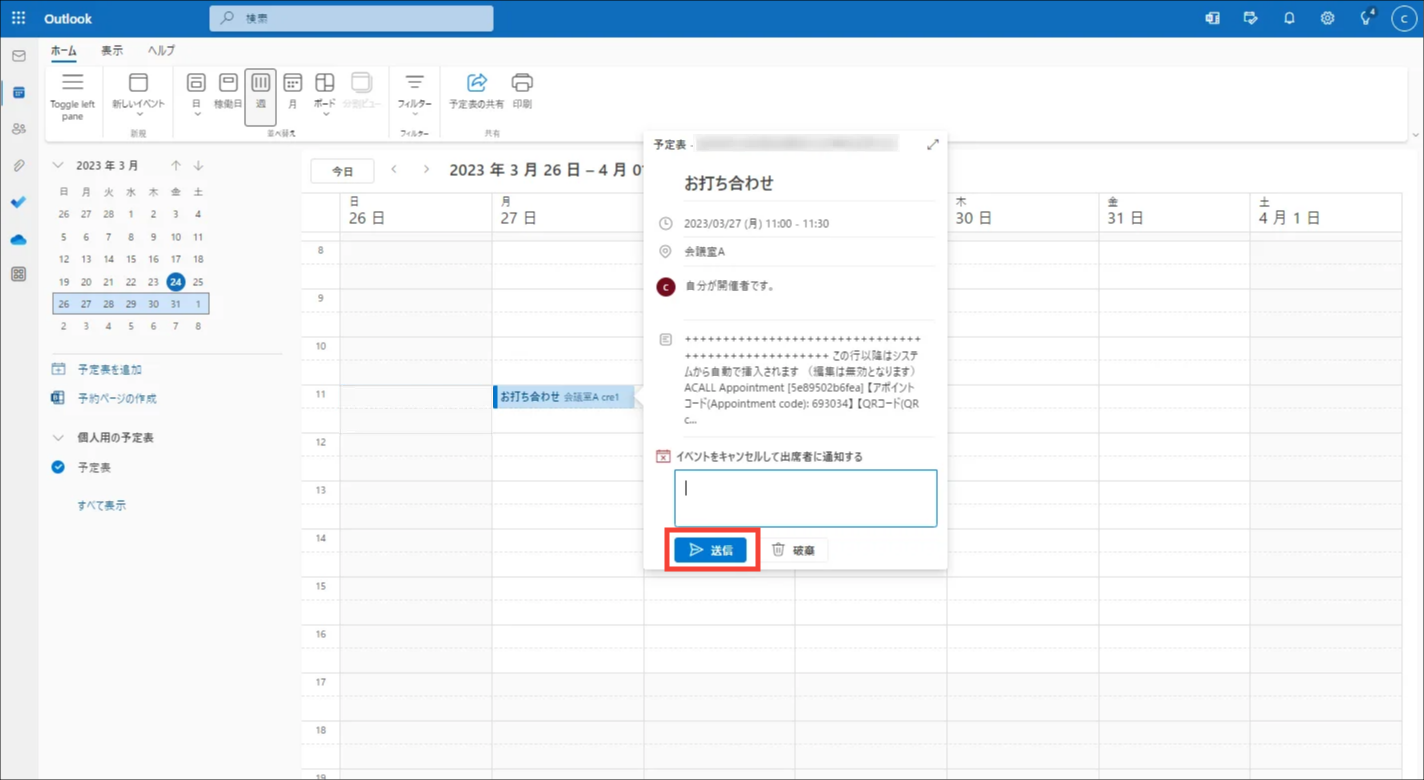
Outlook カレンダーから削除した予定は、自動的に Acall へ反映されます。
Acall Portal から予約を編集・削除する
Outlook カレンダーから作成した予約は、Acall Portal で編集することはできません。
Outlook カレンダーから編集してください。