Outlook から会議室・備品をインポートする
回答
目次
本ページでは、Outlook の会議室・備品を Acall にインポートする方法を説明します。
Outlook とのサービス連携を設定する
Outlook から会議室・備品をインポートする前に、Outlook とのサービス連携を設定してください。
Outlook に会議室・備品を登録する
Microsoft 365 管理センター / Exchange 管理センターにて、Acall にインポートするためのリソース(会議室・備品)を作成してください。
Outlook から会議室・備品をインポートする
Outlook 上のリソース(会議室・備品)をインポートして、Acall へ登録します。
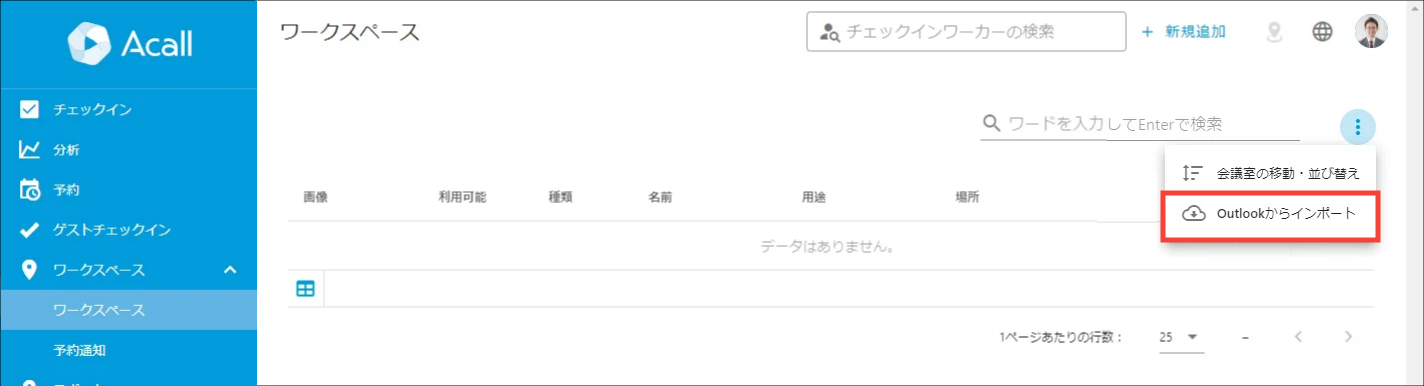
Acall Portal のサイドメニューから [ ワークスペース ] > [ ワークスペース一覧 ]を開きます。
ワークスペース画面で、右上の三点リーダー > [ Outlookからインポート ] をクリックします。
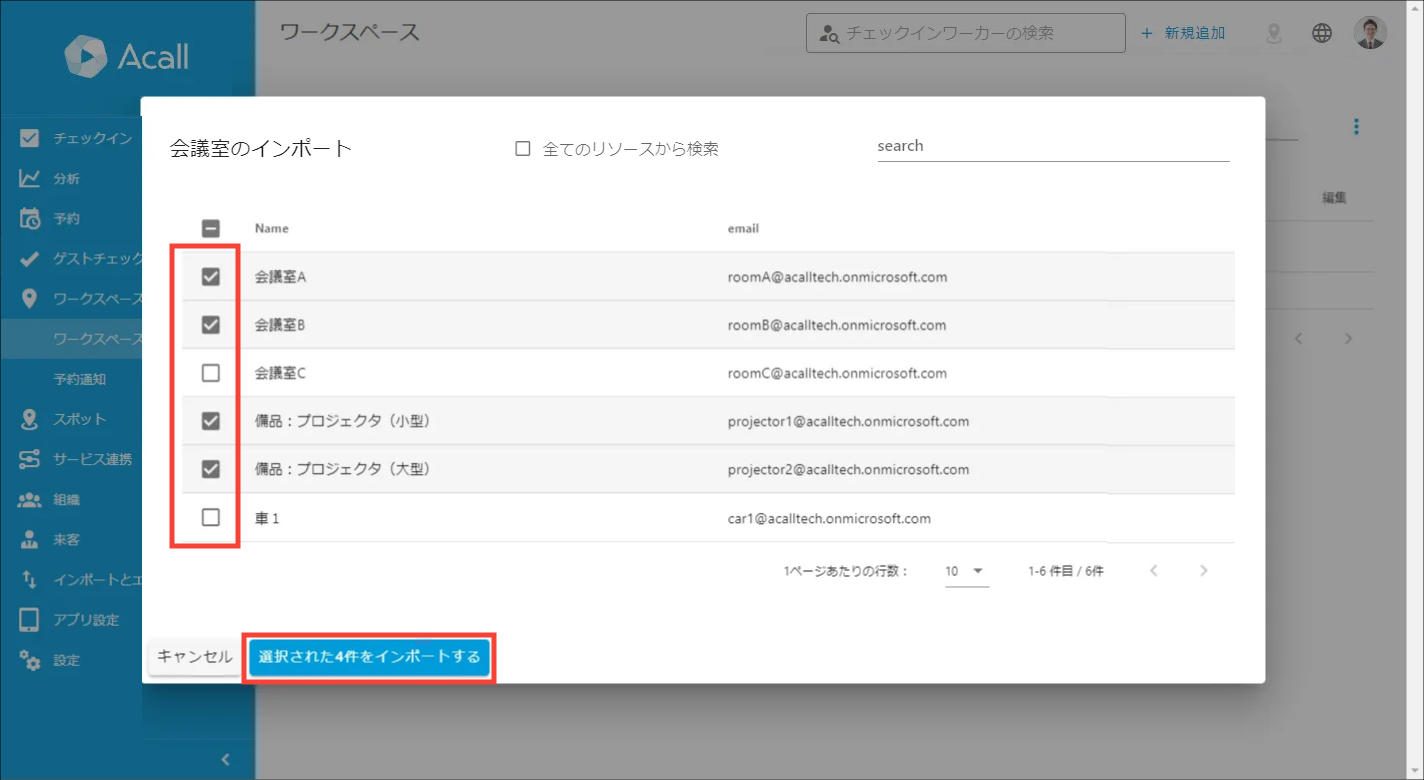
Outlook に登録されているリソース(会議室・備品)が一覧で表示されます。
Acall にインポートしたいリソース(会議室、備品)にチェックを入れて、[ 選択された〇件をインポートする ] をクリックします。
 補足

・リソースの数が多い(数千件~)場合は、ポップアップが表示されるまでに数十秒~数分かかる場合があります。

・表示されない会議室・備品がある場合は、「全てのリソースから検索」にチェックを入れてご確認ください。
確認ポップアップが表示されたら [ OK ] をクリックします。
選択したリソース(会議室・備品)がワークスペースとして登録されます。
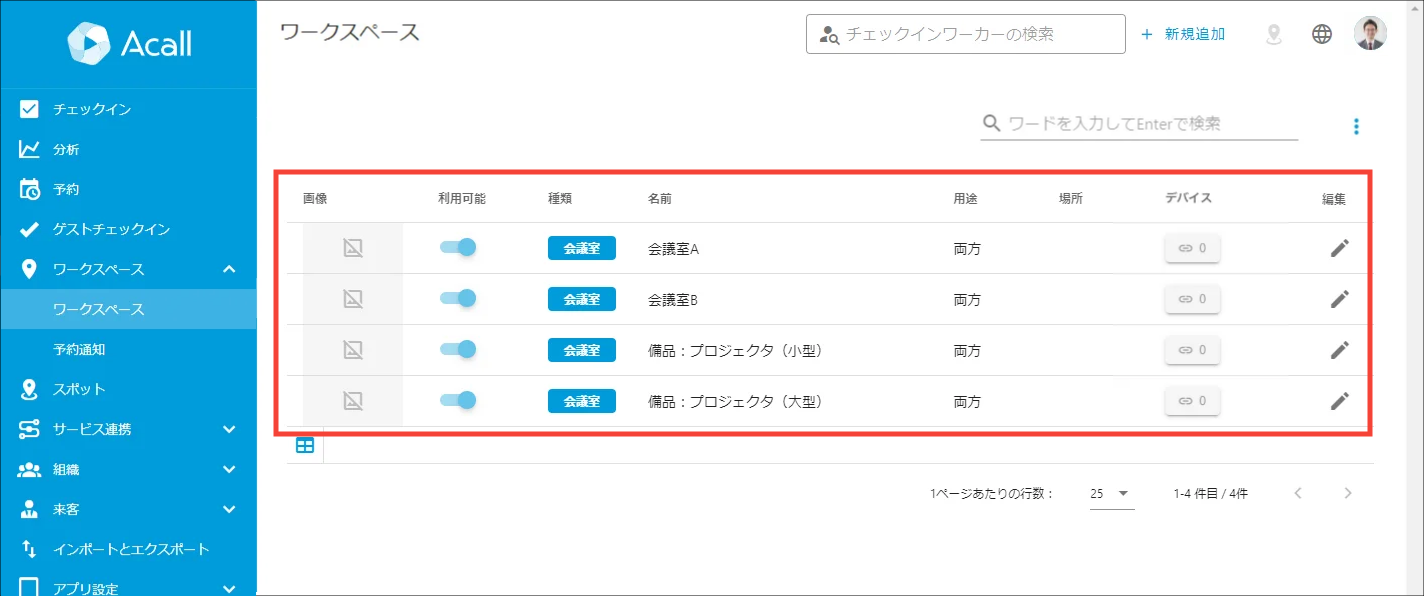
インポート後、Outlook - Acall 間の連携が完了するまでに数十分~数時間程度時間がかかる場合があります。
※会議室予約方法「Outlook カレンダーから予約」をご利用のお客様のみ
Outlook との連携の正常性を表すアイコンが表示されます。
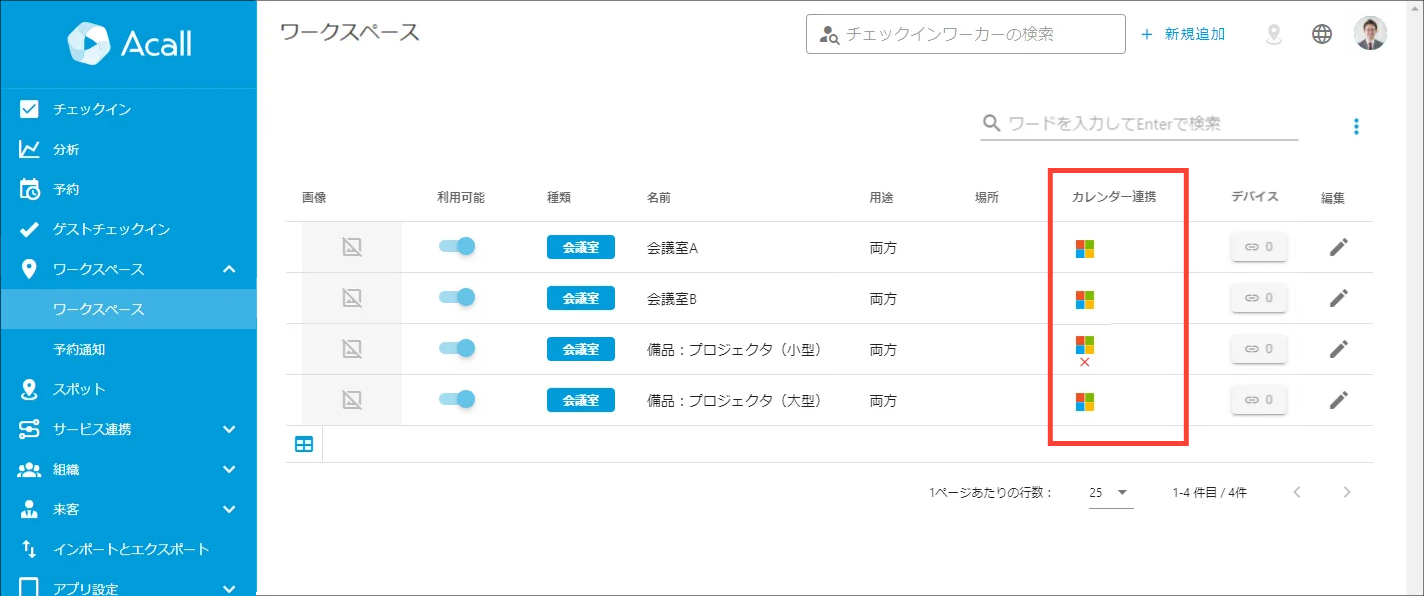
| アイコン | 説明 |
 |
Outlook カレンダーと正常に連携されています。 |
 |
Outlook カレンダーと正常に連携できていません。 以下をお試しください。
|
インポートした会議室・備品の項目
インポートによって Outlook の設定値が Acall に登録される項目と、インポート後に Acall から編集できる項目は以下の通りです。
| 項目 | インポート時に Acall に登録される | インポート後に Acall で編集できる(※1) |
| 名前 | ○ | ×(※2) |
| 定員 | × | ○ |
| 場所 | ○ | ○ |
| 電話番号 | ○ | ○ |
| 種類 | × | ○ |
| 用途 | × | ○ |
| チェックイン/アウト方法 | × | ○ |
| Acall Meeting 認証方法 | × | ○ |
| メールアドレス | ○ | × |
| 利用権限設定 | × | ○ |
| 説明 | × | ○ |
| 画像 | × | ○ |
Acall で編集した値は、Outlook には反映されません。
名前の変更は Acall からはできないため、先に Outlook 側で会議室・備品の名前を変更したのち、新規インポートと同様の手順で再び Acall へインポートしてください。
名前の変更・再インポートによる既存の予約データへの影響はありません。
インポートした会議室・備品の編集、削除
インポートした会議室・備品の編集、削除の方法は「ワークスペースを登録・編集する」をご確認ください。
以上で会議室・備品のインポートは完了です。
以下をご参照のうえ、Outlook カレンダー連携の次の設定を行ってください。
すべてのお客様
1. Outlook カレンダー連携を設定する
2. ワーカーを Outlook カレンダーと連携させる
3. Outlook から会議室・備品をインポートする(現在の記事)
Outlook カレンダーから予約するお客様
4. Outlook のアポイント用の会議室を作成する(次の手順の記事)