- ヘルプセンター > スポットチェックイン/Acall Desktop > 利用者向けのガイド > スポット機能でできること > ワーカー情報を検索する
ワーカー情報を検索する
- カテゴリー :
回答
目次
Acall では、ワーカーの検索機能を利用して、連絡先や勤務場所、予定などの情報を確認できます。
相手の近くの座席を予約して一緒に働いたり、相手の予定を把握したうえで話しかけることができます。
本ページでは、Acall Portal のワーカーの検索機能の利用方法について説明します。
 補足 補足ワーカーを検索して連絡先情報や勤務場所を確認するには、スポットチェックイン機能をご利用いただく必要があります。 「スポットを登録・編集する」を参考にスポットを設定してください。 |
本ページでは例として、「菅原 栄作」さんを探してチェックイン状況を確認します。
その後、「菅原 栄作」さんの近くの座席を予約します。
ワーカーを探す
Acall Portal のすべてのページの画面上部に、「ワーカーの検索」の検索ボックスが表示されます。
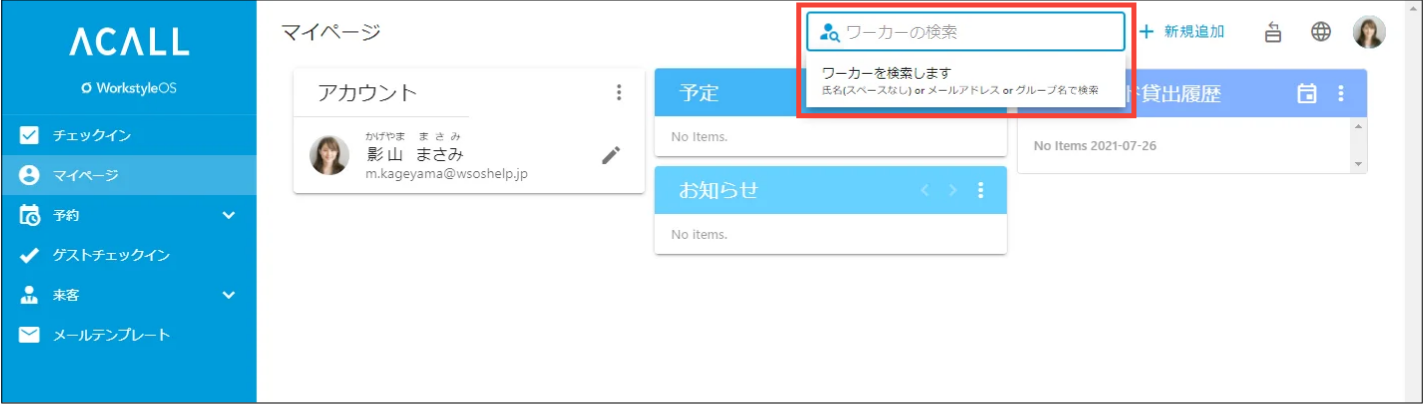
次のいずれかを入力して、ワーカーを検索します。
- ワーカーの氏名(スペースなし)
- ワーカーのメールアドレス
- ワーカーの所属しているグループ名
- ワーカーの検索キー

・部分一致で検索できます。
・項目をまたぐand検索はできません。
・空白を入れた検索はできません。
見つけたワーカーのチェックイン状況を確認する
検索にヒットしたワーカーの氏名の下に、所属情報と現在チェックインしているスポット名が表示されます。
対象のワーカーがチェックインしていない場合は、スポット名は表示されません。
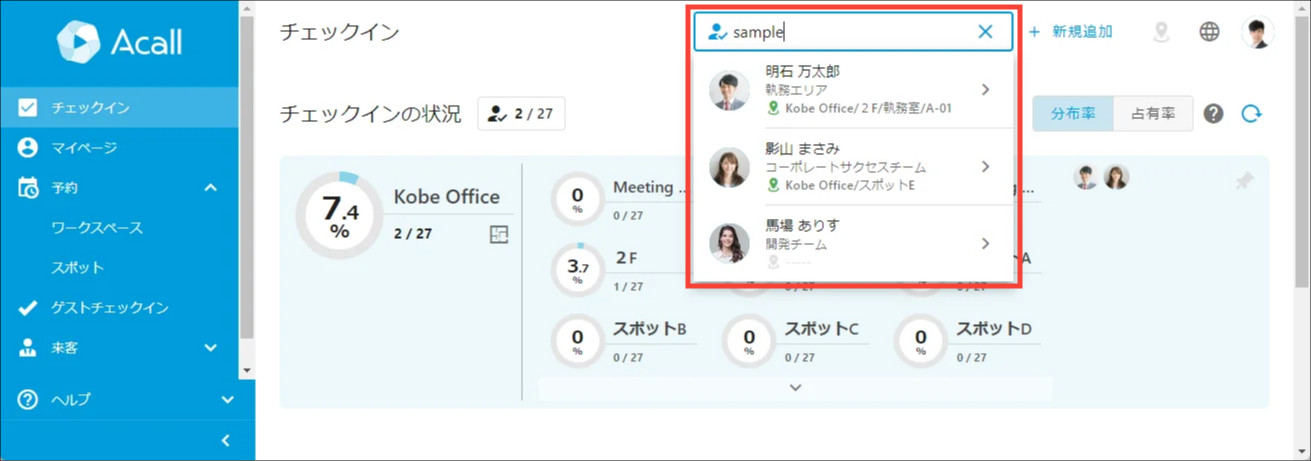
検索結果から対象のワーカーをクリックすると、ワーカー情報画面が表示されます。
ワーカー情報画面
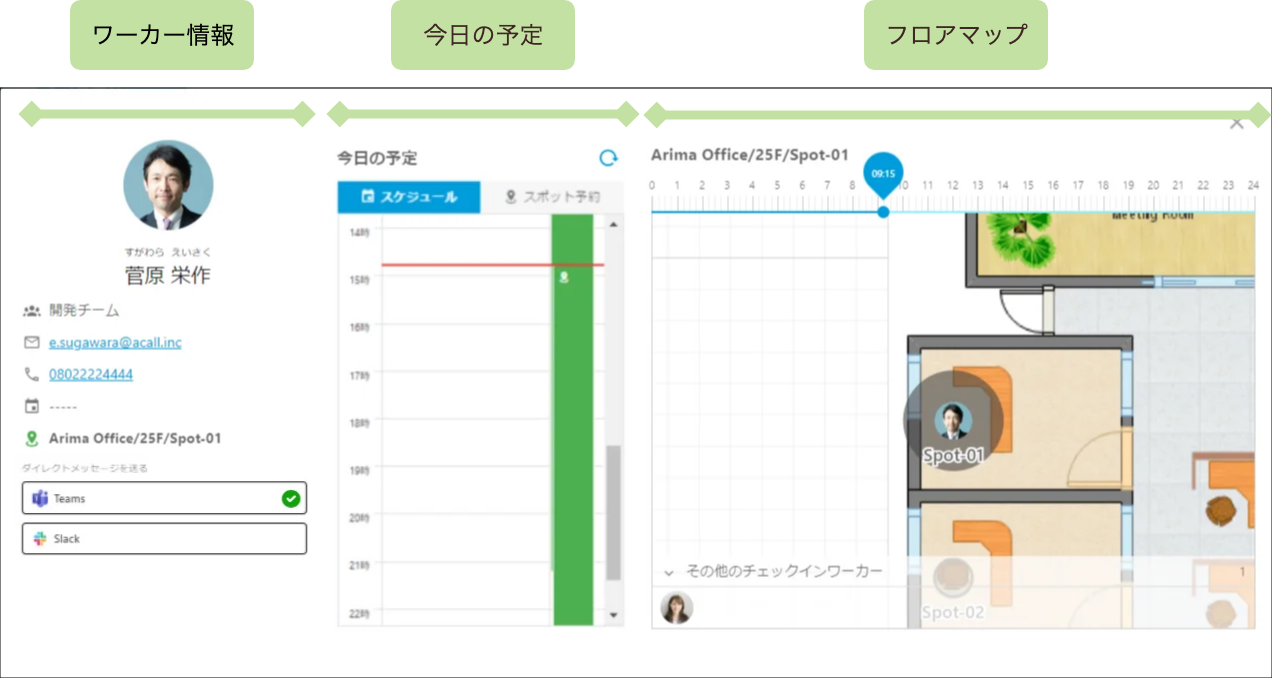
(ワーカー情報)
ワーカーの名前、電話番号、メールアドレスなど、連絡をとるために便利な情報が表示されます。
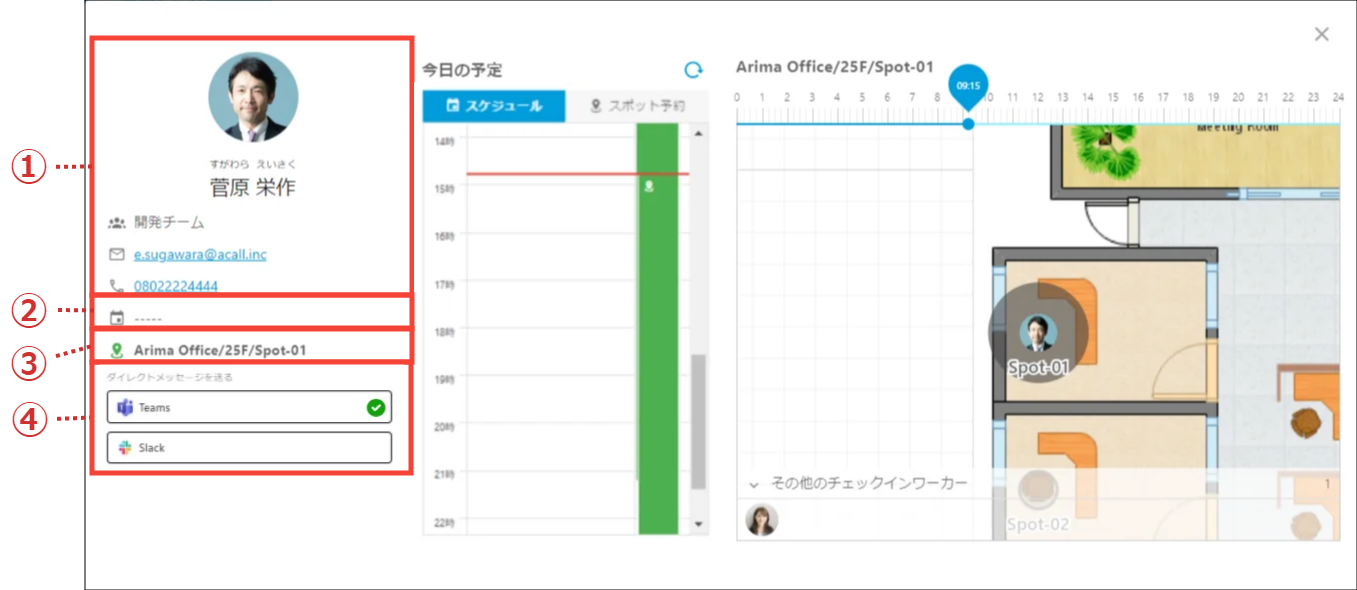
| No | 表示内容 | 説明 |
| ① | ワーカー情報 | ワーカーの名前、所属グループ、メールアドレス、電話番号が表示されます。 |
| ② | 現在の予定 | ■ワーカー情報連携機能をご利用のお客様 Microsoft Account と連携している場合、Outlook に登録した現在の予定が表示されます。 |
| ③ | チェックイン中のスポット | チェックイン中のスポットが表示されます。 |
| ④ | ダイレクトメッセージを送る | ■ワーカー情報連携機能をご利用のお客様 Microsoft Account と連携している場合、「Teams」ボタンが表示されます。 右側には Teams のプレゼンス(ステータス情報)が表示されます。
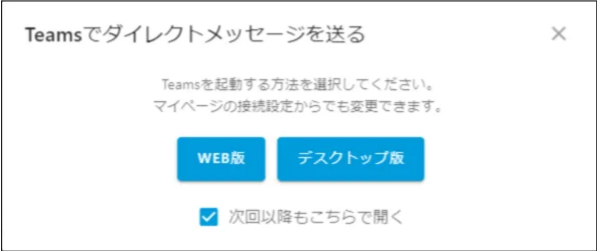
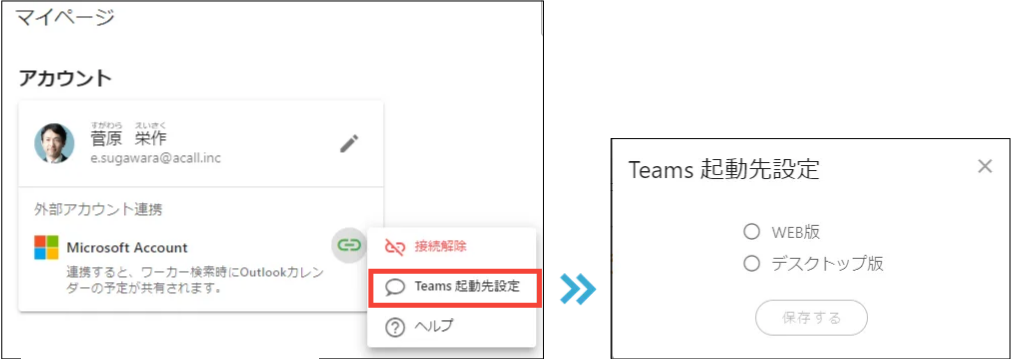
追記 「Teams」ボタンをクリックすると、Teams の起動先を選択する画面が開きます。
Teams の起動先は、マイページの「外部アカウント連携」からも変更できます。
■Slack チャット連携機能をご利用のお客様 Slack ユーザーID を登録済みのワーカーの場合、「Slack」ボタンが表示されます。
|


(今日の予定)
今日の予定を表示します。
「スケジュール」「スポット予約」タブで表示を切り替えます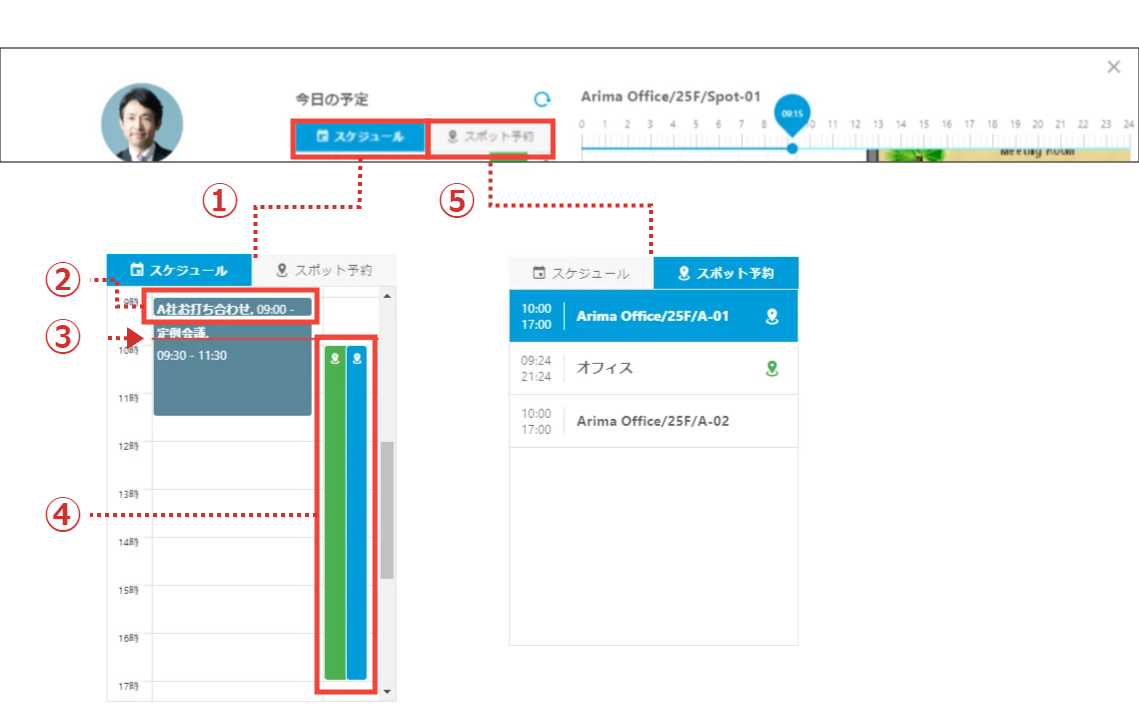
| No | 表示内容 | 説明 |
| ① | 「スケジュール」タブ | 本日のスポット利用予定がタイムラインで表示されます。 |
| ② | Outlook の予定 | ■ワーカー情報連携機能をご利用のお客様 Microsoft Account と連携している場合、タイムラインの左側には Outlook に登録した予定が表示されます。 ※予定の見え方は、後述「Microsoft Account を登録して自身の Outlook 予定表を Acall Portal 上で共有している場合のワーカー情報画面」の補足をご確認ください。 |
| ③ | 現在時刻 | 現在の時刻が赤線で表示されます。 |
| ④ | スポット利用予定 | タイムラインの右側には、本日のスポット利用予定が表示されます。
|
| ⑤ | 「スポット予約」タブ | 本日のスポット利用予定が一覧で表示されます。
|
 (企業設定のメインカラー):チェックインしていない予定
 緑色:チェックイン済みの予定
 (企業設定のメインカラー):現在選択している予定
 :チェックイン済みの予定
(フロアマップ)
現在チェックインしている「フロアマップ」が表示されます。
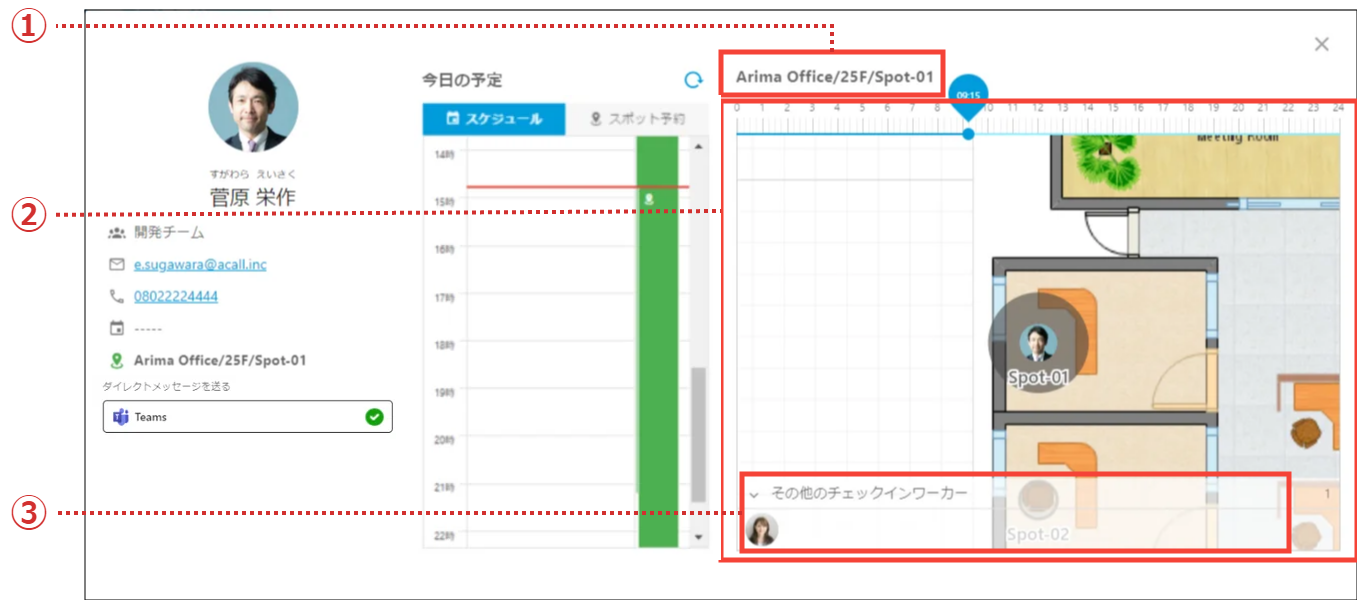
| No | 表示内容 | 説明 |
| ① | スポット名 | スポット名が表示されます。 |
| ② | フロアマップ | ワーカーがチェックインしているスポット、もしくは「今日の予定」で選択しているスポット周辺のフロアマップが表示されます。
以下の場合、フロアマップは表示されません。 ・スポットにチェックインしていない場合 ・マップが登録されていないスポットにチェックインしている場合
|
| ③ | その他のチェックインワーカー | 同じフロアにチェックインしているワーカーが表示されます。
※スポットに階層構造で子フロアが存在する場合は、子フロアにチェックインしているワーカーも一覧上に表示されます。 |
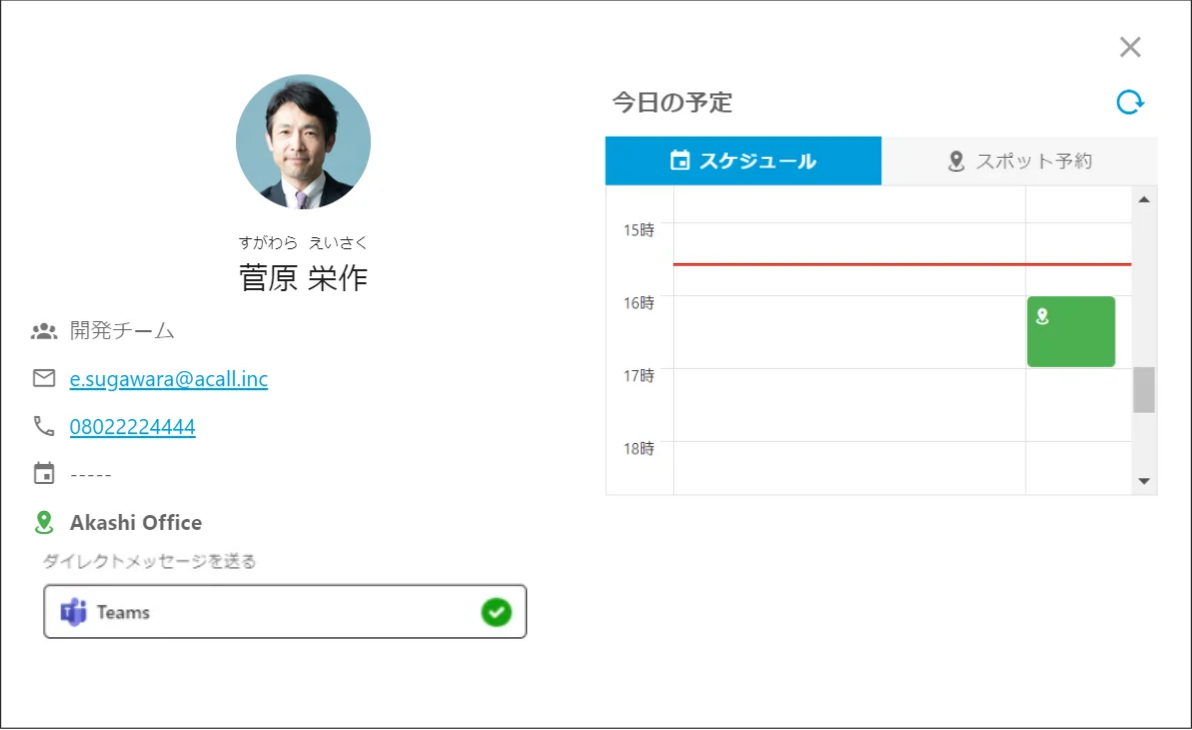
Microsoft Account を登録して Outlook 予定表を Acall Portal 上で共有している場合
ワーカー各自の Microsoft Account を Acall に連携することで、Outlook に登録されている本日の予定を Acall 上で相互に閲覧できるようになります。
| 補足 ・見る側と見られる側の両者が Microsoft Account との連携を設定する必要があります。自分が設定済みであっても、相手が未設定の場合は、相手の予定を閲覧できません。 ・予定の件名・開始時間・終了時間のみを閲覧できます。その他の情報(参加者、会議室など)は閲覧できません。 ・本日の予定のみを閲覧できます。翌日以降の予定は閲覧できません。 ・予定の編集はできません。 ・Outlook 上の予定の共有設定(非公開の予定など)が反映されます。 |
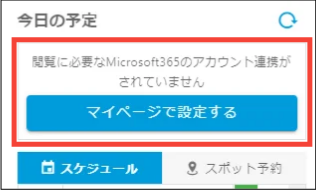
相手が Microsoft Account と連携していない場合、以下のようになります。
- 「ダイレクトメッセージを送る」が表示されません。
- 「Teams のプレゼンス」が表示されません。
- 「スケジュール」タブに 相手の Outlook の予定は表示されません。
- 「今日の予定」に以下が表示されます。
見つけたワーカーの近くのスポットを予約する
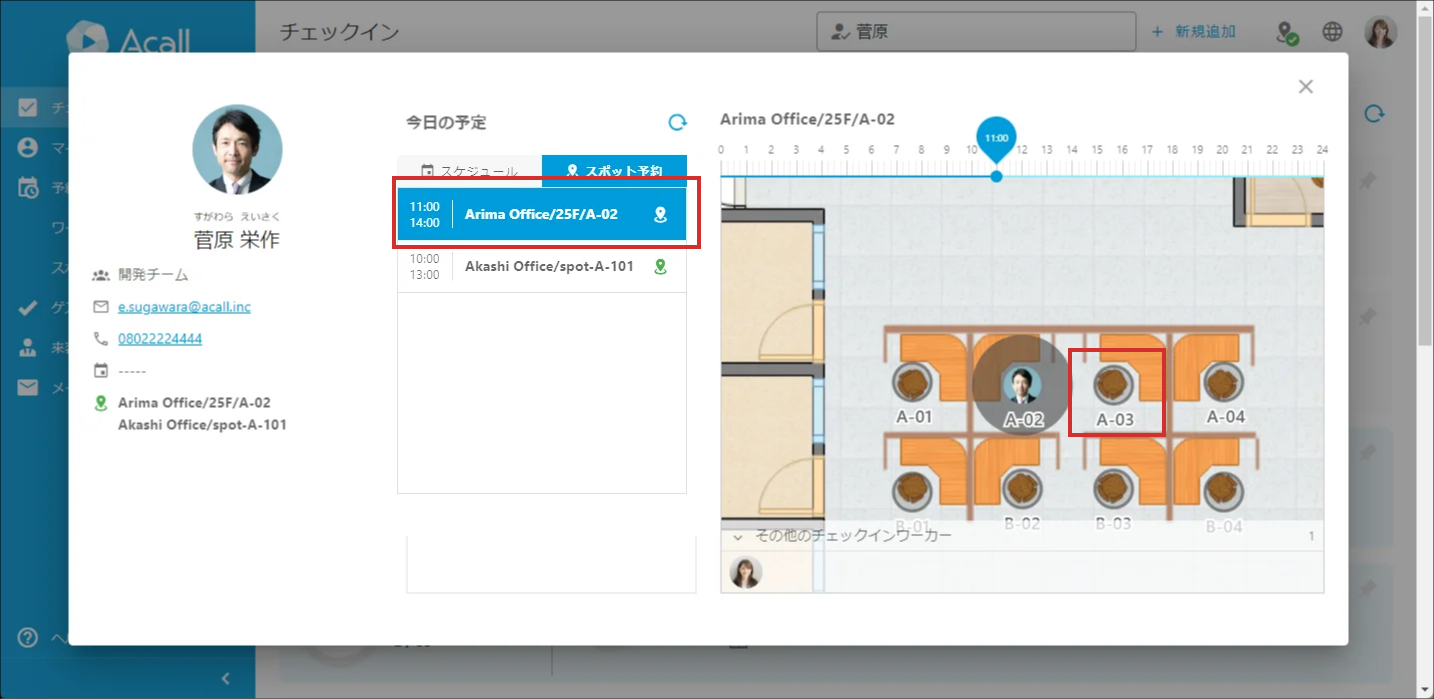
ワーカーのチェックイン状況のポップアップ画面に表示されるフロアマップから、スポットを予約できます。
| 補足 フロアが登録されていないスポットの場合はフロアマップが表示されないため、ポップアップ画面からのスポットの予約はできません。 |
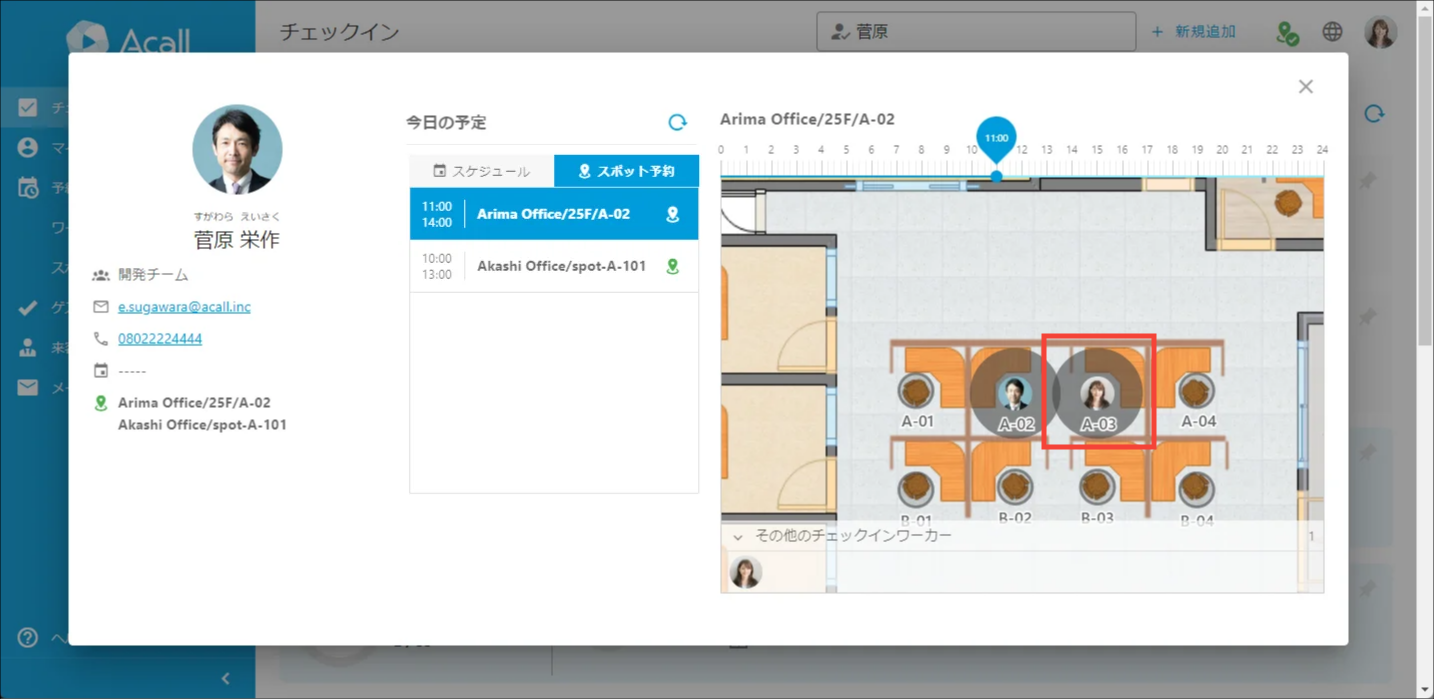
下図では、「菅原 栄作」さんは 11:00 - 14:00 に座席スポット「A-02」にチェックインしています。
本ページでは例として、「A-02」に近い座席スポット「A-03」を予約します。
「菅原 栄作」さんのスポット予約から「11:00 - 14:00」の予約をクリックし、フロアマップを表示します。その後、予約したい座席スポット「A-03」をクリックします。
スポットの予約画面が開きます。
予約内容を確認、変更したのち、[ 予約する ] をクリックします。
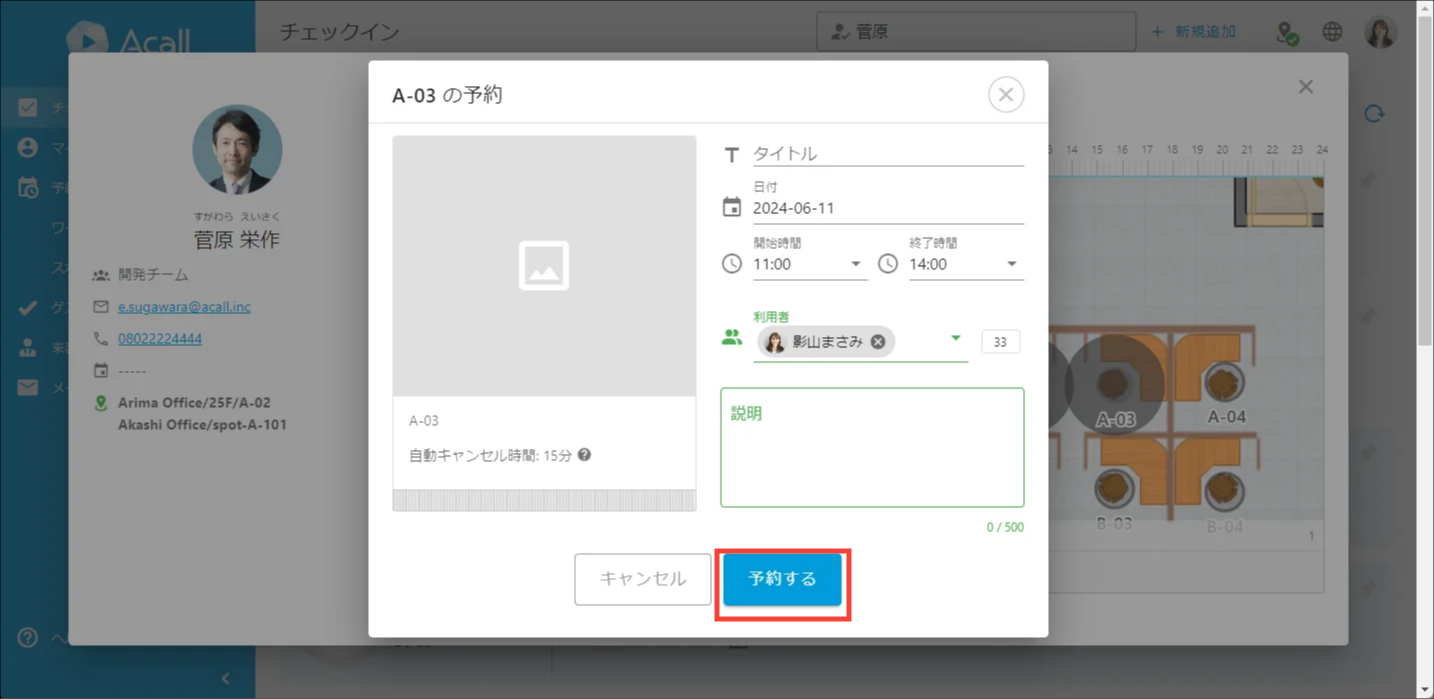
予約が完了すると、フロアマップ上に自身のアイコンが表示されます。