- ヘルプセンター > 会議室チェックイン/Acall Meeting > 管理者向けのガイド > セットアップ > ワークスペースを登録・編集する
ワークスペースを登録・編集する
- カテゴリー :
回答
本ページでは、Acall へのワークスペースの登録・編集方法について説明します。
 注意

カレンダー連携機能をご利用のお客様は、Acall からワークスペースを登録できません。

Outlook / Google から会議室をインポートする必要があります。

下記をご参照ください。

・Outlook から会議室・備品をインポートする

・Google から会議室・備品をインポートする
ワークスペースとは
Acall Portal および Acall applications では、社内会議や来客会議のために予約、利用する会議室・備品のことを「ワークスペース」と呼びます。
ワークスペースを利用するには、以下の手順にしたがって管理者が Acall にワークスペースを登録します。
ワークスペースを登録する
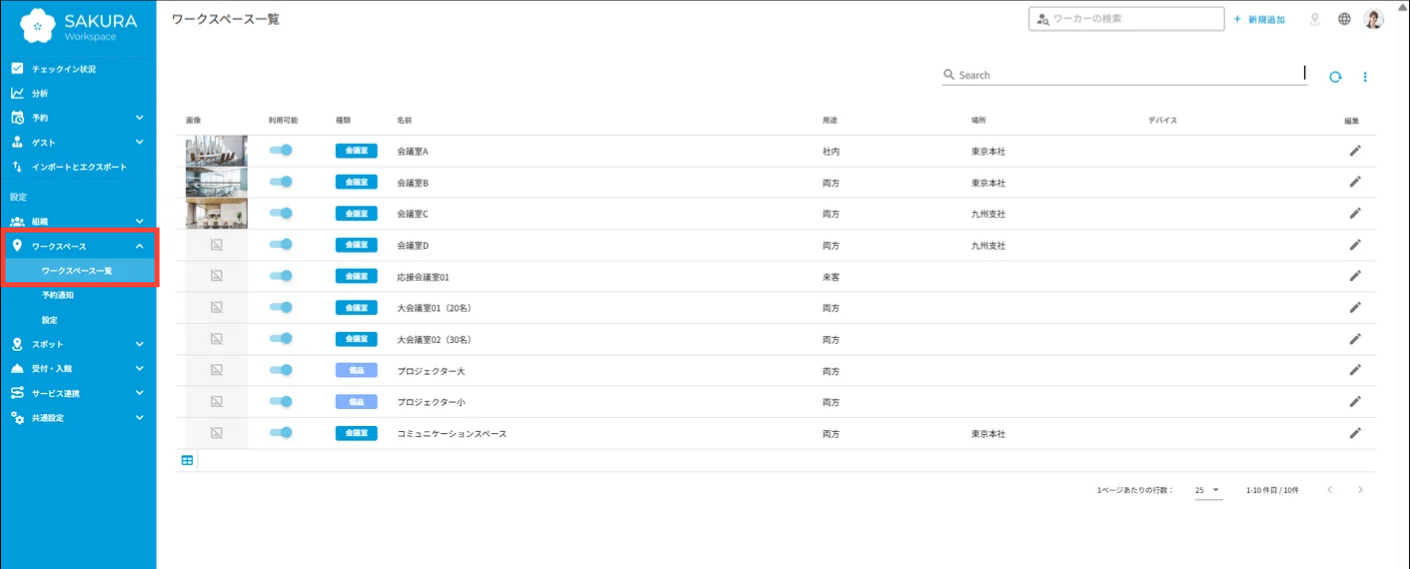
Acall Portal のサイドメニューから [ ワークスペース ] > [ ワークスペース一覧 ]をクリックします。
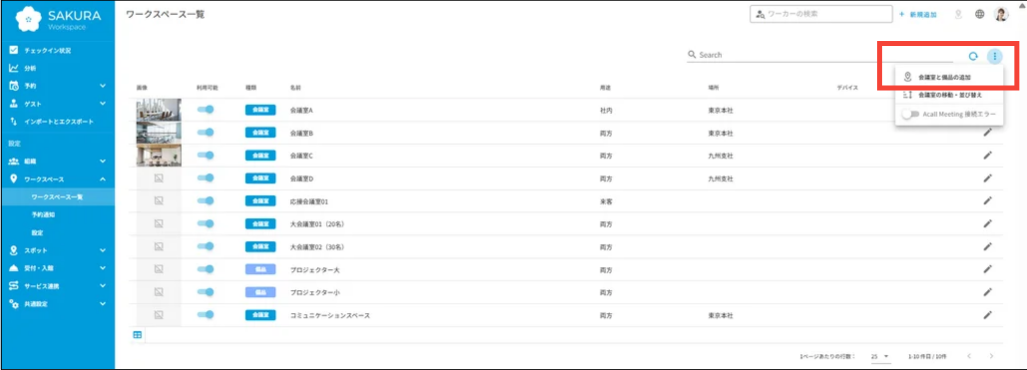
三点リーダーをクリックし、[ 会議室と備品の追加 ] をクリックします。
「新規作成」画面で必要な項目に値を入力・選択し、[ 作成する ] をクリックします。
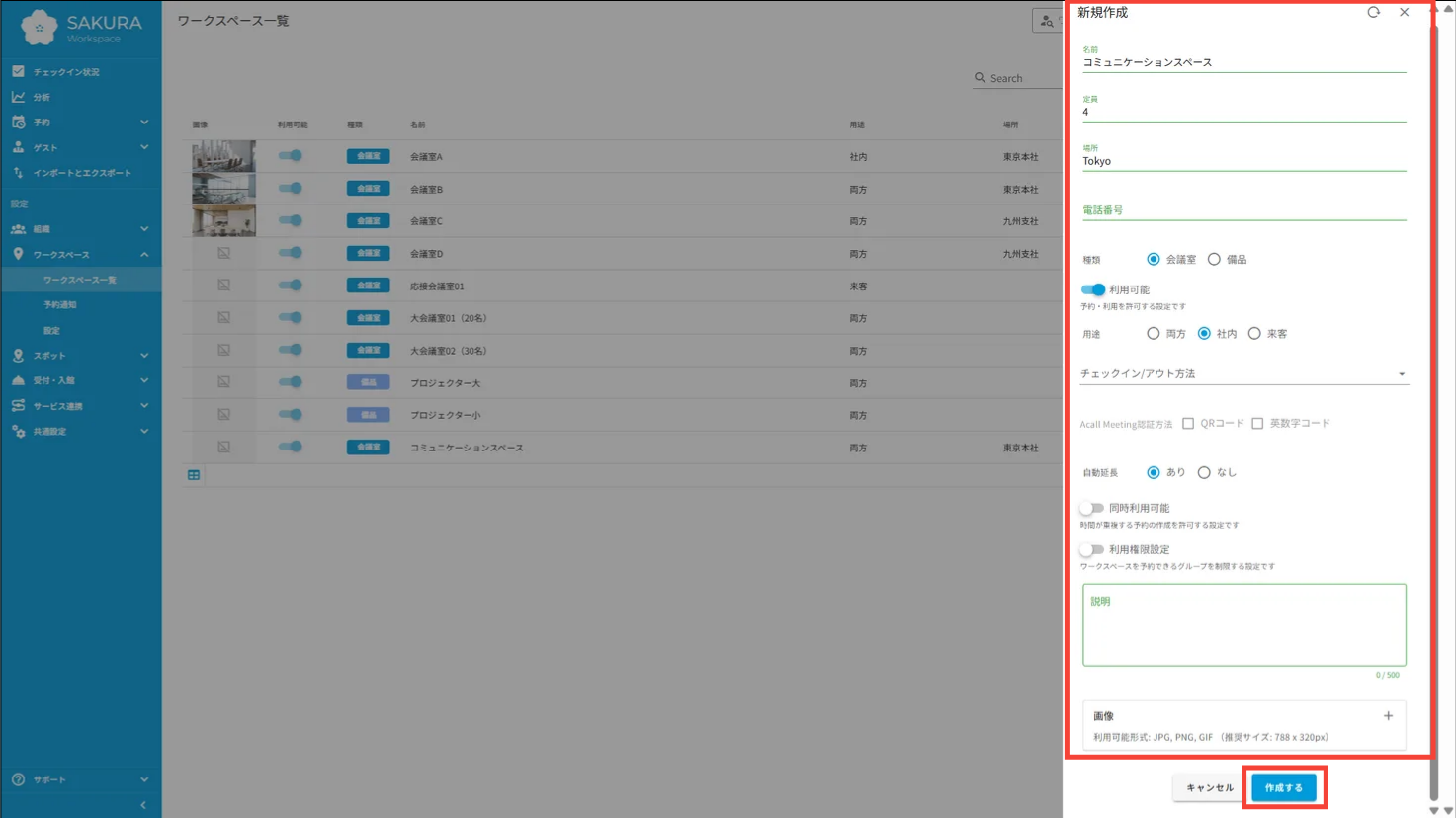
ワークスペースの項目
・(*)は必須項目です
・名前の重複登録はできません
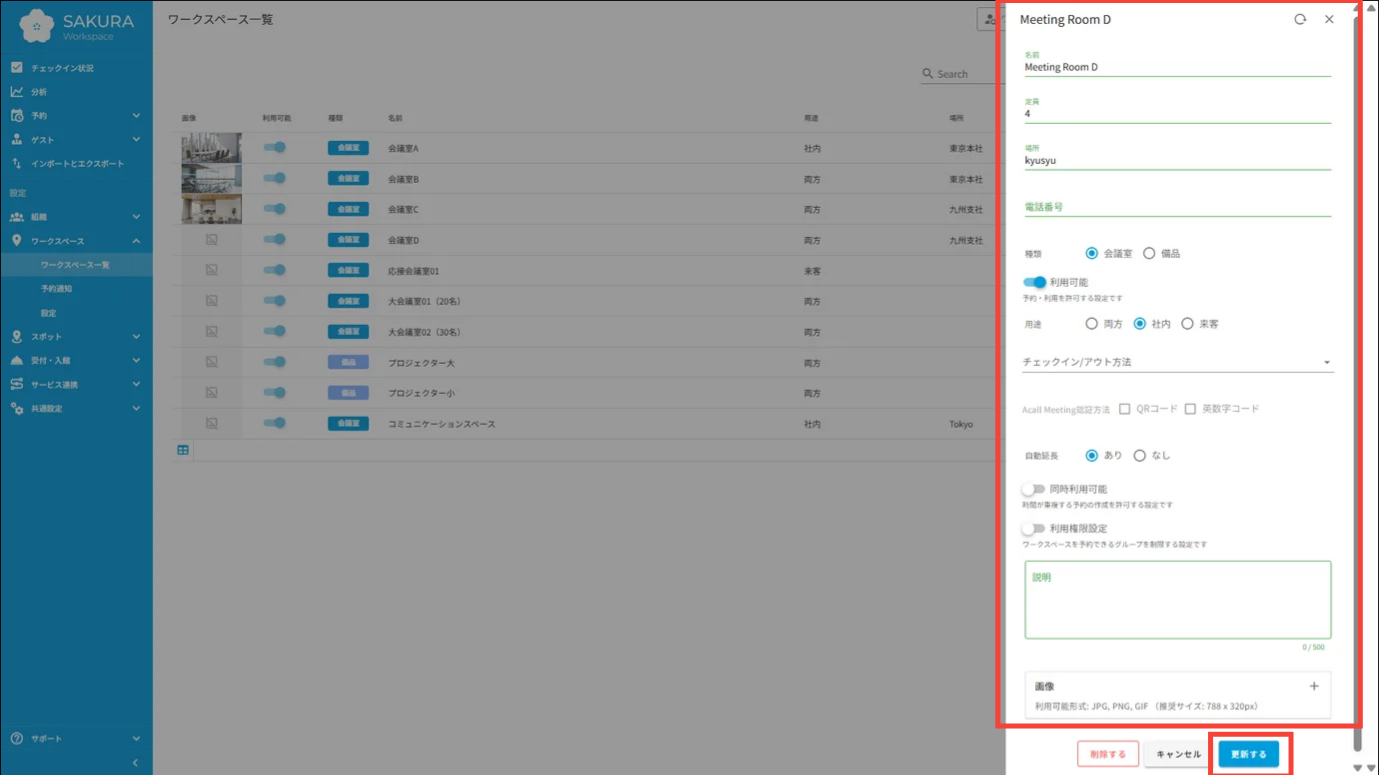
| 項目 | 内容 |
| 名前(*) | ワークスペースの名前
|
| 定員 | ワークスペースの定員 |
| 場所 | ワークスペースの所在地 |
| 電話番号 | ワークスペースに紐づく電話番号
|
| 種類 | ワークスペースの種類
会議室:会議室として利用
備品:社用車やプロジェクターなどの備品として利用
|
| 用途 | ワークスペースの用途 両方:社内会議と来客会議で利用可 社内:社内会議でのみ利用可 来客:ゲストを招待する来客会議でのみ利用可 |
チェックイン/ アウト方法 |
ワークスペースの利用開始 / 終了方法
 Acall Meeting で会議の開始・終了ができます。  Acall Portal でワークスペースの利用開始・終了ができます。
 Acall Mobile でワークスペースの利用開始・終了ができます。 これらのチェックイン/アウト方法は併用できます。
1つ でも設定されている場合、自動キャンセル機能が有効となります。
|
| 認証方法 | Acall Meeting の認証方法
QRコード:Acall Mobile を利用した認証方法
英数字コード:Acall Mobile を利用しない場合の認証方法
「チェックイン/アウト方法」の設定で「Acall Meeting」を選択している場合のみ、認証方法を設定できます。
認証操作は「Acall Meeting でワーカーコードの認証を必須にする」をご参照ください。
|
| 利用可能 | ワークスペースの予約の ON / OFF 既定は ON です。OFF の場合は、予約・利用ができません。 |
| 同時利用可能 | ワークスペースの同時予約の ON / OFF
既定は OFF です。ON の場合は、時間が重複する予約を作成できます。
詳細は「「同時利用可能」なワークスペースについて」をご参照ください。
|
| 利用権限設定 | ワークスペースを閲覧・予約できるグループの制限の ON / OFF
有効にする場合はワークスペースを閲覧・予約できるグループを設定してください。
管理者は本制限を受けず、すべてのワークスペースを閲覧・予約できます。
|
| 自動延長 | 予約の終了時間を迎えた際に、会議室の利用を自動で延長するか否かを設定できます。
「あり」を選択した会議室が Acall Meeting に接続されている場合に自動延長されます。
※ iPad 版 Acall Meeting のバージョン 1.8.0 以降に接続している場合、または Acall Meeting に接続していない場合に表示されます。
|
| 説明 | ワークスペースの説明
|
| 画像 | ワークスペースのカバー画像
推奨画像サイズは 788 x 320 程度です。
|
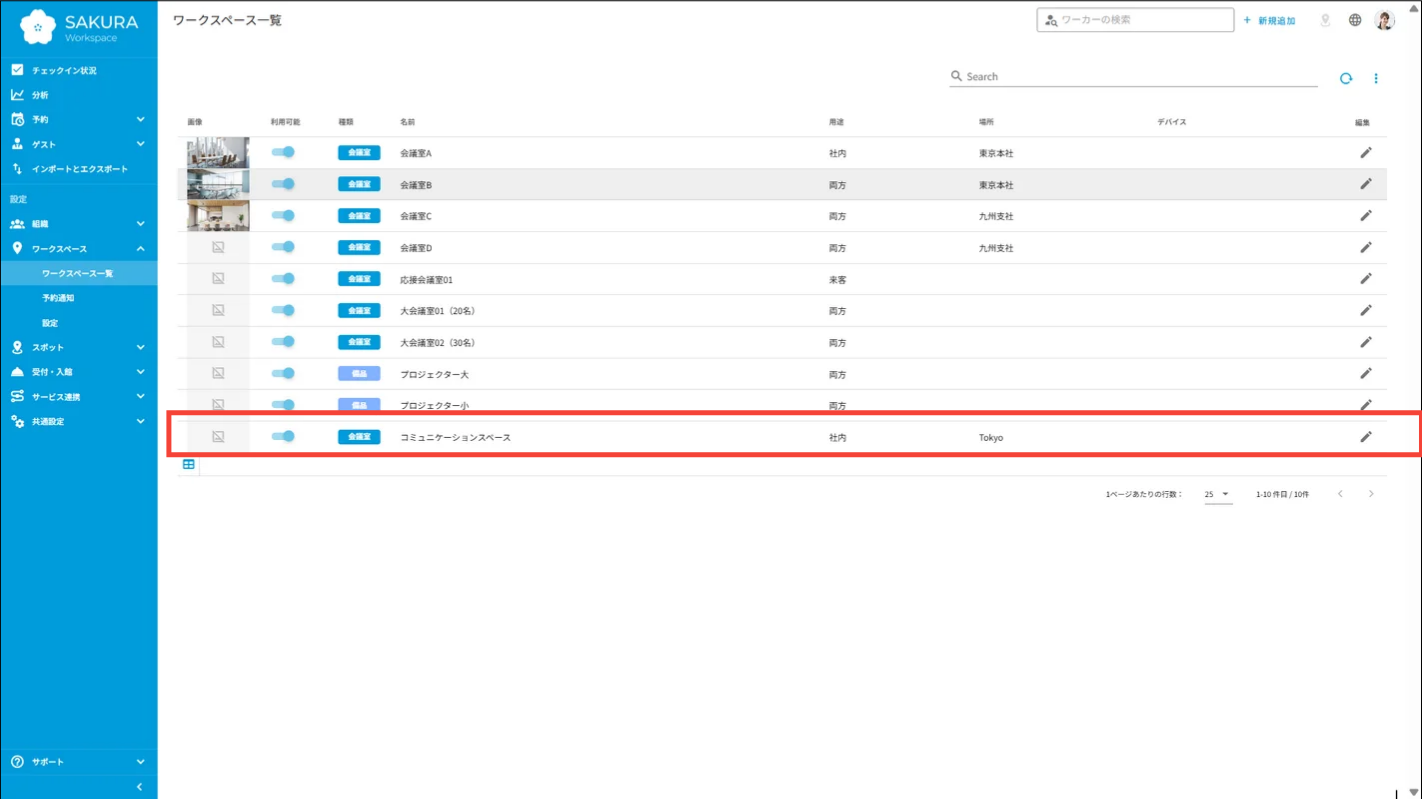
作成したワークスペースが、ワークスペースの一覧に表示されます。
 補足

CSV インポート等によるワークスペースの一括登録はできません。
ワークスペースを編集する
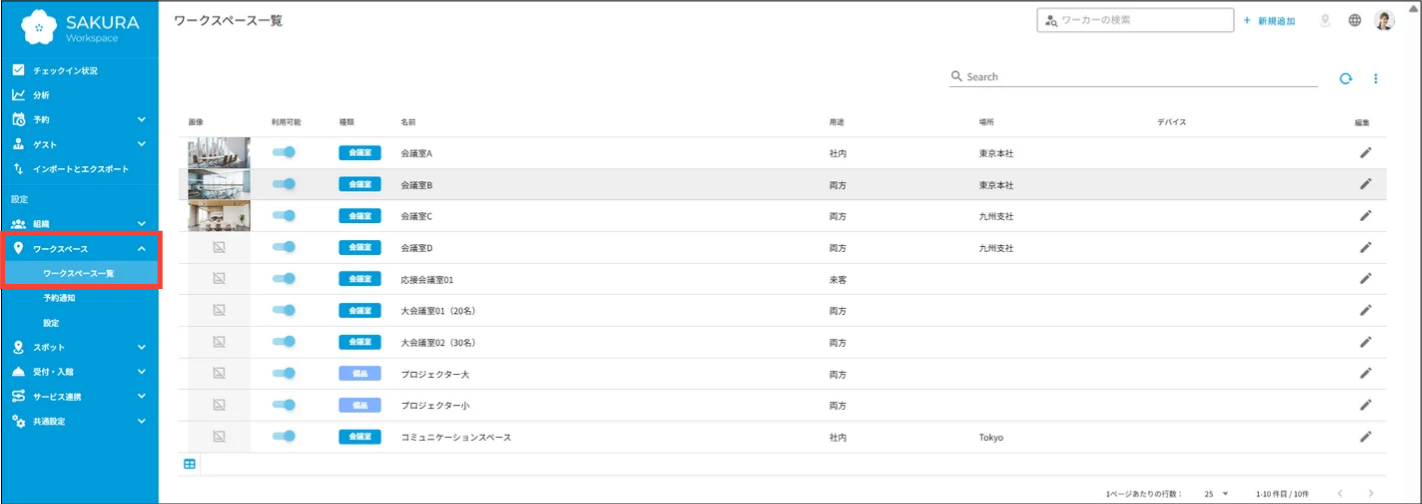
Acall Portal のサイドメニューから [ ワークスペース ] > [ ワークスペース一覧 ]をクリックします。
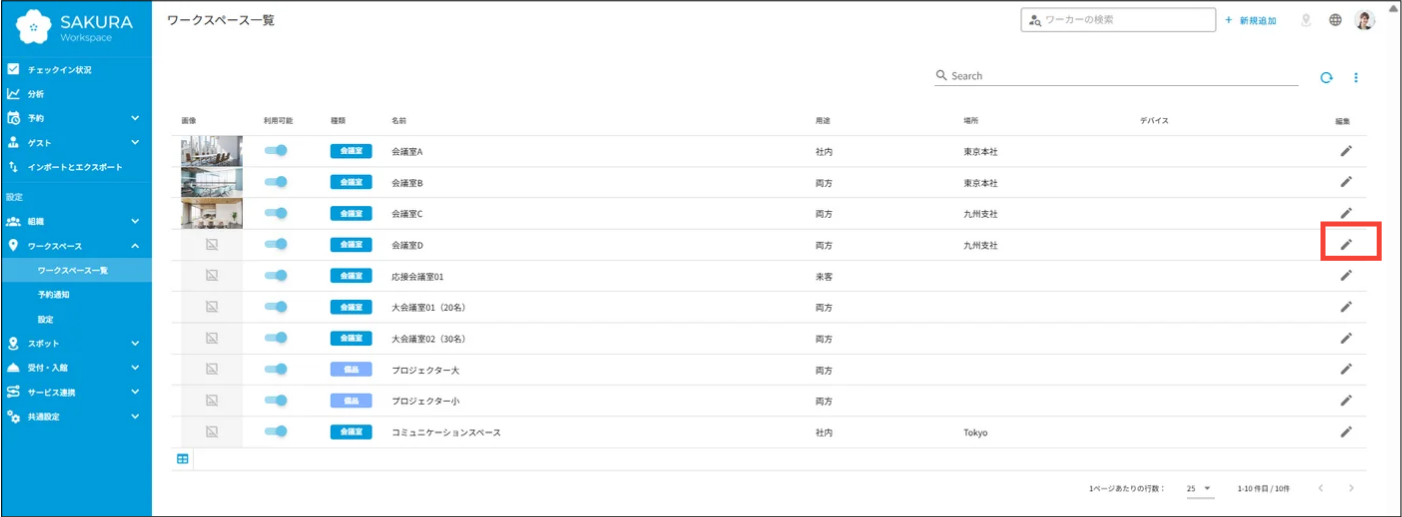
編集したいワークスペースの編集(鉛筆マーク)をクリックします。
必要な項目の値を変更して、[ 更新する ] をクリックします。
CSV インポート等によるワークスペースの一括更新はできません。
ワークスペースを削除する
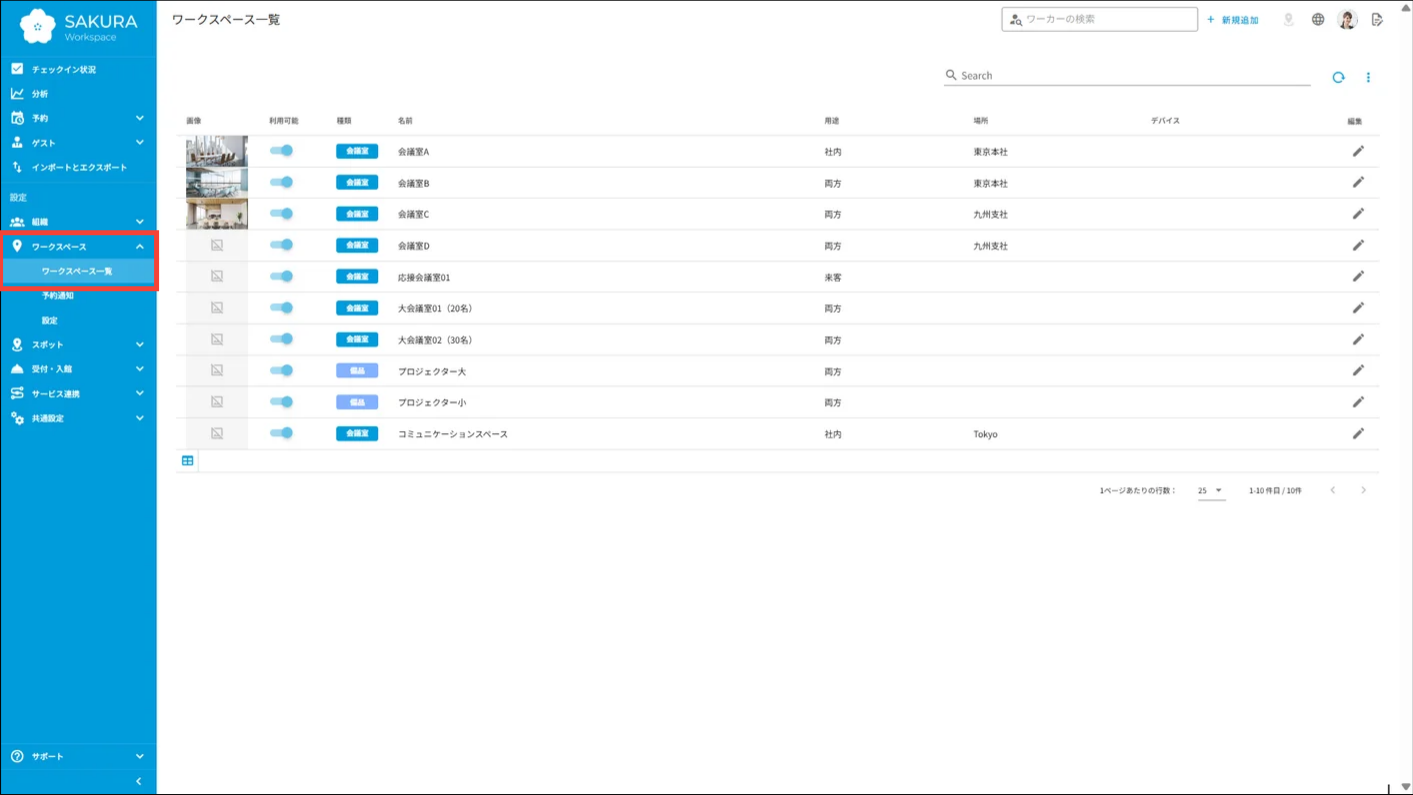
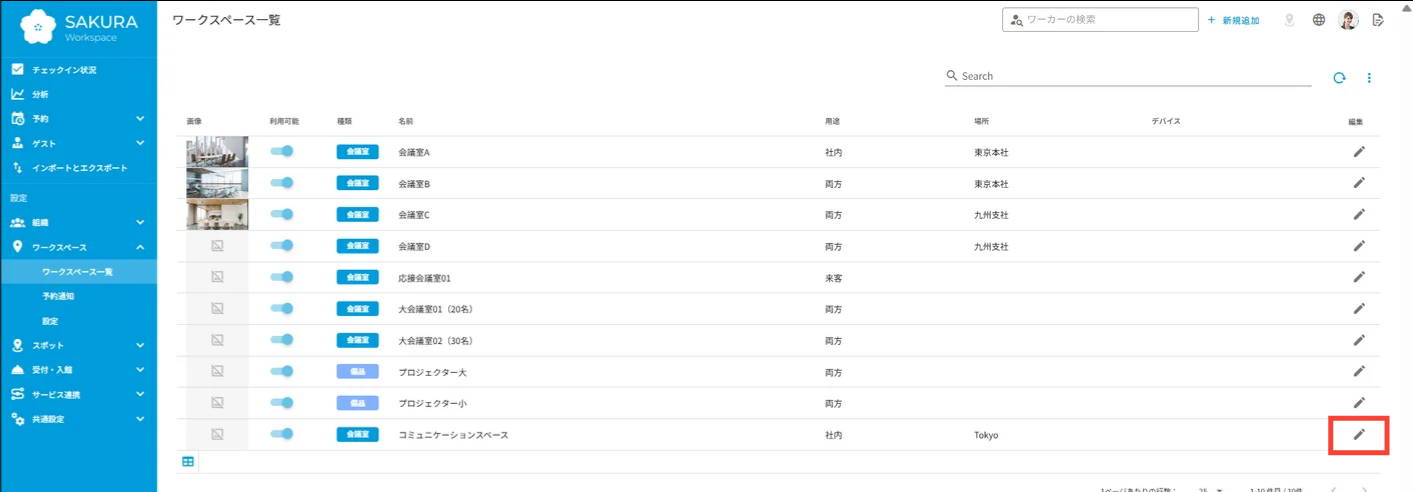
Acall Portal のサイドメニューから [ ワークスペース ] > [ ワークスペース一覧 ]をクリックします。
編集したいワークスペースの編集(鉛筆マーク)をクリックします。
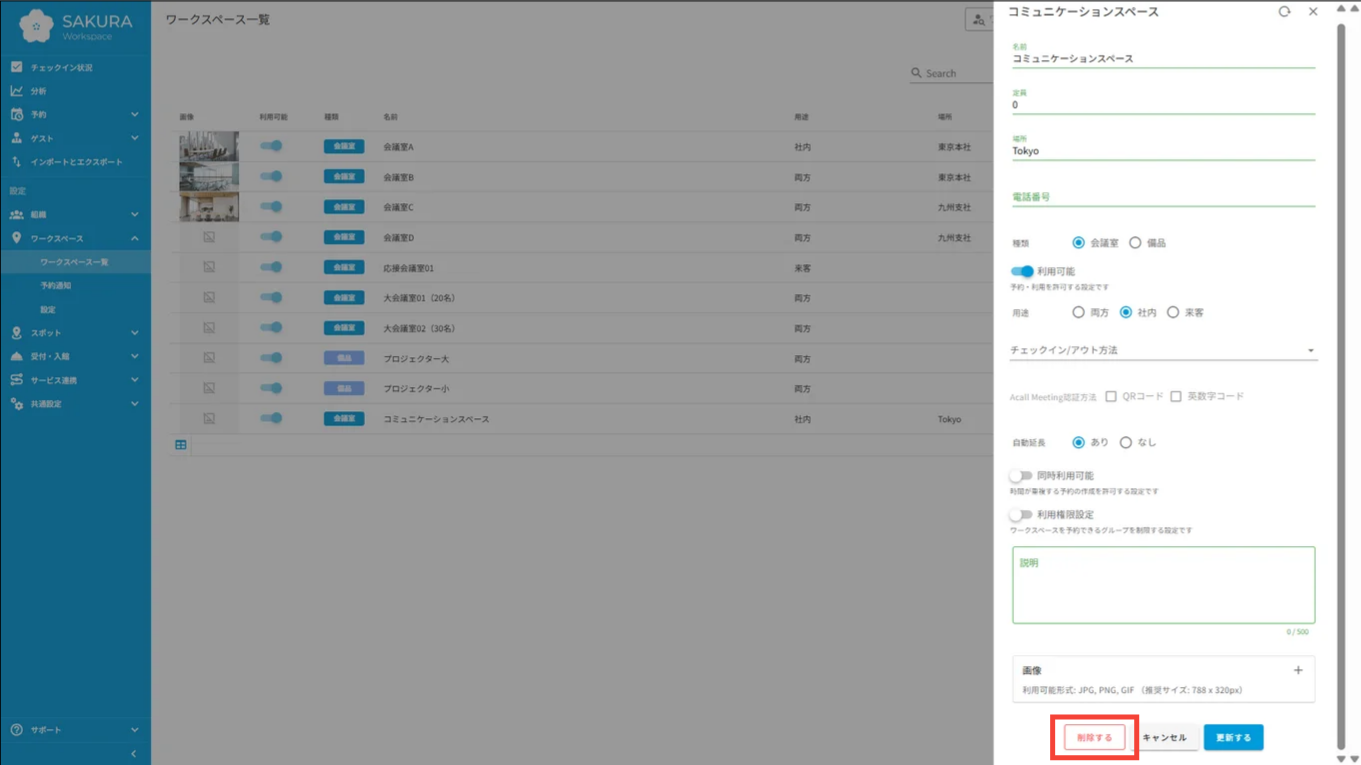
[ 削除する ] をクリックします。
表示されるポップアップで [ OK ] をクリックします。
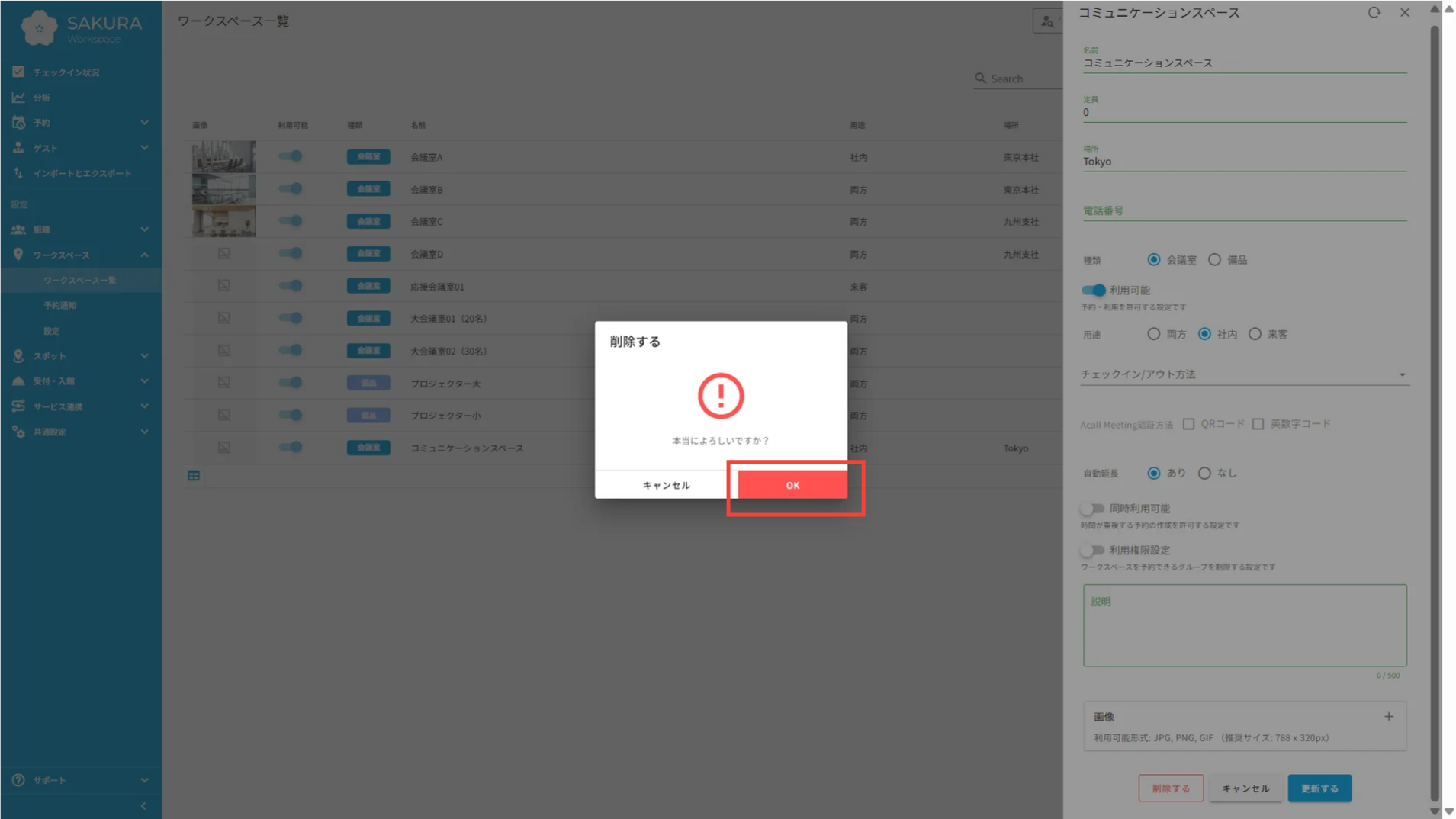
削除したワークスペースを元に戻すことはできません。