- ヘルプセンター > 受付チェックイン/Acall Reception > 管理者向けのガイド > 入館証(設定) > 入館証の設定をする-②【Acall Portal 設定編】
入館証の設定をする-②【Acall Portal 設定編】
- カテゴリー :
回答
入館証を使う場合は「プリンター・iPad 上の設定」と、「 Acall Portal 上の設定」が必要です。
本ページでは後者について説明します。
前提
指定シールプリンターを用意し、あらかじめ、下記を設定します。
入館証印刷を有効にする
Acall Portal にログインします。
サイドメニューの [ 受付・入館 ] > [ 設定 ] をクリックし、[ 入館証印刷 ] を「ON」 にして [ 保存する ] をクリックします。
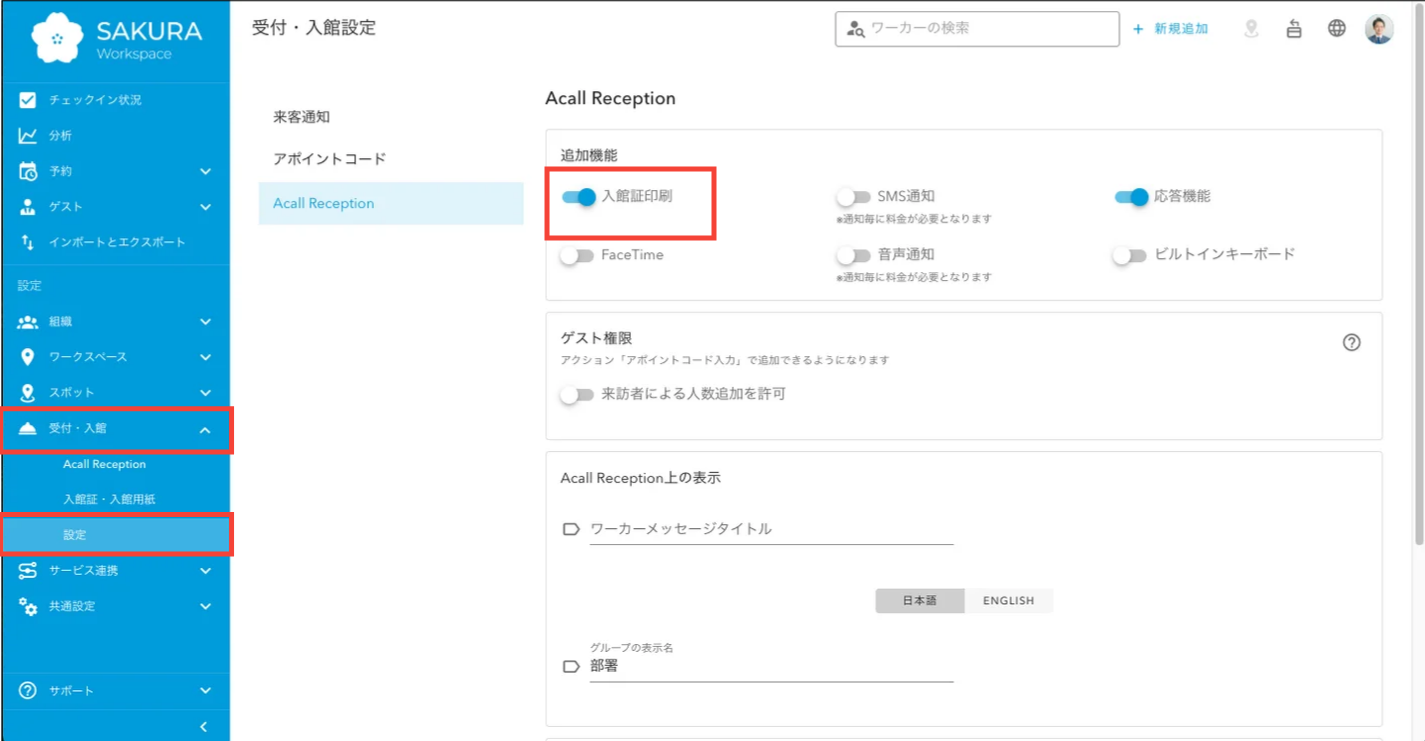
シングルテナントの場合
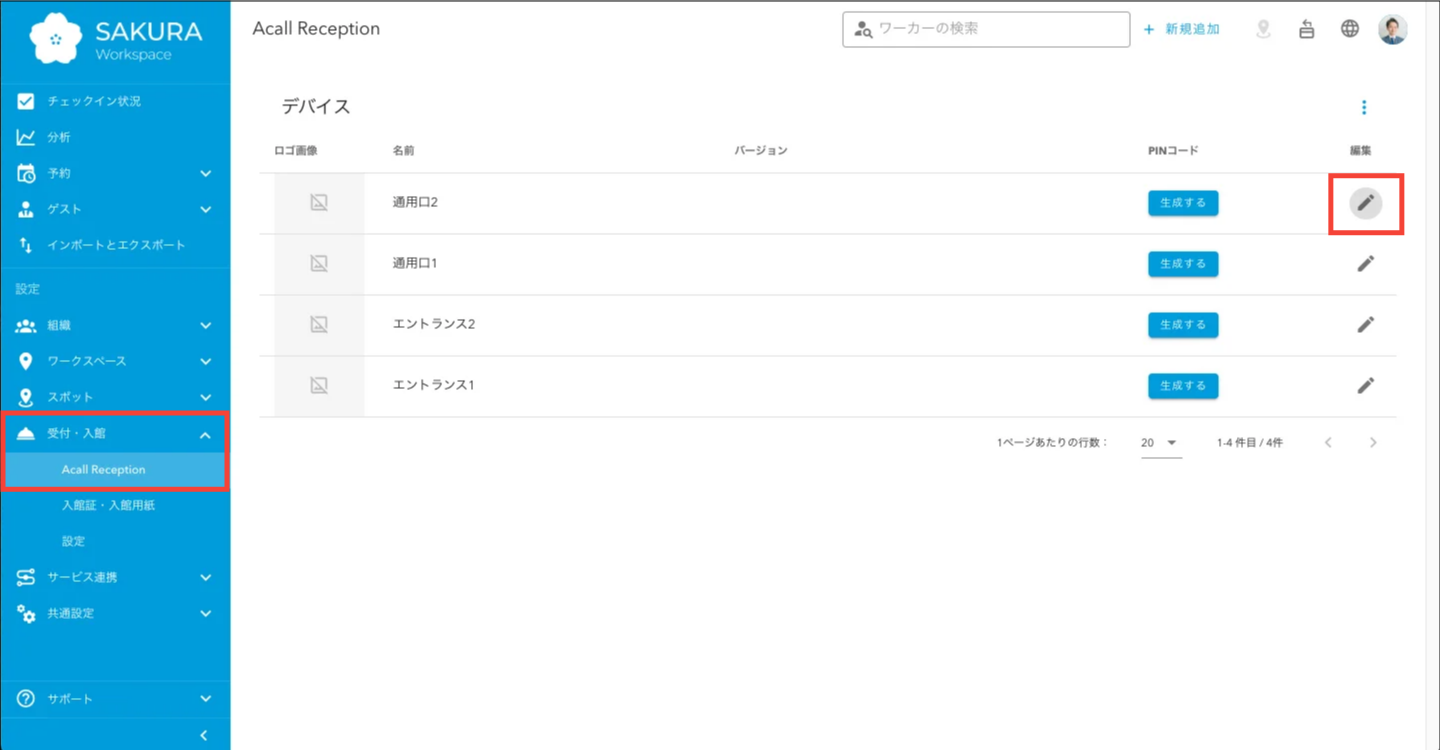
[ 受付・入館 ] > [ Acall Reception ] > 入館証印刷の設定をしたいデバイスの [ 編集(鉛筆マーク) ] をクリックして編集画面を開きます。
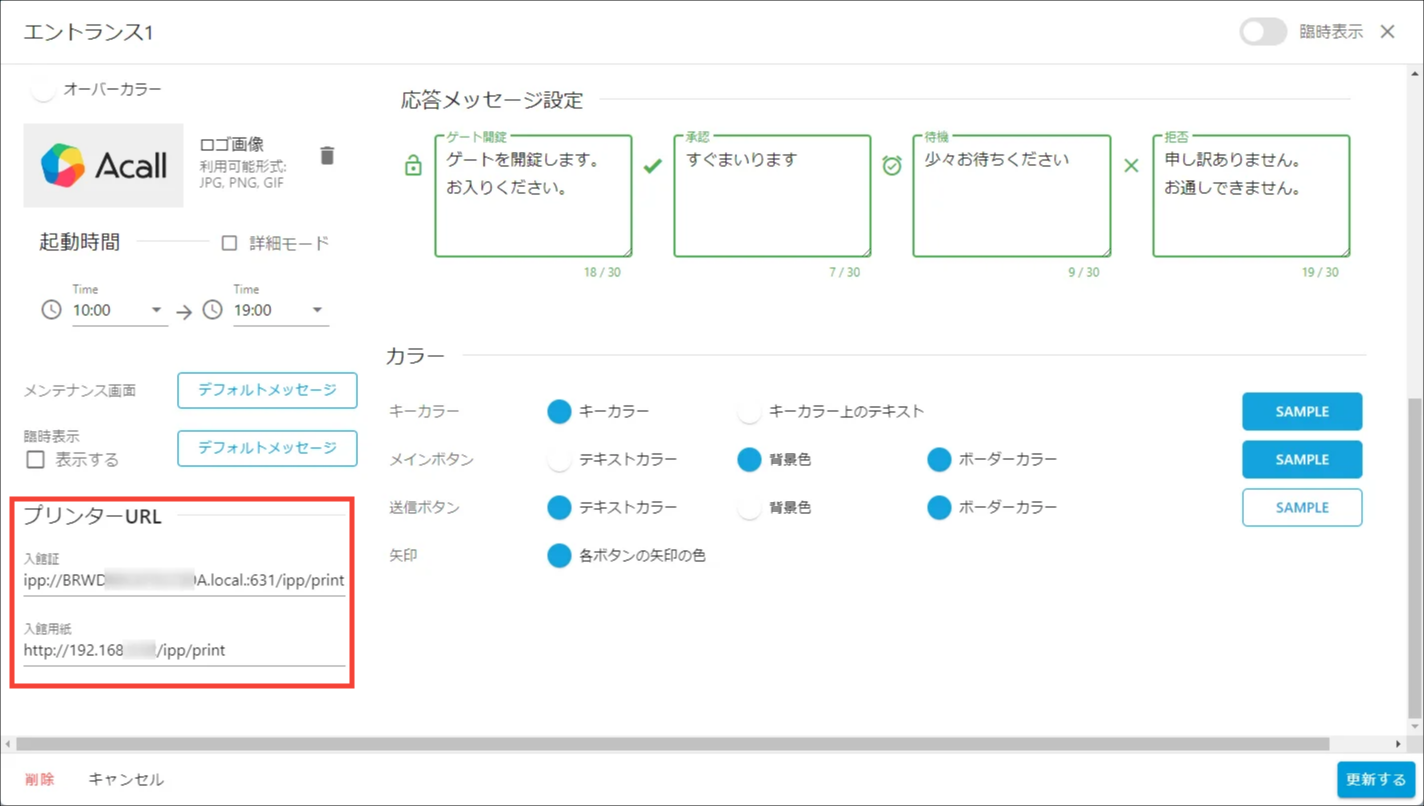
画面左下の「プリンターURL」の入力欄で、「入館証」と「入館用紙」のいずれか利用する方の欄に以下の URL を入力します。
| 推奨 | 設定値 | 設定例 |
| ○ | ipp://{ノード名}.local.:{ポート番号}/ipp/print ※ Acall Reception の「プリンターの設定」で確認した URL をそのまま入力します。 |
ipp://ABCD.local.:000/ipp/print |
| http://{IP アドレス}/ipp/print | http://1.2.3.4/ipp/print |
補足

・「ノード名」「ポート番号」および「IPアドレス」は、「入館証の設定をする - ①【プリンター・ iPad 設定編】」の手順で確認してください。

・ノード名は、対象プリンターのネットワーク上の固有の値です。プリンター側の設定で変更しない限り変わらないため、ノードを用いた URL の設定を推奨します。

・IP アドレスで設定する場合、必ず固定(Static)IP アドレスで設定してください。自動取得(DHCP)で設定すると IP アドレスが変更され印刷できなくなる恐れがあります。
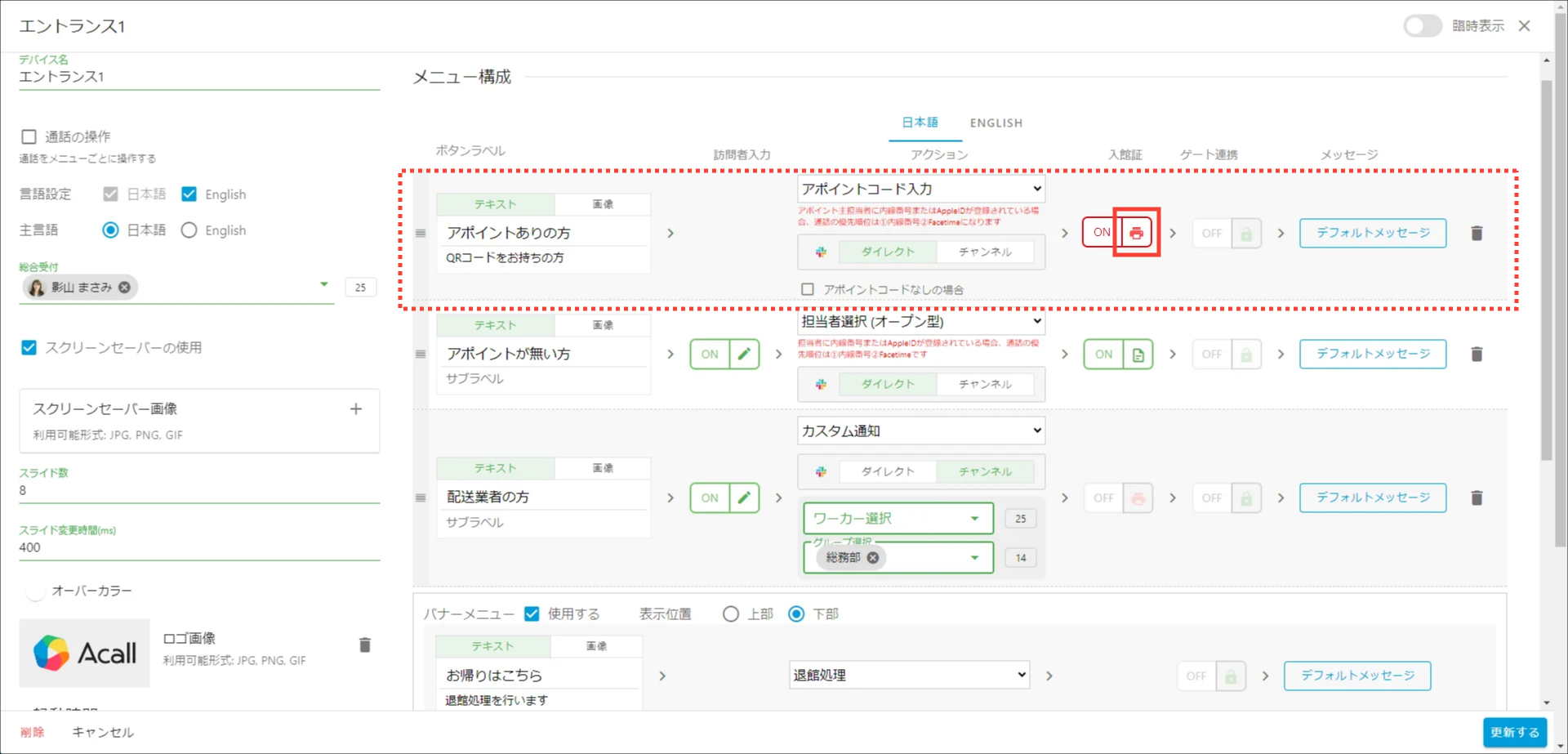
設定したいメニューの「入館証」の [ OFF ] をクリックして [ ON ] に変更します。
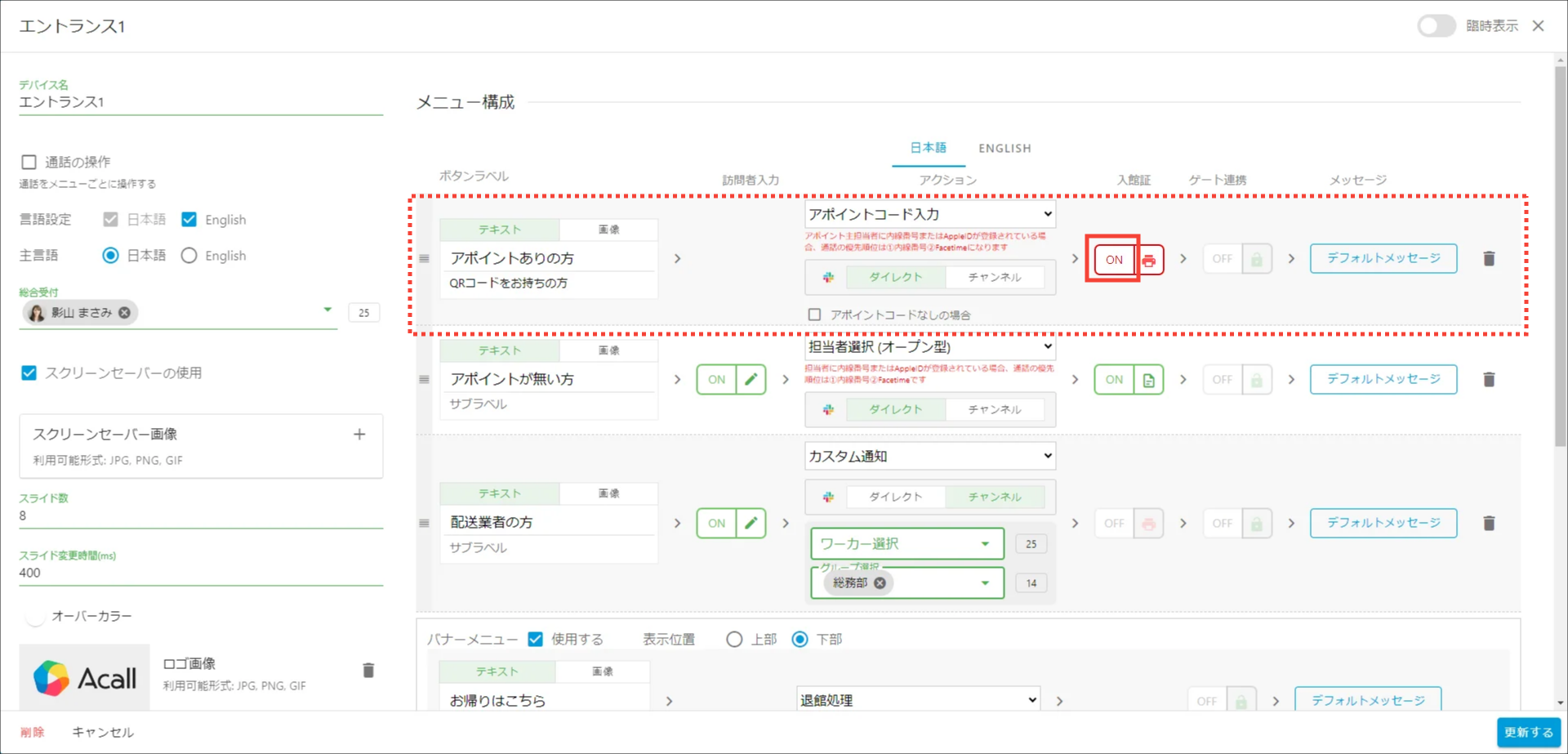
[ ON ] の右側のプリンターマークをクリックして、入館証・入館用紙の選択画面を開きます。
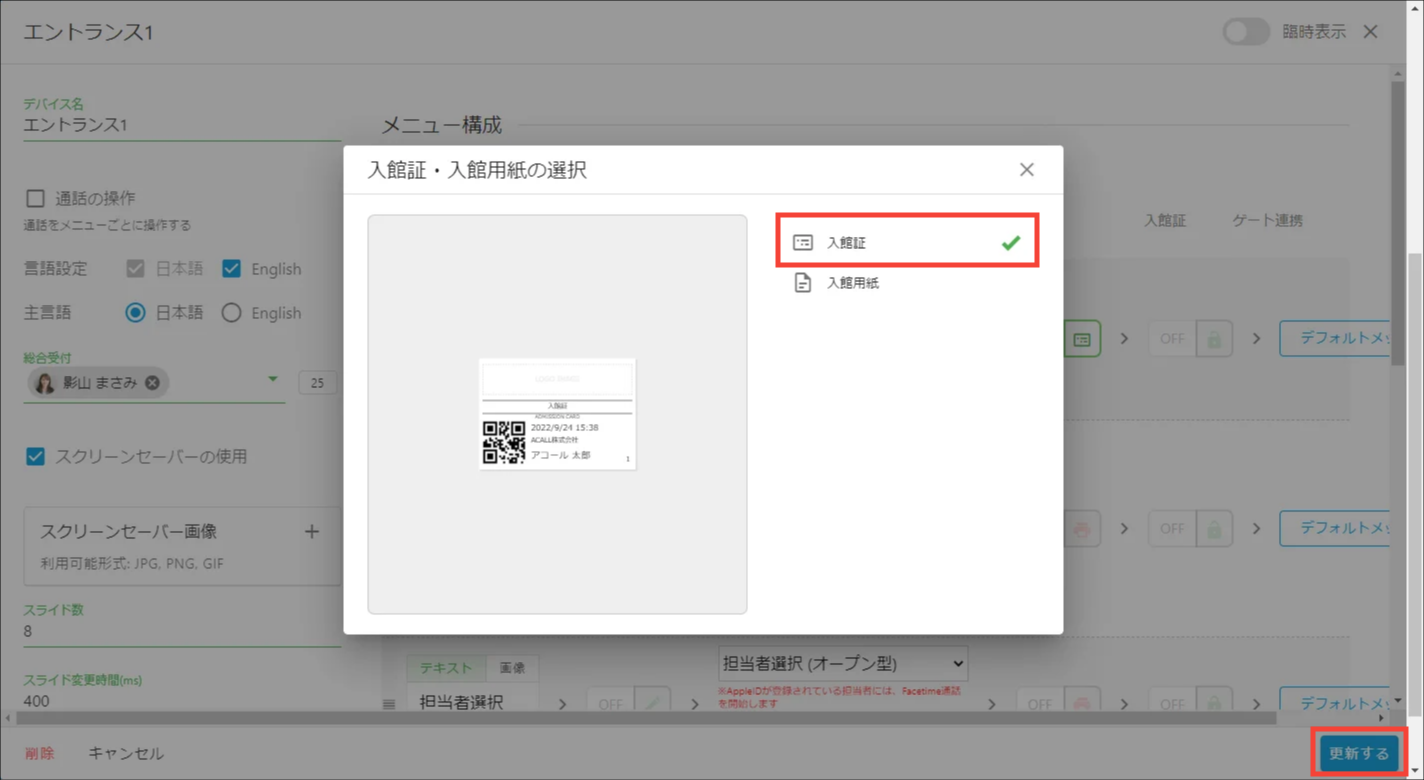
利用する「入館証」もしくは「入館用紙」をクリックしてチェックし、右上の [ × ] をクリックします。
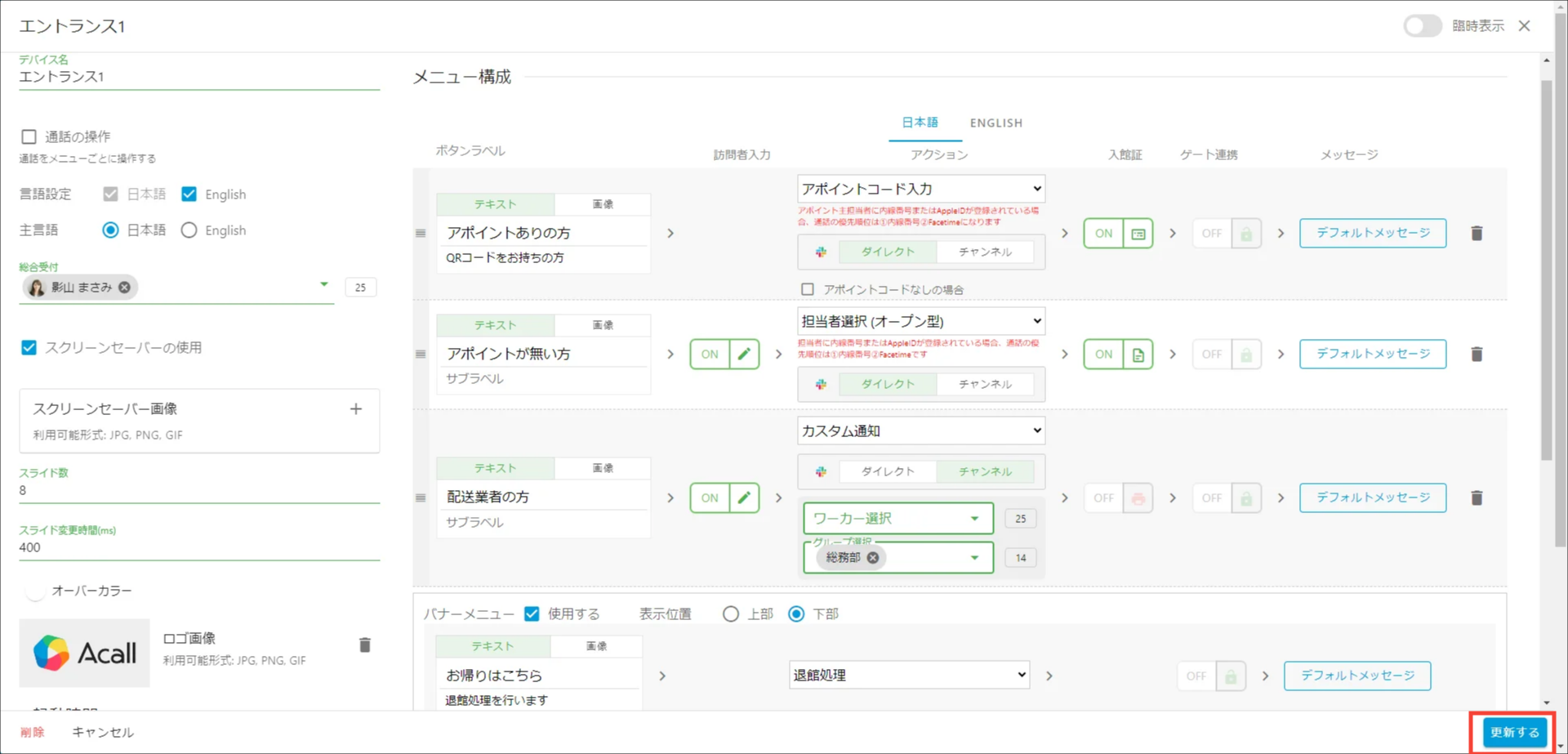
設定したいメニューごとに以上の設定を行ってください。
設定が完了したら、[ 更新する ] をクリックします。
マルチテナントの場合
まず、前述の「シングルテナントの場合」を各テナント毎に設定します。
次に、テナント管理者で Acall Portal にログインします。
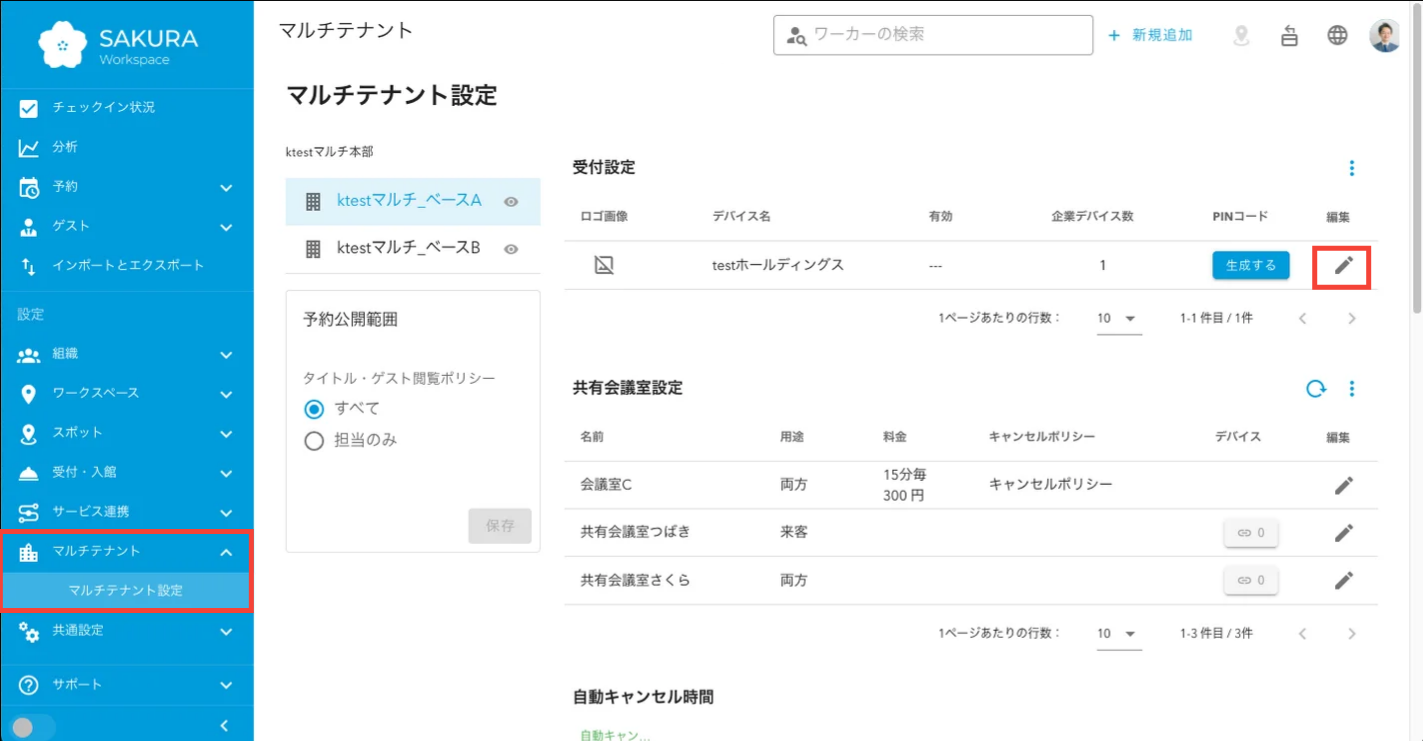
[ マルチテナント ] > [ マルチテナント設定 ] > 受付設定 の入館証印刷の設定をしたいデバイスの編集(鉛筆マーク)をクリックします。
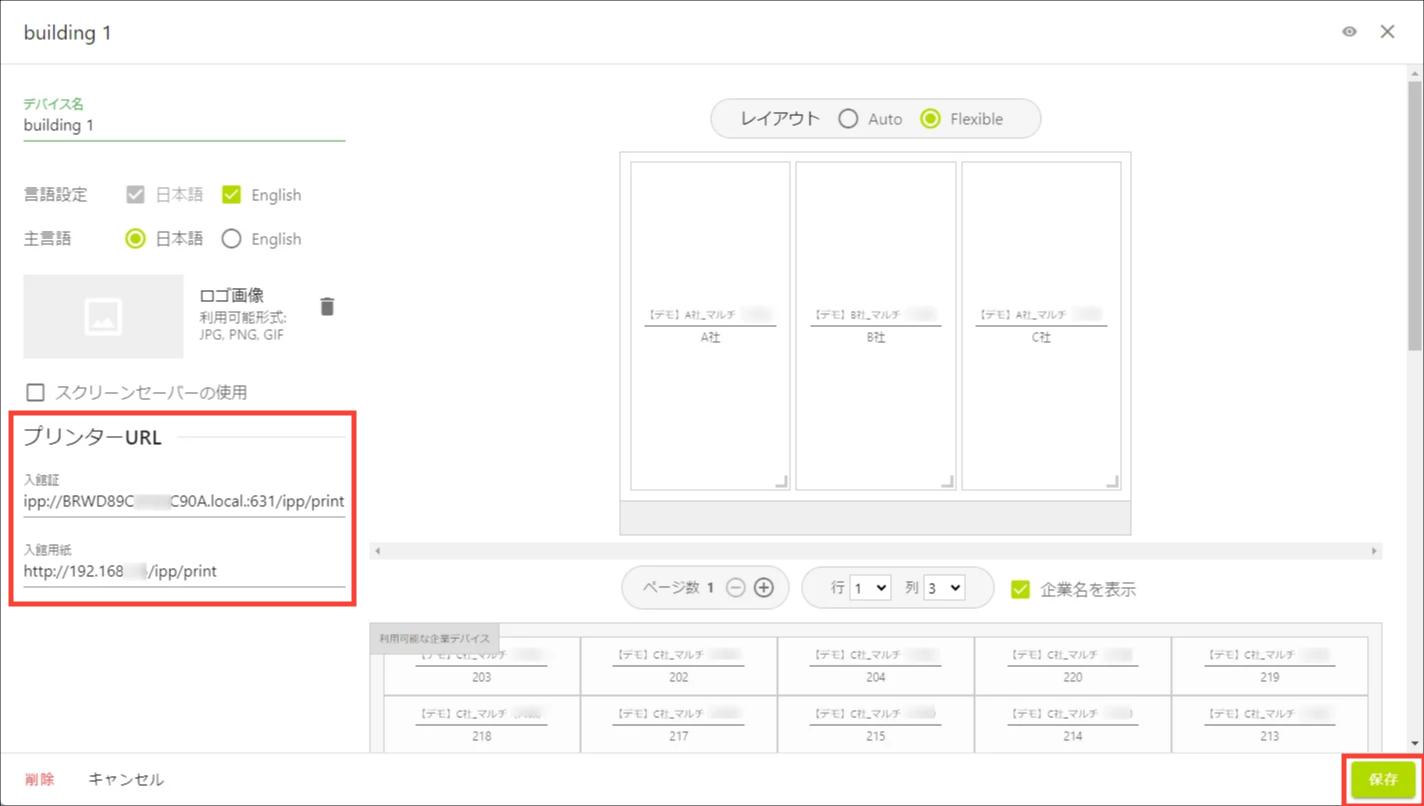
画面左下の「プリンターURL」の入力欄で、「入館証」と「入館用紙」のいずれか利用する方の欄に以下の URL を入力します。
| 推奨 | 設定値 | 設定例 |
| ○ | ipp://{ノード名}.local.:{ポート番号}/ipp/print | ipp://ABCD.local.:000/ipp/print |
| http://{IP アドレス}/ipp/print | http://1.2.3.4/ipp/print |
・「ノード名」「ポート番号」および「IPアドレス」は、「入館証の設定をする - ①【プリンター・ iPad 設定編】」の手順で確認してください。
・ノード名は、対象プリンターのネットワーク上の固有の値です。プリンター側の設定で変更しない限り変わらないため、ノードを用いた URL の設定を推奨します。
・IP アドレスで設定する場合、必ず固定(Static)IP アドレスで設定してください。自動取得(DHCP)で設定すると IP アドレスが変更され印刷できなくなる恐れがあります。
テスト印刷を行う
テスト印刷は下記ヘルプページをご参照の上、行ってください。
以上で入館証の印刷設定は完了です。
「入館証の関連記事」の設定は必要に応じて行ってください。
入館証の関連記事
- ゲスト(来訪者)が Acall Reception で入館証を使って退館処理を行う設定
- 入館証のデザインや文言を編集したい