
ヘルプセンター
権限:× 一般ワーカー権限:管理者ワーカー権限:テナント管理者
入館証・入館用紙を作成・編集する
- カテゴリー :
回答
目次
本ページでは、入館証・入館用紙を作成・編集する方法を説明します。
前提
指定シールプリンターを用意し、下記ヘルプページの設定を行います。
入館証・入館用紙の違い
| 説明 | 入館証 | 入館用紙 |
| イメージ | 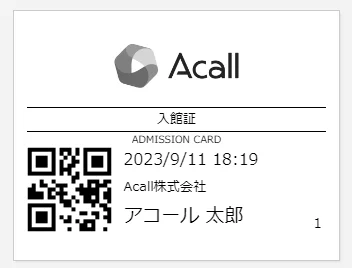 |
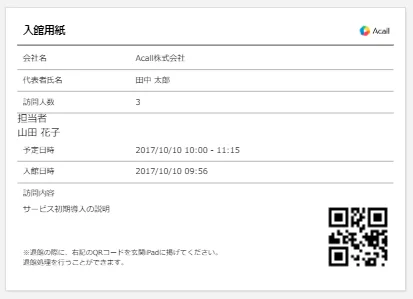 |
|
機能 |
ゲストの服に貼るか、カードホルダーに入れ掲示することで、社員と区別することができます。 |
ゲストや受付が入館時間を手書きで記録するフローを、印刷することで手軽にできます。 |
| 表示されるQRコード | 入館 / 退館用 コード | アポイントコード / 定期パス |
| 退館処理 | できる | できない |
| 印刷枚数 | ゲスト数分 | アポイントに対して1枚 |
入館証・入館用紙の一覧を開く
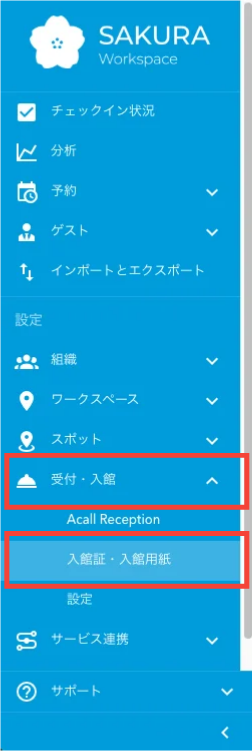
Acall Portal のサイドメニューから [ 受付・入館 ] > [ 入館証・入館用紙 ] をクリックして、入館証・入館用紙の一覧画面を表示します。
入館証を編集する
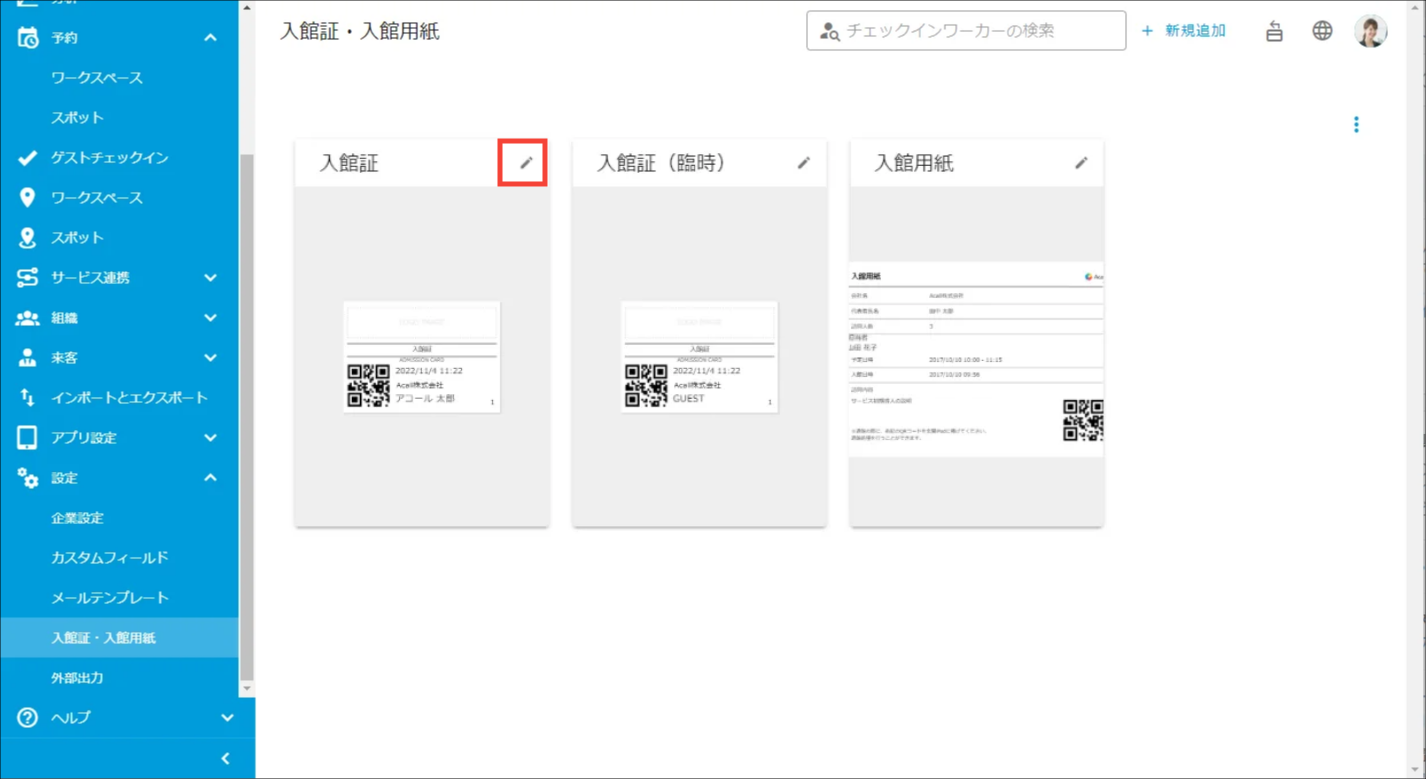
編集する入館証の [ 編集(鉛筆マーク)] をクリックして入館証の編集画面を開きます。
「入館証の編集」画面で必要な項目を入力・選択し、[ 保存 ] をクリックします。
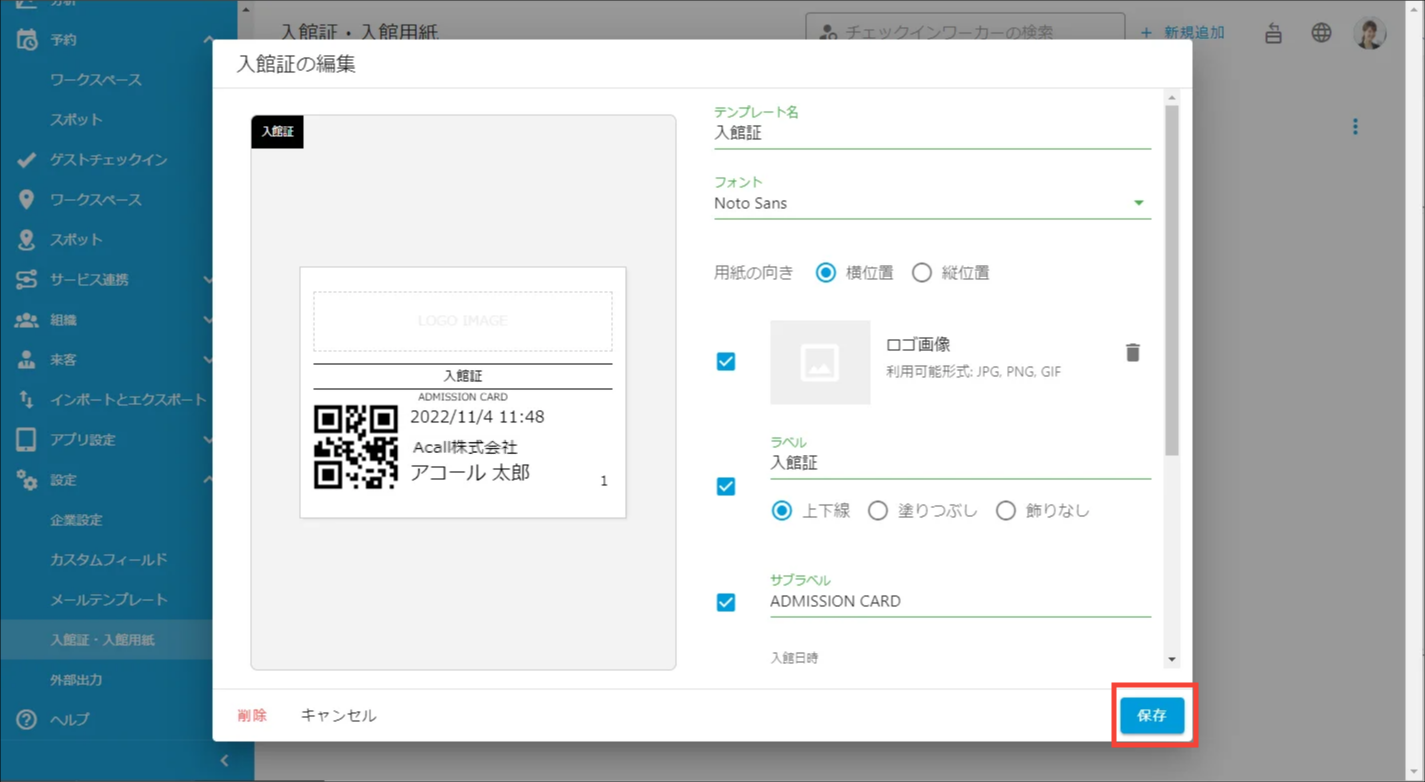
| 項目 | 説明 | |
| テンプレート名 | テンプレート名の文字を入力します。 | |
| フォント | Noto Sans / Noto Serif / MigMix のいずれかをプルダウンから選択します。 | |
| 用紙の向き | 横位置もしくは縦位置を選択します。 | |
| ロゴ画像 | 利用可能なファイル形式は JPG、PNG、GIF です。 | 各項目の左のチェックを外すと非表示になります |
| ラベル | ラベル名の文字を入力します。 | |
| 上下線 / 塗りつぶし / 飾りなしのいずれかを選択します。 | ||
| サブラベル | サブラベルの文字を入力します。 | |
| 入館日時 | 入館日時の形式をプルダウンから選択します。 | |
| 文字サイズと上下マージンを - + マークで調整します。 | ||
| 会社名 | 文字サイズと上下マージンを - + マークで調整します。 | |
| 名前 | ゲストの表示名を匿名にする場合、[ 匿名にする ] のチェックを入れ「共通で表示される名前」に入力します。 | |
| 文字サイズを - + マークで調整します。 | ||
以上で入館証の編集は完了です。
入館用紙を編集する
編集する入館用紙の [ 編集(鉛筆マーク)] をクリックして入館用紙の編集画面を開きます。
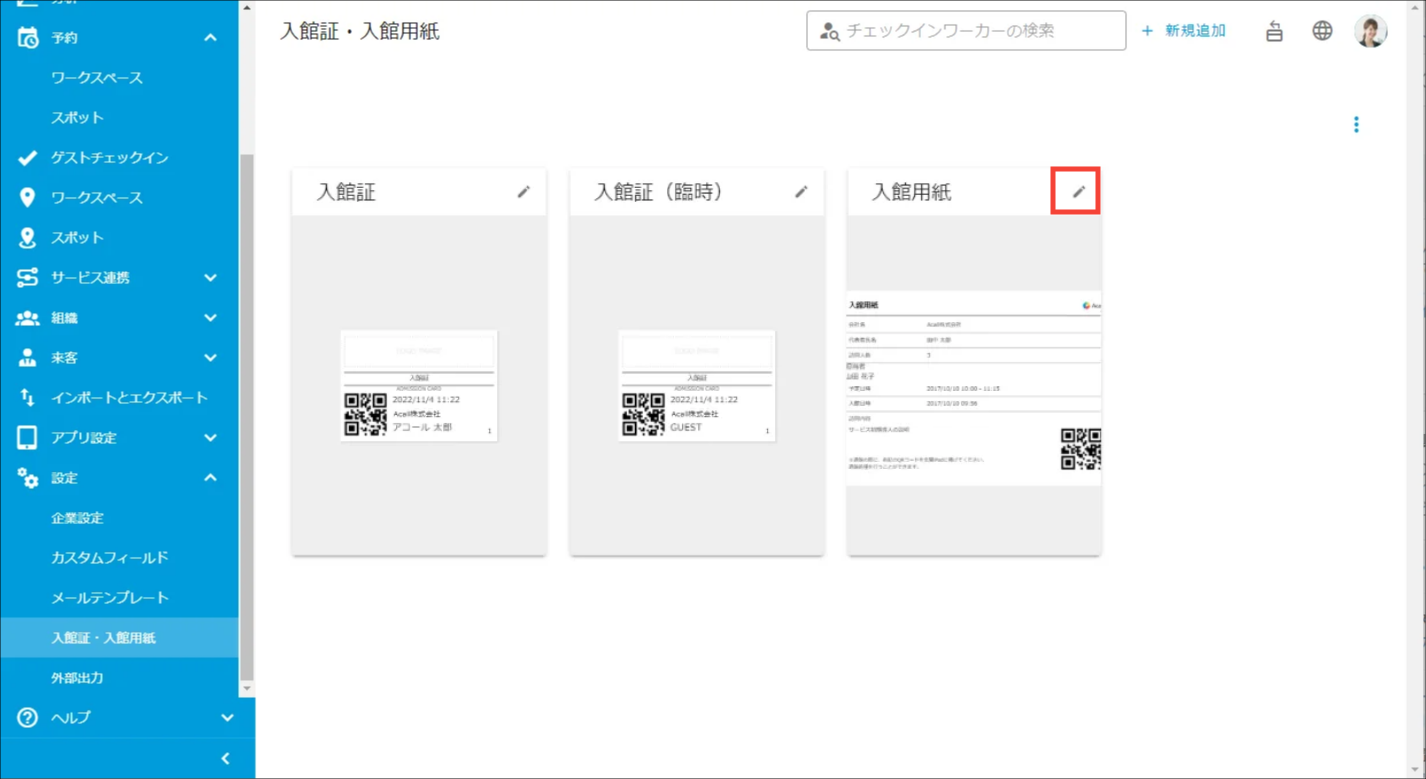
「入館用紙の編集」画面で必要な項目を入力・選択し、[ 保存 ] をクリックします。
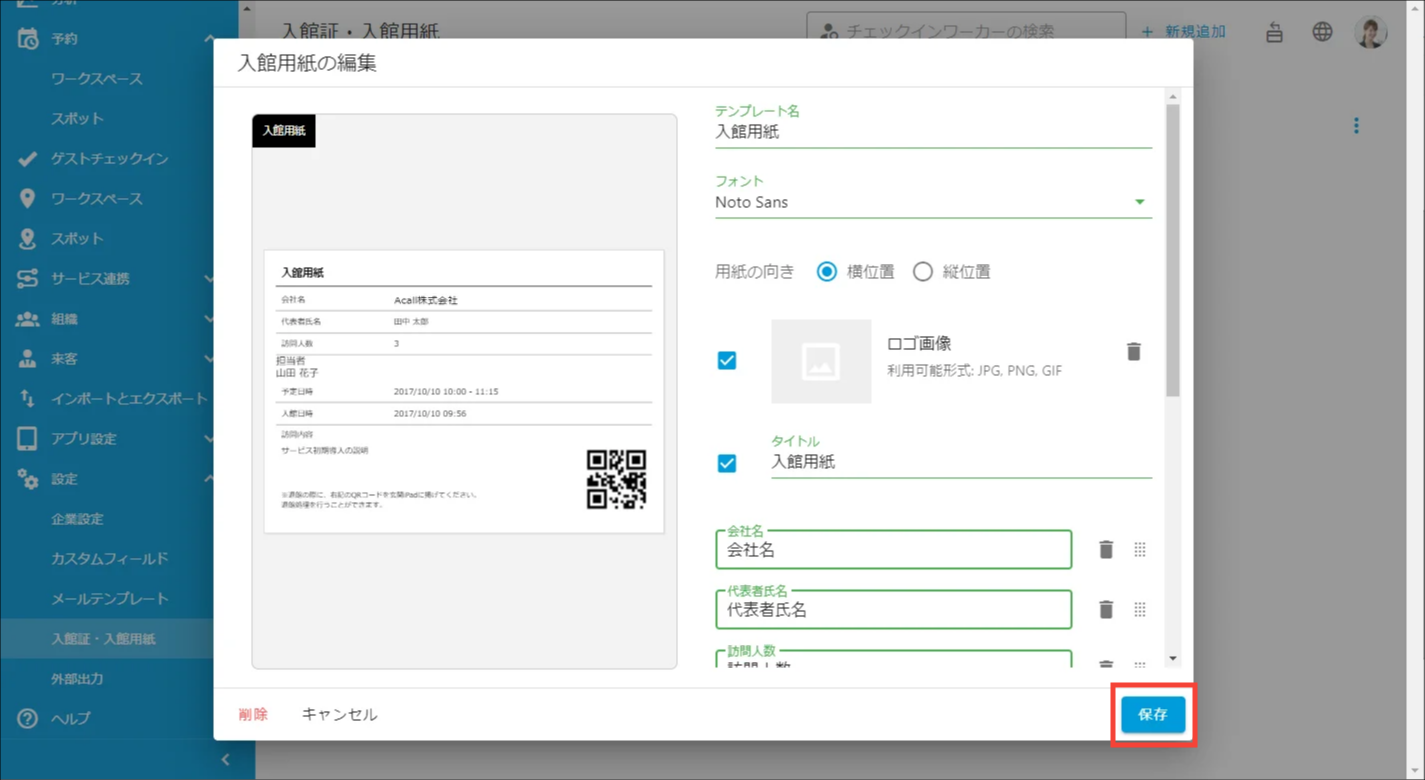
| 項目 | 説明 | |
| テンプレート名 | テンプレート名の文字を入力します。 | |
| フォント | Noto Sans / Noto Serif / MigMix のいずれかをプルダウンから選択します。 | |
| 用紙の向き | 横位置もしくは縦位置を選択します。 | |
| ロゴ画像 | 利用可能なファイル形式は JPG、PNG、GIF です。 | 各項目の左のチェックを外すと非表示になります |
| タイトル | 左上に表示されるタイトルの文字をを入力します。 | |
| 会社名 | 各項目名を編集します。 各項目の右のごみ箱マークをクリックすると、その項目が消えます。 各項目の右端のマークをドラッグ&ドロップ操作すると、項目の位置が上下に移動します。 |
|
| 代表者氏名 | ||
| 訪問人数 | ||
|
担当者名 |
||
| 予定日時 | ||
| 入館日時 | ||
| 訪問内容 | ||
| 追加項目を選択 | プルダウンから追加したい項目を選択し + マークをクリックして追加します。 | |
| 説明 | 説明の文字を入力します。 | |
入館用紙のアポイントと定期パスについて
入館用紙は「アポイント」または「定期パス」の設定が反映されます。
| 項目名 | アポイント | 定期パス |
| ロゴ | 入館用紙の設定 | 入館用紙の設定 |
| タイトル | 入館用紙の設定 | 入館用紙の設定 |
| 会社名 | ゲストに紐づく会社名 | ゲストに紐づく会社名 |
| 代表者氏名 | ゲストに紐づく名前 | ゲストに紐づく名前 |
| 訪問人数 | ゲストに登録する予定来訪者数 | -(紐づく項目なし) |
| 担当者 | アポイントに紐づく担当者(ホスト)名 | 定期パスに紐づく担当者(ホスト)名 |
| 予定日時 | アポイントに紐づく開始-終了日時 | 定期パスに紐づく開始-終了日時 |
| 入館日時 | Acall Reception でチェックインした日時 | Acall Reception でチェックインした日時 |
| 場所 | アポイントに紐づく会議室と備品 | -(紐づく項目なし) |
| 訪問内容 | アポイントに紐づくタイトル | 定期パスに紐づく定期パス名 |
| フリーテキスト | 入館用紙の設定 | 入館用紙の設定 |
| 説明 | 入館用紙の設定 | 入館用紙の設定 |
| 備考 | -(紐づく項目なし) | 定期パスに紐づく備考 |
以上で入館用紙の編集は完了です。
新しい入館証・入館用紙を作成する
右上の三点リーダーをクリックし [ 入館証を作成する ] もしくは [ 入館用紙を作成する ] をクリックして新規作成画面を表示します。
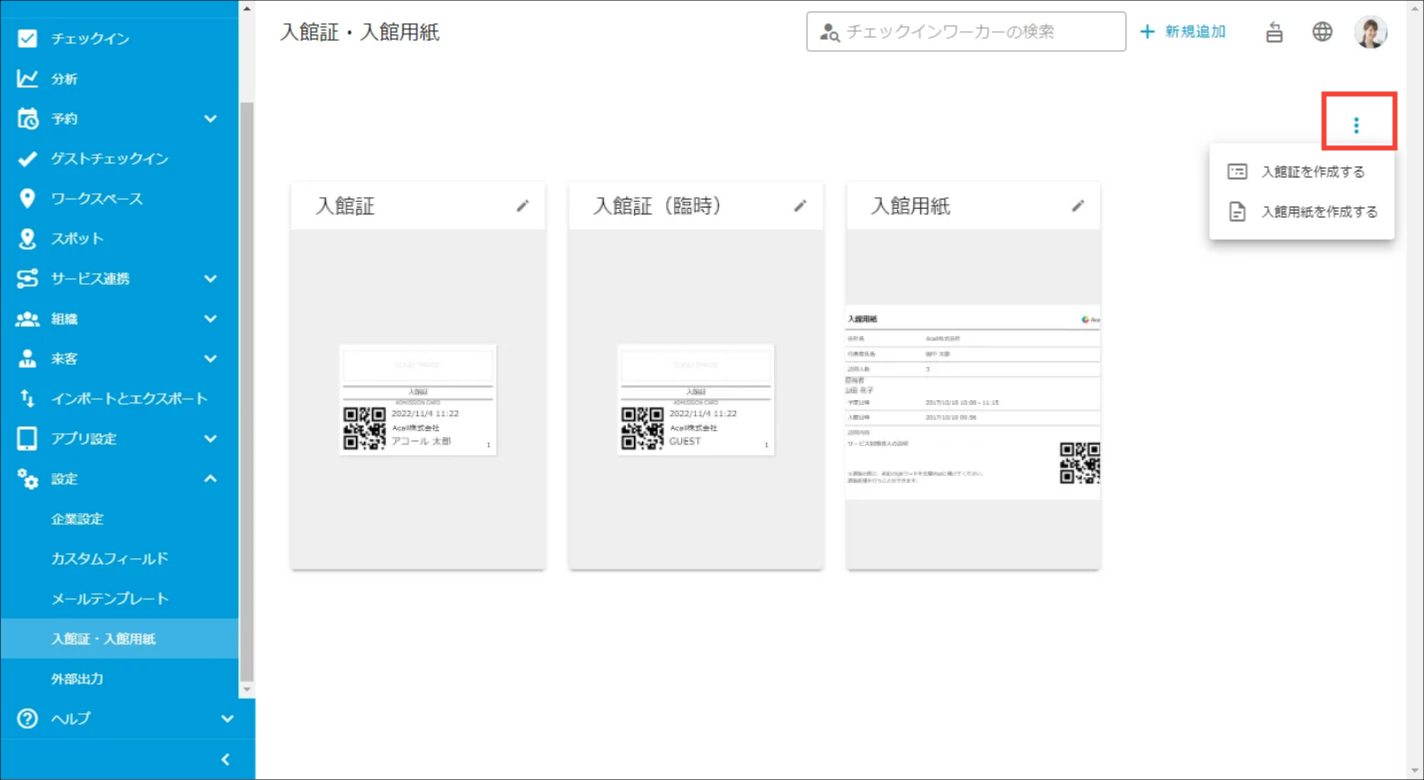
「入館証の新規作成」画面もしくは「入館用紙の新規作成」画面で必要な項目を入力・選択し、 [ 保存 ] をクリックします。
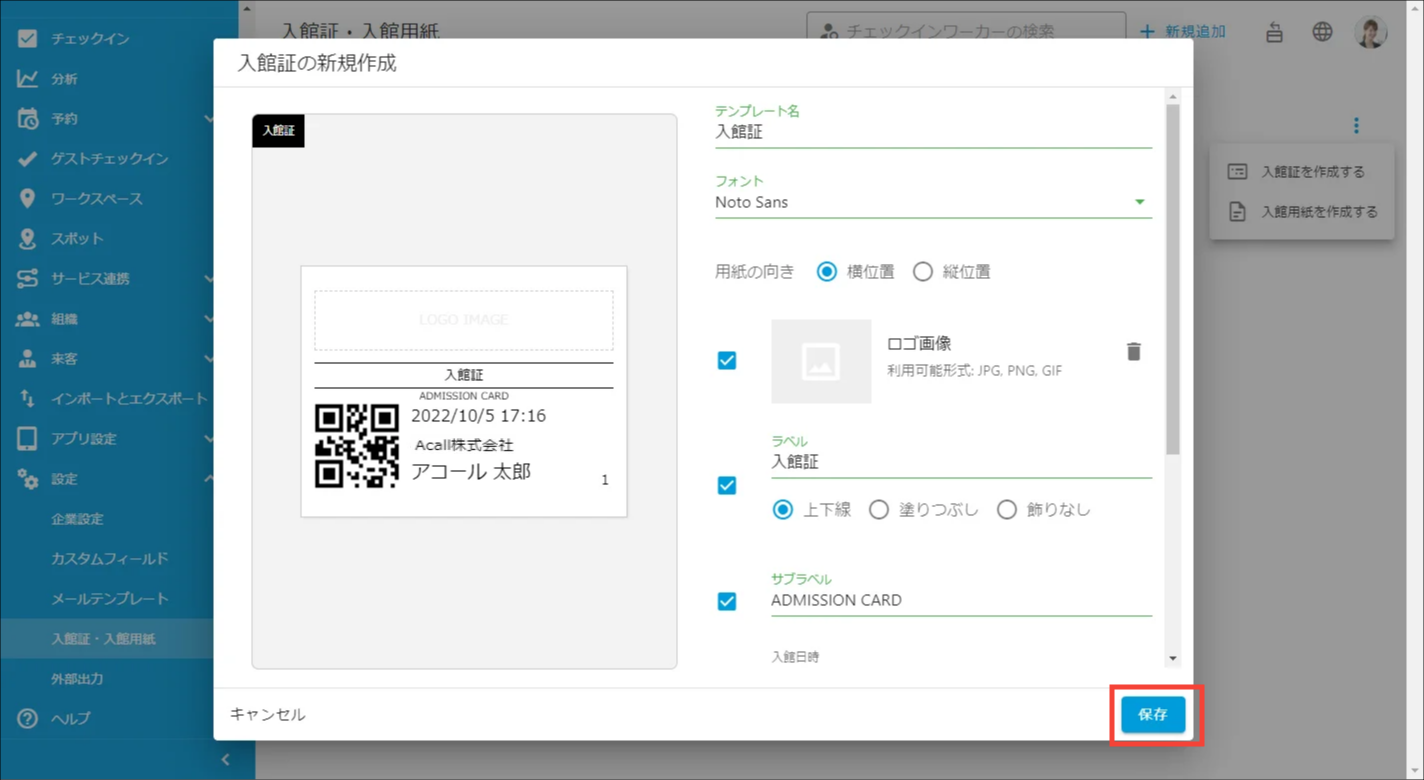
以上で新しい入館証・入館用紙の作成は完了です。
入館証・入館用紙のテンプレートを削除する
編集する入館証もしくは入館用紙の [ 編集(鉛筆マーク)] をクリックして編集画面を開き [ 削除 ] をクリックします。
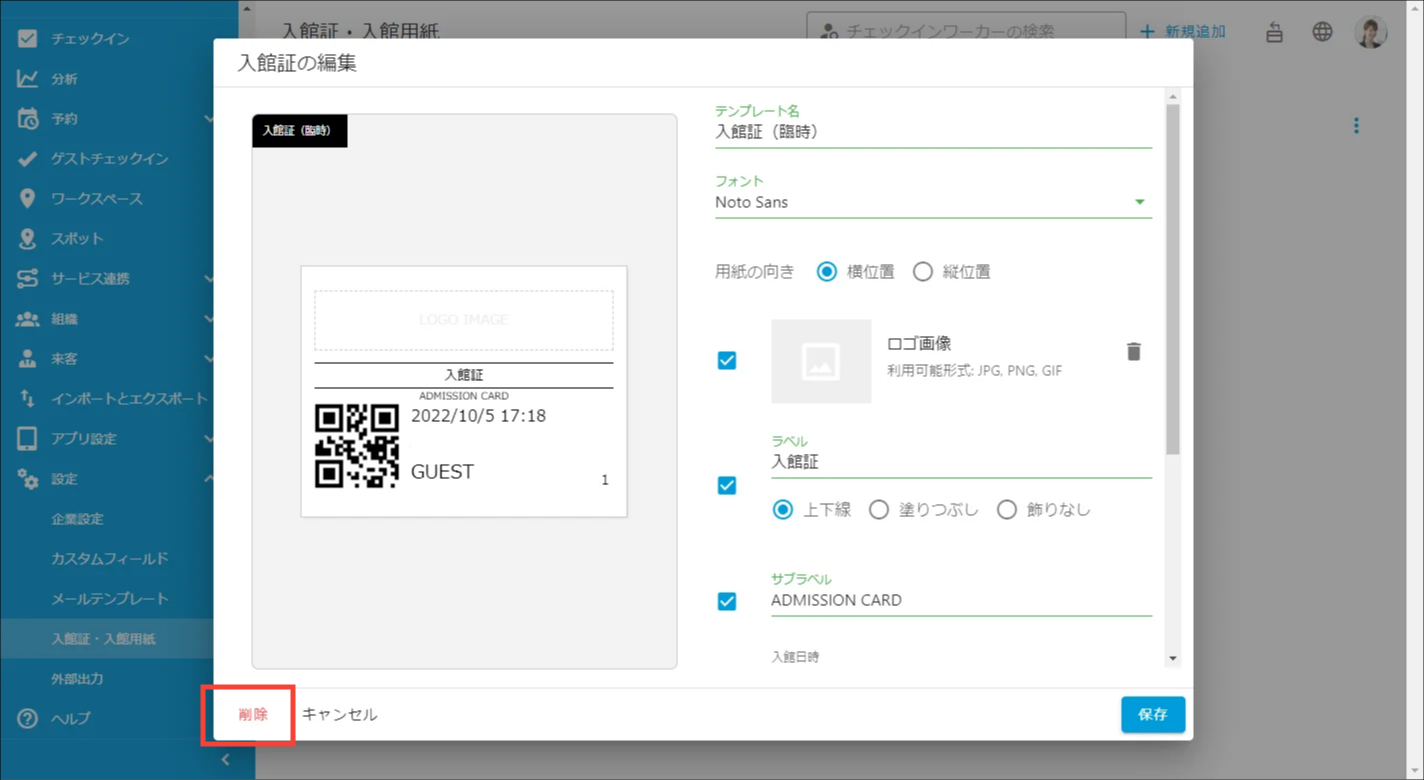
削除の確認画面で [ OK ] をクリックします。
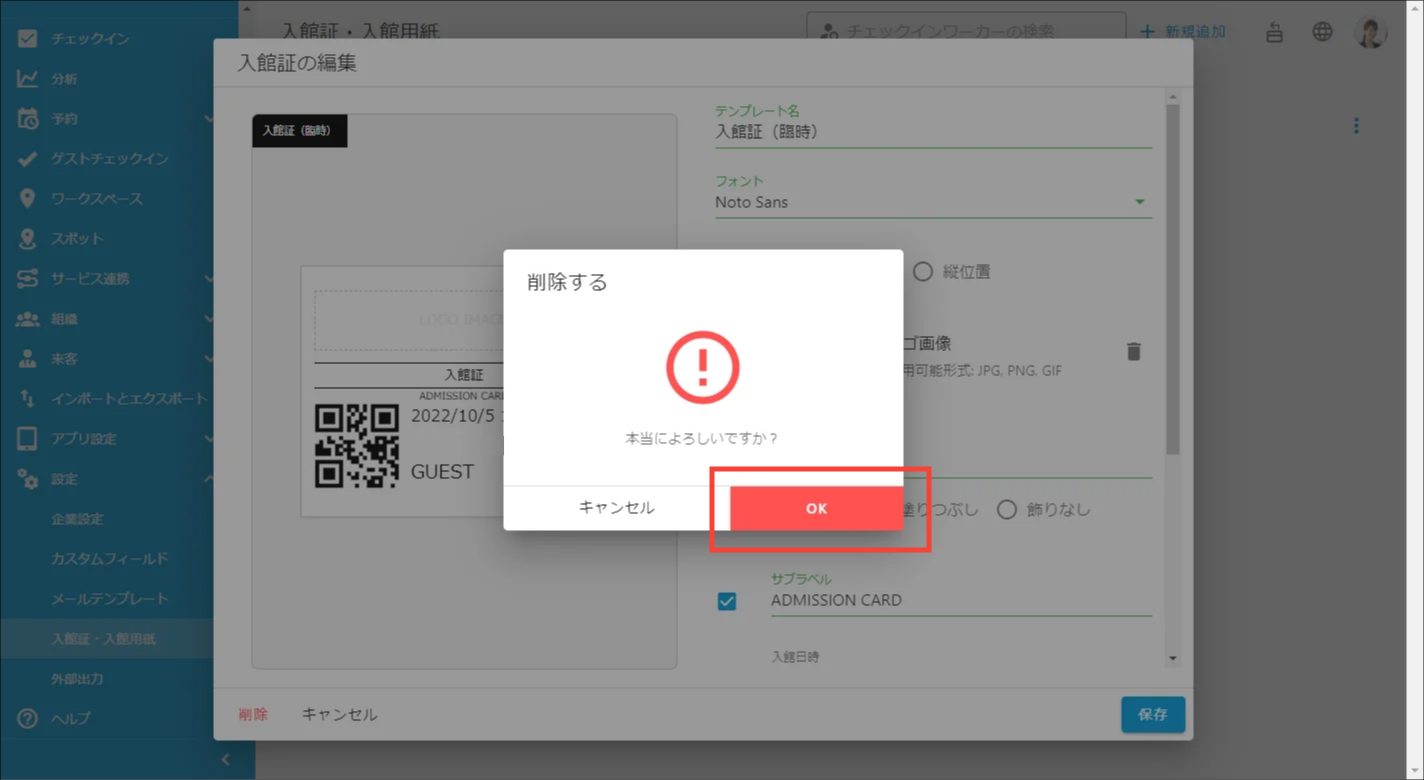
以上で削除は完了です。

