- ヘルプセンター > 受付チェックイン/Acall Reception > 管理者向けのガイド > セットアップ > Acall Reception をインストール/アンインストールする
Acall Reception をインストール/アンインストールする
- カテゴリー :
回答
iPad に Acall Reception アプリをインストールし、チャットツールと連携し受付機能を利用することができます。
本ページでは、App Store からアプリをインストールし、Acall Portal と連携する手順を説明します。
実際の利用シーン
アプリをインストールする
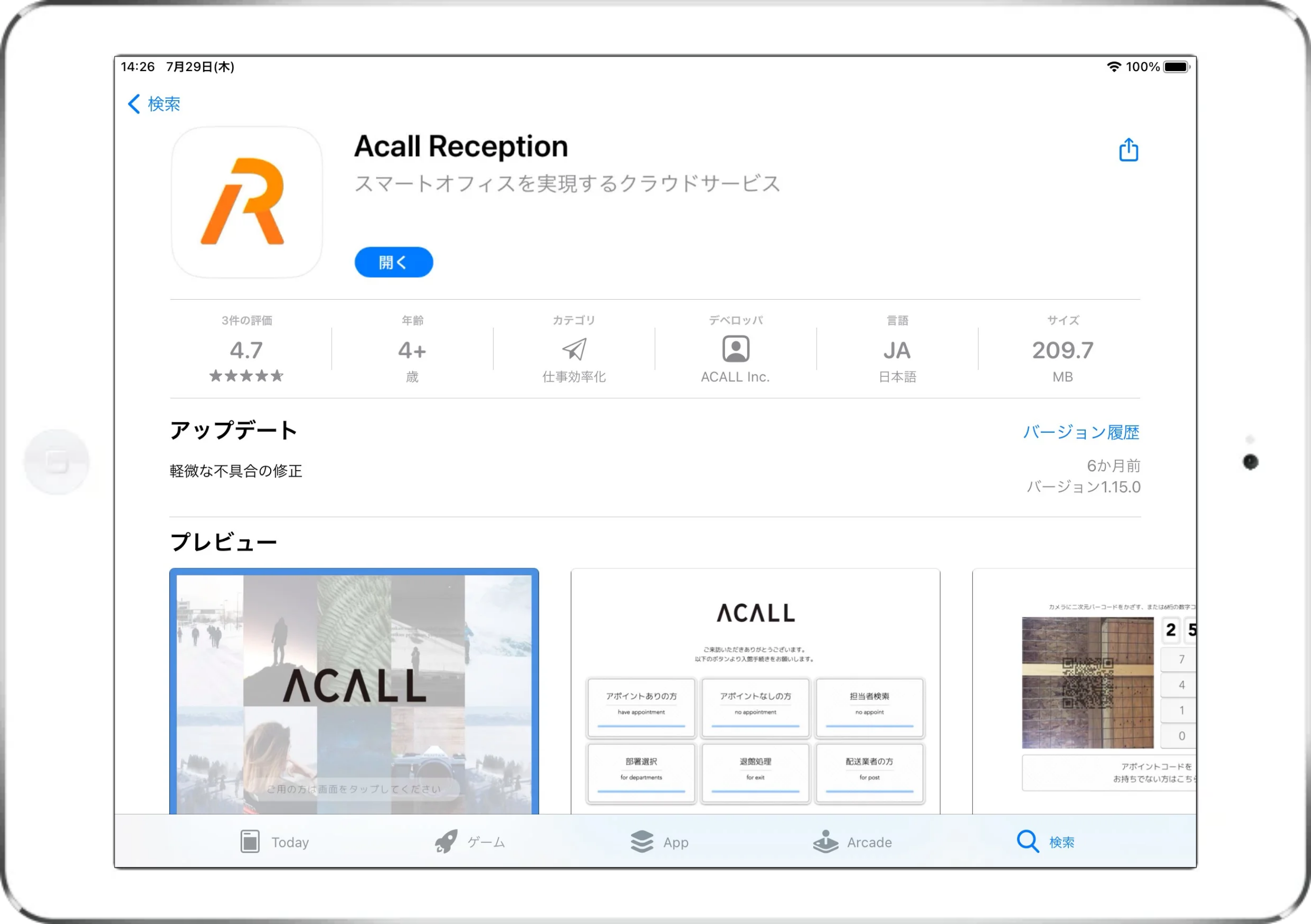
iPad の App Store から、検索窓に「Acall」と入力し、「Acall Reception」を選択します。
「入手」をタップしてインストールしたのち、「開く」をタップしてアプリを起動します。
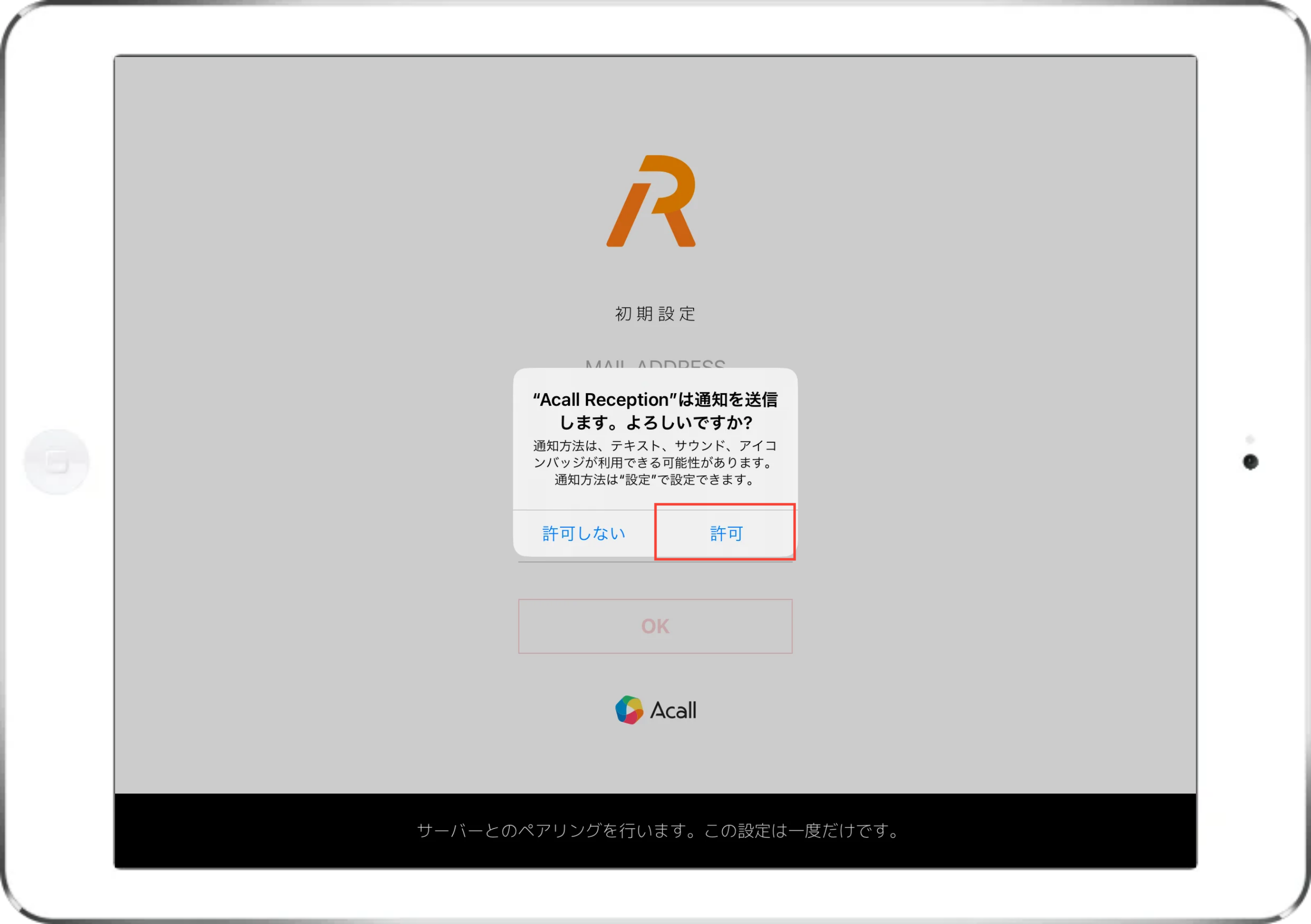
「 ”Acall Reception” は通知を送信します。よろしいですか?」というポップアップが表示されるので、「許可」をタップします。
注意

「許可しない」を選択した場合、「Acall Portal から入館証・入館用紙を印刷する」ができません。

誤って「許可しない」を選択してしまった場合はアプリを再インストールし、「許可」を設定します。
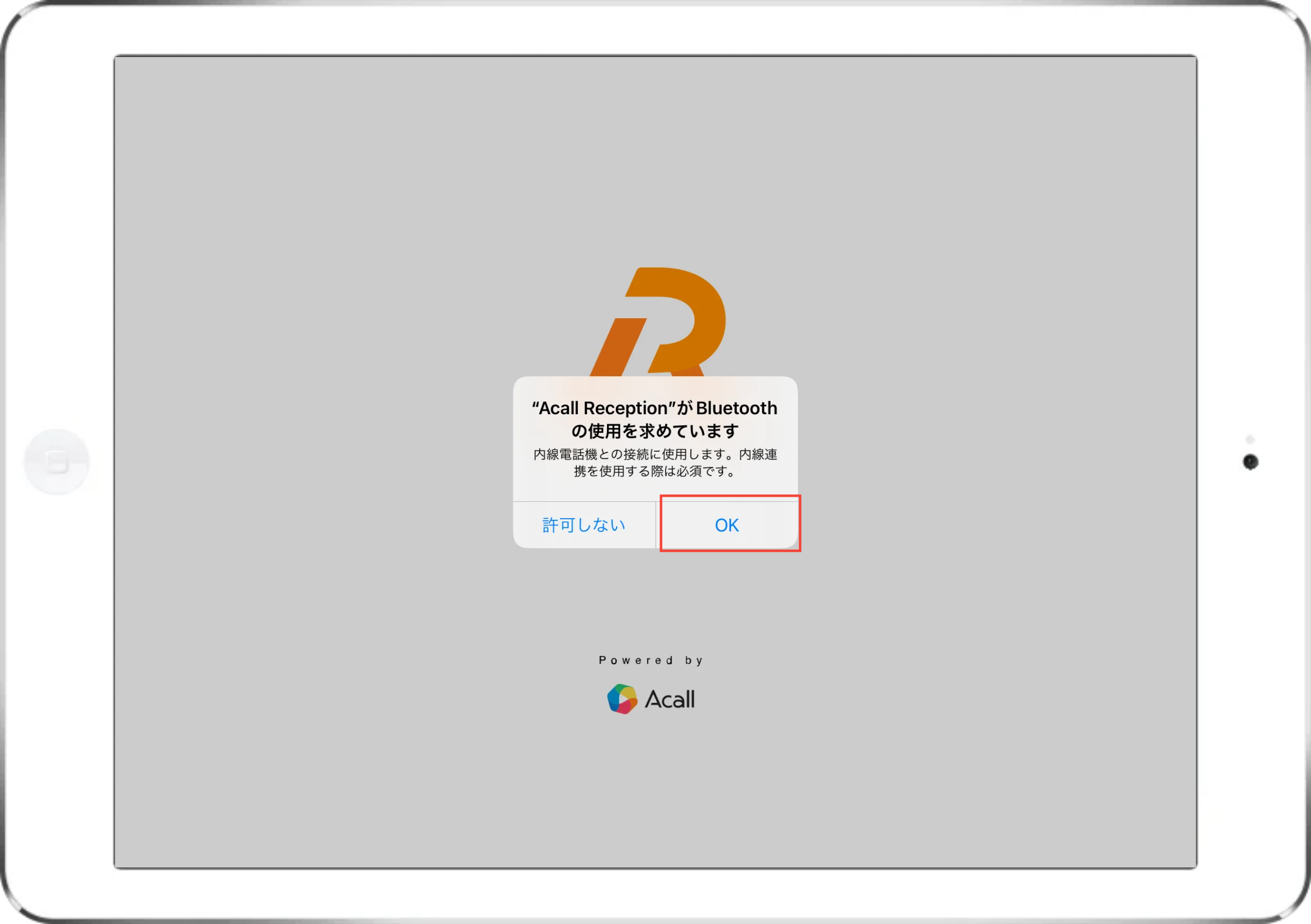
「”Acall Reception” が Bluetooth の使用を求めています 内線電話機との接続に使用します。内線連携を使用する際は必須です。」というポップアップが表示されるので、ご利用に応じて「OK」をタップします。
以上でアプリのインストールは完了です。
PINコードを入力する
次に、iPad にインストールした Acall Reception と Acall Portal を連携させる設定を行います。
ログイン方法は「Acall Portal へログインする」のページを参照ください。
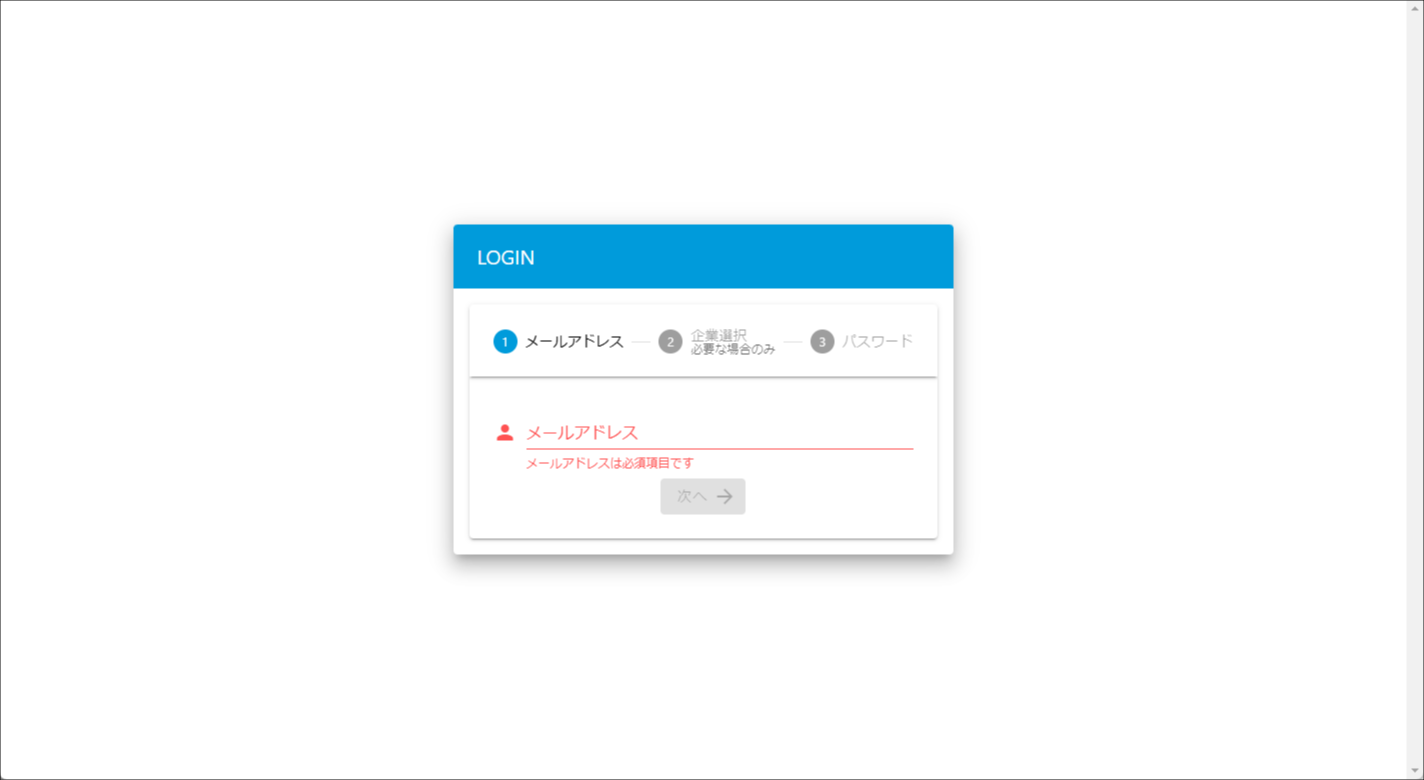
サイドメニューの [ 受付・入館 ] > [ Acall Reception ] をクリックします。
対象デバイスの「 PINコード」欄にある[ 生成する ] ボタンをクリックし、生成した PINコード(数字6桁)を確認しメモします。
マルチテナント機能を利用している場合、テナント管理者でログインし、下記操作にて PINコード を生成します。
[ マルチテナント ]>[ マルチテナント設定 ]>受付設定を表示します。
対象デバイスの「 PIN コード」欄にある[ 生成する ]ボタンをクリックし、生成した PINコード(数字6桁)を確認しメモします。
詳細は「マルチテナントとして使う」の「受付設定」をご参照ください。
Acall Reception を起動します。
Acall Portal 画面で確認した PINコード(数字6桁)を入力後、[ OK ] ボタンをタップします。

デバイス名を確認する
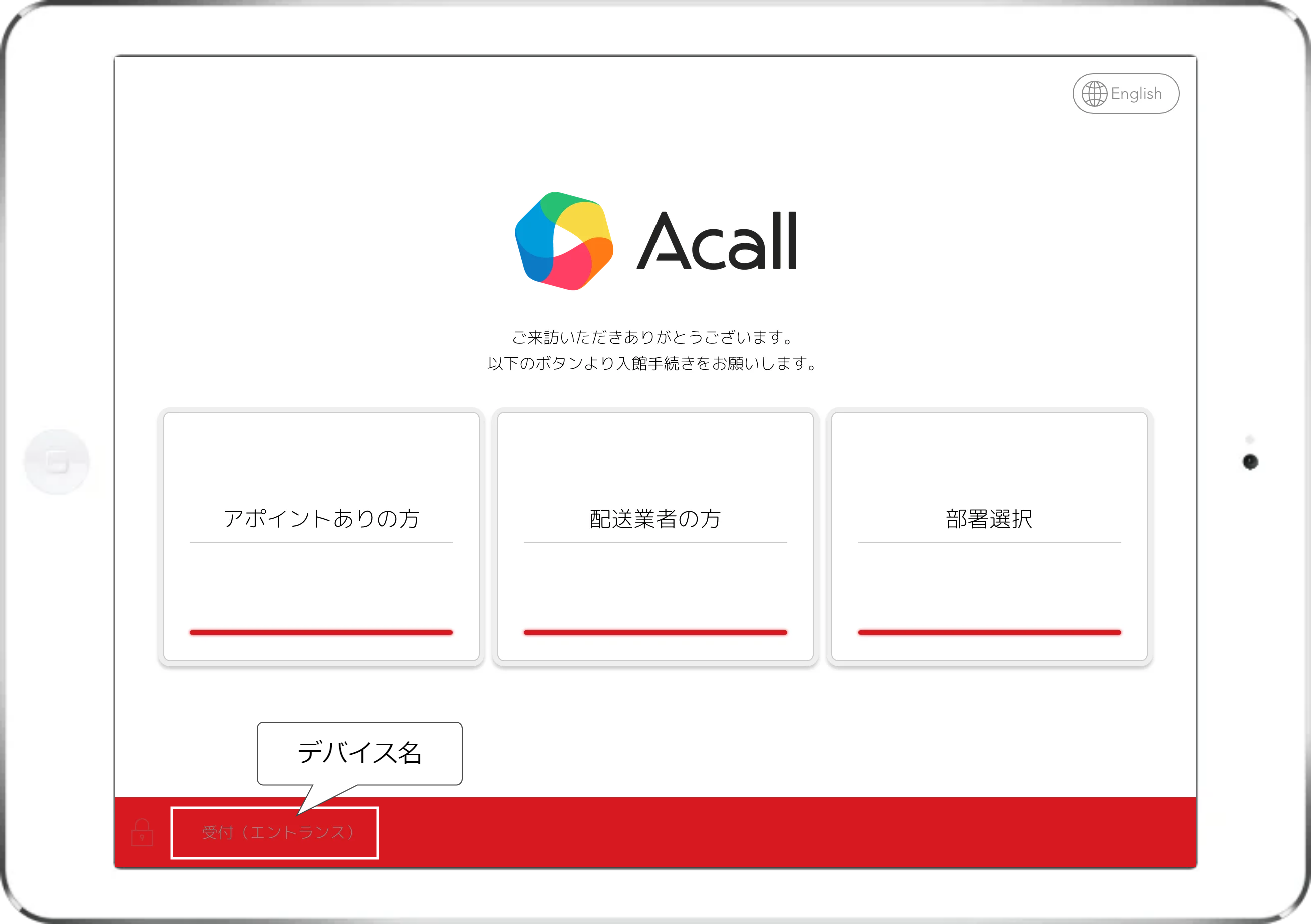
ログインが成功すると、Acall Reception の受付画面が表示されます。
画面左下にログインしたデバイス名が表示されるため、間違いがないか確認してください。
Acall Reception を削除(アンインストール)する
Acall Reception アプリが不要になったり、再インストールをする場合、下記の手順で削除(アンインストール)します。
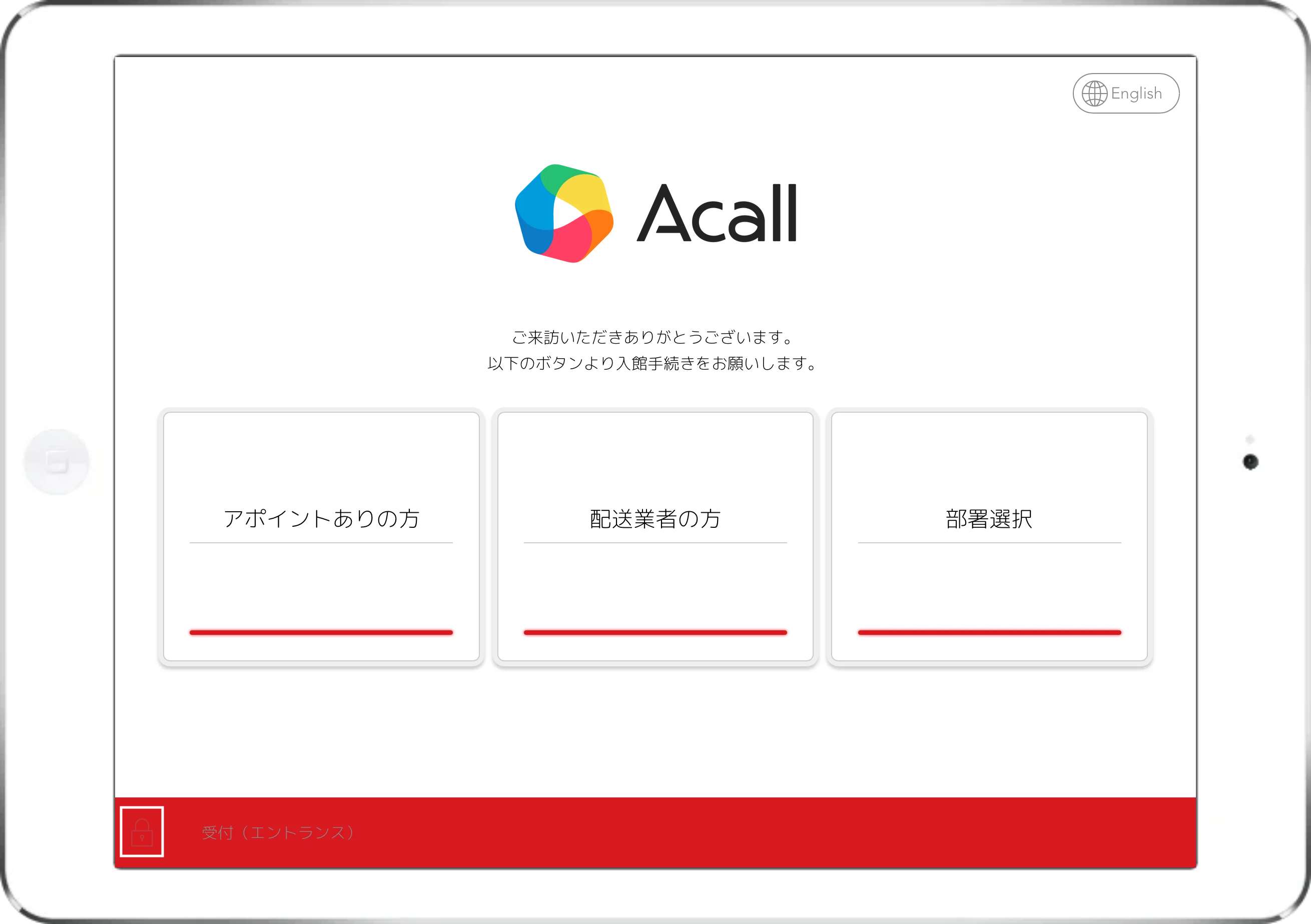
左下の鍵マークをタップし、デバイスコンフィグキーを入力します。
参考

デバイスコンフィグキーを設定する

Acall Reception に鍵マーク(デバイスコンフィグキー)がありません
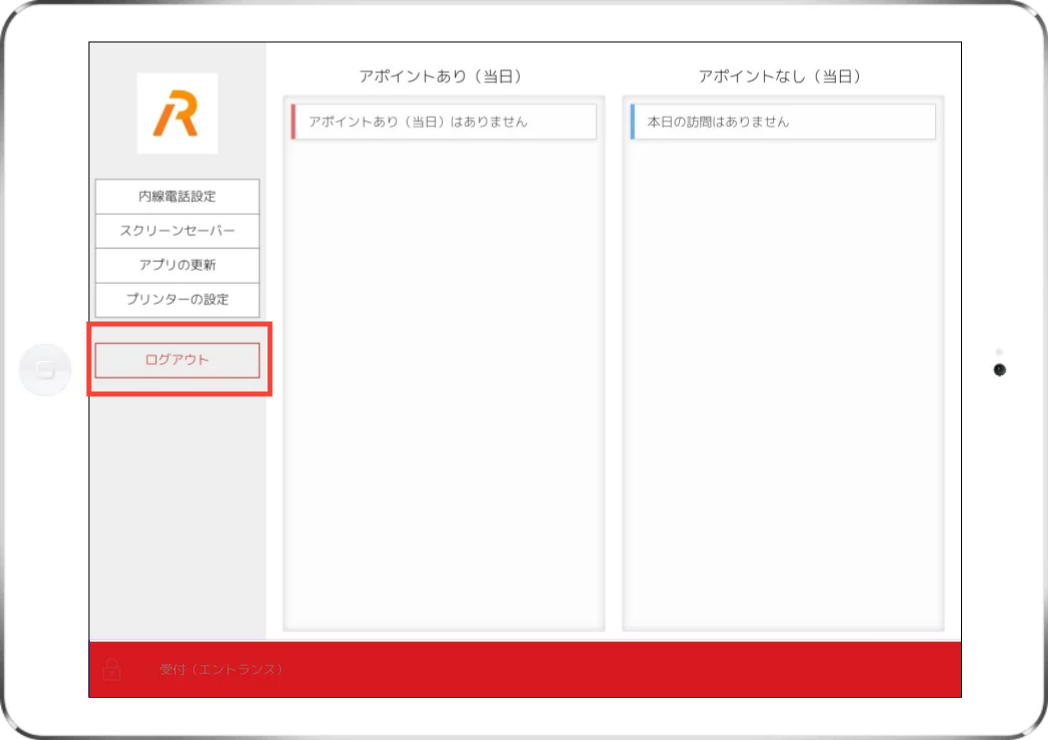
「ログアウト」をタップします。
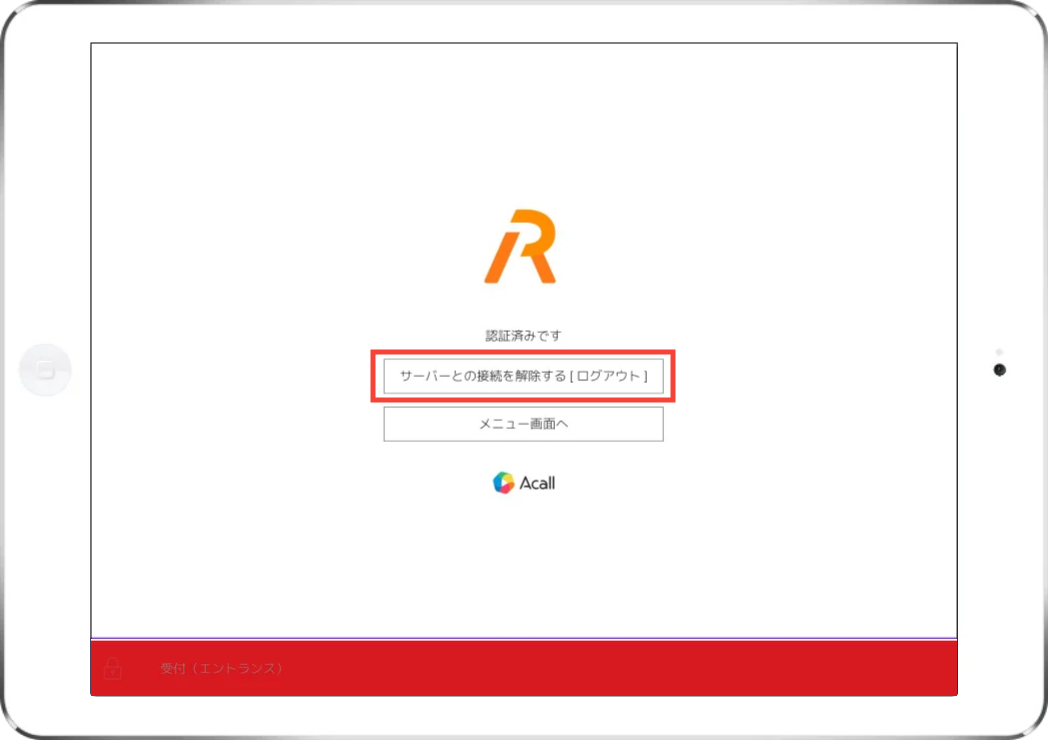
「サーバーとの接続を解除する [ ログアウト ] 」をタップします。
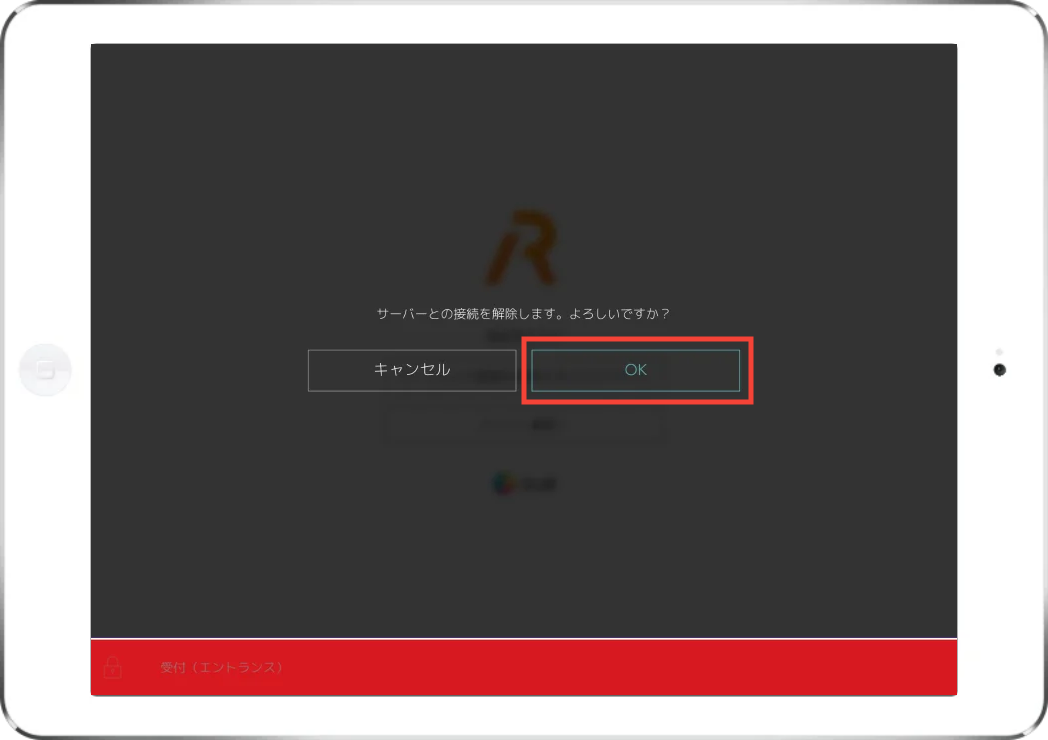
「サーバーとの接続を解除します。よろしいですか?」と表示されるので、「OK」をタップします。
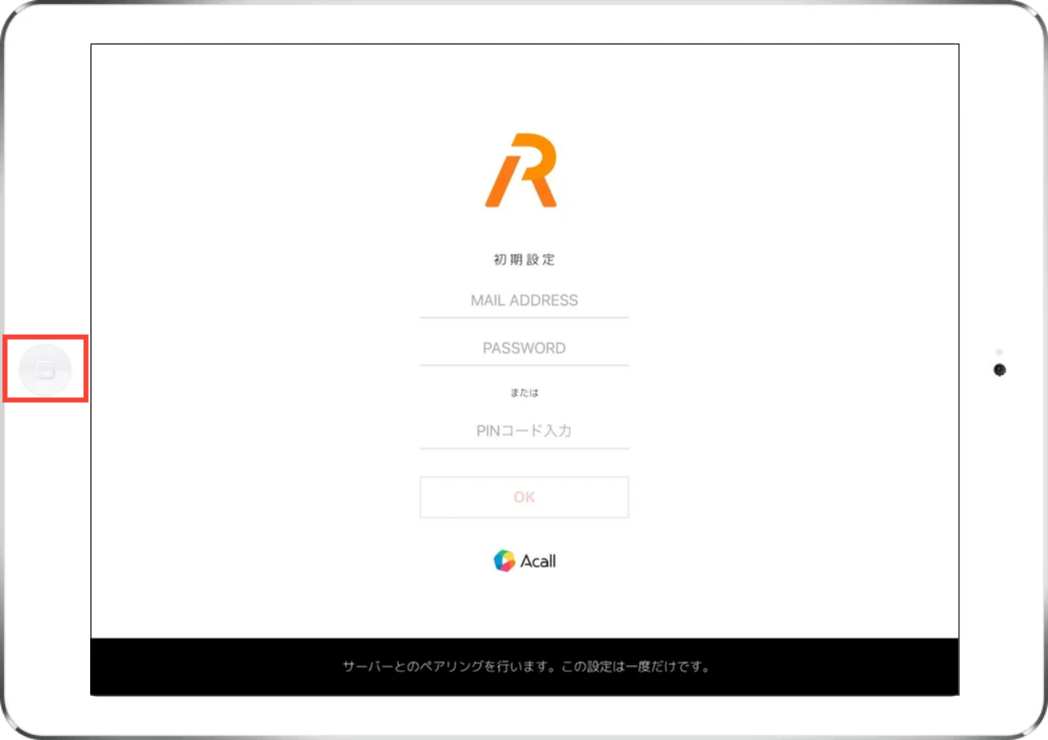
ホームボタンをクリックし、Acall Reception アプリを落とします。
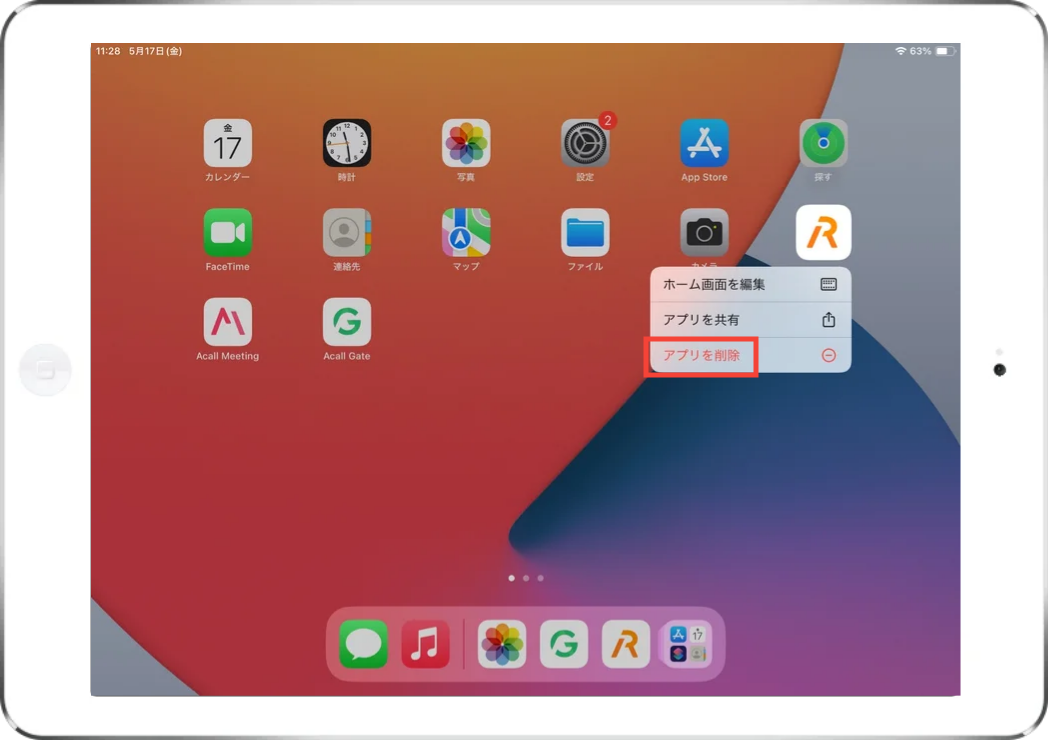
Acall Reception を長押しし、「App を削除」をタップします。
参考:iPhone、iPad、iPod touch で App を削除する