権限:× 一般ワーカー権限:管理者ワーカー権限:テナント管理者予約方法:カレンダーから予約予約方法:×Acallから予約
認証エラーでGoogleカレンダーとのサービス連携が設定できません
回答
下記に従って Google カレンダーとのサービス連携を設定した際に、認証エラーで連携ができないことがあります。
エラー内容の例
Google にログイン

アクセスをブロック: 認証エラーです

m.kageyama@wsoshelp.jp

アカウント データへのアクセスは、組織のポリシーによって制限されています。詳しくは、組織の管理者にお問い合わせください。

ACALL のデベロッパーの場合は、エラーの詳細をご確認ください。

エラー 400: admin_policy_enforced

日本語

ヘルプ

プライバシー

規約

エラー 400: admin_policy_enforced

リクエストの詳細: access_type=offline login_hint=872079 response_type=code redirect_uri=https://acallapi.workstyleos.com/1/auth/google/callback state={"session_id":"i5tqn4AnPI24SB516M6I/w==","current_uri":"https://acallapi.workstyleos.com/1/auth/google/auth"} client_id=302834241761-kfa6n2f15gnuvn8e8lq6aj91dvsqh6k2.apps.googleusercontent.com include_granted_scopes=true prompt=consent scope=https://www.googleapis.com/auth/userinfo.email https://www.googleapis.com/auth/userinfo.profile https://www.googleapis.com/auth/calendar https://www.googleapis.com/auth/admin.directory.user.readonly https://www.googleapis.com/auth/admin.directory.resource.calendar.readonly openid
対処方法
Google Workspace の管理コンソールにて、以下の手順で Acall のカレンダー連携用アプリの許可設定を行なってください。
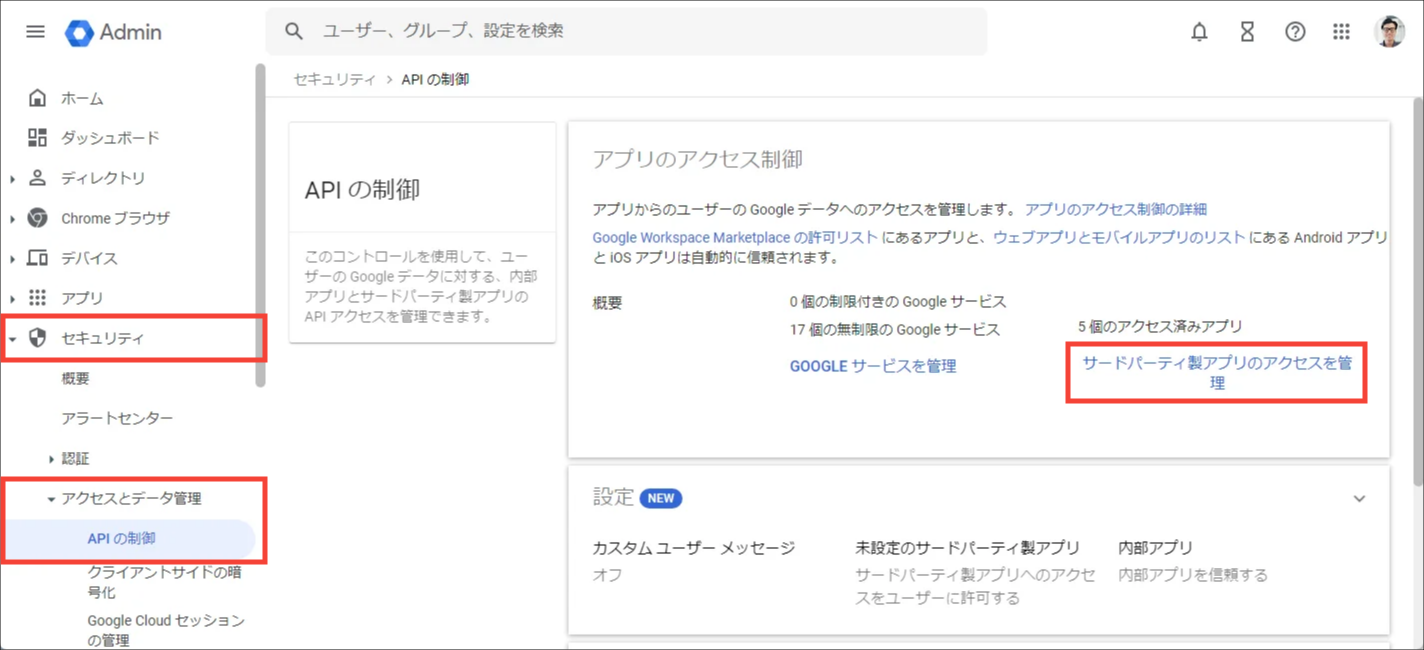
Google Workspace の管理コンソールで、[ セキュリティ ] > [ アクセスとデータ管理 ] > [API の制御] を開き、 [ サードパーティ製アプリのアクセスを管理 ] をクリックします。
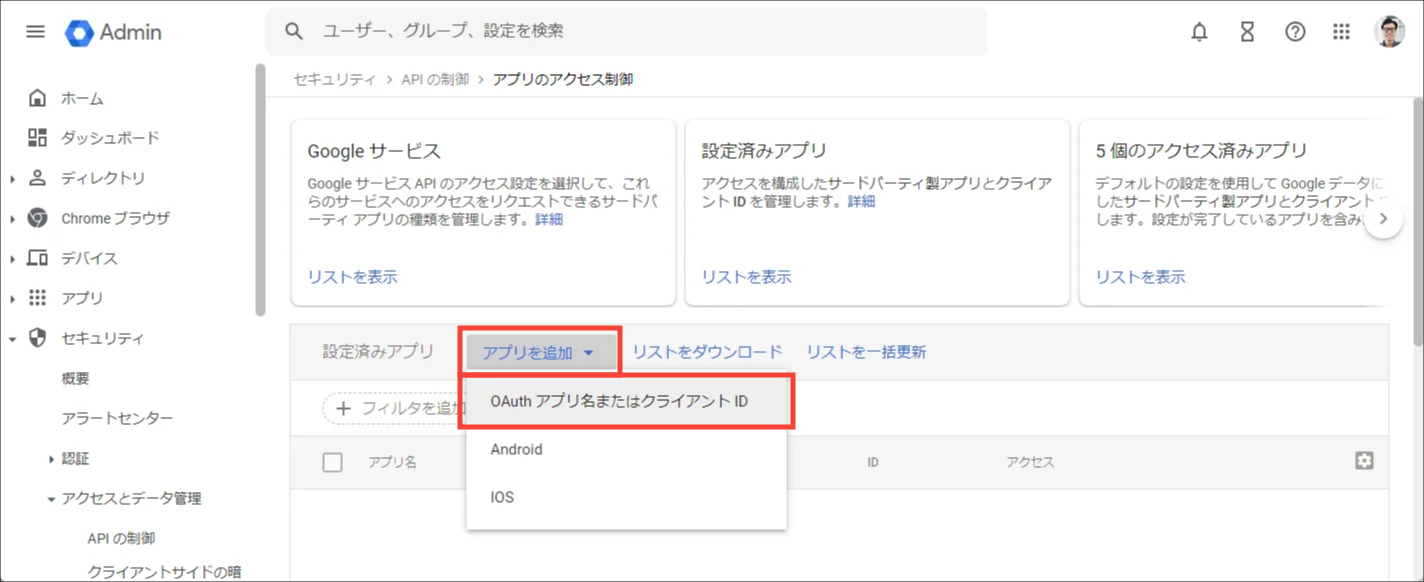
[ アプリを追加 ] > [ OAuth アプリ名またはクライアント ID ] をクリックします。
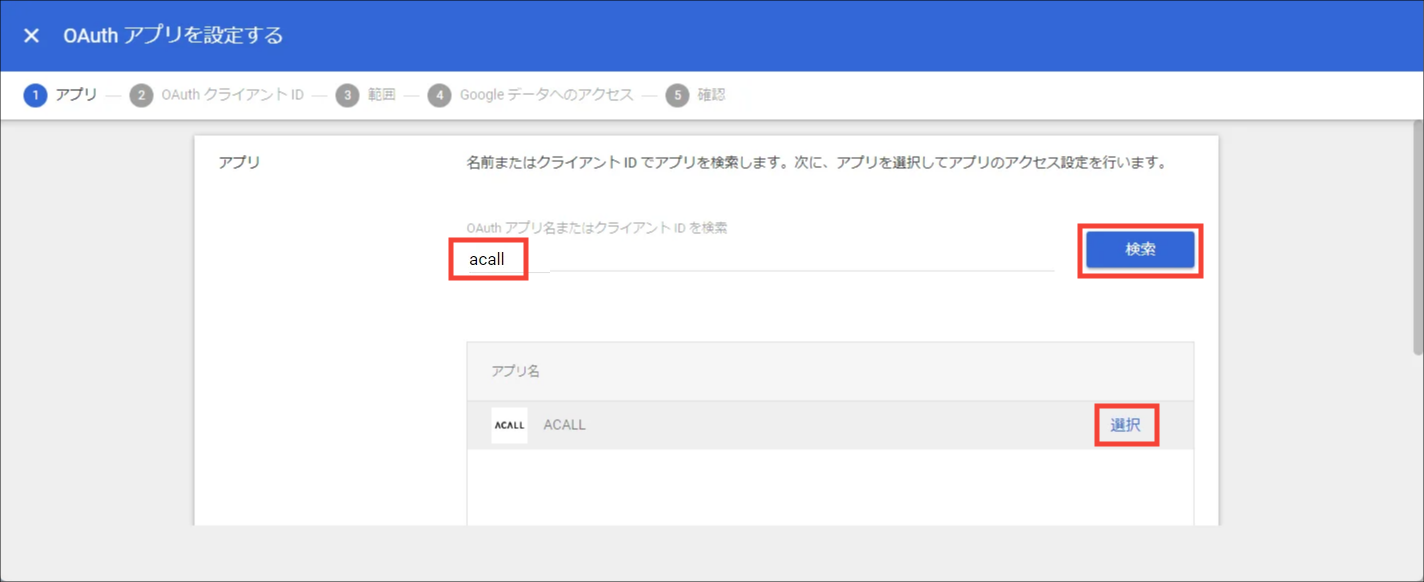
「ACALL」アプリを検索、選択します。
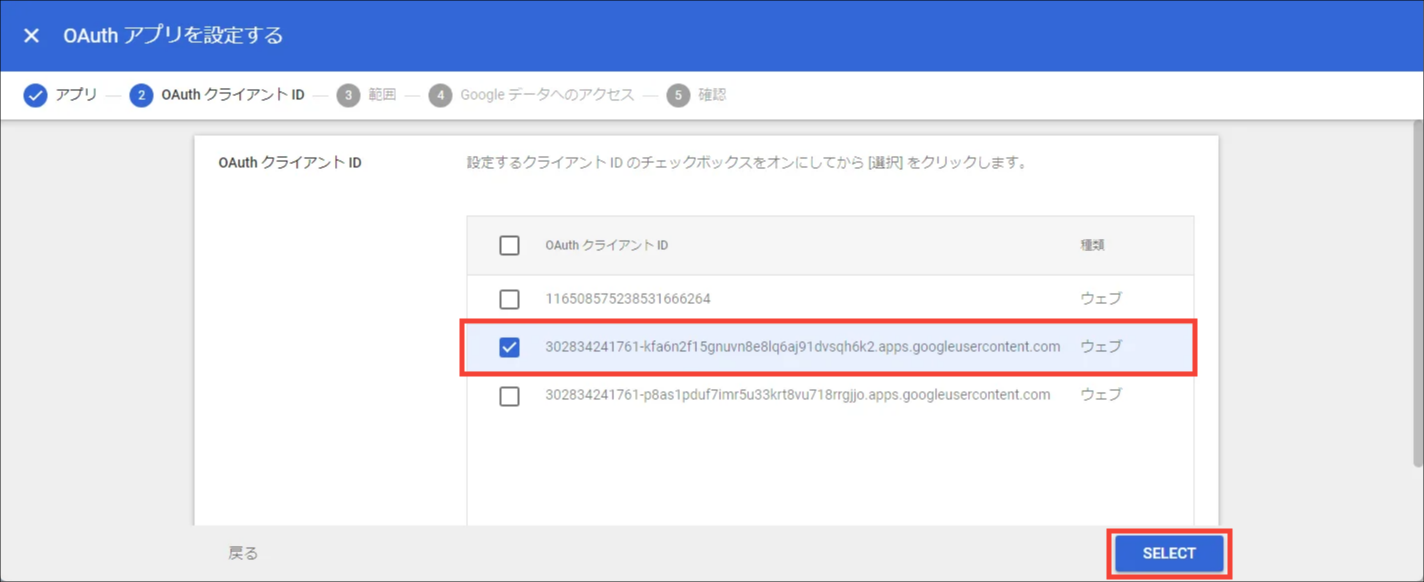
「302834241761-kfa6n2f15gnuvn8e8lq6aj91dvsqh6k2.apps.googleusercontent.com」を選択して、[ SELECT ] をクリックします。
[ CONTINUE ] をクリックして次に進みます。
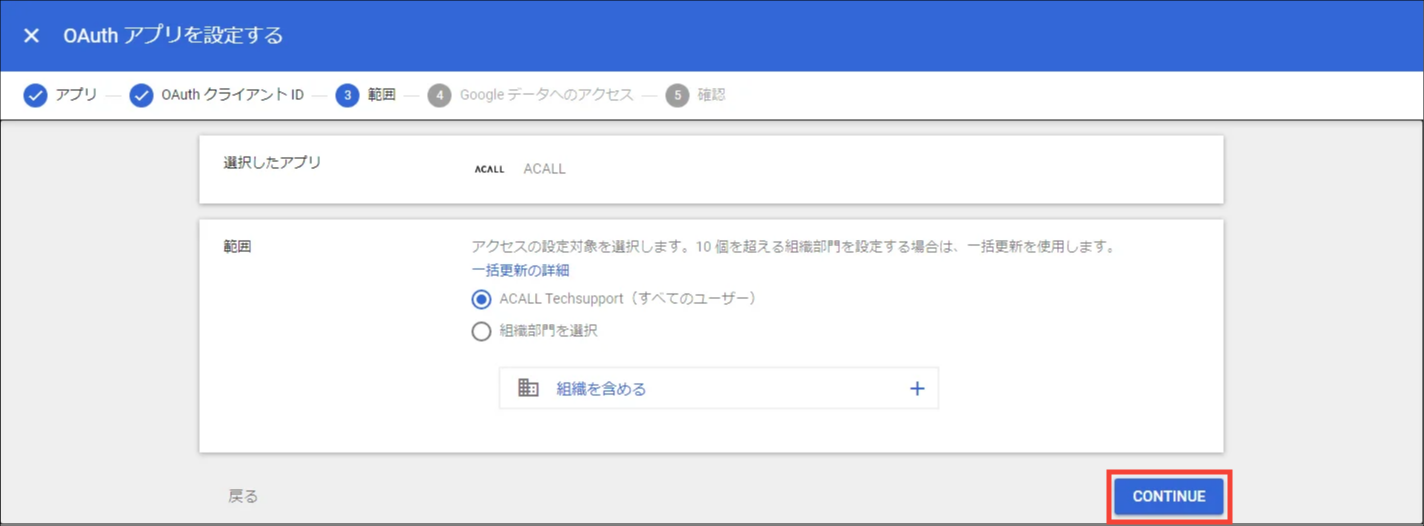
[ CONTINUE ] をクリックして次に進みます。

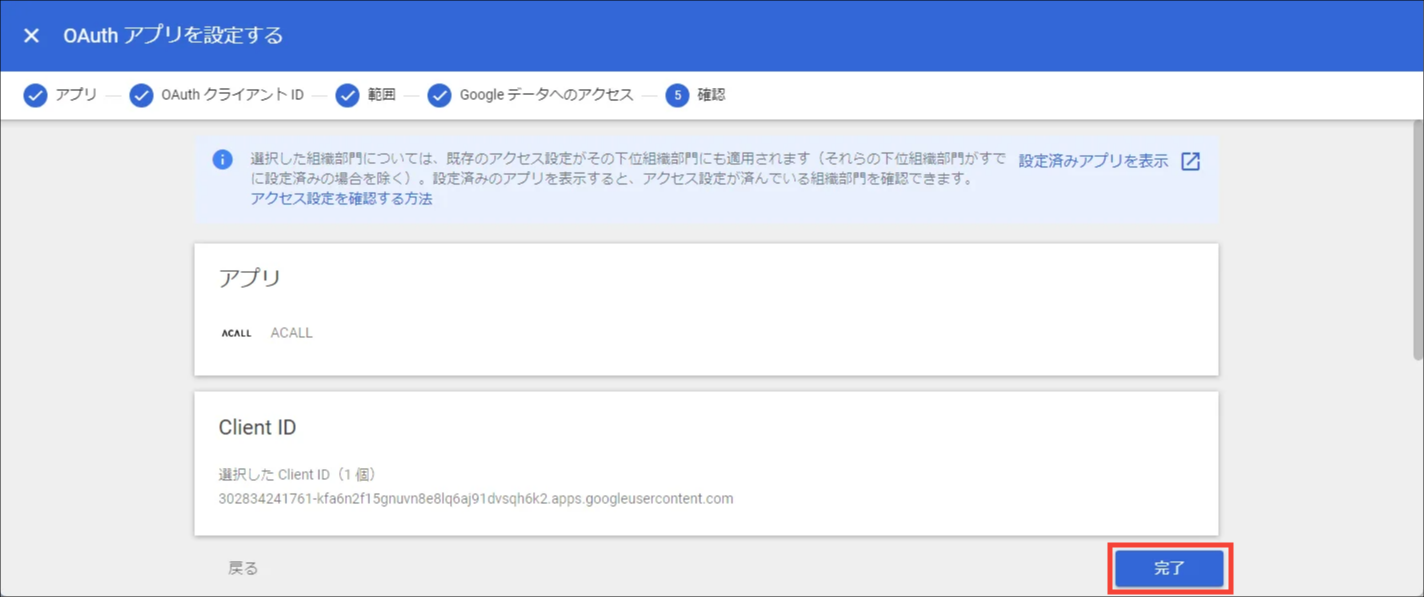
[ 完了 ] をクリックして設定を保存します。
一覧上に「ACALL」アプリが表示されます。
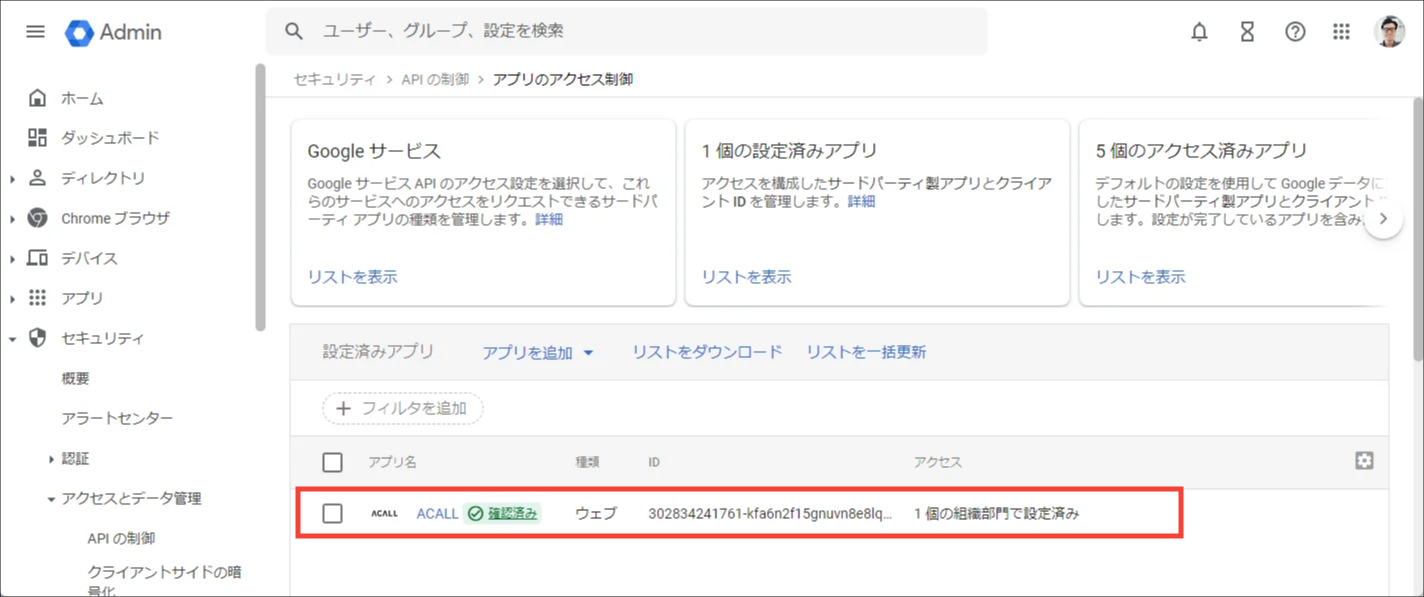
Google Workspace の管理コンソールでの設定は以上で完了です。
再度、Acall Portal から Google カレンダーとのサービス連携を設定してください。