- ヘルプセンター > よくある質問 > 受付チェックイン/Acall Reception > 入館証が印刷できません
入館証が印刷できません
- カテゴリー :
回答
目次
入館証(入館用紙)が印刷できない場合のトラブルシューティングです。
急に印刷できなくなった場合
-
SSID を確認する
iPad、プリンターが接続している Wi-Fi の SSID が同一でない場合、印刷できません。Wi-Fi の接続を同じ SSID (2.4GHz帯)に設定し、印刷できるか確認します。
(1)Acall Reception と同一の SSID に接続されているか確認します。
Acall Reception > 右下の鍵マークをタップ > デバイスコンフィグキーを入力 > [ プリンターの設定 ] をタップします。
参考 デバイスコンフィグキーを設定する
「プリンタを検索中...」「AirPrintプリンタが見つかりません」と表示される場合、同一の SSID に接続していません。
【事象例】
正常
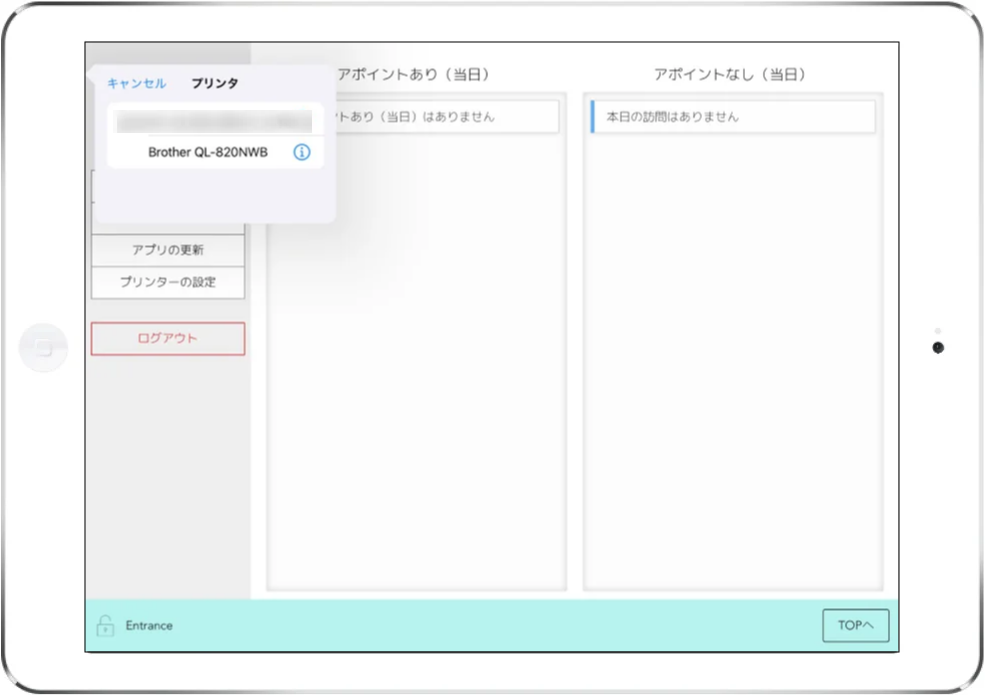
同一の SSID に接続していない状態
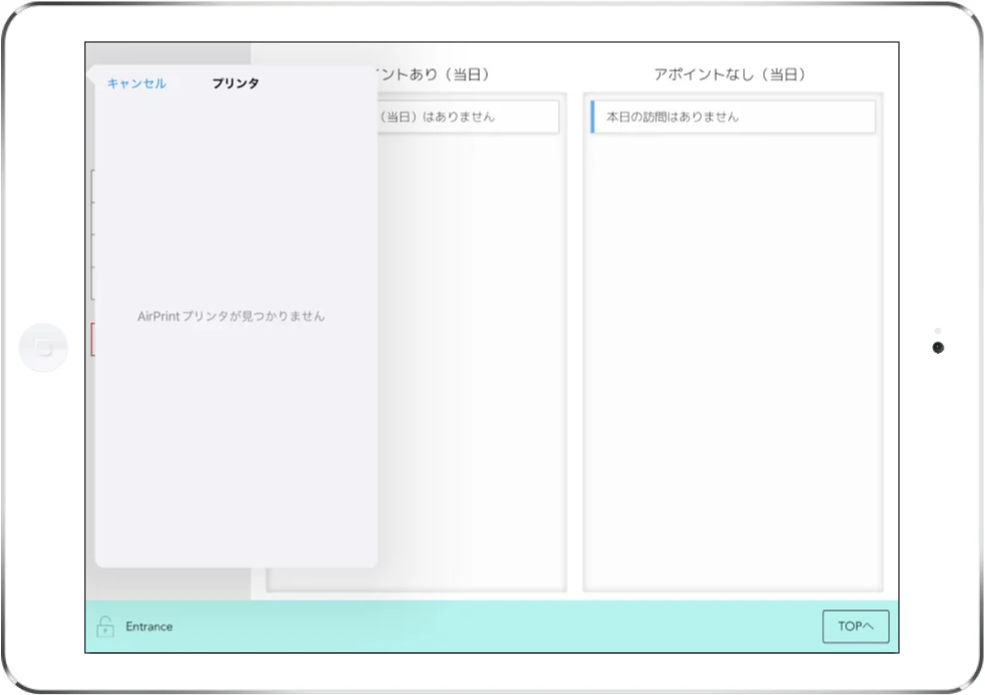
(2)プリンターの SSID を確認します。
メーカー:ブラザー(brother)
型番:QL-720NW / QL-820NWB / QL-820NWBc
対応帯域:2.4GHz帯の SSID のみ
[ Menu ] > [ 無線LAN ] > [ 無線LANステータス ] > [ インフラストラクチャ ] > [ SSID ]
・SSID名を確認します。
(3)iPad の SSID を確認します。
[ 設定 ] > [ Wi-Fi ] > プリンターと同じ SSID を選択します。
(4)入館証が印刷できるかご確認ください。
参考
iPad の Wi-Fi 接続にて、不要な SSID は、 [ 自動接続 ] を 「 オフ 」 にする、もしくは [ このネットワーク設定を削除 ] することをご検討ください。詳しくは以下をご覧ください。
iOS、iPadOS、macOS が自動接続するワイヤレスネットワークの決定方法
-
IPアドレスを確認する
Acall Portal の「プリンターURL」入力欄に、「http://{IP アドレス}/ipp/print」の形式で入力している場合、何らかの原因により、プリンターの IPアドレス が変動してしまっていることがあります。
Acall Portal に設定している IPアドレス とプリンターで取得している IPアドレス が同一かご確認ください。
【事象例】
「”IPアドレス” へプリント中 プリンタに接続中...」
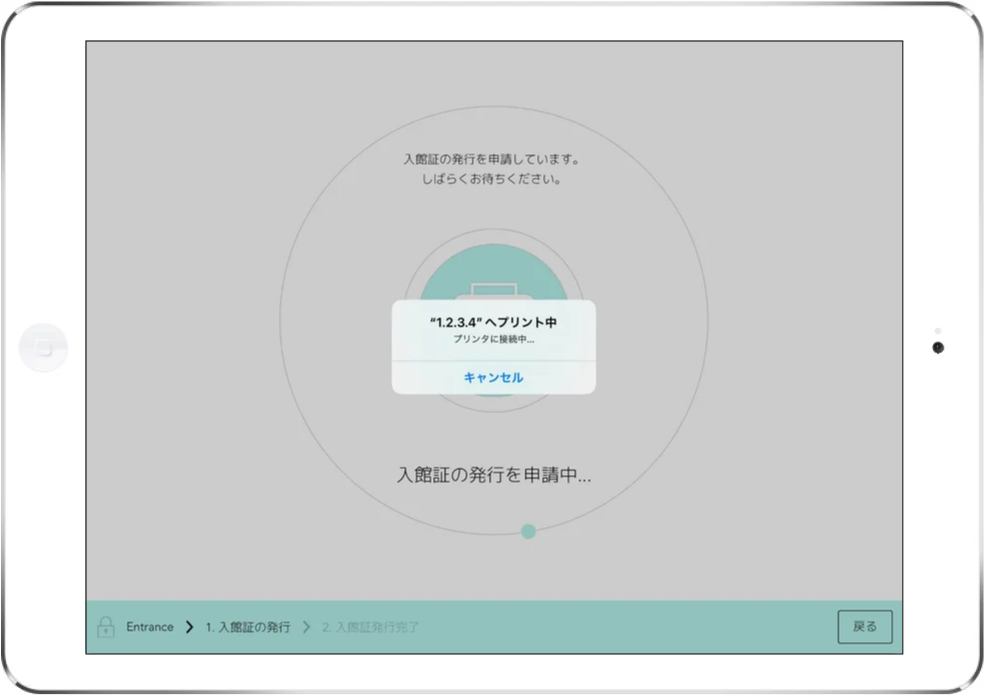
「"IPアドレス" へプリント中 プリンタへの接続に失敗しました」と表示し、「入館証を発行」に戻ってしまう

(1)プリンターの IPアドレス を確認します。
[ Menu ] > [ 無線LAN ] > [ 無線LANステータス ] > [ インフラストラクチャ ] > IP Addr
・IPアドレス を確認します。
(2)Acall Portal の IPアドレス を確認します。
[ Acall Portal ] > [ アプリ設定 ] > [ Acall Reception ] > デバイスの鉛筆マーク(編集)
プリンターURL:http://{IP アドレス}/ipp/print
プリンターの IPアドレス と違う場合、同じ IPアドレス に設定し、[ 更新する ] をクリックします。
(3)入館証が印刷できるかご確認ください。
参考
プリンターの IPアドレス が変動する場合、ノード名で設定することを推奨します。詳細は下記ヘルプページをご参照の上、設定変更をお試しください。
入館証の設定をする - ②【Acall Portal 設定編 】
-
iPad のプリントジョブを確認する
エラーなどはないが入館証が印刷されない場合、iPad にプリントジョブが溜まっている場合があります。プリントジョブをキャンセルし、印刷できるか確認します。
【事象例】
「入館証を発行」をタップした後、「入館証が印刷されますのでしばらくお待ち下さい。」と表示
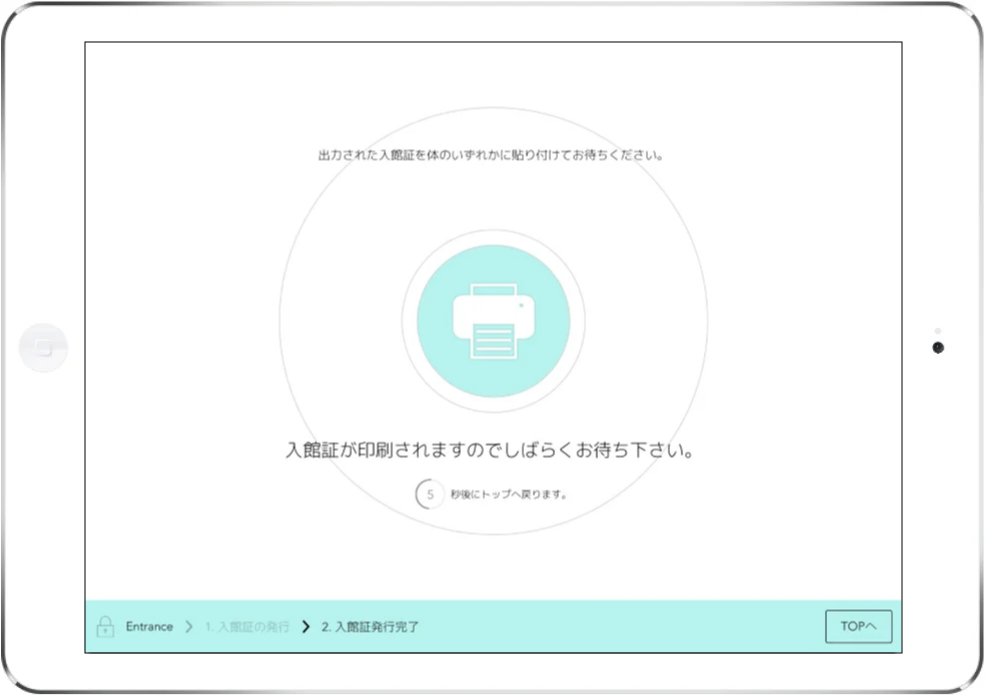
トップ画面に戻るも、プリンターから印刷されない
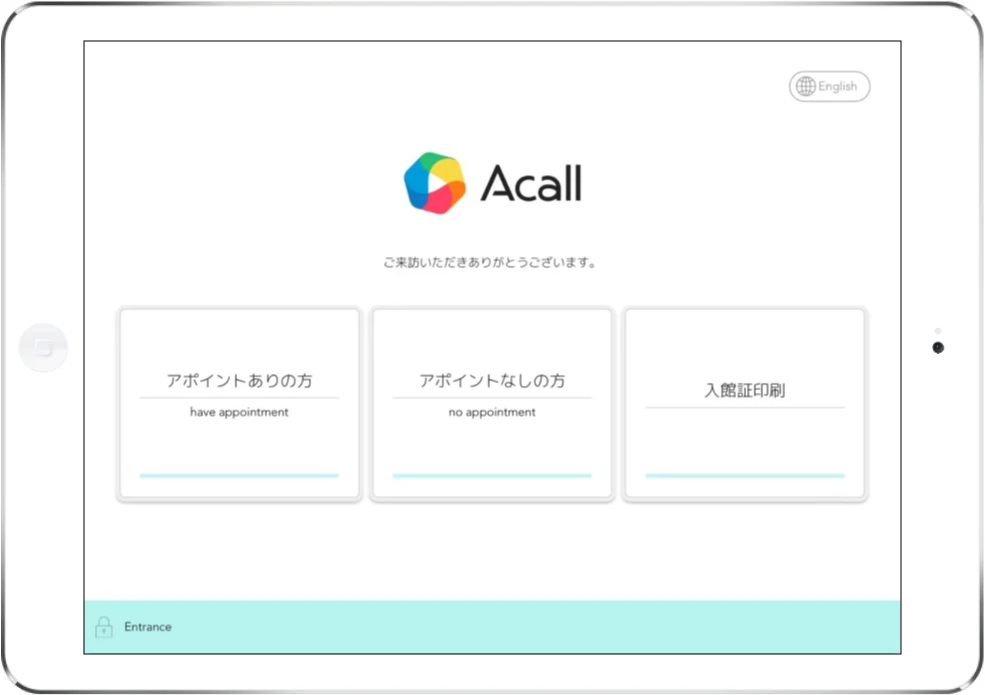
(1)アプリスイッチャーを開き、「プリントセンター」をタップします。
参考
アプリスイッチャーや iPad の操作方法は下記 Apple社ヘルプページ内の「プリントジョブの状況を確認する」をご参照ください。
「iPadからプリントする」
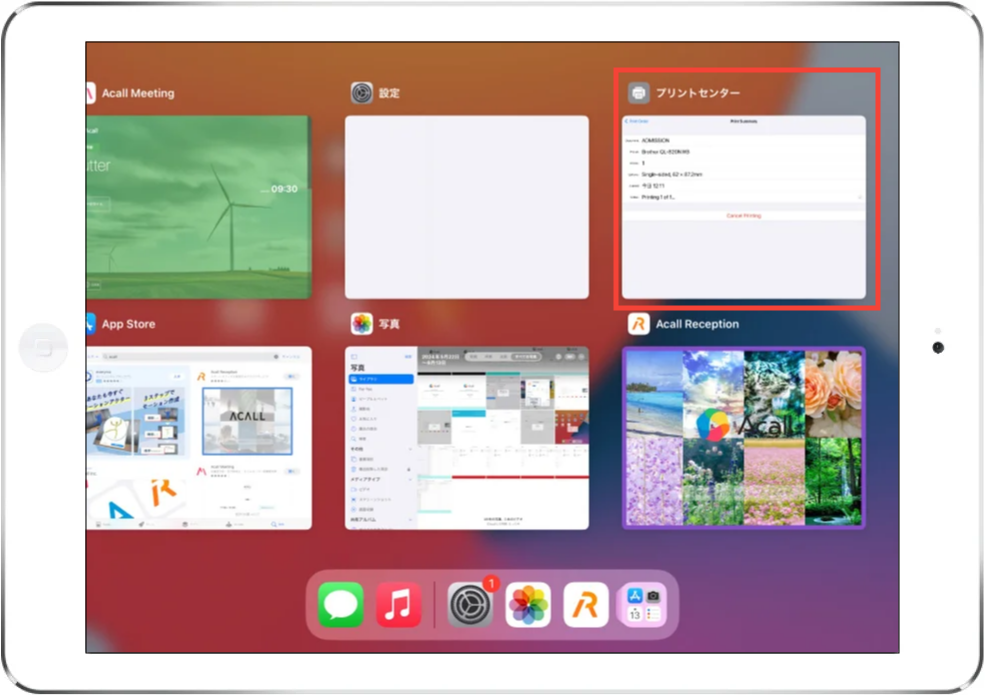
(2)Print Summary の画面で「 Cancel Printing 」をタップします。
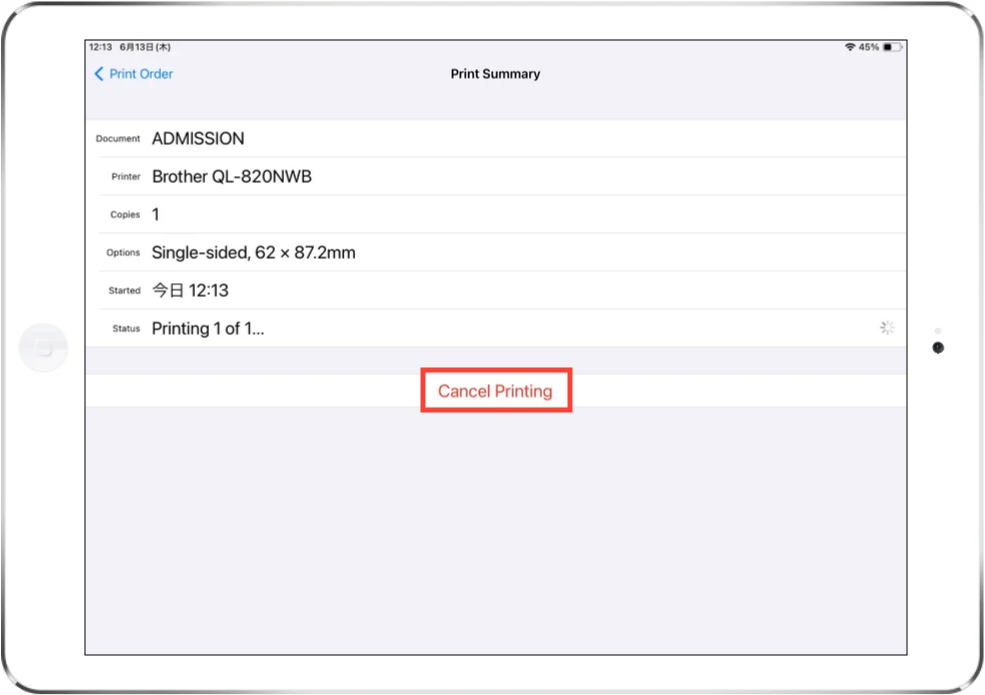
(3)Print Order の画面になっている場合、右側の>をタップすると(2)の Print Summary の画面になります。
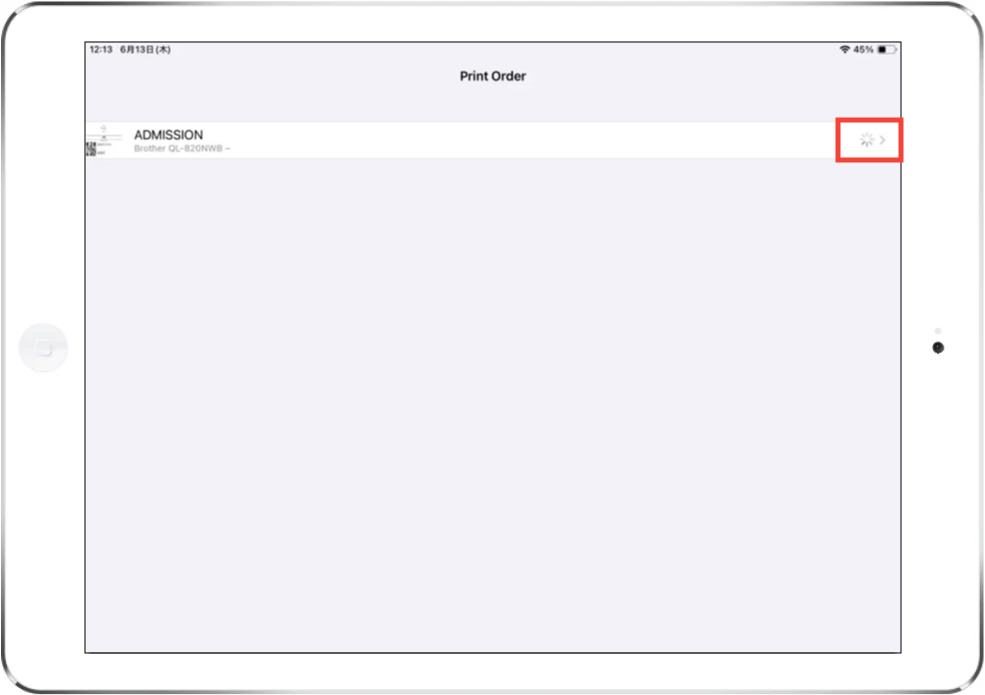
(4)入館証が印刷できるかご確認ください。印刷できない場合、プリンター側の問題の可能性があります。プリンターの電源の入れ直しをお試しください。
-
用紙切れを確認する
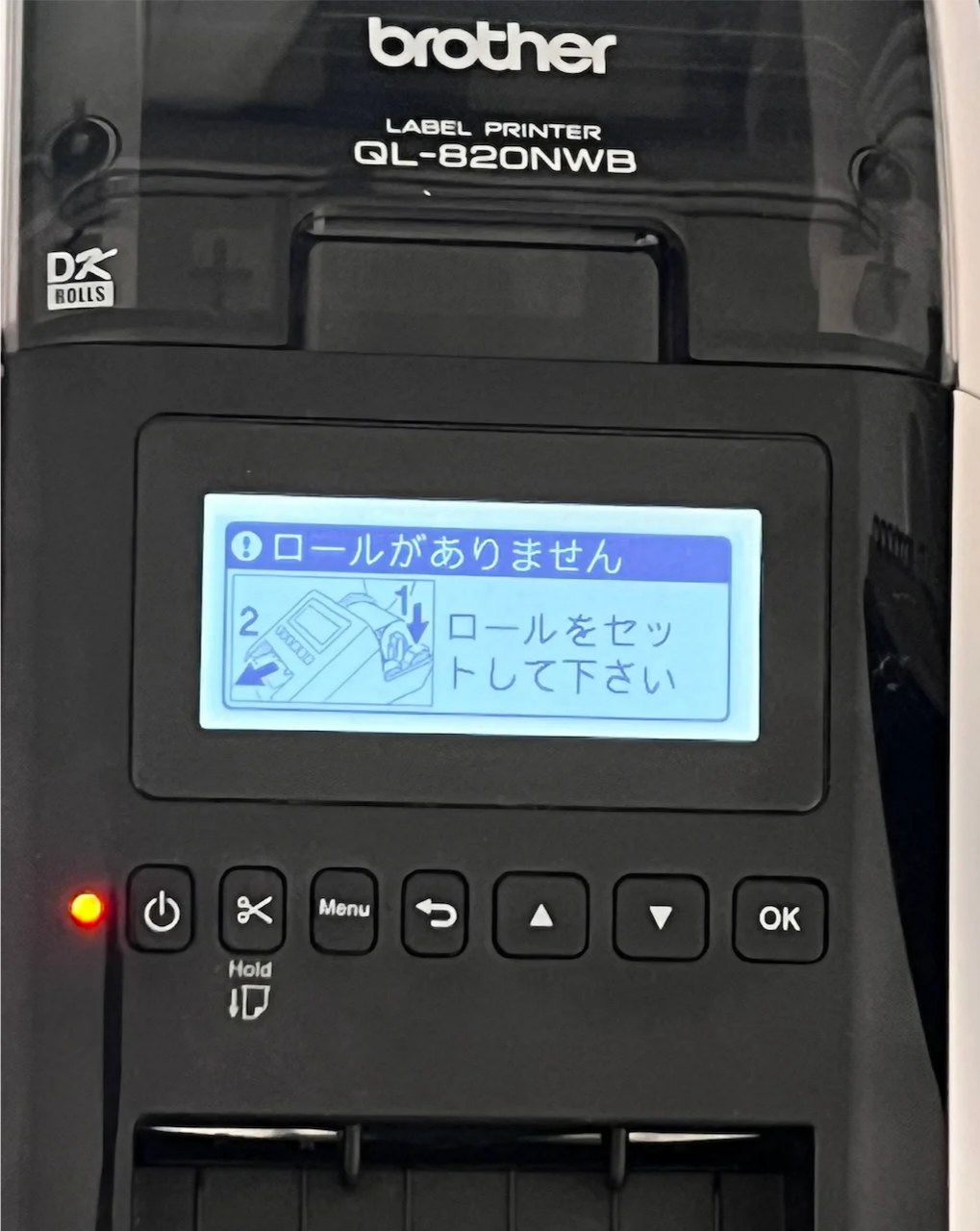
プリンターの用紙を補充すると、印刷されます。
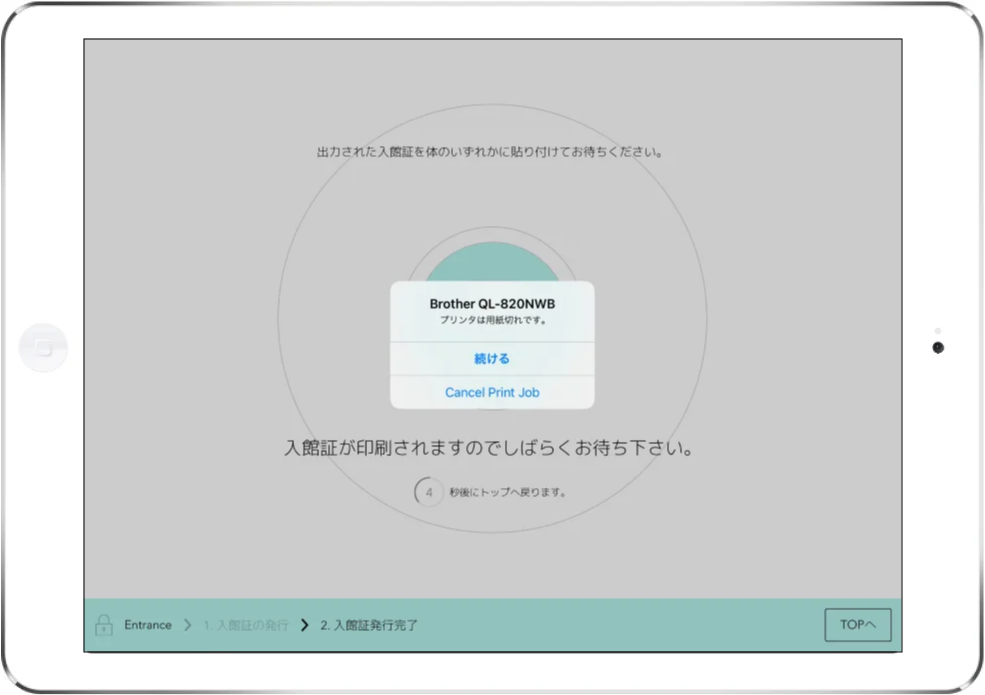
【事象例】
| Acall Reception(iPad) | プリンター |
| 「プリンタは用紙切れです。」 | 「ロールをセットして下さい」 |
 |
 |
iPad 上に表示される「プリンタは用紙切れです。」について

・「続ける」をタップした場合:用紙を補充したタイミングで入館証が印刷されます。
・「Cancel Print Job」をタップした場合:用紙を補充しても印刷されません。
・何もタップしなかった場合:用紙を補充したタイミングで入館証が印刷されます。
注意
用紙の残量は Acall Reception では検知できません。定期的にご確認ください。
Acall Portal から印刷できない場合
-
通知を許可する
Acall Reception(iPad)のメニューからは印刷できるのに、Acall Portal から入館証を印刷する を実行した場合、印刷できない場合があります。
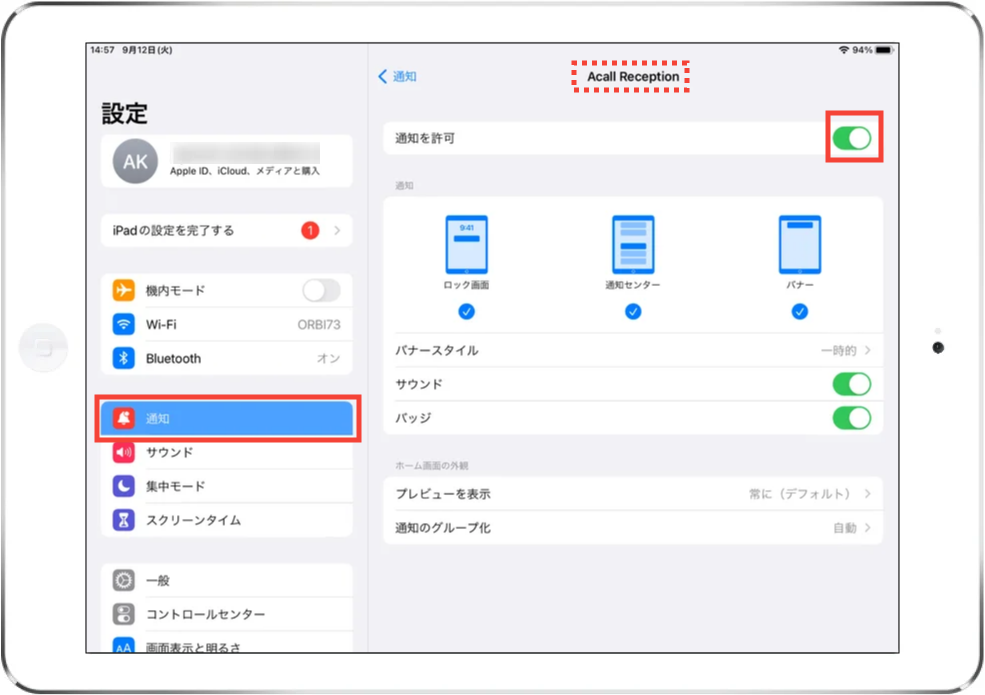
下記の手順で「通知を許可」し、印刷できるかご確認ください。
iPad > [ 設定 ] > [ 通知 ] > [ Acall Reception ] >「通知を許可」が 「 ON 」になっているか確認してください。
「 ON 」の場合:一度「 OFF 」にし、再度「 ON 」 に戻します。
「 OFF 」の場合:「 ON 」にします。
Acall Reception を再起動し、印刷できるかご確認ください。
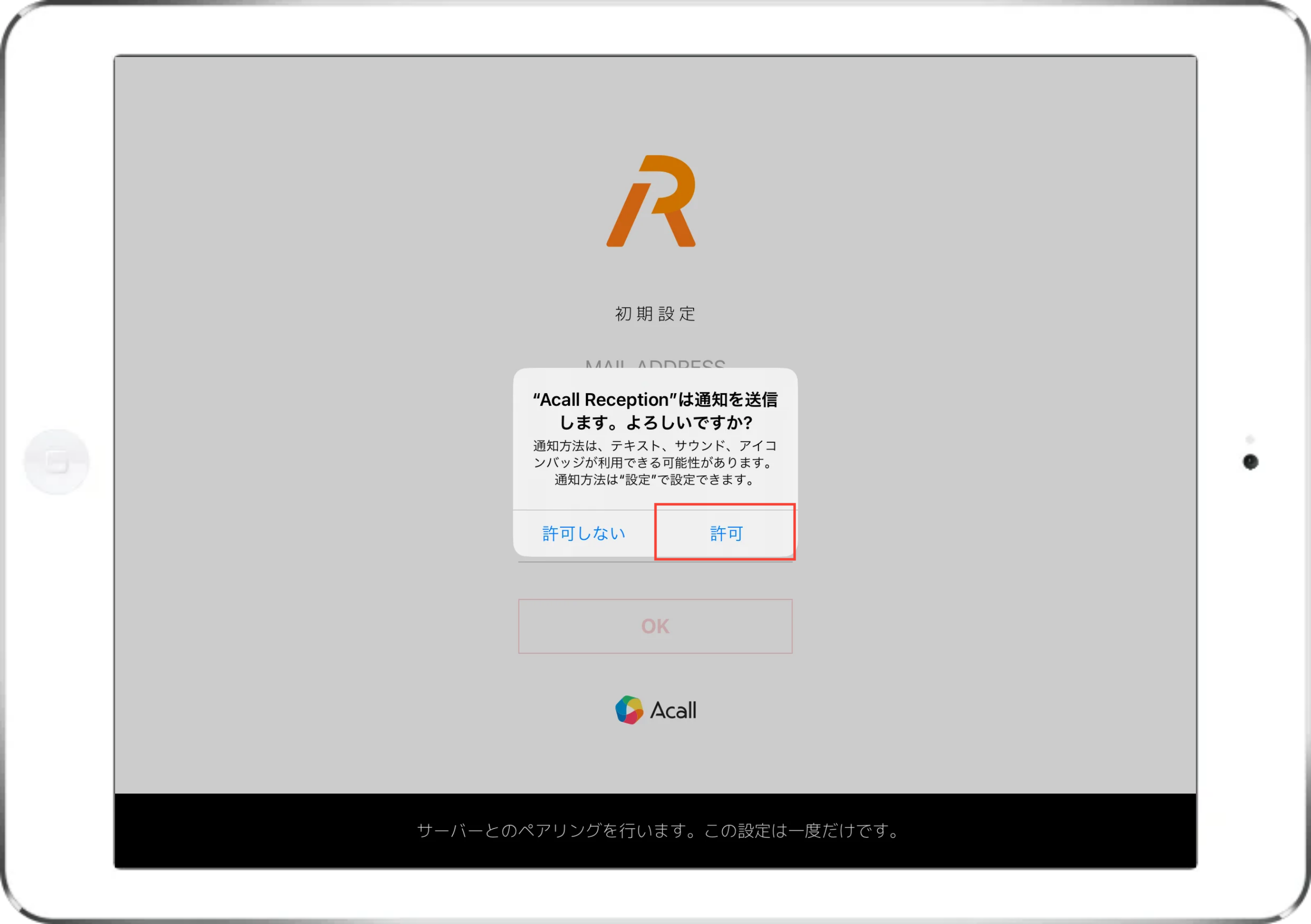
それでも印刷できない場合、 Acall Reception を一度アンインストールします。
再インストールする際、「”Acall Reception” は通知を送信します。よろしいですか?」と表示されるので、「許可」をタップし印刷できるかお試しください。
Acall Reception の詳しい再インストール方法は「Acall Reception を インストール / アンインストール する」をご参照ください。
上記すべて確認しても解決できない場合
-
バージョンを確認する
Acall Reception アプリは最新バージョンにアップデートしてください。
iPadOS は下記ヘルプページにて Acall Reception 対応OSの範囲内か確認し、対応OSより低いバージョンの場合、アップデートします。
-
設定を見直す
下記ヘルプページを参照し、設定不備がないかご確認ください。