
- ヘルプセンター > 企業設定・組織管理 > SSO・プロビジョニング > Google Workspace > 【Google Workspace】SSO 設定
ヘルプセンター
【Google Workspace】SSO 設定
- カテゴリー :
回答
目次
本ページでは、Google Workspace を用いて SSO を利用するための設定方法を説明します。
 補足
Google Workspace の仕様変更により、本ドキュメントの内容とは画面や手順が一致しない場合があります。
Google 社の情報もあわせてご確認ください。
参考:カスタム SAML アプリを設定する
SSO 設定の流れ
利用開始までの全体の流れは以下の通りです。
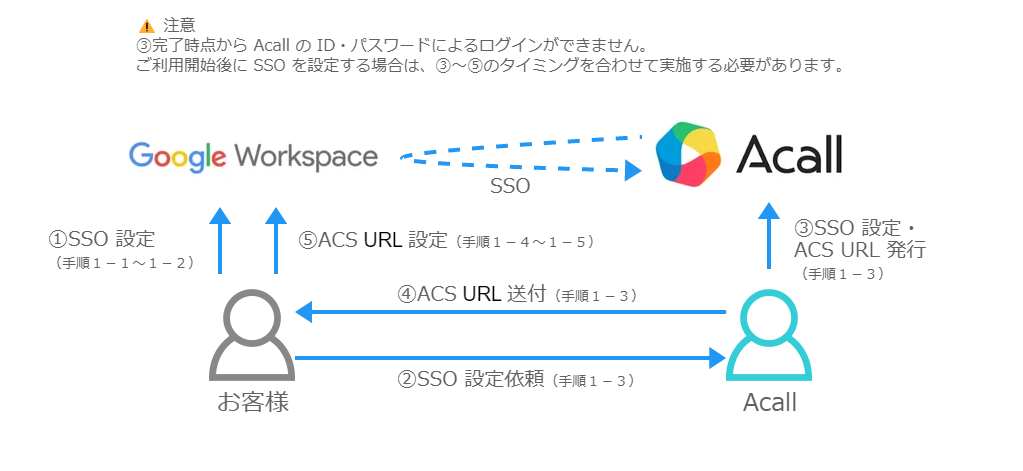
SSO を設定する
Acall 用のアプリを作成する
SSO を利用する場合は、Google Workspace 上に Acall 用のアプリ(以下 Acall アプリ)を1つ作成する必要があります。
Google Workspace 管理コンソールを開きます。
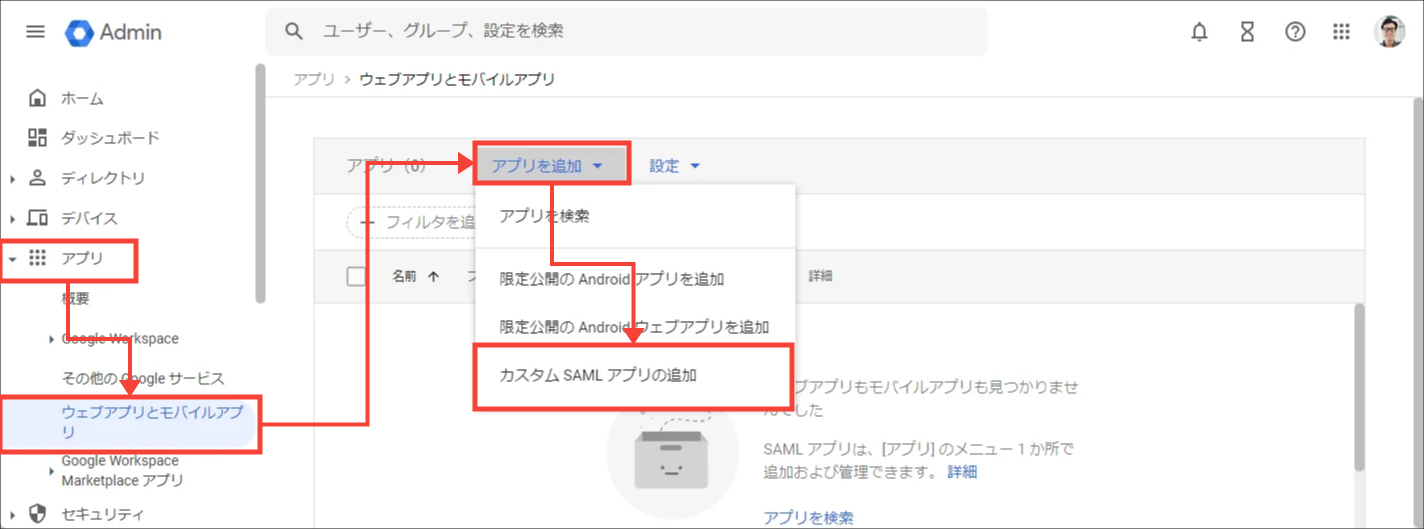
[ アプリ ] > [ ウェブアプリとモバイルアプリ ] を開き、[ アプリを追加 ] > [ カスタム SAML アプリの追加 ] をクリックします。
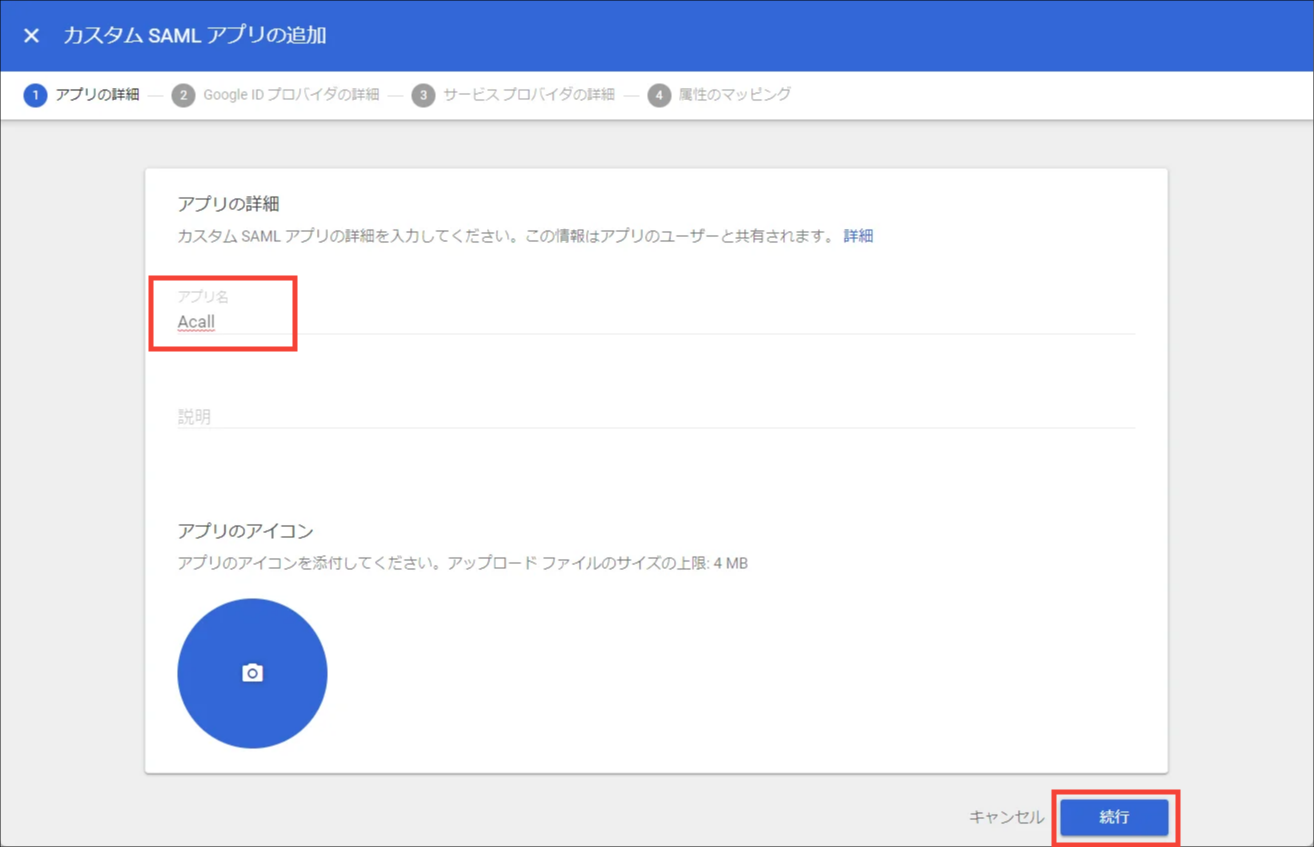
アプリ名を「Acall」(任意)と入力して、[ 続行 ] をクリックします。
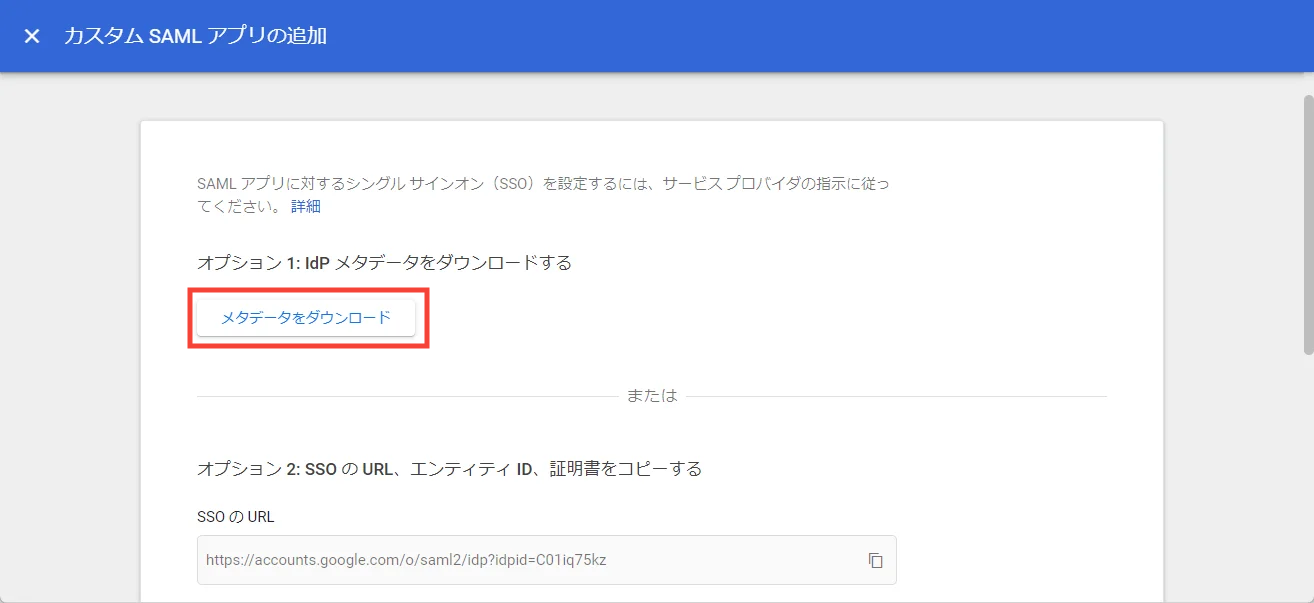
[ メタデータをダウンロード ] をクリックして、メタデータのファイルをダウンロードします。
[ 続行 ] をクリックします。
以下の通りに設定して、[ 続行 ] をクリックします。
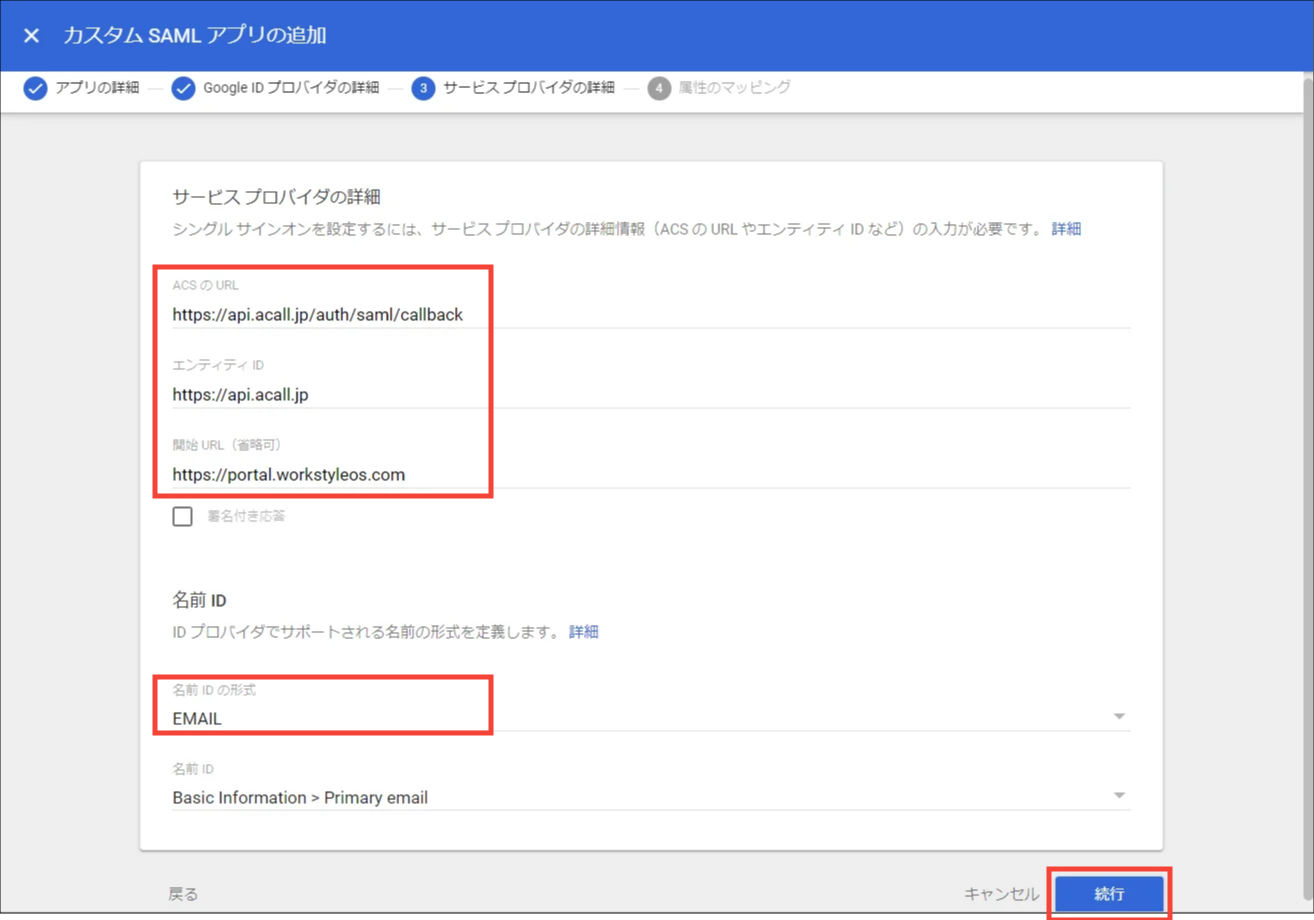
| 設定項目 | 設定値 |
|---|---|
| ACS の URL | https://api.acall.jp/auth/saml/callback ※URLの最後に/をつけないでください ※ACS の URL は後の手順で書き換えます |
| エンティティ ID | https://api.acall.jp ※URLの最後に/をつけないでください |
| 開始 URL | https://portal.workstyleos.com ※URLの最後に/をつけないでください |
| 名前 ID の形式 |
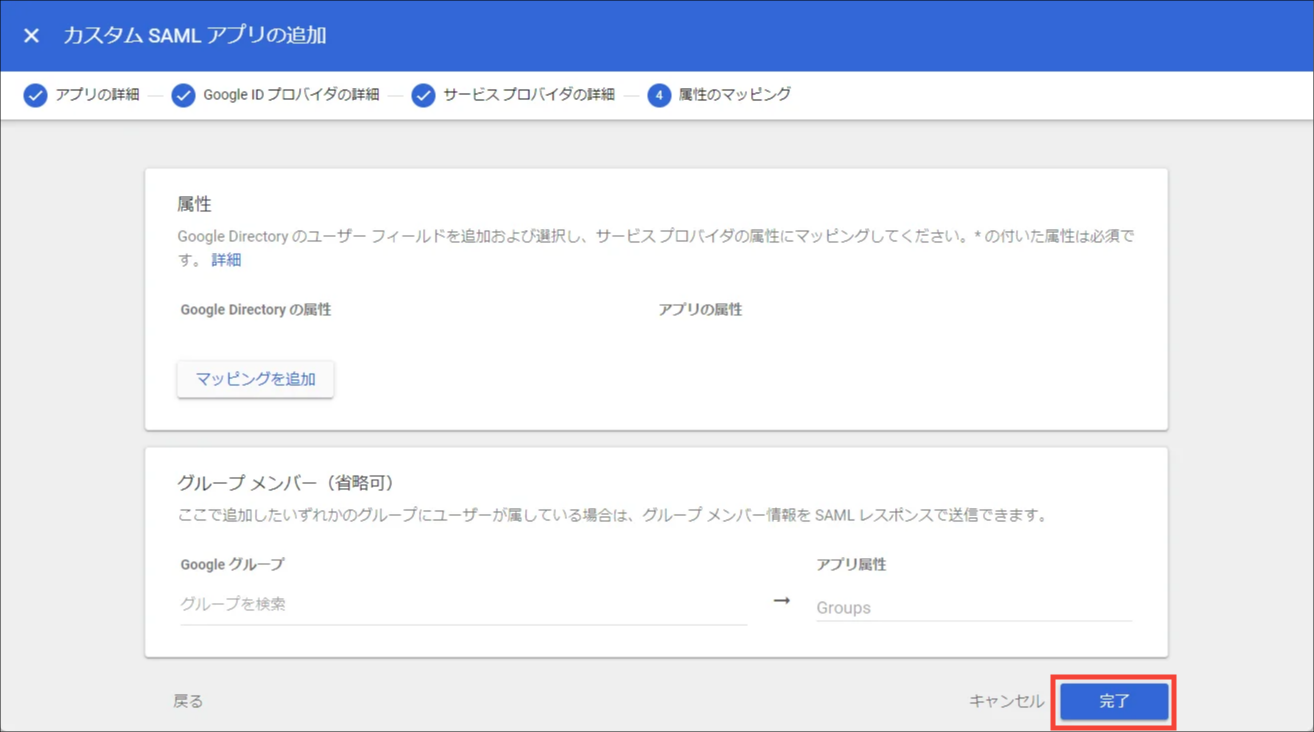
[ 完了 ] をクリックします。
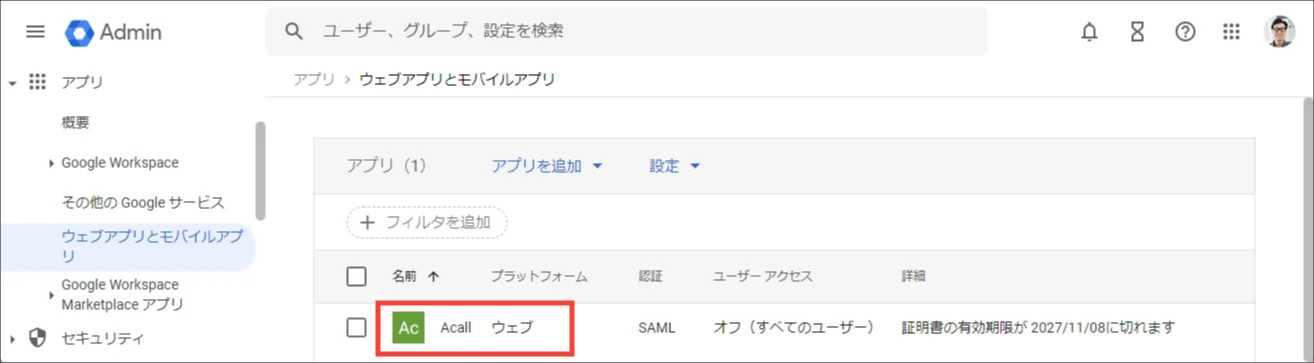
アプリをユーザーに割り当てる
作成したアプリをクリックします。
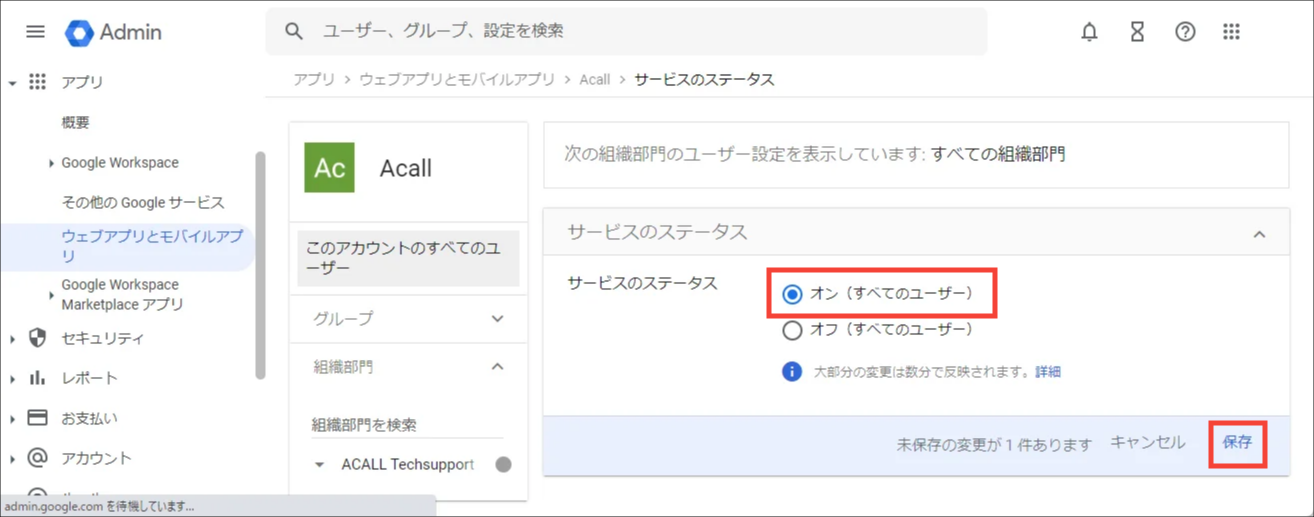
[ ユーザーアクセス ] をクリックします。
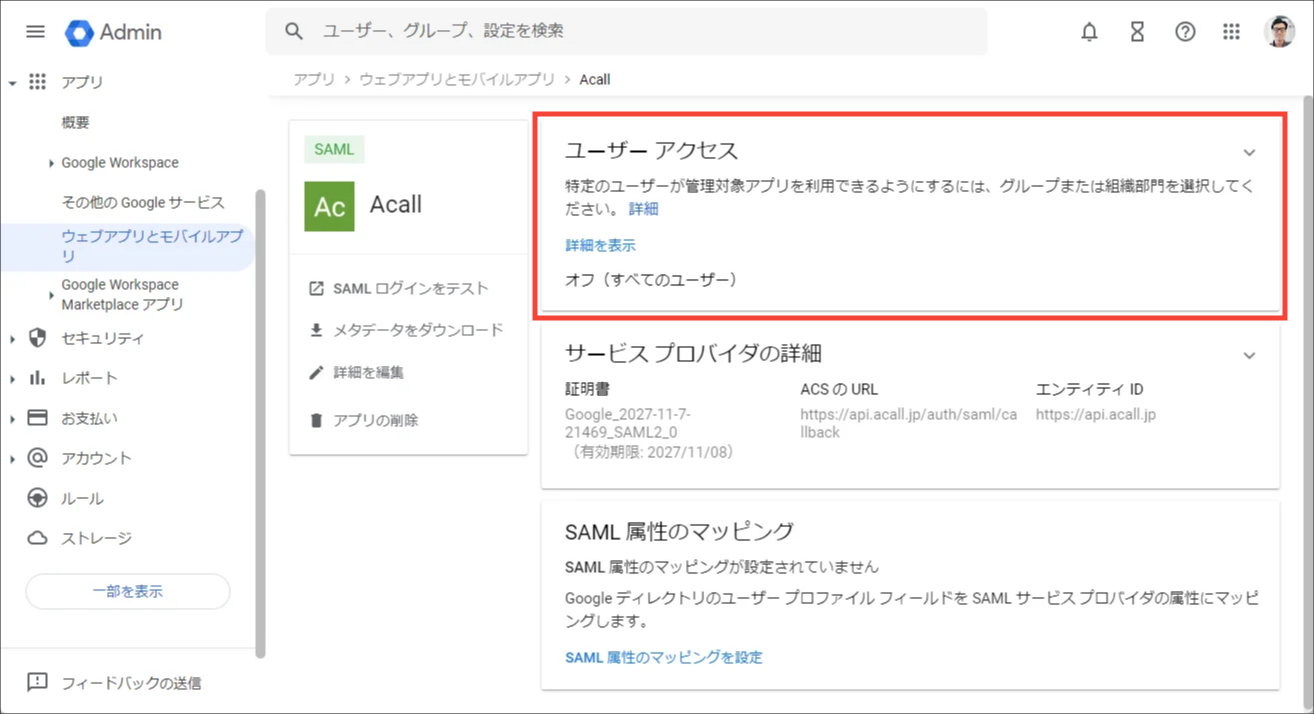
[ オン(すべてのユーザー) ] を選択して、[ 保存 ] をクリックします。
SSO の設定を Acall 社に依頼する
設定の希望日時(平日(当社休日を除く)10:00 ~ 16:00)と下記の情報を添えて、お問い合わせフォームからご連絡ください。
なお、設定にはご依頼日 +3 営業日程いただきます。
1.証明書ファイル
2.ログイン URL
3.SSO 設定名 ※1つの Acall 環境に対し、複数の Idp からのログインをご利用される場合のみご連絡ください
証明書ファイルのダウンロード方法
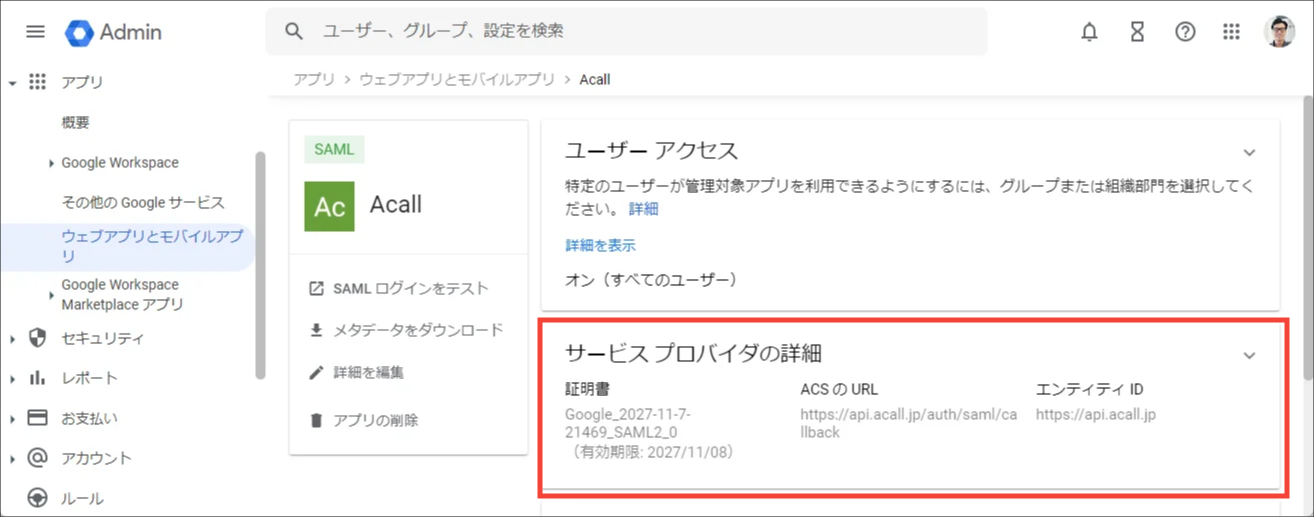
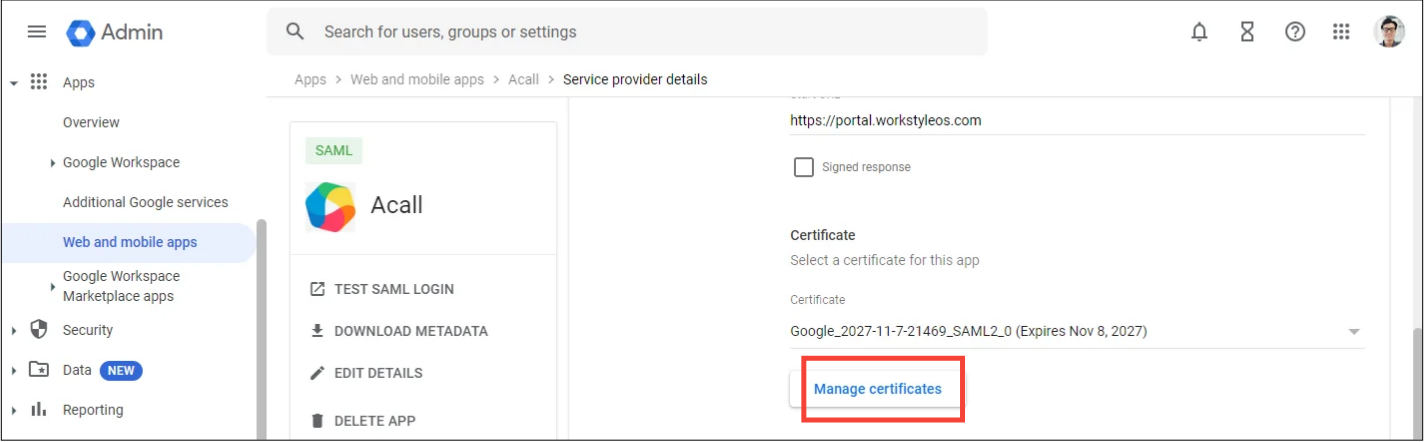
Acall 用のアプリの [ サービス プロバイダの詳細 ] を開きます。
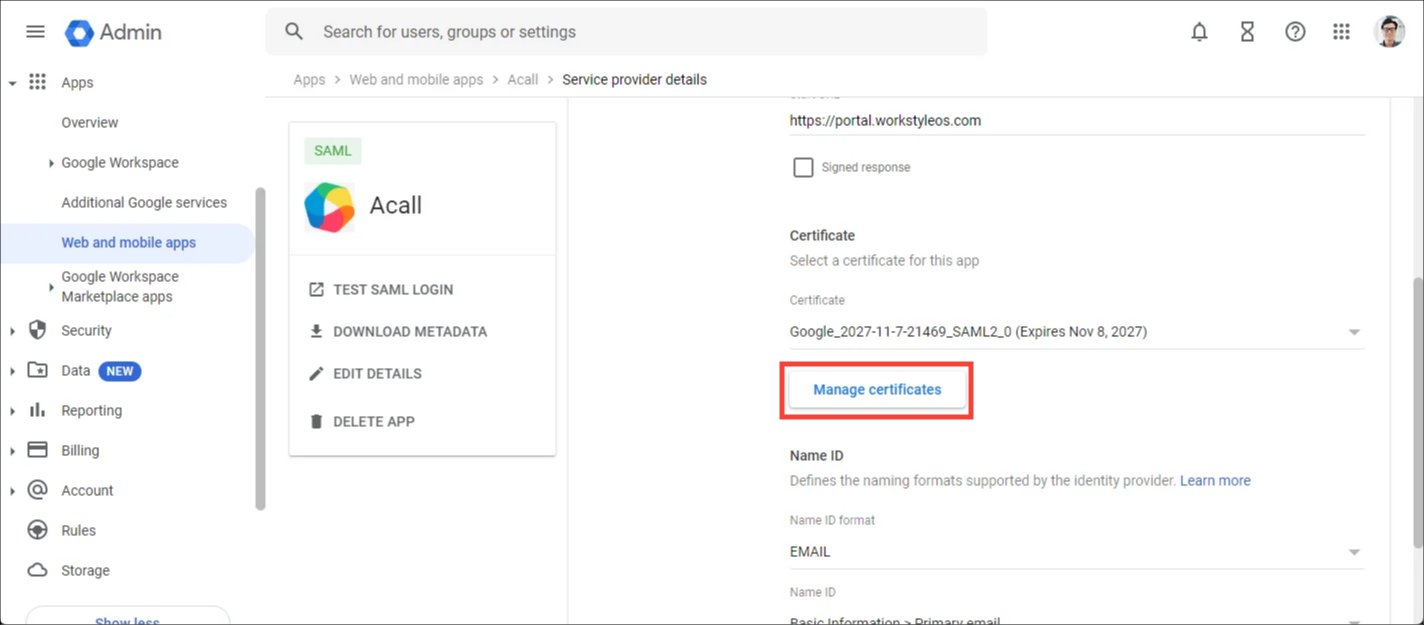
[ 証明書の管理 ] をクリックします。
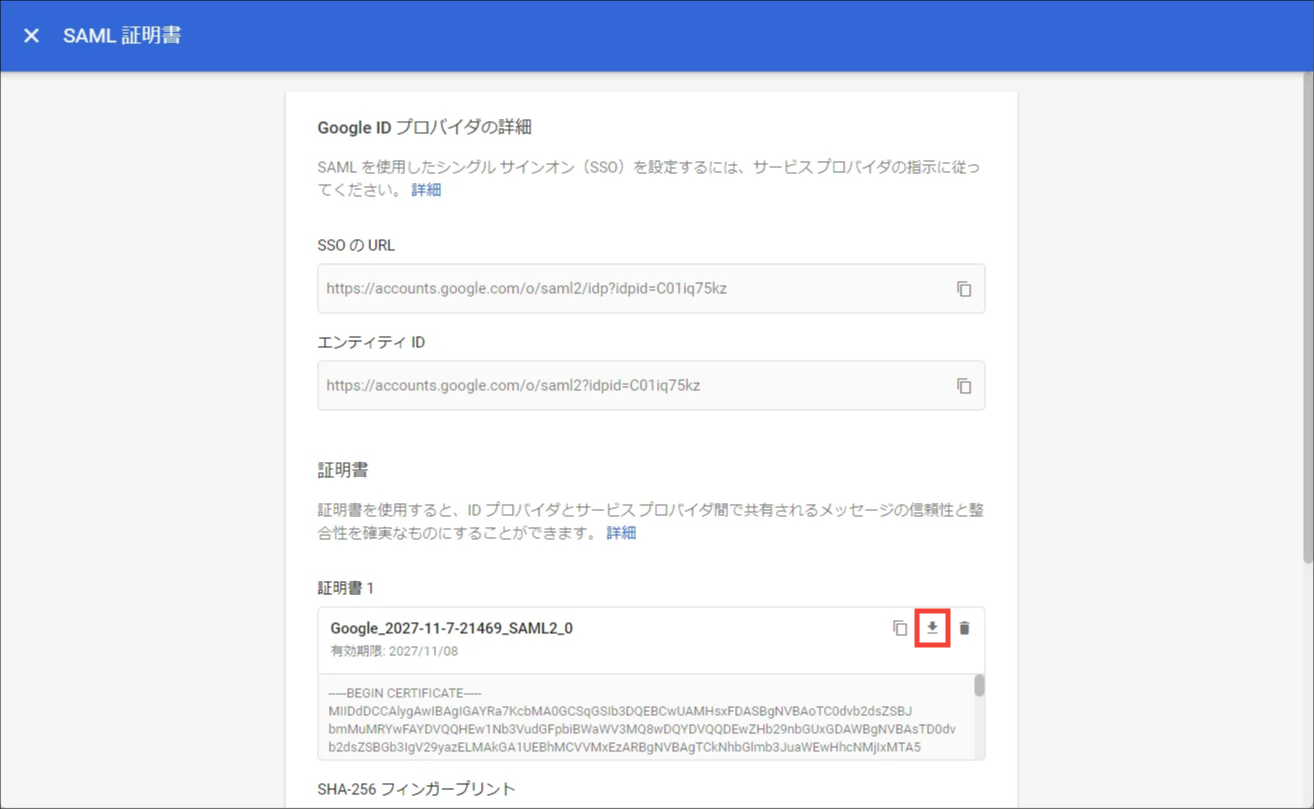
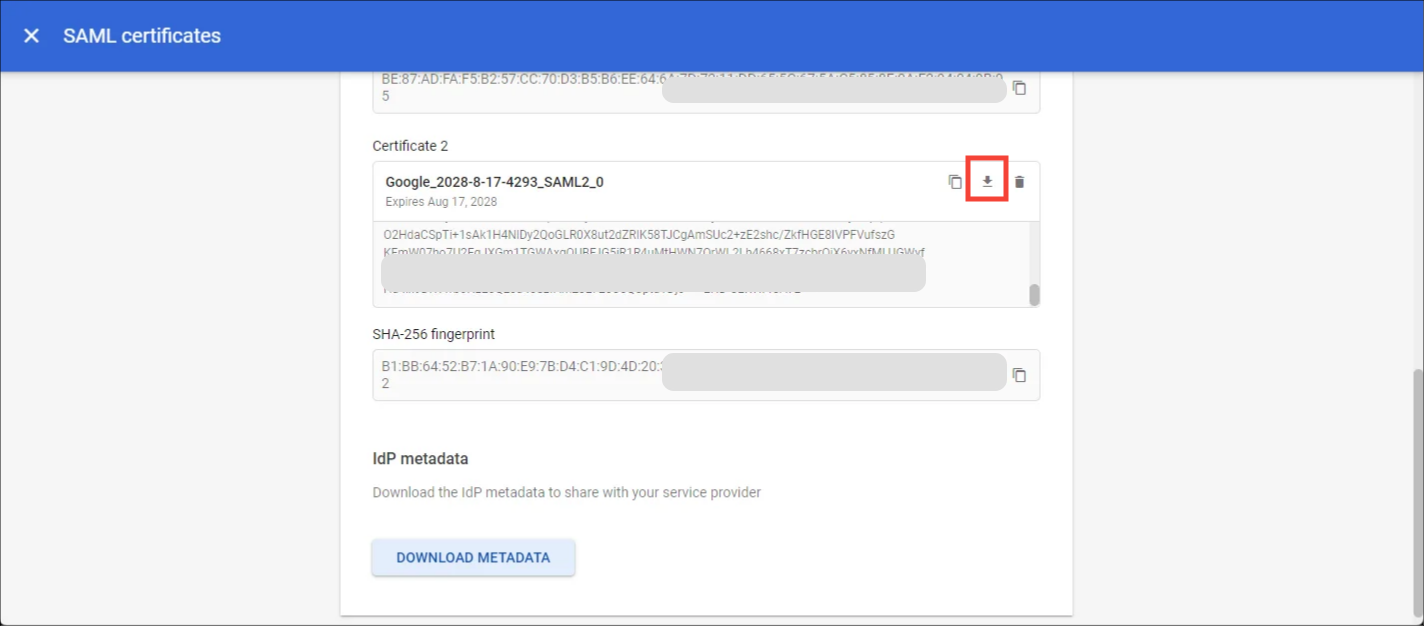
証明書のダウンロードアイコンをクリックして、証明書ファイルをダウンロードします。
 注意
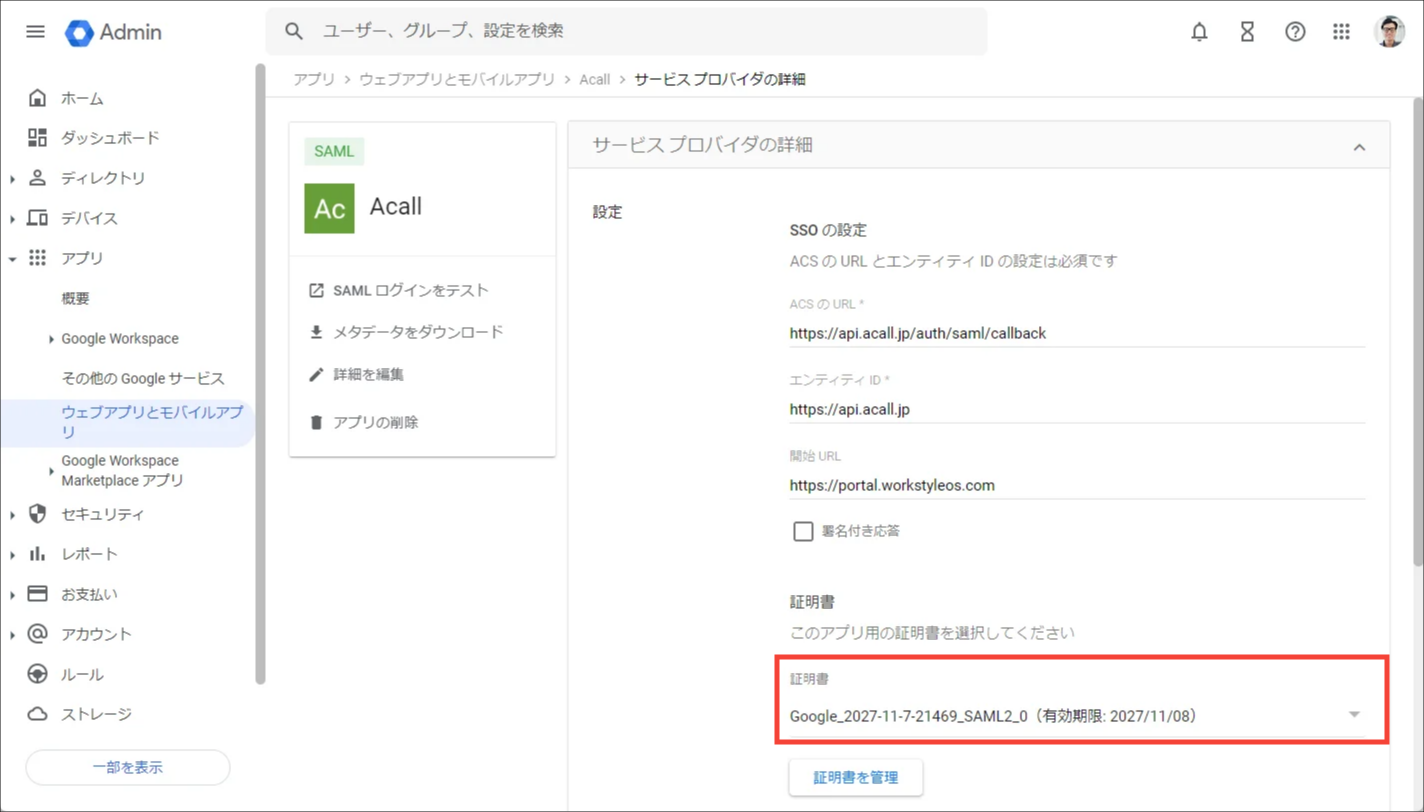
複数の証明書がある場合、Acall 用のアプリで現在利用されている証明書をダウンロードしてください。
「サービス プロバイダの詳細」画面に表示されている証明書が、現在利用されている証明書です。
ログイン URL の確認方法
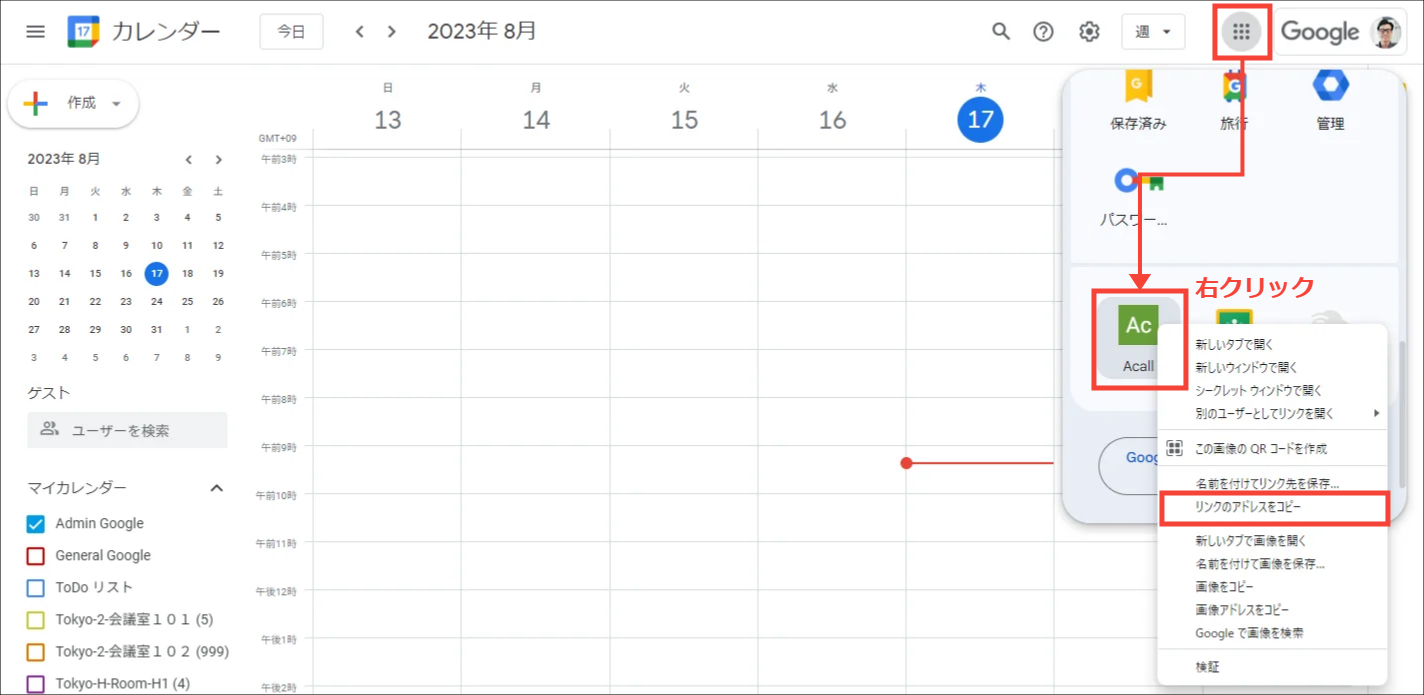
[ Acall ] アプリを右クリック > [ リンクのアドレスをコピー ] で取得してください。
ACS の URLを設定する
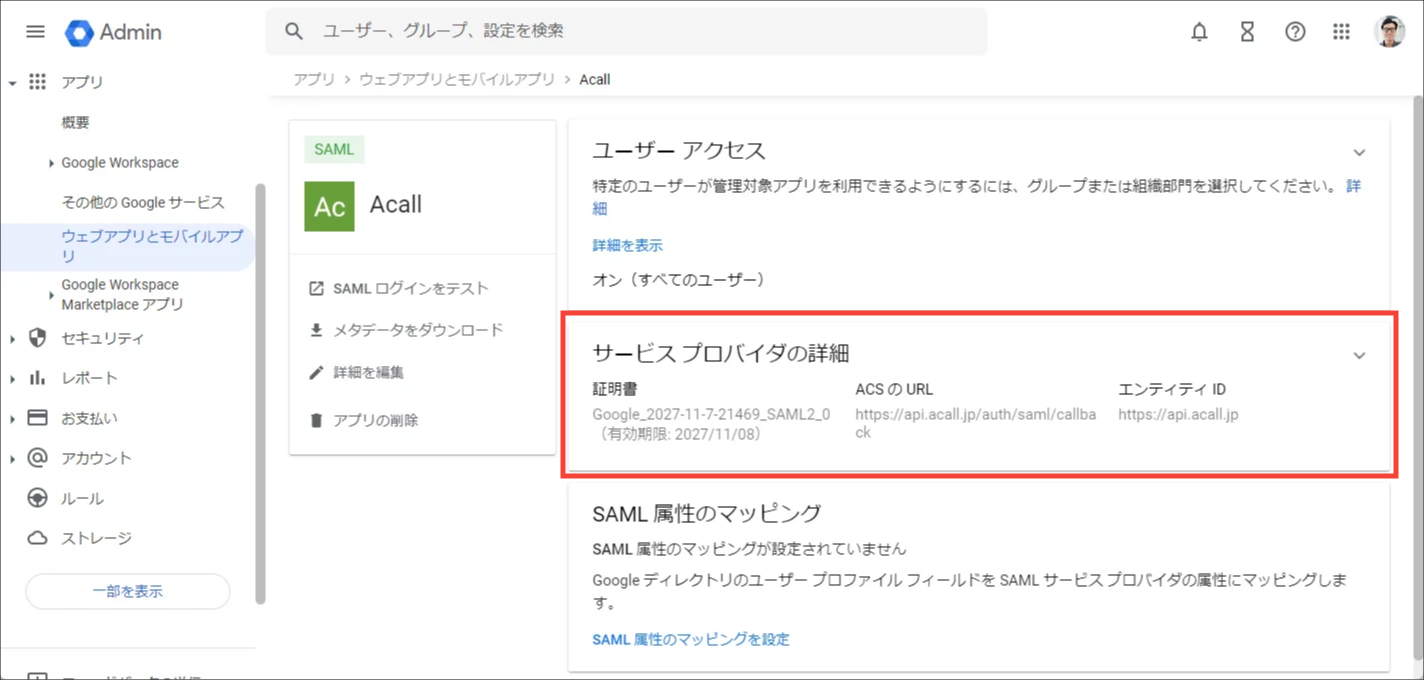
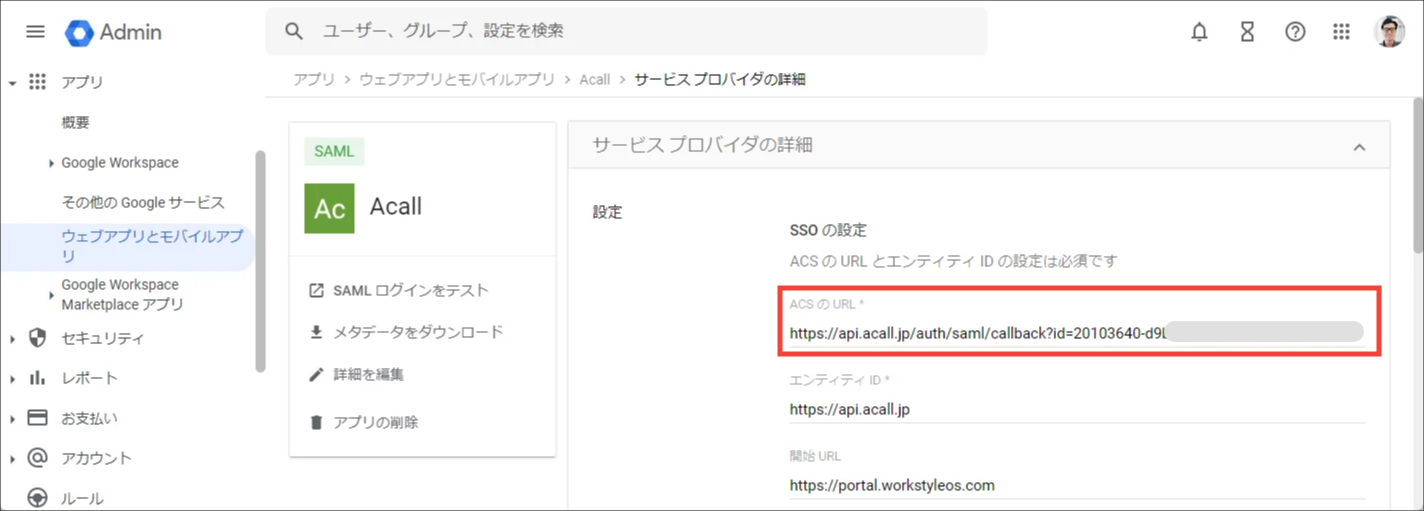
Acall 社による SSO 設定完了後、「ACS の URL」をご連絡します。以下の手順で Acall アプリに設定してください。
Acall アプリを開いて、[ サービス プロバイダの詳細 ] をクリックします。
ACS の URL を書き換えて、[ 保存 ] をクリックします。
SSO をテストする
設定が完了したら、Acall Portal や Acall Mobile で SSO ログインできるかご確認ください。
何らかのエラーでログインができない場合や、想定と異なる挙動となる場合は、下記情報を添えて Acall 社へお問い合わせください。
- エラー時の画面キャプチャ
- 操作日時
- 操作手順
- 操作したアカウントのメールアドレス
(任意)アプリのアイコンを設定する
アプリのアイコン画像を設定すると、アプリ一覧上で Acall アプリが認識しやすくなります。
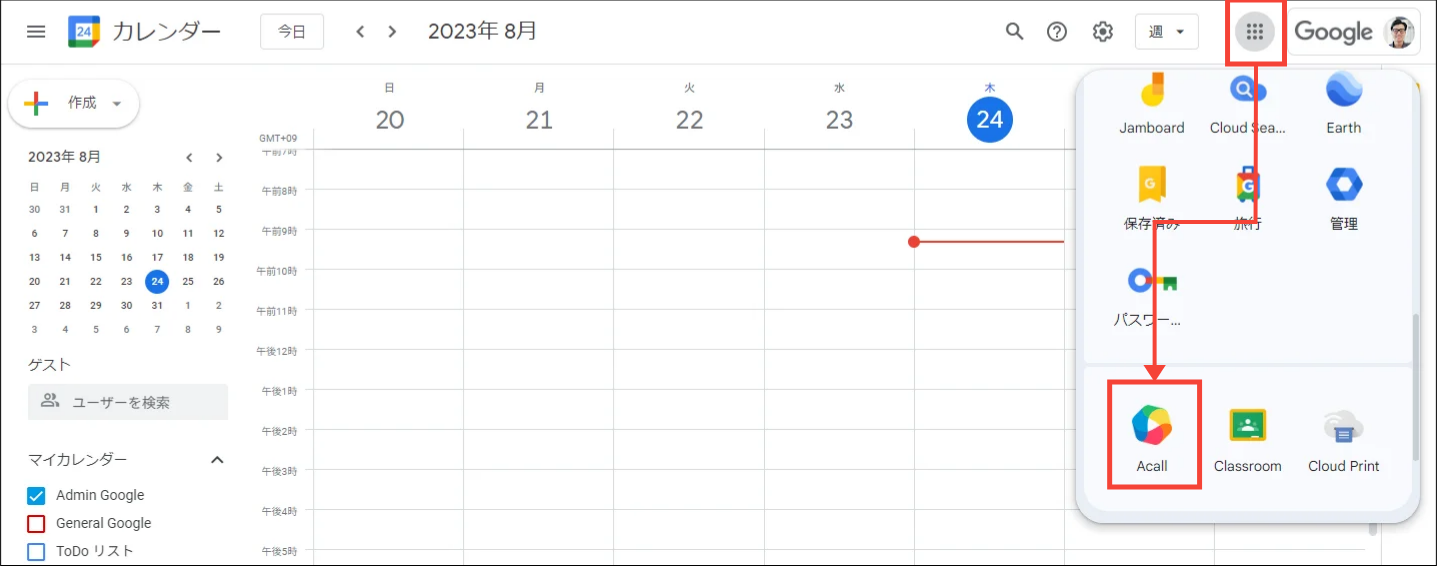
アイコン画像を設定したい場合は、次の手順で設定してください。
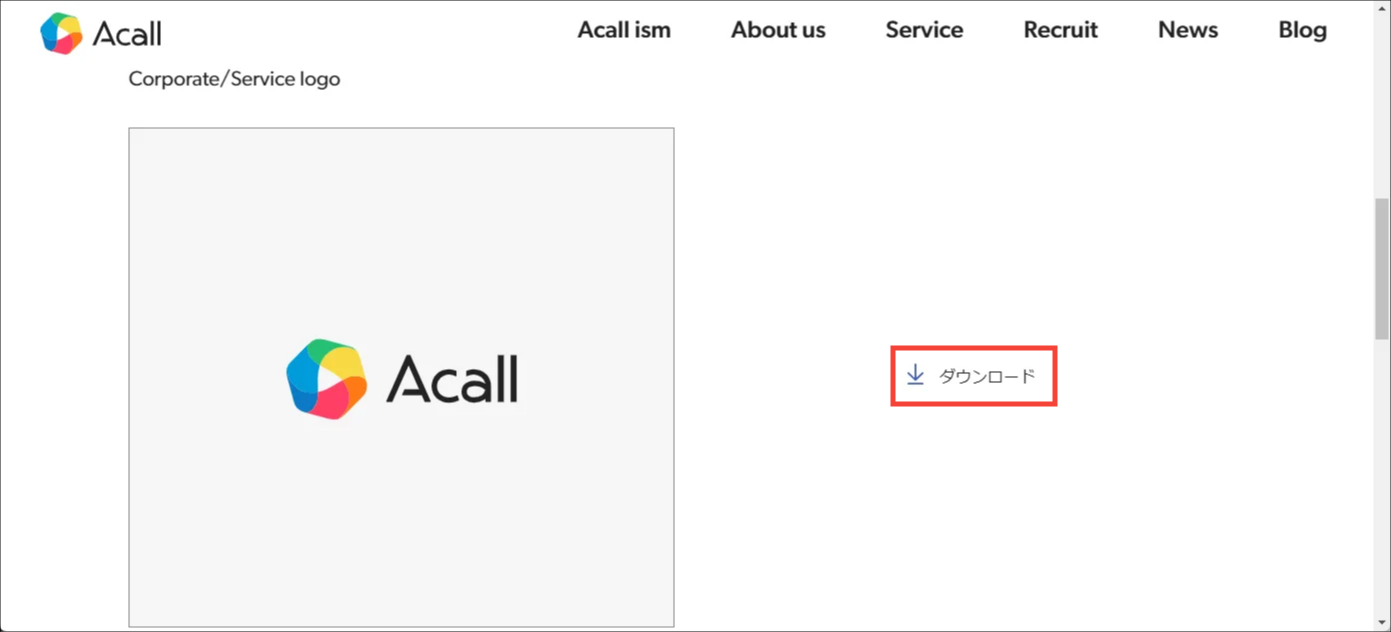
Acall のプレスキットのページ から、サービスロゴの画像ファイルをダウンロードします。
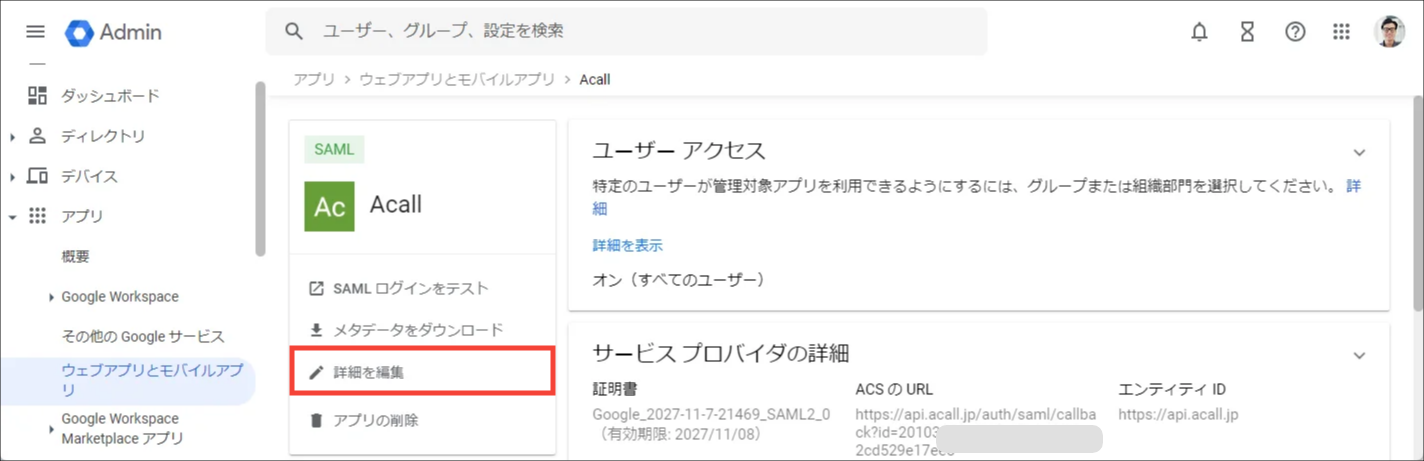
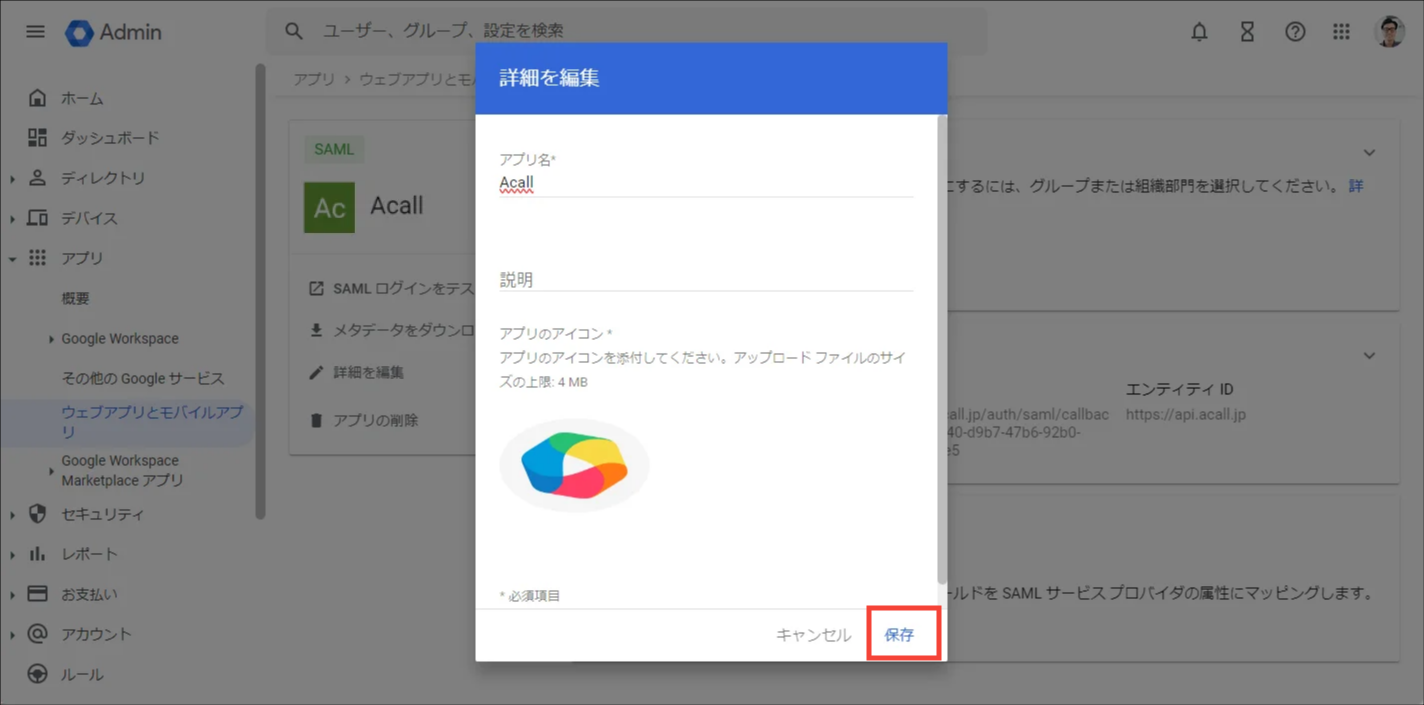
Acall アプリの [ 詳細を編集 ] をクリックします。
アプリのアイコンをクリックし、[ 写真を変更 ] をクリックします。
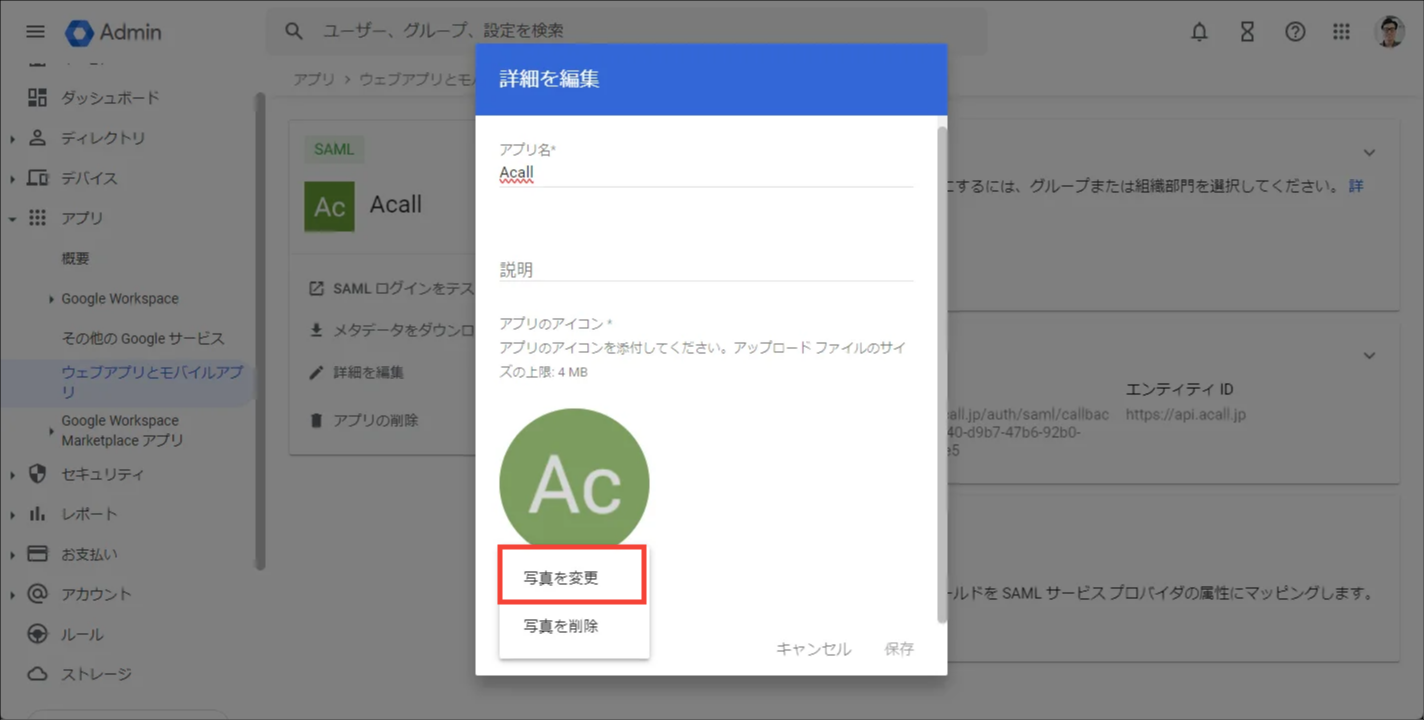
ダウンロードしたファイルを選択し、[ 保存 ] をクリックします。
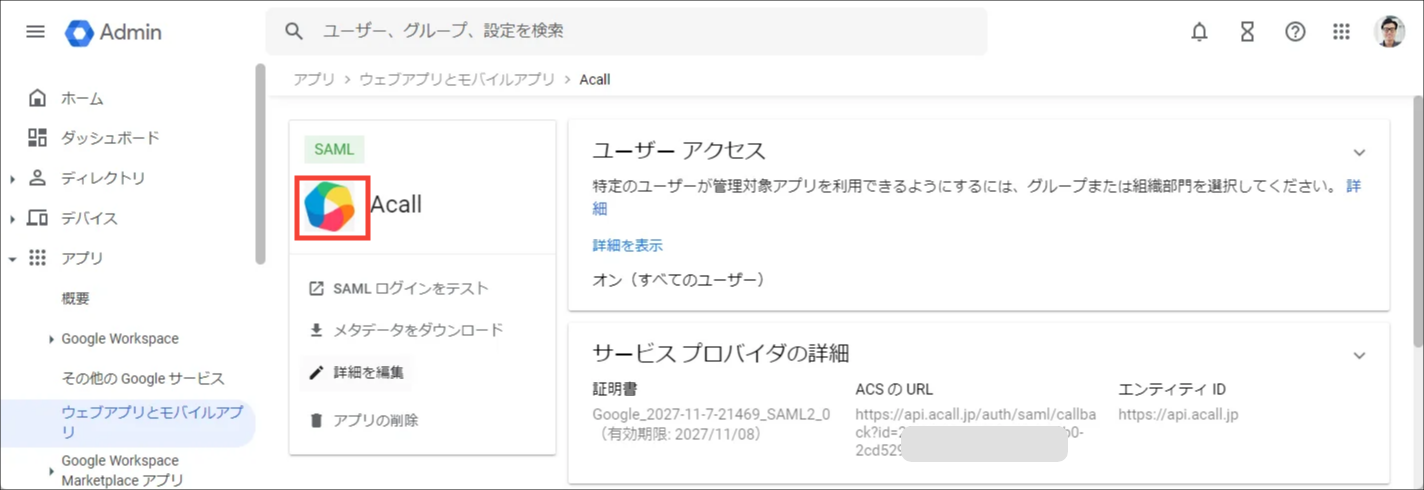
アイコンが変わっていることを確認できます。
(ご利用開始後)SSO 証明書の更新
証明書の有効期限について
SSO で使用する証明書には有効期限が設定されています。
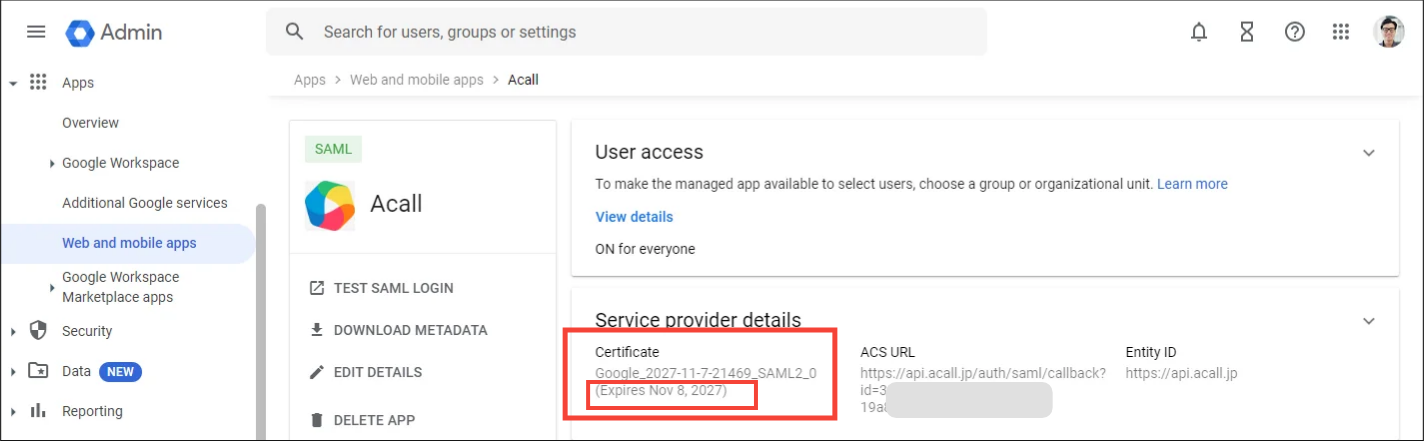
有効期限が切れると Acall へログインできません。
有効期限が切れる前に新しい証明書を作成し、証明書を差し替える必要があります。
証明書を更新する
証明書の更新作業の流れは以下の通りです。
事前作業
1.(お客様)Google Workspace の Acall アプリで、新しい証明書を作成してください
2.(お客様)以下の情報を添えてお問い合わせフォームから Acall 社 へご連絡ください
- 証明書更新の希望日時(平日(当社休日を除く)10:00 ~ 16:00)
- 新しい証明書ファイル
3.(Acall)証明書更新の日程等をご連絡いたします
証明書更新の当日作業
4.(お客様)Google Workspace の Acall アプリで、新しい証明書をアクティブ化してください
5.(Acall)SSO の設定を行います
6.(お客様)Acall Portal や Acall Mobile で SSO ログインできるかご確認ください
以下、Google Workspace 側の証明書の設定手順を記載しています。
新しい証明書の作成
[ サービスプロバイダの詳細 ] をクリックします。
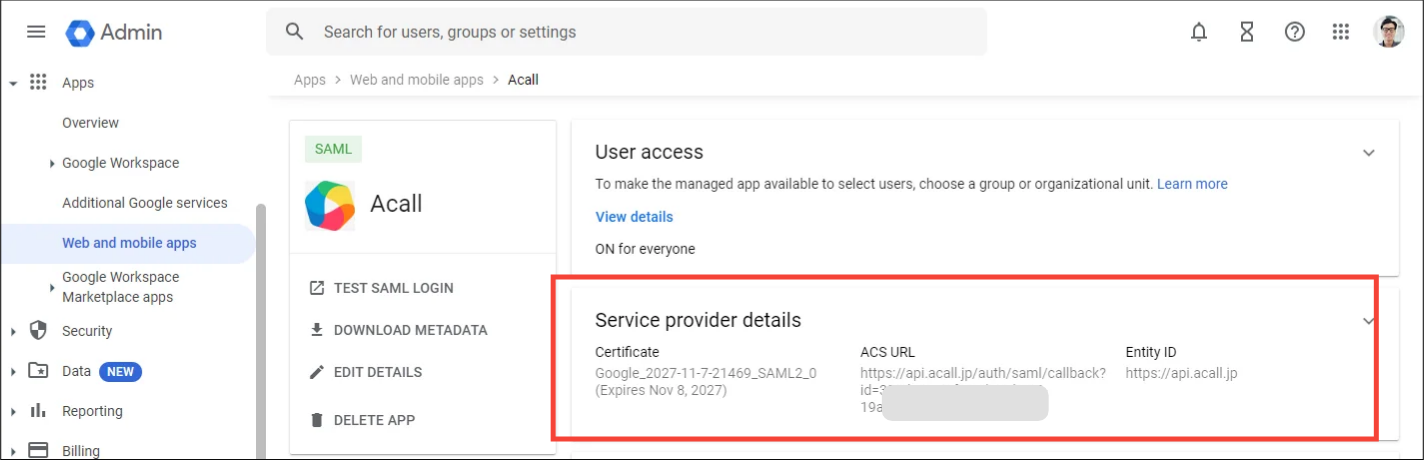
[ 証明書を管理 ] をクリックします。
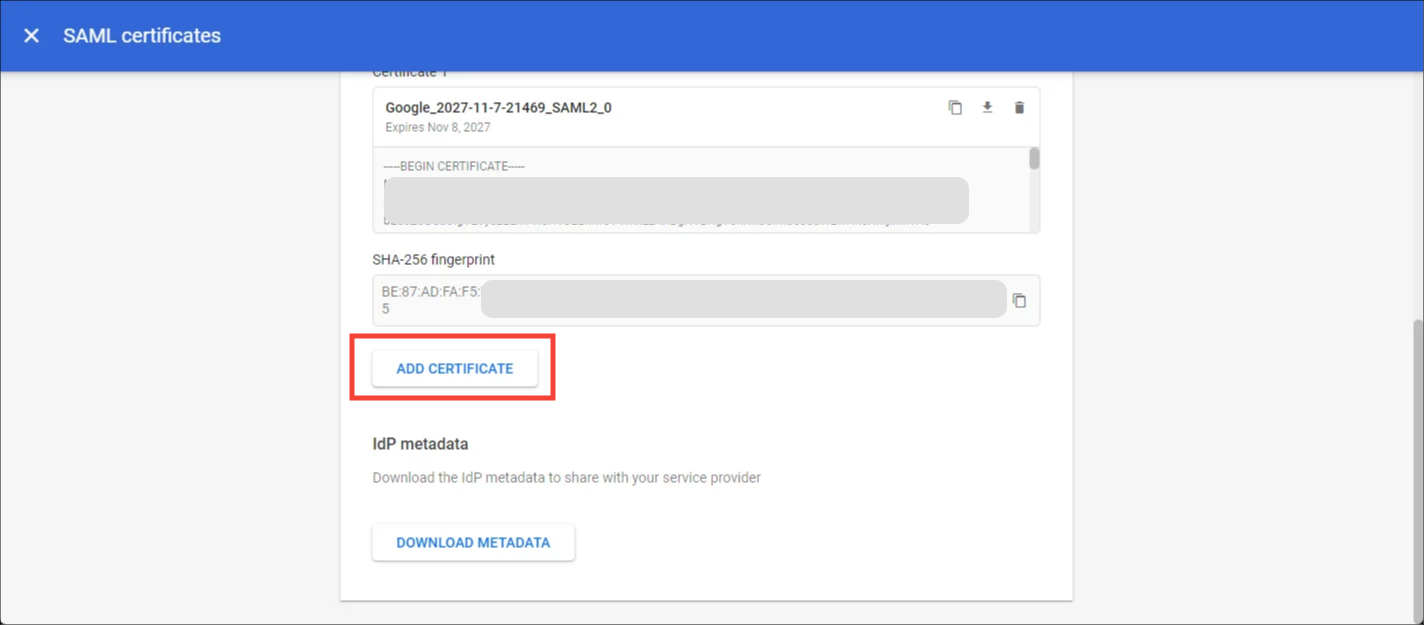
[ 証明書の追加 ] をクリックします。
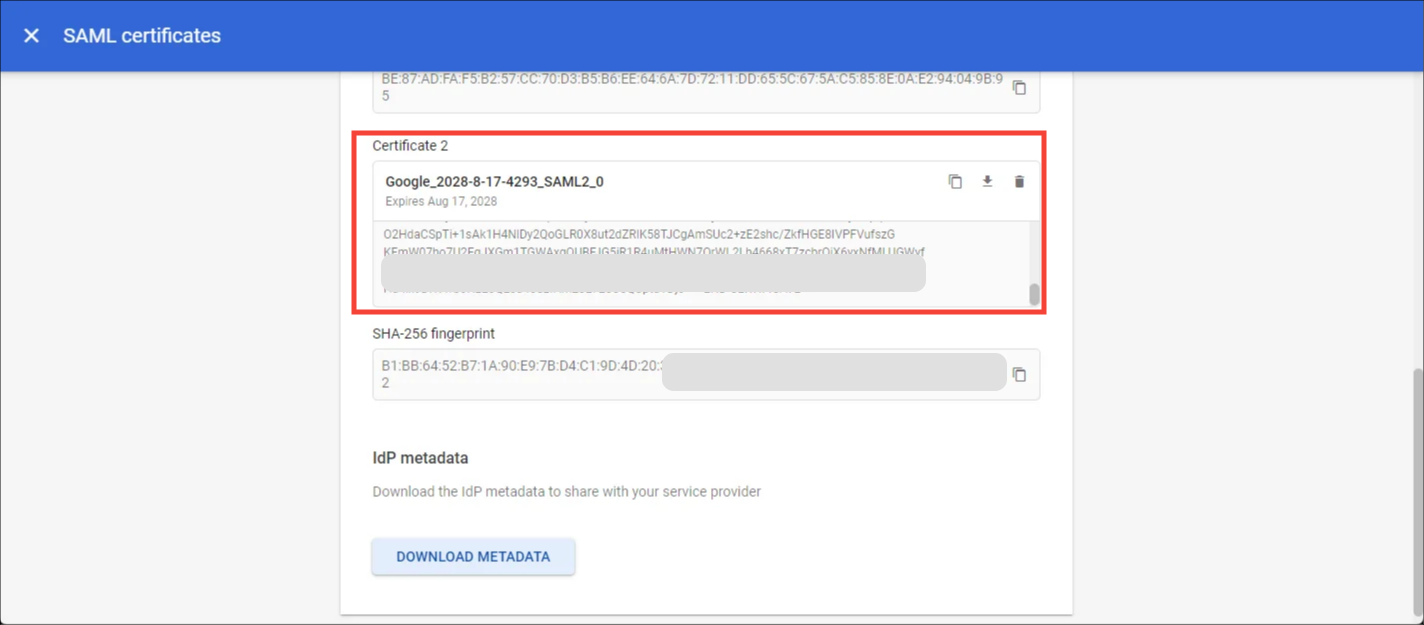
新しい証明書が追加されます。
新しい証明書のダウンロードアイコンをクリックし、証明書ファイルをダウンロードします。
新しい証明書のアクティブ化
新しい証明書を選択して、 [ 保存 ] をクリックします。
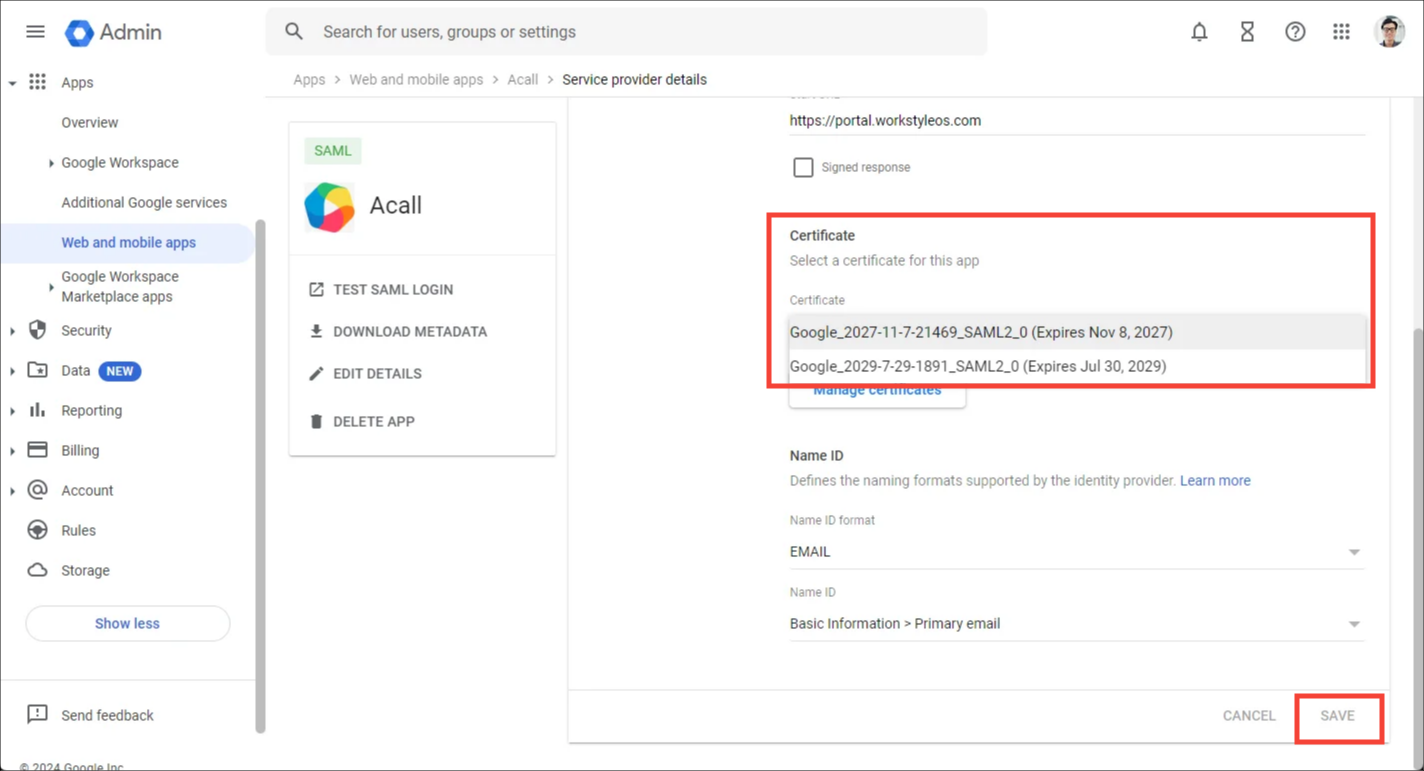
以上で証明書の更新は完了です。
SSO ログインの動作確認を行なってください。

